Обновление пароля в Outlook для Mac
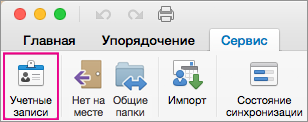
- На вкладке Сервис нажмите кнопку Учетные записи.
- В левой области выберите учетную запись, для которой нужно изменить пароль.
- В правой области введите новый пароль в поле Пароль.
- Закройте окно «Учетные записи». Outlook автоматически сохранит пароль.
См. также


Нужна дополнительная помощь?
Нужны дополнительные параметры?
Изучите преимущества подписки, просмотрите учебные курсы, узнайте, как защитить свое устройство и т. д.




В сообществах можно задавать вопросы и отвечать на них, отправлять отзывы и консультироваться с экспертами разных профилей.
Смена пароля в приложении «Почта» для Windows 10
После настройки учетной записи в Почте для Windows 10 вам не нужно вводить пароль при каждом запуске этого приложения. Если срок действия пароля к вашей учетной записи электронной почты истек или вы сменили его в целях безопасности, вам может потребоваться обновить пароль в приложении «Почта».
Обновление пароля
Если вы сменили пароль в почтовой службе, то можете обновить пароль, сохраненный в Почте для Windows 10.
- Выберите пункт Параметры >Управление учетными записями, а затем выберите учетную запись, которую нужно обновить.
- Если вы выбрали учетную запись Outlook.com, то можете изменить или обновить пароль, выбрав пункт Изменить параметры учетной записи. Вы перейдете из приложения «Почта» для Windows 10 на веб-страницу учетной записи, на которой сможете изменить пароль. После обновления пароля на веб-странице это изменение будет передано в Почту для Windows 10 автоматически. Для всех остальных учетных записей после обновления пароля у поставщика услуг электронной почты вы можете обновить его в диалоговом окне Учетная запись Параметры и выбрать сохранить.
- Если срок действия пароля истек или вы считаете, что ваша учетная запись скомпрометирована, вам потребуется сменить пароль у поставщика услуг электронной почты, например Gmail или iCloud, перед обновлением пароля в диалоговом окне Учетная запись Параметры.
- Если новый пароль не был принят в приложении «Почта» для Windows 10, убедитесь в том, что режим CAPS LOCK выключен, а затем введите пароль повторно.
Дополнительные сведения
- Изменение пароля для электронной почты
- Почта и Календарь для Windows 10: вопросы и ответы
- Настройка учетной записи в Почте для Windows 10
Изменение пароля для электронной почты
Если вам нужно изменить пароль электронной почты, это необходимо сделать с помощью поставщика услуг электронной почты (например, Microsoft 365, Gmail, Yahoo, iCloud, Xfinity или корпоративный сервер Exchange Server). Затем вам потребуется обновить пароль в Outlook— программе, которая отображает сообщения электронной почты и позволяет читать, отвечать на них и упорядочивать их.
Когда следует изменить пароль с помощью поставщика услуг электронной почты?
Измените пароль, если:
- Вы думаете, что кто-то украл или получил доступ к вашему паролю учетной записи электронной почты
- Поставщик электронной почты отправил вам ссылку для сброса пароля
- Вы забыли пароль учетной записи электронной почты
Изменение пароля в почтовой службе
Инструкции по изменению пароля учетной записи электронной почты для нескольких основных поставщиков электронной почты см. в следующих разделах. Если вашего поставщика учетной записи электронной почты нет в списке, обратитесь к администратору или в службу поддержки поставщика электронной почты.
Изменение пароля электронной почты Microsoft 365
Дополнительные сведения см. в статье Изменение пароля Microsoft 365.
Изменение пароля в Outlook.com
Изменение пароля для сторонних поставщиков (например, Gmail, Yahoo, Apple, Xfinity и т. д.)
Чтобы изменить пароль учетной записи другой службы электронной почты, посетите соответствующий веб-сайт. Например, чтобы изменить пароль для учетной записи Xfinity, посетите веб-сайт Xfinity и следуйте инструкциям на экране. Многие поставщики учетных записей электронной почты имеют несколько разные шаги по изменению пароля.
Ниже приведены дополнительные сведения об изменении паролей с некоторыми из наиболее распространенных сторонних поставщиков электронной почты:
- Справка по учетной записи Google: изменение или сброс пароля
- Сброс или изменение пароля Yahoo
- Изменение пароля Apple ID
- Сброс пароля Xfinity
Обновление пароля, хранящегося в Outlook
После изменения пароля с поставщиком электронной почты при открытии и запуске Outlook Outlook запросит обновленный пароль.
Важно: Вы не можете обновить или изменить пароль Outlook на Компьютере Mac. Если ваш пароль был изменен на компьютере, вы можете синхронизировать новый пароль с учетной записью Outlook на Компьютере Mac, указав свои учетные данные.
Чтобы синхронизировать пароль в Outlook для Mac, выполните следующие действия.
- На вкладке Сервис выберите Учетные записи.
- В левой области выберите учетную запись, для которой нужно изменить пароль.
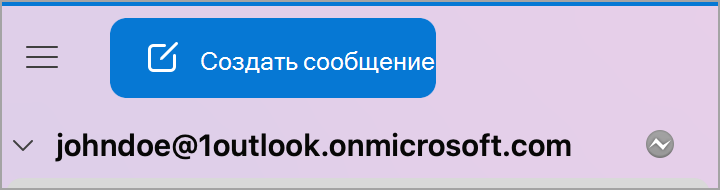
Выберите  .
.
Примечание: отображается рядом с именем учетной записи, когда пароль был изменен, но не синхронизирован с Mac.
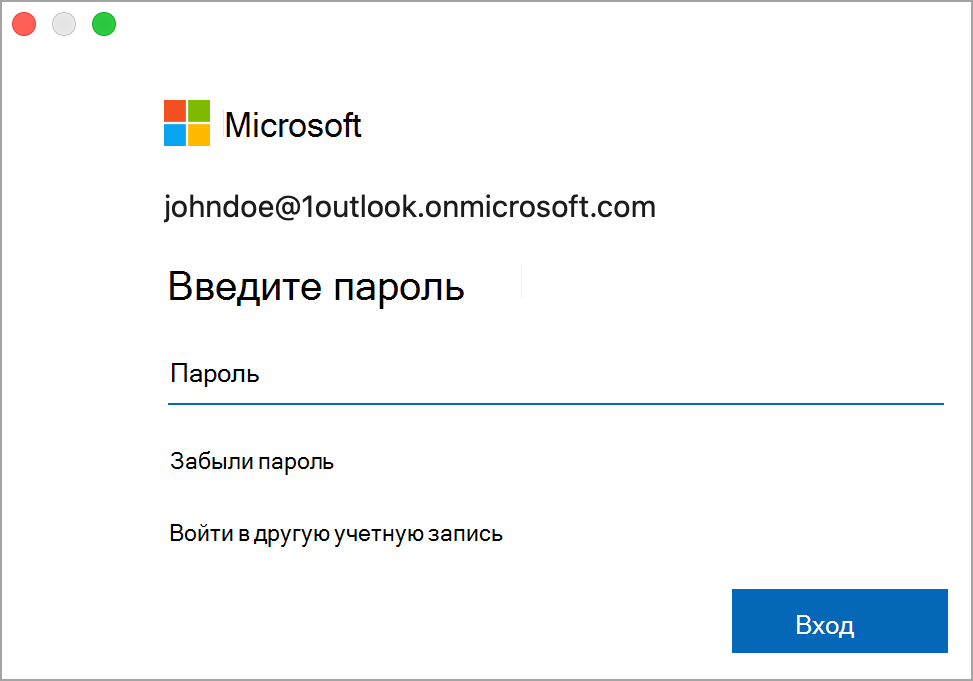
После изменения пароля с помощью поставщика электронной почты при открытии и запуске нового Outlook для Windows он запросит обновленный пароль.
Использование пароля для защиты информации в Outlook
Пароль можно установить для Файл данных Outlook (PST), чтобы предотвратить непреднамеренное нарушение другими людьми, которые совместно с компьютером. Когда используется пароль, при его Outlook или при первом Outlook сеансе появляется запрос на пароль.
Примечание по безопасности: Файл данных Outlook (PST) паролей не предназначены для защиты от преднамеренных вредоносных попыток доступа к вашей информации. Лучший способ ограничения доступа к своим данным — создание защищенной паролем учетной записи пользователя Windows для каждого пользователя компьютера. Дополнительные сведения см. в центре справки и поддержки Windows.
Задание и изменение пароля для PST-файла
После установки пароля для файла данных Outlook (PST) рекомендуется периодически его изменять.
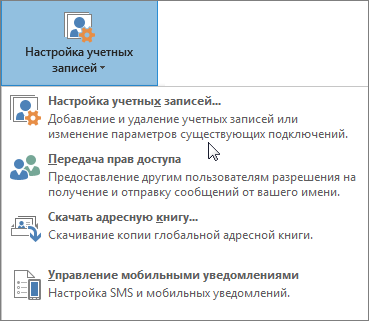
- Откройте Outlook и на вкладке Файл выберите Настройка учетных записей >Настройка учетных записей.
- На вкладке Файлы данных выберите Файл данных Outlook (PST), для которого вы хотите создать или изменить пароль, а затем выберите Параметры.
- Выберите команду Сменить пароль.
Примечание: При использовании учетной записи Exchange кнопка Сменить пароль не отображается. Для доступа к учетной записи и данным Exchange используется сетевой пароль.
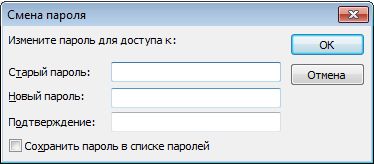
В диалоговом окне Смена пароля введите новый пароль в поля Новый пароль и Подтверждение. Пароль может включать до 15 символов с учетом регистра.
Примечание: Используйте надежные пароли, представляющие собой комбинацию не менее восьми букв верхнего и нижнего регистра, цифр и символов, например Y6dh!et5. Чем длиннее и сложнее пароль, тем надежнее обеспечиваемая им защита.
Рекомендации и советы по использованию паролей
- Очень важно запомнить пароль. Если вы забудете его, корпорация Майкрософт не сможет его восстановить. Храните все записывные пароли в надежном месте, не уаявая сведения, которые он помогает защитить.
- Ваш компьютер запоминает пароль, чтобы вам не нужно было вводить его при каждом его Файл данных Outlook (PST). Если ваша учетная запись пользователя Microsoft Windows защищена паролем и у других пользователей нет доступа к вашей учетной записи Windows, после проверки нового пароля вы можете установить в списке пароль поле Сохранить пароль.
- Пароль файла данных Outlook (PST) устанавливается для всего файла. Для отдельных папок файла данных Outlook (PST) его установить нельзя.
Задание и изменение пароля для PST-файла
Элементы, которые вы создаете и получаете в Outlook, хранятся в файлах личных папок (PST) на жестком диске компьютера. По умолчанию это папка \Users\имя_пользователя\AppData\Local\Microsoft\Outlook. Если на одном компьютере работают несколько пользователей, почта каждого из них может доставляться в отдельную личную папку, защищенную паролем.
- В меню Файл выберите Управление файлами данных, чтобы открыть диалоговое окно «Параметры учетной записи».
- На вкладке Файлы данных выберите файл личных папок (PST), для которого нужно создать пароль, и нажмите кнопку Параметры, чтобы открыть диалоговое окно «Личные папки».
- Нажмите кнопку Сменить пароль.
Примечание: Эта кнопка не появится, если ваша учетная запись работает через Microsoft Exchange. В этом случае папки Outlook уже защищены паролем Exchange.
Рекомендации и советы по использованию паролей
- Пароля для входа в приложение Outlook нет. Пароль, который вы задаете с помощью приведенных здесь инструкций, защищает ваши личные данные, используемые в Outlook, но не препятствует людям использовать Outlook и не помогает защитить данные от злоумышленников. Учетная запись Майкрософт и пароль для входа в Windows гарантируют недоступность ваших файлов другим пользователям — не только в Outlook, а всех файлов, которые вы создаете и сохраняете в программах в среде Windows.
- Если вы используете Outlook через Microsoft Exchange (что часто бывает в корпоративных рабочих средах и редко для личной или домашней электронной почты), вам не нужно задавать пароль для данных Outlook. Защиту данных Outlook уже обеспечивает Microsoft Exchange.
- Пароль PST-файла задается для всего файла. Его нельзя задать для отдельных папок PST-файла.