Ориентация страниц документа Word: Как поменять ориентацию одной страницы

Многие люди задаются вопросом, как в Word сделать одну страницу альбомной, например страницы №2? То есть, у нас есть документ Word состоящий из трёх страниц, и нам нужно, чтобы у первой и третей страницы была Ориентация Книжная, а у второй – Альбомная.
Казалось бы, нет ничего проще! Переходишь на вкладку Макет, кликаешь по команде Ориентация и выбираешь Альбомная. Но в таком случае абсолютно все страницы документа меняют ориентацию с Книжной на Альбомную. А нам нужно поменять ориентацию только одной страницы.
Для этого мы должны:
- Установить курсив в самое начало нужного листа (в нашем случае это лист №2).
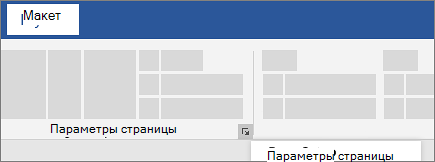
- Перейти на вкладку Макет и кликнуть по иконке Параметры страницы, которая находится на Ленте в правом нижнем углу группы команд Параметры страницы.
- В появившемся окне Параметры страницы нужно выбрать Ориентация Альбомная и в самом низу из выпадающего списка «Применить к:» выбрать «до конца документа».
- Кликнуть ОК.
Теперь все страницы начиная со второй будут иметь Альбомную ориентацию. Но ведь нам нужна только вторая страница с такой ориентацией! Поэтому, устанавливаем курсив на третьей странице, вызываем окно «Параметры страницы» и выбираем для этой страницы Ориентация Книжная. В самом низу, в параметре «Применить к:», выбираем «до конца документа».
Вот и всё, мы получили желаемы результат. А кому не понятно — смотрите видео!
Как в Microsoft Word 2016 поменять ориентацию одной или нескольких страниц
Про изменение ориентации страниц в офисном пакете Microsoft Office Word написано очень много статей и создано столько же тем на различных форумах. Все это связанно с не совсем удобным и понятным расположение настроек которые отвечают за это. К тому же в разных версиях Office эти настройки менялись, в связи с чем пользователи постоянно путались в них переходя с одной версии на другую. Если с тем как поменять ориентацию всего документа многие могут разобраться самостоятельно, то с изменением ориентации одной страницы у большинства возникают проблемы. Для этого практически во всех случаях нужно было выполнять кучу манипуляций, настраивать разрывы страниц, менять параметр и т.д. Но в версии Word 2016 поменять ориентацию одной страницы можно буквально в несколько кликов мышкой.
Самый простой способ поменять ориентацию одной страницы в Word 2016
И так, есть документ с несколькими страницами и нам необходимо поменять, скажем, ориентацию третьей, сделать её альбомной.
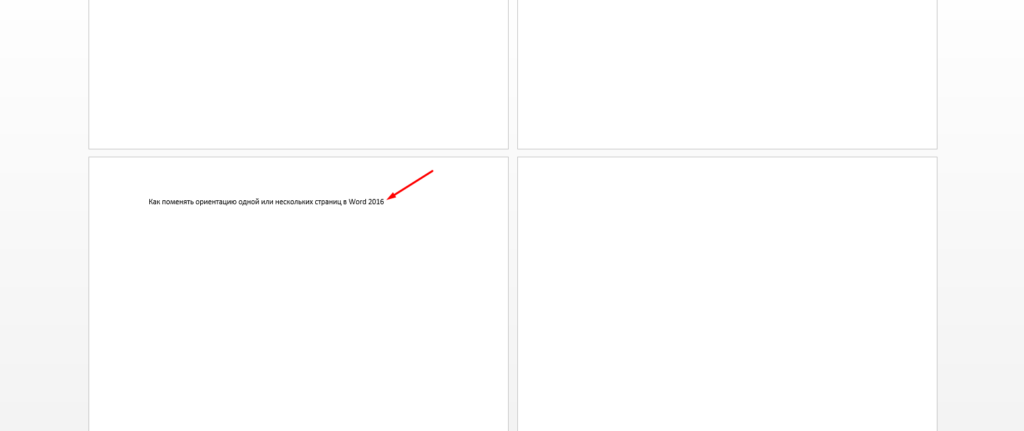
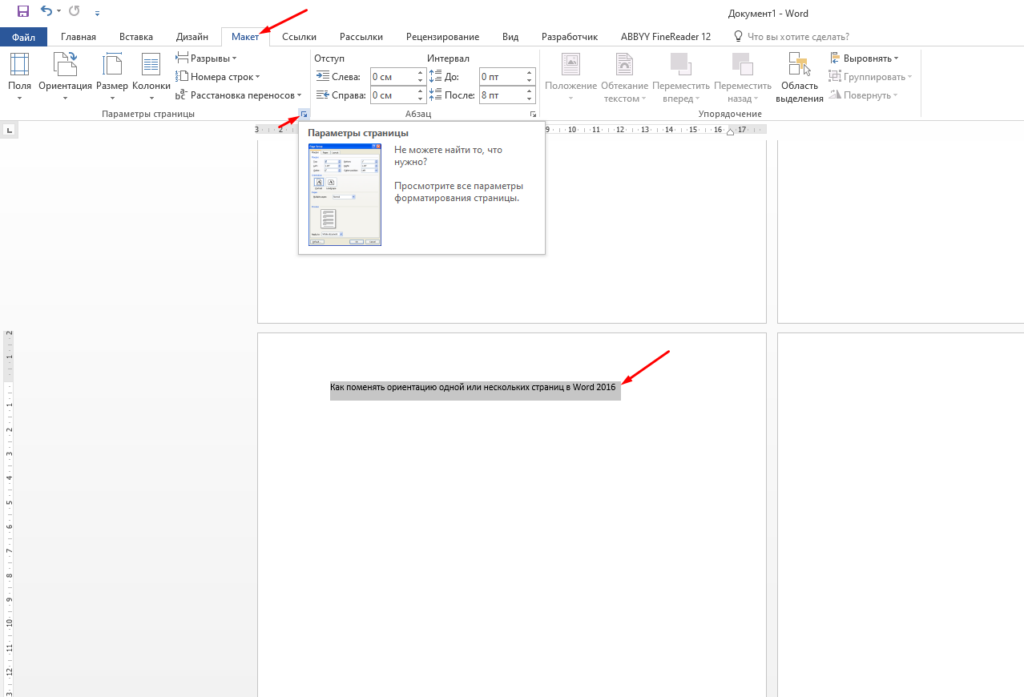
Тут все очень просто, выделяем текст на этой странице, открываем раздел «Макет» и «Параметры страницы».
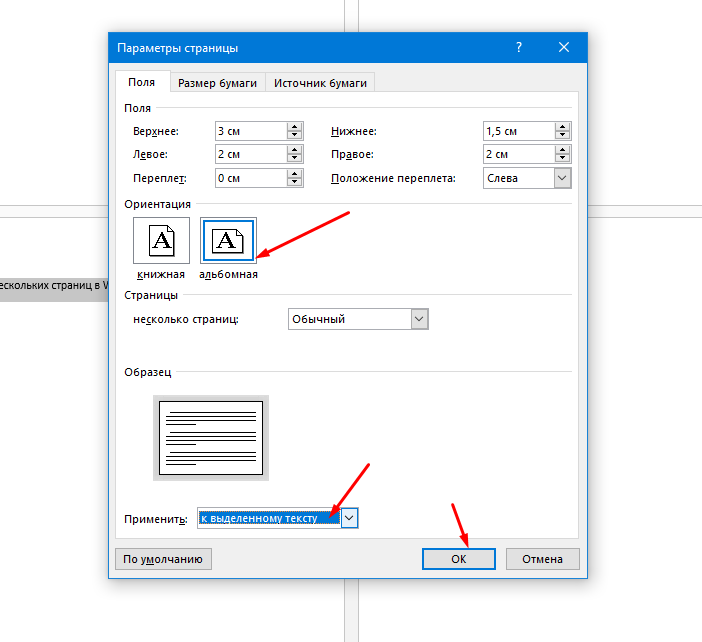
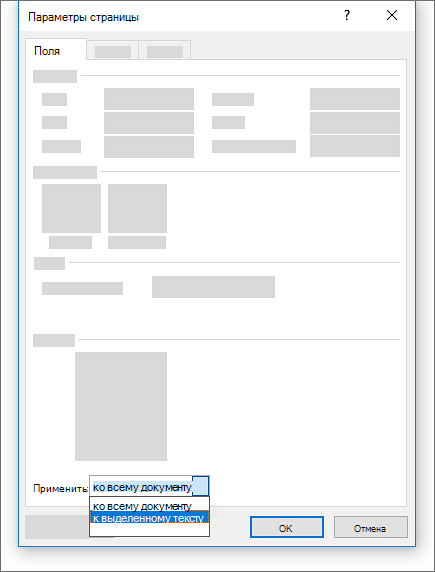
Далее в открывшемся окне выбираем ориентацию и в самом низу в пункте «Применить» выбираем «К выделенному тексту».
Сохраняем настройки, все ориентация одной страницы после этих действий должна измениться.
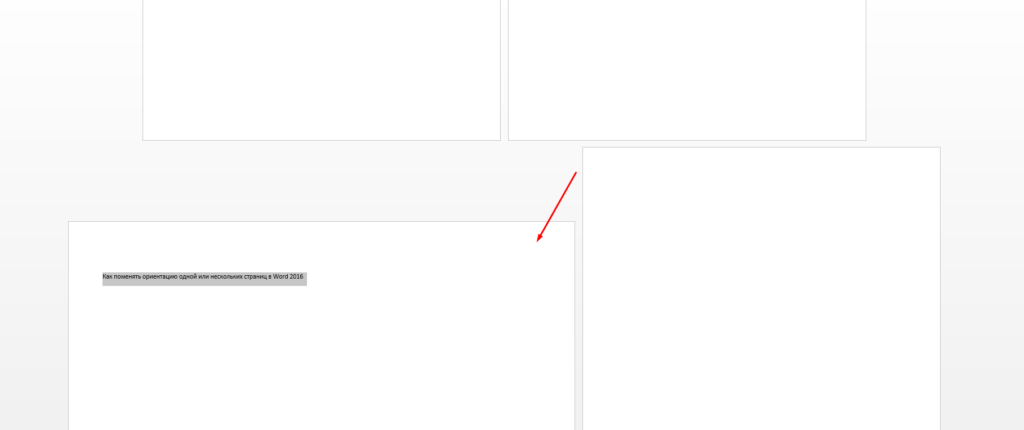
Таким же образом можно изменить ориентацию нескольких страниц, например, третьей и четвертой. Выделяем на этих страницах текст и следуем тем же действиям.
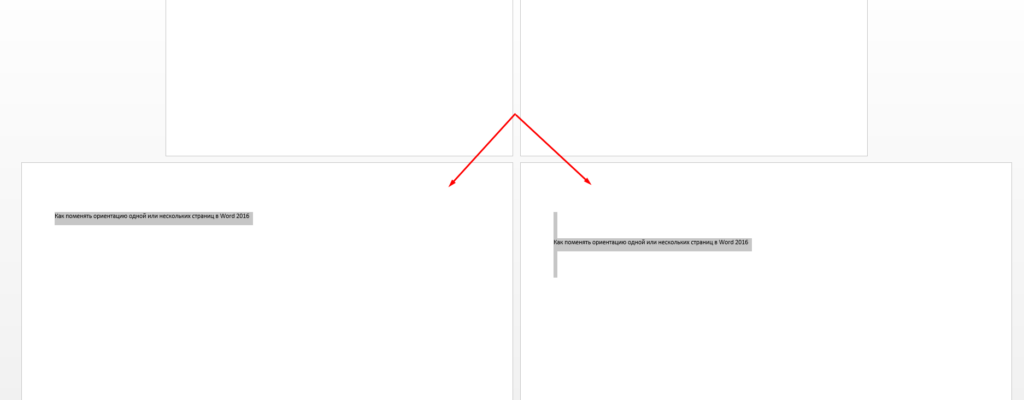
Вот таким образом в офисном пакете Microsoft Office Word можно изменить ориентацию одной страницы или нескольких.
Использование альбомной и книжной ориентации в одном документе
Примечание: Мы стараемся как можно оперативнее обеспечивать вас актуальными справочными материалами на вашем языке. Эта страница переведена автоматически, поэтому ее текст может содержать неточности и грамматические ошибки. Для нас важно, чтобы эта статья была вам полезна. Просим вас уделить пару секунд и сообщить, помогла ли она вам, с помощью кнопок внизу страницы. Для удобства также приводим ссылку на оригинал (на английском языке).
Узнайте, как использовать страницы в альбомной и книжной ориентации в одном документе.
Использование разной ориентации страниц в одном документе
В некоторых случаях нужно, чтобы ориентация отдельных страниц или целых разделов документа отличалась от ориентации остальных страниц. Обратите внимание, что в Word выделенный текст помещается на отдельной странице, а окружающий текст — на других.
- Выделите страницы, ориентацию которых нужно изменить, или абзацы для помещения на страницы с измененной ориентацией.
- Откройте вкладку РАЗМЕТКА страницы > диалогового окна Параметры страницы.
- В диалоговом окне Параметры страницы в группе Ориентация нажмите Книжная или Альбомная.
- Щелкните поле Применить и выберите выделенный текст.
Примечание: Word автоматически вставляет разрывы раздела до и после текста с новой ориентации страницы. Если документ уже разбит на разделы, вы можете щелкните раздел (или выделите несколько разделов) и нажмите Изменить ориентацию для разделов, которые можно выбрать. Узнайте о том, как узнать, где находятся разрывы разделов в документах.
Как определить, где находятся разрывы разделов в документе
При добавлении разрывов разделов в документе, проще увидеть, где они начинаются и end является отобразить знаки форматирования.
- Выберите ГЛАВНАЯ >Показать или скрыть.
- Разрывы разделов, которые были добавлены начала и окончания с Разрыв раздела (непрерывная). Есть другие типы разрывов разделов и будет называться таким образом.
Выбор альбомной или книжной ориентации страницы
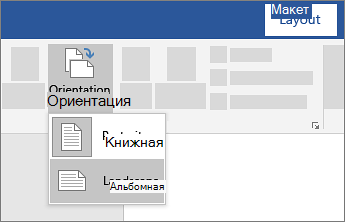
- Выберите нужное содержимое на странице альбомной ориентации.
- Перейдите в раздел Макет и откройте диалоговое окно Параметры страницы.
- Выберите Альбомная ориентация и в поле Применить к выберите Выбранный текст.


Нужна дополнительная помощь?
Нужны дополнительные параметры?
Изучите преимущества подписки, просмотрите учебные курсы, узнайте, как защитить свое устройство и т. д.




В сообществах можно задавать вопросы и отвечать на них, отправлять отзывы и консультироваться с экспертами разных профилей.