Звонки на колонки с Алисой
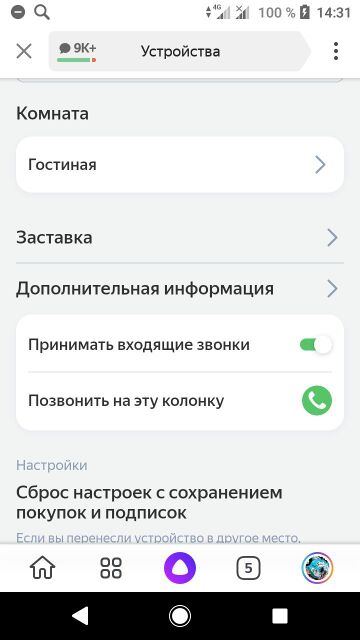
Чтобы принимать звонки на свою колонку, включите эту опцию в настройках:
- Открываем приложение Яндекс (Android, IOS)
- Внизу на панели нажимаем на меню (четыре квадратика), затем «Устройства» → «Управление устройствами»
- Нажмите на вашу колонку и в её меню включите: «Принимать входящие звонки»
Как позвонить на свою колонку
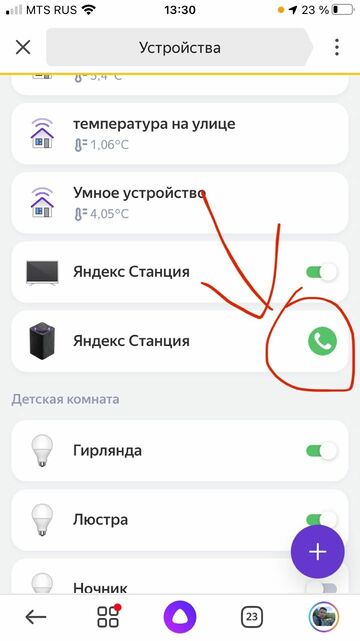
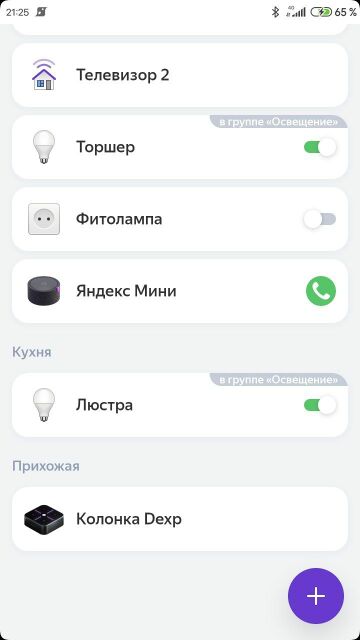
Звонить можно на свою колонку из приложения Яндекс (зелёный значок трубки в настройках устройства), и просто из Яндекс.Мессенджера.
- Открываем приложение Яндекс (Android, IOS)
- Внизу на панели нажимаем на меню (четыре квадратика), затем «Устройства» -> «Управление устройствами» видим список своих устройств и колонку.
- Выбираем колонку, на которую хотим позвонить.
- Нажимаем зеленую кнопку с иконкой трубки
Как позвонить на колонку друга
Звонить можно так же из Яндекс.Мессенджера.
- Выбираем контакт из записной книжки.
- Нажимаем на кнопку звонок.
Как принять вызов на колонке
- Ответь
- Подними трубку
- Сними трубку
- Прими вызов
- Алло
Как завершить вызов
- Положи трубку
- Повесь трубку
- Заверши звонок
Как позвонить с самой колонки
Звонить с колонки пока нельзя. Пишите в поддержку с предложением, эта функция вполне может появиться.
На каких колонках поддерживаются звонки
На момент выхода эту функцию поддерживают:
- Станция Макс (2020),
- большая Станция,
- Станция.Мини.
Ожидается её добавление и в других колонках.
Можно ли перейти на другое устройство во время разговора?
Нет. Уже начатый разговор перевести на другое устройство нельзя.
Куда поступит вызов?
Звонок придет на ваш смартфон и колонку. Вы можете поднять трубку на любом из этих устройств.
Почему я вижу кнопку видеозвонка?
Ответ напрямую связан с предыдущим. Приложение не может заранее знать, где снимут трубку на том конце — в мессенджере или на колонке.
Как понять, что мне звонят? Световая индикация
Колонка оповестит звуком вызова и световой индикацией.
Во время звонка колонка мигает голубым светом, при соединении — крутится голубым.
Телефон также будет сигнализировать о звонке. Если поднять трубку на колонке, звонок на телефоне также прекратится.
Если я не хочу принимать звонки?
Вы можете деактивировать эту функцию:
- полностью — выключив «Принимать входящие звонки» (см начало страницы)
- на несколько часов в день — настройкой расписания «Не беспокоить».
Настройка и изменение параметров будильника на iPhone

Приложение «Часы» позволяет использовать iPhone как будильник. Также можно попросить Siri настроить будильник.
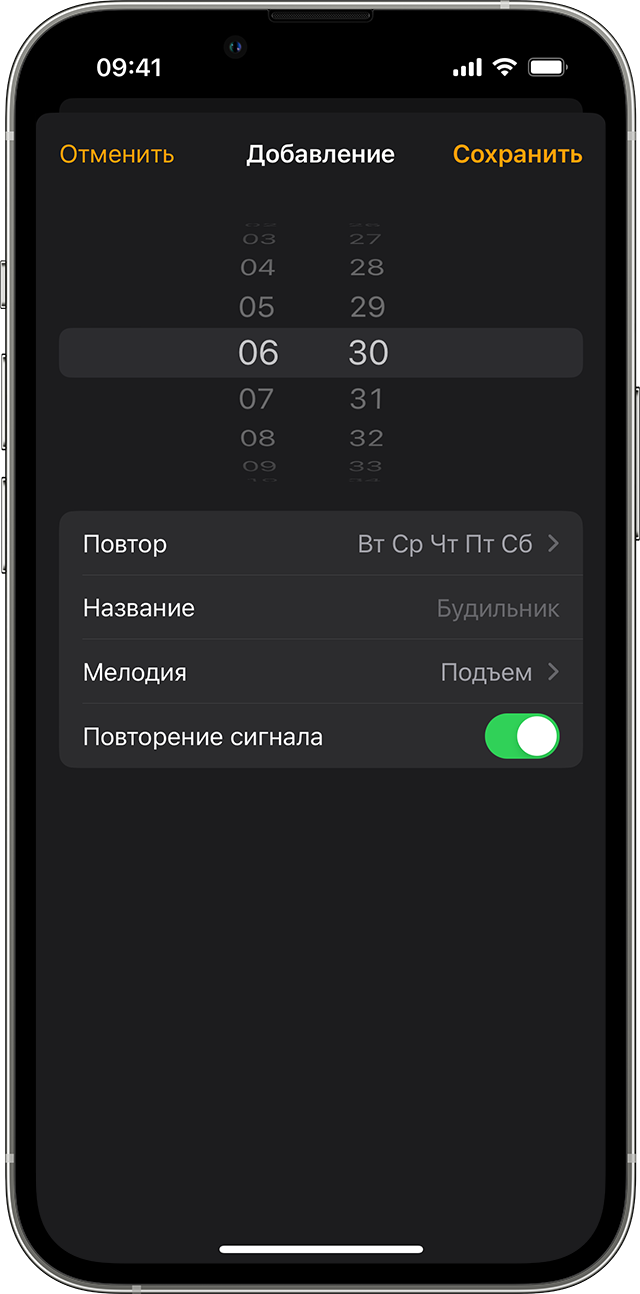
Настройка будильника

- Откройте приложение «Часы» и перейдите на вкладку «Будильник».
- Нажмите кнопку «Добавить» .
- Установите время для будильника. Также можно выбрать один из следующих параметров.
- «Повтор»: нажмите, чтобы настроить повторяющийся будильник.
- «Название»: нажмите, чтобы задать имя для будильника.
- «Мелодия»: нажмите, чтобы выбрать мелодию для воспроизведения при срабатывании будильника.
- «Повторение сигнала»: включите, чтобы при срабатывании будильника отображалась кнопка «Повторить сигнал».
- Нажмите «Сохранить».

Установка громкости будильника
- Перейдите в меню «Настройки» > «Звуки, тактильные сигналы».
- В разделе «Громкость рингтонов и уведомлений» перетащите ползунок влево или вправо, чтобы изменить громкость. По мере перетаскивания будет звучать сигнал, и вы будете слышать уровень громкости.
- Чтобы регулировать громкость будильника с помощью кнопок громкости на устройстве, нужно включить функцию «Изменение кнопками».
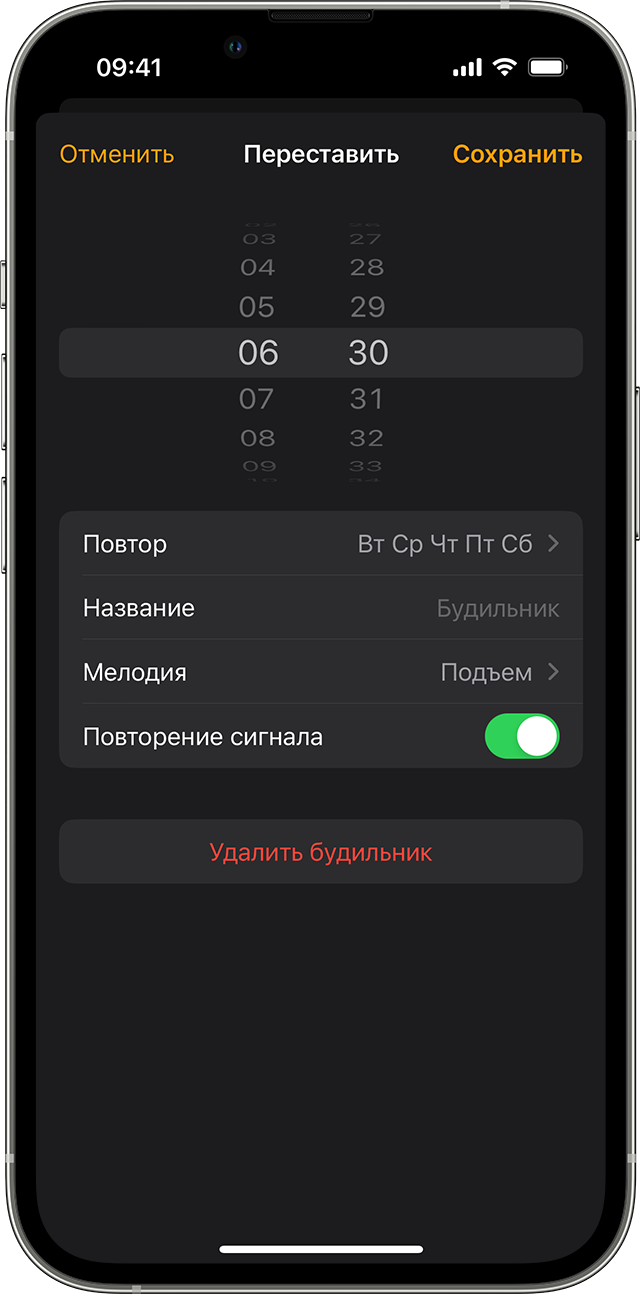
Изменение настроек будильника
- Откройте приложение «Часы» и перейдите на вкладку «Будильник».
- Выберите вариант «Править» в левом верхнем углу.
- Выберите нужный будильник, внесите изменения и нажмите «Сохранить».
Удаление будильника

- Смахните на будильнике влево и нажмите кнопку «Удалить».
- Нажмите «Править», нажмите кнопку «Удалить» , а затем выберите «Удалить».
- Нажмите «Править», выберите будильник и «Удалить будильник».
Если уровень громкости будильника слишком низкий или будильник не звонит
Режим «Не беспокоить» и переключатель «Звонок/Бесшумно» не влияют на звук будильника. Если переключатель установлен в положение «Бесшумно» или включен режим «Не беспокоить», сигнал будильника все равно прозвучит.
Если будильник не звонит, звук слишком тихий или устройство iPhone только вибрирует, выполните следующие действия.
- Установите уровень громкости на iPhone. Если для будильника установлена слишком низкая или слишком высокая громкость, нажимайте кнопку увеличения или уменьшения громкости, чтобы отрегулировать ее. Также можно перейти в меню «Настройки» > «Звуки, тактильные сигналы» и перетащить ползунок в разделе «Громкость рингтонов и уведомлений».
- Если будильник только вибрирует, убедитесь, что для звука будильника не выбран вариант «Нет». Откройте приложение «Часы», перейдите на вкладку «Будильник» и выберите вариант «Править». Нажмите нужный будильник, затем нажмите «Мелодия» и выберите мелодию.
- Если к устройству iPhone подключены наушники, сигнал будильника воспроизводится через встроенный динамик iPhone с заданным уровнем громкости, а также через проводные или беспроводные наушники.
Настройка времени iPhone вручную в разделе «Настройки» для изменения поведения приложений (например, таймеров в играх), не рекомендуется и может затрагивать будильники.
Будильник
Маруся заведёт будильник и разбудит, чтобы вы ничего не проспали. Можно поставить регулярный будильник, перенести или отложить его, попросить разбудить через какое-то время.
Настроить будильник на колонке
Вы можете настроить будильник на колонке голосом или с помощью мобильного приложения Маруси.
Чтобы настроить голосом, скажите: «Маруся, поставь будильник на…» или «Разбуди через…» — и назовите время.
Чтобы настроить будильник на колонке через мобильное приложение Маруси:
- Откройте ☰ в приложении.
- Пролистайте до раздела «Мои устройства» и нажмите на название нужной колонки.
- Откройте «Будильники» в разделе «Часы и напоминания».
- Нажмите «Добавить будильник».
- Укажите нужное время.
- Нажмите «Повторять» и выберите день недели, если необходимо.
- Нажмите «Сохранить».
Настроить будильник на смартфоне
Вы можете поставить будильник смартфона на Android голосом. Для этого скажите Марусе в приложении: «Поставь будильник на…» или «Разбуди через…» — и назовите время.
Маруся сможет настроить только будильник смартфона на Android. Для устройств на iOS такой возможности нет.
Выбрать мелодию будильника
Вы можете поставить на будильник в колонке любой трек из VK Музыки. Для этого перед настройкой оформите подписку VK Музыка или VK Музыка + Wink .
При прослушивании трека скажите: «Маруся, поставь эту песню на будильник». Трек станет мелодией будильника и останется ей даже если у вас закончится подписка.
Если вы хотите вернуть стандартную мелодию, скажите: «Маруся, верни обычную мелодию будильника». Чтобы узнать какая мелодия сейчас установлена, спросите: «Маруся, какая у меня мелодия на будильнике?»
Будильник на колонке работает только с подключённым интернетом. Не отключайте колонку от Wi-Fi на ночь.
Если вы ставите на будильник длинный трек, подождите несколько минут, пока он загрузится в память колонки.
Поставить на будильник радиостанцию
Чтобы просыпаться под любимую радиостанцию, поставьте её эфир на мелодию будильника — Маруся включит его на колонке.
Поставить на будильник радиостанцию можно с помощью сценариев умного дома. Для этого:
- Откройте приложение Маруси.
- Перейдите ☰ .
- Пролистайте до раздела «Мои устройства» и выберите «Сценарии».
- Нажмите «Создать сценарий» → «По времени».
- Выберите время и дни недели либо дату, когда прозвучит будильник, и нажмите «Готово».
- Коснитесь поля «Действие» и выберите колонку, на которой будильник включится.
- Нажмите «Включить радио».
- В поле «Напишите команду» дополните фразу «Включи радио» названием радиостанции, чей эфир ставите на будильник. Например, если хотите просыпаться под Rock FM, у вас получится фраза: «Включи радио Rock FM».
- Нажмите «Сохранить».
- Введите название сценария, например «Rock FM на будильник», и нажмите «Готово».
Радиостанцию можно поставить на будильник только тогда, когда Маруся в колонке.
Перенести или отложить будильник
Если вы установили будильник на колонке, но решили переставить его на другое время, скажите: «Маруся, перенеси будильник…» — а затем назовите новое время. Если у вас несколько будильников, то Маруся перенесёт ближайший. Если есть регулярные и нерегулярные будильники — то нерегулярный.
Для тех, любит поспать чуть подольше, есть возможность отложить будильник. Когда он звучит на колонке, скажите: «Маруся, не сейчас!» — будильник включится повторно через 5 минут. Или назовите время сами, например: «Маруся, ещё 10 минут!»
Как отключить мелодию вместо гудка
Многие выбирают любимую песню не только в качестве музыкального рингтона, но и вместо гудка, который слышит собеседник во время дозвона.
В Билайне услуга, которая позволяет ставить вместо обычного гудка любимые мелодии, называется «Привет». Узнать, подключена ли у вас эта функция, можно в Личном кабинете «Мой Билайн». Если вы захотите вернуться к гудкам, то сможете отключить саму услугу или убрать из перечня мелодий платные.
Самостоятельно управлять подключенными мелодиями можно в Личном кабинете услуги «Привет». Здесь вы можете отключить платную мелодию, не отключая саму услугу. Помимо платных мелодий существуют и бесплатные. Можно сэкономить, если заменить платную мелодию на бесплатную.
Услуга «Привет» отключается не с помощью специальной команды на телефоне, а звонком или самостоятельно в личном кабинете или мобильном приложении «Мой Билайн»:
- Вход в Личный кабинет «Мой Билайн»
- Скачать мобильное приложение «Мой Билайн»
- Для отключения услуги «Привет» вы также можете позвонить «Мобильному консультанту» по телефону 0611. Звонок бесплатный.
Если вам опять наскучат обычные гудки, вы сможете включить услугу «Привет» в любой момент и снова радовать своих друзей музыкой вместо гудков. В каталоге мелодий постоянно появляются новые хиты и просто хорошая музыка.
Номер для подключения услуги 0770
Кроме этого, вы можете записать свое музыкальное или голосовое приветствие по номеру 0770 или 0778