Как изменить разрешение изображения на iPhone — 2 эффективных метода, которые вы должны знать
Какое разрешение изображения у iPhone? Можете ли вы распечатать фотографии напрямую с разрешением 300DPI или подробно поделиться ими с коллегами? Когда вам нужно использовать фотографии iPhone в деловых целях, вам необходимо знать подробности разрешения фотографий iPhone.
Когда вам нужно изменить разрешение изображения на вашем iPhone, вы можете перейти в «Настройки», чтобы выбрать вариант высокой эффективности. Если вы уже сделали фотографии или вам нужно увеличить разрешение, вот идеальное решение, позволяющее получить сверхвысокое разрешение бесплатно онлайн.
- Часть 1: каково разрешение фотографий iPhone
- Часть 2: Как изменить разрешение фото на iPhone через настройки
- Часть 3: Как увеличить разрешение фото на iPhone
- Часть 4: Часто задаваемые вопросы о том, как изменить разрешение изображений iPhone
Часть 1: каково разрешение фотографий iPhone
Какое максимальное разрешение фотографий на iPhone? Начиная с iPhone 6s, все iPhone используют 12-мегапиксельные камеры, что означает, что ваша фотография содержит 12 миллионов пикселей. Это не означает, что вы получаете камеры того же года выпуска с последним iPhone 15. Изменения могут быть незаметны невооруженным глазом. Основная широкоугольная камера на iPhone была обновлена с диафрагмы f / 1.8 до диафрагмы f / 1.6, что позволяет использовать больше света для лучшей производительности при слабом освещении, а также некоторые важные улучшения программного обеспечения, которые вступают в силу благодаря новому чипсету A14 Bionic .
Но даже если у вас есть лучшие настройки для камер iPhone, вы не можете делать фотографии с разрешением 300 точек на дюйм для прямой печати. Когда вам нужно иметь лучшее разрешение для фотографий iPhone, вы можете просто изменить настройки iPhone. Но если вам нужны фотографии с высоким разрешением для печати или других деловых целей, профессиональный апскейлер фотографий iPhone — единственный выбор.
Часть 2: Как изменить разрешение фото на iPhone через настройки
Если вы хотите сделать снимок iPhone с высоким разрешением, вы можете просто изменить настройки камеры iPhone. Apple представила новый формат файла HEIC начиная с iOS 11, в котором используется расширенный метод сжатия. Просто узнайте больше о лучшем способе изменить разрешение фотографий iPhone с помощью следующего процесса.
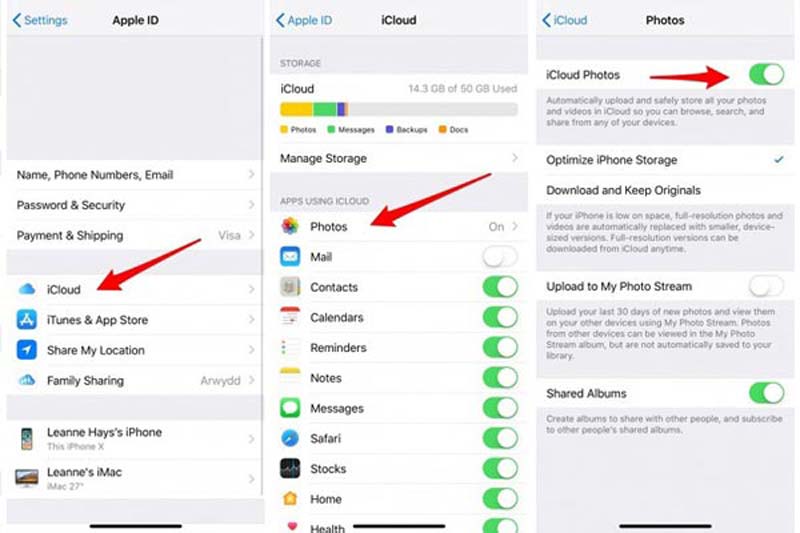
Перейдите в Настройки приложение на вашем iPhone. Что касается iPhone с iOS 10.3 или более поздней версии, выберите свое имя, перейдите в iCloud и нажмите Фото вариант. Если на вашем iPhone все еще используется iOS 10.2 или более ранняя версия, нажмите на iCloud и выберите опцию «Фото».
Включите пылесос ICloud Photo Library вариант и выберите Скачать и сохранить оригиналы вариант. Вы должны убедиться, что сохраняете все фотографии в приложении камеры iPhone и локальном доступе, в противном случае разрешение сохраненных фотографий будет уменьшено.
Вернуться к Настройки приложение и прокрутите вниз, чтобы коснуться камера вариант. Нажмите Форматы вариант и выберите Высокая эффективность возможность сохранить фотографии в формате файла HEIC и изменить разрешение фотографии iPhone с помощью Настройки приложение
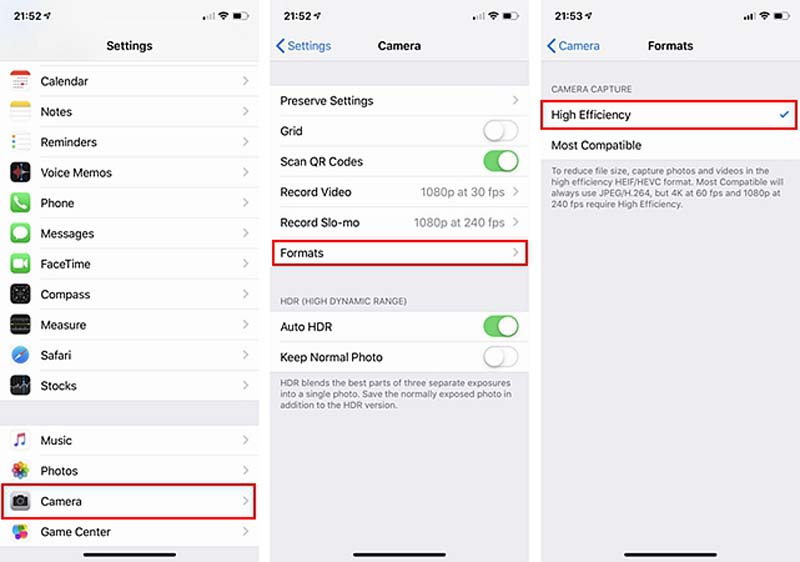
Примечание. IPhone предлагает два варианта: Наиболее совместимые и Высокая эффективность . При выборе параметра «Наиболее совместимые» фотографии будут сохраняться в формате JPEG за счет разрешения сохраненных фотографий. (Видеть как получить доступ к фотографии в iCloud)
Часть 3: Как увеличить разрешение фото на iPhone
Как уже упоминалось выше, даже если вы используете формат HEIC, вы не можете напрямую печатать фотографии iPhone с высоким разрешением. Апскейлер изображений Aiseesoft — это профессиональный и полнофункциональный апскейлер изображений на основе искусственного интеллекта для увеличения разрешения изображения на iPhone в режиме онлайн одним щелчком мыши. Он позволяет восстановить потерянные пиксели, цвета, текстуры и детали фотографий iPhone с низким разрешением, чтобы сделать фотографию iPhone с высоким разрешением для печати.
- Увеличьте разрешение iPhone с помощью передовых технологий на основе искусственного интеллекта.
- Увеличьте масштаб iPhone в 2, 4 и 8 раз при сохранении высокого качества
- Поддержка популярных форматов изображений, таких как JPG, JPEG, PNG, BMP и т. Д.
- Улучшение качества фотографий в сети требуется без установки программного обеспечения.
Как увеличить разрешение фото на iPhone
Перенесите и сохраните изображения со своего iPhone на компьютер с помощью оригинального USB-кабеля. Щелкните параметр «Доверие» или «Разрешить» во всплывающем окне, чтобы разрешить компьютеру доступ к iPhone, а затем найдите фотографии, которые необходимо изменить, в папке устройства iPhone и перенесите их на компьютер.
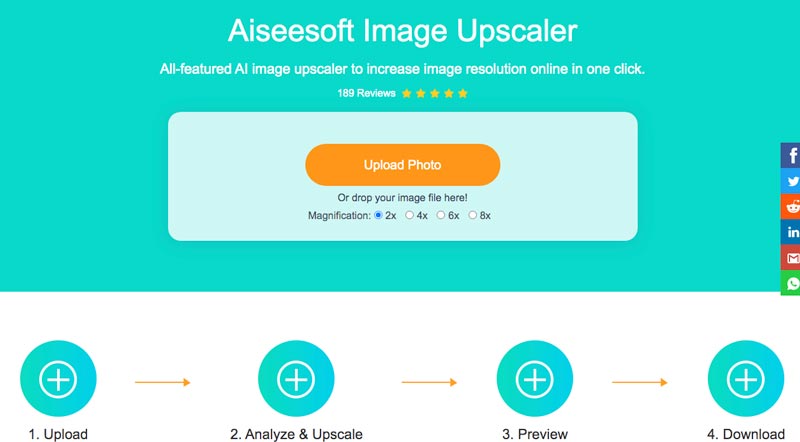
Перейдите в средство повышения разрешения изображений AI и щелкните значок Загрузить фото , найдите во всплывающем окне изображение iPhone, которое нужно улучшить, и нажмите Откройте для загрузки изображения. Вы также можете увеличить изображение, выбрав параметр «Увеличение» под кнопкой. Этот онлайн-инструмент обеспечивает увеличение от 2x до 8x.
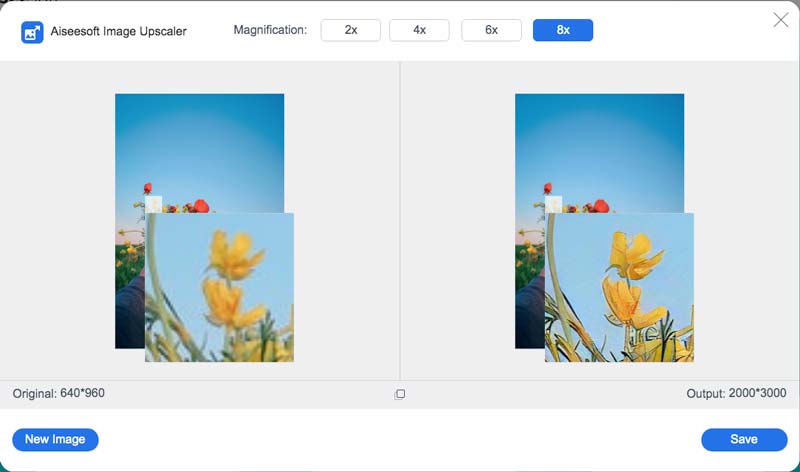
Когда изображение iPhone загружено, оно автоматически изменит разрешение фотографии iPhone. Вы можете навести указатель мыши на изображение и увидеть резкий контраст между двумя фотографиями. Перед тем, как щелкнуть значок, проверьте разрешение исходного изображения и выходного изображения. Save. кнопку, чтобы сохранить фотографию iPhone с высоким разрешением.
Часть 4: Часто задаваемые вопросы о том, как изменить разрешение изображений iPhone
1. Почему разрешение фотографий на айфоне низкое без изменения каких-либо настроек?
Фотографии с iPhone могут быть выгружены в iCloud без вашего ведома. Перейдите в приложение «Настройки» на своем iPhone и убедитесь, что опция «Медиатека iCloud» включена. После того, как вы отметили опцию «Библиотека фотографий iCloud», вы можете сохранить фотографию iPhone с высоким разрешением.
2. Могу ли я использовать WhatsApp для изменения разрешения фотографий на моем iPhone?
Приложения для обмена мгновенными сообщениями, такие как WhatsApp, могут уменьшить размер фотографий iPhone. Приложения будут автоматически сжать фотографии которые передаются через них. Вам просто нужно использовать эти приложения, чтобы отправить свои фотографии себе, а затем снова загрузить их.
3. Что мне делать, если я хочу использовать электронную почту, чтобы уменьшить размер фотографий?
Вы, конечно, можете изменить разрешение фотографий на своем iPhone по электронной почте, и вам просто нужно добавить свои фотографии в качестве вложений к электронной почте iPhone, но обратите внимание, что когда вы добавляете вложения, он спрашивает, хотите ли вы переопределить размер своего фотографии. Загрузите измененные фотографии из электронной почты на фотопленку.
Каковы наилучшие способы изменить разрешение фотографий на iPhone? Ты можешь изменить разрешение фотографий iPhone из приложения «Настройки» на вашем iPhone. Если вы уже сделали несколько фотографий на iPhone или вам нужно увеличить разрешение фотографий на iPhone для печати, Aiseesoft Image Upscaler — это желаемое онлайн-решение, которое вы можете принять во внимание.
Что вы думаете об этом посте.
Рейтинг: 4.8 / 5 (на основе голосов 110) Подпишитесь на нас в
Более Чтение

Оставьте свой комментарий и присоединяйтесь к нашему обсуждению
Сделайте изображение четче

Видео конвертер Ultimate
Video Converter Ultimate — отличный видео конвертер, редактор и энхансер для преобразования, улучшения и редактирования видео и музыки в 1000 и более форматах.
Как лучше настроить камеру на айфоне
Сейчас уже никого не удивишь крутыми навыками съемки фото на айфон. Порой кажется, что каждый третий владелец яблочного гаджета умеет снимать ничуть не хуже профессионального фотографа, а те кадры, которые Apple показывает на ежегодной презентации и вовсе повергают меня в шок. Друзья, нам с вами остается только соответствовать новым правилам хорошего тона, ведь не знать про основные настройки камеры на айфоне, сейчас просто не позволительно. Сегодня предлагаю обсудить самые популярные из них и научиться делать красивые кадры на iPhone.
Фишки приложения Камера, которые помогут сделать крутые снимки.
В последнее время я разделил пользователей айфона на две категории: одни абсолютно не переживают насчет качества фото и выставляют их в первозданном виде, а другие скачивают по 8 редакторов, ибо каждый из них имеет свою уникальную бесплатную фичу. Сегодня мы не будем касаться отдельных приложений и только лишь расскажем о самых примитивных, но очень полезных фишках, которыми пользуемся сами.
Новые Apple Watch не станут лучше, но их все равно купят. Почему так?
Как улучшить фото на айфоне
Мало кто знает, но в айфоне есть встроенные инструменты, позволяющие сделать ваш снимок лучше. С их помощью вы можете гибко настроить выдержку, тени, резкость, четкость, убрать шум. Но судя по некоторым фото в Инстаграм, пользуется этой фичей далеко не каждый.
Чтобы быстро улучшить фотографию на айфоне, вам необходимо:
- Перейти в приложение Фото.
- Выбрать необходимую фотографию.
- Нажать на кнопку Править в правом верхнем углу.
- Далее тапнуть на значок волшебной палочки.
- Готово, айфон сам подберет для вас все необходимые параметры.
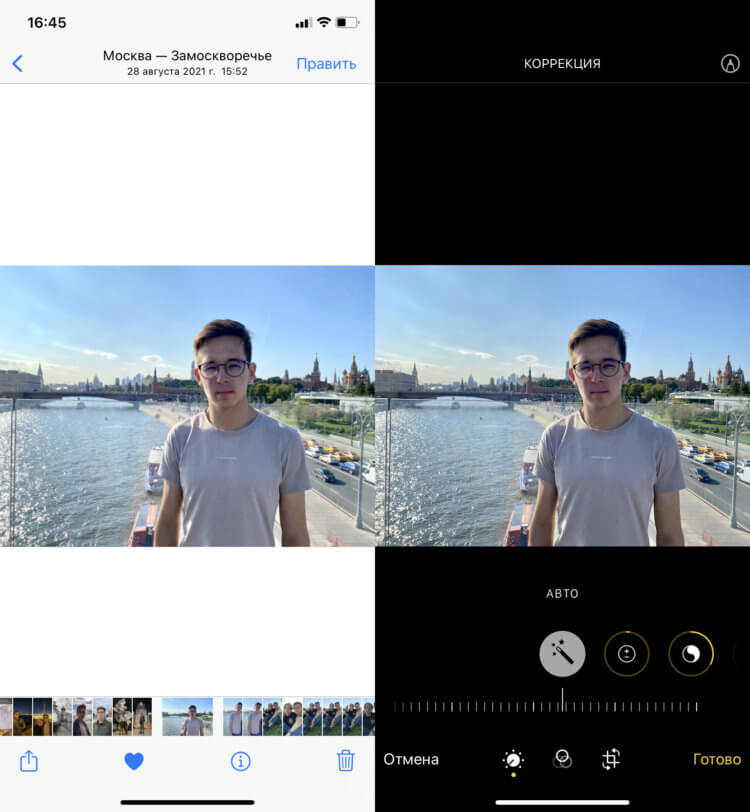
Примитивная настройка, о которой мало кто знает.
Надо сказать далеко не всегда смартфон добавляет те изменения, которые вы бы хотели видеть на этом фото. В этом же меню вы без проблем можете настроить все вручную. Достаточно лишь смахнуть в левую сторону с режима Авто и подогнать каждый параметр индивидуально. Уделите себе десять минут, чтобы разобраться в работе настроек и делайте кадры лучше.
Как изменить качество видео на айфоне
До того как приобрести iPhone 11, я всегда думал, что 64 ГБ на смартфоне будет достаточно. Уже после понял, что одна минута записи видео в 4K 60 fps будет весить примерно 400 МБ. С тем, как уменьшить размер фото на iPhone, я быстро решил вопрос, но с видео пришлось жертвовать самым главным — качеством.
Чтобы изменить качество съемки видео в iPhone, следуйте простой инструкции:
- Перейдите в Настройки, Камера.
- Затем перейдите в подраздел Запись видео и Запись замедл. видео.
- Измените параметры видео по вашему усмотрению.
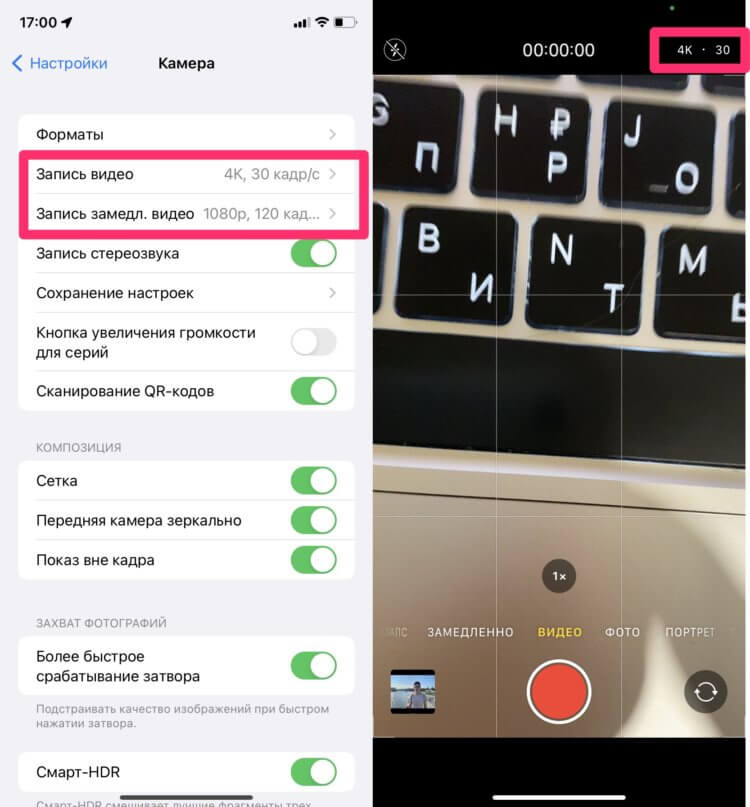
Настройки камеры на айфоне.
В настройках параметров Apple сама указывает, сколько будет весить одна минута. Плюс, здесь же можно настроить авточастоту для слабого света и фиксацию режимов камеры. Плюс, мало кто знает, что параметры съемки видео можно указать прямо из приложения Камера на айфоне. Они отображаются в правом верхнем углу.
Подписывайтесь на нас в Яндекс.Дзен, там вы найдете много полезной и интересной информации из мира Apple.
Как убрать желтизну с фото на айфоне
Самое время признаться, айфон очень плохо выставляет настройки баланса белого. Это беда яблочных смартфонов, начиная чуть ли не с первых моделей. Попробуйте сделать фотографию на свой телефон в условиях теплой освещенности, добавьте туда темное время суток и с высокой долей вероятности кадр получится отвратительный.
В этом году Apple добавила в iPhone 13 фотографические стили. С их помощью можно заметно улучшить качество фото, не прибегая к сторонним программам. Для этого:
- Откройте приложение Фото.
- Смахните вверх в меню фотографии.
- Нажмите на специальный значок.
- Выберите Прохладный стиль.
- Оцените фото.
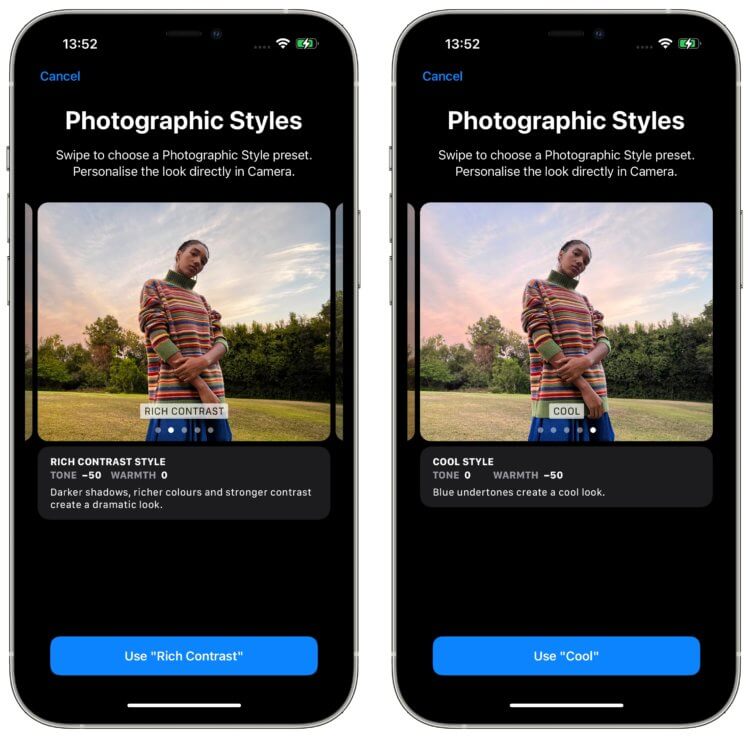
Фотографические стили в iPhone 13.
Помимо прохладного здесь еще доступны Насыщенный контрастный, который делает акцент на тени, Красочный — для увеличения яркости и насыщенности и теплый для добавления золотистых оттенков. Плюс, каждый из них можно настраивать, нажав на кнопку стилей в момент фото еще раз.
Если iPhone 13 у вас нет, придется выкручивать все вручную через способ, про который мы рассказывали выше или скачивать сторонние программы. Конечно, по хорошему купертиновцам следовало бы поработать над балансом белого еще пару лет назад, но имеем то, что имеем.
Как изменить выдержку на айфоне
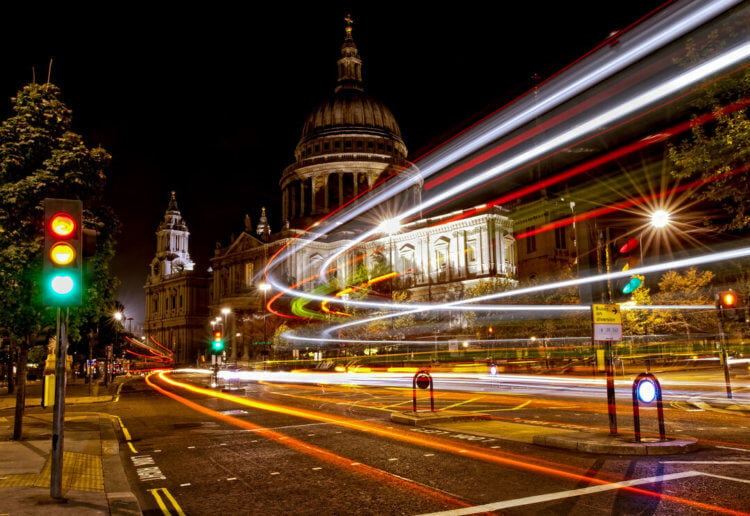
Делаем круты фото с длинной выдержкой на айфоне.
Для начала давайте разберемся, что значит длинная выдержка.
Перед самим сенсором у фотоаппарата есть затвор. Его задача — ограничить попадание света на сенсор. Выдержка — параметр, который определяет время, когда затвор будет оставаться открытым. В смартфонах механической шторки нет, поэтому выдержка рассчитывается как время между «очисткой» матрицы и моментом считывания информации.
Уверен, что каждый из вас видел такие кадры. С их помощью обычно снимают поток транспорта, салюты и многое другое. Мало кто знает, что айфон тоже способен делать такие кадры. Единственное, что хочется порекомендовать — поставьте телефон на штатив или обоприте его. Для снимка это очень важно.
Чтобы сделать кадр с длинной выдержкой на айфон, следуйте инструкции:
- Откройте приложение Камера.
- Нажмите на значок Live-фото в правом верхнем углу.
- Сделайте снимок.
- Далее перейдите в приложение Фото.
- Откройте интересующую фотографию.
- Нажмите на значок LIVE в правом верхнем углу.
- Выберите Длинная выдержка.
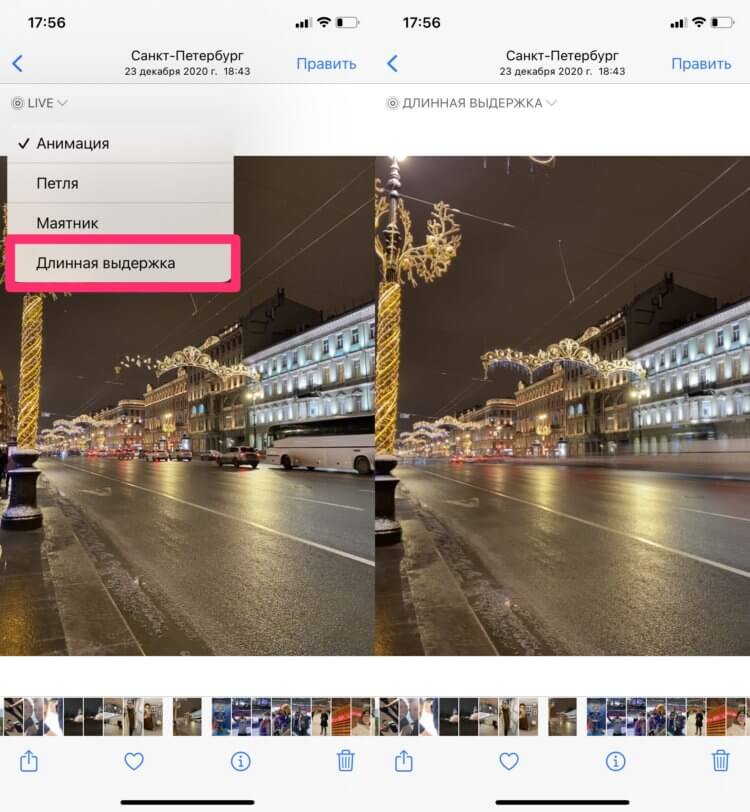
Не самое удачное фото, которое отлично отражает суть длинной выдержки.
Знали про эти настройки? Может быть у вас есть свои фишки приложения Камера? Обязательно поделитесь своим опытом в нашем Телеграм-чате или в комментариях ниже. Будет интересно прочесть.
Как поменять качество фото на айфоне
Будь в курсе последних новостей из мира гаджетов и технологий
iGuides для смартфонов Apple

Как изменить разрешение картинки или фотографии на iPhone с помощью быстрой команды

Олег Воронин — 19 февраля 2023, 20:30
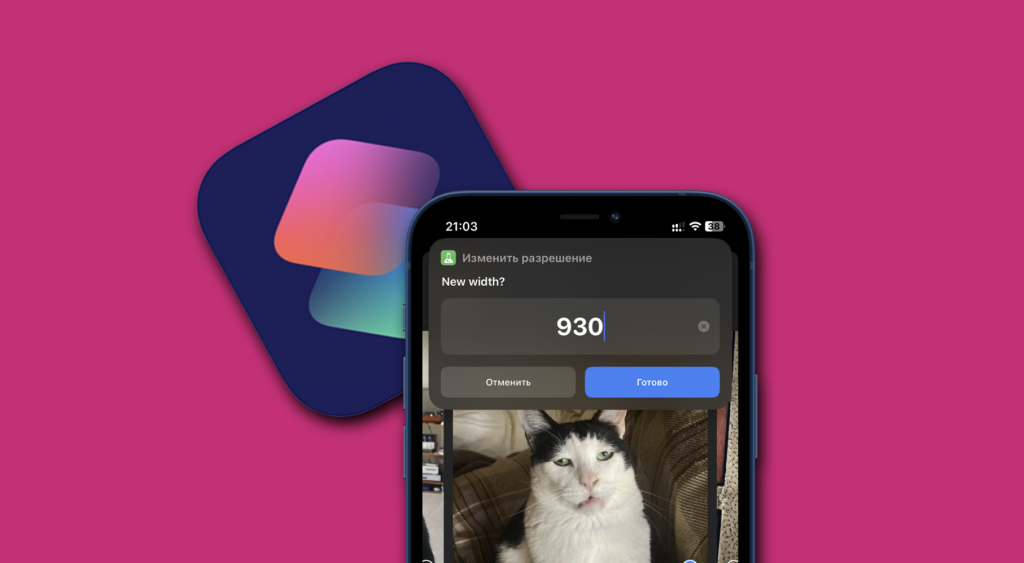
Фото: iGuides
В iOS 16 компания Apple серьезно прокачала возможности приложения «Фото» на iPhone и iPad. Теперь оно позволяет быстро вырезать объекты с фотографий, удалять с них фон и переносить правки между изображениями в пару кликов. Однако кое-что iOS до сих пор не умеет «из коробки» — менять разрешение картинок.
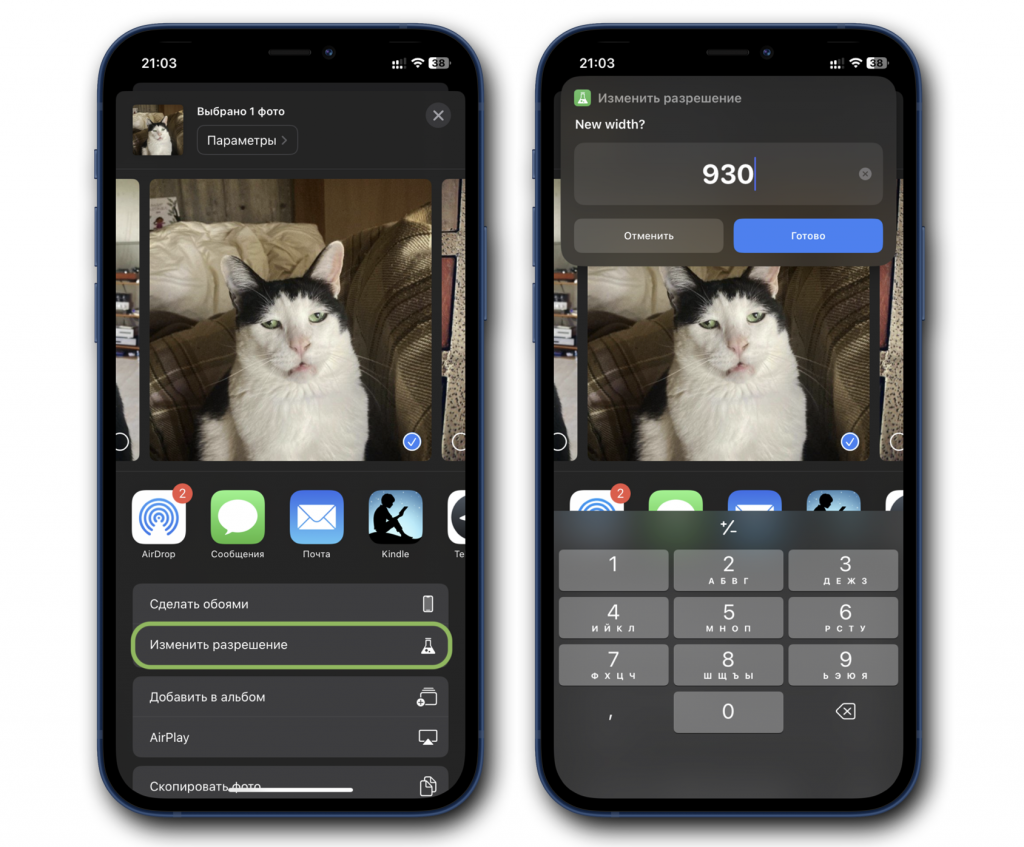
К счастью, для этого есть приложение «Команды»:
- Скачайте и сохраните быструю команду для изменения разрешения изображений
- Откройте нужное изображение и нажмите «Поделиться»
- Найдите в списке пункт «Изменить разрешение»
- Введите количество пикселей по горизонтали — система автоматически подстроит вертикальное разрешение
- Если вам нужно изменить разрешение по вертикали, то оставьте эту строку пустой и нажмите «Готово», а на следующем шаге введите количество пикселей по вертикали. В этом случае картинка автоматически подстроится под этот параметр.
Готово! Копия изображения с заданными вами параметрами разрешения сохранится в галерею.
А новый iPhone и многое другое вы можете купить у наших друзей из Big Geek. Скидка по промокоду iGuides
5 настроек камеры iPhone, которые улучшат ваши видео и фото
Съемка контента для социальных сетей и рекламы на телефон – это уже классика. Но если вы хотите вывести свои фото и видео на новый уровень, ловите 5 профессиональных лайфхаков.


Объективы современных камер все еще остаются лучшим вариантом для съемки, но, с эволюцией смартфонов, все больше профессионалов охотно доверяют iPhone съемку видео для своих блогов и даже рекламы. Плюсы в пользу iPhone очевидны: смартфон занимает мало места, возможностей камеры с головой хватает для качественного контента в социальные сети, а импорт фото и видео не требует сторонних приложений или периферии. Поэтому можно за несколько минут сделать фотосессию на телефон, быстро обработать все в стандартном приложении и опубликовать. Мы не будем зацикливаться на фишках по постановке, оформлении света или подборе фона. Здесь собраны 5 реально полезных лайфхаков в настройках вашего iPhone, которые сделают снимки и видео лучше, а обработку проще.
1. Подбор соотношений

Стандартные соотношения снимков в iPhone – 4:3. Он отменно подойдет для постов в Instagram, Tumblr, Pinterest, Twitter, но для сториз или ТикТок нам нужен 16:9. Перейдя в камеру, переключитесь на этот формат для съемки фото, тапнув на стрелочку сверху. Таким образом вам не нужно будет обрезать каждый снимок и переживать об обрезанных краях, публикуя сториз или рилс. Правильное соотношения – это основа хороших снимков.
2. Apple ProRAW и ProRes
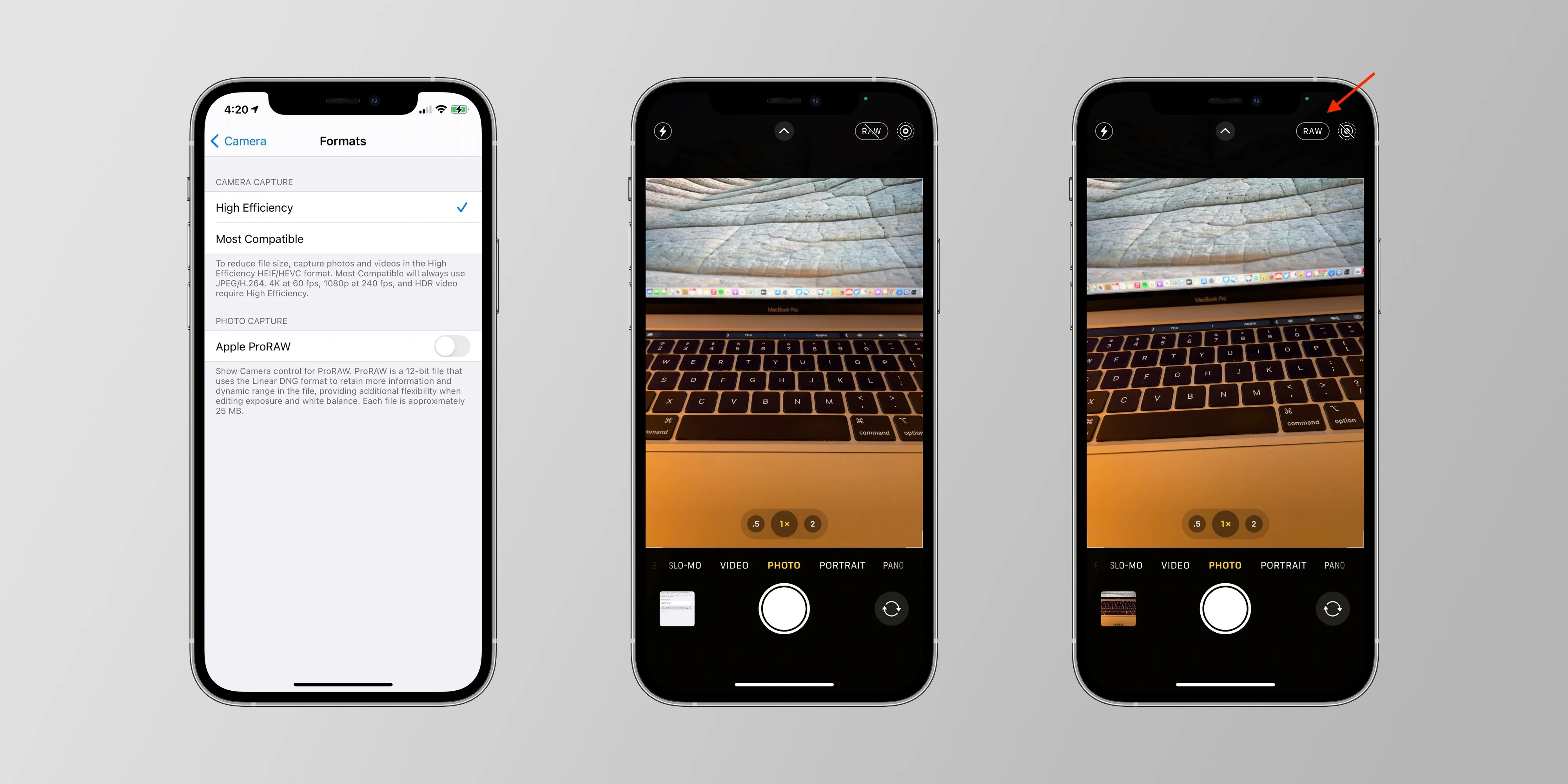
Компания Apple не зря сделала акцент на этих форматах. Снимки, сделанные с в ProRAW сохраняют исходные данные и их можно редактировать, как и те, что вы сделали на профессиональною камеру. Включайте этот режим, когда уже выставили композицию и готовы к финальному снимку. Очень важно делать хотя бы один ProRAW в серии снимков, чтобы, при наличии темных или пересвеченных фото, иметь возможность исправить снимок, не влияя на его качество.
3. Контролируйте макро
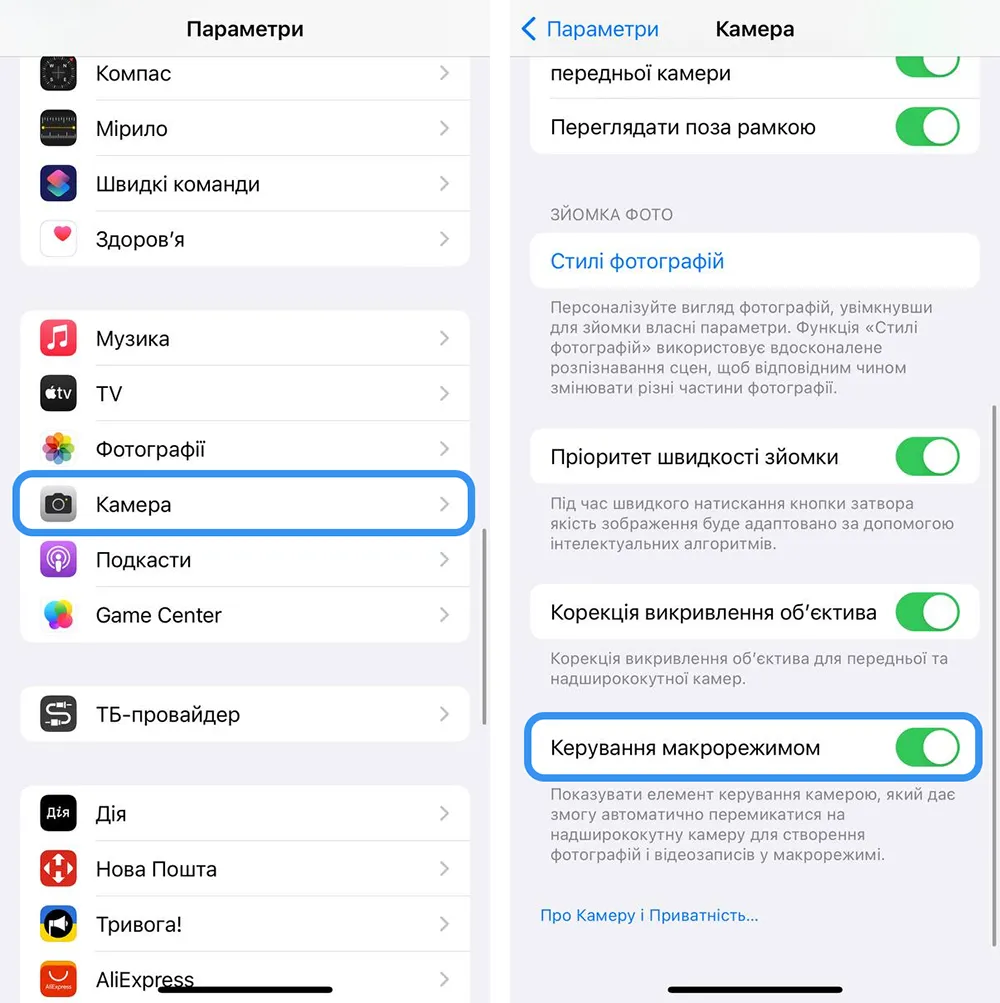
Много пользователей, обновившись на iPhone 13 Pro | iPhone 14 Pro и старшие модели были взволнованы, когда при съемке их смартфон резко переходил в режим макро и портил качество снимка или видео. Автоматический переход в самом деле может стать проблемой, поэтому обязательно включите иконку для отключения и активации макроснимков.
4. Обработка теперь проще

Когда делаете серию снимков, очень часто приходится обрабатывать их по тем же шагам, что и первое фото. Конечно, исключая коррекцию мелких деталей (удаление объектов, изменение перспективы и др). В новом обновлении iOS 16.2 есть возможность скопировать настройки, которые вы ввели для первого снимка и вставить их на следующий. Таким образом вы сэкономите свое время.
5. Не перегружайте
- Для Рилс и Сториз – 16:9, 1080p, 60 к/с;
- Для фото – выключаем Live, выставляем зеркальный эффект и “Высокоэффективный режим”.
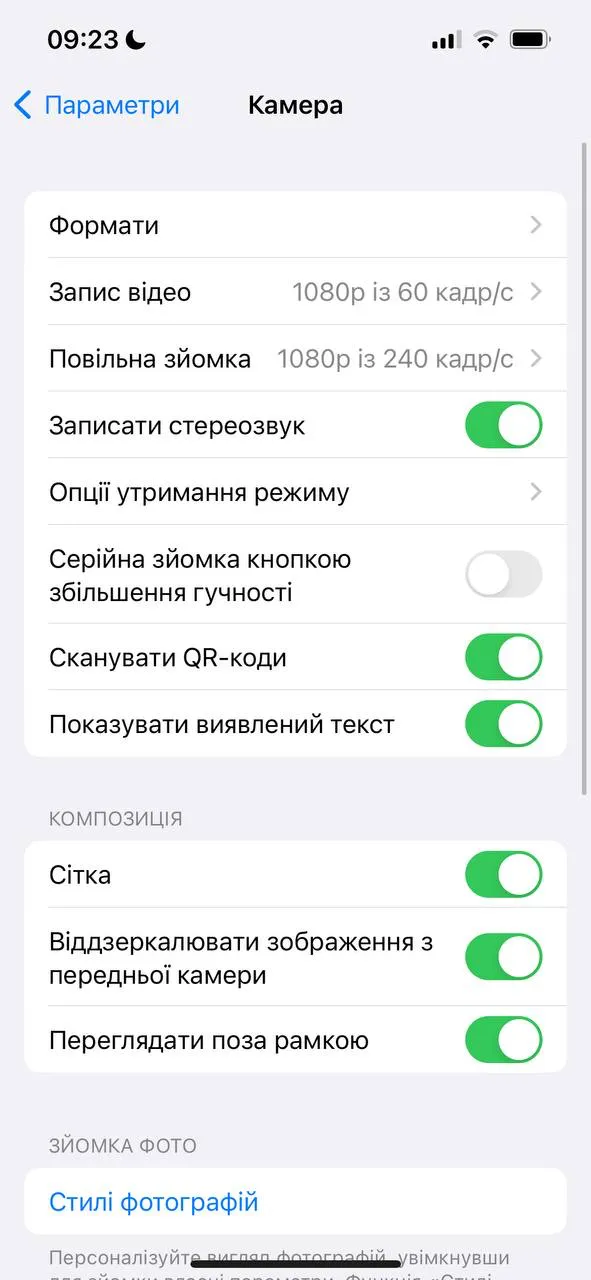
Если нужно видео на другие платформы – в первую очередь, изучайте поддерживаемые и желательные форматы с разрешением.