Как сделать айфоновские смайлики / скопировать на Андроид
Илья – главный редактор сайта softdroid.net. Является автором нескольких сотен руководств и статей по настройке Android. Около 15 лет занимается ремонтом техники и решением технических проблем iOS и Android. Имел дело практически со всеми более-менее популярными марками мобильных смартфонов и планшетов Samsung, HTC, Xiaomi и др. Для тестирования используется iPhone 12 и Samsung Galaxy S21 с последней версией прошивки.
Операционная система iOS для iPhone славится своими смайликами, и неудивительно: эмодзи яркие, красочные, регулярно обновляются, использовать их в переписке — одно удовольствие! Владельцы Андроид смартфонов (в частности, Samsung Galaxy) мечтают заиметь такую же красоту.
Ранее для того, чтобы установить айфоновские смайлики на Андроид, нужно было использовать root доступ к настройкам ОС. Теперь достаточно скачать специальное приложение из Google Play. О таких приложениях и пойдет речь далее. Мы расскажем, как быстро и без заморочек сделать айфоновские смайлики на Самсунге (модели Galaxy S10, 11, 20, 21, 22, 23 и новее).
Содержание:
Приложения для добавления Emoji
В Play Store можно найти немало приложений, которые добавляют в Андроид специальный мод с iOS-эмодзи. Хотя среди них нет идентичных айфоновским, есть очень много похожих.
- Откройте Google Play и найдите emoji -клавиатуру или шрифт с emoji.
- Вот примеры таких приложений: Kika Emoji Keyboard, Facemoji, Emoji Keyboard Cute Emoticons.
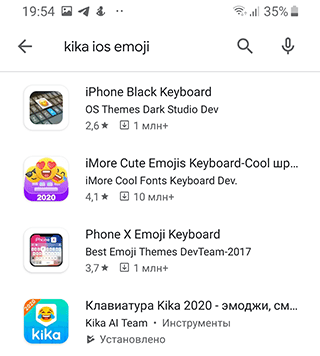
Выберите приложение, скачайте его и установите на телефон. - Для использования клавиатуры, зайдите в Настройки > Общие настройки > Язык и ввод > Клавиатура по умолчанию.
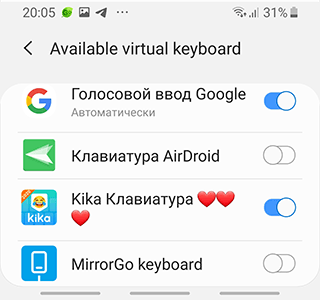
- Выберите клавиатурную надстройку со смайликами.
Используйте клавиатурную надстройку со смайликами
Некоторые клавиатуры, такие как Kika Keyboard, позволяют менять смайлики. Kika Keyboard — популярная клавиатура, которая включает в себя параметры настройки и яркие скины. Kika Keyboard загружает и использует смайлики Twitter, которые довольно похожи на Apple. Если у вас больше ничего не работает, Kika Keyboard не будет, никаких рут или пользовательских настроек не требуется.
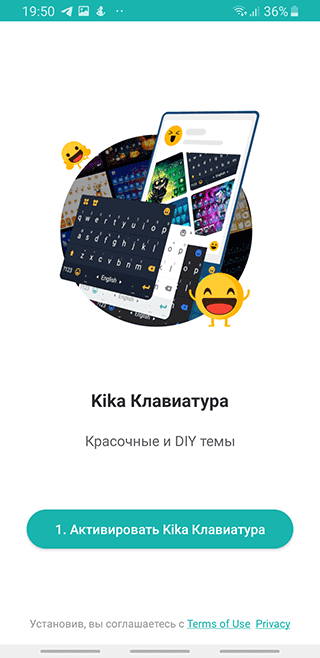
- Откройте Play Store и скачайте Kika Keyboard.
- Скачайте и установите Kika Keyboard на устройство.
- Откройте Настройки > Общие настройки.
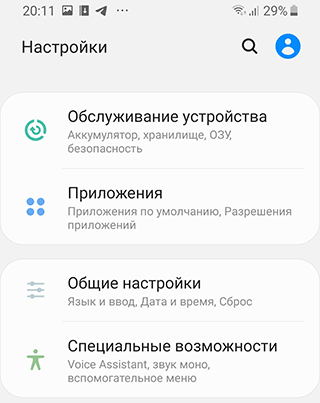
- Выберите Язык и ввод > Клавиатура по умолчанию.
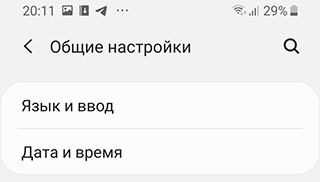
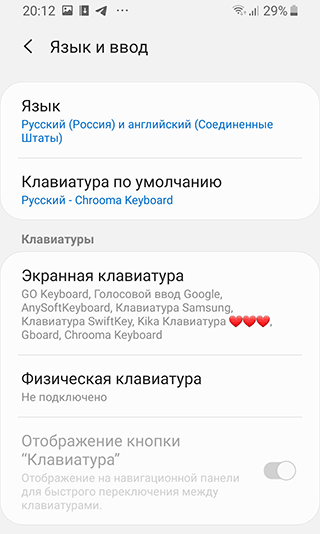
- Включите Kika Keyboard.
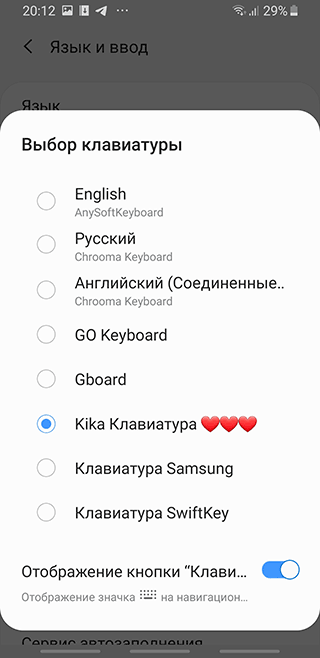
- Когда вы откроете приложение, отображающее клавиатуру, коснитесь значка клавиатуры. Обычно он находится в правом нижнем углу клавиатуры.
- Перейдите на начальный экран и откройте Kika Keyboard.
- Внутри приложения Kika Keyboard выберите «Настройки».
- В разделе “Эмодзи” выберите стиль, который вам нравится.
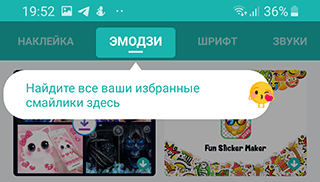
- Likee довольно близки по внешнему виду те Apple. Нажмите ОК, чтобы добавить новые смайлики в список.
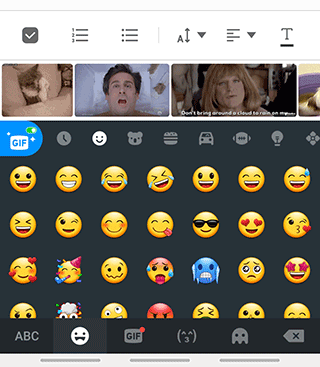
- Сейчас вы сможете использовать iOS-подобные смайлики в переписке, при составлении заметок и в других приложения Андроид.
SwiftKey
Это приложение позволяет использовать модифицированный вариант смайликов. Возможно, вы не найдете среди смайл-паков тот, который будет имитировать стиль iOS клавиатуры, но тем не менее это хороший способ внести разнообразие в стандартные наборы эмодзи. В наборе присутствуют как стандартные мордочки, так и живтоные, автомобили, текстовые смайлы и прочее.
У приложения отличные отзывы и более 1 млн скачиваний и установок. Нужно отметить, что в бесплатной версии есть ограничения, и чтобы их отключить, нужно помочь разработчику денежкой :).
Для работы SwiftKey не требуются рут-права. Встроенный набор смайликов позволяет поддерживать любое ПО.
Для начала работы необходимо:
Шаг 1. Скачать приложение по ссылке.
Шаг 2. Зайти в Настройки > Общие настройки > Клавиатура по умолчанию.
Шаг 3. Выбрать SwiftKey в качестве стандартной клавиатуры. Подтвердить включение.
Шаг 4. Деактивировать прочие клавиатуры по желанию.
Шаг 5. (Опционально) На стартовой странице выбрать Switch input methods и повторно выбрать клавиатуру Apple в появившемся экране (данная опция может отсутствовать).
Шаг 6. После окончания процедуры перезагрузить телефон.
Шаг 7. Протестировать работу клавиатуры SwiftKey, зайдя в любой мессенджер и открыв клавиатуру.
Приложения, позволяющие использовать смайлы
Чтобы добавить эмодзи с Айфона на Андроид, нужно установить одну из надстроек, предлагающих замену оригинальной клавиатуры собственным вариантом.
Необходимо учитывать важный момент: не все приложения поддерживают эмодзи от IPhone. Ниже рассмотрены наиболее часто используемые утилиты.
AI Style OS 12
Чтобы воспользоваться данным способом и установить эмодзи на андроид, необходимо выполнить следующие действия:
- Установить ПО [отсюда]
- Перейти в раздел «Настройки»—«Язык и ввод».
- Выбрать пункт «Виртуальная клавиатура»—«Управление клавиатурами».
- Активировать Cheetah Keyboard.
- Деактивировать прочие клавиатуры.
- Установить утилиту
- Открыть приложение, нажать «Применить» в нижнем углу экрана.
- На следующем экране нажать «Переключить».
- Выбрать Cheetah Keyboard.
- Протестировать работу ПО.
Данное программное обеспечение имеет огромную библиотеку стилей, благодаря чему можно создать собственную оригинальную клавиатуру.
EmojiOne (нужен root)
Можно воспользоваться функцией замены стандартного набора смайликов. Для этого необходимо:
- Рутировать смартфон одним из способов. Лучше всего воспользоваться Super.SU.
- Скачать приложение в Play Market.
- Запустить утилиту.
- Подтвердить запрос на получение рут-привилегий.
- Нажать «Начать» на той же странице.
- Перейти в пункт iOS на странице Emoji Switcher, выбрать эмодзи.
- Подтвердить установку.
- Дождаться окончания процедуры и провести тестирование.
Данное ПО достаточно удобно в обращении, единственным минусом является встроенная реклама. Впрочем, можно отключить её, заплатив за соответствующую опцию.
iPhone 8 Emoji Keyboard Theme
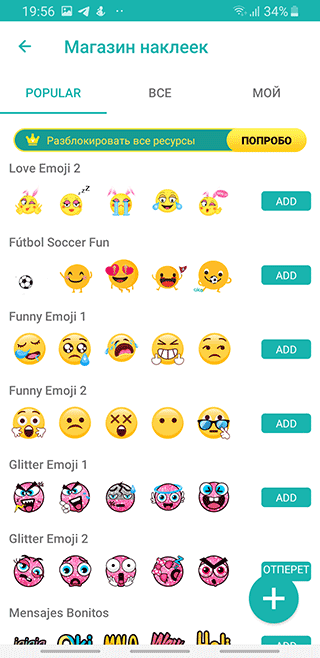
Утилита содержит огромное количество смайликов как на айфоне для андроида. Расширенный функционал включает в себя возможность настройки размера клавиш и выбора тем.
Чтобы установить смайлы на андроид без Root, необходимо:
- Скачать приложение с Google Play по ссылке.
- Установить в качестве основной клавиатуры на Андроид.
iMore Emoji Keyboard App
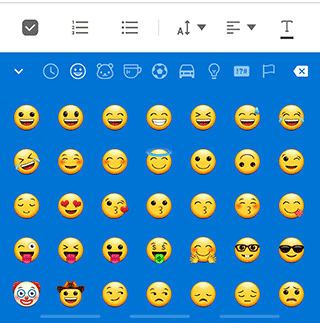
Ещё одно приложение, позволяющее скачать айфоновские смайлики на андроид. Клавиатура схожа с используемой в IPhone. Эмодзи — обычные и анимированные — можно отправлять прямо с неё.
Для установки утилиты нужно:
- Скачать программу по ссылке.
- Установить в качестве основной клавиатуры на Андроид.
Часто задаваемые вопросы
Можно ли полностью отключить эмодзи на клавиатуре Samsung в Андроид?
Да, для этого перейдите в Настройки и в поиск введите “эмодзи”. В разделе Клавиатура Samsung выберите элемент Пары эмодзи. Установите ползунок в значение Выключено. Для подстраховки также можно отключить Пары эмодзи и другие настройки, доступные через раздел “Предложение стикеров при вв…”
Как удалить приложения для добавления iOS смайликов на телефоне?
Данные приложения удаляются таким же образом как и любые другие. Зайдите в Настройки > Приложения. Через поисковую строку найдите установленный пакет смайликов или клавиатуру (например, iOS Keyboard for Android). Нажмите на значок корзины, чтобы удалить смайлы с мобильного устройства. После этого клавиатура Самсунг будет использовать стандартные наборы изображений для передачи эмоций.
Где можно найти новые наборы смайлов, которые доступны в iOS 16?
Зайдите в магазин приложений Play Store и в поиск введите iOS emoji keyboard. Среди доступных вариантов выберите приложение или надстройку для клавиатуры, у которой хороший рейтинг и большое количество скачиваний.
Как установить клавиатуру Emoji для телефонов Samsung Galaxy
Илья – главный редактор сайта softdroid.net. Является автором нескольких сотен руководств и статей по настройке Android. Около 15 лет занимается ремонтом техники и решением технических проблем iOS и Android. Имел дело практически со всеми более-менее популярными марками мобильных смартфонов и планшетов Samsung, HTC, Xiaomi и др. Для тестирования используется iPhone 12 и Samsung Galaxy S21 с последней версией прошивки.
Некоторые пользователи смартфонов Samsung Galaxy могли заметить, что клавиатура с эмодзи исчезла. Это могло случиться после обновления и все решается простыми манипуляциями с настройками клавиатуры. А бывает, что пользователь не может найти клавишу со смайликом на своем новом телефоне, так как ее расположение в разных моделях телефонов может отличаться.
Содержание:
Как включить клавиатуру Emoji на Samsung
Встроенная клавиатура Самсунга имеет по стандарту функцию эмодзи. Смайлики содержатся в ней в полном объеме, их легко найти и просто вставить в текст. Поэтому чаще всего нет необходимости устанавливать стороннюю клавиатуру на смартфон, если только по каким-то причинам приложение от других разработчиков удобнее для пользователя.
Клавиатура эмодзи для Galaxy находится рядом с текстовым полем слева (клавиша со смайликом). При нажатии на нее появляется панель, разделенная по блокам. Каждая категория картинок собрана на своей странице. Свайпом по экрану можно перемещаться между блоками для выбора подходящего эмодзи.
Программа запоминает эмодзи, которые чаще всего использует человек, и предлагает их в первую очередь отдельной категорией – во вкладке с часами. Это удобно, когда пользователь чаще всего выбирает всего несколько своих любимых смайлов и ему не нужно искать их каждый раз в большом списке эмодзи.
Клавиша настроек клавиатуры
Для быстрого доступа к базе смайликов предусмотрена дополнительная функция. Если зажать клавишу настроек (слева от запятой), то запустится встроенная клавиатура со смайлами. Это еще один быстрый и удобный вариант доступа к эмодзи для телефона Samsung
Чтобы вернуться из панели выбора смайлика обратно к написанию текста, нужно нажать на клавишу ABC. Тогда эмодзи закроются, а клавиатура снова будет готова к вводу букв. Этот способ для тех, кто не может найти пропавшие эмодзи на клавиатуре – не всегда клавиша есть на виду, в некоторых моделях Самсунг разработчики решили ее спрятать.
Функции GBoard
Виртуальная клавиатура от Google имеет целый ряд возможностей, которые облегчают жизнь и ускоряют работу с текстом. Среди них – встроенный переводчик, быстрое удаление части предложения, применение регистра к уже написанному тексту, ввод дробей, наличие всех эмодзи
и многие другие полезные функции.
Подробнее о возможностях GBoard:
- Встроенный переводчик. Позволяет мгновенно перевести текст и отправить сообщение на нужном языке. В строку вводится на русском текст, который необходимо перевести, а система выдает ответ, как это будет выглядеть, например, на английском. Перевод можно сразу же отправить.
- Курсор. В клавиатуру добавлена интересная возможность – свайпом по кнопке пробела можно управлять курсором. Так разработчики решили облегчить управление, так как не всегда получается быстро поставить курсор в нужное место стандартным нажатием на экран.
- Удобный поиск и вставка эмодзи на клавиатуре.
- Удаление подсказок. Если при наборе текста появляется подсказка, которая не подходит или никогда не употребляется вами, то ее можно удалить. Для этого зажимаем ее пальцем, двигаем по экрану и переносим в появившуюся урну на экране.
- Знаки препинания и спецсимволы. На основной раскладке есть точка и запятая. Для случаев, когда нужно выбрать другой знак, предусмотрен быстрый доступ к расширенной панели. Чтобы она появилась, нажимаем и удерживаем точку – это позволяет не переключаться каждый раз на другую раскладку.
Что касается функции эмодзи, то в ней разберемся более подробно.
Использование GBoard для вставки эмодзи
На клавиатуре GBoard легко искать смайлики для Samsung Galaxy и сразу вставлять их в текст. Просто нужно написать слово, а система сама предложит подходящие эмодзи на всплывающей панели. Для этого в приложение добавлена функция Search all media. С ее помощью бесплатные смайлики, гифки и стикеры можно искать по запросу в интернете прямо с клавиатуры, не выходя при этом из ввода сообщения.
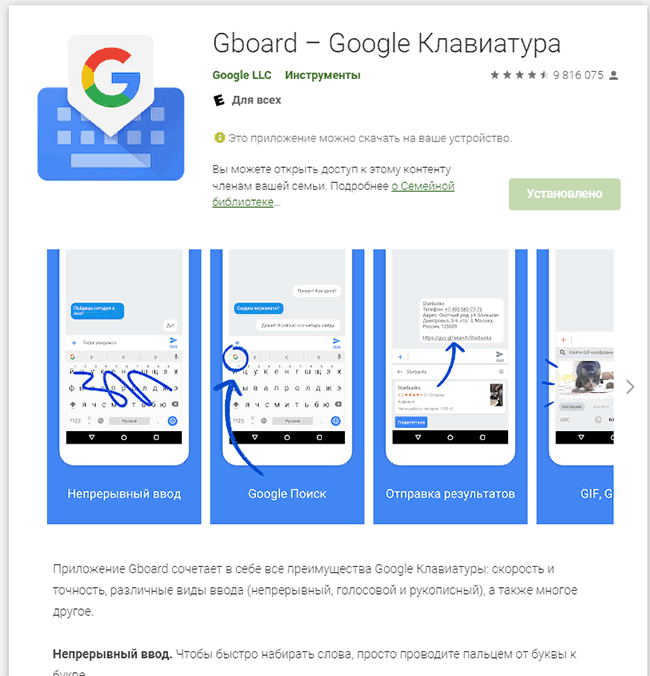
Чтобы воспользоваться этой функцией, нужно:
- Установить клавиатуру на смартфон через Google Play по ссылке
- Открыть форму для ввода сообщения
- Нажать на кнопку «Google» в верхней части клавиатуры
- Ввести ключевое слово для поиска наиболее подходящее по смыслу
- Выбрать из предложенных вариантов понравившееся эмодзи.
Программа не использует старые эмодзи. База смайлов и стикеров регулярно пополняется, выбор их становится все больше и сложнее.
Самые часто используемые смайлы сохраняются в строке быстрого доступа, что облегчает и ускоряет использование этой функции. Гифки и стикеры нужно каждый раз искать через строку поиска, они системой не запоминаются.
Microsoft SwiftKey для вставки эмодзи
Клавиатуру от Microsoft так же можно установить через Play Market.
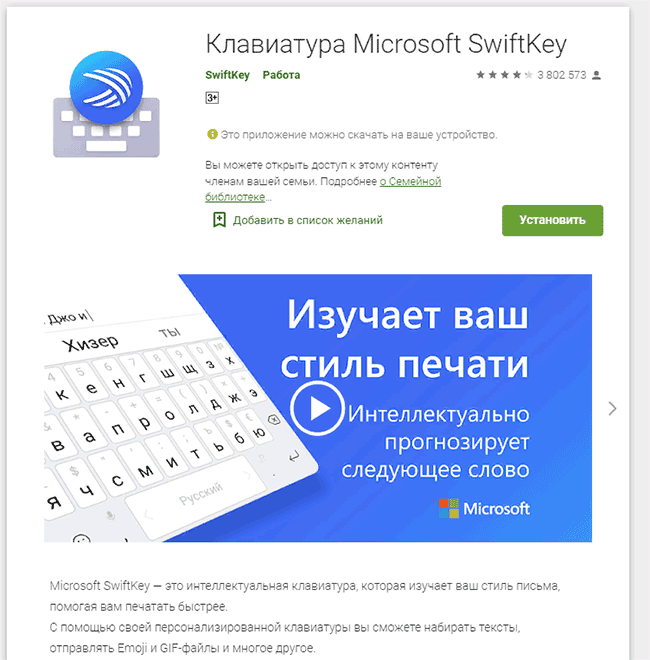
После скачивания и установки приложения плагин эмодзи для клавиатуры уже готов к работе. Открываем мессенджер и используем смайлики в тексте. Найти их на клавиатуре можно двумя способами:
- Длительное удержание кнопки «enter» (она находится в правом нижнем углу клавиатуры, выглядит как загнутая стрелка)
- Нажатие кнопки со смайликом в нижней левой части клавиатуры
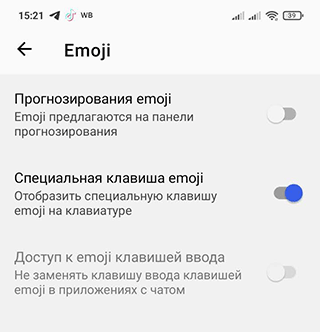
По умолчанию кнопки для быстрого выбора функции эмодзи нет на клавиатуре. Чтобы она появилась, нужно немного изменить настройки:
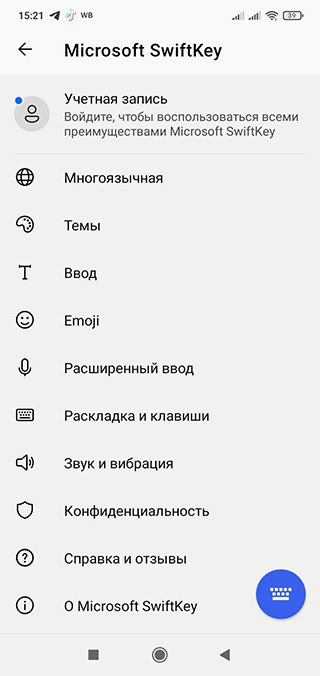
- Зайдите в приложение Microsoft SwiftKey
- Откройте меню
- Выберите пункт Emoji
- Включите с помощью синей кнопки функцию Dedicated emoji key («Специальная клавиша эмодзи»)
После этого кнопка эмодзи на клавиатуре появится в виде большого улыбающегося смайлика.
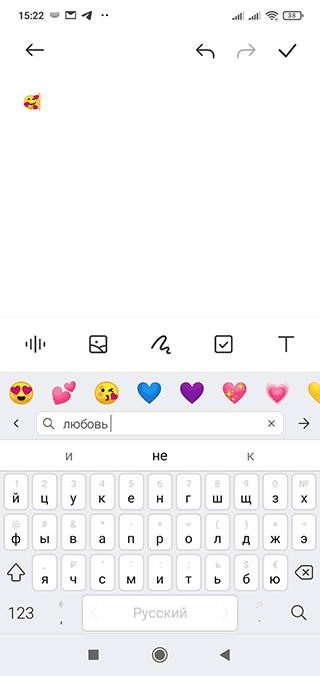
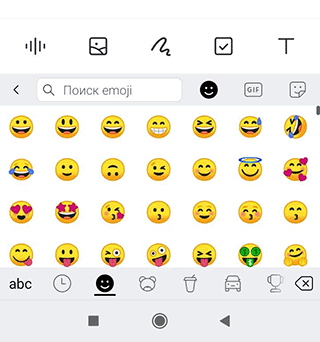
Теперь одним касанием легко вызвать панель эмодзи, которая выполнена на этой клавиатуре в полноформатном режиме, чтобы просматривать целый блок смайликов на раз. После того как смайлик выбран и вставлен, нажмите кнопку «абв», чтобы вернуться к написанию текста.
Для быстрого добавления эмодзи в сообщение предусмотрена панель подсказок.
Она предлагает строку с подходящими смайликами после написания слова. Эта панель умеет запоминать и подстраиваться под пользователя. Если после определенного слова часто используется один и тот же эмодзи, то вскоре он будет предлагаться автоматически в строке подсказок. Чтобы пользоваться этой функцией, включите ее в настройках приложения в разделе Emoji (пункт Emoji predictions).
Вопрос – ответ
Куда пропала кнопка на стандартной клавиатуре?
Если вопрос, куда делись эмодзи, все еще актуален и найти их на стандартной клавиатуре Samsung не удалось, то выполните следующее:
- Откройте клавиатуру на любом мессенджере или в заметках
- Нажмите кнопку с шестеренкой (настройки)
- Откроется список меню – найдите и выберите пункт «Сброс до значений по умолчанию»
- Подтвердите кнопкой «Сброс настроек клавиатуры».
Все готово, теперь кнопка эмодзи должна вернуться на свое место у строки ввода текста.
Чем полезны Emoji
Текстовые сообщения в неформальном диалоге бывает сложно понять — какие эмоции выражает собеседник? Нужен был специальный инструмент, который поможет исправить это, что и случилось с эмодзи. Теперь практически каждая переписка, дружеская или профессиональная, не обходится без них.
Эмодзи помогают избежать недоразумений в понимании друг друга. Они придают эмоциональную окраску, добавляют юмор и выразительность в беседу, помогают сделать текст визуально приятнее, разбавить его или создать приятно оформленный список.
Где найти эмодзи для копирования
Для использования эмодзи от Apple в смартфонах на андроиде созданы специальные сервисы. Их много и в этой статье описаны самые популярные и удобные из них. Техника простая – смайлики копируются одним прикосновением, сохраняются в буфере обмена телефона и вставляются в любой мессенджер или соцсеть.
Как сделать айфоновские смайлики на Самсунг
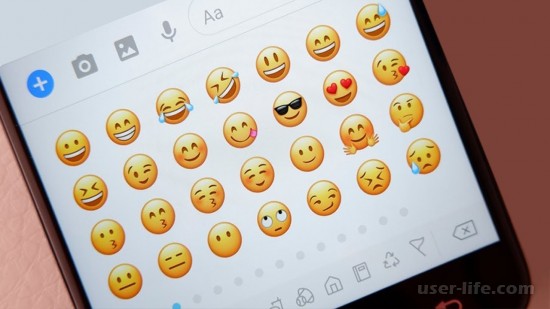

Всем привет! Сегодня поговорим про самый эффективный способ установить на Samsung (Android) смайлики с iPhone. Итак, поехали!
Дабы ввести айфоновские смайлики на телефон Самсунг, понадобится скачать особое приложение – zFont. Оно имеет наборы шрифтов и смайлов от всевозможных изготовителей, охватывая эмодзи как на устройствах на основе iOS.
Этап 1: Инсталляция и настройка приложения
Скачать zFont возможно даром из Гугл Play Магазина. Загрузите его, вслед за тем запустите.
В основном окошке переключитесь на вкладку «Emoji» и из перечня смайлов изберите необходимый вариант. В строке есть информация, от какого производителя эмодзи и версия iOS, в случае если они для Айфона.
Раскроется свежее окошко с предпросмотром всех смайликов. Тапните по кнопке «Set» понизу.
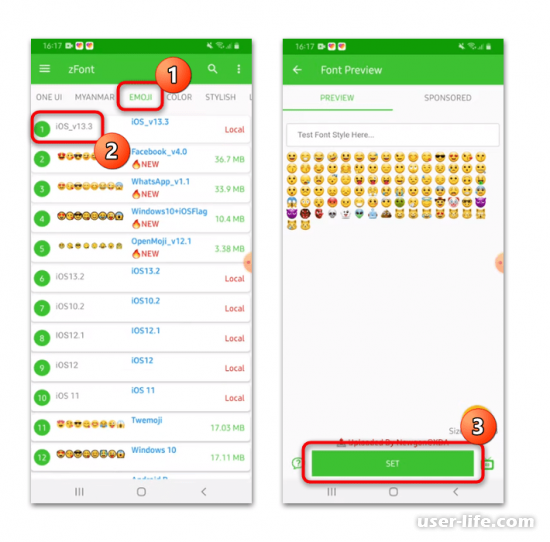
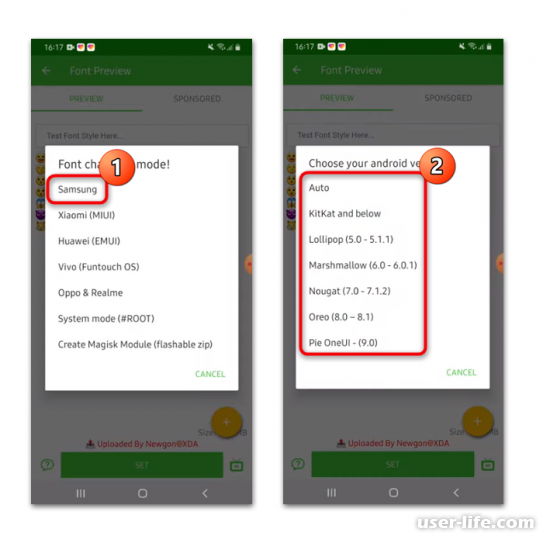
Во всплывающем окне нажмите на «Samsung», вслед за тем на версию операционной системы Android.
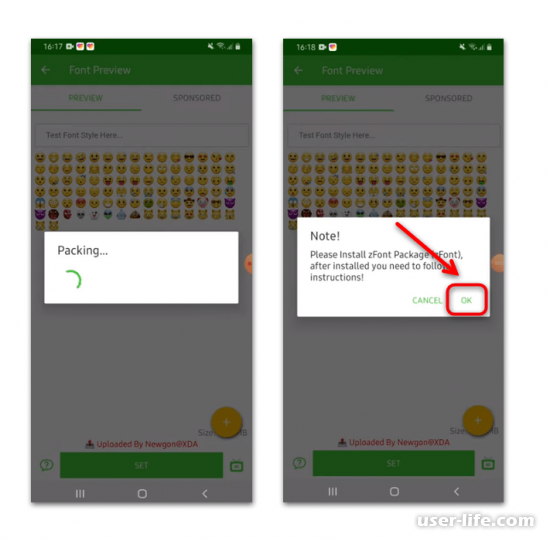
Дождитесь, пока же смайлики распакуются и установятся. Впоследствии будет замечено окошко с предупреждением о том, собственно что надо инсталлировать обновление для приложения и идти по памятке. Одобрите воздействие кнопкой «ОК».
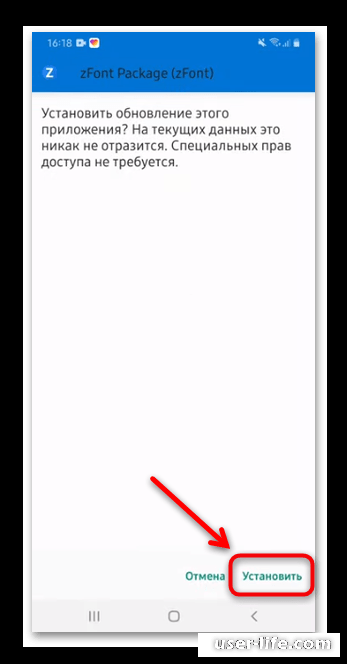
Впоследствии сего механически осуществится переход в окошко установки смайлов. Для пуска процедуры понадобится надавить на подобающую кнопку понизу, вслед за тем дождаться завершения процедуры.
Этап 2: Использование темы Самсунг
Впоследствии установки смайлов раскроется окошко встроенного способы «Galaxy Themes». В случае если сего не случилось, то длинным тапом по свободному пространству рабочего стола вызовите вспомогательное окно. На панели понизу изберите кнопку «Темы».
Откройте окошко приложения. Для сего надо тапнуть по 3 вертикальным полоскам в верхнем левом углу. На кое-каких моделях кнопка для перехода располагается понизу. Сквозь перечень переключитесь в раздел «Мои материалы».
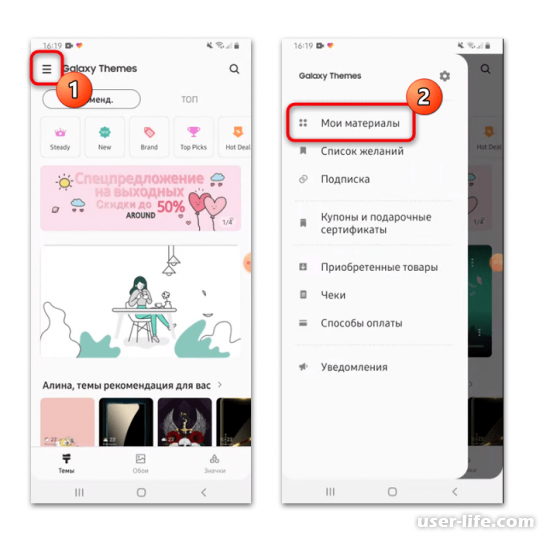
Нажмите на миниатюру темы «zFont», вслед за тем на кнопку «Воспользоваться». Во всплывающем окошке одобрите воздействие.
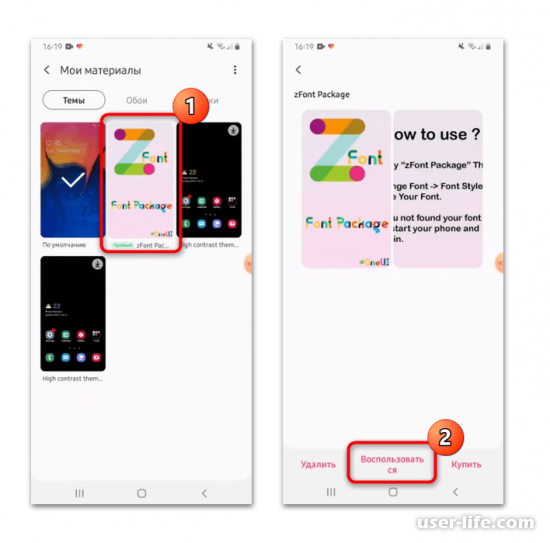
Сквозь некоторое количество секунд свежая содержание станет установлена, а совместно с ней – айфоновские смайлики и шрифты.
Этап 3: Редактирование опций шрифтов
Впоследствии установки смайликов от постороннего приложения понадобится перебежать в системные «Настройки» и поменять характеристики шрифтов.
В системных «Настройках» найдете раздел «Дисплей». Находясь изнутри него, тапните по строке «Размер и манера шрифта».
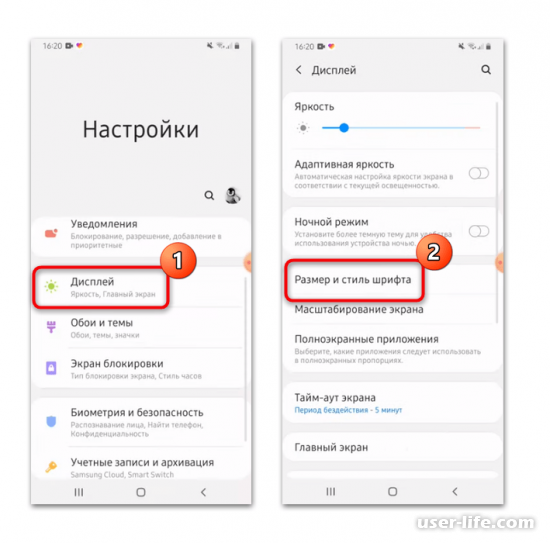
Изберите «Стиль шрифта», вслед за тем отметьте место с установленными смайлами от zFont.
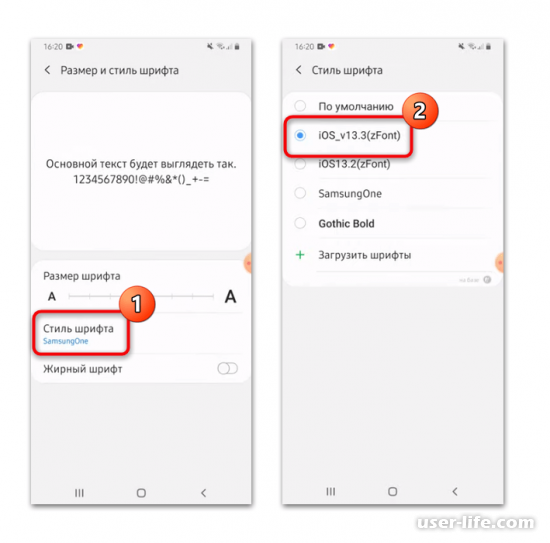
Впоследствии проведенной процедуры iOS-смайлики станут применяться в всевозможных приложениях по умолчанию.
Emoji на Galaxy — как включить клавиатуру со смайликами
И тем более, не надо переживать, что придется сносить родную Samsung-овскую клавиатуру, такую удобную и функциональную, чтобы поставить Emoji. Она у этих девайсов и так установлена, надо только знать, где ее включать.
Для тех, кто еще не в теме, поясняем: Emoji — это большой комплект эмотиконов, или проще говоря, симпатичных и прикольных смайликов, которые сегодня модно вставлять в текстовые сообщения и электронные письма.
Считается, что все эти яркие цветные рожицы и иконки позволяют нам гораздо лучше передавать свои эмоции в процессе переписки. К слову, благодаря недавнему обновлению, теперь можно смайлики с Emoji можно отправлять даже на iPhone, при этом отображаться они будут также как и на Android (нюансы могут быть, но в целом смайлики будут очень похожими).
В мобильной ОС Android 4.4.2 клавиатура Emoji имеется, во строенном, так сказать, виде и, соответственно, по умолчанию загружается в рамках апдейта на модели Samsung Galaxy S4, Galaxy S5 и Galaxy Note 3.
Другое дело, что еще не все юзеры знают, где найти Emoji, и как ее включать.
Затрудняет процесс быстрого освоения Emojii так же и то, что, во-первых, клавиатура со смайликами не со всеми приложениями работает, а во-вторых, в различным мобильных программках располагается она по-разному.
Потому мы попробуем рассказать, как найти Emoji в некоторых самых популярных Android-приложениях, а также где точно ее искать, есть вы вдруг не обнаружили опцию включения клавиатуры со смайликами в своем Galaxy S4, Galaxy S5 и Galaxy Note 3.
Как мы уже сказали, поддержка Emoji — это встроенная опция оригинальной Samsung-овской клавиатуры. Так что пользуясь ею вы будете видеть на своем S4 (S5 или Note 3) смайлики в сообщениях, полученных с таких же девайсов.
А чтобы включить клавиатуру со смайликами Emoji у себя, делаем следующее :
1. Жмем на текстовом поле (только не там где должны вводиться номер телефона или Email-адрес), после того, как появится основная клавиатура, находим на ней иконку с изображением микрофона. Располагается она слева от пробела.
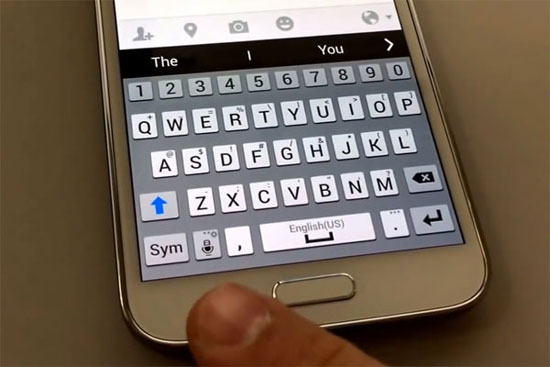
2. Нажимаем на кнопочку с микрофоном и удерживаем нажатие, пока не откроется небольшая панелька дополнительных опций клавиатуры. На ней, ближе к правому краю, находим и нажимаем кнопку с улыбающейся рожицей. Так на Galaxy S5 (S4 и Note 3) включается Emoji.
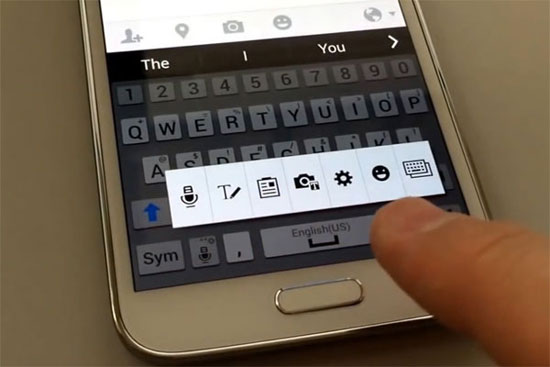
Всяких смайликов и различных символов, как видим, теперь целая куча. Чтобы найти нужный, можно скролить вверх и вниз, или переключаться на дополнительные группы эмотиконов, букв, цифр и символов. Чтобы снова перейти на основную клавиатуру, просто нажимаем кнопку «ABC» в левом нижнем углу панели Emoji.
Следует также иметь ввиду, что когда вы переключаетесь с приложения, в котором у вас используется Emoji, в другое приложение, то система автоматом переключит вас на обычную клавиатуру.
Потому после возвращения в приложение для обмена текстовыми сообщениями клавиатуру со смайликами надо будет включать заново.
Юзеры пишут, что поначалу используют Emoji как обычно, т.е. просто вставляют смайлики в текст, но потом, приноровившись к возможностям клавиатуры, начинают их юзать чаще, чем буквы. А некоторые продвинутые пользователи, из тех, кому особенно нравятся прикольные символы, вообще общаются только посредством Emoji.
Тут уж, понятно, каждому — свое. Но ведь иногда так хочется добавить чуть больше эмоций в текстовое сообщение другому человеку.