Телеграмм на ноутбук
Телеграмм для ноутбука работает быстро на любой операционной системе: Windows 7, 8, 10 и даже XP. Все новые функции вначале выходят в Telegram и только потом появляются в других мессенджерах. Благодаря низким системным требованиям и потребляемым ресурсам скачать Телеграмм на ноутбук — лучший выбор для переносных компьютеров, включая нетбуки. Нажмите на кнопку внизу страницы и загрузите последнюю версию мессенджера на русском языке.
Телеграм отличается не только высокой скоростью работы и полной анонимностью. Программа имеет ряд отличий, за которые приложение выбирают миллионы пользователей.
Используете macOS, Linux, iOS или Android? Потребовалась версия Portable или расширение для браузера? Скачайте Telegram здесь.
Поделиться:
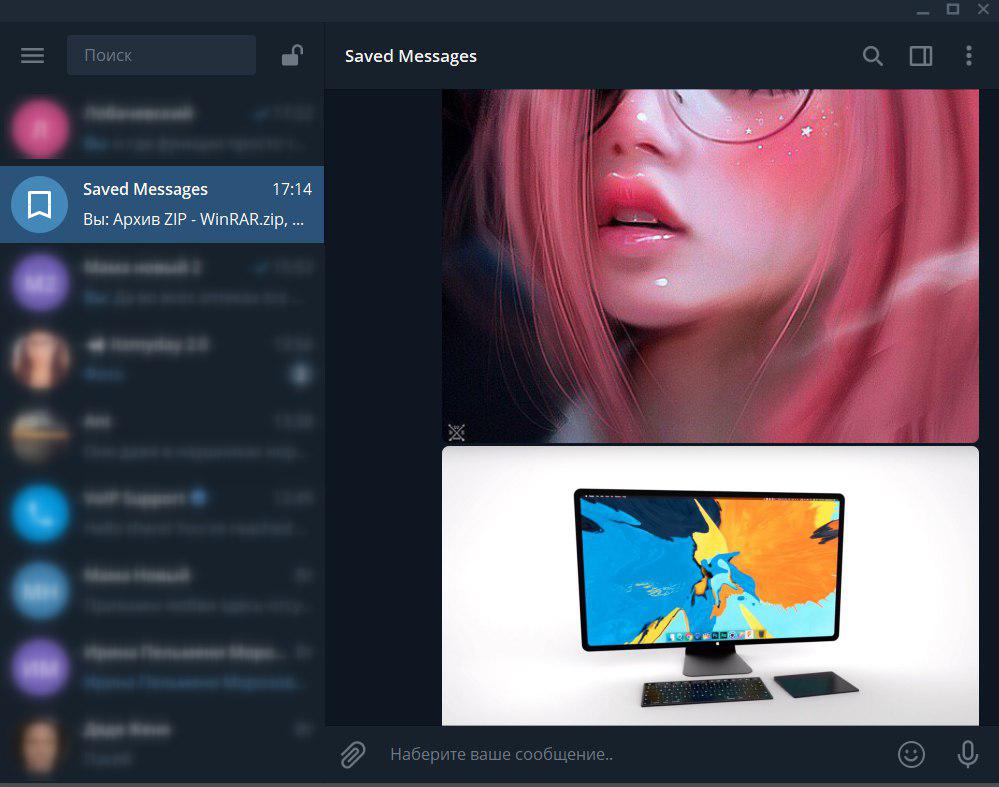
Скриншоты приложения
Установка Телеграмм на ноутбук
- Выберете нужный файл загрузки в соответствии с установленной на лаптопе ОС: Windows, Mac OS, Linux. Установите Telegram по аналогии с любой другой программой.
- Запустите установочный файл и в процессе установки укажите свой номер телефона. Если Телеграм устанавливается в первый раз, и приложения нет на телефоне, укажите отправку кода в sms сообщении. Если вы пользуетесь мессенджером на Айфон или Андроид, сообщение придёт внутри программы после ввода номера.
- Во время установки, если вы из России и хотите использовать русифицированную версию программы, выберите вариант «Продолжить на русском». В противном случае установка пройдет на английском, и придется менять язык в меню приложения.
Это интересно. Изначально Дуров не рассчитывал на русскоязычную аудиторию, и в Телеграмме не было русского языка. Приложение русифицировали через ботов внутри программы. После блокировок Роскомнадзора за невыдачу ключей шифрования Павел изменил политику и сделал полноценный перевод на русский язык в меню мессенджера. Это послужило рекламой и вызвало стремительный рост: более быстрый, чем у Viber и WhatsApp.
Особенности Telegram
1. Два варианта чатов: облачные и секретные. При общении через обычный чат переписка хранится на всех устройствах, привязанных к одному аккаунту. В секретном чате сообщения доступны только на том устройстве, с которого вы общаетесь.
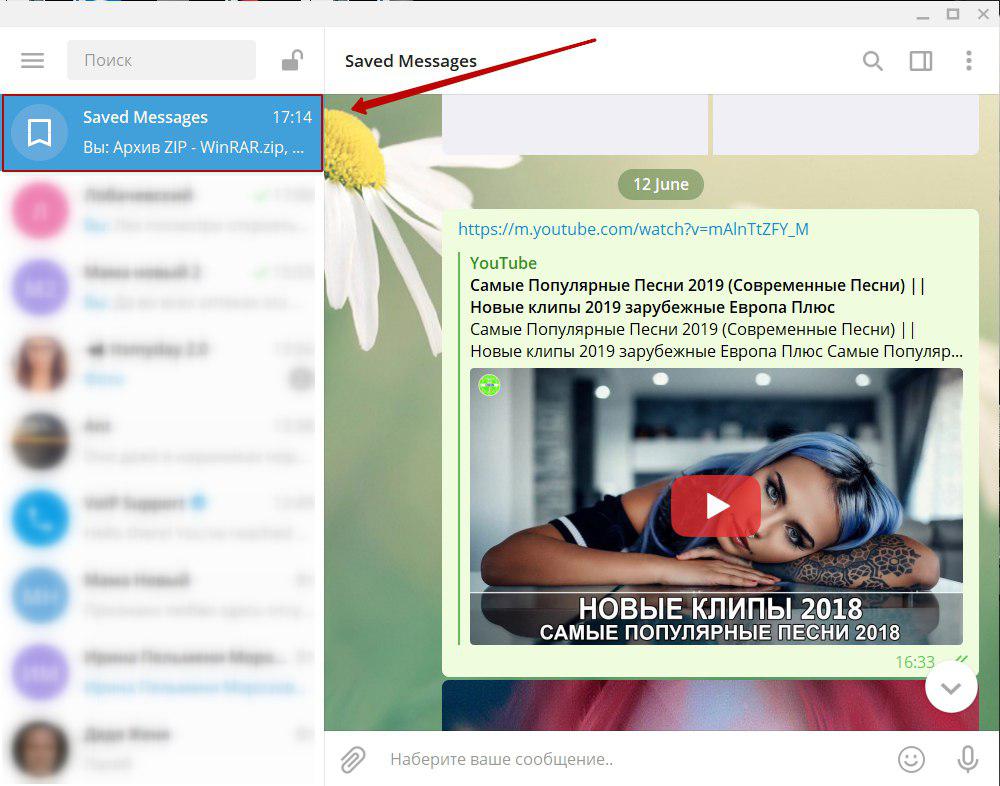
2. Чат — Избранное. Посылайте сообщения самому себе. Это ваше личное «облако», в котором будут храниться сообщения и файлы, отправленные с любого устройства.
3. Имя пользователя. Для поиска человека в Телеграм необязательно знать номер телефона. Делитесь вымешенным именем, по которому вас можно будет найти. Функция полезна пользователям, которые желают вести переписку и держать номер в секрете.
4. Для связи делитесь ссылкой вида https://t.me/ВашеИмя.
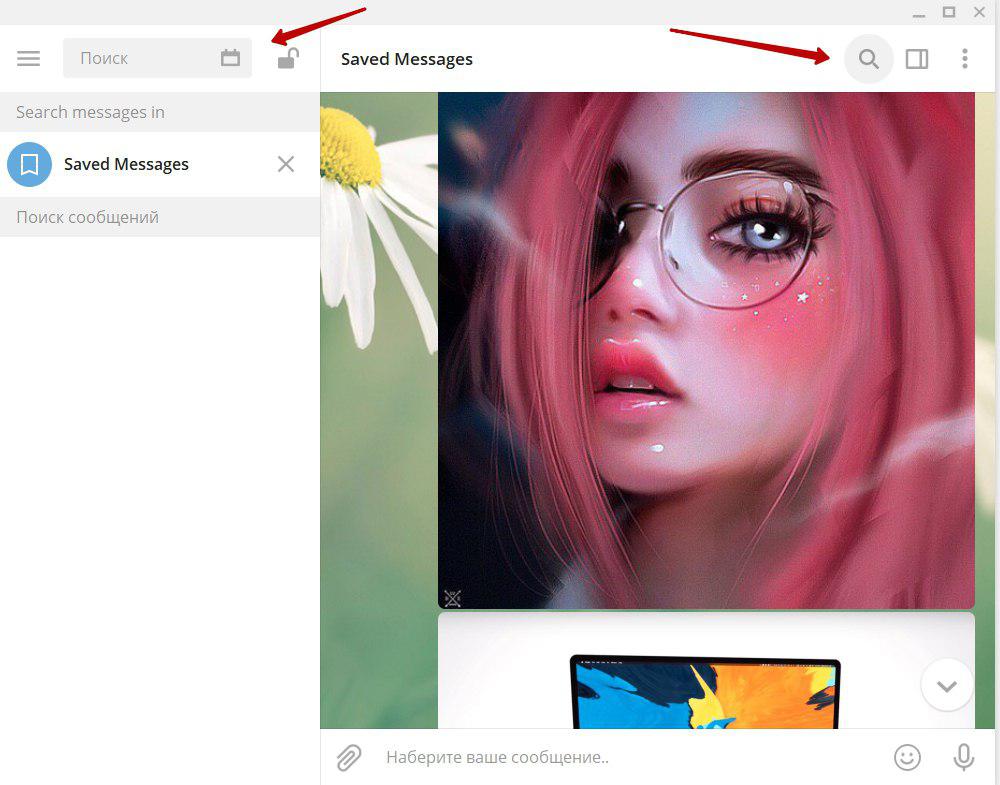
5. В телеграмме реализован удобный поиск по переписке. Пользователям не придется листать всю ленту сообщений для поиска нужного. Кликните по фотографии собеседника слева и выберите лупу в правом верхнем углу экрана. Задайте искомую комбинацию слов или цифр, и мессенджер моментально предложит интересующий кусок переписки.
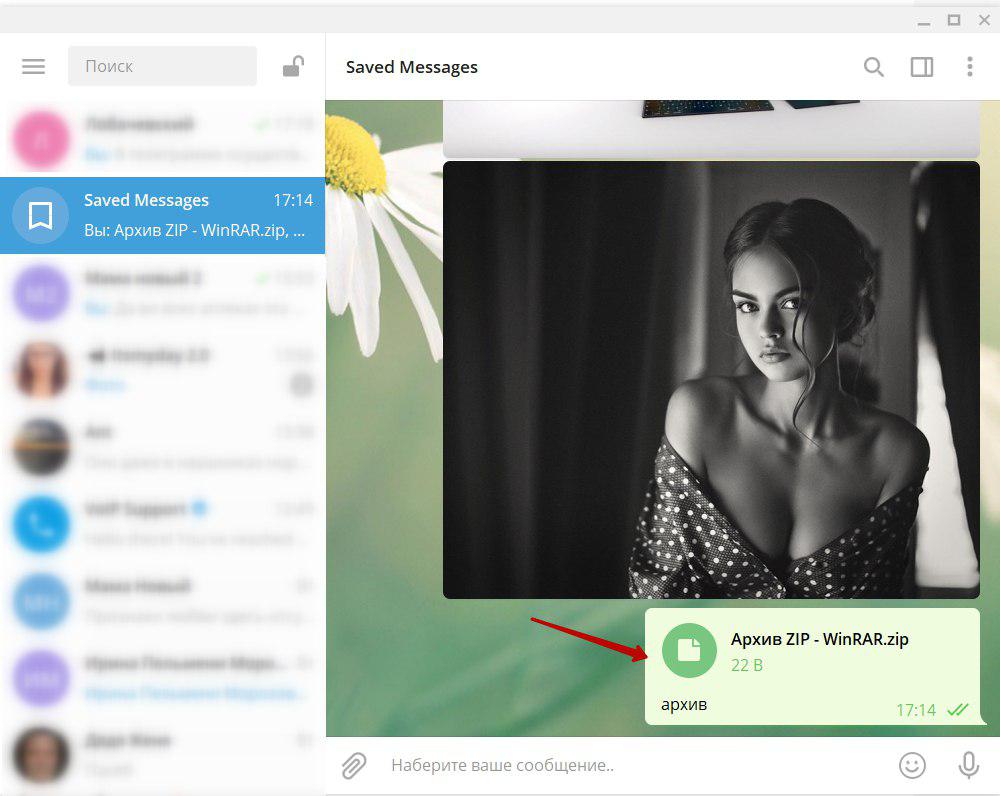
6. Мессенджер для ноутбуков удобен для отправки несжатых видео, фото и других документов любого формата. Можно создать zip архив и отправить другому пользователю или себе в облако.
Телеграм блокируют в 4 странах: Китае, Иране, Афганистане и, конечно же, России. Мессенджер не прекращал там работать и набирает все большую популярность.
Что нового в последней версии
Программу Телеграмм улучшают с каждым обновлением. В основном они связаны с конфиденциальностью. Приведем свежий список дополнений.
- Друзья онлайн помечены зелёным значком.
- Для входа в программу установите шестизначный пароль. Это надежно защитит аккаунт от посторонних.
- Удаляйте сообщения только у себя или у обоих собеседников.
- Создавайте несколько аккаунтов на одном номере телефона или ПК.
- Отправляйте не только аудио, но и видеосообщения.
- Хотите невидимый чат? Смахните любую переписку влево и поместите ее в архив. Чтобы скрыть чат в архиве, смахните ещё раз. Чтобы увидеть скрытый чат, потяните вниз.
- В настойках конфиденциальности скройте или покажите ваш номер другим пользователям.
Как подписаться на каналы Telegram — инструкция
Как подписаться в Телеграмм на канал и всегда оставаться в курсе последних событий и публикаций! Сегодня мы расскажем, как присоединиться и читать лучшие Telegram каналы!
В ходе недавнего исследования проводимого среди аудитории пользователей мессенджера от братьев Дуровых, среднестатистический пользователь подписан не более чем на 10 пабликов. Однако безусловный рост популярности подобных сообществ остаётся неоспоримым! Подписаться на новости того или иного сообщества можно несколькими простыми способами, о которых мы расскажем ниже!
Проекты по форме подписки делятся на два типа:
- Публичные. Такие паблики доступны в глобальном поиске и вступить в них может любой желающий;
- Приватные. Доступ к ним осуществляется по специальной приватной ссылке, которую могут дать администраторы сообщества.
Соответственно, действовать перед тем, как подписываться в Телеграмме на новости того или иного канала нужно по-разному.
Как подписаться с компьютера
- Для того чтобы вступить в то или иное сообщество нужно знать его название. В качестве него может выступать официальное название проекта или последняя часть ссылки на паблик.

- После этого нужно ввести его название в окно поиска в приложении.

- Выбрать нужный вам вариант.
- Нажать на кнопку присоединиться, внизу окна чата.

После этого вы сможете как смотреть все посты без ограничения, так и делиться ими с друзьями!

Если вход в сообщество осуществляется по приватной ссылке, то вам необходимо связаться с администратором канала в Телеграмм, попросить её и подписаться. Так же зачастую они доступны в открытом доступе, в чатах и на сайтах каталогах в интернете!
Казалось бы для чего делать вход в свой проект настолько приватным? Как не удивительно, подобный ход позволяет администраторам увеличить число подписчиков своего проекта. Так как перед тем как увидеть новости и посты такого паблика, пользователю необходимо обязательно в него вступить.
Как подписаться на канал с iPhone
Для пользователей яблочной продукции подписка на новый проект осуществляется по следующей схеме:
- Открываем окно чатов и вводим в строке поиска, которая располагается вверху страницы, название интересующего вас проекта;

- Открываем в результатах поиска нужный проект;
- Нажимаем на кнопку присоединиться внизу страницы.

Как видите подписаться на канал в Телеграмм с iPhone очень просто!
Как подписаться на канал с Андроид
Популярность системы от Google бьет все рекорды, а количество устройств работающих на ней уже давно перевалило за миллиард! Так что вопрос того как подписаться на канал в Телеграмм на Андроид остается актуален всегда.
Для этого нужно:
- Открыть приложение на своем смартфоне и перейти в окно со списком чатов;
- Нажать на иконку поиска в правом верхнем углу;

- Ввести название паблика по аналогии со способом, который мы описали для iPhone;

- Войти в нужное сообщество и нажать на кнопку «Присоединиться» внизу страницы.

Интересный факт. Всего подписаться можно на 500 проектов. Этого лимита пока не достиг никто.
Что делать когда каналов стало слишком много
В виду особенностей ленты чатов в Телеграмм большое количество подписок вызывает настоящую путаницу. Постоянные уведомления и зачастую однотипные статьи начинают по настоящему раздражать. В данном случае есть два простых выхода:
- Скрыть уведомления и включить workmode;
- Использовать специальные агрегаторы новостей. такие например, как бот Вестникъ.
Мы уже написали подробную инструкцию о том как скрыть чаты в Телеграмм, обязательно посмотрите!
Бот-агрегатор же работает по очень простому принципу:

- Запустите чат с ботом;
- Перешлите ему сообщения из каналов, уведомления из которых хотите перевести ему;
- Покиньте ненужные, теперь бот сам будет присылать вам свежие новости из них.
Поделиться как обычно нашей статьей со своими друзьями, очень просто! Просто нажмите на любую из ваших социальных сетей в левом верхнем углу экрана! Если же у вас еще остались вопросы о том как подписаться на каналы в Телеграмме (Telegram), задавайте их в комментариях ниже!
Как установить Telegram на компьютер за 2 минуты и перестать страдать?
У меня много знакомых, которые ведут переписку со своими клиентами в Telegram. Как правило это выглядит так: посреди разговора человек резко замолкает и, судорожно чертыхаясь, начинает вбивать текст на маленьком экране смартфона (почти 7 дюймовые экраны современных смартфонов не особо спасают). И все это происходит при работающем компьютере или ноутбуке на столе.
Также я вижу, что в моем Telegram-канале в основном пишут с мобильных устройств. А сложный бухгалтерский вопрос трудновато уместить в три строчки.
Кстати, советую подписаться на мой Телеграмм-канал, там уже более 9000 ИП, которые делятся своим опытом: https://t.me/ipnovosti
Между тем, давно уже есть версия Telegramm для компьютера, в которой гораздо удобнее писать тексты и вообще все удобнее делать на большом экране. Чтобы не говорили адепты смартфонов, настольные компьютеры еще долго будут жить, а списывать их рано.
Будем считать, что у вас уже есть учетная запись в Telegram и вам нужно только зайти в нее на компьютере.
Что нужно сделать?
Переходите на официальный сайт разработчика по этой ссылке:
И скачиваете приложение для вашей операционной системы. Мы рассмотрим вариант с Windows, так как поклонникам Linux такие инструкции точно не нужны, они сами все прекрасно знают =) Кстати говоря, я сам давний поклонник Linux, на котором трудится мой основной компьютер и ноутбук для поездок. Впрочем, не будем отвлекаться.
Подчеркну, что эту программу необходимо скачивать исключительно с официального сайта разработчика и держаться подальше от мутных сайтов, которые иногда даже рекламируются. Думаю, не нужно пояснять, насколько это опасно — качать программы из неофициальных источников.
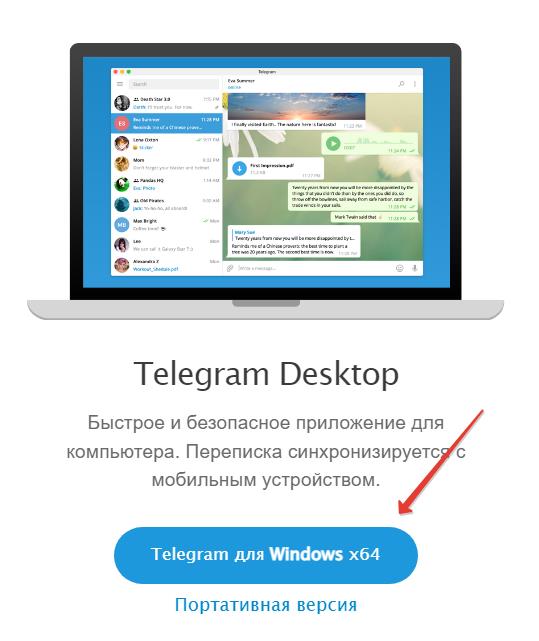
Итак, переходите по ссылке выше и скачиваете версию Телеграмм для компьютера под управлением Windows.
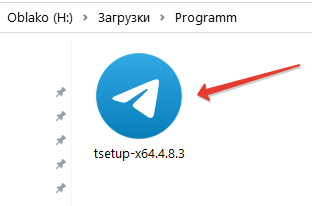
Затем запускаете файл, который загрузили:
Ну, а далее все просто. Внимательно читаем сообщения на экране и со всем соглашаемся. Далее я приведу скриншоты и краткие комментарии к ним.
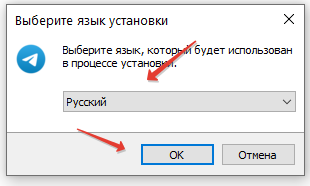
Разумеется, выбираем русский язык.
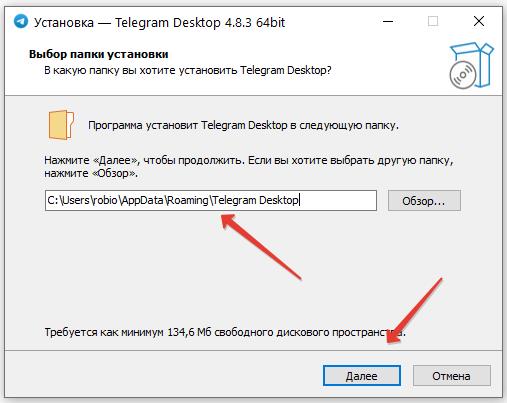
Место для установки программы можно оставить без изменений и жмем на кнопку «Далее».
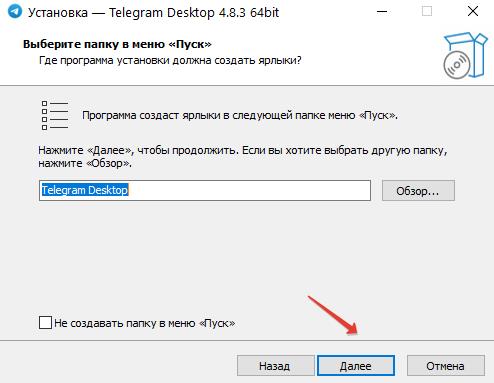
В меню «Пуск» будет создан ярлык, ничего здесь не трогаем и снова жмем на кнопку «Далее».
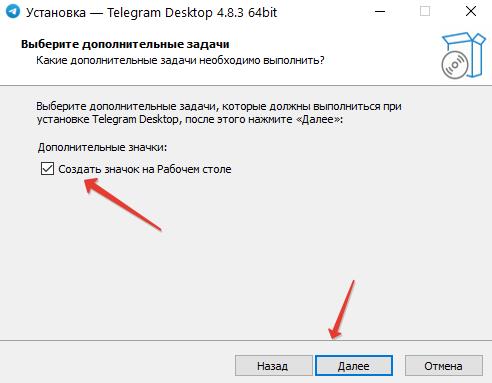
Будет создан ярлык программы на рабочем столе, поэтому «галочку» оставляем.

Все готово для установки, жмем на кнопку «Установить». Запустится процесс установки, который проходит очень быстро.
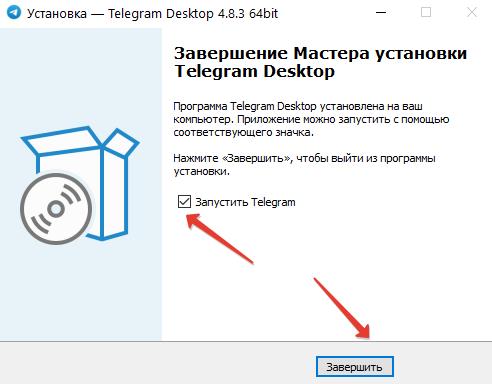
В самом конце установки осталось нажать на кнопку «Завершить».
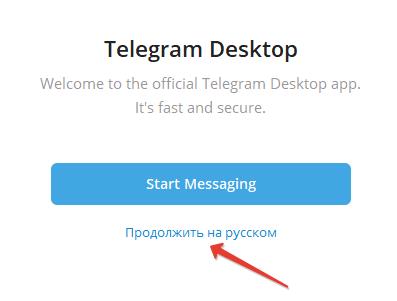
Вот здесь внимательнее, так как важно нажать на надпись «Продолжить на русском», иначе получите английский интерфейс программы.
Напомню, что мы рассматриваем ситуацию, когда у вас уже настроен Telegram на вашем телефоне. Поэтому, нам не нужно заводить новую учетную запись, а достаточно войти уже в существующую учетную запись Telegram.

Жмем на надпись «Вход по номеру телефона» и указываем номер телефона, к которому привязан Telegram.

На ваш телефон придет код подтверждения. Обратите внимание, что в первую очередь он придет именно в Telegram, а не в SMS-сообщения.

Вводим код и жмем кнопку «Продолжить». После этого вы попадаете в свою учетную запись Telegram на своем компьютере. Как видите, ничего сложного нет. Если есть вопросы или дополнения, то пишите в комментариях ниже.
Советую прочитать:
- Как получить цифровую подпись в ФНС и стать параноиком
- Как настроить цифровую подпись для «Личного кабинета ИП» за 10 минут?
P.S. Если вы хотите поддержать мой проект, то это можно сделать по ссылке ниже:
Вся ваша помощь, идет на развитие этого проекта для ИП и самозанятых.
С уважением, Дмитрий Робионек.
Как не пропустить важные новости для ИП и самозанятых?
Если хотите быть в курсе изменений, то советую подписаться на мой Телеграмм-канал. Там уже более 9000 предпринимателей, которые делятся своим опытом.

Подписаться на обсуждения в Telegram
Я создал этот сайт для всех, кто хочет открыть свое дело в качестве ИП или самозанятого, но не знает с чего начать. И постараюсь рассказать о сложных вещах максимально простым и понятным языком.
Установка Telegram на ноутбук
Telegram – известный мессенджер, который получил свою популярность благодаря доступности и категорическому сохранению конфиденциальности информации пользователей. Изначально предназначался для устройств на платформах Android и iOS. Относительно недавно появилась полноценная версия Telegram Desktop, для линейки операционных систем Windows, Mac OS и Linux. В этой статье мы разберём, как установить и настроить компьютерную версию программы.
Процесс установки
В различных операционных системах, процесс установки может отличаться в незначительных моментах. Установку Телеграмм, рассмотрим на наиболее распространённой ОС Windows 7.
- Открываем браузер и переходим на официальный сайт разработчика: «https://desktop.telegram.org».

Важно! Скачивать программу-установщик нужно только с официального сайта, иначе вы подвергаетесь риску заражения вредоносным ПО.
- Нажимаем на кнопку «Get Telegram for Windows».

- Ожидаем загрузку файла «tsetup.1.1.19.exe» (цифры в названии могут быть другими, так как выходят новые версии программы).

- Нажимаем на метку «дополнительные функции» и выбираем «показать в папке».

- Находим файл «tsetup.1.1.19» и двойным нажатием левой кнопки мыши открываем его.

- В появившемся окне установочной программы нажимаем «Next».

- Отмечаем пункт «Don’t create a Start Menu folder»(если хотите чтобы ярлык Telegram не был создан в меню Пуск) и снова нажимаем «Next».

- Отмечаем пункт «Create a desktop shortcut» (создать ярлык на рабочем столе) и «Next».

- В новом окне нажимаем «Install».

- Ожидаем окончания установки и нажимаем «Finish».

- Появляется стартовое окно Telegram Desktop, в котором нажимаем «START MESSAGING».

- Далее нужно пройти процесс регистрации. Выбираете вашу страну, вводите номер телефона и нажимаете «NEXT».

- Введите код, полученный из SMS, завершите регистрацию нажатием кнопки «NEXT».

Оптимизация
Вы можете заметить, что весь интерфейс Telegram на английском языке. У кого-то это может вызвать сложности с использованием мессенджера. Если посмотреть в настройках изменения языка, то русского там нет.

Для того чтобы русифицировать Телеграм, необходимо выполнить следующее:
- В поиске диалогов находите «Робот Антон» и переходите к чату с ним (это специальный чат-бот, который выполняет множество команд, в данном случае через него выполним русификацию).

- В чате пишем команду «locale windows» и отправляем. Бот автоматически присылает нам файл-русификатор с именем «Russian.strings», скачиваем его нажатием левой кнопкой мыши.

- Открываем меню «Settings» и там пишем команду «loadlang» (не нужно искать какую-нибудь строку для написания, просто печатаем на клавиатуре, так же команду обязательно нужно писать на английской раскладке).

- Открывается папка, в которой находится файл «Russian.strings». Открываем его.

- Выводится сообщение, в котором говорится, что нужно перезапустить Телеграм. Нажимаем «ОК».

- После перезапуска весь интерфейс изменён на русский язык.

Дальнейшая оптимизация, не должна вызывать сложности и производится индивидуально для каждого пользователя.