Регистрация внешнего жесткого диска с интерфейсом USB
Выберите в тексте , чтобы перейти к необходимому экрану настроек.
Модели, поддерживающие запись на внешний жесткий диск с интерфейсом USB, имеют опцию [ Настройка записывающего устройства ] в [ Настройки ] — [ Каналы & Входы ] .
Чтобы записывать цифровые передачи, подключите внешний жесткий диск с интерфейсом USB к телевизору и выполните регистрацию.
Подключите внешний жесткий диск с интерфейсом USB к порту USB телевизора с пометкой “ HDD REC ” (при наличии синего порта USB этот порт поддерживает запись на жесткий диск).
- Внешний жесткий диск с интерфейсом USB
- Кабель USB (не прилагается)
- Подключите внешний жесткий диск с интерфейсом USB к порту USB (синему) с пометкой “ HDD REC ” на телевизоре.
- Включите внешний жесткий диск с интерфейсом USB.
- Дождитесь отображения экрана [ USB-накопитель подключен ].
Если сообщение не появляется, можно вручную зарегистрировать жесткий диск USB в меню настроек. - Выберите [ Зарегистрировать для записи ].
- Чтобы выполнить регистрацию внешнего жесткого диска с интерфейсом USB, следуйте инструкциям на экране.
Примечание.
- Если во время регистрации на шаге 4 отображается сообщение “ Невозможно обнаружить USB HDD для записи ”, следуйте указаниям в сообщении и убедитесь, что внешний жесткий диск с интерфейсом USB для записи подключен к порту Super Speed USB (синему).
Если не удается распознать внешний жесткий диск с интерфейсом USB для записи даже после проверки подключения, необходимо повторно зарегистрировать внешний жесткий диск с интерфейсом USB, так как он, возможно, уже был зарегистрирован в качестве устройства с другим назначением, кроме записи. Чтобы повторно зарегистрировать внешний жесткий диск с интерфейсом USB для записи, см. “Не удается зарегистрировать внешний жесткий диск с интерфейсом USB.”.
Для регистрации внешнего жесткого диска с интерфейсом USB вручную
- Нажмите кнопку HOME и выберите следующее.
[ Настройки ] — [ Каналы & Входы ] — [ Настройка записывающего устройства ] — [ Регистрация HDD ].
Для отмены регистрации внешнего жесткого диска с интерфейсом USB
- Нажмите кнопку HOME , затем выберите [ Настройки ] — [ Каналы & Входы ] — [ Настройка записывающего устройства ] — [ Отмена регистрации HDD ] — затем устройство, регистрацию которого хотите отменить.
Актуальные разделы
Подключение жесткого диска к телевизору
Покупая в 2019 году хороший телевизор, многие пользователи рассчитывают смотреть не только эфирное ТВ, но и файлы, скачанные на ПК. Для этих целей можно использовать флешку, но целесообразнее купить более емкий накопитель. Как осуществляется подключение жесткого диска к телевизору — рассказано ниже.

Назначение жесткого диска
Жесткий диск – это накопитель информации. Подключение его к телевизору выполняется для расширения памяти. Современные ТВ получают небольшой объем ПЗУ, рассчитанный на установку приложений, если есть поддержка Smart TV. Речи о том, чтобы записать на внутреннюю память фильм или какую-то трансляцию, нет – объема просто не хватит. Именно для этого и приобретают жесткий диск. Фактически, функции при использовании его с ТВ всего две:
- просмотр данных на большом экране с HDD;
- запись эфирных передач.

Многие люди используют HDD для хранения фотографий, домашнего видео, любимых фильмов. Гораздо удобнее все это просматривать на большом экране ТВ, чем на ПК или ноутбуке.
Какой выбрать диск
HDD делятся на два типа:
Исходя из названия, понять разницу не тяжело. Первые имеют специальный корпус и кабель для подключения к любым устройствам, обычно это универсальный USB, но в 2019 году появились модели с соединением Type—C и Thunderbolt.

Стоит сразу отметить, что последние подходят даже не ко всем современным ПК и ноутбукам, не говоря уже о телевизорах, поэтому от покупки подобных моделей следует воздержаться.
Внутренние диски изначально предназначены для установки в ПК или ноутбук. Для этого они имеют специализированный разъем SATA, который поддерживается материнской платой.

Покупать подобный накопитель к ТВ не целесообразно, так как просто через USB его не подключить — потребуется покупка специального бокса. У него будет USB кабель в комплекте, а переходник прячется внутри корпуса. Сам по себе внешний бокс недорогой, купить его стоит, если память осталась от старой техники. При этом важно учесть ее формат — 2.5 (ноутбучная), 3,5 (компьютерная), SSD.

Покупая дополнительную память для телевизора LG или иного бренда, удобнее остановиться на внешнем носителе с соединительным кабелем USB. Следующее, что следует учесть – объем. Внешние накопители не имеют собственного питания, оно передается от ТВ через USB кабель. Чем больше объем диска, тем больше ему нужно питания.
Совет! У некоторых современных ТВ в инструкции прописан поддерживаемый объем, но если такой информации нет, то стоит остановиться на емкости 500-1000 Гб. Если есть желание купить более емкую память, то стоит убедиться, что телевизор ее прочитает.
Выбрав объем, следует посмотреть на скорость вращения шпинделя – чем она выше, тем лучше показатели записи и считывания данных. У некоторых устройств они прописаны в технических характеристиках. Очевидно, что стоит выбирать модель с более высокими.

Не самый важный момент, но для некоторых полезный – корпус. Как правило, HDD имеют пластиковый корпус, но если есть необходимость часто носить его с собой, то можно выбрать из моделей с усиленным корпусом, которые не боятся ударов, падений, а некоторым не страшна даже влага.
Как подключить к ТВ
Подключить к телевизору внешний жесткий диск можно несколькими способами.
- Самый очевидный способ – использоватьUSBшнур из комплектации. В этом случае на ТВ необходимо найти USB0 и вставить в него кабель. Далее пультом открываем источник сигнала и указываем нужный порт.

- Если память внутренняя, то есть имеет разъемSATA, можно купить упомянутый выше бокс (самый простой вариант), купить переходник с SATA на USB (найти такие достаточно сложно). Третий вариант — ничего не покупать, а подключить память к компьютеру и через HDMI вывести картинку на ТВ. В таком случае управлять с ТВ файлами на HDD не получится, так как он будет выступать просто в качестве экрана.

- Если телевизор со Smart TV, и у него есть функция работыDLNA, то носитель информации можно подключить к роутеру (при условии наличия у него USB порта) и получать данные по Wi-Fi.

Это может показаться сложным вариантом, ведь даже самый дешевый телевизор сегодня имеет USB разъем, а значит, проще подключить все напрямую. Но у такого соединения есть преимущество – все устройства можно организовать в сеть, то есть качать фильмы по беспроводной сети на накопитель, а потом получать к нему доступ с разных устройств. Это даст возможность получить доступ к информации с любой техники и избавит от необходимости постоянно переносить диск.
Проблемы при подключении
Внешний жесткий диск для телевизора может не заработать. Виной тому могут быть следующие причины.

- Неправильная файловая система. Иногда ТВ изначально рассчитан на определенную файловую систему, например, FAT А порой случается так, что HDD пользовались на ТВ LG и отформатировали его этим устройством, а затем подсоединили к телевизору Samsung. Файловая система поддерживается, но аксессуар не работает. Чтобы этого избежать, стоит перед подключением к ТВ отформатировать HDD на ПК.
- Не работает накопитель/кабель – проверить оба варианта легко подключением к другим устройствам.
- Внешний носитель гудит, но не открывается – вероятнее всего, ему не хватает питания. В такой ситуации может помочь USB Хаб с собственным питанием или покупка накопителя с меньшим объемом памяти. Но прежде чем искать хаб или новый диск меньшего объема, стоит убедиться, что старый работает в принципе.
- Иногда причиной является устаревший софт телевизора. Если память имеет минимальный объем, работает с другими устройствами и была отформатирована в разных файловых системах, но все равно не запускается, то стоит попытаться обновить начинку ТВ. Если такой возможности нет, можно попробовать прошить телевизор, но лучше обратиться на сервисную службу бренда и уточнить пути решения проблемы.
Подключение внешнего жесткого диска к ТВ
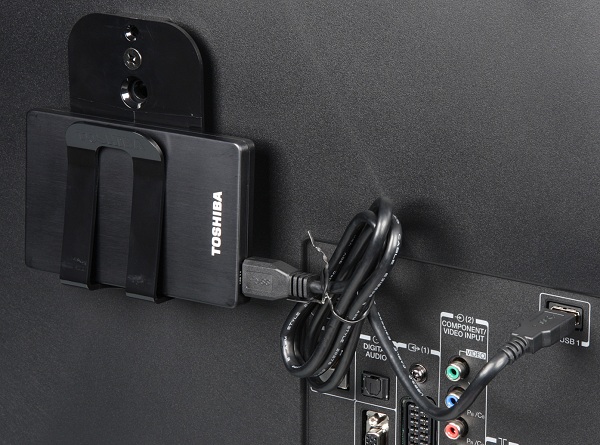
Многие современные модели ТВ позволяют подсоединять внешние портативные запоминающие устройства, поэтому у пользователей все чаще возникает вопрос, как подключить жесткий диск к телевизору. Казалось бы, сделать это достаточно просто: подсоединить накопитель с информацией к телевизору через стандартный USB-кабель. Но, используя такой вид подключения, не всегда информация, имеющаяся на HDD, корректно воспроизводится на экране ТВ. Рассмотрим альтернативные варианты подсоединения.
Преимущества подключения жесткого диска к TV
- Не нужно хранить большое количество коробок с DVD-дисками. Всю цифровую информацию можно записывать и хранить на внешнем накопителе. В любой момент просмотр ее доступен на большом экране ТВ.
- Жесткий диск для телевизора – незаменимая вещь при записи видео с эфирных каналов. Встроенной памяти ТВ часто не хватает для сохранения большого объема информации, да и размера USB флешки, которую тоже можно подключить к телевизору, не всегда достаточно. Современные HDD обладают большими возможностями относительно размеров доступной памяти.
- В некоторых случаях внешний жесткий диск – это единственный способ просмотра медиаконтента на большом экране. Не все устройства имеют подходящий разъем для HDMI кабеля, да и в наличие он есть не всегда, тогда как USB-шнур идет в комплекте с портативным запоминающим прибором такого типа.
Любой ли HDD можно подключить к ТВ
На сегодняшний день существует два вида таких накопителей.
-
Внешний. Это автономный прибор, которому не требуется дополнительного питания, он будет получать энергию в процессе работы от ТВ. В их комплект уже входит USB-кабель, через который и происходит подключение диска к телевизору.
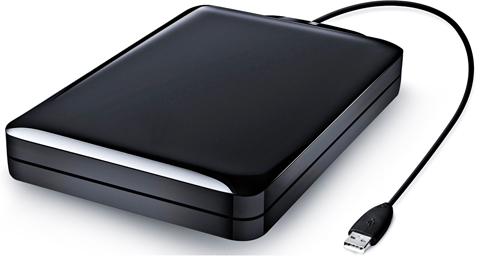
Внешний жесткий диск
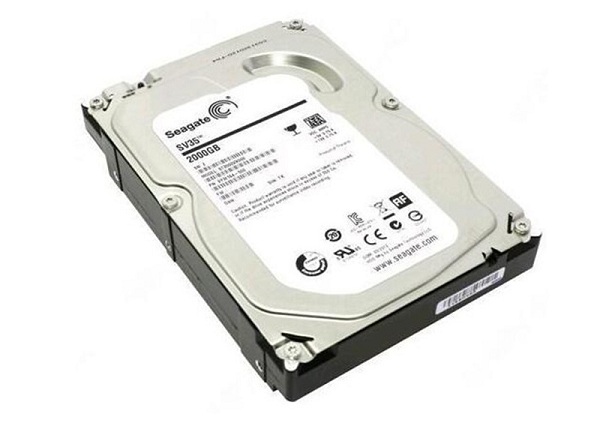
Внутренний жесткий диск
Подключение через USB
Любой современный телевизор имеет в своем арсенале многочисленные разъемы, включая USB. Самый простой способ подключить HDD накопитель – использовать USB кабель. Это универсальный способ для любого внешнего накопителя.
Инструкция по подключению:
- Кабель из комплектации накопителя вставляется в соответствующий разъем диска.
- Сзади ТВ необходимо найти USB разъем. В зависимости от модели они могут быть разного типа, поэтому лучше использовать USB 3.0. Он обозначается соответствующей надписью и имеет синий «язычок» внутри.
- Как правило, после подключения на экране появится уведомление о новом устройстве с предложением переключиться на него. Если этого не произошло, то с помощью пульта необходимо выбрать источник сигнала – USB разъем.
- После выбора источника сигнала откроется корневая папка накопителя, остается лишь с помощью пульта найти нужный файл и запустить его для просмотра.
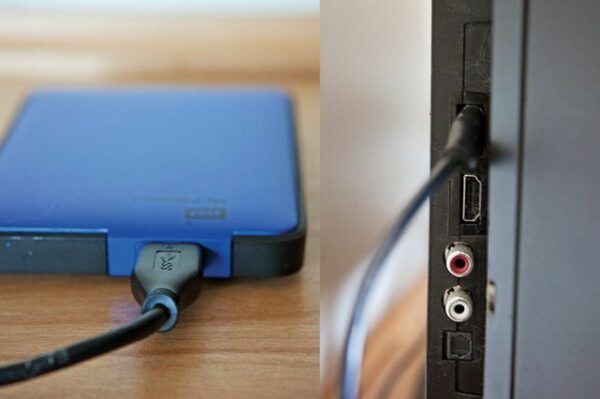
Подключение по USB
Стоит учитывать, что встроенные плееры ТВ не всегда понимают все современные форматы, поэтому некоторые песни или видео могут не запускаться.
Подключение через переходник
Если к ТВ подключать внутренний жесткий диск с SATA разъемом, то потребуется специальный переходник: SATA-USB. Он может быть выполнен просто в формате кабеля или в виде внешнего корпуса. Второй вариант предпочтительнее, так как внутренний накопитель становится внешним – с внешним боксом его удобно носить и хранить.
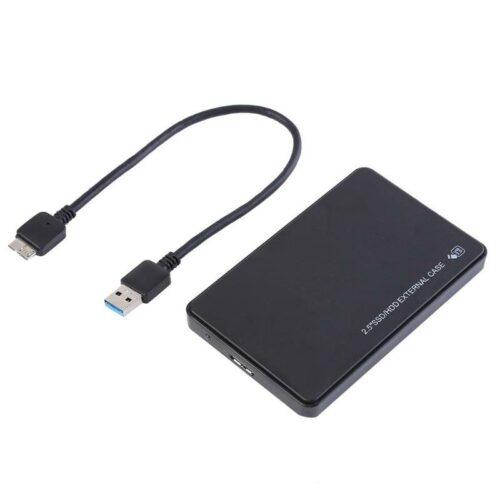
Переходник SATA-USB в виде бокса
Особенности подключения внешнего HDD.
- Для подключения внешнего HDD объемом более 2 ТБ следует использовать кабель с дополнительным питанием (2 USB штекера) или бокс с внешним питанием (USB кабель + блок питания).
- Независимо от используемого варианта подключения (кабель с переходником или корпус), дальнейшие действия аналогичны тому, как подключается внешний HDD:шнур вставляется в USB разъем ТВ.
- ТВ автоматически обнаружит подключенное устройство и уведомит от этом, или же потребуется указать источник сигнала кнопкой на пульте.
- Так как внешний жесткий диск зачастую подключается к ТВ после использования в ПК, то устройство может не сразу его распознать. В этой ситуации стоит провести его форматирование, но при этом все данные удалятся – их предварительно следует сохранить.
Подключение через сторонние устройства
В некоторых ситуациях подключение через USB разъем телевизора невозможно – он сломан, или все порты заняты. В такой ситуации можно использовать другие устройства: ПК, игровую консоль, DVD проигрыватель, смарт приставку или ресивер.
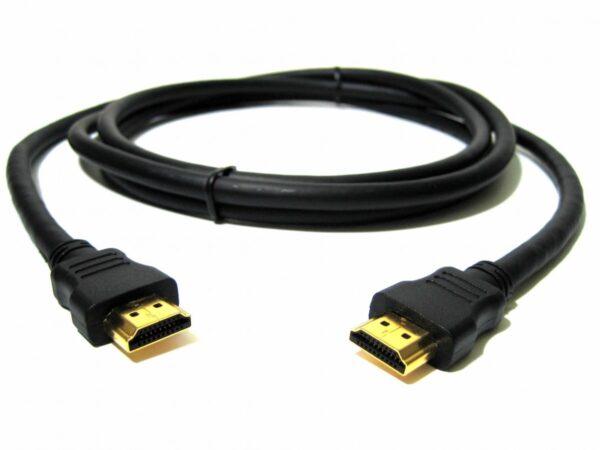
В зависимости от типа устройства выбирается оптимальный вариант соединения с телевизором. В идеале это HDMI, но можно остановиться на тюльпанах. На телевизоре необходимо указать соответствующий источник сигнала. Накопитель подключается к выбранному девайсу через USB разъем – управление файлами осуществляется через это устройство.
Что делать, если телевизор не видит внешний HDD
Не всегда коммутация двух устройств проходит успешно. В случае, когда накопитель подцеплен к TV, но на экране не появляется окно синхронизации или при попытке открыть его выходит сообщение, что подключенных устройств нет, следует провести такие действия.
- Использовать дополнительныйUSB-штекер (как правило, он красного цвета), если таковой имеется. Возможно, прибору не хватает питания.
- Проверить правильность подключения накопителя.
- Проверить работоспособность оборудования. В этом случае можно подключить внешний жесткий диск к компьютеру, а в USB-разъем на телевизоре вставить любой другой прибор с содержащейся на нем информацией (флешка, смартфон, планшет).
- Отформатировать HDD в системахFAT32 илиNTFS (в этом случае, вся содержащаяся на нем информация будет удалена).
Неважно какое устройство подключается к телевизору, внешний жесткий диск или внутренний, схема соединения кабелей, синхронизация и открытие – одна и та же. Смотреть ваши любимые фильмы, хранящиеся на HDD, будет приятнее с хорошим звуком. Для реализации этого нюанса можно подключить к телевизору различные акустические системы. Так, можно выбрать саундбар, подключить домашний кинотеатр или даже простые колонки от музыкального центра. Здесь все зависит от вашего бюджета и того, насколько качественный звук вам необходим.
Как подключить жесткий диск к телевизору — 2 способа для двух типов HDD
Подключить жесткий диск к телевизору нетрудно. Синхронизировать можно как девайс, который относится к портативным моделям, так и классический, внутренний. В этом руководстве рассказано, что нужно предпринять для того, чтобы телек функционировал в паре с таким носителем.
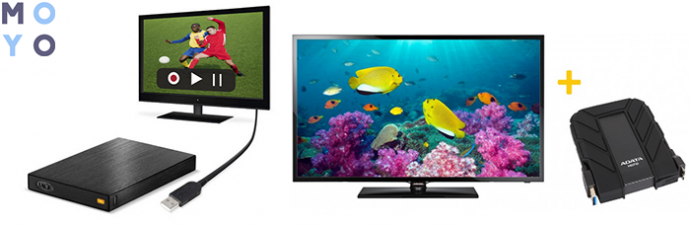
Зачем подключать внешний жесткий диск к телевизору?
Ниже — три основные причины, по которым винчестер, подсоединенный к телевизору, может пригодиться:
- Не придется закупаться кучей дисков и искать место для их хранения: все можно закачать в HDD и просматривать контент на большом экране.
- Если хочется записать особенно интересный эфир или серию любимого сериала: «родной» памяти телевизора часто недостаточно, чтобы сохранить все, что хочется владельцу. А вот накопителя с хорошим объемом точно хватит.
- Винчестер, подсоединенный к TV, выручит, если на устройстве, с которого пользователь хочет транслировать контент на большой экран, нет разъема HDMI или он не подходит.
Подключение внешнего HDD через USB
Портативный девайс не нуждается в дополнительной подпитке: он берет ее напрямую от работающего ТV. Вместе с накопителями такого типа поставляется шнур USB, через который хранилище и подключается к различным устройствам.
Почти на всех современных телевизорах, которые умеют считывать данные с внешних носителей информации, есть как минимум один юсб вход. А у 32M5500 их аж два.
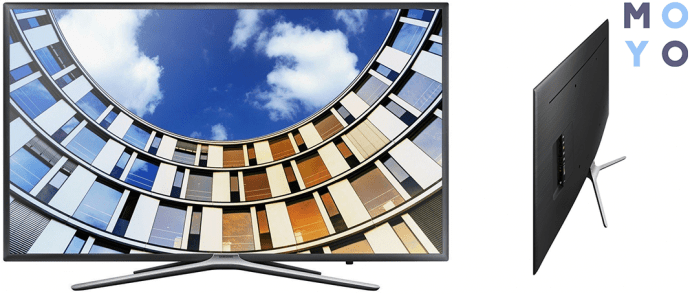
На некоторых «умных ТВ» такой порт даже подписан как вход для внешнего HDD. После подключения обычно не приходится устанавливать драйвера: сразу выпадает меню, которое позволяет выбрать тип контента.
Порядок действий в этом случае такой:
- подключить хранилище к ТВ;
- выбрать вид контента.
Если же такого не происходит, то после подсоединения жесткого носителя к телевизору нужно воспользоваться пультом ДУ для входа в меню. Так синхронизируются многие современные модели ТВ, например те, что выпускают Сони.
Совет: чтобы портативный диск и телевизор работали без сбоев с файлами, которые обладают большим объемом, хорошо бы, чтобы оба девайса поддерживали юсб третьей версии — такая скорость инфообмена положительно скажется на функционировании устройств.
Подключение внутреннего жесткого диска через адаптер SATA — USB
Внутренние HDD, которые предполагают размещение в десктопах и лэптопах, устанавливаются посредством разъема другого вида — SATA. Также стоит учитывать, что некоторые жесткие носители, предназначенный для установки вовнутрь, требуют дополнительного питания.
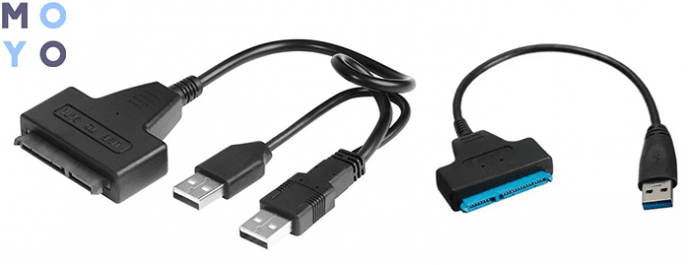
Однако и такой девайс можно подключить к ТВ. Устанавливать его внутрь корпуса устройства не нужно: понадобится лишь купить специальный переходник с адаптером SATA и кабелем подключения. С одной стороны у провода будет микро, а с другой — два классических юсб. Один нужен как основной проводник — для телевизора, а второй — для дополнительного электропитания.
Какие шаги необходимо предпринять для синхронизации жесткого накопителя с телевизором, описано в таблице.
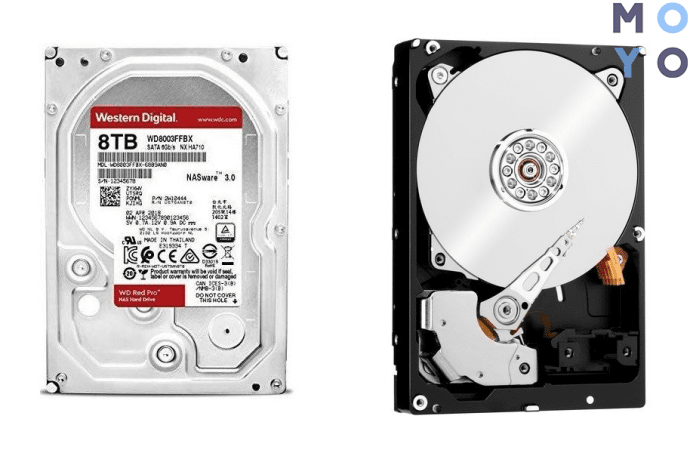
Совет: чтобы собрать коллекцию фильмов в классном качестве, нужен вместительный носитель типа WD8003FFBX. Он способен хранить аж 8 терабайт данных.
Как подключить внутренний HDD к телевизору
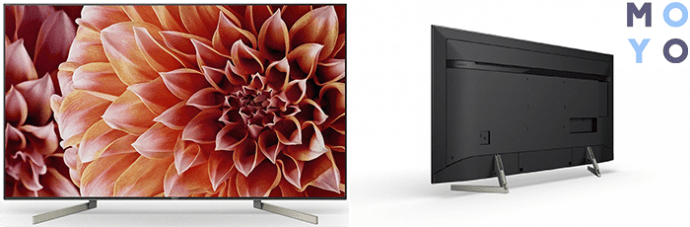
Что делать, если телевизор не видит внешний HDD?
Иногда синхронизация устройств не осуществляется. Бывает, что жесткий диск, независимо от его типа, подключен к телевизору, но экран аппарата не выдает окошко коммутации. И когда пользователь пытается открыть раздел для коммутации самостоятельно, телевизионный дисплей выдает сообщение об отсутствии подключенных девайсов.
5 вариантов решения проблемы:
1. Возможно, диску необходим еще источник питания: можно воспользоваться дополнительным штекером USB, который обеспечит подпитку.
2. Проверить, вдруг штекер вставлен не до конца. Можно попробовать переподключить винчестер.
3. Посмотреть, работает ли HDD как надо. Сделать это можно, подключив диск к ПК.
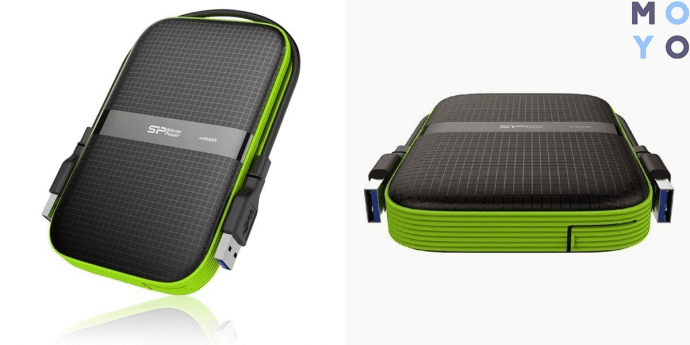
Интересно: портативные носители не только компактны, но и объемны. Например, 4-терабайтных вариантов вроде Armor A60 с головой хватает, чтобы носить коллекцию мультимедиа файлов с собой повсюду.
4. Узнать, работает ли USB вход на телевизоре. Для этого достаточно подсоединить к порту ТВ другое устройство, например, смартфон или флешку.
5. Очистить носитель от всей информации, отформатировав его в FAT32 или NTFS.
Если ни один из перечисленных способов не сработал, стоит обратиться в сервисный центр: там все проверят и подлечат, если есть неисправность.
Совет: если хочется ТВ с классным экраном и хорошим звуком, то 55UK6300PLB прекрасно подойдет. Высокое разрешение и специальная технология Clear voice позволят наслаждаться красивой картинкой и чистым звучанием.
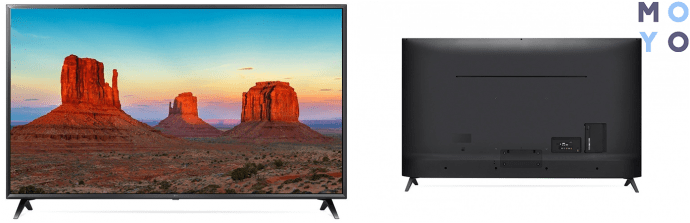
Схема подсоединения, а также синхронизация девайсов остаются неизменными, независимо от их типа. Правда, с HDD, который требует интеграции в девайс, понадобится еще и адаптер. Делать все просто: всего пара шагов — и можно наслаждаться контентом в достойном качестве на большом дисплее.