При подключении сканера по Wi-Fi
Информацию о процедуре от распаковки сканера до включения питания смотрите в руководстве по началу работы.
- Включите сканер.
Для получения подробной информации, смотрите Как включить питание.
- Мастер настройки беспроводной сети Выберите беспроводную точку доступа из списка беспроводных точек доступа для установки подключения. Для получения подробной информации, смотрите Подключение к беспроводной точке доступа путем ее выбора из списка беспроводных точек доступа.
- Воспользоваться WPS Установите подключение с помощью WPS беспроводной точки доступа.
- Установка подключения нажатием кнопки WPS Для получения подробной информации, смотрите Подключение к беспроводной точке доступа путем нажатия кнопки WPS.
- Установка подключения путем ввода PIN для WPS Для получения подробной информации, смотрите Подключение к беспроводной точке доступа путем ввода PIN для WPS.
- Если сеть требует наличия сертификата, на сканере необходимо зарегистрировать сертификат.
- Настройте сканер, как описано в При подключении к сети, для которой требуется сертификат.
- IP-адрес Задайте IP-адрес для сканера. При установке IP-адреса вручную настройте [Маска подсети] и [Шлюз по умолчанию].
- Сервер DNS Задайте этот элемент для использования сервера DNS. Задайте IP-адрес для [Основной DNS] и [Дополнительный DNS].
- Динамический DNS Задайте этот элемент для автоматического получения IP-адреса. Включите этот параметр, если вы хотите указать имя сканера (имя хоста) и выполнить поиск сканера в инструменте выбора сканера for fi Series. Подробности можно узнать в пункте «Динамический DNS» в разделе Сеть.
- Шифрование сети Задайте шифрование сетевой коммуникации при необходимости.
- Прокси-сервер Задайте этот элемент для использования прокси-сервера. Задайте [Имя хоста / IP-адрес] и [Номер порта]. Если требуется проверка подлинности, задайте [Имя пользователя] и [Пароль].
- PaperStream NX Manager Задайте этот элемент для использования PaperStream NX Manager. Задайте [Имя хоста / IP-адрес] и [Номер порта].
- Сервер Scanner Central Admin Вы можете настроить сервер Scanner Central Admin для использования PaperStream NX Manager. Настройте этот элемент для мониторинга сканеров или выполнения отдельных операций с ними одновременно с помощью сервера Scanner Central Admin. Задайте [Имя хоста / IP-адрес] и [Номер порта].
- Режим запуска Выберите режим запуска для сканера.
- Имя сканера Задайте имя сканера.
При завершении настройки соответствующих элементов экран выведет информацию о завершении процесса настройки.
Для получения подробной информации о подключении компьютера к сети смотрите руководство компьютера.
Для получения подробной информации, смотрите Проверка сетевого подключения для сканера.Для получения подробной информации о программном обеспечении смотрите Установка программного обеспечения. Подготовьте прилагаемый диск Setup DVD-ROM.
При использовании PaperStream NX Manager не требуется устанавливать программное обеспечение с прилагаемого диска Setup DVD-ROM. Установите необходимое программное обеспечение, как описано в руководстве пользователя PaperStream NX Manager.
- Если старая версия программного обеспечения установлена, сначала удалите ее.
Для получения подробной информации, смотрите Удаление программного обеспечения.
Отобразится окно [Настройка серии fi].
Рекомендуется выбрать [УСТАНОВКА (Рекомендуется)].Используйте инструмент выбора сканера for fi Series, чтобы выбрать сканер. Для получения сведений смотрите справку инструмента выбора сканера for fi Series. Инструмент выбора сканера for fi Series запустится автоматически после завершения установки Network Setup Tool for fi Series. Если инструмент выбора сканера for fi Series не запускается, прочитайте раздел Запуск инструмента выбора сканера for fi Series.
Для получения подробной информации, смотрите Выполнение основного сканирования.
Чтобы изменить настройки сканера, требуется пароль администратора. Пароль по умолчанию «password».
Измените пароль администратора для предотвращения изменения настроек другими пользователями.
Кроме того, изменяйте пароль администратора регулярно.
Пароль администратора можно изменить на экране, который отображается при выполнении следующей процедуры:
→ [Настройки сканера] → [Пароль администратора]
Настройки сети можно изменить в меню, которое отображается при выполнении следующей процедуры:
→ [Настройки сканера] → [Сеть]
- Подключение к беспроводной точке доступа путем ее выбора из списка беспроводных точек доступа
- Подключение к беспроводной точке доступа путем нажатия кнопки WPS
- Подключение к беспроводной точке доступа путем ввода PIN для WPS
- Установка подключения путем ввода информации для беспроводной точки доступа
- При подключении к сети, для которой требуется сертификат
Установка и использование сканера в Windows 10
Как правило, подключив сканер к устройству или добавив новый сканер в домашнюю сеть, вы можете сразу начать сканирование изображений и документов. Если сканер не устанавливается автоматически, вот как можно это сделать.
Выберите один из следующих разделов или нажмите Показать все. При открытии любого раздела отобразятся дополнительные сведения об использовании сканера.
Установка или добавление локального сканера
В большинстве случаев для установки сканера достаточно подключить его к устройству. Подключите USB-кабель сканера к доступного USB-порту на вашем устройстве и включите сканер. Если это не сработает, это можно сделать вручную.
- Нажмите кнопку Пуск >Параметры >Устройства >Принтеры и сканеры или используйте следующую кнопку.
Открытие параметров & принтеров - Выберите Добавить принтер или сканер. Подождите, пока он найдет ближайшие сканеры, выберите нужный и выберите Добавить устройство.
Примечание: Если сканер включен в многофункциональный принтер или принтер «Все в одном», вы можете увидеть только имя принтера. Чтобы увидеть сканер, в & принтероввыберите установленный принтер, выберите Управление ,а затем выберите сканер.
Установка или добавление сетевого, беспроводного или Bluetooth-сканера
Если сканер включен и подключен к сети, Windows найдет его автоматически. Список доступных сканеров может включать в себя все сканеры в сети, например беспроводные и Bluetooth-сканеры или сканеры, подключенные к другим устройствам и доступные в сети. Ниже описан способ, как сделать это вручную.
- Нажмите кнопку Пуск >Параметры >Устройства >Принтеры и сканеры или используйте следующую кнопку.
Открытие параметров & принтеров - Выберите Добавить принтер или сканер. Подождите, пока он не найдет ближайшие сканеры, выберите нужный и выберите Добавить устройство.
Если сканера нет в списке, выберите Необходимый принтер отсутствует в списке, а затем следуйте инструкциям, чтобы добавить его вручную.
- При использовании беспроводных точек доступа, расширителей или нескольких беспроводных маршрутизаторов с отдельными SSID необходимо убедиться, что вы подключены к той же сети, что и сканер, чтобы компьютер нашел и установил его.
- Если вы приобрели беспроводной сканер, то сведения о том, как добавить его в домашнюю сеть, см. в руководстве, поставляемом в комплекте с сканером. Дополнительные сведения и новые версии программного обеспечения для сканера см. на веб-сайте его изготовителя.
- Если сканер включен в многофункциональный принтер или принтер «Все в одном», вы можете увидеть только имя принтера. Чтобы увидеть сканер, в & принтероввыберите установленный принтер, выберите Управление ,а затем выберите сканер.
- Для установки некоторых сканеров вам может потребоваться разрешение администратора.
Убедитесь, что сканер установлен
Если вы хотите узнать, установлен ли сканер, убедитесь, что он включен, и используйте кнопку Открыть параметры & принтеров или выполните следующие действия:
- Выберите Пуск >Параметры >Устройства >Принтеры и сканеры.
Открытие параметров & принтеров - В разделе Принтеры и устройства найдите ваш сканер.
Примечание: Если сканер включен в многофункциональный принтер или принтер «Все в одном», вы можете увидеть только имя принтера. Чтобы увидеть сканер, в & принтероввыберите установленный принтер, выберите Управление ,а затем выберите сканер.
Сканирование изображения или документа с помощью приложения «Сканер Windows»
После установки сканера используйте приложение «Сканер Windows» для сканирования документа или изображения. Для этого выполните следующие действия.
Примечание: Необходимо установить приложение «Сканер Windows»? Вы можете получить приложение наMicrosoft Store .
- Убедитесь, что сканер включен.
- В поле поиска на панели задач введите Windows сканировать, а затем выберите Сканирование в результатах.
- Выполните одно из следующих действий.
- Поместите документ, который следует сканировать, лицевой стороной вниз на планшет сканера и закройте крышку.
- Поместите документ, который требуется отсканировать, в податчик документов сканера.
- На странице «Сканирование» выполните следующие действия.
- В разделе Сканер выберите сканер, который хотите использовать.
- В разделе Источник выберите расположение для сканирования.
- В разделе Тип файла выберите тип файла для сохранения сканированного изображения. Например, файл можно сохранить в различных форматах: JPEG, BMP и PNG.
- Выберите Показать больше для отображения параметров сохранения файла.
- В разделе Конечная папка укажите желаемое расположение для сохранения файла, полученного в результате сканирования.
- Выберите Сканировать в нижней части экрана, чтобы отсканировать документ или изображение.
- По завершению сканирования выберите Просмотреть, чтобы просмотреть отсканированный файл перед сохранением, или закрыть, чтобы сохранить его. Вы можете отредактировать отсканированный документ или рисунок в режиме предварительного просмотра, который появляется при выборе представления.
Поиск сохраненных сканированных изображений
Чтобы найти сохраненные ранее файл сканирования выберите Проводник на панели задач, а затем выберите расположение, которое вы выбрали для сохранения сканированных файлов.
Если ни одно из этих действий не помогло решить проблему со сканером, возможно, проблема заключается в неправильной работе оборудования самого сканера. Посетите на веб-сайт производителя сканера для получения конкретной информации об устранении неполадок.
Подключение сканера к ПК
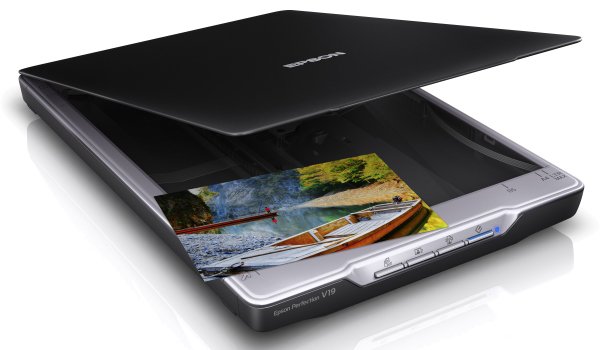
В комплектации со сканером обычно идут шнуры (питания и USB-кабель), диск с обновлением, инструкция в электронном виде и иногда программное обеспечение. Всё это вам пригодится, чтобы подключить устройство к компьютеру. К тому же помогут инструкции, приведенные ниже.
Подключение сканера напрямую
Для подключения сканера необходимо:
-
Поместить сканер возле ПК (в месте сухом, чистом и малодоступном).
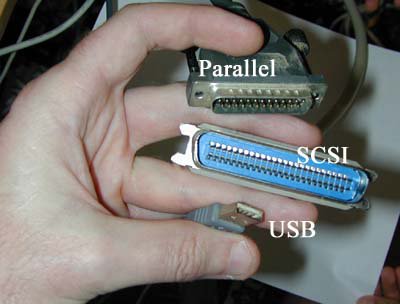
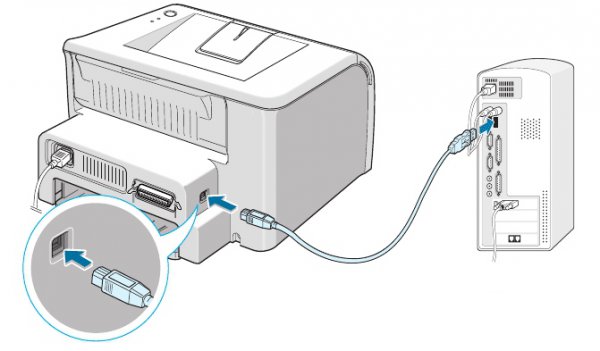
Подключение сканера к КП
Когда сканер так и не был найден компьютером, следует просто переставить кабель в другой разъем. Если же это не помогло, придется выключить все провода, удалить с ПК все обновления для сканера и начать проект заново со второго пункта.
Если проводов между сканером и ПК много, они болтаются и мешают, рекомендуем скрутить излишек в кольцо и закрепить. Это уменьшит количество спотыканий, падений и прочих казусов.
Сканер, работающий на несколько компьютеров
Если в вашей сети множество персональных компьютеров, для подключения необходимо:
- Проверить наличие разъема «Ethernet» на сканере и вставить туда необходимый провод.
- Организовать рабочее пространство так, чтобы беспроводная сеть обхватывала все необходимые компьютеры.
- Подключить маршрутизатор и расположить его рядом со сканером (чем ближе — тем ярче, четче и быстрее он будет работать).
- На компьютере следовать рекомендациям операционной системы.
- Подключить ПК к сетевому сканеру.
- Заходим в «Пуск», в «Панель управления» и далее кликаем «Устройства и принтеры».
- Теперь жмем на «Добавить принтер» и «Добавить сетевой, беспроводной или …».
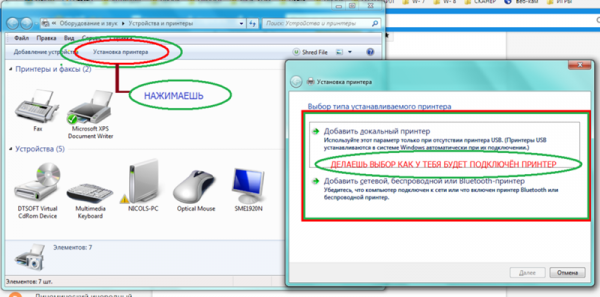
Окно «Установка принтера»
Не удалось установить сканер
Причин может быть множество. Например, вы всё сделали по инструкции, а сканер не хочет выполнять свою прямую обязанность только потому, что переключатель транспортировки установлен на «Закрыт». И это самый просто решаемый случай. Если этот сканер вы купили с рук, вполне возможно, у предыдущих хозяев электричество сбоило, и электронные элементы не выдержали.
Возможно, проблема связана с драйверами. Стоит попробовать заново установить их. А лучше всего, обратиться к специалисту, который скажет, в каком аппаратура состоянии. Если техника новая и не подвергалась негативному воздействию, возможно, продукция бракованная. Стоит пойти в магазин, и обменять сканер на новый.
Интересно узнать: как правильно выбрать сканер и не потратить лишние деньги.
Видео-настройка драйвера сканера на ПК с Windows 8
После установки сканера к компьютеру с ОС Windows 8, возможно, вы будете видеть ошибку — «Не удается подключить сканер». В следующем видео мастер расскажет, какой драйвер нужно установить, чтобы решить проблему:
Для того чтобы весь процесс прошел успешно, необходимо определится с правилами. Запомните, технику нельзя ронять, ударять, хранить в пыльном или чрезмерно влажном помещении. Если сканер, который нужно подключить, не новый, следует его почистить (самостоятельно или же в специальном сервисе).
Печать/сканирование в режиме беспроводного прямого подключения
Подключить устройства (например, смартфон или планшет) к принтеру можно одним из двух методов, приведенных ниже.
- Беспроводное подключение (подключение различного оборудования с помощью маршрутизатора беспроводной сети)
- Прямое беспроводное подключение (подключение устройств с помощью беспроводного прямого подключения)
В данном разделе описан режим беспроводного прямого подключения, который позволяет выполнять печать или сканирование, подключив устройства непосредственно к принтеру .
Для использования режима беспроводного прямого подключения выполните процедуру, приведенную ниже.
- Включите беспроводное прямое подключение.
- Подключите устройства к принтеру .
- Выполните печать или сканирование.
- К принтеру одновременно можно подключить до 5 устройств.
- Проверьте ограничения использования и переключите принтер в режим беспроводного прямого подключения.
- Ограничения
Подготовка к беспроводному прямому подключению
Измените следующие параметры для подготовки режима беспроводного прямого подключения.
- Параметры сети принтера
- Активация беспроводного прямого подключения принтера
- Подключение устройства к принтеру
Активация беспроводного прямого подключения принтера
- Убедитесь, что принтер включен.
- Выберите пункт
 Настройка (Setup) на экране «НАЧАЛО».
- ЖК-дисплей и панель управления
- Выберите
 Параметры (Settings) .
 - Выберите
 Параметры устройства (Device settings) .
 - Выберите Настройки сети (LAN settings) .
- Выберите Беспров. прямое подключение (Wireless Direct) .
- Выберите Беспр. прям. подкл. вкл./выкл. (Wireless Direct active/inactive)
- Выберите ВКЛ (ON) . Отображается экран подтверждения с запросом на отображение сведений о пароле.
- Выберите Да (Yes) или Нет (No) . Отображается список настроек беспроводного прямого подключения. Устройство распознает принтер по идентификатору (SSID). Примечание.
- Можно проверить следующее.
- SSID
- Параметры защиты
- Пароль
- Имя принтера, которое отображается на совместимом с Wi-Fi Direct устройстве
- Можно проверить следующее.
При подключении устройства к принтеру требуется ввести пароль. В зависимости от используемого устройства, пароль может и не потребоваться.
При подключении совместимого с Wi-Fi Direct устройства к данному принтеру выберите имя устройства, отображаемое на ЖК-дисплее устройства.
Подключение устройства к принтеру
- Включите беспроводную связь на устройстве. Включите функцию Wi-Fi в меню настройки устройства. Дополнительную информацию о включении беспроводной связи см. в руководстве по использованию соответствующего устройства.
- В появившемся на устройстве списке выберите пункт «DIRECT-XXXX-TS5100series» (где «X» означает буквенно-цифровые символы). Примечание.
- Если пункт «DIRECT-XXXX-TS5100series» не отображается в списке, режим беспроводного прямого подключения не включен. См. Активация беспроводного прямого подключения принтера, чтобы разрешить беспроводное прямое подключение.
- Введите пароль. Ваше устройство подключено к принтеру . Примечание.
- Проверьте пароль для режима беспроводного прямого подключения. Для выполнения проверки воспользуйтесь одним из следующих способов.
- Отобразите на ЖК-дисплее .
- Настройки сети
- Распечатайте параметры сети.
- Печать параметров сети
- Отобразите на ЖК-дисплее .
- В зависимости от используемого устройства, введите пароль, необходимый для подключения устройства к данному принтеру по беспроводной сети. Введите пароль, установленный для принтера .
- Если совместимое с Wi-Fi Direct устройство настроено на использование Wi-Fi Direct в первую очередь и оно подключается к данному принтеру , на данном принтере отображается экран подтверждения с запросом на разрешение подключения к принтеру . Убедитесь, что имя на ЖК-дисплее совпадает с именем вашего устройства беспроводной связи и выберите Да (Yes) .
- Проверьте пароль для режима беспроводного прямого подключения. Для выполнения проверки воспользуйтесь одним из следующих способов.
Печать/сканирование в режиме беспроводного прямого подключения
Подключите устройство к принтеру и начните печать/сканирование.
- Подробные сведения о печати или сканировании с устройства по беспроводной сети см. в руководстве по использованию устройства или приложения.
- Вы можете осуществлять печать и сканирование со смартфона или планшета, установив Canon PRINT Inkjet/SELPHY . Загрузите эту программу из App Store и Google Play .
- Для iOS
- Для Android
Изменение настроек беспроводного прямого подключения
Измените параметры для режима беспроводного прямого подключения в соответствии с описанной ниже процедурой.
- Убедитесь, что принтер включен.
- Выберите пункт Настройка (Setup) на экране «НАЧАЛО».
- ЖК-дисплей и панель управления
- Выберите Параметры (Settings) .
- Выберите Параметры устройства (Device settings) .
- Выберите Настройки сети (LAN settings) .
- Выберите Беспров. прямое подключение (Wireless Direct) .
- Выберите параметр настройки.
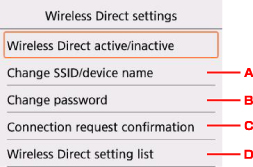
- Порядок изменения идентификатора (SSID) для беспроводного прямого подключения Выберите A для отображения экрана настройки идентификатора (SSID). Идентификатор (SSID) — это имя принтера , отображаемое на совместимом с Wi-Fi Direct устройстве. Для изменения идентификатора (SSID) выполните следующую процедуру.
- Выберите поле ввода.
- Введите идентификатор (SSID) (до 32 символов).
- Выберите Автообновл. (Auto update) или OK . При выборе OK определение идентификатора (SSID) завершается. При выборе Автообновл. (Auto update) отображается экран подтверждения. Для обновления идентификатора (SSID) и пароля выберите Да (Yes) . Для проверки параметра безопасности и обновленного идентификатора (SSID)/пароля выберите элемент Сведения (Details) и выберите Да (Yes) на появившемся далее экране.
- Порядок изменения пароля для режима беспроводного прямого подключения Выберите B для отображения экрана настройки пароля. Для изменения пароля выполните следующую процедуру.
- Выберите поле ввода.
- Введите пароль (до 10 символов).
- Выберите Автообновл. (Auto update) или OK . При выборе OK определение пароля завершается. При выборе Автообновл. (Auto update) отображается экран подтверждения. Для обновления идентификатора (SSID) и пароля выберите Да (Yes) . Для проверки параметра безопасности и обновленного идентификатора (SSID)/пароля выберите элемент Сведения (Details) и выберите Да (Yes) на появившемся далее экране.
- Порядок изменения параметра экрана подтверждения при подключении совместимого с Wi-Fi Direct устройства к данному принтеру Выберите элемент «C» для отображения экрана подтверждения. Если необходимо, чтобы на принтере отображался экран с информацией о подключении совместимого с Wi-Fi Direct устройства к данному принтеру , выберите элемент Да (Yes) . Внимание!
- Для предотвращения несанкционированного доступа мы рекомендуем не изменять параметр по умолчанию.
- Если выбрано значение Печать свед. (Print details) , параметры сети можно распечатать.
- При изменении настройки беспроводного прямого подключения на принтере изменятся также настройки беспроводного маршрутизатора на устройстве.
- TS5100 series
- Печать
- Печать со смартфона или планшета
- Печать/сканирование в режиме беспроводного прямого подключения