Синхронизация гаджетов для выхода в Интернет
Каждый пользователь хотя бы раз в своей жизни сталкивался с такой ситуацией, когда в планшете нет 3G-модуля, а в Интернет необходимо зайти именно с планшета. Если телефон или смартфон с собой, то можно попытаться синхронизировать эти два девайса. Так какие же существуют способы раздачи Интернета на планшет? Подключить планшет к Интернету через телефон – возможно! И это проще, чем может показаться.

Соедините ваши устройства для выхода в Сеть
Синхронизация с использованием Wi-Fi
Принцип подключения, описанный ниже, предназначен для устройства Acer Iconia Tab A100, но при этом необходимо учесть, что данная схема с принципе является универсальной, т.е., она подходит для большинства аналогичных девайсов.
Установка необходимого ПО
Обратите внимание! Для обеспечения стабильности в процессе синхронизации, вам необходимо будет обеспечить вашему Android-смартфону ROOT-права! Если вы проигнорируете этот момент – у вас, скорее всего, ничего не получится.
Получаем ROOT. Процесс получения ROOT-прав будет описан немного ниже. Также необходимо отметить, что эффективным методом управления Root является небольшое приложение «Superuser», либо «Root Explorer» (специальный файловый менеджер).
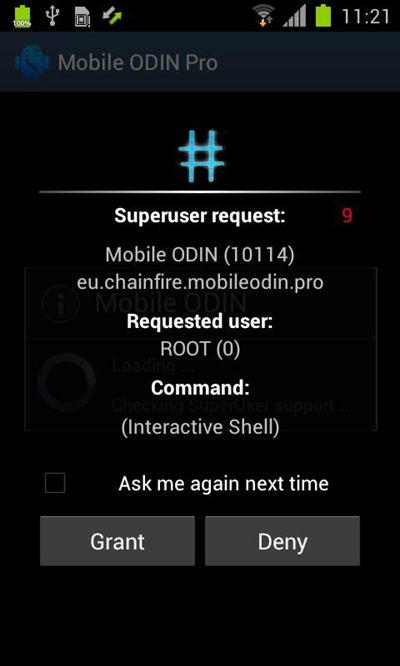
Запрос программы на рут права
Теперь вы должны сделать из своего портативного карманного устройства – точку доступа Wi-Fi. Для этого вам может понадобиться программа «JoikuSpot Light».
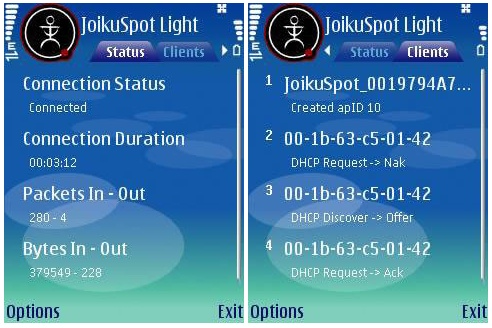
Если старая версия Андроида
Если у вас Android OS v.2.2, то сделайте следующие действия: нажмите «Добавить сеть Wi-Fi», после чего вам понадобится вручную указать «имя точки доступа JoikuSpot». После этого перейдите в раздел: «/data /misc /wifi», где осуществите редактирование «wpa_supplicant .conf»!
Обратите особое внимание! Вы должны в обязательном порядке осуществить проверку прав и владельца на данный файл! Проверьте, чтобы было так: «660 system.wifi». В противном случае Wi-Fi работать не будет, и вы лишь получите сообщение, оповещающее об ошибке!
В самое начало вы сейчас должны добавить следующую строку: «ap_ scan= 2». Заметьте, что сканированию будут подвергнуты все без исключения сети (в числе прочего, и ad- hoc). А затем пропишите так, как показано на рисунке ниже:
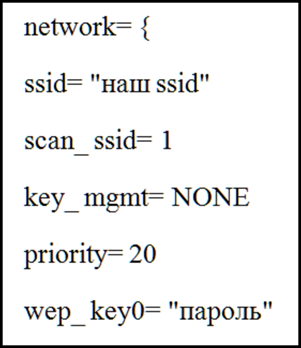
Что касается последней строки, то её необходимо добавлять в том случае, если имеется пароль и wep mode= 1. Добавляется исключительно для указания ad- hoc.
Сохраните. После сохранения возвращайтесь вновь в настройки Wi-Fi. Точка теперь уже должна стать видимой. Получайте от неё свой индивидуальный адрес, и переходите к следующему пункту.
Подключение к телефону
Получите ROOT-права для вашего планшетника. Загрузите программу http://acer-a500.ru/getfile-512
Wpa_supplicant_xoom_wifi_adhoc. Это приложение, необходимое для успешного окончания процесса.
Далее деактивируйте на своём планшетнике Wi-Fi; переименуйте (посредством ES explorer) system/bin wpa_supplicant => wpa_supplicant_old (то есть делаем бекап файла); после этого переместите «wpa_supplicant» в папку system/bin (изначально ищите его в «/sdcard/downloads»).
Смотрим свойства файла, перемещённого в прошлом пункте (жмем пальцем файл, пока не появится просьба выбрать действие – выбираем Permissions), после чего меняйте там параметры следующим образом: «Пользователь»: чтение, запись, выполнение. «Группа и проч.»: чтение, выполнение. Итого: «rwx r-x r-x».

После всего этого идите на перезагрузку, а затем активируйте Wi-Fi, и пытайтесь подсоединяться к той точке доступа, которую создали ранее на вашем телефоне!
Интернет на планшете без использования Wi-Fi
Синхронизация с использованием Bluetooth
Неудивительно, что в наше время почти все активные пользователи Сети с собой носят связку планшет (для игр и видео) + телефон (преимущественно для звонков). Что делать, если ваш аппарат недостаточно современный, и на нём нет Android, а синхронизировать его с планшетом всё равно хочется?
Пример подключения будет приводиться на аппарате Nokia 701. Очень часто в таких случаях планшетник в упор отказывается видеть сеть, раздаваемую подобным телефоном. Так как же быть? Также хочется отметить, что подобный способ может подойти и для других телефонов (даже без наличия Wi-Fi). Вам потребуется лишь Bluetooth.
Элементы, необходимые для осуществления подключения
- Планшетник на основе Android OS;
- Телефон с наличием Bluetooth и Интернета
- BlueVPN (программа, являющаяся бесплатной; скачать её можно без труда в Маркет`е): http://vk.cc/1xu0m4.

Этапы синхронизации
Для начала осуществите инсталляцию вышеуказанного софта на ваш планшетник.
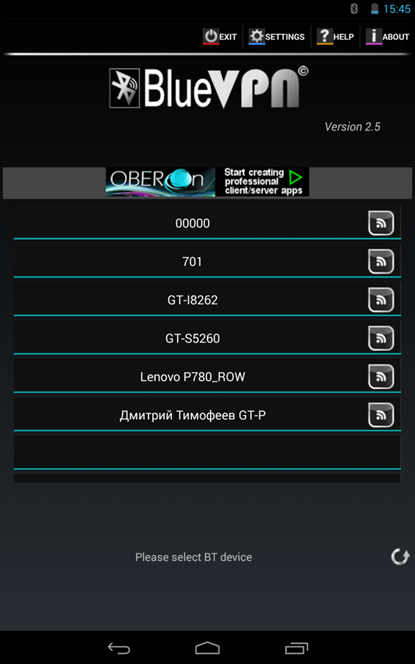
Обратите внимание на список устройств, который отображается в меню данной программы. Здесь выбирайте тот телефон, который вам необходим – понятное дело – активировав перед этим на нём Bluetooth / мобильные данные.
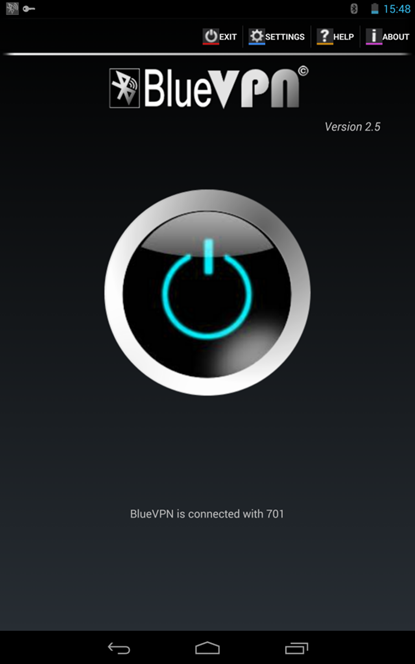
Оповещение о завершении синхронизации
Если вы увидели примерно тоже, что и на картинке выше – поздравляем, всё прошло успешно. Теперь вы можете просматривать Интернет-странички с вашего планшета.
Получение ROOT-прав на OS Android
Имея в наличии специальный софт GingerBreak, вы сможете получить права суперпользователя одним нажатием. Имеется у этой программы и иное, не менее важное преимущество – в частности, возможность произвести «unroot» (возврат до исходного состояния).
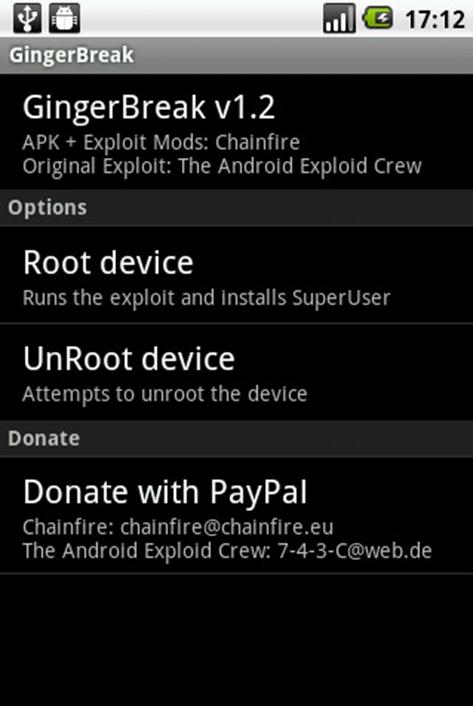
Так как же управлять этой программой? Всё достаточно просто. Осуществите инсталляцию файла с расширением «.apk», и обязательно обратите внимание на то, что недопустимо ставить этот софт на карточку microSD! Устанавливайте именно в память вашего гаджета!
Завершив инсталляцию, проверьте, что пункт «usb debugging» отмечен галочкой. Если верить утверждениям разработчика данного софта, карточка microSD потребуется в процессе самой программе, поэтому можете не вынимать её. По времени процесс занимает порядка десяти минут, в общей сложности. При удачном завершении процесса получения ROOT, ваш аппарат пойдёт на перезагрузку.
Следует обратить внимание, что иногда имеют место зависания программы. Несмотря на то, что это происходит в редких случаях, — такое может случиться и у вас! Увидев зависшую программу, вы, возможно, подумаете, что процесс оборвался на середине, завершившись неудачей. Но на самом деле всё может быть иначе. В случае зависания, не торопитесь нажимать Reset. Ждите 15 минут, после чего осуществляйте аварийную перезагрузку. Даже в таком случае существует вероятность того, что ROOT-права у вас будут.
Между любыми вашими попытками получить либо снять ROOT – перезагружайте устройство, это важно. Загрузить софт можно по ссылке: http://vk.cc/2K52id.
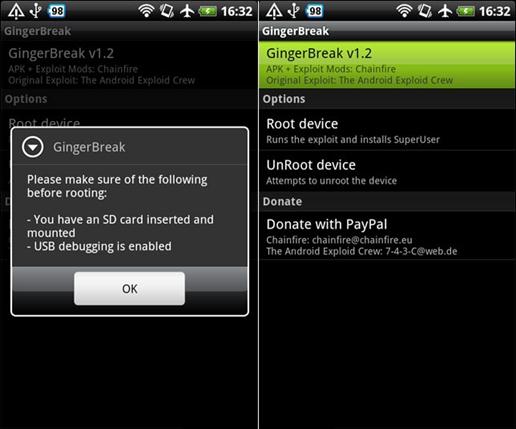
Программа для проведения рутирования
Подключаем интернет на планшете через телефон
Планшеты столь быстро завоевали сердца потребителей, что рынок интернета не успел вовремя подстроиться под динамику развития. А ведь планшеты созданы в первую очередь для интернета. MID — мобильный интернет девайс. Именно так называются все планшеты сокращённо. Но не все пользователи имеют доступ к интернету дома, особенно в небольших городах. Нужно искать альтернативное решение. И такое решение есть: можно просто подключить интернет на планшете через телефон.
Кстати, таким методом могут пользоваться не только люди, у которых нет возможности подключится к интернету дома, но и те, кто хочет сэкономить, не платя отдельные деньги оператору за услуги телефонной связи и интернет. То есть не нужно покупать две карточки, даже если в планшете есть модуль 3G.
Сама суть вопроса заключается в том, что телефон преобразует свой сигнал, независимо от технологии (3G, GPRS, EDGE и прочие) в понятные для планшета радиоволны. И наоборот. Планшет делает запрос телефону, а последний уже отправляет данные.

Итак, давайте разберёмся, как подключить планшет к интернету через телефон. Сделать это можно используя:
- Bluetooth
- Wi-Fi
У каждого метода есть свои сторонники и противники. Например, достоинство второго в скорости соединения, в то же время его сложнее настроить. Давайте рассмотрим оба случая, а вы решите, что лучше непосредственно для вас.
Как выйти в интернет с планшета через телефон с помощью технологии Bluetooth

- Предварительно скачайте и установите на телефон программу BlueVPN. Универсальна она тем, что есть разные её вариации для разных платформ: Symbian и MeeGo (Nokia), Android, Windows, iOS. То есть подойдёт для любого телефона.
- Сопряжение двух устройств. На разных телефонах это производится по-разному, но смысл тот же. Нужно включить Bluetooth на обоих устройствах, выполнить на одном из них поиск другого. В некоторых случаях кнопка сопряжения устройств будет сразу, в некоторых это делается через меню соединения.
- Запуск программы BlueVPN. Только телефоны на операционной системе Android не нуждаются в дополнительной настройки программы. Для всех других платформ нужно прописать точку доступа.

Точки доступа для разных операторов:
- МТС — «internet.mts.ru» (для региональных тарифов нужно прописывать региональную точку доступа. Например, «internet.kuban»)
- Билайн — «internet.beeline.ru»
- Мегафон — «internet»
- Мегафон-Модем — «internet.nw»
- Мегафон контрактный в Москве — «internet.msk»
- Мегафон (Безлимитный GPRS) — «unlim19.msk»
- Лайт — «internet.ltmsk»
- Smarts — «internet.smarts.ru»
Сохраните все настройки и переходите в главное меню BlueVPN. Здесь нужно выбрать свой телефон, после чего ваша работа сделана. Телефон сам создаст VPN-соединение: подключится к интернету, свяжется с планшетом и начнёт передачу данных. Процедура займёт от нескольких секунд до 2-3 минут, в зависимости от мощности ваших девайсов. Свидетельством успешной установки соединения будет большая кнопка его отключения на телефоне и значок соединения в области уведомлений на планшете.
Как выйти в интернет с планшета через телефон с помощью технологии Wi-Fi

Давайте рассмотрим, как выйти в интернет с планшета через телефон, задействовав технологию Wi-Fi. На данном этапе раздавать интернет можно со всех Android устройств, iPhone 4 (5) с версией iOS 4.3.1 и выше, некоторых Windows-фонов. Последние рассматривать не будем, потому что там много вариаций для каждого отдельного телефона. Остановимся на iPhone, где раздавать интернет просто и на Android, где нужно будет повозиться.
Раздаём интернет на планшет при помощи iPhone
- Заходим в «Настройки» устройства, выбираем «Основные» и переходим в меню «Сеть».
- В разделе «Сеть» необходимо включить рычаги «Включить 3G» и «Сотовые данные», после чего будет доступно новое меню «Личная точка доступа».
- При входе в это меню, iPhone сам покажет нужный пароль. Пароль можно изменить на более удобный. На этом всё! На планшете выполните поиск сети, как делаете это обычно и подключитесь к своему телефону, введя предоставленный ключ.


Раздаём интернет на планшет при помощи Android устройств

Перед началом настройки точки доступа на своём девайсе, необходимо иметь Root права. Если у вас их нет, можете воспользоваться программой Superuser или Root Explorer. Можно это сделать и вручную. Root права нужны на телефоне и на планшете.
Также предварительно скачивается любая программа для создания точки доступа на вашем девайсе. Например, JoikuSpot Light. Если вы скачаете другую, то заодно посмотрите файл поддержки к ней, потому что некоторые данные будут отличаться. Ниже будет приведено, как создать точку доступа при помощи именно этого приложения.
- В Настройках Wi-Fi добавляем новую сеть («Добавить сеть Wi-Fi») и прописываем точку доступа: joikuspot.
- Далее необходимо произвести редактирование файла wpa_supplicant.conf, который находится в директории /data/misc/wifi. Важно: Права владельца на этот файл должны быть 660 (system.wifi), иначе Wi-fi работать не будет.
- Отключаем сеть Wi-Fi.
- При помощи менеджера файлов нужно переименовать файл wpa_supplicant в wpa_supplicant_old. Сам файл находится в директории /system/bin.
- Только теперь перемещаем скачанный в 5 пункте файл из папки /sdcard/downloads или флешки, если вы качали компьютером. Как видите, у них одинаковые названия, а переименовывали вы свой файл на всякий случай, чтобы в случае необходимости вернуть систему в прежнее состояние. Для этого этот скачанный и перемещённый файл нужно будет удалить, а в переименованном файле убрать приставку _old/
- В свойствах нового файла ставим полные разрешения для категорий пользователь, группа и прочее — чтение, запись и выполнение.
- Производим перезагрузку планшета, после чего точка Wi-Fi на телефоне будет обнаружена.
Как подключить телефон к планшету в качестве модема

Современные смартфоны на операционной системе андроид могут выполнять не только функцию телефона, но и выступать в роли модема и позволяют выходить в интернет и посматривать сайты.
Но при этом нужно принять во внимание тот факт, то скорость соединения в этом случае будет несколько меньше, чем если бы использовался 3 G модем или просто Wi-Fi.
К тому же, трафик при этом будет недешевым, поэтому такой вариант выхода во Всемирную паутину будет оптимальным только в самом крайнем случае, когда нет альтернативы.
Используя телефон в качестве модема вы сможете выполнять стандартные операции в Сети – прослушивать и скачивать музыку, проверять почту, переписываться в социальных сетях и смотреть изображения.
А вот для просмотра видео или фильмов мощности гаджета скорее всего не хватит, и все будет «виснуть».
Чтобы подключить мобильный телефон к планшету в качестве модема, потребуется собственно сам телефон со встроенным модемом (в современных смартфонах он установлен производителем по умолчанию) и Bluetooth-адаптер для USB или USB-шнур, обеспечивающий подключение телефона к планшету.
На телефоне при этом должна быть установлена операционная система андроид не ниже версии 2.2. В том случае ваш смартфон сможет подключиться к беспроводной сети Wi-Fi и шнур USB не потребуется. Если же телефон не поддерживает соединение Wi-Fi, проблема решается при помощи вышеназванного кабеля.

Инструкция по подключению планшета через телефон:
- В магазине андроид скачиваем приложение PdaNet и устанавливаем его на смартфон. Это самая современная и быстрая программа для подключения интернета на планшет через телефон.
- Эту же программу устанавливаем на планшет, как только установка завершена, запускаем PdaNet и следуем инструкциям на экране.
- Заходим в раздел «Настройки» в телефоне, в пункте «Приложения» находим подпункт «Развития». Во вкладке находим надпись «USB откладки» и ставим напротив нее галочку, охраняем изменения, нажав «Ок».
- Запускаем приложение PdaNet на телефоне, после чего на экране появляется вопрос — «Разрешить USB Tether?»Подтверждает рзрешение нажатием клавиши «Ок» , а на планшете напротив значка PdaNet нажимаем «Connect».
Подключение завершено! Теперь вы можете выходить в интернет и общаться в социальной сети с планшета, а модемом при этом у вас служит мобильный телефон.
Точно так же на экране у вас будет показан трафик и время соединения. Главное, помните, что при таком варианте подключения скорость не очень велика, а зарядка мобильного телефона заканчивается быстрее, чем при обычном использовании.
Выполняя функцию модема, телефон тратит в два раза больше зарядки. И если ваш смартфон при этом совсем разрядится, подключение прекратится.
Как подключить телефон к планшету
Как подключить телефон к планшету? Начнём с того, что нужно определиться для каких целей нужно такое подключение:
- для передачи данных;
- для раздачи интернета;
- для управления (самое интересное).
Передача данных
Шнур исключим сразу, хотя можно это произвести и теоретически, и практически. Долго, неудобно, затратно – это не все минусы. Как правило, телефон подключают к планшету для передачи данных. Скинуть видео, фото или документы. Как таковое, в прямом значении слова, подключение телефона к планшету можно произвести по прямому Wi-Fi или посредством интернета.


В первом способе нужно на обоих устройствах включить прямой Wi-Fi (может называться Wi-Fi Direct и по др.).
Нужно зайти в Параметры и выбрать нужную опцию в разделе «Ещё». Прелесть в том, что файлы сбрасываются на огромной скорости, в среднем на скорости около 50 Mbit. Далее в любом менеджере файлов выбираете то, что хотите передать, и отправляете это на планшет/телефон.

Посредством интернет можно выполнить задачу множеством способов. Проще всего закинуть файл на файлообменник и потом скачать его. Примеры приводить не будем, просто вбейте в поиске слово «Файлообменник». Но этот способ уже изжил себя.
На много лучше пользоваться сервисами типа «Dropbox». Вы создаёте аккаунт и кладёте туда необходимые файлы. Само приложение от сервиса устанавливаете на телефон, планшет, компьютер и на все другие устройства, по желанию. Теперь, не важно откуда вы добавите файлы, последние будут доступны на всех устройствах. Вы можете получить к ним доступ даже с любого другого устройства (друга, например), просто зайдя в браузер. Удобно, не правда ли? Сама процесс относится к вопросу, как синхронизировать планшет с телефоном. Сюда же можно отнести и другие сервисы. Тот же Яндекс, Google и пр. со своими виртуальными дисками. В Google особенно удобно будет работать пользователям Android. Помимо виртуального пространства, можно создавать документы для совместного редактирования, общаться, как в скайпе и пр.

Раздача интернета с телефона на планшет
Здесь долго останавливаться не будем. Самый простой способ – создать из одного устройства переносной хот-спот. В iOS нужно просто подвинуть ползунок в разделе Режим Модема, настроек гаджета. В Андроиде этот раздел спрятан в категории Параметров «Ещё». Только вместо ползунка, нужно установить галочку напротив «Переносной хот-спот». В новых версиях Android и визардах отдельных компаний функцию вынесли в меню состояния (верхний свайп).
Как управлять планшетом с помощью телефона
Вот мы и подобрались к самому интересному. Пользователи часто используют таблетку, как домашний медиа центр, подключая устройство к телевизору или колонкам. Но, зачем вообще нужно управление планшетом с телефона? Всё просто! Вы отдыхаете на диване и смотрите фильм или слушаете музыку. Возможно вы просто хотите поиграть в игру. Можно взять просто телефон и использовать его, как пульт для планшета или геймпад для игр.

Начнём. На оба устройства необходимо установить из Маркета Tablet Remote . Сразу нужно сказать, что программа не такая, как Рэд Админ или TeamViewer. Вы не сможете полноценно управлять планшетом с телефона, но, как писалось выше, в качестве пульта или геймпада подойдёт. Тем более что связывать устройства можно не только по Wi-Fi, но и по блютузу, что хорошо, когда телефон ещё и раздаёт интернет. После первого включения, вы увидите следующий интерфейс.
Для начала нужно сделать ваш гаджет удалённой клавиатурой. Для этого в разделе SETUP отмените обе опции. Теперь запустите программу на планшете, а на телефоне выберите пункт Connection и нажмите на радар. После поиска устройств, просто тапните по найденному планшету (как правило, будет писать его название). При последующих входах производить это уже не будет нужды – устройства будут вязаться сами.
Менять положения с пульта управления на геймпад проще простого. Вам нужно просто сменить ориентацию дисплея.