Как подключить к тебе телефон
Добрый день!
Скажите, а какая версия смартфона у вас? У этой модели предусмотрен NFC, но все зависит от региона. Возможно, у вас он есть, и дополнительные манипуляции не будут нужны.
Arman Moldataev
29.11.2023 в 02:11
Redmi 12 нет чипа что сделать и где его приобрести
Старый-76 Бердю́гин
25.11.2023 в 21:48
a:1:
Anastasia Jane
04.11.2023 в 17:15
Здравствуйте.
У меня телефон новый недавно купленный как неделю. Сначала было хорошо температа была стабильно 25-28 при пользовании, заряжала по кабелю где 1 или полтора часа, и беспроводной зарядкой выходило 6 часов. Не грелся. Потом спустя где-то дней 5, телефон при использовании нагревается стал 31-35 как только что-то включаю, заряжается так же только по кабелю греется, по беспроводной нет и так же 6 часов, а заряд держит намного меньше чем было. Приложения много скачивала для смартфона, не помогали, удаляла.В чем может быть причина?
Елена Администратор
29.08.2023 в 10:40
Добрый день,
А 2амперная зарядка в исправном состоянии, вы проверяли?
Yana Yukhnouskaya
28.08.2023 в 16:36
2амперной не заряжает, 5амперной заряжает? Что делать?
Елена Администратор
16.08.2023 в 12:53
Добрый день,
Нет, прогресс не получится восстановить. Единственный вариант — если в самой игре есть возможность сохранить прогресс и перенести его.
Oksana Balakleets
16.08.2023 в 09:21
Здравствуйте,играю в игру gems of war во втором пространстве,хочу удалить второе пространство,получится ли восстановить прогресс игры в первом
Елена Администратор
14.08.2023 в 11:45
Добрый день!
Скажите, смартфон всегда грелся или только недавно начал? И не падал ли он?
Если нет, возможно, несколько вариантов:
1. Открыто много приложений фоново. Это значит, что вы закрыли приложения, но система все равно продолжает поддерживать их работу. Для этого нужно нажать на левую кнопку внизу экрана — там высветятся все приложения, которые находятся в фоновом режиме, и просто закрыть их.
2. Да, действительно дело может быть в высокой температуре воздуха на улице, или если смартфон долго находится возле нагретых предметов.
3.Возможно, дело в зарядке — это оригинальная зарядка смартфона? Она не повреждена?
4. Возможно, дело в прошивке, она заставляет смартфон греться. Нужно обновить прошивку.
5. Не исключаем так же и заводской брак, тогда нужно будет обратиться в сервисный центр, чтобы они посмотрели смартфон.
6. Ну и кроме того, смартфон вышел в начале 2021 года, сейчас 2023 — некоторые программы уже стали тяжелее, чем были раньше, а железо само по себе не может обновляться) Чипсету нужно больше энергии, чтобы поддерживать работу таких программ.
Могу ли я узнать, что мне звонили, пока телефон был выключен?
Чтобы узнать, кто вам звонил, пока телефон был выключен, находился вне зоны действия сети или пока вы не могли ответить, подключите услугу Кто звонил. Вы получите SMS о пропущенном звонке от имени человека, который пытался вам дозвониться. В SMS будет указано количество и время звонков.
С услугой Мне звонили вы получите уведомление в виде пропущенного звонка от человека, который пытался с вами связаться пока вы разговаривали по телефону, телефон был выключен или находился вне зоны действия сети.
Подключаем Android-смартфон к телевизору. Часть 2: без проводов
Итак, мы разобрались со способами проводного подключения Android-смартфона или планшета к телевизору. На этот раз речь пойдет о более актуальном на сегодняшний день методе подключения. С ним тебе не придется думать о разъемах телевизора и искать подходящие кабели. Но это все только в том случае, если твой телевизор подключен к беспроводной сети. В идеале – через собственный адаптер Wi-Fi. В этом случае так называемое зеркалирование экрана смартфона предельно упрощается.

Существует несколько технологий беспроводной связи смартфона и компьютера. Разумеется, все они предполагают наличие Wi-Fi. Рассмотрим их по отдельности.
Wi-Fi Direct
Большинство современных телевизоров имеют встроенный модуль Wi-Fi и несколько режимов работы с сетью. Один из них – Wi-Fi Direct, который и поможет нам подключить смартфон. Удобство заключается в том, что эта технология позволяет синхронизовать телевизор и мобильный телефон без создания локальной сети и подключения к роутеру.
Достаточно активировать и настроить Wi-Fi Direct на обоих устройствах. Тогда экран смартфона полностью будет копироваться экраном телевизора. Ты сможешь смотреть видео, но одновременно с этим ты не сможешь пользоваться смартфоном.
В некоторых моделях смартфонов есть возможность переключиться с «зеркала» на рабочий стол, тогда ты сможешь использовать смартфон как системный блок, подключив клавиатуру и мышь, получишь полноценный компьютер на OS Android.
Если планируешь часто использовать телевизор в качестве большого экрана, не забудь указать в настройках, что подключаться можно без подтверждения соединения.

Miracast
Эта технология основана на технологии Wi-Fi Direct, для функционирования ей нужны два совместимых устройства, посредники в виде маршрутизатора с Wi-Fi не нужны. При этом можно как зеркалить экран смартфона, так и непосредственно воспроизводить нужный файл. Кроме того, при желании можно сделать обратный сигнал – с телевизора на экран смартфона.
Работает Miracast почти во всех современных телевизорах и устройствах на Android (впервые была реализована в версии 4.2). Просто включи эту функцию на телевизоре и смартфоне и наслаждайся контентом.
Chromecast/YouTube
Еще одна возможность соединить смартфон и телевизор – это технология Chromecast. Технология была разработана для передачи потокового видео. Вначале это было отдельное устройство, которое нужно было подключать к телевизору, но теперь достаточно иметь смартфон на Andorid, в нем уже будет встроенная технология Chromecast built-in.
Просто стримишь видео с телефона на телевизор без каких-либо дополнительных аксессуаров, проводов или настроек. Это может быть видео с YouTube, шоу с Netflix или любое видео, которое ты воспроизводишь в браузере Chrome.
Кстати, Chromecast доступен и на iOS, а также в браузере Chrome на любом компьютере. Это просто и удобно – достаточно нажать на кнопку Watch on TV.

DLNA
Digital Living Network Alliance – это набор стандартов для организации домашней цифровой сети, в которой могут объединятся компьютеры, телевизоры, смартфоны и другая техника. В такой сети можно передавать любой медиаконтент.
Организация трансляции со смартфона на телевизор с помощью DLNA заметно сложнее предыдущих вариантов. Необходимо подключение устройств к одной сети Wi-Fi, специальное приложение для смартфона, которое поможет превратить его в медиасервер. В Google Play таких приложений много.
После всех настроек управлять контентом можно прямо с телевизора: выбираешь нужное подключение, папку и запускаешь файл. Ничего сложного, как будто подключил флешку.
Теперь ты знаешь, как подключить смартфон к телевизору без проводов или с проводами. Выбирай самый удобный для себя вариант и наслаждайся контентом на большом экране.
Кстати, современные Smart TV и вовсе не нуждаются в соединении со смартфоном, просто установи нужные приложения и сервисы. YouTube, Amediateka, Кинопоиск, OKKO и другие ресурсы позволят смотреть ролики, сериалы и фильмы без участия телефона или компьютера.
Другие интересные материалы:
- Как выбрать карту памяти для смартфона или планшета
- Переносим все данные с одного Android-смартфона на другой
- Что такое датчик Холла и зачем он смартфону
Есть что добавить к обзору? Добро пожаловать в раздел «Комментарии»! Смело выражай свое мнение, задавай вопросы и рассказывай, о каких девайсах хотелось бы прочитать. Обрати внимание, что представленная в обзоре информация не носит прямого рекламного характера, а представляет субъективное мнение автора в сочетании с техническими данными, которые переданы Связному официальными производителями продуктов.
Телефон определяет сеть Wi-Fi, но не может подключиться к ней
Существует несколько возможных причин сбоя соединения Wi-Fi. Чтобы решить проблему, выполните следующие действия.
Не получается подключиться к любой сети Wi-Fi
Откройте Настройки , найдите и выберите раздел Сброс настроек сети , нажмите на кнопку Сброс настроек сети и повторите попытку. (В результате все данные о соединениях Wi-Fi и Bluetooth будут удалены). Если проблема не решена, обратитесь в авторизованный сервисный центр Huawei.
Не удается подключиться к бесплатной публичной сети Wi-Fi
- Не удается подтвердить подключение к публичной сети Wi-Fi торгового центра или железнодорожного вокзала на телефоне. Перейдите в раздел Настройки > Беспроводные сети > Wi-Fi , найдите сеть Wi-Fi, к которой подключено устройство, выберите опцию Удалить и повторно подключитесь к сети Wi-Fi. Подождите 30 секунд. Когда на экране телефона отобразится уведомление о подтверждении, выполните его согласно подсказкам.
- Если количество подключенных к публичной сети Wi-Fi устройств превышает максимальное значение. Роутер публичной сети Wi-Fi поддерживает ограниченное количество подключенных устройств. Если количество подключенных к публичной сети устройств превышает максимальное значение, роутер может быть слишком занят и не сможет подключить другие устройства. В таком случае вы можете подключиться к сети 4G.
При подключении к сети Wi-Fi отображается уведомление о неверном пароле
После ввода пароля сети Wi-Fi отображается уведомление о том, что введен неверный пароль, в результате чего телефон не может подключиться к сети Wi-Fi.
Проверьте корректность введенного пароля сети Wi-Fi. Чтобы посмотреть содержание введенного пароля, нажмите на значок глаза рядом с полем ввода пароля.
Проверьте, настроен ли на роутере белый список MAC-адресов. Перейдите в раздел Настройки > О телефоне > Статус , выберите пункт MAC-адрес Wi-Fi и добавьте данный адрес в белый список роутера. Для подробной информации см. раздел http://consumer-tkb.huawei.com/weknow/index.html#!a/detail.html?contextNo=ru-ru00761358 или обратитесь к администратору за помощью.
При подключении к сети Wi-Fi выберите пункт Дополнительно в меню входа. Перейдите в раздел Конфиденциальность > Использовать MAC-адрес устройства и повторите попытку подключения.
При попытке подключения к сети Wi-Fi необходимы верификация или сертификат шифрования
Возможно, вы подключаетесь к сети Wi-Fi с шифрованием корпоративного класса.
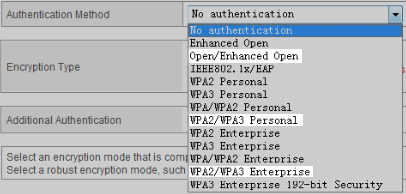
- Свяжитесь с администратором сети Wi-Fi компании, чтобы получить инструкцию по подключению.
- При попытке подключения к сети бытового роутера проверьте способ шифрования. Настройте значения WPA2/WPA3 Personal или WPA2/WPA3 Enterprise для данного параметра. Если настроен способ шифрования Enhanced Open, WPA3 Personal или WPA3 Enterprise, класс шифрования роутера будет определен устройствами с интерфейсом EMUI 9.X или ниже как корпоративный.
Не получается повторно подключиться к сети Wi-Fi
Для повторного подключения нажмите имя точки доступа Wi-Fi, выберите Удалить и введите пароль.
Отображается сообщение « Доступ к сети запрещен », или нет ответа после подключения
Количество подключенных устройств превышает максимальное количество разрешенных устройств роутера, или на нем настроена фильтрация MAC-адресов (черный список).
- Если количество подключенных устройств превышает максимальное количество разрешенных устройств роутера, сеть Wi-Fi отклонит запросы на доступ других устройств или не будет отвечать на последующие запросы на доступ. В таком случае рекомендуется увеличить максимальное количество разрешенных устройств для роутера. Для изменения максимального количества разрешенных устройств роутера обратитесь к провайдеру услуг за помощью.
- Если MAC-адрес телефона добавлен в Черный список , отобразится сообщение « Доступ к сети запрещен », и телефон не сможет подключиться к сети Wi-Fi. В таком случае проблему решит изменение настроек фильтрации MAC-адресов. Для проверки MAC-адреса устройства на своем телефоне откройте Настройки , найдите и выберите раздел Статус , найдите пункт MAC-адрес Wi-Fi . Путь к MAC-адресу устройства может зависеть от модели телефона. Обратитесь к провайдеру услуг.
Другая проблема
Рекомендуется восстановить заводские настройки роутера и телефона, затем повторить попытку подключения телефона и роутера.
- Для восстановления заводских настроек роутера нажмите и удерживайте кнопку сброса (Reset) роутера до повторного включения светового индикатора. Для подробной информации о восстановлении заводских настроек обратитесь к руководству пользователя роутера. Затем перейдите в меню управления роутером и повторно настройте сеть широкополосного доступа согласно руководству пользователя.
- Для восстановления заводских настроек телефона откройте Настройки , найдите и откройте раздел Сброс настроек сети , затем нажмите на опцию Сброс настроек сети . (В результате все данные о соединениях Wi-Fi и Bluetooth будут удалены).
Если проблема не устранена, сохраните резервную копию данных и отнесите устройство в авторизованный сервисный центр Huawei.