Если вы забыли код-пароль для iPhone
Забыли код-пароль для iPhone? Узнайте, как перевести ваш iPhone в режим восстановления, чтобы вы могли стереть его и настроить заново.
- Забыли код-пароль для iPad?
- Забыли код-пароль для iPod touch?
Если ввести неправильный код-пароль на экране блокировки iPhone слишком много раз, отобразится уведомление о том, что iPhone отключен. (Узнайте, что делать, если на вашем iPhone или iPad отображается сообщение «[Устройство] недоступно» или «Защитная блокировка».)
Если вспомнить код-пароль при повторной попытке не удалось, воспользуйтесь компьютером, чтобы перевести iPhone в режим восстановления. В режиме восстановления можно стереть данные с iPhone и настроить его заново.
После стирания данные и настройки iPhone можно восстановить из резервной копии. Если вы не создали резервную копию iPhone, его можно настроить как новое устройство, а затем загрузить любые данные, которые у вас есть в iCloud.


Шаг 1. Выполните следующие действия на компьютере Mac или компьютере с Windows.
Для этой операции требуется компьютер Mac или компьютер с Windows. Если вы используете компьютер с Windows, убедитесь, что он работает под управлением Windows 10 или более поздней версии и на нем установлено приложение iTunes. Кроме того, для подключения iPhone к компьютеру потребуется кабель из комплекта поставки iPhone или другой совместимый кабель.
Если у вас нет компьютера и вам негде его одолжить, обратитесь за помощью в розничный магазин Apple Store или авторизованный сервисный центр компании Apple.

Шаг 2. Выключите iPhone.
- Отключите iPhone от компьютера, если он подключен.
- Выключите iPhone способом, предусмотренным для вашей модели.
- iPhone 8, iPhone 8 Plus, iPhone X и более поздние модели, в том числе iPhone SE (2-го и 3-го поколения): нажмите и удерживайте боковую кнопку и кнопку уменьшения громкости, пока не появится ползунок «Выключите».
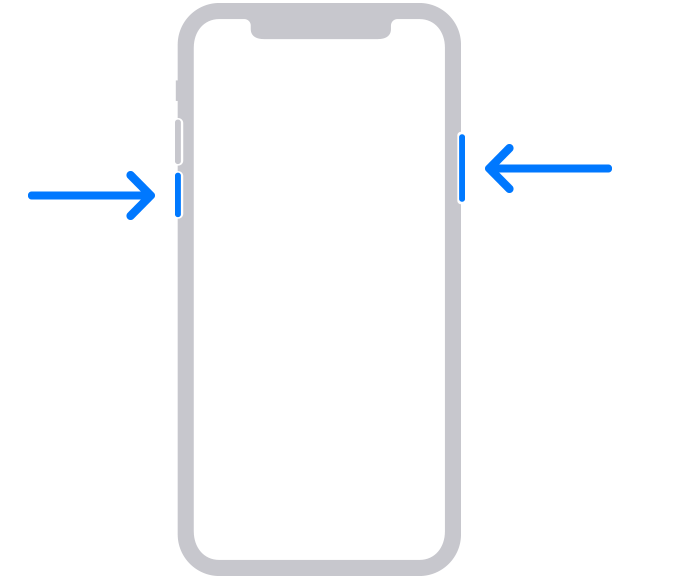
- iPhone 7, iPhone 7 Plus, iPhone 6s и iPhone 6: нажмите и удерживайте боковую кнопку, пока не появится ползунок «Выключите».
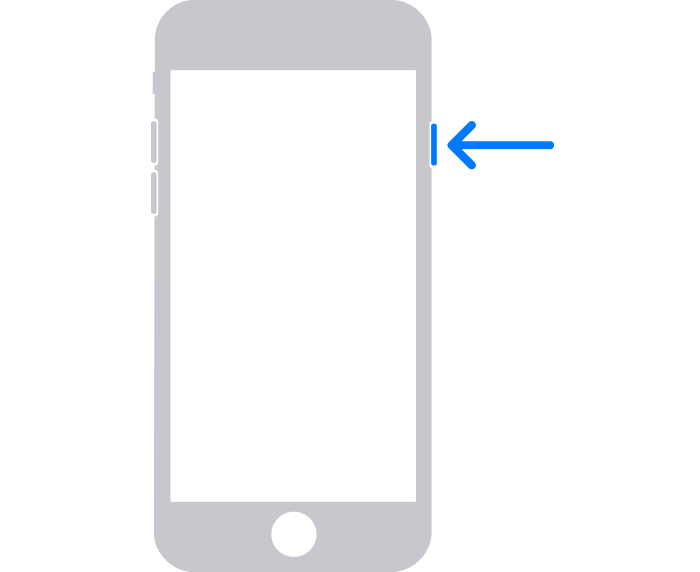
- iPhone SE (1-го поколения), iPhone 5s и более ранние модели: нажмите и удерживайте верхнюю кнопку, пока не появится ползунок «Выключите».

Шаг 3. Переведите iPhone в режим восстановления.
- Найдите кнопку на iPhone, которую нужно удерживать нажатой на следующем шаге.
- На iPhone 8, iPhone 8 Plus, iPhone X и более поздних моделях, включая iPhone SE (2-го и 3-го поколения), используется боковая кнопка.
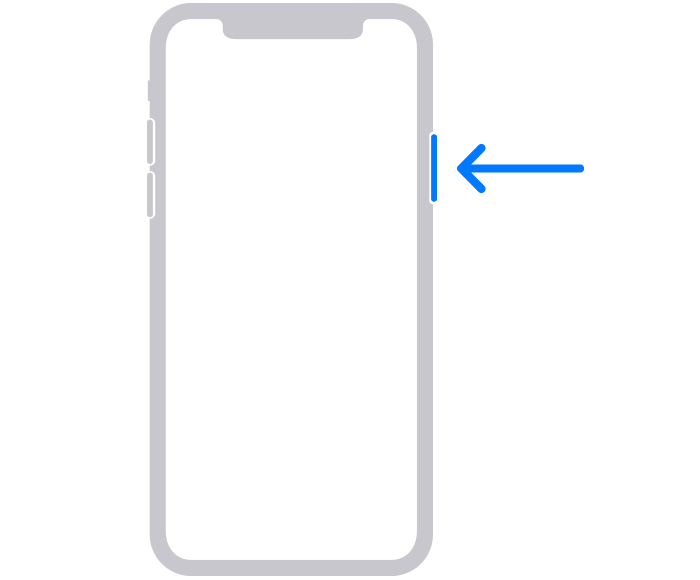
- На iPhone 7 и iPhone 7 Plus используется кнопка уменьшения громкости.
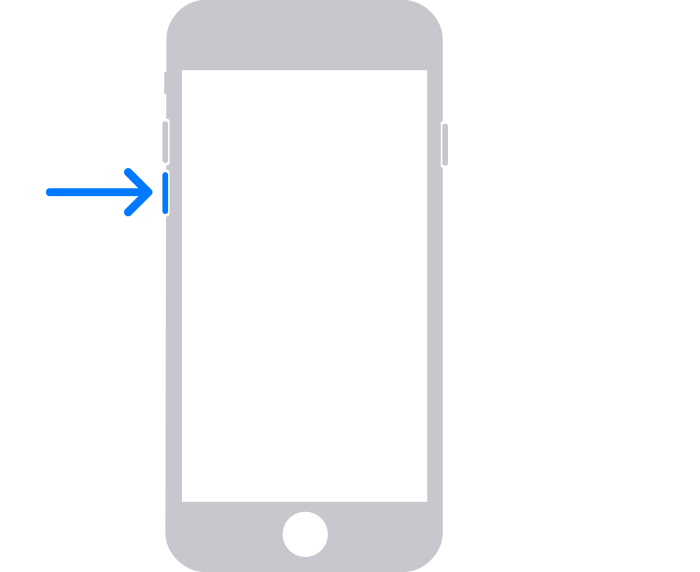
- На iPhone SE (1-го поколения), iPhone 6s и более ранних моделей используется кнопка «Домой».

- На iPhone 8, iPhone 8 Plus, iPhone X и более поздних моделях, включая iPhone SE (2-го и 3-го поколения), используется боковая кнопка.
- Нажмите и удерживайте кнопку, указанную для вашей модели iPhone выше, и сразу подключите iPhone к компьютеру. Не отпускайте кнопку.
- Удерживайте ее нажатой, пока на iPhone не отобразится экран режима восстановления, а затем отпустите.

Если отображается экран ввода код-пароля, необходимо выключить iPhone и начать заново.
Если на iPhone не открывается экран режима восстановления и вам требуется помощь, обратитесь в службу поддержки Apple.
Шаг 4. Восстановите iPhone.
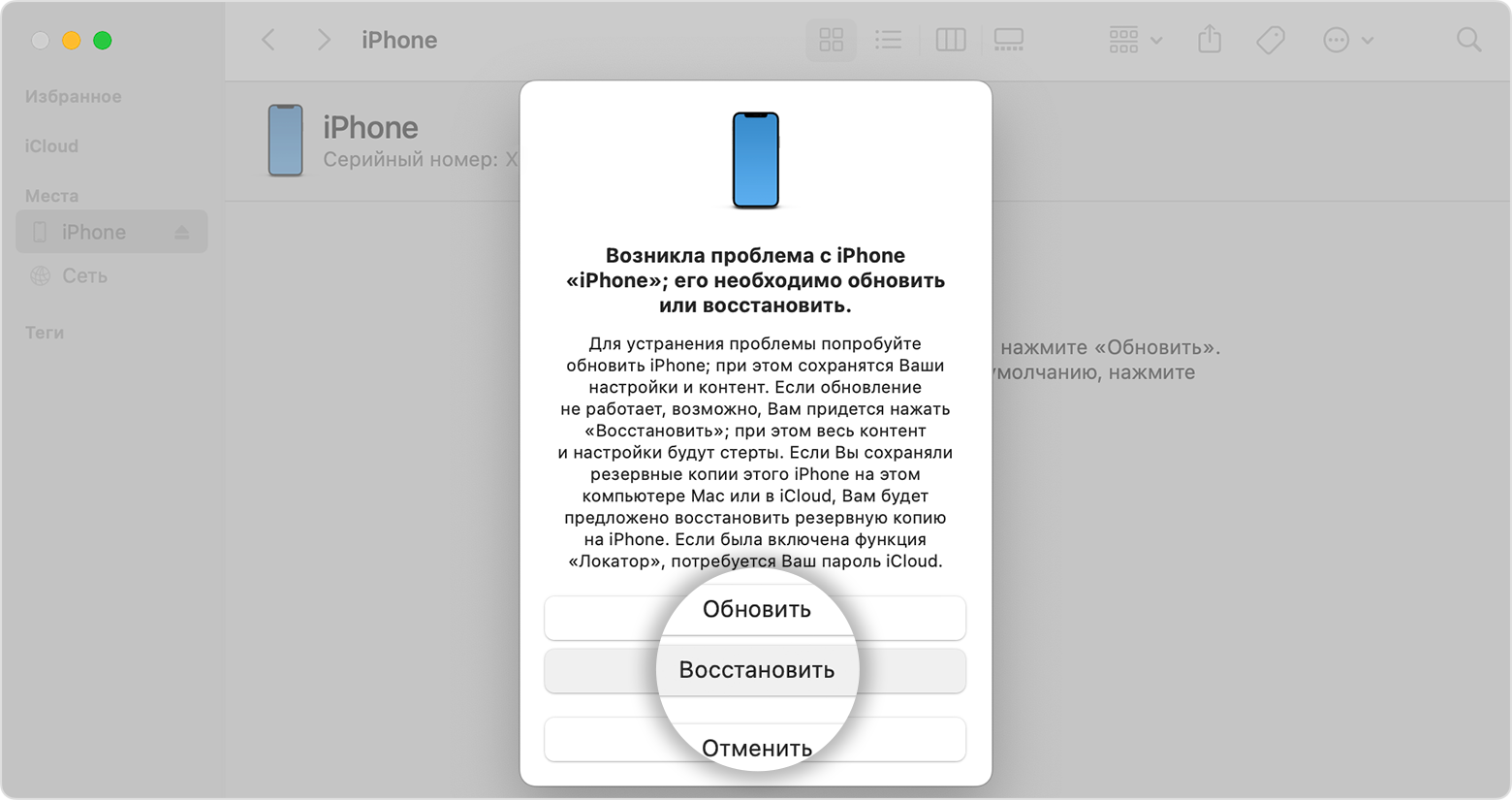
- Найдите iPhone в приложении Finder или iTunes на компьютере, к которому он подключен. (Узнайте, как найти подключенный iPhone.)
- Когда появится предложение выполнить восстановление или обновление, выберите «Восстановить». Компьютер загрузит программное обеспечение для iPhone и запустит процесс восстановления. Если загрузка займет более 15 минут и устройство выйдет из режима восстановления, дождитесь завершения загрузки, затем выключите iPhone и начните сначала.
- Дождитесь окончания процесса. После завершения процесса будет выполнен перезапуск устройства и откроется экран настройки.
- Отключите iPhone от компьютера, а затем настройте и начните использовать iPhone.
Необходима дополнительная помощь?
Если вам не удается выполнить какие-либо из этих действий, устройство все равно запрашивает код-пароль или вам требуется дополнительная помощь, обратитесь в службу поддержки Apple.
Как разблокировать iPhone при ошибке: «iPhone отключен подключитесь к iTunes»?
Если ваш Apple iPhone защищен паролем, то в случае многократного ввода неправильного пароля устройство будет временно отключено. Если вы ввели неправильный пароль шесть раз подряд, iPhone заблокируется и появится одно из следующих сообщений:
Если вы не можете вспомнить пароль, потребуется удалить данные с устройства с помощью программы iTunes, функции «Найти iPhone» или при помощи режима восстановления. Затем вы сможете восстановите содержимое и настройки устройства из вашей резервной копии.
Если iPhone был ранее синхронизирован с программой iTunes, можно выполнить его восстановление:
- Подсоедините устройство к компьютеру, с которым обычно производится синхронизация.
- Откройте программу iTunes. Если программа iTunes запрашивает ввод пароля, попробуйте выполнить процедуру на другом компьютере, с которым выполнялась синхронизация вашего iPhone. Программа iTunes автоматически синхронизирует данные устройства и создаст их резервную копию. Если этого не произошло, синхронизируйте данные устройства с программой iTunes вручную, нажав на кнопку “Синхронизация” в нижнем левом углу.
- После завершения синхронизации выполните восстановление iPhone:
- Когда Ассистент настройки iOS запросит настройку iPhone, выберите пункт «Восстановить из копии iTunes».
- Выберите ваш iPhone в программе iTunes, а затем — последнюю резервную копию данных.
Если на iPhone включена функция “Найти iPhone” вы можете стереть данные через iCloud.
1. Перейдите на страницу icloud.com/#find, чтобы проверить, включена ли на вашем iPhone функция «Найти iPhone».
2. Щелкните раскрывающийся список «Все устройства» в верхней части окна браузера.
3. Выберите ваш iPhone и щелкните значок «Стереть [устройство]», чтобы удалить с iPhone все ваши данные и пароль.
4. Воспользуйтесь ассистентом настройки на своем устройстве, чтобы восстановить его данные из последней резервной копии iCloud или iTunes.
И наконец, если у вас не включена функция “Найти iPhone” или ваш iPhone никогда ранее не был синхронизирован с iTunes или просто отсутствует доступ к ПК на котором проводилась синхронизация, вы можете воспользоваться режимом восстановления.
Переведите iPhone в режим восстановления, чтобы удалить его данные и пароль, а затем восстановите устройство в качестве нового или из резервной копии:
- Отсоедините от iPhone все кабели.
- Выключите iPhone.
- Нажмите и удерживайте кнопку “Домой”. Удерживая кнопку “Домой”, подключите iPhone к программе iTunes. Если iPhone не включилось автоматически, включите его вручную, удерживая кнопку “Домой”
- Продолжайте удерживать кнопку “Домой”, пока не отобразится экран “Подключение к iTunes”.
- Программа iTunes сообщит, что обнаружено устройство в режиме восстановления.
- Нажмите кнопку “ОК” и выполните восстановление устройства.
iPhone отключен подключитесь к itunes как разблокировать? 5 Способов
В вашем телефон не появлются сообщения «iPhone отключен, повторите через 5 минут» или даже «iPhone отключен. Подключитесь к iTunes»? Если вы ввели неправильный код доступа пять раз подряд, ваш iPhone автоматически отключится в течение 1 минуты, на экране появится сообщение об ошибке «iPhone отключен». И если вы ошибочно ввели код доступа в 10 раз, ваш iPhone полностью отключится, и вам придется восстановить его с помощью iTunes.В этой статье мы воспользуемся 5 различными методами решения вашей проблемы.
- Способ 1: Как разблокировать айфон без компьютера
- Способ 2: Как подключиться к айтюнс для разблокировки айфона
- Способ 3: Разблокировка айфона через iCloud.com
- Способ 4: Отключено iPhone подключитесь к itunes без потери данных через Tenorshare 4uKey
- Способ 5: Перейти в сервисный центр Apple
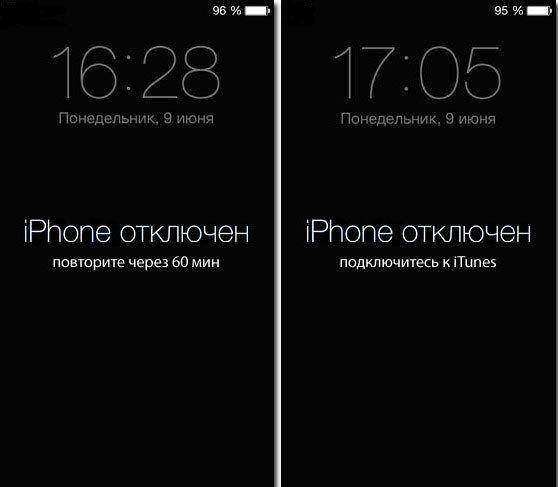
Способ 1: Как разблокировать айфон без компьютера
Первый метод, который мы хотим использовать, — это использовать функцию «Найти iPhone», чтобы разблокировать iPhone.Прежде всего, нам нужно знать, что такое «Найди iPhone».
Это официальная функция. Его главная особенность — Удалите информацию удалённо .Вы можете удаленно стереть информацию на своем устройстве: все личные данные будут удалены с устройства, а на вашем iPhone, iPad, iPod touch, Mac или Apple Watch будут восстановлены заводские настройки. Если вы его потеряете, вы можете восстановить все из резервной копии iCloud.
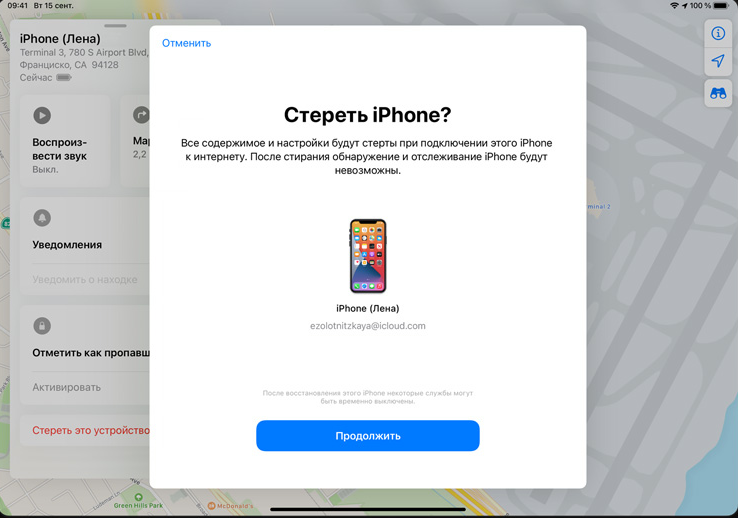
Поэтому нам нужно обратить внимание на то, что нам нужно подготовить еще один iPhone или iPad с той же учетной записью iCloud.

-
Откройте «Локатор» на другом устройстве (iPhone или iPad).


Еще одно замечание: если ваш заблокированный iPhone не подключен к Wi-Fi, этот метод может вам не подойти. Вы можете попробовать другие методы ниже
Способ 2: Как подключиться к айтюнс для разблокировки айфона
Если вы когда-либо синхронизировали свой iPhone с iTunes, можно восстановить его. включая код доступа из iTunes. При этом данные на устройстве и его пароль будут стерты.
Как мы все знаем, iTunes является официальным инструментом по умолчанию. Он не только может передавать данные, но также может решать проблемы с устройствами iOS.
Первое, что нам нужно сделать, это перевести ваше устройство в режим восстановления.
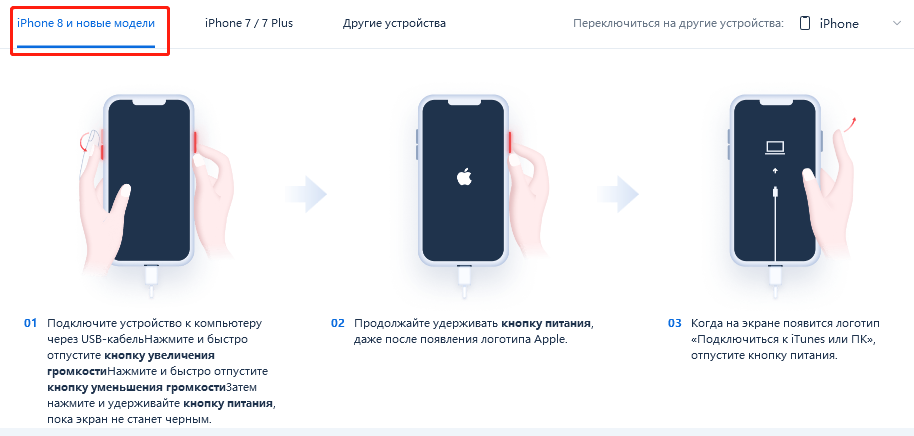
- Подключите устройство к компьютеру
- Вручную войдите в режим восстановления. (Еще у нас есть ключ для входа в режим восстановления) iPhone 8 и новее: нажмите и отпустите кнопку увеличения громкости. Нажмите и отпустите кнопку уменьшения громкости. Нажмите и удерживайте боковую кнопку. Удерживайте боковую кнопку, пока не увидите экран режима восстановления.
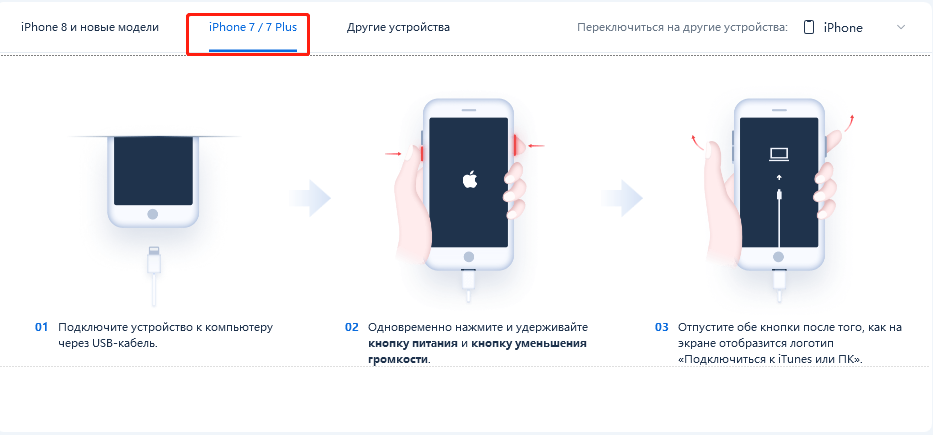
iPhone 7 и iPhone 7 Plus: нажмите и удерживайте кнопку уменьшения громкости и кнопку сна / пробуждения. Удерживайте кнопку уменьшения громкости, пока не увидите экран режима восстановления.
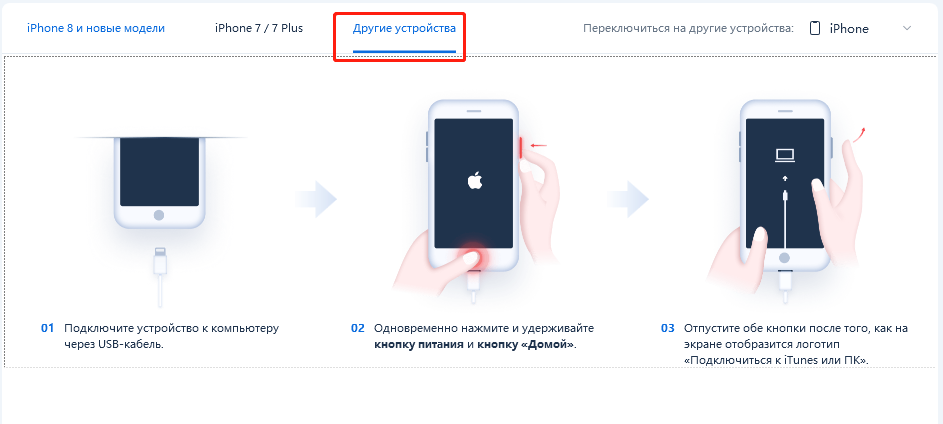
3. iPhone 6s и более ранние модели: нажмите и удерживайте кнопку «Режим сна / Пробуждение» и кнопку «Домой». Удерживайте кнопку «Домой», пока не увидите экран режима восстановления. (Если ваш iPhone 13 не может войти в режим восстановления, используйте ReiBoot. Он переведет ваш телефон в режим восстановления одним щелчком мыши)
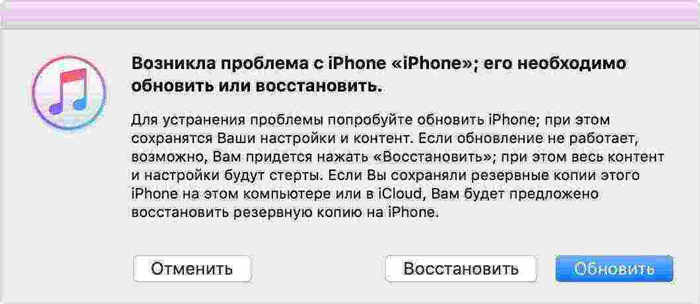
Примечание. Если процесс занимает более 15 минут, ваш смартфон выйдет из интерфейса режима восстановления.
Вам нужно повторить вышеуказанные шаги.
Способ 3: Разблокировка айфона через iCloud.com
Одним из наиболее широко используемых методов для отключения iPhone без исправления iTunes является функция «Найти мой iPhone» от Apple. Если вы помните свой Apple ID и код доступа, и на вашем устройстве включен Find My iPhone. Она позволяет отслеживать устройство, а также выполнять с ним некоторые удаленные манипуляции, в том числе и стирать с девайса всю информацию. Для того чтобы разблокировать айфон без пароля необходимо:
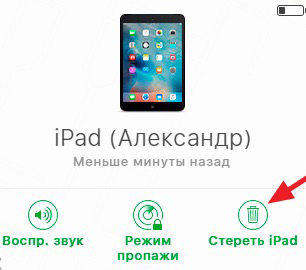
- Войдите в свою учетную запись iCloud из веб-браузера
- в списке всех устройств выбрать iPhone или iPad пароль которого необходимо сбросить
- Нажать «Стереть iPhone» или «Стереть iPad».
Способ 4: Отключено iPhone подключитесь к itunes без потери данных через Tenorshare 4uKey
Tenorshare 4uKey — это инструмент для разблокировки iPhone, который позволяет вам разблокировать iPhone / iPad без пароля. Это самый эффективный и простой способ исправить отключенный iPhone без резервного копирования iTunes.Если ваша система iOS находится между 11-13, ваши данные будут сохранены после использования 4ukey.
- Загрузите и установите Tenorshare 4uKey на ПК / Mac, прежде чем мы начнем.
- Запустите Tenorshare 4uKey и подключите iPhone / iPad к компьютеру через USB-кабель.
- После того, как 4uKey распознает ваше устройство, вы можете нажать «Старт», чтобы удалить код доступа iPhone.
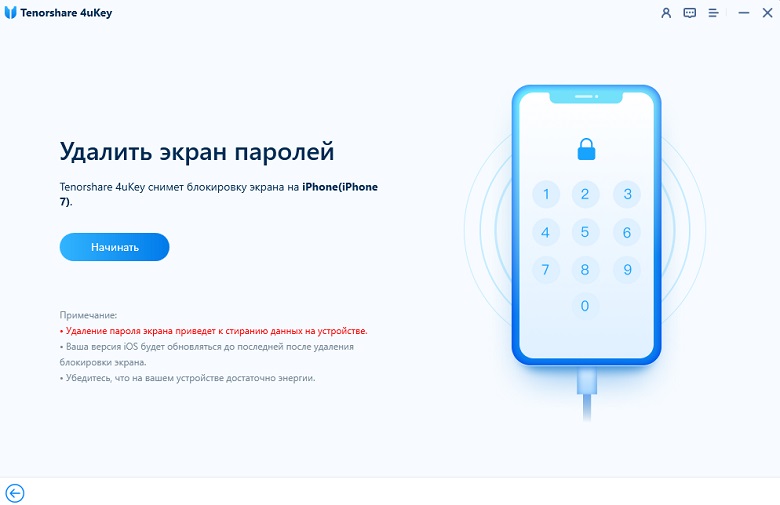
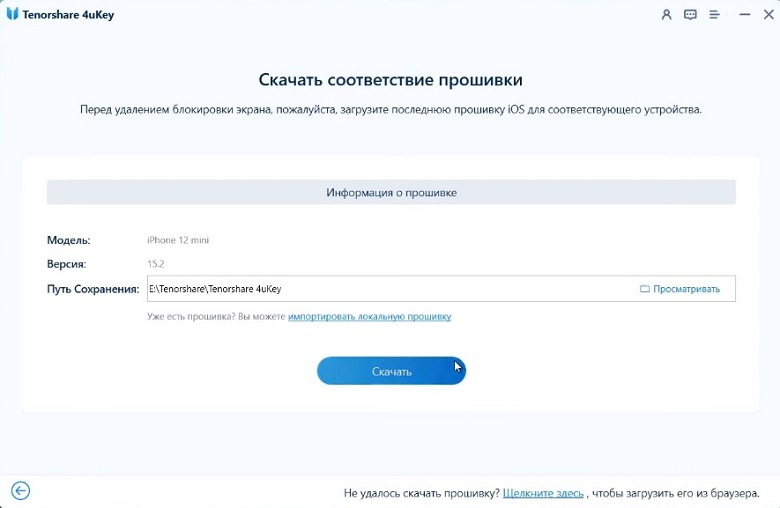
Прежде чем разблокировать пароль iPhone, загрузите последнюю версию прошивки iOS через Интернет.
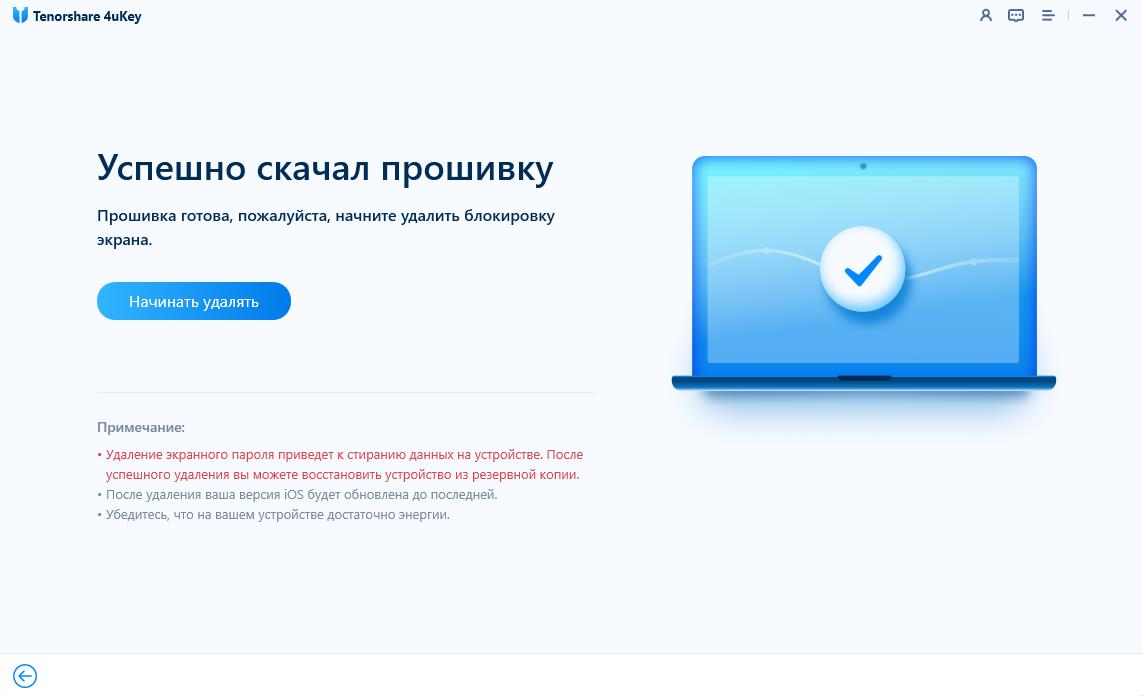
Когда программное обеспечение загрузится на компьютер, вы можете нажать «Начать разблокировку», чтобы начать восстановление iPhone без кода доступа.

Способ 5: Перейти в сервисный центр Apple
Если вы много раз пытались решить проблему, но безуспешно, то самое время отправиться в сервисный центр Apple. Это самый безопасный способ решить проблему с iPhone.
Вы можете обратиться в ближайший сервисный центр Apple, и там профессионально решат проблему застревания iPhone на логотипе Apple.
Не забудьте зарегистрироваться перед тем, как пойти в сервисный центр Apple, и вам необходимо иметь при себе несколько ваучеров при покупке устройства.
Заключение
Мы предложили вам 5 различных способов помочь вам удалить экранный пароль. Мы знаем, что когда на вашем iPhone появляется окно“iPhone отключен подключитесь к itunes”, это может расстраивать. Надеюсь, ваш iPhone вернется в нормальное состояние после выполнения рекомендаций, которые мы сделали в этой статье. ! Если эта статья была вам полезна, поделитесь ею с друзьями.

Разблокировать iPhone, iPad без пароля
- Удалить Apple ID или учетную запись iCloud на iPhone / iPad без пароля
- Мгновенно обходить пароли экрана iPhone / iPad
- Исправить отключенный iPhone / iPad без iTunes или iCloud
- Обход экрана MDM с iPhone / iPad
«iPhone отключен. Подключитесь к iTunes» — что значит и что делать
Говорят, что iPhone — это смартфон, который просто работает. Он специально сконструирован таким образом, чтобы не доставлять неудобств своим пользователям. Возможно, изначально всё так и планировалось, но по факту получилось, что куча проблем, которые возникают с iPhone, во-первых, абсолютно непонятны большинству людей, а, во-вторых, для их решения практически всегда требуют стороннего вмешательства. Чего только стоит ошибка, которая называется «iPhone отключен. Подключитесь к iTunes».
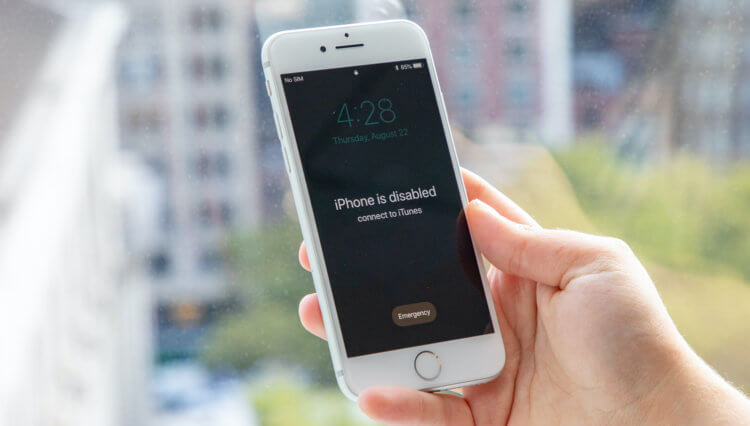
Подключение к iTunes на самом деле необязательно. Есть и другие способы разблокировки
iPhone отключен. Подключитесь к iTunes — что значит
На самом деле причина, по которой возникает эта ошибка, довольно проста и примитивна. Если ваш смартфон пишет: «iPhone отключен. Подключитесь к iTunes», это свидетельствует о том, что вы неоднократно ввели код-пароль с ошибкой, и теперь вам потребуется сторонняя утилита для разблокировки аппарата. По факту, можно справиться и с помощью iTunes, но это не так удобно.
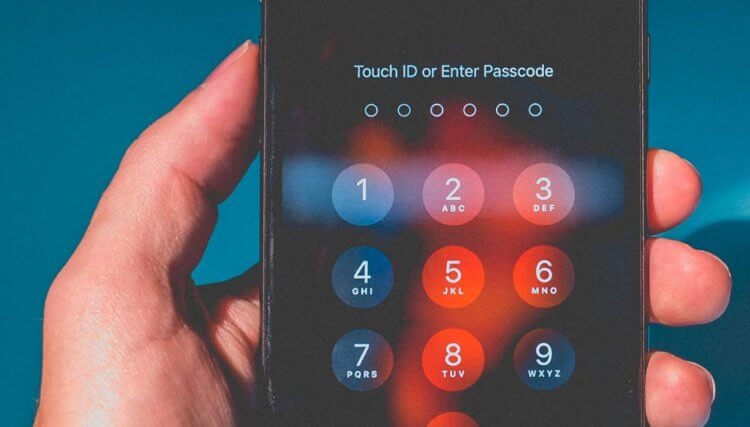
Если вы ввели пароль 10 раз неправильно, iPhone заблокируется
Не думайте, что в Купертино работают изверги. Эта ошибка возникает не сразу. Более того, её появление — это, по сути, уже финальный уровень. Она означает, что вы ввели неправильный пароль 10 и более раз. Потому что после 5 ошибок iPhone заблокируется всего на минуту и у вас будет возможность его разблокировать. А вот после 10 раз снять блокировку просто так не получится.
Более того, любые попытки сбросить пароль и вернуть iPhone к работе приведут к тому, что все данные из его памяти сотрутся окончательно и безвозвратно. Таким образом на выходе вы получите вполне исправный, но пустой смартфон. Поэтому на подобный случай лучше иметь резервную копию, которую вы сможете накатить после восстановления. Так что не пренебрегайте этим.
Как сбросить пароль на Айфоне
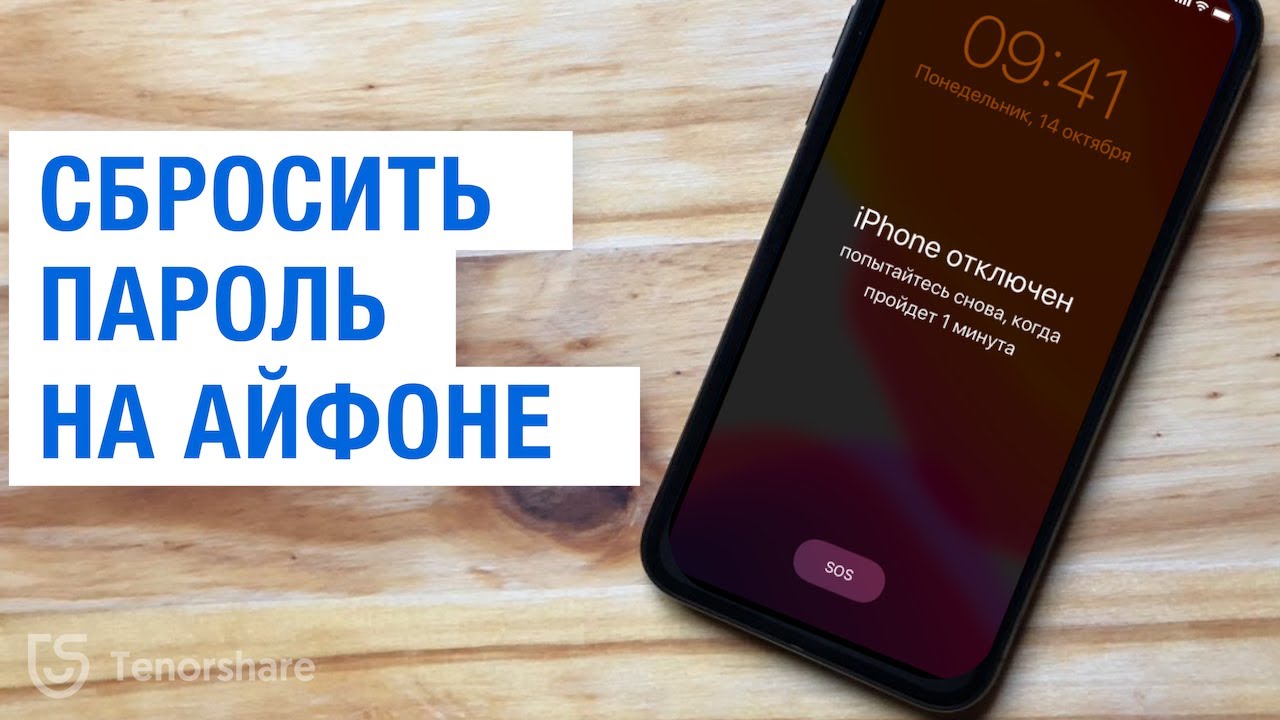
Выполнять какие-либо манипуляции со смартфоном через компьютер — в принципе, штука довольно неудобная. Поэтому логично свести неприятные ощущения к минимуму. А поможет в этом специализированная утилита Tenorshare 4uKey, которая позволяет автоматизировать большинство процессов, для которых в обычных условиях требуется участие пользователя и iTunes.
Ещё раз напоминаю: полный сброс пароля от 4uKey приводит к удалению всех данных с вашего устройства, о чём вы будете предупреждены до начала выполнения процедуры.
- Скачайте 4uKey себе на Mac или ПК и установите;
- Подключите iPhone к компьютеру с помощью кабеля;
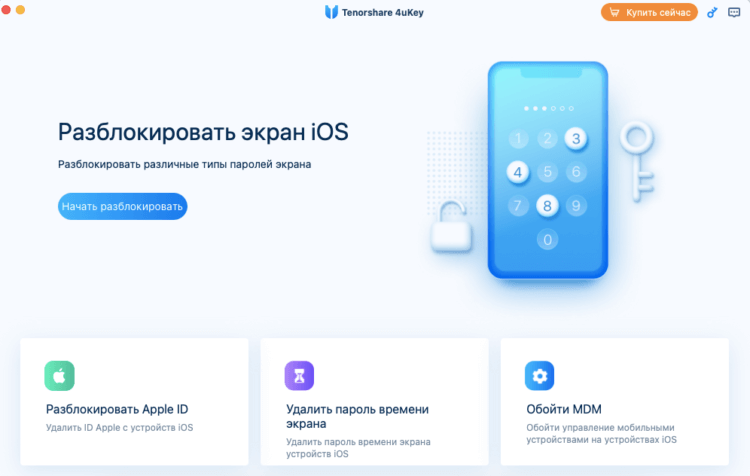
Для простой разблокировки iPhone нажмите «Начать»
- На стартовом экране 4uKey нажмите кнопку «Начать»;
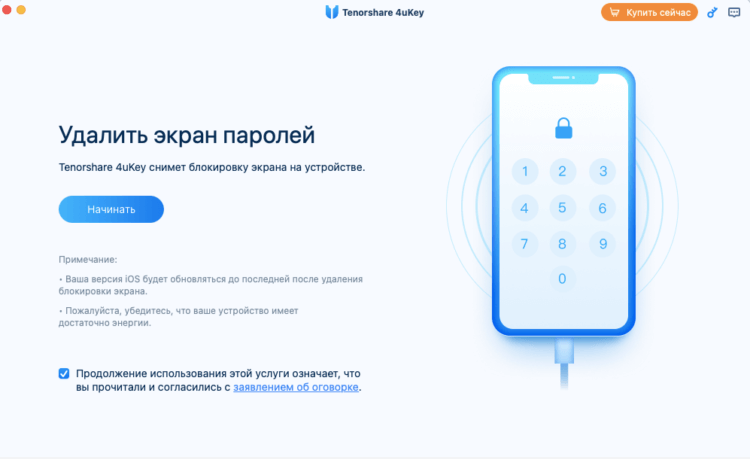
iPhone обязательно должен быть заблокирован
- Подтвердите загрузку последней версии iOS (обязательно);
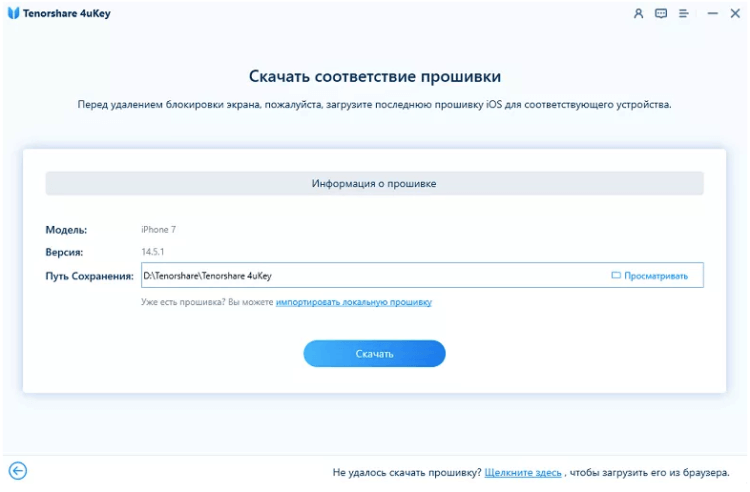
Загрузите последнюю версию iOS и приступайте к разблокировке
- По завершении загрузки нажмите «Удалить»;
- Дождитесь завершения удаления пароля и разблокировки.
Всё, что делает 4uKey, — это, по сути, сброс пароля от вашего iPhone. То есть вы можете воспользоваться им, не доводя смартфон до состояния полной блокировки, если забыли пароль. Во-первых, это куда логичнее, а, во-вторых, — быстрее, потому что вам на придётся тратить своё время на подбор забытой комбинации. Просто подключаете iPhone к компьютеру, запускаете утилиту и выполняете тот же спектр действий, после чего получаете разблокированный аппарат.
Что касается самого 4uKey, то это приложение способно на большее, нежели просто сброс пароля от iPhone. Оно также может отвязать iPhone от учётной записи Apple ID, если вы вдруг его забыли, сбросить пароль от «Экранного времени», который многие так часто намеренно делают отличным от код-пароля, а также обойти управление MDM. О том, что такое MDM, вы можете почитать отдельно в этой статье.
Как сбросить пароль от iPhone без компьютера
Второй способ предусматривает использование сервиса «Найти iPhone», который сегодня более известен, как «Локатор». Он кажется мне более удобным, чем iTunes. Во всяком случае, если вы помните и логин, и пароль от своей учётной записи Apple ID. Для этой процедуры она понадобятся вам в обязательном порядке. Поэтому, если вы не помните хотя бы один из параметров входа, то, пожалуй, переходите сразу к заключительному методу.
- Перейдите по этой ссылке на сайт iCloud;
- Авторизуйтесь в своём аккаунте Apple ID;
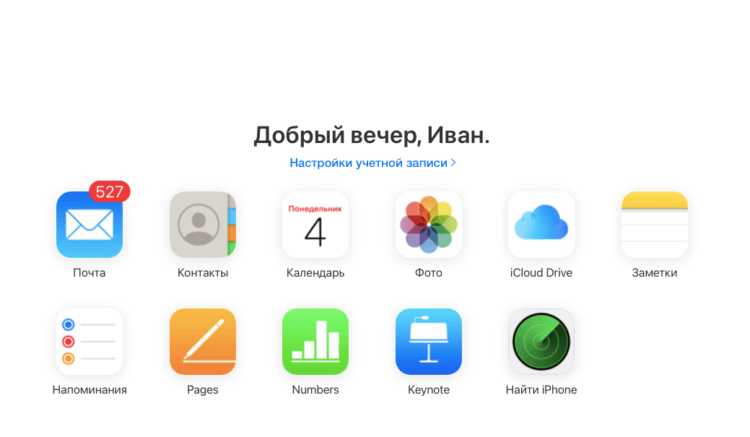
Для этого способа вам потребуется доступ к своему Apple ID
- Здесь выберите вкладку «Найти iPhone»;
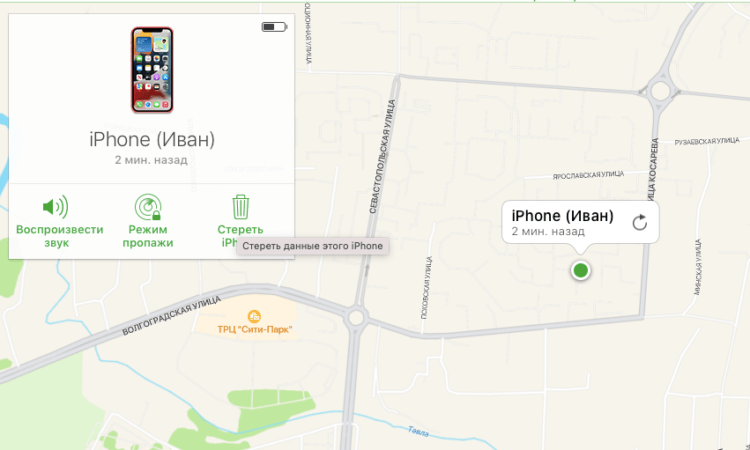
Через iCloud можно удалить вообще все данные с iPhone, включая пароль
- В выпадающем списке сверху выберите своё устройство;
- Нажмите «Стереть iPhone» и подтвердите действие.
После этого ваш iPhone вернётся к заводским настройкам, а все данные, включая пароль, будут удалены из его памяти. Таким образом вы получите совершенно чистое устройство, свободное от блокировок. Единственный неприятный момент — это удаление всех накопленных данных. Поэтому очень важно озаботиться сохранением резервной копии заранее, чтобы можно было вернуть всё, что было удалено, обратно, не говоря о том, что для удалённой очистки iPhone обязательно должна быть включена функция «Найти iPhone». То же самое можно проделать через приложение «Локатор» на вашем Mac или iPad.
Как сбросить пароль на Айфоне без потери данных
Существует не так много способов, если вам нужно разблокировать iPhone без потери данных. Ключевой способ состоит в том, чтобы обратиться к iTunes, как того и требует смартфон. Для многих эта манипуляция является самой неприятной, потому что интерфейс фирменной утилиты Apple как будто бы специально спроектирован таким образом, чтобы ей хотелось пользоваться как можно меньшему числу людей. Уж не знаю, насколько это правда, но у меня создаётся именно такое впечатление — настолько неинтуитивно она устроена.
- Подключите iPhone к компьютеру по кабелю;
- Запустите iTunes или Finder на Mac или ПК;
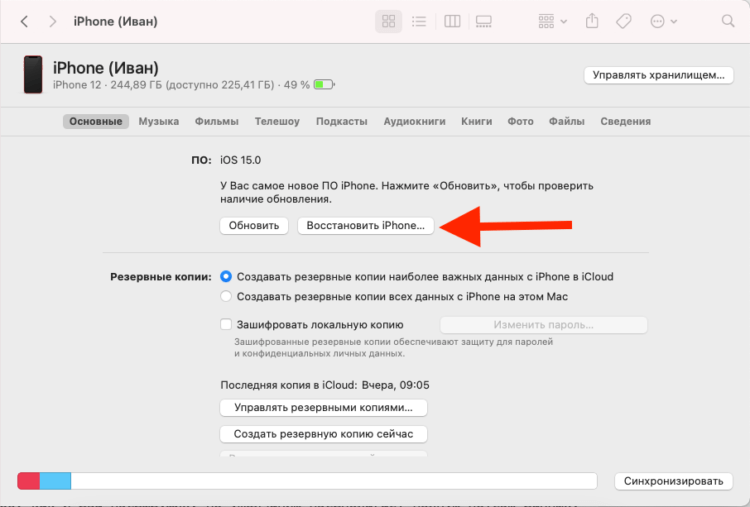
После восстановления данные можно будет восстановить из резервной копии
- В открывшемся окне выберите «Восстановить»;
- Дождитесь загрузки новой версии iOS и установки;
- Подтвердите сброс и отключите iPhone от компьютера.
Этот способ, как и два предыдущих, по умолчанию предполагает полную потерю данных. Однако, даже если у вас нет доступа к iCloud, вы можете восстановить резервную копию, если предварительно сохранили её на компьютере. Для этого было необходимо заранее озаботиться её созданием с помощью iTunes. Несмотря на то что большинство пользователей сегодня так не делает, кое-кто по-прежнему практикует подобного рода действия, тем самым оберегая себя на случай ЧП.
Попросить Apple разблокировать iPhone

Помочь разблокировать ваш iPhone могут только в техподдержке Apple
Этот способ вообще является самым крайним. Если ничего из перечисленного выше вам не помогло — что странно — вы можете обратиться в техническую поддержку Apple за помощью. Для этого позвоните по телефону +7 800 555 67 34 и расскажите о своей ситуации как есть. Скорее всего, вам там обязательно помогут, но попросят подтвердить факт владения устройством. Как правило, подтверждением его покупки будет являться коробка от гаджета и кассовый чек из магазина.
Но помните, что обращаться к этому способу нужно только в крайнем случае, если вы не знаете ни код-пароля от iPhone, ни имеете доступа к Apple ID. Только в этом случае Apple поможет вам. Другое дело, что займёт эта помощь от нескольких дней до нескольких недель. Компании нужно будет удостовериться в том, что вы являетесь реальным владельцем устройства, а также провести проверку, что вы не просто так где-то раздобыли упаковку и чек. Всё это требует довольно много времени.