Как подключить жесткий диск IDE к SATA
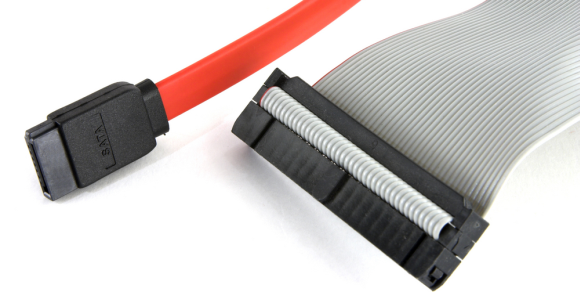
На сегодняшний день существует два вида интерфейса для подключения жесткого диска: IDE и SATA. IDE считается устаревшим интерфейсом и, соответственно, на современных компьютерах он уже не встречается. Однако, если у вас имеется старый жесткий диск с разъемом IDE и новый компьютер с SATA, то стоит попытаться «подружить» их.
Если сравнивать разъемы IDE и SATA, то первый – это широкий разъем, который по размеру существенно превосходит миниатюрный SATA. В связи с тем, что компьютеры у пользователей стали появляться давно, у многих могли заваляться в закромах жесткие диски с IDE. Как известно, памяти много не бывает, поэтому у вас есть сразу несколько возможных способов выхода из ситуации.
Способ 1: использование переходника
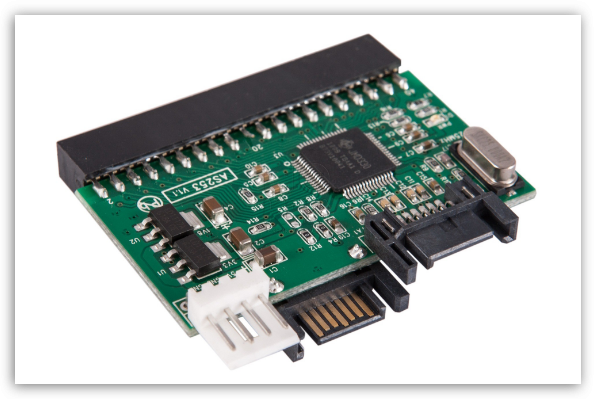
Наиболее простой способ, который заключается в приобретении в компьютерном магазине специального переходника, позволяющего подключать устаревший жесткий диск к новой материнской плате.
Устанавливается такое устройство внутрь корпуса системного блока, подключается, как правило, через интерфейс SATA.
Способ 2: использование USB-адаптера
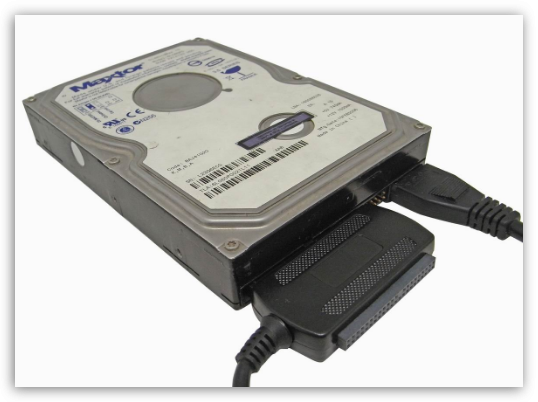
Суть та же, но устройство несколько другое. В данном случае, чтобы адаптировать IDE жесткий диск для современной материнской платы, мы будем использовать специальный USB-адаптер, главное достоинство которого заключается в том, что его не требуется устанавливать внутрь системного блока.
Стоит лишь отметить, что в данном случае скорость работы жесткого диска будет значительно ниже, поскольку такой тип адаптера использует только USB 2.0 (USB 3.0 способно работать только с SATA).
Способ 3: перезапись информации на новый жесткий диск
Даже самый дешевый современный жесткий диск будет значительно быстрее и эффективнее работать на современном компьютере, нежели IDE с различным переходниками.
Если есть возможность, сделайте перенос информации на новый жесткий диск, пускай даже это будет самая дешевая модель. Взамен вы получите стабильную работу основного или дополнительного винчестера без костылей, тихую работу. Стоит отметить, что бюджетные модели жестких дисков сравнимы по стоимости с вышеописанными адаптерами, а значит, в данном случае мы рекомендуем отдать предпочтение именно этому способу.
Собственно, по данной теме сегодня все.
Как подключить IDE жесткий диск к новой материнской плате?
Привет! Мне на почту поступил очень интересный вопрос.
Моя читательница столкнулась с проблемой установки старого жесткого диска с разъемом IDE на новую материнскую плату, где установлены только контроллеры SATA. И проблема даже не столько в необходимости использовать старый жесткий диск, сколько получить доступ к информации, которая хранилась на старом винчестере.
Необходимость подключить старый жесткий диск к компьютеру возникает у многих пользователей, поэтому я предлагаю свое решение.
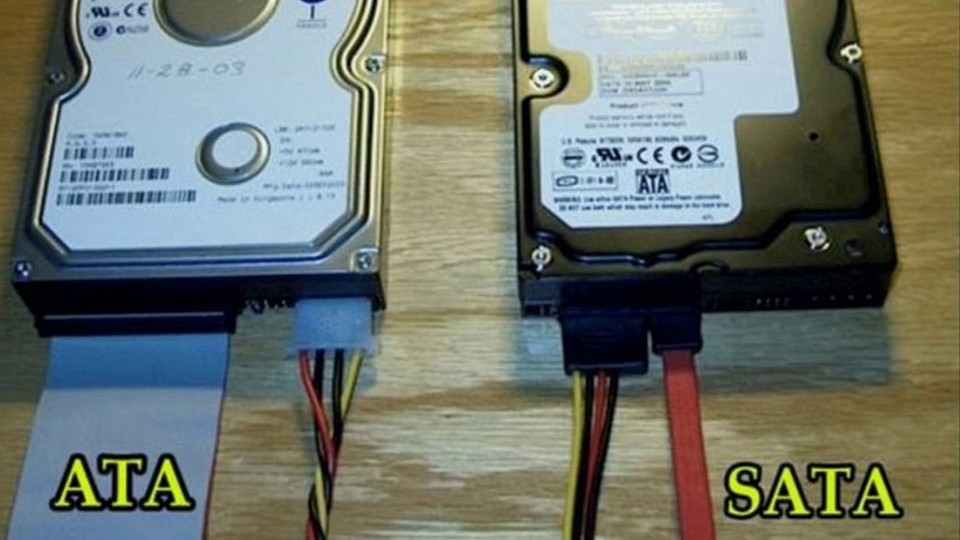
Вот так выглядят SATA/IDE разъемы жестких дисков.

Конечно же эти разъемы не совместимы между собой. Разъем IDE подключается к материнской плате широким плоским шлейфом, а разъем SATA — тонким кабелем SATA.

Дело в том, что производители материнских плат стараются экономить на любых мелочах. Зачем устанавливать на плате устаревшие разъемы, если их уже почти никто не использует? Разъемы будут только занимать лишнее место и увеличивать стоимость материнской платы.
Я их полностью поддерживаю. Во-первых, я только рад снижению цен на комплектующие, а во-вторых, я знаю как обойти данную проблему ? и спешу поделиться решением со своими читателями.
Кстати, в данной статье мы также решим и обратную ситуацию. Мы разберем, как установить новый SATA жесткий диск на старую материнскую плату, на которой нет данных разъемов.
Кроме того предлагаю познакомится вот с этой статьей — самый дешевый способ подключить IDE устройство, которая также поможет вам решить вопрос.
Ищем решение!
Итак, мы можем поступить как НЕ профессионалы. Устанавлиавем старый IDE жесткий диск в другой компьютер с разъемами IDE, копируем с него всю нужную информацию на флешку или внешний жесткий диск, затем копируем всю информацию на новый компьютер. Прекрасно, информация спасена, но что нам делать со старым диском? Просто положить его на полку и забыть про него — это не наш метод.
Мы пойдем другим путем, поэтому для подключения IDE жесткого диска нам понадобится контроллер PCI — SATA/IDE.
Контроллеры могут отличаться друг от друга производителем, количеством разъемов, могут быть реализованы на разных чипах, но эти на различия не влияют на принцип работы с ними.
Вот так выглядит это чудо техники. И вот ссылка на похожий вариант для заказа из китая — http://aliexpress.com/pci-ide-sata (обратите внимание что контроллер по ссылке имеет разъем pci express-x1)

Стоимость такого контроллера составляет около 400-500 рублей. И он отрабатывает свою стоимость на 100%, так как взамен мы получаем возможность установки как старых ЖД на новые материнские платы, так и новые жесткие диски на старые материнские платы.
Данный контроллер имеет на борту несколько разъемов SATA и один контроллер IDE. Не стоит забывать, что к одному IDE контроллеру мы можем подключать 2 устройства, именно поэтому на IDE шлейфах есть разъемы для подключения сразу 2-х устройств.
Все, что нам нужно сделать это подключить контроллер PCI-SATA/IDE к материнской плате. Для этого нам нужно просто воткнуть его в разъем PCI материнской платы и зафиксировать болтиком.

После подключения разъема нам осталось только закрепить жесткий диск внутри корпуса и подключить к нему два провода (кабель данных и питание).
Таким образом мы получаем следующую схему подключения.

- подключаем контроллер к материнской плате;
- подключаем IDE шлейф к контроллеру;
- подключаем шлейф к жесткому диску;
- подключаем питание к диску;
Обратите внимание, что разъемы питания IDE жестких дисков и SATA также различаются. Обычно, на блоке питания компьютера и тех, и других разъемов хватает с запасом, но иногда для подключения SATA жестких дисков приходится использовать вот такой переходник molex (PATA) — SATA.

Если у вас недостаточно разъемов питания molex, используйте специальные разветвители.

После того, как мы разобрались с подключением, нам остается только включить компьютер и убедиться, что жесткий диск определился в системе. Для этого достаточно зайти в «Мой компьютер» и посмотреть ваши локальные диски. Помимо уже существующих должны добавиться локальные диски нового ЖД ?
Также хочу обратить ваше внимание на то, что, хотя в комплекте и идет диск с драйверами, данному контроллеру не нужна их установка. Система сама найдет необходимые драйвера.
На последок добавлю еще один аргумент в пользу PCI-SATA/IDE контроллера. На жесткий диск, подключенный через такой контроллер можно спокойно устанавливать операционную систему, что неоднократно мной доказано.
Вот так это очень полезное устройство может облегчить нам жизнь.
Как всегда, оставляем свои впечатления, замечания, пожелания к статье в комментариях ниже. Я стараюсь ответить на каждый из них.
До встречи в следующем уроке, где я расскажу, как протестировать жесткий диск на битые блоки.
PS. Надеюсь, многие читатели заметили, что на сайте немного изменился дизайн. Теперь он нравится мне еще больше! Хотелось бы узнать ваше мнение о новом дизайне сайта.
Подключаем жесткий диск к компьютеру: SATA, внешний HDD и даже IDE

Несмотря на то, что твердотельные накопители становятся все доступнее и быстрее, HDD до сих пор активно используются для хранения данных. Рассказываем, как правильно подключить жесткий диск к компьютеру.

Неважно, собираете ли вы новый компьютер или планируете увеличить объем памяти старого, установка в него накопителя — это базовый навык, который рано или поздно пригодится любому пользователю. Рассказываем, как подключить жесткий диск к компьютеру.
Немного теории
Современные жесткие диски выпускаются в форм-факторах 2,5 и 3,5 дюйма, отличающихся друг от друга, в первую очередь, своими размерами. Но каков бы ни был форм-фактор накопителя, он всегда имеет разъем питания и SATA-разъем для передачи данных.

Первый выглядит следующим образом и напрямую подключается к блоку питания компьютера. Причем, если БП модульный, в самом системном блоке дополнительный кабель может отсутствовать: его придется купить отдельно или взять из комплекта поставки блока питания, сначала подключив его к источнику питания, а затем к накопителю.

SATA-кабель имеет Г-образный разъем. Он «соединяет» жесткий диск с материнской платой ПК и также часто покупается отдельно в любом компьютерном магазине.

Есть и отдельная разновидность SATA — eSATA или External SATA. По сути, он стал дальнейшим развитием SATA, предусматривая возможность «горячей» замены накопителя. Но в потребительских жестких дисках этот интерфейс практически не встречается, и подробно останавливаться на нем просто нет смысла.

До сих пор в ходу остаются и устаревшие жесткие диски IDE. Такие накопители также имеют отдельные разъемы для питания и передачи данных, но выглядят они совсем иначе.
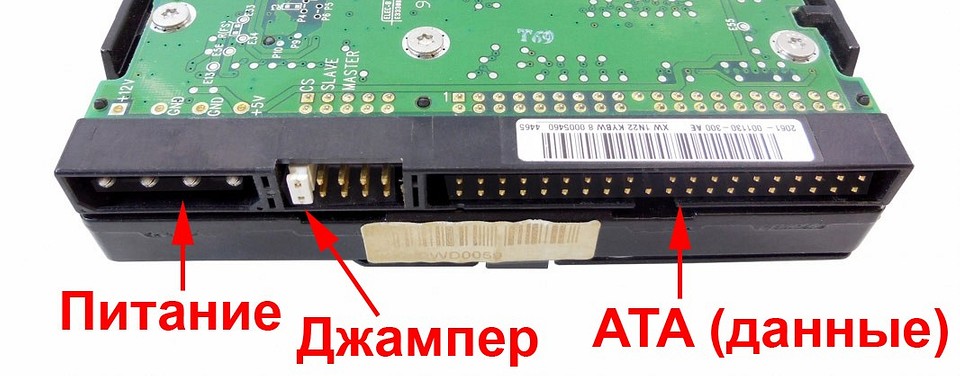
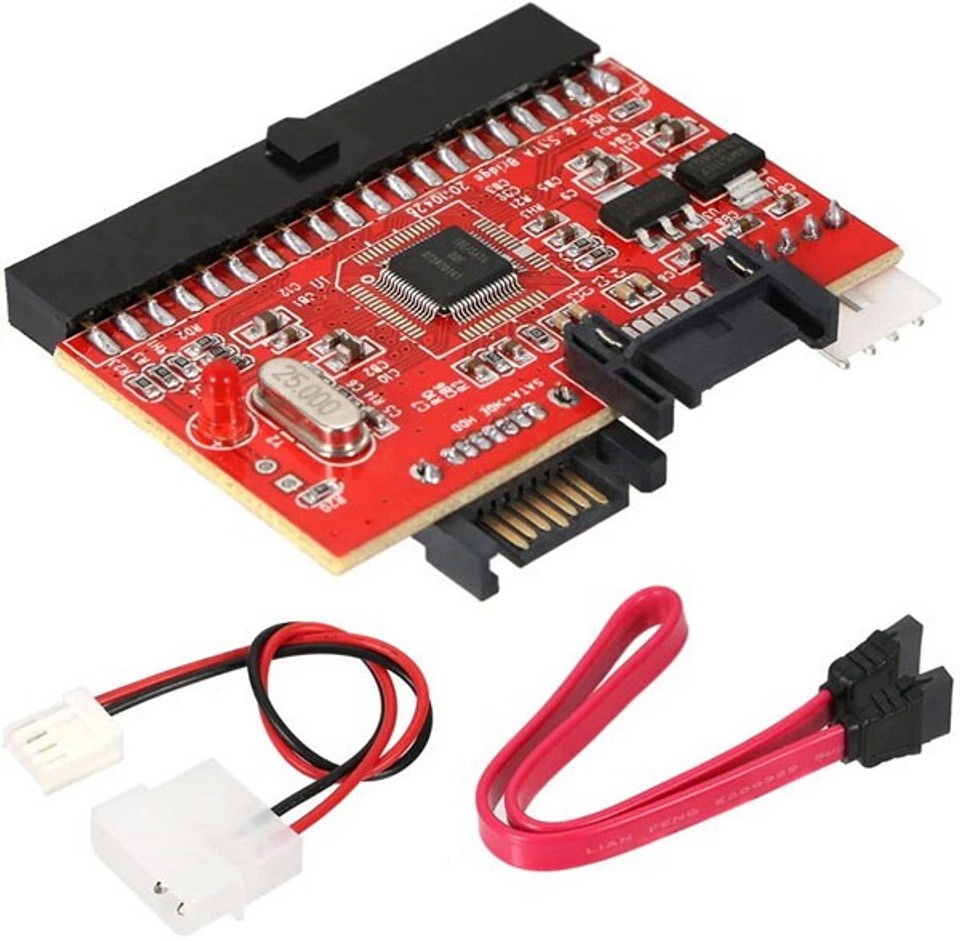
IDE HDD можно подключить к современному ПК с помощью специального переходника IDE-SATA. Но мы не советуем использовать такие накопители в качестве штатных. Их стоит подключать только, если вам требуется скачать с диска какую-то важную информацию. Все дело в том, что подобные переходники обычно не обеспечивают стабильную работу диска, да и стоят они в районе тысячи рублей — весьма ощутимо на фоне цены обычного HDD объемом до терабайта.
Как подключить жесткий диск SATA к компьютеру
Выключите и обесточьте компьютер, после чего снимите крышку его системного блока.
Установите жесткий диск в предназначенный для этого отсек корпуса ПК с помощью специальных салазок или просто разместите его на нужные посадочные места, при необходимости зафиксировав его винтами. Конкретный способ установки можно узнать, посмотрев инструкцию к вашему корпусу.
- Подключите SATA-кабель к соответствующим разъемам на накопителе и материнской плате.
- Подключите кабель питания к жесткому диску. Если блок питания модульный, подключите к нему второй конец кабеля.
- Закройте корпус компьютера и запустите его.

Компьютер может «не увидеть» подключенный к нему новый жесткий диск. Это не значит, что вы сделали что-то неправильно. Просто такой HDD нужно инициализировать, а как это сделать, мы описали здесь.
Подключение IDE HDD к компьютеру
Подключение жесткого диска IDE к компьютеру отличается только одним дополнительным шагом. У таких накопителей есть два режима:
- Master, когда жесткий диск подключается в качестве системного.
- Slave, когда он используется в качестве дополнительного накопителя.
Разумеется, в наше время никому в здравом уме не придет в голову использовать такой диск для работы операционной системы. Поэтому перед его подключением нужно убедиться в том, что он находится в режиме Slave и при необходимости переключить его в этот режим. Чтобы это сделать, достаточно установить перемычку (джампер) в нужное положение, а правильное положение джампера обычно указывается на стикере, наклеенном на корпус HDD.
Теперь останется установить жесткий диск в корпус, подключить его питание и шлейф IDE. На последнем обычно имеются три разъема. Первый используется для подключения к системной плате (в нашем случае, к специальному переходнику IDE-SATA), второй для HDD в режиме Slave, третий для Master. Соответственно, и подключать HDD лучше всего к среднему разъему, обычно окрашенному в белый цвет.
Подключение внешнего жесткого диска к компьютеру
Здесь все предельно просто. Подключите один конец USB-кабеля к разъему внешнего HDD, а другой — к USB-порту компьютера. Если жесткий диск новый, не забудьте его инициализировать. Главное же, не пренебрегайте безопасным извлечением HDD. В противном случае информация на накопителе может быть повреждена.

Читайте также
- Что делать, если Wi-Fi плохо работает в отдельных местах квартиры
- Как правильно хранить аккумулятор ноутбука, смартфона и электросамоката
Переходник с IDE на SATA или с SATA на IDE
Двунаправленный конвертер интерфейсов IDE в SATA или SATA в IDE будет полезен в случае, если нужно подключить новый жесткий диск с интерфейсом SATA к старой материнской плате, имеющей только разъем IDE. (Либо наоборот, подключить жесткий диск или оптический привод с разъемом IDE к новой плате, имеющей только SATA разъемы.)
Технические характеристики:
Тип
Двунаправленный конвертер IDE в SATA или SATA в IDE
Порты и разъемы
Интерфейс IDE
Интерфейс SATA
Техническая информация
— Позволяет подключать SATA устройство к IDE контроллеру
— Позволяет подключать IDE устройство к SATA контроллеру
— Поддерживает UltraATA 100/133
— Совместим c Serial ATA спецификациями
— Питание: от блока питания компьютера
— Поддержка OC: Windows XP/Vista/Windows 7
В комплекте:
- адаптер
- sata шнурок
- шнурок питания
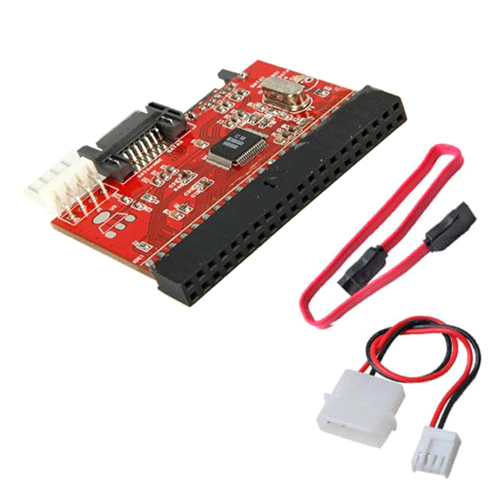
Переходник-адаптер рассчитан на помощь тем пользователям, у которых возникла проблема с распознаванием команд для устройств типа IDE (HDD CD/DVD-ROM). По сути, переходник ide sata является самым доступным решением несовместимости жесткого диска и самого ПК. Более того, этот гаджет также может быть использован как переходник sata ide, так как поток информации в нем является двунаправленным.
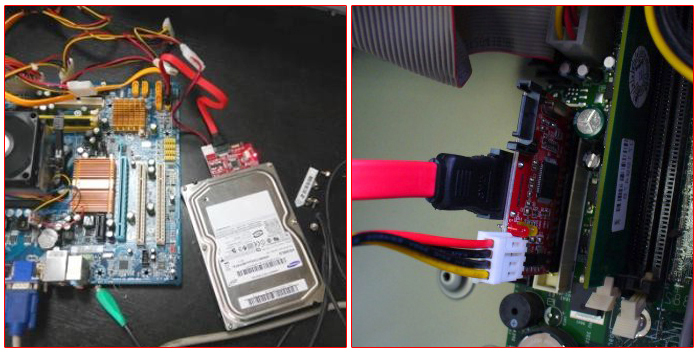
Основные возможности
Кроме двунаправленности передачи стоит отметить, что переходник с ide на sata способен поддерживать последовательную передачу данных формата ATA с максимальной скоростью потока 1,5 гигабайт за секунду. Более того, устройство поддерживает даже ATA 100/133. Еще одним преимуществом, которым обладает sata ide переходник можно назвать наличие в его комплектации оригинального контактного провода питания и собственного SATA-кабеля, благодаря чему в покупке дополнительных аксессуаров нет необходимости.
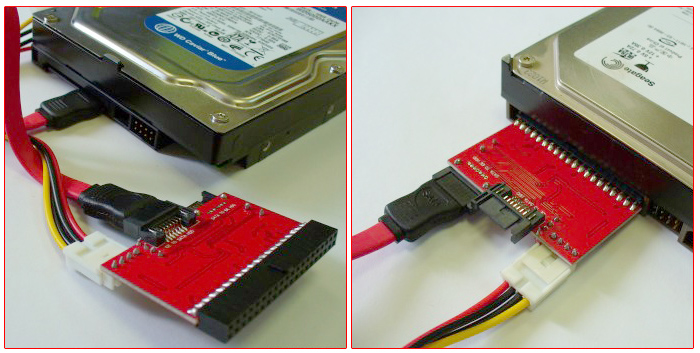
- компактные размеры;
- полный набор дополнительных кабелей и проводов;
- поддержка двунаправленного потока;
- поддержка ATA 100/133;
- скорость передачи информации до 150 мегабайт за секунду.
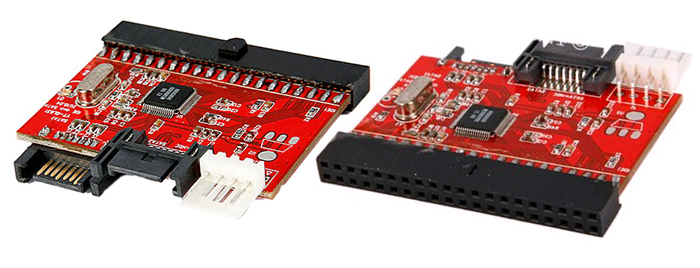
Передняя часть отвечает за подключение ide-шлейфа, задняя предусмотрена для sata. Микросхема по центру платы является тем самым контроллером, отвечающим за преобразования входящего сигнала в нужный выходящий.
Это переходник SATA — IDE и наоборот IDE — SATA. Он имеет достаточно компактные размеры и стоит ~1500-2000 тенге! Очевидно, что купить такой переходник выгоднее, чем купить новый привод.
Как подключить:
Работает он в обе стороны, т. е. мы можем подключать старое IDE устройство к новой материнской плате, либо наоборот к материнской плате, не имеющей SATA разъемов можно подключить SATA привод или жесткий диск.
Подключаем переходник в IDE разъем и далее соединяем привод или жесткий диск обычным SATA кабелем. Питание для переходника подключаем в белый разъем проводом от БП (таким же разъемом как для подключения дисковода).
В целом, подключение устройства через такой переходник не вызывает трудностей, но здесь нужно быть внимательным. На переходнике есть маркировка для SATA выводов. Один SATA разъем используется в случае подключения IDE устройства к материнской плате, другой наоборот, если к старенькой материнской плате нужно подключить SATA устройство.
«Вторая жизнь» для жестких дисков старого поколения.
Партнерам
Мы будем рады сотрудничеству с Вами!
Если у Вас есть предложения по дистрибуции продукции «ViTi(V-T)», скажите нам об этом.
Контакты
Ответим на любые Ваши вопросы!

Эксклюзивный дистрибьютор на территории Казахстана!