Как подключить ноутбук к телевизору через HDMI кабель
Сегодня многие подключают ноутбук к телевизору для того, чтобы наслаждаться просмотром видео на большом экране. Существует много способов подключить ноутбук к телевизору. В этой статье мы расскажем об одном из самых популярных способов – как подключить ноутбук к телевизору через HDMI кабель. Этот способ достаточно прост. Просто следуйте описанным далее 4 шагам, и у вас все получится с первого раза.
Включите ноутбук и телевизор (оба должны иметь HDMI вход) и подготовьте HDMI кабель.
Вставьте HDMI кабель в порт на ноутбуке и телевизоре.
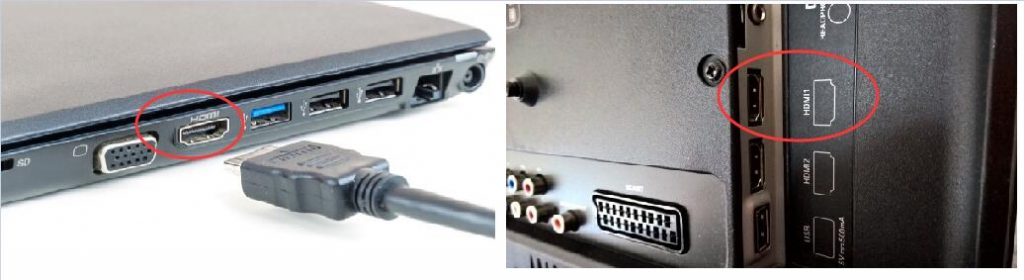
На экране телевизора вы увидите голубой фон с сообщением “No signal” (Нет сигнала).
На пульте от телевизора нажмите кнопку INPUT или SOURCE.
Затем с помощью стрелок на пульте выберите HDMI 1.
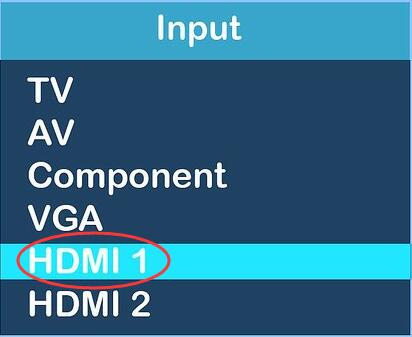
На экране телевизора появится рабочий стол ноутбука.
Если его нет, выполните действия, описанные ниже, чтобы использовать другие настройки.
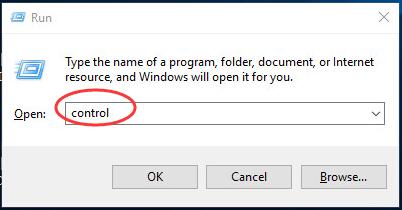
1 На клавиатуре ноутбука нажмите вместе клавиши Windows + R, чтобы открыть командное окно.
2 В командном окне введите control и нажмите ввод, чтобы открыть панель управления.
3 Выберите Экран в режиме «большие значки»
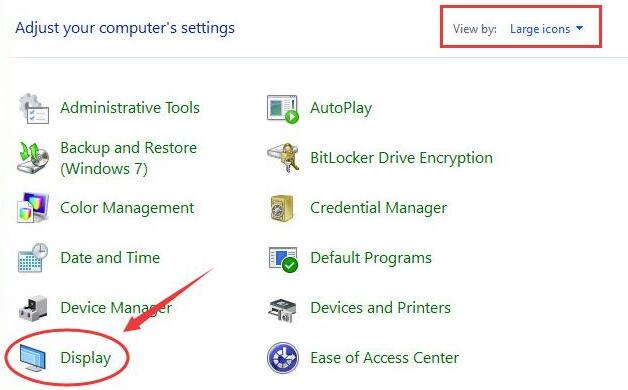
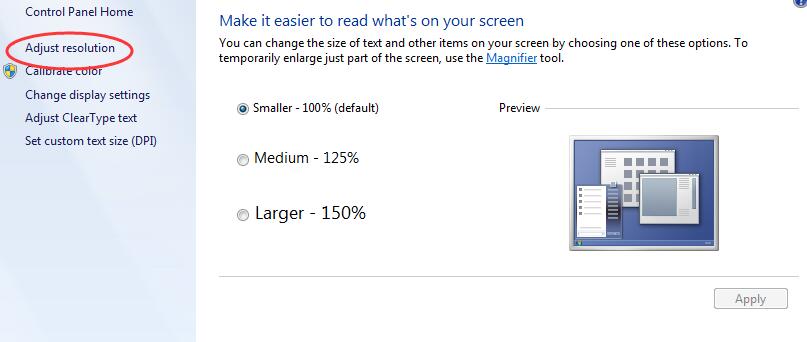
4 Выберите Подобрать разрешение
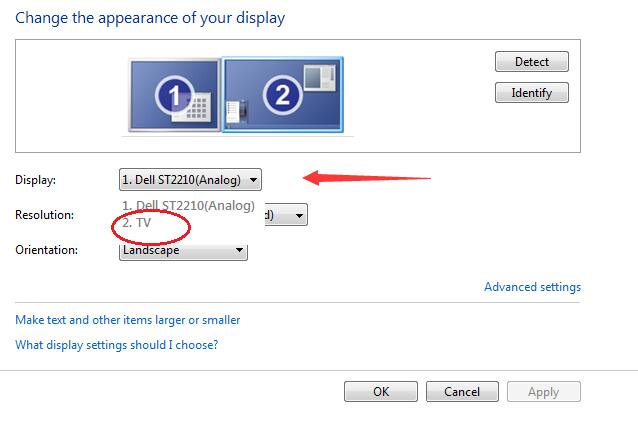
5 В раскрывающемся списке Дисплея выберите ТВ
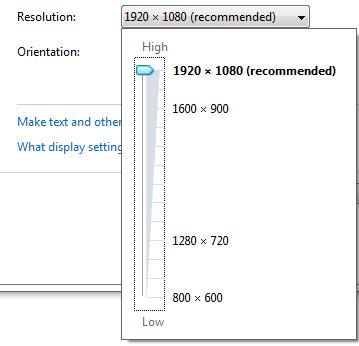
6 Меняйте настройки разрешения, пока не подберете идеальное изображение на экране телевизора. Как только это получится, нажмите ОК, чтобы настройки сохранились.
Что делать, если нет звука из динамиков телевизора?
Проверьте, что звук не выключен (кнопка mute), и уровень громкости на ноутбуке и телевизоре установлен не на минимум.
Также установите аудио выход HDMI как устройство по умолчанию.
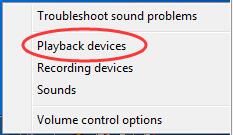
1 Щелкните правой кнопкой мыши значок звука в правом нижнем углу экрана вашего ноутбука. Затем нажмите Воспроизведение устройств.
2 Выделите аудио выход HDMI и нажмите Установить по умолчанию.
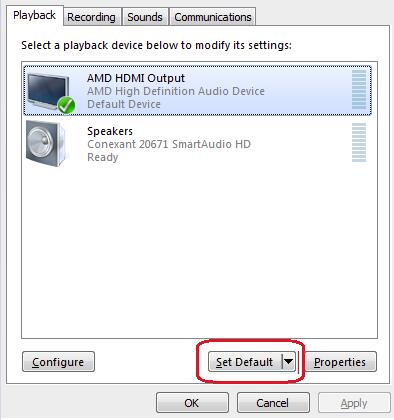
Если вы не видите аудио выход HDMI, щелкните правой кнопкой мыши на пустую область и установите флажок Показать отключенные устройства.
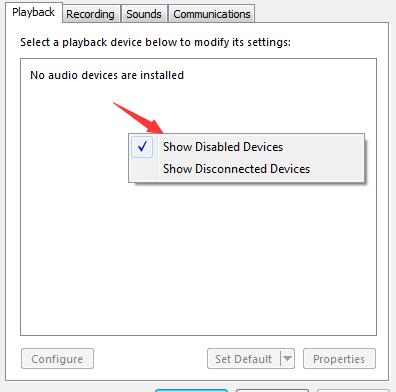
Звук все-равно не появился?
Если после выполнения всех вышеуказанных настроек звук из динамиков телевизора не появился, мы настоятельно рекомендуем обновить драйвер устройства аудио выхода HDMI. Вы можете загрузить последнюю версию драйвера на сайте производителя вашего устройства.
Как подключить ноутбук к телевизору по HDMI

Если размеры дисплея ноутбука однажды покажутся вам слишком маленькими, лучшим выходом может стать подключение его к телевизору через HDMI-кабель. Таким образом, весь контент ноутбука можно будет удобно просматривать, лежа на диване, и делать это совместно с другими людьми — не важно, будь то фильм, фотографии из отпуска или страничка на Facebook.

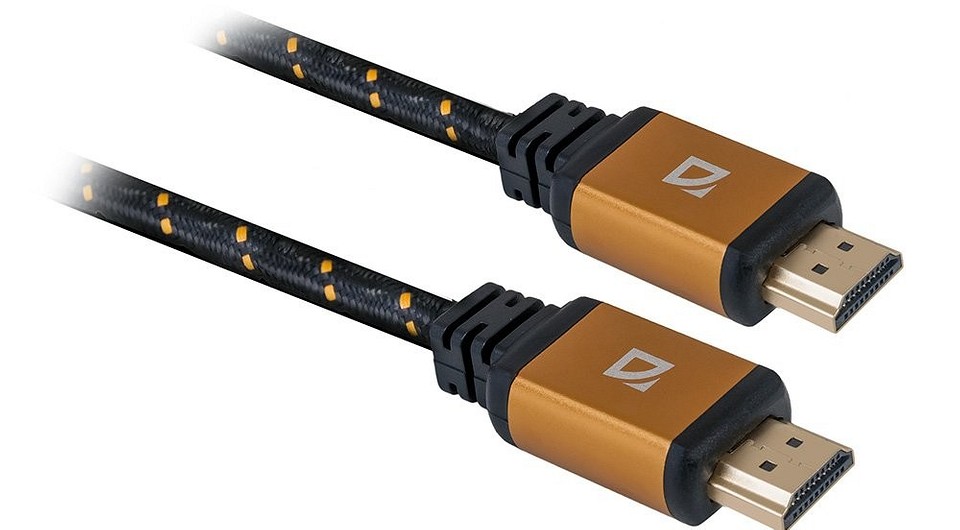
Чтобы подключить ноутбук к телевизору, вам, разумеется, понадобится соответствующий кабель. Лучше всего для этих целей подойдет кабель HDMI. Он быстро и без проблем передает изображение и звук высокого качества.
- В другой статье мы рассказываем, на что следует обратить внимание при покупке HDMI-кабеля, и сколько денег вам придется потратить.
- В принципе, в интернет-магазинах вы можете найти HDMI-кабель длиной два метра уже примерно за 200 рублей. Его будет достаточно для большинства целей.
Подключаем ноутбук к телевизору через HDMI-кабель

При подключении друг к другу оба устройства могут быть одинаково как в выключенном, так и в работающем состоянии.
- Подсоедините кабель к HDMI-выходу вашего ноутбука.
- Другой конец кабеля вставьте в HDMI-вход вашего телевизора. Если у телевизора есть несколько HDMI-входов, запомните номер, который стоит рядом с выбранным вами входом.
- На пульте дистанционного управления вашего телевизора нажмите кнопку, отвечающую за выбор источника отображаемого сигнала. В большинстве случаев она носит название «Source».
- Теперь по номеру выберите нужный HDMI-вход. В большинстве случаев при выборе вам будет показываться, к каким входам подключены внешние устройства.
- Далее вам необходимо кликнуть правой кнопкой мышки на рабочий экран на вашем ноутбуке и выбрать в появившемся меню пункт «Разрешение экрана». В открывшемся окне настроек выберите «Дублировать эти экраны» и подтвердите свой выбор нажатием на кнопку «Применить». После этого телевизор будет отображать все то же самое, что показывается на дисплее вашего ноутбука.
- Если вы хотите посмотреть фильм, может быть полезным выбор пункта «Отобразить рабочий стол только на экран 2», чтобы отключить дисплей ноутбука.
- В том случае, если на телевизор не будет передаваться звук, вам может понадобиться кликнуть правой кнопкой мышки на значок с динамиком в правом нижнем углу дисплея, а затем выбрать в появившемся меню пункт «Устройства воспроизведения». В открывшемся окне должен появиться ваш телевизор. Выберите его и внизу нажмите кнопку «По умолчанию».
Теги телевизоры
Как подключить телевизор к компьютеру через HDMI
Современные телевизоры с плоскими панелями, как и компьютеры, являются цифровыми устройствами. Через HDMI появилась возможность передавать высокое качество видео-файлов одновременно с передачей звука.
Кабели для видео и аудио


2 004 ₴ 2 299 ₴

High-Definition Multimedia Interface или, сокращённо — HDMI, в переводе: мультимедиа интерфейс высокого разрешения. На большинстве видео карт предусмотрена возможность подключения компьютера к телевизору через hdmi.

Как подключить HDMI к телевизору
Переходники для видео и аудио


Выключение. Выключаем оба устройства, что бы не сжечь порты. Подключаем компьютер (ноутбук) к телевизору, используя кабель HDMI. Вставьте один конец шнура в HDMI-выход компьютера, а другой конец шнура в HDMI-вход телевизора. Во избежания снижения качества изображения и звука, не подключайте DVI-выход (через переходник) компьютера к телевизионному HDMI-входу, и наоборот. Разъемы должны быть одинаковыми.
Загрузка. Кабель вставлен. Включите телевизор и компьютер. В подключенном компьютере загрузится Windows. Станет понятно, что телевизор подключён к внешнему источнику по лёгким миганиям экрана. Не забудьте поставить телевизор в режим AVI, он принимает сигналы с внешнего источника (подключённого компьютера), а не с антенны. В источнике AVI режиме выберите соответствующий вход HDMI телевизора.
Настройка. Чтобы подключить ноутбук или компьютер к телевизору, настройте изображение. На рабочем столе компьютера вызовите контекстное меню правой кнопкой мыши.
В ОС Windows XP выберите пункт «Свойства», нажмите кнопку «Параметры». Нажмите кнопку «Дополнительно», выберите подходящее значение. На экране телевизора отобразиться рабочий стол вашего компьютера.
При установленной на компьютере Windows 7 и Windows 8 кликните правой кнопкой мыши по пустому месту, выберите пункт «Разрешение экрана». Найдите строку «Экран» и выбираете подходящий вариант. Подключенный телевизор автоматически не определился? В этом же окне нажмите кнопку «Найти».

Дождитесь окончания поиска телевизора. Установите максимальное разрешение развертки экрана, выбрав во вкладке “монитор” и “ частое обновление экрана”.
Вверху в “Настройки экранов” определяем какой экран у нас основной (1-ый) и дополнительный (2-ой).
Необходимо нажать «Определить». Вы увидите на экране телевизора цифру «1», на экране компьютера/ ноутбука цифру «2». Что бы исправить ситуацию, в окне “Разрешения экрана” нажать на экране «2». Поставить галочку «Сделать основным монитором» и нажать кнопку «Ок».
При необходимости, в свойствах видеокарты настройте разрешения размера рабочего стола, коррекцию цвета.
Перезагрузка. Перезагрузите компьютер. Изменения в настройках произойдут автоматически.
Как подключить ноутбук к телевизору через HDMI? На примере телевизора LG
Решил подготовить статью о подключении ноутбука к телевизору (хотя, правильно наверное телевизора к ноутбуку) . Рассмотрим именно подключение через HDMI кабель, на примере ноутбука Asus, и телевизора LG со Smart TV. Эта статья подойдет практически для любого ноутбука: HP, Acer, Asus, DEL и т. д. Так и для всех телевизоров: LG, Samsung, SONY, Toshiba и других. Да, какие-то моменты могут отличаться: расположение HDMI разъемов, внешний вид настроек, кнопки и т. д. По этой инструкции вы сможете вывести изображение со своего ноутбука на телевизор. Забыл написать об операционной системе. Не важно, у вас Windows 11, Windows 10, или Windows 7 – все получиться. И еще, на вашем телевизоре может не быть функции Smart TV. Должен быть только HDMI разъем, который в наше время есть на каждом, не очень старом телевизоре.
Если вы захотели вывести изображение с ноутбука на ТВ для просмотра фильмов, игр, работы и т. д., то именно HDMI подходит для этого лучше всего. Да, есть беспроводные технологии типа Miracast, DLNA, Intel WiDi, у Apple есть AirPlay. Но, они не универсальные. Сейчас поясню. Например, по Intel WiDi, или Miracast, будет задержка в выводе картинки. В игры точно не поиграть. А технология DLNA предназначена исключительно для просмотра видео, фото и прослушивания музыки (файлов, которые хранятся на компьютере) .
Получается, что соединение по HDMI кабелю самое надежное и универсальное. Хоть и не самое удобное. Всегда хочется избавится от проводов. К тому же, по HDMI с компьютера будет передаваться как изображение, так и звук.
Сейчас я покажу как все подключить, как задать нужные параметры на телевизоре и ноутбуке. Так же рассмотрим популярные проблемы, которые очень часто появляются при соединении устройств этим способом.
Нам понадобится:
- Телевизор с HDMI входом.
- Ноутбук, или стационарный компьютер с HDMI выходом. Если нет HDMI, но есть DVI, то можно купить переходник DVI-HDMI.
- HDMI кабель.
Подключаем ноутбук к телевизору через HDMI кабель
Если вам интересно, то показывать буду на примере ноутбука Asus K56CM, и немного устаревшего телевизора LG 32LN575U, который мы кстати к Wi-Fi подключали в этой статье.
Кабель у меня самый обычный:

Значит, один конец кабеля подключаем в HDMI разъем на телевизор. Они подписаны. Их может быть несколько штук. Без разницы в какой подключите.
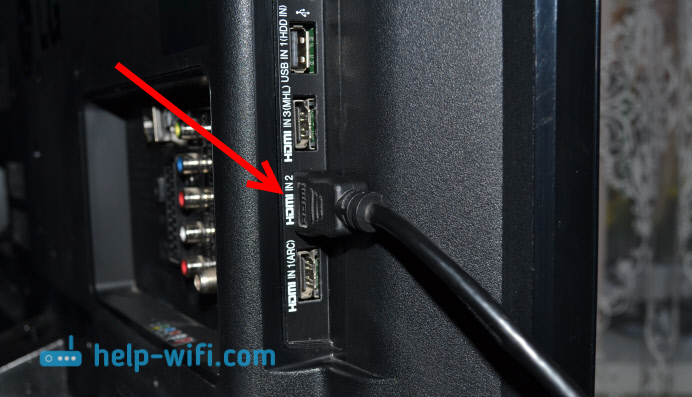
Другой конец кабеля подключите в HDMI разъем на ноутбуке.
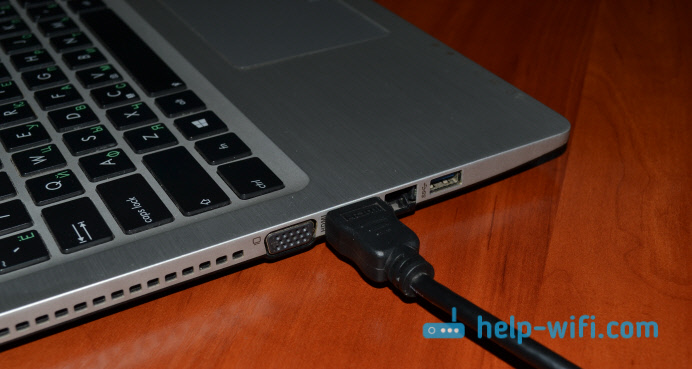
Или к видеокарте на системном блоке. Если у вас стационарный компьютер.

Скорее всего изображение на телевизоре сразу не появится. Нужно в настройках выбрать источник сигнала. На телевизорах LG нужно нажать на пульте дистанционного управления кнопку INPUT.
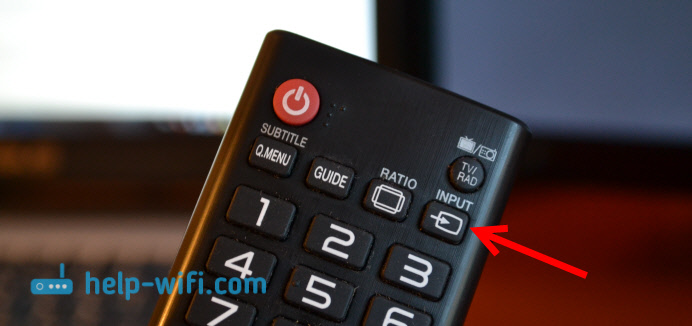
И с помощью джойстика на пульте выбрать нужный HDMI, к которому мы подключили кабель. У меня это HDMI2. Он будет активный. Если у вас ТВ не LG, то там так же должна быть кнопка, с помощью которой можно переключить источники сигнала. Если не получится, напишите в комментариях, разберемся.

Вот и все, вы должны увидеть изображение с ноутбука на своем телевизоре.
Обновление:
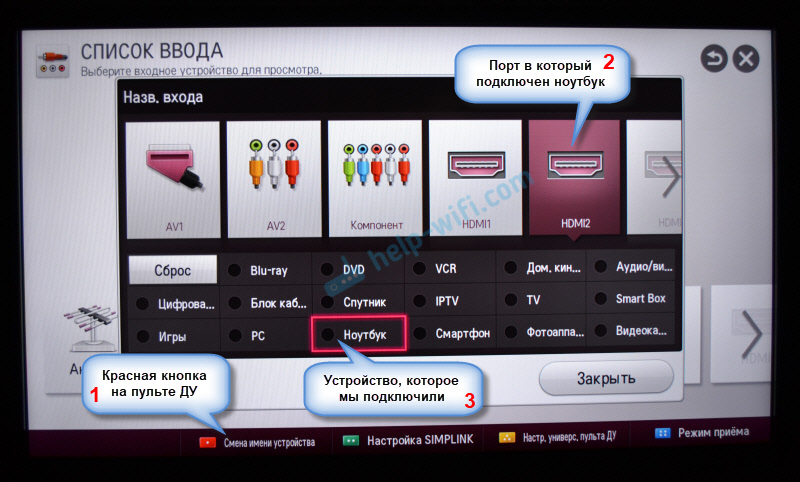
В комментариях Дмитрий подсказал, что обязательно нужно сменить имя устройства для выбранного на телевизоре HDMI-входа. Так как это меняет некоторые параметры, которые могут влиять на качество изображения. Так что рекомендую это сделать.
В меню выбора HDMI-входа (как на фото выше) нажмите на красную кнопку на пульте ДУ. В меню на телевизоре это пункт «Смена имени устройства». В появившемся меню выбираем HDMI-вход, в который мы подключили ноутбук и ниже выбираем «Ноутбук».

С подключением закончили. Уже можно пользоваться и наслаждаться картинкой на большом экране. А я еще покажу, как можно настроить вывод изображения на ноутбуке, рассмотрим возможную проблему с выводом картинки и звука. Когда звук после подключения будет идти не с телевизора, а из динамиков ноутбука.
Настройка вывода изображения по HDMI на ноутбуке
На момент написания этой статьи у меня была установлена Windows 7, поэтому демонстрировал все на примере этой системы. И несмотря на то, что семерка уже устарела, информацию эту оставил, может кому-то пригодится. Так же добавил информацию и скриншоты для Windows 11.
А если у вас на ноутбуке, к которому вы присоединили телевизор установлена Windows 10, и у вас что-то не получается, то напишите в комментариях, добавлю информацию по «десятке». Или посмотрите, как я подключал ноутбук на Windows 10 к телевизору по Wi-Fi и HDMI.
В Windows 11
- Самый простой и быстрый способ открыть меню с выбором режима вывода изображения на телевизор в Windows 11 – использовать сочетание клавиш Win+P.
 Чтобы изображение выводилось только на экран телевизора нужно выбрать Только второй экран.
 - Или открыть Параметры экрана.
 В параметрах можно настроить телевизор подключенный через HDMI как второй экран в Windows 11.
  Там можно определить экраны, задать параметры вывода изображения, сменить разрешение, масштаб и т. д.
В Windows 7
Если вы все правильно подключили, на телевизоре выбрали правильный источник сигнала (или не получается выбрать) , но изображение так и не появилось, то сейчас попробуем все исправить.
Нажмите правой кнопкой мыши на свободную область рабочего стола, и выберите Разрешение экрана.
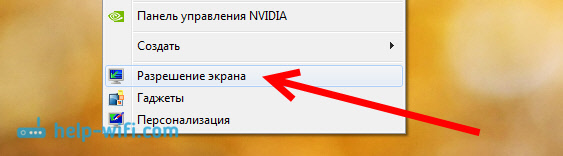
Откроется окно, в котором напротив пункта Экран должно быть указано Несколько мониторов, или название вашего телевизора. Можете выбрать из списка, и нажать Ok. Так же, можно сменить разрешение. Но, разрешение как правило подстраивается автоматически. Так что без необходимости лучше не трогать.

Как отключить экран ноутбука, расширить, или вывести изображение только на телевизор?
Очень просто. Нажмите сочетание клавиш Windows+P. Откроется окно, в котором можно выбрать способ вывода картинки на телевизор.

Если вы например хотите, что бы изображение было только на телевизоре, то выберите Только проектор. Так же, можно отключить картинку на ТВ, расширить ее, или дублировать. Здесь есть одна особенность. Если, например на вашем телевизоре разрешение 1920×1080, а на ноутбуке 1366×768, то в режиме Дублировать, картинка не телевизоре будет не очень красивой, не четкой. Поэтому, выберите Только проектор и Windows подстроить разрешение под телевизор.
Если изображение с ноутбука на телевизоре так и не появилось, то применяйте решения из этой статьи: почему через HDMI кабель нет изображения на телевизоре с компьютера (ноутбука).
Почему звук не идет на телевизор?
Мы уже знаем, что по HDMI кабелю звук так же передается. И как правило, на телевизоре динамики качественнее тех, что в ноутбуке. Но, часто бывает такое, что после подключения, звук продолжает исходить из ноутбука, а не телевизора. Это можно исправить.
Нажмите правой кнопкой мыши на значок звука, на панели уведомлений, и выберите Устройства воспроизведения.
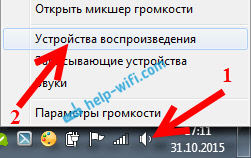
В списке должен быть ваш телевизор. Вы это поймете по названию. Нажмите на него правой кнопкой мыши, и выберите Использовать по умолчанию. Нажмите Ok.
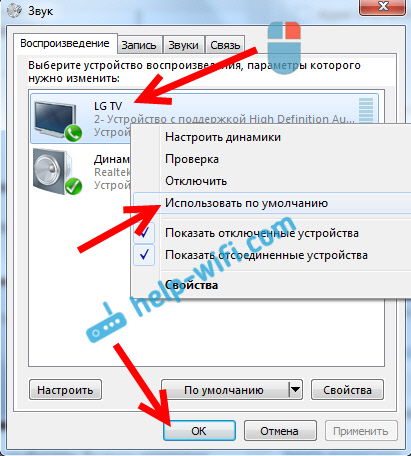
Вот и все, звук должен появится на телевизоре. Если нет, то смотрите статью почему нет звука через HDMI на телевизоре (для Windows 10 и 7) или отдельную статью с решениями проблемы с выводом звука на телевизор в Windows 11.
Думаю, у вас все получилось, и вы уже смотрите фильм на большом экране, или играете в игры:) Поделитесь впечатлением!
Если же что-то не получилось сделать: не появляется изображение, звук, или еще что-то, то напишите в комментариях о своей проблеме. Постараюсь помочь советом.

960

947436

Сергей

Разные советы по настройке телевизоров