Как подключить и настроить джойстик на компьютере (USB и беспроводную модель), и что делать, если игра его не видит

Доброго времени суток!
Управление с помощью клавиатуры в некоторых играх сделано крайне неудобно. И, разумеется, джойстик позволяет не только повысить контроль над персонажем, но и сделать игровой процесс более приятным. ��
В этой статье рассмотрю такой казалось бы простой вопрос, как подключение джойстика к ПК (ноутбуку). Вообще, обычно, после соединения джойстика с USB-портом (например) — Windows автоматически ставит драйвер и все настраивает (вам останется только запустить игру и до-настроить управление).
Однако, в некоторых случаях этого может не произойти и Windows (или игра) просто не увидят ваш геймпад. Более подробно о том, что и в какой последовательности делать — приведу ниже.

�� Кстати!
Игры для слабых ноутбуков и ПК — [см. подборку хитов]
Подключение и настройка джойстика
ШАГ 1: подключение, установка драйвера
Итак, если у вас USB-джойстик — то после включения компьютера (ноутбука), его достаточно просто подключить к порту и подождать 5-10 сек. пока Windows установит на него драйвер (разумеется, речь идет о современных Windows 8/10/11, которые это делают сразу и автоматически).
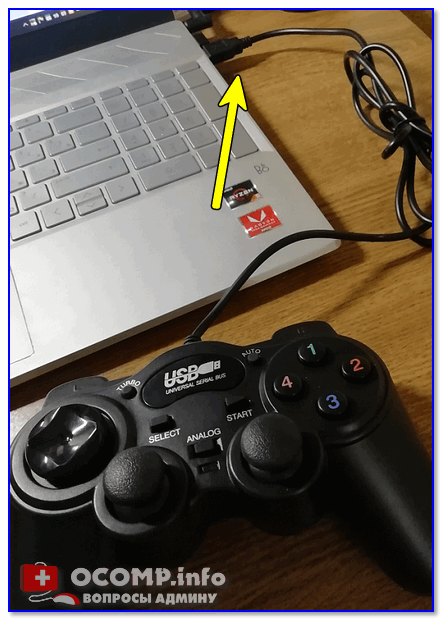
Если вы приобрели беспроводной джойстик — то для начала в него необходимо установить батарейки. Обратите внимание, что в отсеке для них производители часто «прячут» небольшой адаптер для USB-порта (чтобы не потерялся при транспортировке).
Примечание : если у вас джойстик работает на протоколе Bluetooth — то никакого адаптера в комплекте к нему может и не быть.

Джойстик (вид сзади)
После установки батареек и включения джойстика (на некоторых моделях есть еда заметный переключатель ON/OFF) — на нем должны начать моргать светодиоды (большинство беспроводных моделей снабжены ими).

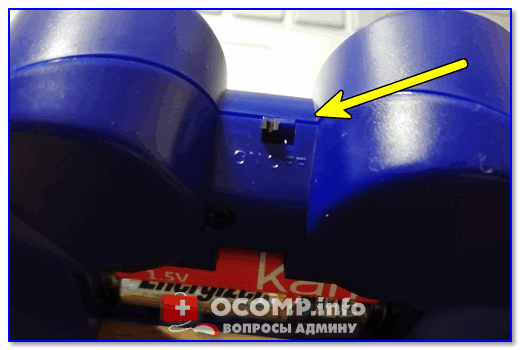
Малозаметный переключатель ON/OFF
Не забудьте подключить адаптер к USB-порту.
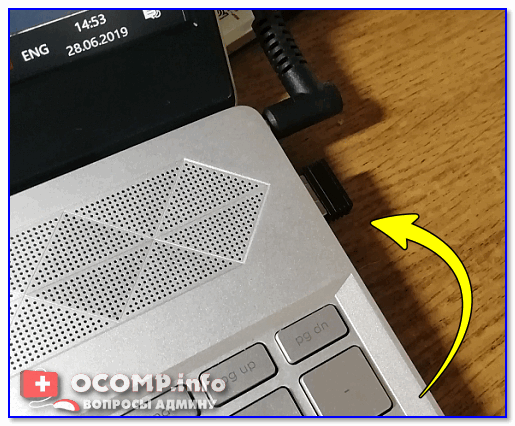
Не забудьте подключить адаптер
Если у вас Bluetooth джойстик (без отдельного USB-адаптера) — то просто кликните по значку Bluetooth в трее Windows и добавьте новое устройство (сопряжение джойстика с компьютером проходит буквально в 2-клика). См. пример ниже. ��

Добавление устройства Bluetooth
Далее (вне зависимости от модели вашего джойстика) я рекомендую вам �� зайти в панель управления Windows в раздел:
Панель управления\Оборудование и звук\Устройства и принтеры
Если Windows смогла найти драйвер и с джойстиком не возникло проблем — вы должны увидеть его здесь (см. скриншот ниже). ��

В общем-то, после этого можно запускать игру и тестировать работу девайса. ✌
Если же драйвер не был установлен автоматически — обратите внимание на комплектацию джойстика. В комплекте к большинству нестандартных моделей идет компакт-диск (флешка) с необходимыми драйверами.
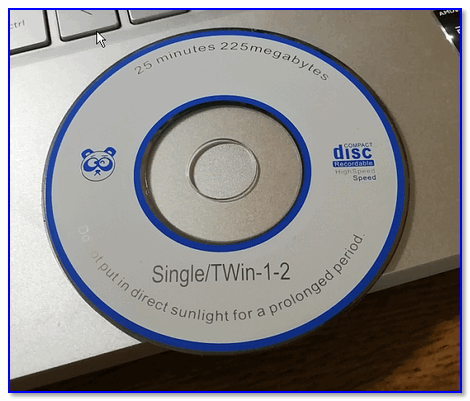
Компакт-диск с драйверами
Если подобного диска нет, попробуйте �� открыть диспетчер устройств, и перейти во вкладку «Другие устройства» ( примечание : в ней отображаются все устройства, для которых нет драйверов).
После выбрать устройство с восклицательным знаком (как на скрине ниже), нажать по нему правой кнопкой мышки и в появившемся меню выбрать «Обновить драйвер» . Далее следовать указаниям мастера.

Другие устройства — обновить драйвер
Если обновить драйвер таким способов не получилось, рекомендую попробовать спец. утилиту �� Driver Booster. Она автоматически определит модель вашего геймпада, а после предложит загрузить и установить для него драйвер.
Кроме того, эта утилита проверит наличие всех библиотек в системе, которые нужны играм (Visual C++, DirectX и прочие).
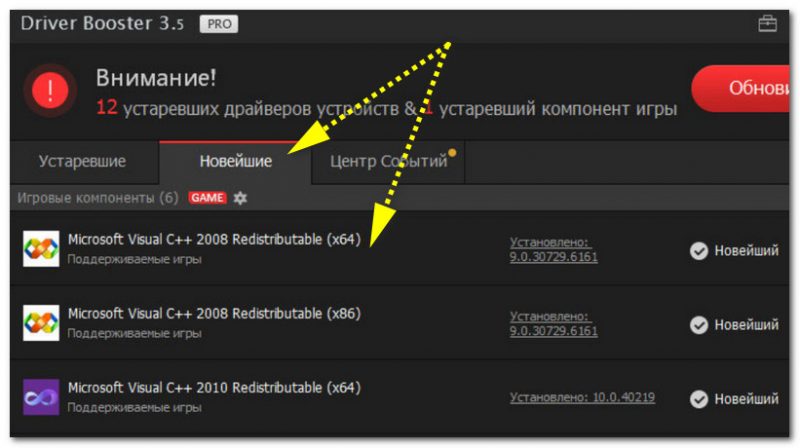
Driver Booster обновляет помимо драйверов все необходимые библиотеки для игр
�� В помощь!
Как найти драйвер для «любого» устройства по его коду ИД (ID, VEN/VID, DEV/PID).
ШАГ 2: проверка и калибровка
Если джойстик ведет себя как-то подозрительно (например, не срабатывает какая-нибудь кнопка или его не видит игра) — для начала я бы порекомендовал проверить, а видит ли его ОС Windows, распознает ли она какие-нибудь нажатия.
Чтобы это сделать, необходимо �� зайти в панель управления, в поисковую строку ввести «джойстик» и перейти по ссылке «Настройка игровых USB-контроллеров» (также можно воспользоваться разделом Панель управления\Оборудование и звук\Устройства и принтеры).
�� Альтернативный способ : нажмите Win+R, и используйте команду joy.cpl
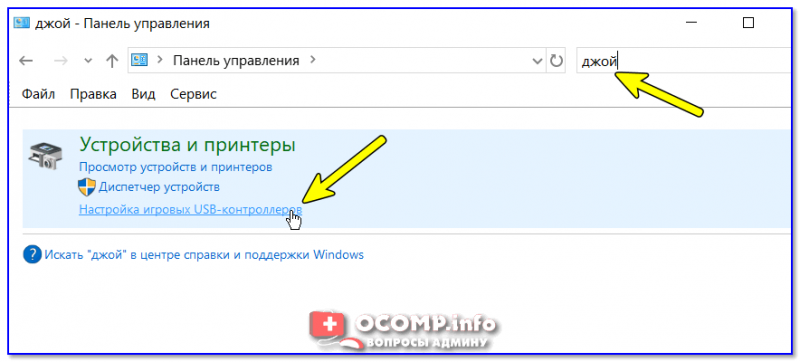
Настройка игровых USB-контроллеров
Далее обратите внимание, виден ли ваш джойстик, горит ли напротив него отметка «OK» (пример ниже). Если все так, переходите в свойства джойстика. ��
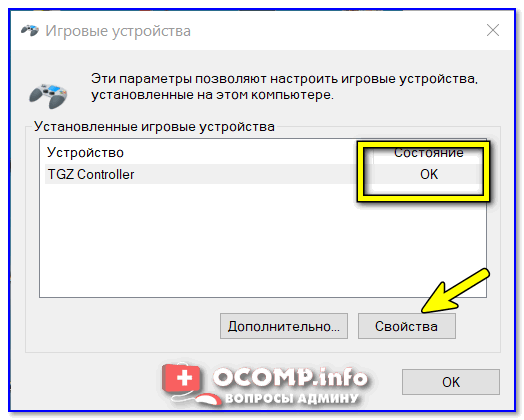
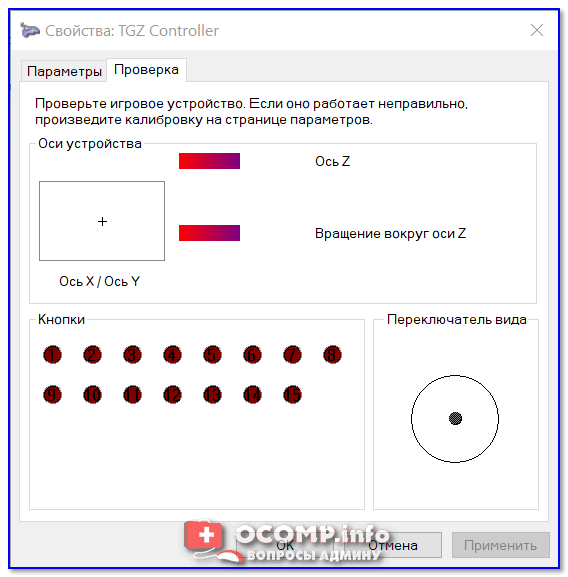
Во вкладке «Проверка» вы можете протестировать работу каждой кнопки (при нажатии кнопки на геймпаде — у вас будет загораться соответствующая кнопка в окне Windows). Если подобного не происходит, вероятные причины могут быть следующими:
- физическое повреждение кнопки;
- севшие батарейки (для беспроводных геймпадов);
- отсутствие родного драйвера (подобранный стандартный драйвер неправильно распознает работу устройства);
- устройство не откалибровано (ОС Windows по умолчанию неправильно с ним работает).
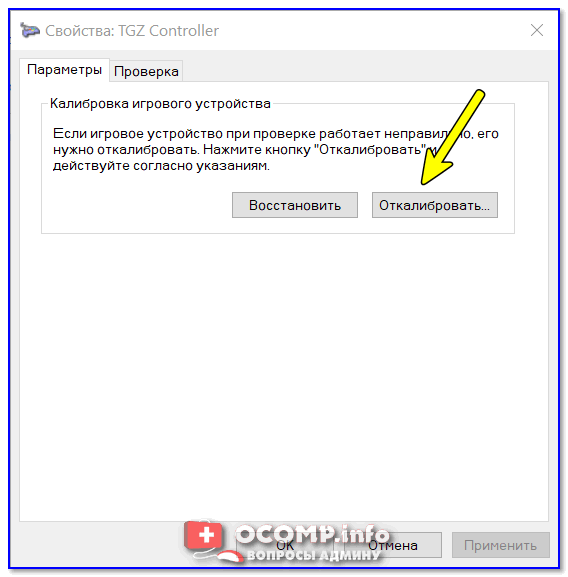
Что касается калибровки : то эта функция присутствует во вкладке параметры (свойство джойстика). После ее запуска начнет работу спец. мастер, который попросит вас несколько раз понажимать на кнопки. Нередко после калибровки джойстик начинает работать как положено.
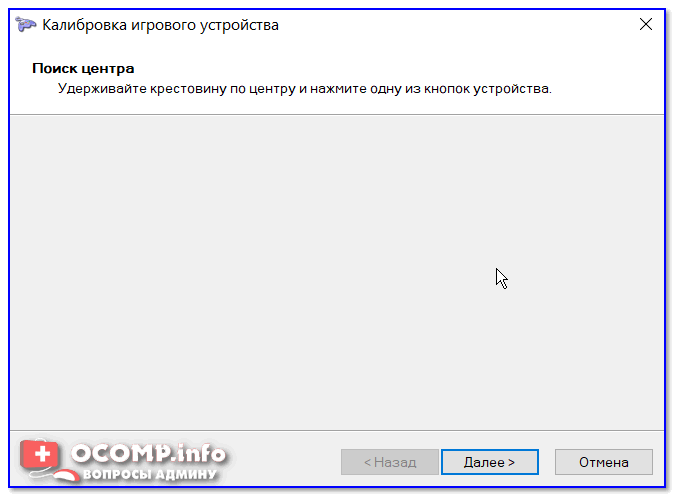
Пример калибровки (первый шаг после запуска мастера)
ШАГ 3: что делать, если игра не видит джойстик
Разумеется, речь идет о тех случаях, когда компьютер видит джойстик, Windows дает его откалибровать и при проверке все кнопки срабатывают (см. чуть выше), а вот непосредственно сама игра — просто не знает о его существовании (почему-то. ). Кстати, такое часто бывает со старыми играми, которые видят только клавиатуру.
Если вы столкнулись с чем-то подобным — то решить проблему можно с помощью спец. утилит (своего рода эмуляторы нажатия клавиатуры). Лично я бы порекомендовал использовать �� JoyToKey (у нее есть аналоги AutoHotkey и Xpadder, но на Windows 10/11 они работают не стабильно).
JoyToKey
Сайт: https://joytokey.ru.uptodown.com/windows
Небольшое бесплатное приложение, позволяющее эмулировать нажатие кнопок клавиатуры при помощи джойстика. Вся настройка JoyToKey сводится к тому, чтобы задать какие кнопки джойстика будут отвечать за определенные клавиши клавиатуры.
Также не могу не отметить, что приложение позволяет создавать свой профиль под каждую конкретную игру. Т.е. при помощи JoyToKey вы сможете играть на джойстике в любую игру, в которую можно играть на клавиатуре.
Многие начинающие пользователи не могут сразу вникнуть в работу JoyToKey (к тому же она на англ.). Покажу на своем примере. ��
Итак, после загрузки архива с приложением просто извлеките все файлы в отдельную папку и запустите исполняемый файл JoyToKey.exe (от имени администратора) . Далее перейдите в раздел «Options» и нажмите «Configure» .
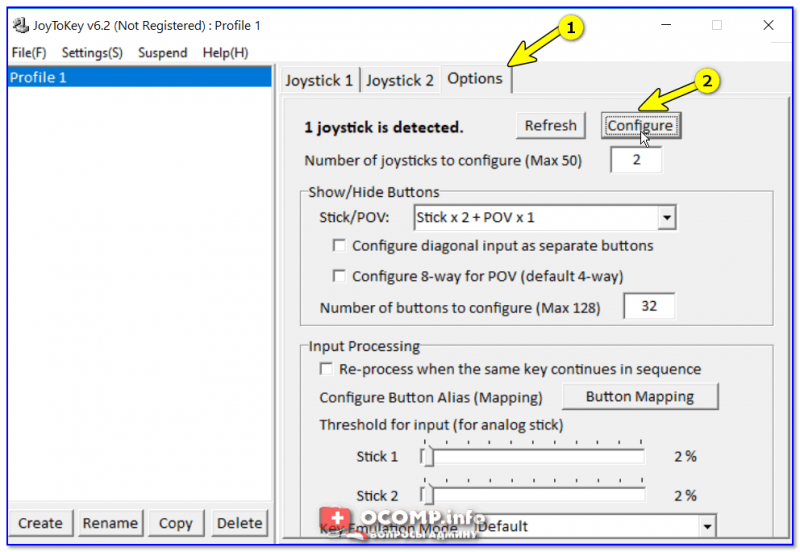
После перейдите во вкладку «Advanced Setting. « и выберите свой джойстик (select device). В моем примере джойстик «TGZ Controller» (пример на скрине ниже). ��
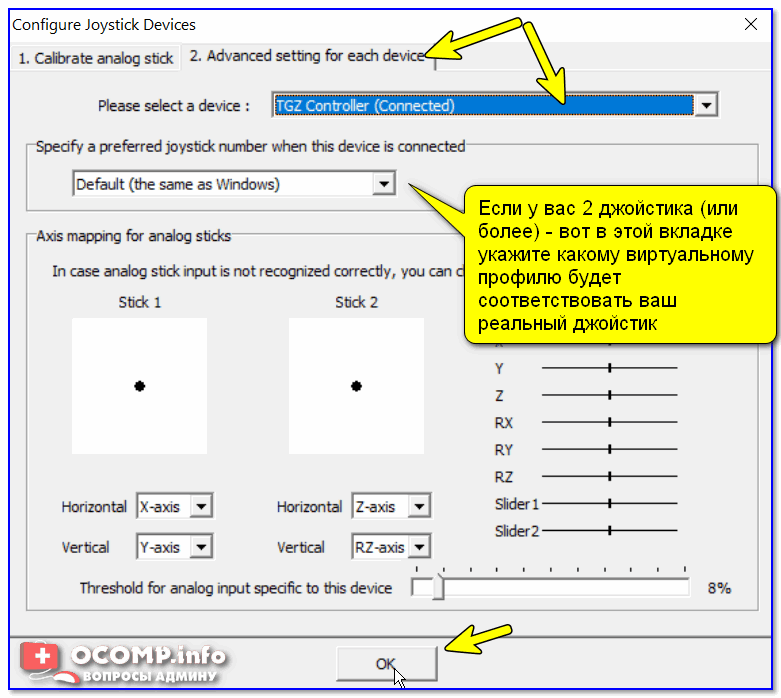
Джойстик по умолчанию задан
Затем нажмите на кнопку «Refresh» и попробуйте нажать на какую-нибудь кнопку джойстика. ��
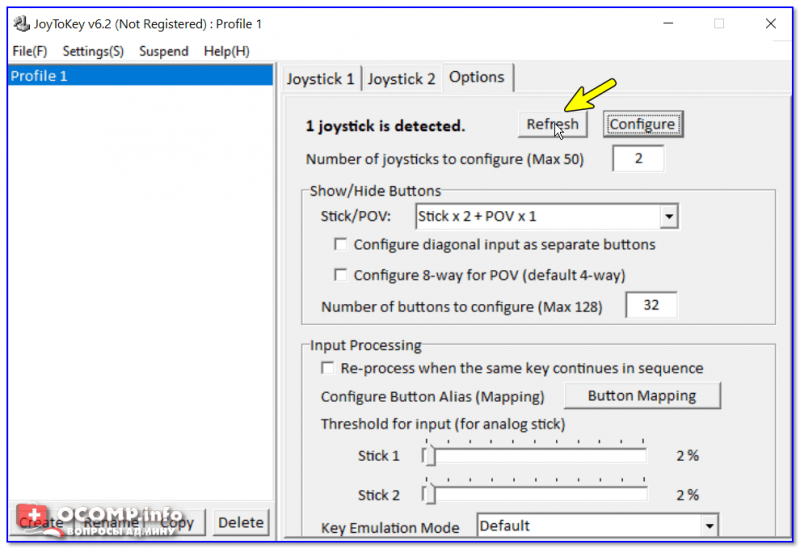
Далее вы увидите, что утилита вам подсвечивает желтым цветом ту кнопку, которую вы нажимаете.
Вам осталось только определиться на какую кнопку джойстика вы хотите повесть определенную клавишу клавиатуры — а затем просто кликнуть двойным кликом мышки данную строчку и указать требуемое. См. скриншоты ниже. ��
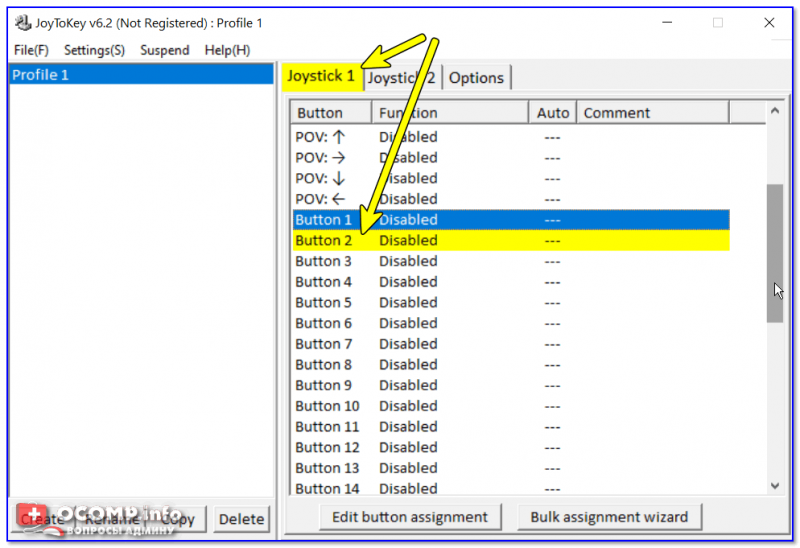
Нажимаете кнопку джойстика — и видите нужную строчку
На скрине ниже я на кнопку «Button 2» джойстика «повесил» клавишу Q.
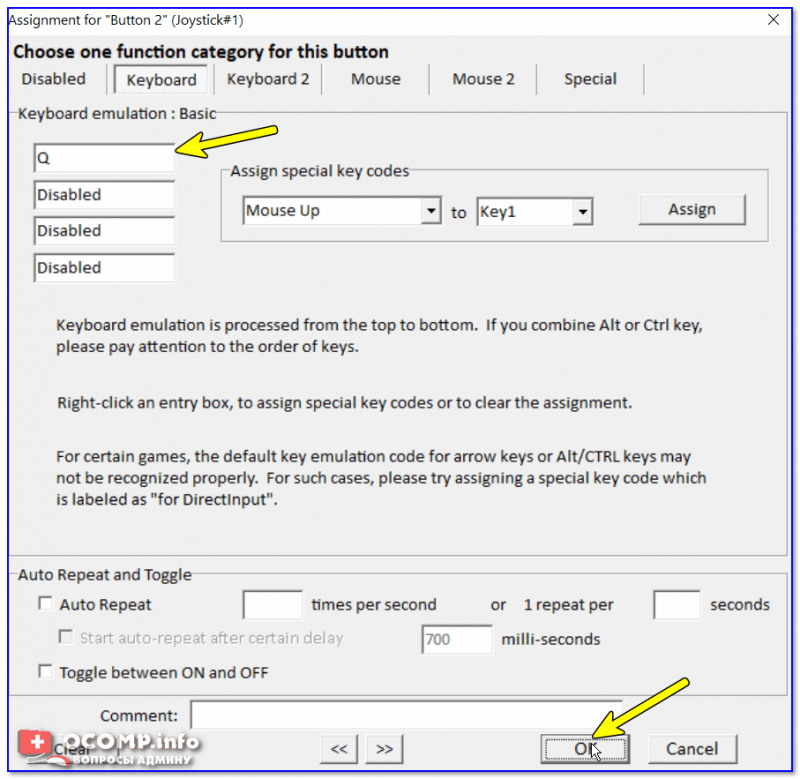
Собственно, таким образом вам нужно определиться со всеми кнопками джойстика. Делается это достаточно быстро.
Кстати, обратите внимание, чтобы ваши заданные кнопки джойстика работали — программа JoyToKey должна быть запущена перед входом в игру! (и выбран нужный профиль (в моем примере он один, поэтому не актуально)).
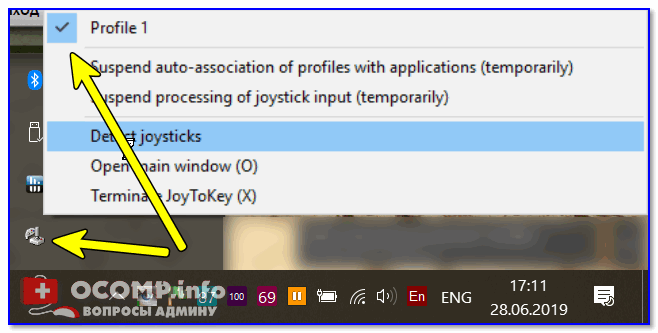
Быстрое переключение профилей
Дополнения по теме приветствуются.
Первая публикация: 29.06.2019
Подключение джойстика к компьютеру или ноутбуку Windows – настройки и калибровка
Контроль над компьютером и большинством приложений для него рассчитан на клавиатуру и мышь. Тем не менее некоторые игры используют геймпад, поэтому в них рекомендуется использовать исключительно его, но просто так подключить джойстик к компьютеру (ПК) не получится.
DirectInput или Xinput
Dinput и Xinput – это API, которые передают компьютеру команды, вводимые на геймпаде. Между ними существует очень крупное различие: оно заключается в настройке клавиш. Xinput (Xbox) изначально создавался для контроллеров Xbox, так как вместе с Windows они разрабатываются Microsoft, а поэтому всевозможные его конфигурации по умолчанию присутствуют в системе. Dinput (Direct) в свою очередь не может этим похвастаться, ведь настройку должен осуществить владелец. Но некоторые устройства (вроде джойстиков от Logitech) способны поддерживать оба режима.
Подключение к компьютеру
Чтобы подключить любой джойстик к ПК или ноутбуку достаточно вставить USB-кабель или BlueTooth адаптер (в зависимости от самого устройства) в USB разъём компьютера. Тем не менее после этого он вряд ли заработает, поскольку скорее всего будут отсутствовать нужные драйвера.
Для нефирменных и китайских контроллеров они почти всегда идут в комплекте на отдельном диске, либо предоставляется ссылка на их скачивание в инструкции (в противном случае нужно найти их в сети), всё зависит от производителя. После установки драйверов и подключения, компьютер должен определить джойстик, как контроллер и добавить его в диспетчер устройств – он начнёт работать.
Калибровка и настройка
После подключения геймпада к компьютеру нужно провести настройку и калибровку:

- Для калибровки джойстика требуется перейти в «Панель управления», а затем в «Оборудование и звук».
- В «устройствах» оборудования, если геймпад подключен правильно, будет обозначен контроллер – по нему нужно нажать правой кнопкой мыши и нажать «Параметры игровых устройств» — «Свойства».
- Во вкладке «проверка» можно проверить и оценить текущую калибровку.
- Чтобы собственноручно откалибровать устройство надо перейти во вкладку «параметры» — «откалибровать», после чего запустится окно мастера калибровки – далее требуется лишь следовать его советам.
Как можно сделать снимок или снять видео на вебкамеру
Настройки джойстика для Windows 7, 8, 10 полностью идентична.
Подключение джойстика от PlayStation
Подключить котроллер от PS значительно сложнее, чем обычный геймпад. На нашем сайте есть статья, которая поможет подключить геймпады DualShock к компьютеру.
Беспроводной контроллер XBOX
Процесс подключение беспроводного контроллера Xbox сильно отличается от подключения беспроводного обычного джойстика (описанного выше), а всё благодаря его уникальным возможностям: вибрации и свечению. Чтобы осуществить его надо следовать этим шагам:

- Для начала следует проверить, поддерживает ли геймпад функциюBluetooth – если нет, то логотип Xbox будет находиться в пластиковой части контроллера, если поддерживает, то отдельно от неё, как показано на изображении.
- Затем включить Bluetooth на ПК.
- Перейти в «Параметры», «Устройства».
- «Добавить Bluetooth устройство».
- «Всё остальное».
- Связать «Беспроводной геймпад Xbox» с компьютером и подождать пару минут.
Подключение джойстика на MacOS
Так как Mac OS достаточно сильно отличается от Windows, подключение джойстика проходит иначе: большинство таких система вовсе их не видит, из-за чего требуется установить специальные драйверы или программы. Одна из таких – Joystick Mapper (4,99$ или 349 рублей в Mac App Store) после подключение геймпада позволяет сразу же настроить его и работает со всеми контроллерами во всех приложениях – он работает благодаря имитации клавиш клавиатуры. Существует и бесплатный аналог маппера – Enjoyable, работающий по аналогичному принципу.
Но существуют и те, что Мак увидит без дополнительных настроек: на Windows такие поддерживают Dinput (либо его и Xinput одновременно), например? можно отметить джойстики компании Logitech.
Как проверить работоспособность джойстика
Отличительной особенностью работающего джойстика является, как ни странно, управление курсором на рабочем столе. Кроме этого, на геймпадах от XBOX во время работы мигает кольцо вокруг логотипа, а на «обычных» лампочка на адаптере и кнопке включения. Отклик отдельных клавиш можно проверить в уже упомянутом меню калибровки или меню драйвера.
Почему зависает проводная или беспроводная компьютерная мышка
Подключение нескольких джойстиков
Для совместного использования одного компьютера достаточно лишь подключить два USB-кабеля (или адаптера) в 2 разных разъёма, после можно наслаждаться кооперативной игрой (только если все вышеуказанные способы подключения одного устройства выполнены верно).
Игра не видит геймпад
Всего существует несколько решений данной проблемы:
- Если используетсяSteam, то надо перейти в режим BigPucture с помощью опции в правом верхнем углу, в нём включить «настройки» и перейти в «настройки геймпада».
- Если речь идёт о нелицензионной версии игры, которая не поддерживает геймпад, то требуется найти качественный эмулятор.
- Некоторые игры либо вовсе не поддерживают геймпад, либо поддерживает только Xinput, т.е. от Xbox. В этом случае необходимо найти эмулирующую программу: например x360ce, настроить устройство в ней и (в текущей ситуации) скопировать данные настройки в папку с игрой. Также может помочь Xpadder, копирующий нажатия клавиш клавиатуры, благодаря чему геймпад обязательно будет работать во всех играх – причём абсолютно бесплатно.
Как подключить беспроводной геймпад Xbox One к компьютеру с Windows.
Во многие игры для ПК можно играть с беспроводным геймпадом Xbox вместо клавиатуры или мыши. Можно подключить геймпад к компьютеру с Windows через кабель USB, беспроводной адаптер Xbox для Windows или Bluetooth. Некоторые компьютеры также поставляются со встроенным беспроводным адаптером Xbox. В этом случае геймпад может быть подключен напрямую.
Подключите геймпад к компьютеру с Windows 10
Вариант 1: USB.
Подсоедините USB-кабель для зарядки в переднюю часть геймпада, а другой конец кабеля — к вашему ПК.
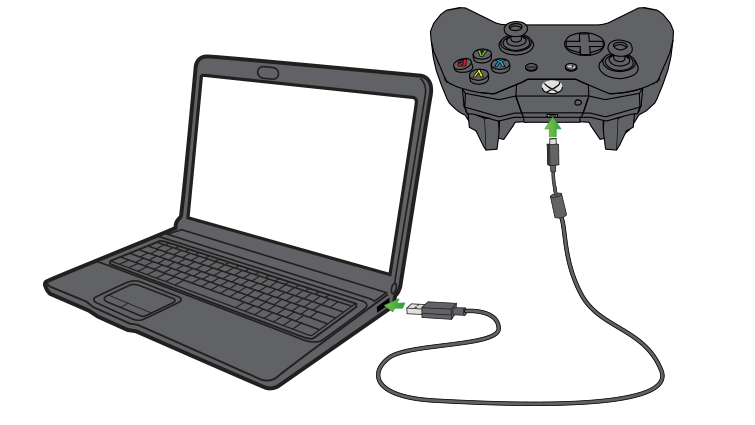
С помощью USB-подключений можно одновременно подключить до 8 беспроводных геймпадов или 4 геймпада с гарнитурами для чата Xbox. Если в геймпадах есть стереогарнитуры Xbox, то одновременно можно подключить только 2 таких устройства.
Вариант 2: Поддержка беспроводной связи Xbox (встроенная или через беспроводной адаптер Xbox для Windows).
- На своем ПК перейдите к пункту Параметры >Устройства.
- Выберите Добавить Bluetooth или другое устройство.
- Выберите Все остальные.
- Выберите Беспроводной геймпад Xbox.
- Щелкните Готово.
С помощью беспроводных подключений Xbox можно одновременно подключить до 8 беспроводных геймпадов или 4 геймпада с гарнитурами для чата Xbox. Если в геймпадах есть стереогарнитуры Xbox, то одновременно можно подключить только 2 таких устройства.
Чтобы получить новейшее встроенное ПО для геймпада и гарнитуры, см. раздел Обновление геймпада Xbox One.
Дополнительные сведения см. в разделе Настройка беспроводного адаптера Xbox для Windows. Этот адаптер поставляется отдельно или в комплекте с беспроводным геймпадом Xbox.
- Беспроводной адаптер Xbox для Windows может быть недоступен в некоторых странах.
- В режиме «в самолете» по умолчанию радиоаксессуары Xbox будут выключены. Потребуется включить их обратно, если хотите использовать эту функцию, находясь в режиме «в самолете».
Вариант 3: Bluetooth
Беспроводные геймпады Xbox One могут поддерживать подключение к ПК через Bluetooth. Ваш геймпад располагает этой функцией, если он выглядит, как показано в нижней части данной иллюстрации.
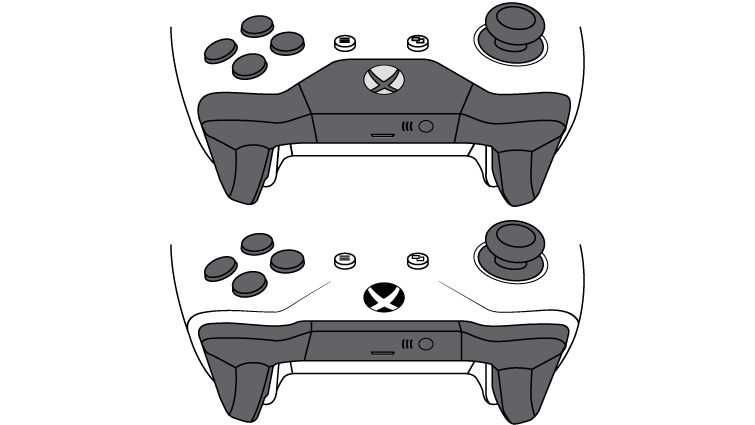
На геймпадах с поддержкой Bluetooth пластмассовая поверхность вокруг кнопки Xbox является частью передней панели геймпада. На геймпадах без поддержки Bluetooth пластик вокруг кнопки Xbox является верхней частью корпуса геймпада, на котором находятся кнопки-триггеры.
- Для поддержки Bluetooth необходим ПК с юбилейным обновлением Windows 10. См. раздел Обновление Windows: часто задаваемые вопросы, чтобы узнать, как получить последнее обновление Windows.
- Для получения наилучшей производительности обновите драйверы своего геймпада. См. раздел Как обновить геймпад Xbox One на Windows 10.
- Bluetooth функционирует на ПК, планшетах и ноутбуках. Не поддерживается на мобильных устройствах.
- Bluetooth не поддерживает дополнительное оборудование, такое как гарнитура, клавиатуры и стереоадаптеры Xbox.
- Мы рекомендуем подключать только один геймпад через Bluetooth.
Выполните эти действия, чтобы связать геймпад с вашим ПК через Bluetooth.
- Убедитесь, что на компьютере установлено юбилейное обновление Windows 10. См. раздел Обновление Windows: часто задаваемые вопросы, чтобы узнать, как получить последнее обновление Windows.
- Для получения наилучшей производительности обновите драйверы своего геймпада. См. раздел Как обновить геймпад Xbox One на Windows 10.
- Включите беспроводной геймпад Xbox, нажав кнопку Xbox .
- Нажмите и удерживайте кнопку привязки геймпада в течение трех секунд, потом отпустите ее.
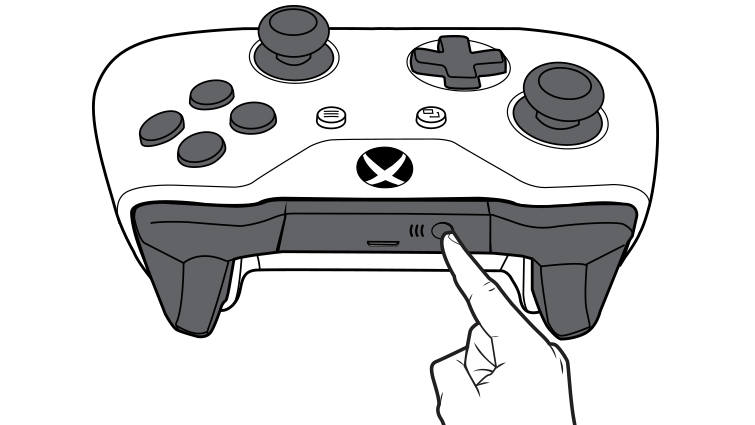
- На ПК нажмите кнопку «Пуск», затем Настройки >Устройства >Bluetooth и другие устройства.
- Включите Bluetooth, чтобы ПК мог обнаружить устройства Bluetooth.
- Выберите Беспроводной геймпад Xbox >Связать.
Подключение геймпада к компьютеру с Windows 8.1 или Windows 7
При подключении беспроводного геймпада Xbox к компьютеру с Windows 8.1 или Windows 7 с помощью кабеля micro-USB ОС Windows автоматически загружает и устанавливает драйверы для геймпада. Если в Windows не включен параметр автоматической загрузки программного обеспечения для устройств, вы можете проверить наличие обновлений вручную в диспетчере устройств.
Обновление драйверов через диспетчер устройств
Способ ручной проверки наличия обновлений в диспетчере устройств.
- Наведите указатель мыши на нижний правый угол экрана, переместите его вверх и выберите Поиск.
- Введите диспетчер устройств и выберите Диспетчер устройств в результатах поиска.
Примечание. Windows может запросить пароль администратора или подтверждение выбора. - Найдите и разверните узел Геймпад Microsoft Xbox One.
- Щелкните узел Геймпад Microsoft Xbox One и выберите пункт Обновление драйверов.
- Выберите команду Автоматический поиск обновленного ПО.
С помощью USB или беспроводных соединений Xbox можно подключить до 4 беспроводных геймпадов Xbox. Через геймпад не будет поступать звук, поэтому нет необходимости подключать гарнитуру. Bluetooth-подключения не поддерживаются.
- Если геймпад не реагирует, попробуйте заменить кабель micro-USB.
- Чтобы пользоваться беспроводным геймпадом Xbox на консоли после его использования на ПК, геймпад необходимо повторно синхронизировать с консолью. Это можно сделать с помощью кнопки синхронизации беспроводной связи или с помощью кабеля USB. Дополнительные сведения см. в разделе Подключение беспроводного геймпада Xbox One к консоли.
- Данные сведения относятся только к беспроводным геймпадам Xbox One. Сведения о других геймпадах и джойстиках или способах настройки определенной игры для геймпада см. на сайте производителя.
Каталог товаров магазина
- Фигурки и сувениры
- Коллекционные фигурки
- Funko POP!
- Модели Автомобилей
- World of Warcraft
- Аниме
- Комиксы
- Видеоигры
- Кинофильмы
- Трансформеры
- Держатели
- Гарри Поттер (волшебный мир)
- Мягкие игрушки
- Мультфильмы
- Акриловые брелоки
- Маски для косплея
- Копилки
- Игры
- Аксессуары
- Аксессуары
- Фигурки Amiibo
- Приставки из детства
- Картриджи SEGA (16 БИТ)
- Картриджи DENDY (8 БИТ)
- Кабели, блоки питания, контроллеры
Поиск по каталогу

Справочник-витрина товаров. Здесь можно найти товар и изучить его характеристики, а затем прийти в традиционный реальный магазин, забронировав товар по телефону. Данный веб-сайт носит справочный характер и информация на нем не является публичной офертой. Товар бронируется на срок 48 часов. Наш магазин в Минске (магазин аниме фигурок, видеоигр, комиксов Marvel & DC) предлагает широкий ассортимент качественных фигурок по мотивам видеоигр, аниме, комиксов. Мы предлагаем самые лучшие и востребованные бренды. В Play-Watch широкий выбор товаров для коллекционирования и хобби, включая последние новинки. Play-Watch – это отличная возможность не только сэкономить деньги коллекционеру, но и сделать приятное вашему ребёнку. Play-Watch всегда рады помочь при выборе тех или иных продуктов!
ИП Голушко Андрей Анатольевич (Свидетельство №193092182)

© 2018 • Play-watch • Все права защищены • 12+
Как подключить джойстик к ноутбуку

+7 499 348 93 59
Единый Call-центр :- Главная
- Цены
- Услуги
- Вызвать мастера
- О нас
- Статьи
- Узнать модель ноутбука
- Использование режима сна
- Что делать, если залил клавиатуру ноутбука
- Что делать, если компьютер не видит джойстик
- Надо ли вытаскивать батарею, если ноутбук работает от сети
- Что делать, если компьютер не видит флешку
- Подключение компьютера к телевизору через HDMI
- Что делать, если ноутбук постоянно перезагружается
- Что делать, если ноутбук перегревается
- Что делать, если ноутбук не видит usb устройства ?
- Как разобрать ноутбук для чистки самостоятельно?
- Как раздать Wi-Fi с компьютера
- Как раздать Wi-Fi с ноутбука?
- Почему тормозит компьютер, причины и решение проблемы
- Почему компьютер не видит телефон, причины проблемы и пути их решения
- Как сбросить настройки на компьютере
- Что делать, если компьютер не видит геймпад от Xbox 360, основные рекомендации
- Почему экран ноутбука стал тусклым, основные неполадки и методы устранения
- Почему у ноутбука гаснет экран во время работы, причины и пути решения
- Чем отличается моноблок от ноутбука
- Что такое компьютер-моноблок
- Почему ноутбук не заряжается но подключен
- Почему ноутбук не включается после спящего режима?
- Почему у ноутбука не работает сенсорная мышь?
- Почему шумит MacBook?
- Почему ноутбук не перезагружается
- Почему ноутбук не видит флешку микро СД через адаптер
- Почему МакБук не видит Айфон?
- Как ноутбук вернуть к заводским настройкам
- Причины перезагрузки ноутбука
- Настройка роутера Westcall
- Особенности и алгоритм настройки роутера OnLime
- Почему у компьютера пропал звук
- Установка Windows 7 с флешки
- Почему компьютер отключается сам по себе
- Почему компьютер не видит айфон?
- Что такое МакБук?
- Что лучше: Windows или Linux?
Ремонт компьютеров Экспресс ремонт компьютеров
- Ноутбуки
- Экспресс ремонт ноутбуков с гарантией
- Чистка ноутбуков
- Ремонт ноутбуков
- Ремонт МакБука по выгодным ценам
- Ремонт Apple, MacBook
- Компьютеры
- Московский компьютерный сервис
- Ремонт компьютеров
- Компьютерная помощь на дому
- Компьютерный мастер
- Обслуживание компьютеров
- Ремонт моноблоков
- Настройка компьютеров
- Компьютерные услуги
- Установка и настройка
- Установка Windows
- Установка программ
- Удаление вирусов
- Компьютерная диагностика
- Настройка интернета
- Восстановление данных
- Настройка роутера
- Установка видеонаблюдения
- Узнать модель ноутбука
- Использование режима сна
- Что делать, если залил клавиатуру ноутбука
- Что делать, если компьютер не видит джойстик
- Надо ли вытаскивать батарею, если ноутбук работает от сети
- Что делать, если компьютер не видит флешку
- Подключение компьютера к телевизору через HDMI
- Что делать, если ноутбук постоянно перезагружается
- Что делать, если ноутбук перегревается
- Что делать, если ноутбук не видит usb устройства ?
- Как разобрать ноутбук для чистки самостоятельно?
- Как раздать Wi-Fi с компьютера
- Как раздать Wi-Fi с ноутбука?
- Почему тормозит компьютер, причины и решение проблемы
- Почему компьютер не видит телефон, причины проблемы и пути их решения
- Как сбросить настройки на компьютере
- Что делать, если компьютер не видит геймпад от Xbox 360, основные рекомендации
- Почему экран ноутбука стал тусклым, основные неполадки и методы устранения
- Почему у ноутбука гаснет экран во время работы, причины и пути решения
- Чем отличается моноблок от ноутбука
- Что такое компьютер-моноблок
- Почему ноутбук не заряжается но подключен
- Почему ноутбук не включается после спящего режима?
- Почему у ноутбука не работает сенсорная мышь?
- Почему шумит MacBook?
- Почему ноутбук не перезагружается
- Почему ноутбук не видит флешку микро СД через адаптер
- Почему МакБук не видит Айфон?
- Как ноутбук вернуть к заводским настройкам
- Причины перезагрузки ноутбука
- Настройка роутера Westcall
- Особенности и алгоритм настройки роутера OnLime
- Почему у компьютера пропал звук
- Установка Windows 7 с флешки
- Почему компьютер отключается сам по себе
- Почему компьютер не видит айфон?
- Что такое МакБук?
- Что лучше: Windows или Linux?


Высокое качество
Большой опыт
Ремонт компьютеров в Москве
Тысячи благодарных клиентов

Установка и настройка лицензионного ПО
Настройка антивирусной защиты
Настройка компьютеров и ноутбуков
Восстановление данных и чистка
Быстрый выезд в любой район города
Консультации и поддержка по телефону
Срочный ремонт в удобное для Вас время
Работаем без перерывов и выходных
Удаление вирусов любой сложности
Удаление баннеров-вымогателей
Антивирусная защита компьютера
Установка лучших антивирусных программ
Подключение и настройка доступа в Интернет
Настройка WiFi
Настройка сети и доступа в Интернет
Подключение и настройка сетевого оборудования
Сборка компьютера на заказ по Вашим требованиям
Ускорение работы системы
Апгрейд компьютера
Установка всех необходимых драйверов
Бесплатный выезд специалиста
Бесплатная профессиональная диагностика
Ремонт компьютеров и ноутбуков
Работаем с частными и юридическими лицамиЧто делать, если компьютер не видит джойстик?
Этот вопрос задают себе многие геймеры, которые купили геймпад и пытаются его подключить к ПК или ноутбуку. Это довольно распространённая неисправность. Проблем может быть несколько, как и путей их решения.

Причины неактивности джойстика:
— Игра не предназначена для управления джойстиком (потребуется поиск плагинов).
— Джойстик не прошёл конфигурацию в самой игре (настройка выполняется в параметрах игры).
— Не установлены драйвера для геймпада (предоставляются разработчиком джойстика).
— Джойстик неработоспособный (проверка выполняется в Windows: Пуск/Настройки/Панель управления/Игровые устройства/Джойстик в статусе «ОК»).
— Программное обеспечение не поддерживает работу джойстика (нужно обратиться к специалисту по настройке ПО).
— Неправильное подключение (соединение с компьютерной техникой может быть через USB и Game порт).
Если джойстик неактивный в операционной системе Windows, существует несколько способов его активации.
Чтобы статус изменился на активный, а система реагировала именно на подключаемое устройство, нужно в меню «Игровые устройства» выбрать пункт «Идентификаторы». Всплывающая таблица содержит игровые и другие устройства с присвоенными им ID-номерами.
Большинство современных игр реагируют на устройство управления с цифрой «1» впереди его названия. Для того чтобы джойстик стал видимым в играх, достаточно переименовать его, изменив приставку-цифру на единицу.
Эта же процедура в Windows XP выполняется по-другому. Для активации джойстика требуется, чтобы система воспринимала его как приоритетный. Для этого потребуется зайти в «Игровые устройства», выбрать закладку «Дополнительно» и в списке выбрать главным оборудованием нужный джойстик.

Настройка джойстикаНекорректная работа джойстика во время игры — не повод возвращаться к неудобной клавиатуре. Каким бы ни был джойстик для игромана (примитивная устаревшая модель на несколько кнопок — два рычага и крестик для управления — или новый вариант с функцией вибрации, штурвалом и большим набором вспомогательных кнопок), его настройка идентичная и очень простая.
Этапы настройки:
— Для настройки необходимо воспользоваться USB-шнуром, который подсоединяется к компьютеру. Процесс подключения к ПК сопровождается поиском устройства. Для правильности определения игрового оборудования необходимо запустить драйверы, прилагающиеся к джойстику.
— Распознавание и настройка параметров. Для этого нужно нажать «Пуск», выбрать «Панель управления», а далее найти «Игровые устройства» («Устройства и принтеры»). В Окне «Параметры» (с помощью нажатия правой кнопки мыши) необходимо найти подключённый геймпад, выбрать раздел «Свойства» и запустить откалибровку.
— Провести калибровку осей, т. е. проверить работу крестика управления. Важно, чтобы перед проверкой крестик не занял центральную позицию на выведенной на экран картинке.
— Настроить параметры игры на управление джойстиком. Для этого необходимо выполнить запуск игры, войти в Настройки/ Управление и в пользовательских настройках изменить пункт «Клавиатура» на «Джойстик».
Некоторые игры требуют изначально для каждой кнопки джойстика выбрать действие и сохранить настройки.
Устранение причин неправильного подключения
Что делать, если компьютер не видит джойстик, подключённый через Game порт?
Признаком того, что джойстик подключён неверно, служит надпись статуса джойстика «Не подсоединён».
Пути решения проблемы
В окне параметров игровых устройств в таблице прописанного оборудования не должно быть посторонних джойстиков. Желательно, чтобы в списке имелся только активный джойстик, для чего остальные позиции лучше удалить.При проблеме Game порта в разделе «Панель управления» следует найти «Диспетчер устройств» / «Звуковые, видео и игровые устройства». Здесь нужно проверить, чтобы гейм-порт был один. В случае если их несколько, требуется удалить все и провести процедуру установки нового оборудования заново.
Что делать, если компьютер не видит джойстик, подключённый через USB порт? Контроллер USB при подключении должен самостоятельно обнаруживать и подключать внешнее устройство. Если этого не произошло при подключении с джойстиком, значит, следует выполнить такую процедуру: зайти в «Диспетчер устройств», проверить наличие USB-контроллера в списке работающего оборудования.
При его отсутствии можно провести самостоятельную установку, но лучше обратиться к специалисту. Если USB-контроллер найден и работает корректно, следует проверить наличие записей о нём в разделе «Звуковые, видео и игровые устройства» / «Устройства ручного ввода». Если данные есть в списке, они удаляются, а контроллер проходит перезапуск.
Если попытки самостоятельно устранить неисправность неудачные, всегда можно обратиться в центр компьютерной помощи «Сервис Орион».
- Коллекционные фигурки