AndroidTV + Windows 10. Как смотреть фильмы в локальной сети?
Всем доброго времени суток!
Имею, возможно, глупый вопрос, но гуглинг меня не спас..
Имею телевизор Sony c Android на борту и комп, на Windows 10.
Оба аппарата подключены к одному роутеру кабелями.
Хочу иметь возможность смотреть на телевизоре фильмы, которые лежат на жестком диске компьютера.
Нагуглил способ с VLC — открыл доступ к папке по сети, но VLC никак не может найти компьютер. Настройки и приложения и доступа к папке перепробовал всевозможные, даже брэндмаузер выключал — не коннектятся и все тут..
Подскажите пожалуйста убогому, как реализовать мой план? За VLC не гонюсь, готов и другими способами, главное, чтоб показывало 4к и была возможность выбора аудио-дорожки и сабов.
Как подключить андроид тв к домашней сети
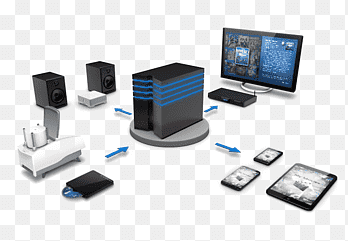
Если вы хотите просмотреть загруженное на компьютер или телефон видео с телевизора, который работает на Андроид ТВ, то попробуйте следующее:
Примечание. Все устройства должны быть подключенными к одной сети.
1. Сделайте папки с видео доступными по сети. Как это сделать читайте в следующей статье .
2. Установите удобным способом на телевизор проигрыватель VLC .
3. Откройте проигрыватель и выберите «Обзор» → «Локальная сеть» → «Название вашей сети» → «Авторизация (при необходимости)» → «Ваши папки с фильмами». Смотрите снизу на снимки экрана.
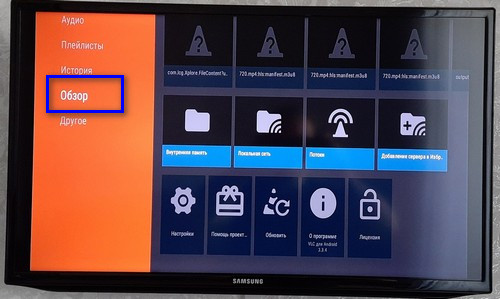
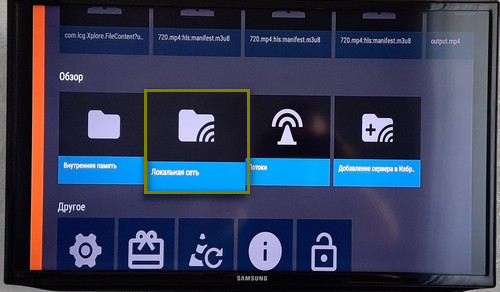
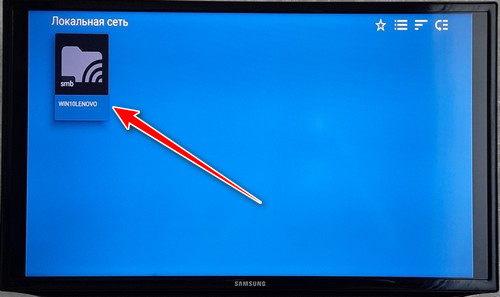
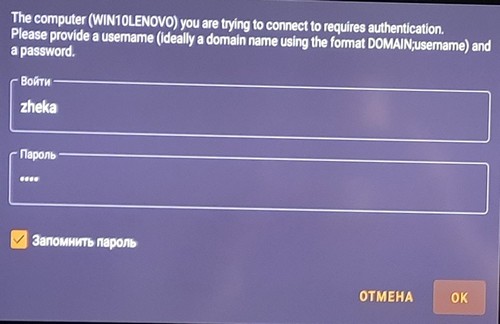
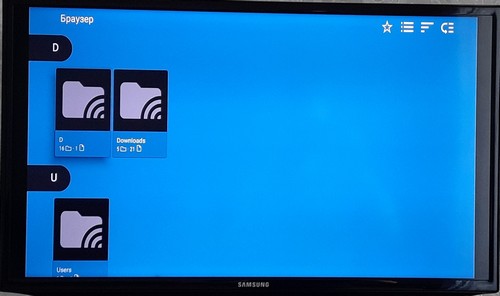
Второй способ предусматривает установку файлового менеджера, который умеет работать с локальными папками OS Windows (поддерживает протокол SMB).
Я использую для этого X-plore . Но такая функция доступна только в платной версии приложения.
1. Нужно узнать IP адрес компьютера (на Windows 10 нужно нажать на значок соединения, на активном соединении нажать на «Свойства» и в окне, которое после этого откроется, найти «IPv4-адрес:»). Очень хорошо если он будет всегда одинаковый. Для этого в настройках своего роутера нужно зарезервировать адрес (читайте подробнее в инструкции к своему роутеру).
Снимки экрана на примере ОС Windows 10:
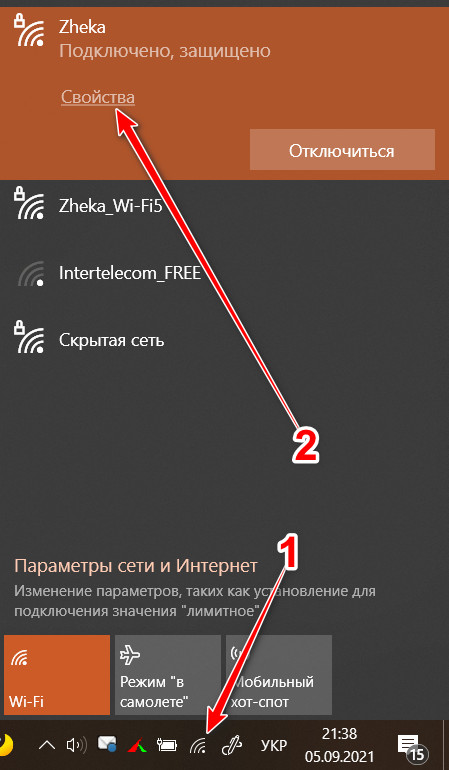
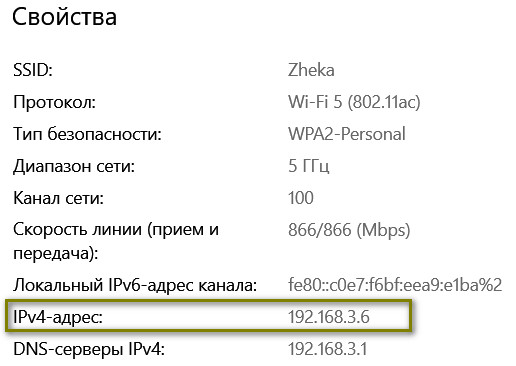
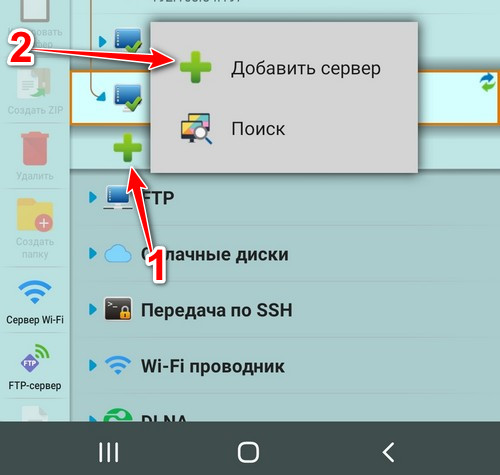
2. Открыть X-plore на телевизоре и найти вкладку «LAN». Далее нажать на кнопку «Добавить сервер». После этого «Поиск». После поиска выбрать свой компьютер. Если ничего не найдено, то можно ввести данные вручную. Для этого после «Добавить сервер» нужно еще раз нажать «Добавить сервер». В поле «Сервер» нужно ввести IP адрес компьютера. Если на компьютере имеется логин и пароль, то нужно ввести и их (смотрите на скриншот снизу). Проверить правильно ли введена информация можно нажатием на кнопку«Тест».
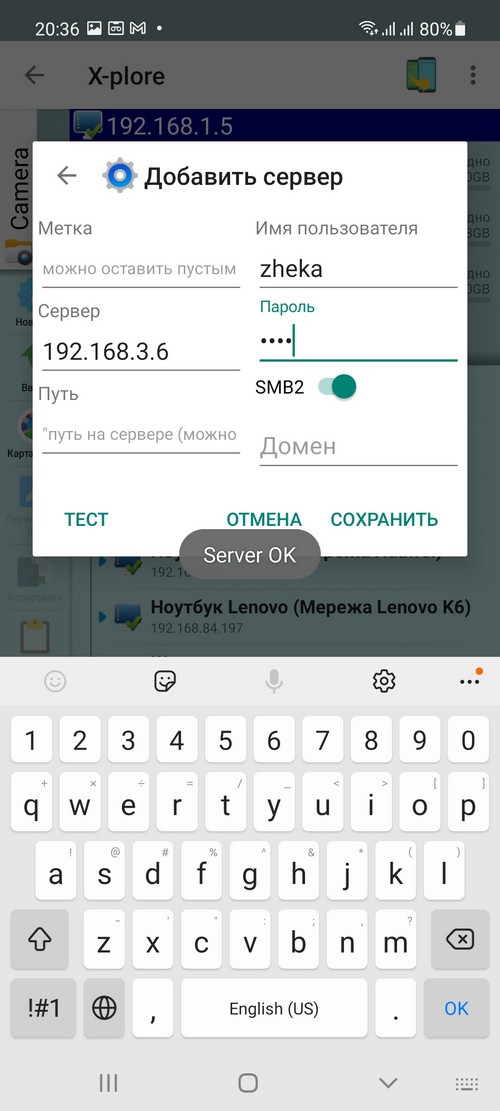
Не забудьте после внесения изменений нажать на кнопку «Сохранить».
3. Далее остается нажать на только что добавленный сервер и выбрать папку с видео для просмотра.
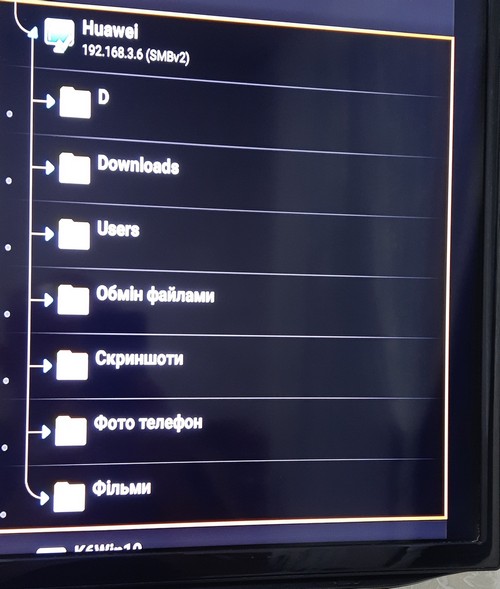
4. Если на телефоне также установлен X-plore, то из него можно сделать сервер и делиться файлами. Для этого нужно найти «Wi-Fi проводник» и нажать на кнопку запуска (если у вас новая версия X-plore), или «Wi-Fi проводник» → «Сервер Wi-Fi» → «Старт».
Новая версия:
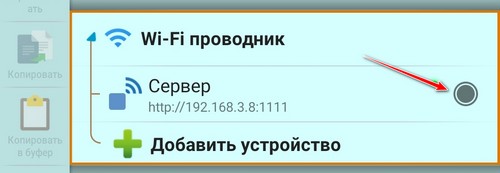
Старая версия:
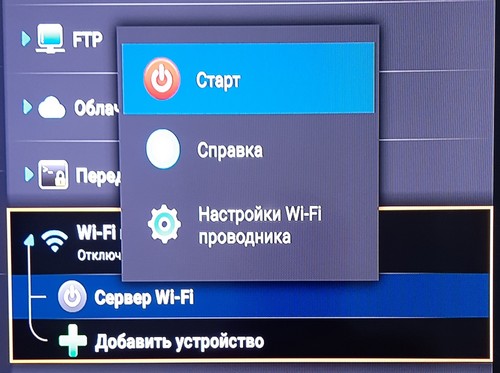
5. На телевизоре нужно нажать на кнопку «Wi-Fi проводник» → «Добавить устройство» → «Поиск». Немного подождать и выбрать устройство. Далее просто нужно выбрать папку с медиафайлами.
Как подключить телевизор к компьютеру через Wi-Fi
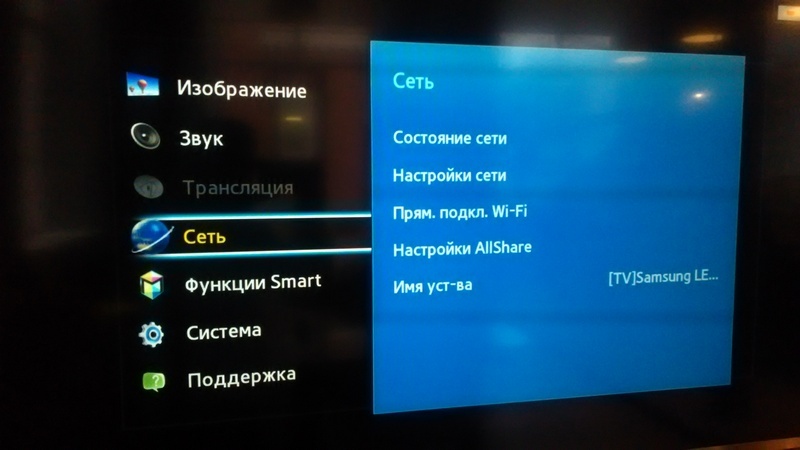
Самый простой способ подключения — это беспроводное интернет-соединение. Не нужно передвигать предметы интерьера или путаться в проводах. Подключение телевизора к компьютеру через Wi-Fi, даст вам возможность просматривать фото и видео контент.
Для синхронизации не нужно быть специалистом, сделать это сможет любой пользователь. Особой сложности в этом нет, главное следовать своду правил установки. После успешного завершения, вывод изображения с ПК на ТВ даст возможность просматривать кинофильмы, видео или сериалы.
Необходимые инструменты для синхронизации
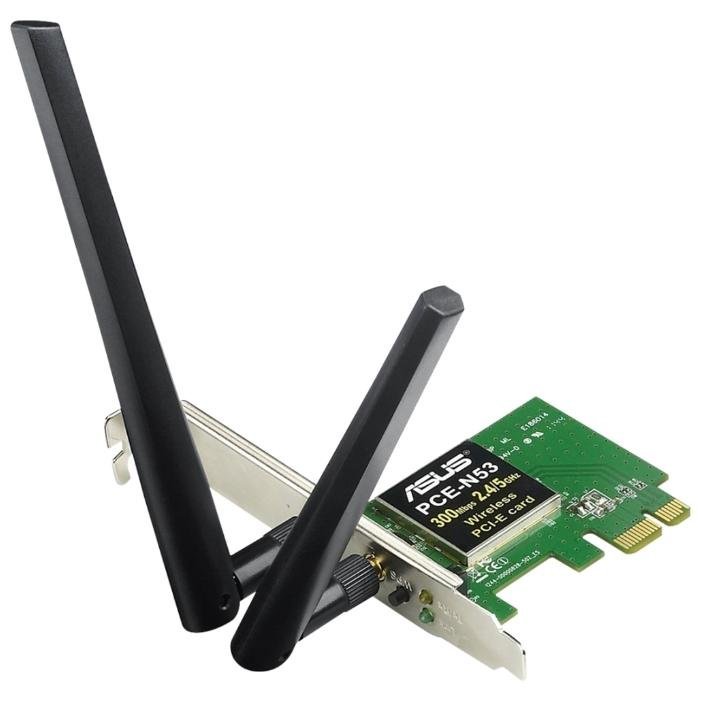
Технология Wi-Fi это беспроводная сеть обмена информации. Убедитесь, что в вашем телевизоре есть данная функция или содержание такой базовой опции. Стационарные блоки в отличие от ноутбуков, не поддерживают беспроводного соединения. Поэтому для подключения телевизора через Wi-FI необходимо приобрести специальный адаптер. Существует два типа этого гаджета: внутренний и внешний.
- Внешний: подключается через USB и выглядит как обычный флеш-накопитель. Отличается простотой установки (требуется вставить адаптер в соответствующий порт и инициировать процесс установки драйверов) и эксплуатации. Минусов два: всегда занятый USB-порт и относительно низкая скорость передачи данных (это связано с особенностями универсальной шины). Желательно вставлять адаптер в порт формата 3.0 – так будет гарантирована максимальная производительность устройства.
Совет: если не хватает свободных портов, купитеUSB-разветвитель. Стоит такой девайс недорого (в среднем от 300р) и при этом принесет много пользы.
- Внутренний: монтируется непосредственно в системный блок. Оснащенный специальным оборудованием и антенной, присоединяется к PCI-слоту. Отличается повышенной скоростью передачи данных и более низкой ценой (по сравнению с предыдущим примером). В отличие от внешнего адаптера не занимает слот. Единственный недостаток такого устройства – сложность установки (нужно разобрать корпус и вставить адаптер в определенный слот). Для человека, не разбирающегося в технике, такая задача окажется невыполнимой.
Телевизоры компании Samsung и LG последнего поколения имеют поддержку Smart TV(настройку интернет-соединения). В более старых моделях такого параметра нет. Пользователь покупает внешний адаптер, который подсоединяется через USB вход телевизора. Разумней будет обзавестись адаптером и ТВ от одной компании, тем самым избежать проблем с совместимостью.Совет: если у вас компьютер безWi-Fi приемника и телевизор без функцииSmartTV, рациональным решением будет воспользоватьсяHDMI-кабелем. Это дешевле (не придется покупать адаптер, а кабель стоит в районе 500 рублей) и проще, так как не придется тратить время на настройку – достаточно просто вставить кабель в соответствующие разъемы.
Оптимальной версией передачи сигнала адаптера, считается IEEE 802.11n. Она обеспечивает связку телевизора с компьютером, выдавая высокоскоростной интернет для быстрого обмена файлами. Перед организацией трансляции обновите драйвера сетевой карты. Рекомендуем пользоваться утилитой DriverPack , которая самостоятельно проверяет наличие свежих драйверов и устанавливает их в автоматическом (без вмешательства пользователя) режиме.
Способы подключения ТВ к компьютеру через Wi-Fi
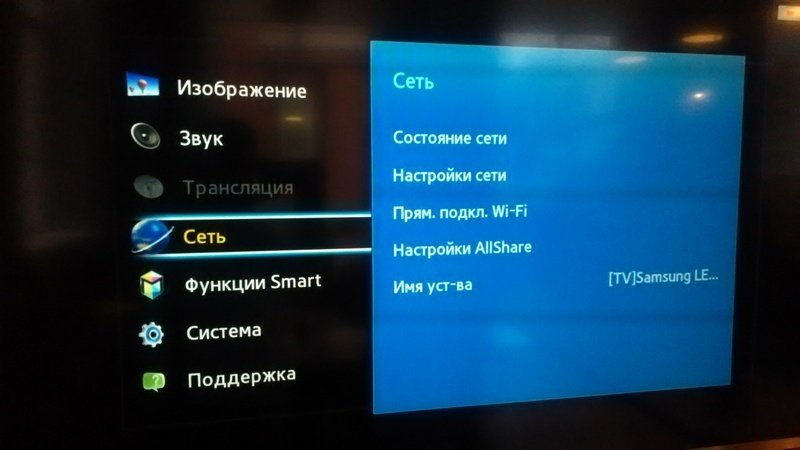
Есть два метода беспроводной передачи информации:
- Создание локальной сети роутера. Такой способ даёт возможность изображать контент на телеэкране.
- Дублирование монитора ПК, по технологии WiDi или Miracast от копании Intel.
Чем новее телевизор, тем легче проходит процесс синхронизации. Модели старого образца смогут выполнять эту задачу, только через внешний адаптер. Управление техникой после подключения, осуществляется различными способами.
Технология DLNA, это единая локальная группа. В ней объединены все доступные устройства, поддерживающие данный способ. Главное достоинство это полная автоматизация настроек сети. Интерфейс будет понятен любому пользователю, при этом система не потребует специальных познаний.
Подключение телевизора и компьютера к домашней сети осуществляется в нескольких этапах.
- Настройка маршрутизатора. Включите роутер, важно чтоб он работал в режиме DHCP. Не забывайте про безопасность: перед подключением, установите пароль локальной сети.
- Соединение домашней сети к ТВ. Через пульт, открываем главное меню. Заходим в раздел «Сеть», далее «Настройка сети». В возникшем окне, активируем опцию «Беспроводное подключение». На экране откроется список приемлемых подключений, нужно выбрать раздел «домашняя сеть». Начнется проверка соединения, нужно немного подождать, далее ввести заданный пароль.
- Если роутер оснащен технологией WPS, тогда ране описанный процесс пройдет гораздо легче. Выберите тип подключения WPS/PBC. Найдите кнопку WPS на маршрутизаторе (в основном, она находится на задней панели), зажмите ее до момента завершения синхронизации.
- Установить медиа-сервис на компьютер. Создаем на ПК пару папок, в них будет храниться контент: Кинофильмы, мультфильмы, видео, музыкальные треки, фотографии. Осталось открыть общий доступ, всем устройствам домашней сети.
Без программного обеспечения проделать эту работу не получится. Используйте только оригинальные утилиты: SmartShare, Plex Media Servise. У компании Samsung имеется своё программное обеспечение для создания беспроводной сети. Если эксплуатируете телевизор этой марки, воспользуетесь ими.
Скачивание и установка софта происходит через ПК. Запустите медиа-сервис и в настройках ТВ всплывут файлы, к которым он был допущен.
Технология Miracast или WiDi (особо не отличаются) позволяет использовать экран телевизора в качестве компьютерного монитора. Весь процесс происходит в режиме реального времени: изображение с дисплея ПК транслируется на экран практически без задержки. Такой способ подключения, дарует ряд возможностей:
- Смотреть видео в режиме онлайн.
- Играть в компьютерные игры.
- Демонстрировать презентации.
- Пользоваться различными online сервисами (Rutube,YouTube и т.д.).
На заметку
Технология WiDi в основном применяется в связке ТВ к компьютеру, если в нем содержатся следующие параметры: Процессор Intel от третьего поколения и графический адаптер (т.е. видеокарта) HD Graphics. С операционной системой Windows 10, могут возникнуть некоторые проблемы.
Решить их можно, скачав дополнительные программы для корректной работы подключения на официальном сайте Intel (предварительно обратившись в службу поддержки). Альтернативный вариант – установить эмулятор Windows 7 (через Virtual Box). На «семерке» большинство программ работают более корректно, чем на «десятке».
Настройка WiDi и Miracast
Раньше потребителям приходилось покупать Miracast адаптеры. Это связанно с тем, что до недавнего времени не было Smart TV. Сейчас такая проблема исчезла, новейшие устройства, путем прошивки и автоматического обновления, подстраиваются под любую программу.
Возьмите пульт, чтобы установить необходимые параметры .Убедитесь, активны ли функции WiDi и Miracast. Они должны действовать по умолчанию. Их отсутствие означает, что ТВ не предназначен для беспроводного интернет-соединения.
В телевизорах марки Samsung, нужная функция именуется «Зеркальное отображение экрана». Раздел «Сеть», поможет в активации данной опции. Для запуска WiDi, в главном меню найдите раздел «беспроводной монитор». Программа может запросить пароль, он будет показан на экране ТВ.
Для запуска Miracast, зайдите в системный трей. Далее в раздел «Устройства», среди списка различных команд, надо выбрать «Проектор». После появится опция «Добавить беспроводной дисплей». Если эта операция не доступна, означает, что компьютер не поддерживает Miracast. Обновить драйвера Wi-Fi, иногда проблема заключается в них.
Если у вас техника марки LG
- Скачиваем программу «SmartShare» (с официального сайта компании по ссылке https://www.lg.com/ru/support/smart-share) и устанавливаем ее.
- После пуска приложения, выбираем вкладку «параметры» и запускаем сервер.
- В пункте «Мои общие файлы», переходим по значку папки с зеленым плюсом и выбираем нужный контент
Используем дополнительное оборудование
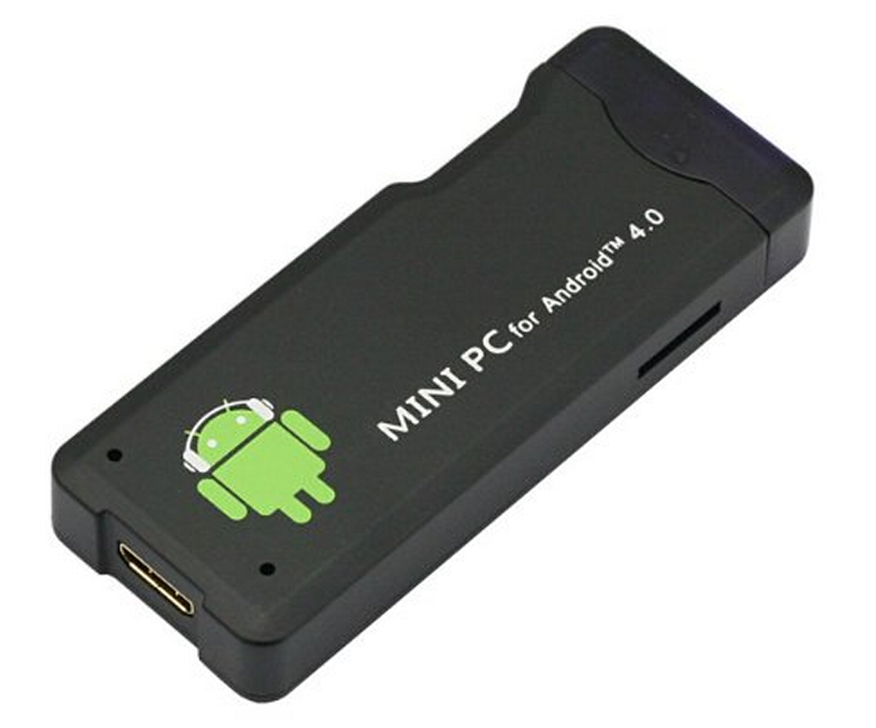
Для подключения ПК и телевизора, у которых отсутствует адаптер беспроводной сети, придется приобрести дополнительное оборудование. Такая проблема актуальна, если у вас старая техника, выпущенная раньше 2010 года. В таком случае оптимальный вариант – использовать HDMI кабель. Если же требуется синхронизация именно по средствам беспроводной сети, то можно воспользоваться специальными гаджетами:
- Google Chromecast – плеер для трансляции фото и видеоконтента. Прост в настройке и эксплуатации, стоимость – от 2000 р (в зависимости от конкретной модели и магазина).
- Android Mini PC – специальный адаптер для синхронизации устройств на базе Андроид с ТВ. Для корректной работы смартфон (или планшет) должен быть достаточно мощным и версия ОС не ниже 4.1
- Compute Stick – Мини ПК (размером с флешку) от Intel. Отличный девайс, но стоимость «кусается» — от 21 000 р.
- Miracast – медиаплеер, совместим со всеми операционными системами: Андроид, iOS, Windows (начиная с седьмого поколения). Максимальное выходное разрешение – 1080р (т.е. Full HD).
Крайне не рекомендуем приобретать дешевые китайские аналоги – они, как правило, некорректно работают, дают постоянные сбои. В некоторых случаях такие гаджеты могут даже нанести вред технике. Оптимальный вариант – купить адаптер от производителя телевизора. Только в таком случае можно гарантировать работоспособность созданного сервера. Подключение подобных девайсов осуществляется максимально просто – буквально в пару кликов, поэтому не будем затрагивать этот момент.
Телевизор не видит файлы компьютера, после запуска DLNA сервиса
- Убедитесь, что компьютер и телевизор, подсоединены к единому маршрутизатору.
- Замените «SmartShare», на другую аналогичную программу.
- Проверьте, запущен ли сервер на ПК.
Выбор типа соединения для подключения Smart телевизора к домашней сети
Соединение с интернетом и дополнительные приложения превращают телевизор в интерактивное мультимедийное устройство в домашней гостиной. Однако, чтобы это было возможно, необходимо подключить телевизор к вашей локальной сети.
Новейшее поколение smart телевизоров, отличается очень обширным спектром веб-функций, коммуникационных и мультимедийных сообщений. Позволяют пользователю просматривать ресурсы интернета, запускать и использовать приложения, воспроизводить видео из YouTube, использовать онлайн прокат видео и воспроизводить содержание в потоковом режиме.
Тем не менее, каждая из этих возможностей требует подключения приемника Smart TV к локальной сети. В этом случае появляется возможность передавать через свою домашнюю сеть материалы, такие, как фотографии, фильмы и музыку с компьютера на телевизор.
Даже обновление встроенного программного обеспечения (прошивки) для приемника Smart TV можно осуществить с помощью локальной сети. Поэтому подключение телевизора к локальной сети, становится столь же необходимым, как и спутниковая антенна или разъем питания.
Разъём для ресивера Smart TV – это необходимость
Через разъем, сетевой приемник Smart TV, устанавливает контакт с маршрутизатором в интернете и со всеми остальными устройствами, подключенными к домашней сети, например, с компьютером или с сервером NAC, содержащим коллекцию музыки и фильмов.
Телевизоры типа Smart TV способны не только вызвать данные из интернета, а также воспроизводить цифровой контент с устройств в пределах локальной сети и обмениваться мультимедийным контентом с этими устройствами.
Большинство моделей Smart TV оборудованы разъемом, через который можно подключать их в беспроводную сеть LAN. Кроме того, есть возможность подключения приемника к беспроводной сети WLAN. Некоторые телевизоры имеют встроенный модуль WLAN предназначенный для этой цели. Другие подключаются к сети через внешний модуль WLAN в виде USB-ключа.
Лучше всего подключить телевизор к маршрутизатору или коммутатору ethernet с помощью обычного сетевого кабеля. Традиционные подключение кабелем ethernet обеспечивает высокую скорость передачи данных. Кроме того, почти нечувствителен к помехам.
С помощью сетевого кабеля можно передавать даже видео в формате Full HD (1080p) с компьютера на телевизор, не опасаясь «заиканий» во время воспроизведения. Более того, такое подключение безопаснее, потому что позволяет создать замкнутый контур сети, к которому не получат доступа «незваные гости» – при условии правильной настройки маршрутизатора.
Огромным недостатком сети фиксированной связи является необходимость протягивания сетевого кабеля к телевизору.
Беспроводные соединения в домашней сети
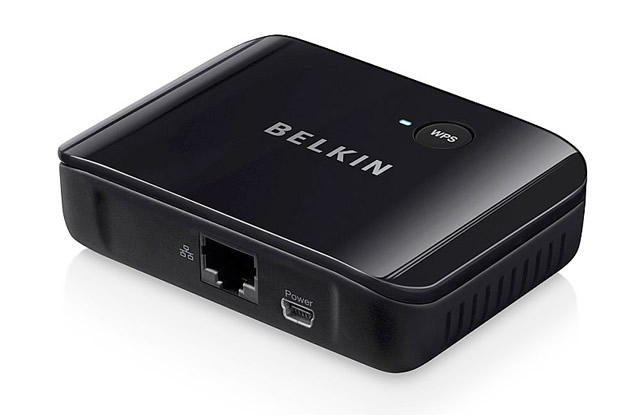
Желая подключить ваш телевизор Smart TV к локальной сети и к интернету, вовсе не обязательно протягивать кабель, и тем более устанавливать сокеты в стенах. Беспроводная сеть обеспечит вам большую свободу при установке телевизора. Радио-подключение к сети WLAN оказывается чрезвычайно практично, тем более что в большинстве домов имеется маршрутизатор, так что объем работы ограничивается настройкой параметров беспроводной сети в телевизоре.
В некоторых телевизорах модули WLAN установлены внутри корпуса, в других подключаются через дополнительный внешний модуль. Последний из перечисленных просто вставляется в разъем USB, а затем настраивается из меню телевизора. Помимо типа и местоположения карты WLAN, оба перечисленных варианта не отличаются друг от друга в плане использования.
Если вы собираетесь приобрести модуль WLAN в версии USB, определите модель рекомендуемую производителем для вашего телевизора. Хотя можно подключить к USB-порту и любой другой ключ USB с сетевым адаптером WLAN, но можно столкнуться с проблемами совместимости драйвера внутреннего программного обеспечения телевизора.
Проблема в том, что каждое устройство USB, имеет назначенный на постоянной основе идентификатор производителя. На его основе, производители приемников Smart TV имеют возможность определения изготовителя модуля, а в программном обеспечении телевизора, например, блокировать чужие карты WLAN.
Подключив телевизор к беспроводной сети, вы должны иметь в виду, что диапазон волн WLAN зависит, в огромной степени, от местных условий. Распространение волн WLAN внутри помещений препятствуют явления отскока связанного, прежде всего, с элементами из металла, железобетона и стекла, а также перегородок из гипсокартона.
Чем дальше дальше телевизор размещен от маршрутизатора и чем больше стен, потолков, стеклянных дверей и предметов интерьера находится между этими двумя устройствами, тем хуже и медленнее будет беспроводная связь.
Надежная домашняя сеть из розетки питания
Если сети ethernet пугают вас своими клубками проводов, а беспроводная сеть WLAN вам кажется слишком чувствительной к помехам, вы можете передавать данные по сети. электрического тока вашей квартиры. Правда, решения этого типа – PowerLine или HomePlug – не так много, и они менее устойчивы к помехам, однако, в случае коротких дистанций это не должно иметь влияния на передачу данных.
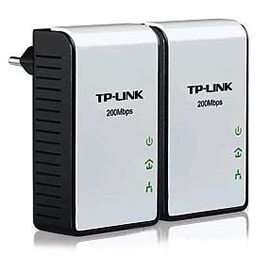
Большое преимущество сети PowerLine – простая устновка. Удобный сетевые модули, которые своей формой и размерами очень напоминают зарядное устройство мобильного телефона, необходимо поставить в гнездах питания. После этого модули PowerLine, как правило, готовы к работе.
Один из модемов PowerLine подключается кабелем ethernet к маршрутизатору интернет, а затем помещается в ближайшую розетку. Второй модем подключается аналогично к телевизору и розетке. Этого достаточно, чтобы установить соединение с телевизором через энергосистему дома.
Скорость передачи данных в сетях PowerLine превышает скорость передачи данных в сетях WLAN. При использовании стандарта HomePlug AV можно теоретически получить передачу до 500 Мбит/с. Максимальная производительность при использовании нового стандарта HomePlug AV2 достигает 1 Гбит/с. Однако в обоих случаях реальная скорость передачи данных зависит от качества и свойства проводов систем.
Хотя сети PowerLine воспринимаются как безопаснее беспроводных WLAN, но они не достигают такого уровня безопасности, как кабельные сети Ethernet. По заверениям производителей поток данных обрывается на счетчике расхода энергии.
Несмотря на это, рекомендуется защитить вашу сеть PowerLine, установив пароль. Особенно оправданным оказывается это в многоквартирных домах. Если ток распространяется правильно в пределах дома, соседу не удастся захватить ваши данные, потому что счетчик электроэнергии помещен в конце бытовой электрической цепи, представляет собой непреодолимый барьер для потока передаваемой информации. Тем не менее, средний пользователь не может самостоятельно проверить распределения электроэнергии в своем доме.
Модемы Home Plug справляются с несколькими фазами – при условии, что все три фазы ведутся параллельно всем объектам. В старых зданий это не так очевидно. Так что, если контрольные светодиоды, сигнализирующие о готовности сети ethernet не загораются, это не должно означать отказа модемов PowerLine.
В сложившейся ситуации решением проблемы может оказаться межфазовый соединитель, который продается в магазинах электротоваров. Помните, однако, что устройство этого типа должно быть обязательно установлено квалифицированным слесарем.