Как правильно почистить тачпад на ноутбуке
Сеть пестрит рекомендациями о чистке ноутбуков, но в большинстве из них не уделяется должного внимания удалению отпечатков пальцев и въевшейся грязи с поверхности тачпадов. Между тем, как свидетельствуют исследования европейских медицинских организаций, на клавиатуре и трекпаде лэптопа скапливается огромное количество бактерий. Разберемся, как правильно почистить тачпад на ноутбуке.
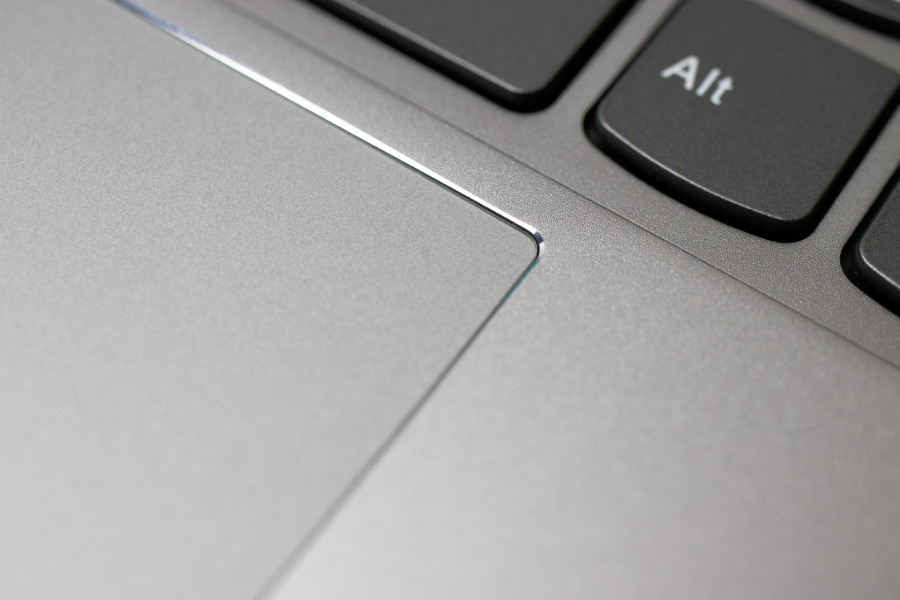
Чем чистка тачпада отличается от чистки клавиатуры? Дело в том, что на поверхность и пластиковых, и стеклянных сенсорных панелей, в отличие от клавиш, наносится специальное напыление, которое легко повредить.
Что нельзя использовать для чистки тачпада:
- абразивные материалы,
- растворители и другую агрессивную «химию»,
- жесткую ткань, текстиль с ворсом,
- бумажные полотенца и салфетки.
Что можно использовать:
- мягкую ткань без ворса, например, микрофибру;
- воду, специальные неабразивные чистящие жидкости и спиртовые растворы, не содержащие примесей других химических веществ.
При этом тряпка должна быть не мокрой, а лишь слегка влажной. Также не рекомендуется прикладывать чрезмерные усилия, иначе есть риск стереть с панели вместе с грязью часть напыления. В результате ухудшается точность управления курсором, а его передвижения по экрану становятся более резкими и отрывистыми.
Важно! Если используете аэрозоль с неабразивным чистящим средством, не распыляйте жидкость непосредственно на тачпад. Смочите ей ткань.
Особенности чистки стеклянных трекпадов
Стеклянными трекпадами все чаще оснащаются не только ноутбуки Apple, но и премиальные лэптопы многих других производителей. При этом информация о чистке тачпадов в руководствах нередко либо отсутствует, либо вызывает вопросы. Так, в некоторых инструкциях можно встретить совет «не использовать бензол… и иные химикаты». Что делать, если поверхность не удается очистить смоченной водой микрофиброй, производитель не поясняет. Что входит в понятие «иные химикаты» – тоже.
К счастью, ответ есть. Ведь напыление на поверхности стеклянного трекпада по неприятию абразивных материалов и «химии» ничем не отличается от спецсоставов, покрывающих объективы фотоаппаратов, микроскопов и другой техники с деликатной оптикой.
В магазинах фототоваров вы найдете целый арсенал чистящих средств, подходящих для удаления въевшейся грязи с поверхности стеклянного тачпада:
- чистящие тампоны и салфетки,
- груши (поверхностное удаление пыли),
- специальные чистящие жидкости,
- чистящие карандаши.
Оптимальный вариант – чистящие карандаши. В отличие от использования специальных жидкостей, нет нужды заклеивать все щели, чтобы ни капли влаги ненароком не попали внутрь корпуса.
Себестоимость одной чистки выйдет порядка 1-5 рублей (зависит от модели и характеристик). Карандаш представляет собой инструмент типа «два в одном». С одной стороны расположена площадка, автоматически наполняющаяся сухой углеродной смесью или другим спецсоставом, не содержащим вредной для стекла «химии». С другой – кисточка с мягким ворсом для удаления пуха, шерсти, пыли, остатков других загрязнителей и чистящего средства.
Не работает тачпад на ноутбуке — как исправить?

Частый вопрос владельцев ноутбуков: Что делать, если перестал работать тачпад или сенсорная панель. В большинстве случаев проблема имеет сравнительно простые решения.
В этой инструкции подробно о причинах, по которым может работать тачпад на ноутбуке в Windows 11, Windows 10 и предыдущих версиях системы и способах исправить ситуацию.
Клавиша отключения тачпада
Одна из самых частых причин — случайное нажатие специальной клавиши для отключения тачпада. Это, вероятнее всего ваш случай при условии, что перед появлением проблемы с ноутбуком не выполнялось никаких особенных действий: переустановки Windows, обновления драйверов и аналогичных.
Где искать и как пользоваться такой клавишей? В зависимости от конкретной марки и модели ноутбука это может быть разная клавиша, обычно — одна из функциональных F-клавиш в верхнем ряду, которая включает и отключает тачпад сама по себе, либо при нажатии в сочетании с клавишей Fn. Несколько популярных примеров (фактическое расположение может отличаться на конкретной модели ноутбука, во всех случаях может потребоваться удержание Fn):
- Acer — обычно это клавиша F7 (или сочетание Fn+F7)
- ASUS — клавиша F9

- Dell — F3 или F5 (но не на всех моделях)
- Gigabyte — F10

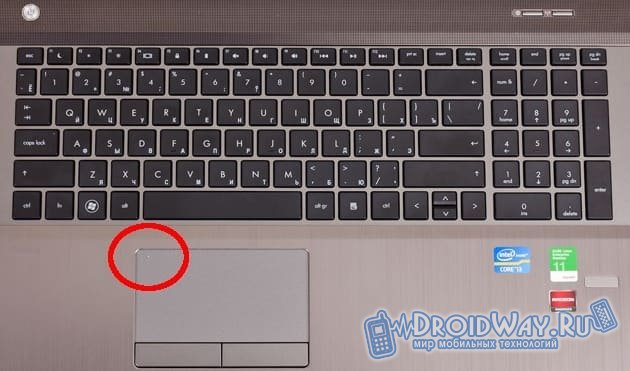
- HP — на современных моделях этой марки обычно используется зона на самом тачпаде для его отключения и включения: левый верхний угол, помеченный точкой или значком сенсорной панели, который нужно быстро нажать два раза или удерживать.

- Lenovo — F6
- MSI — F3
Во всех случаях клавиша включения/отключения тачпада имеет миниатюру, по которой можно определить её назначение.
Параметры сенсорной панели Windows 11 и Windows 10
Тачпад может быть отключен в Параметрах Windows 11/10. Чтобы проверить статус устройства в Параметрах, выполните следующие шаги:
- В Windows 11 перейдите в Параметры — Bluetooth и Устройства и откройте пункт «Сенсорная панель».

- В Windows 10 откройте Параметры — Устройства и выберите пункт «Сенсорная панель» слева.
- Убедитесь, что сенсорная панель включена. Если это не так — включите её.

- Если сенсорная панель уже включена, но не работает, установите отметку «Не отключать сенсорную панель при подключении мыши», чтобы увидеть этот пункт в Параметрах Windows 11 потребуется «раскрыть» пункт «Сенсорная панель» с помощью значка стрелки справа.
Если пункт «Сенсорная панель» отсутствует в Параметрах, можно предположить, что для тачпада не установлены драйверы: либо их нет вовсе, либо установлены не те, которые для него подходят.
Панель управления
Также рекомендую заглянуть в пункт «Мышь» панели управления:

- Откройте «Панель управления», для этого можно использовать поиск в панели задач.
- Если в поле «Просмотр» справа вверху установлено «Категории», переключите на «Значки».
- Откройте пункт «Мышь» и проверьте, нет ли в настройках мыши отдельной вкладки для управления тачпадом (обычно она обозначается именем производителя сенсорной панели, например, Synaptics или ELAN).
При наличии такой вкладке, возможность включения и отключения тачпада может присутствовать там.
Драйверы тачпада ноутбука
В большинстве случаев тачпад ноутбука работает без установки каких-либо отдельных драйверов, во всяком случае выполняет свои базовые функции. Но не всегда.
Прежде всего рекомендую зайти на официальный сайт производителя ноутбука на страницу поддержки вашей модели ноутбука и посмотреть, присутствует ли там отдельный драйвер для тачпада, он может называться:

- Pointing Device
- Иметь в названии слова Synaptics, ELAN, Alps
Также следует учитывать следующие моменты:
- Правильная работа тачпада может быть невозможной без установки оригинальных драйверов чипсета и управления электропитанием с сайта производителя ноутбука.
- Возможно, на официальном сайте будут представлены только драйверы для предыдущих версий ОС, однако, в большинстве случаев они будут исправно работать и в новейших Windows 11 или Windows 10.
В некоторых случаях на странице загрузки драйверов нет отдельного драйвера для тачпада. В этом случае предполагается, что Windows самостоятельно установит нужный драйвер.
Рекомендую проверить, наличие неизвестных устройств или устройств с ошибками в диспетчере устройств Windows (открыть его можно, нажав правой кнопкой мыши по кнопке «Пуск» и выбрав нужный пункт контекстного меню) и особенно в разделе «Мыши и иные указывающие устройства».
Там же следует проверить наличие отключенных устройств (рядом со значками таких устройств отображается стрелка). Если отключенные устройства присутствуют — нажмите по ним правой кнопкой мыши (или выберите с помощью клавиатуры и нажмите клавишу «Меню» слева внизу) и используйте пункт контекстного меню «Включить устройство». Учитывайте, что устройство не обязательно будет называться «тачпад», это может быть и «мышь».

Ещё один вариант: если в списке «Мыши и иные указывающие устройства» присутствует ваш тачпад, какие-либо ошибки не отображаются, попробуйте изменить его драйвер, для этого:
- Нажмите правой кнопкой мыши по устройству и выберите «Свойства». Если мышь отсутствует, используйте клавиатуру для выбора устройства, а затем клавишу «Меню» внизу справа для открытия контекстного меню.
- Нажмите «Обновить драйвер».
- Выберите пункт «Найти драйверы на этом компьютере».
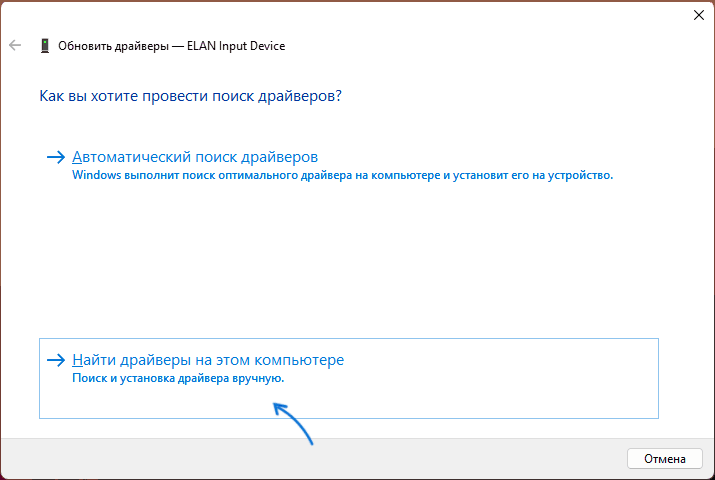
- Затем — «Выбрать драйвер из списка доступных драйверов на компьютере».
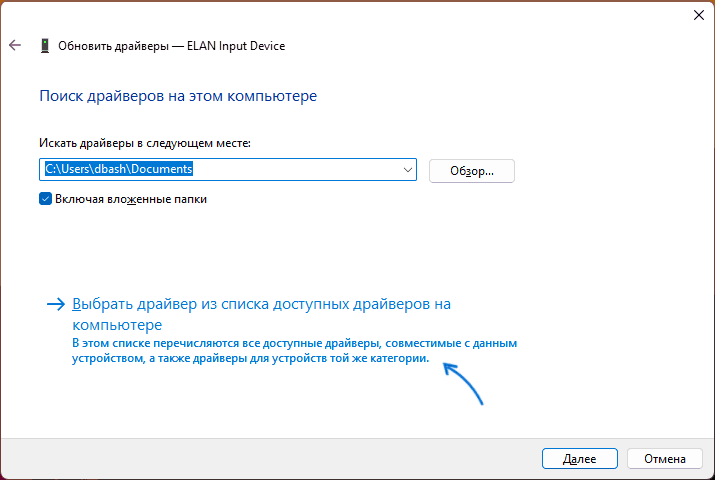
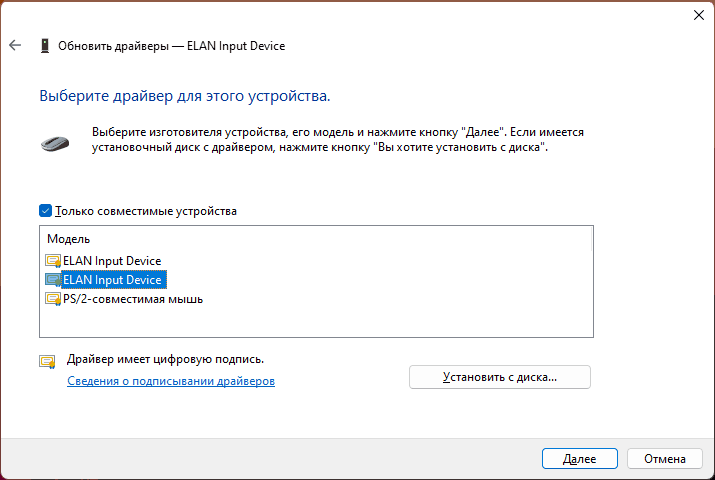
- Посмотрите, какие варианты доступны и выберите один из них, не тот, что установлен в настоящий момент (например, драйвер с тем же названием но другой версией, HID-совместимая мышь или PS/2-совместимая мышь) и подтвердите установку. Это может включить базовую функциональность тачпада для перемещения указателя и совершения кликов.
- В некоторых случаях также помогает отключение тачпада и повторное включение в диспетчере устройств: выполняется точно так же, через контекстное меню устройства.
При наличии неизвестных устройств и невозможности найти подходящие драйверы, используйте инструкции: Как установить драйвер неизвестного устройства и Установка драйверов с помощью Snappy Driver Installer (если будете использовать последний вариант, будьте внимательны при прочтении инструкции).
Тачпад отключен в БИОС/UEFI

В БИОС некоторых ноутбуков предусмотрен отдельный пункт для включения и отключения тачпада. Он может находиться в разделах «Main», «Configuration», «Advanced» и называться:
- Touchpad
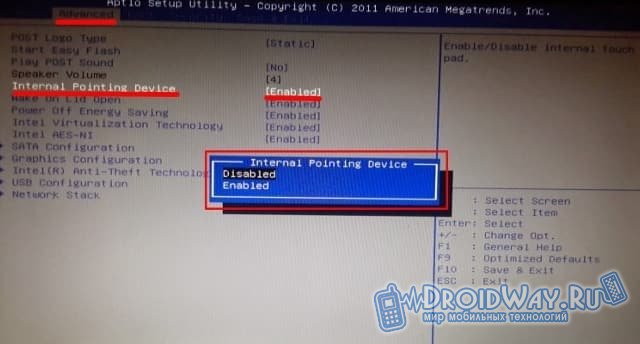
- Internal Pointing Device
- TrackPad
- Нужная опция может находиться в подразделах, таких как Keyboard and Mouse.
Если пункт найден, обычно достаточно переключить его значение в Enabled (включено), а затем выйти из БИОС с сохранением настроек, чтобы тачпад вновь заработал.
Служба сенсорной клавиатуры и панели рукописного ввода
По некоторым данным, работа службы TabletInputService на ноутбуках с сенсорным экраном в некоторых случаях может вызывать проблемы с работой тачпада. Можно проверить, приведут ли к решению следующие действия:

- Нажмите клавиши Win+R на клавиатуре, введите services.msc и нажмите Enter.
- В списке служб найдите «Служба сенсорной клавиатуры и панели рукописного ввода» или TabletInputService (на ноутбуках без сенсорного ввода она может отсутствовать).
- Дважды нажмите по службе и остановите её. Если кнопка «Остановить» не активна, измените «Тип запуска» на «Отключена», примените настройки и перезагрузите ваш ноутбук.
После отключения службы, проверьте, заработал ли тачпад ноутбука.
Аппаратные проблемы
Нельзя исключать и поломку тачпада, вызванную его физическим повреждением, проблемами со шлейфом подключения, окислением контактов после пролития жидкости и даже повреждением электронных компонентов материнской платы.
В этой ситуации, если вы не обладаете соответствующими навыками диагностики и ремонта, оптимальным вариантом будет обратиться к профильному специалисту для выявления причин неполадки и решения о возможности ремонта устройства.
Другие методы решения проблемы
В завершение ещё несколько вариантов, которые могут помочь в решении проблемы с неработающим тачпадом:
- Если проблема появилась сравнительно недавно, а система не переустанавливалась, попробуйте использовать точки восстановления системы на дату, когда сенсорная панель работала исправно.
- Если тачпад работает после перезагрузки ноутбука, но перестает работать после завершения работы и повторного включения (или после режима сна и гибернации), попробуйте отключить быстрый запуск Windows 11 или Windows 10. Также в такой ситуации имеет смысл вручную установить оригинальные драйверы чипсета, управления электропитанием и Intel Management Engine Interface для ноутбуков Intel взамен тех, что Windows установила автоматически.
- Проверьте, функционален ли тачпад в безопасном режиме. Если при загрузке в нём устройство работает нормально, можно предположить, что его работе мешает какое-либо недавно установленное ПО, службы или вредоносные программы — имеет смысл выполнить проверку на их наличие и удаление при обнаружении.
А вдруг и это будет интересно:
- Лучшие бесплатные программы для Windows
- Ноутбук тормозит на зарядке или без неё — причины и варианты решения
- 403 Forbidden — что это за ошибка и как исправить?
- Непредвиденная ошибка компонента службы теневого копирования томов — как исправить?
- Ошибка 0x00000005 в Microsoft Store — как исправить?
- Как добавить папку в панель навигации Проводника Windows
- Windows 11
- Windows 10
- Android
- Загрузочная флешка
- Лечение вирусов
- Восстановление данных
- Установка с флешки
- Настройка роутера
- Всё про Windows
- В контакте
- Одноклассники
-
Давид 26.01.2023 в 09:40
- Dmitry 27.01.2023 в 08:27
- Давид 01.02.2023 в 00:00
Как почистить тачпад на ноутбуке

которая очень успешно юзается мной последние полтора года.
Надо сказать что полюбил я его сразу и навечно, но не о любви сейчас речь. Примерно на 3-м месяце юзания, случилась до боли банальная и очень неприятная ситуация — я пролил на него сладкий и очень вкусный чай ��
Благо большая часть клавиатуры осталась не залита, а те клавиши которые залипали, я после сушки почистил. Тачпаду пришлось хуже. . . Сначала он даже подавал признаки жизни, но через несколько дней окончательно «отвалился».
Сказать что я расстроился — не сказать ничего. Ведь пусть это и не полноценная мышь, но когда от ноутбука требуется мобильность, он практически незаменим.
Выковыривал кнопки, протирал, чистил…безрезультатно. Разбирать не хотелось т.к. жаль терять гарантию. И все это время сообщение БИОСа, которое как серпом по… как соль на рану при включении компа говорило что «Mouse not detected!».
Но вот прошло чуть больше года со времени покупки, гарантийный срок благополучно закончился и я вспомнил про неработающий тачпад. Дело было вечером, делать было нечего — решил расковырять своего любимца.
В данной статье расскажу (с картинками), как за полчаса пофиксил последствия своего неудачного чаепития.
Стоит отметить, что разбирание ноутбука — это целый ритуал, который требует терпения и аккуратности. Немного отойду от темы и дам несколько простых советов по разбиранию ноутбуков:
- Во-первых, нужно правильно определить, с какой стороны лучше подобраться к нужному месту.
- Во-вторых, нужен ПРАВИЛЬНЫЙ инструмент, не пытайтесь отвинтить ножом крестовидный винт, или крестовидной отверткой — шестигранный, даже если вам повезет и вы выкрутите таким образом 1 или 2 винта, то вряд ли у вас получится выкрутить остальные, а потом собрать ноут не повредив винтики.
- В процессе разбирания, вы как минимум несколько раз окажетесь в ситуации «Я уже все открутил, какого оно не снимается. ». Все дело в замках, на которых в основном и держатся детали корпуса, здесь главное в нужном месте и с нужным усилием (определяется экспериментальным образом) поднажать чем-то плоским.
Итак в моем случае, внутренности тачпада находятся сразу под крышкой, на которой в процессе работы лежат руки (у большинства ноутбуков я думаю так же):


Снизу видим 4 винта, которые могут держать эту крышку:

На самом деле держит крышку только один, но это я узнал позже, а сразу выкрутил все 4 на всякий случай:

Далее аккуратно подвешиваем крышку отверткой и пытаемся определить в каком месте у нас расположены замки и пытаемся их открыть:


Надо сказать что у меня это получилось не очень то и аккуратно и я немного поковырял корпус, но в собранном виде не заметно, если не присматриваться ��
И так, мы добрались до начинки:


Выкручиваем 2 винта, что бы снять пластину, которая поддерживает кнопки и добраться до мембран:

Схема моего тачпада устроена так, что при нажатии кнопки замыкаются 2 мембраны, на которых расположены контакты. В моей ситуации в результате попадания сладкого чая между мембранами, они замкнулись навечно.
Отделяем мембраны друг от дружки, тщательно протираем их внутреннюю и внешнюю сторону одеколоном, после чего вытираем насухо и складываем вместе обратно:

После этого собираем все как было: ставим пластину, укладываем провода, закрываем крышку, вкручиваем винтики. . . и дрожащими руками включаем лапоть.
Нужно сказать что не каждый залитый тачпад такая операция спасет. В моем случае мне повезло, т.к. не пострадала электроника тачпада, но если на плату попадет жидкость и случится короткое замыкание, в результате которого пострадает электроника, то придется полностью заменить наш тачпад на новый.
Тачпад тоже, случается, надо чистить
Чистка тачпада ноутбука, сенсорной прямоугольной площадки, заменяющей обыкновенную компьютерную мышь, процедура нечастая, но необходимая. Хотя тачпад по своей природе в работе неприхотлив и в каком-либо особом уходе не нуждается. Максимум, что требуется, так делать ему проверку на точность движений – точность это все. В случае, когда точность ухудшается, когда движения становятся более отрывистыми и резкими, тогда как раз и надо делать то, что называется чистка.
В целом тачпады отлично защищены и от пыли, и от влаги, и даже от воды. Никакие посторонние предметы внутрь попасть не могут, он сам по себе надёжен и почти не ломается. Обычно первые пять лет эксплуатации никаких проблем не возникает, но мы не рекомендуем проводить тесты на прохождение жидкости сквозь устройтсво.
Но если уж проблема возникла, и тачпад «сошёл с ума», то в таком случае требуется ремонт тачпада. В сервисном центре данный суррогат компьютерной мыши и разберут, и почистят, в общем, восстановят все его первоначальные функции и возможности. Ведь ноутбук без работающего тачпада — это масса разного рода неудобств. Дома или в офисе можно попробовать подключить проводную или беспроводную мышь, но вот в автомобиле, поезде, многих других местах внешняя мышь — полнейший дискомфорт.
Не работает тачпад на ноутбуке
Безусловно, тачпадами мало кто пользуется. Большинство людей, владеющих ноутбуками, предпочитаю использовать беспроводные мышки – они компактны и их можно свободно брать с собой. Более того, для некоторых они значительно удобнее сенсорных панелей. И это действительно так, ведь далеко не во всех ноутбуках тачпады можно назвать удачными. Если одни распознают до пяти пальцев, то другие могут кое-как справляться с одним. Как правило, такие тачпады отключаются в автоматическом режиме при подключении мышки, но вот активировать их приходится вручную. Что же делать, если на ноутбуке не работает сенсорная панель (тачпад), а мышки под рукой попросту нет? Давайте разбираться!
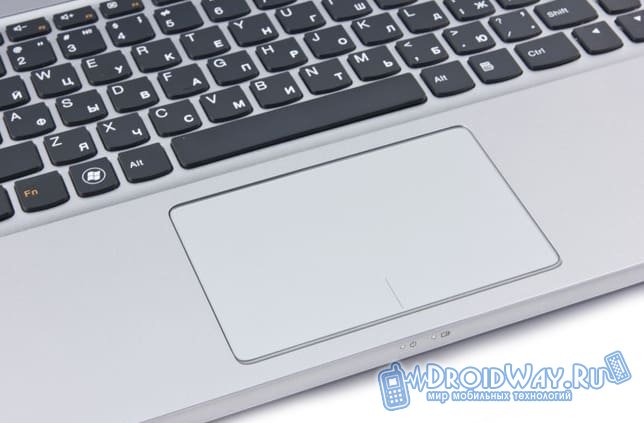
Не работает сенсорная панель (тачпад) на ноутбуке
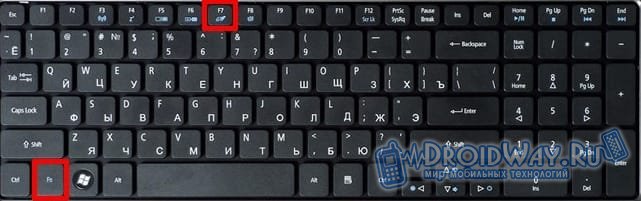
Есть маленькая проблема – на всех ноутбуках за включение/отключение тачпада отвечают разные комбинации клавиш. В ноутбуках от:
— Acer: Fn + F7;
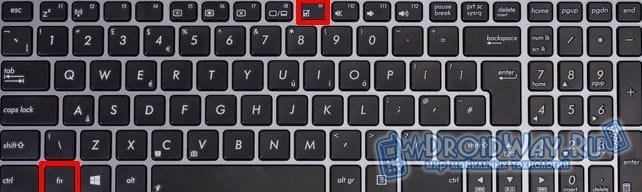
— Gigabyte: Fn + F1;
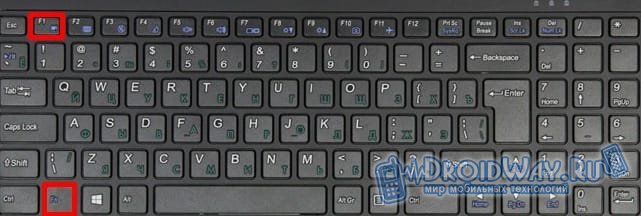
Что касается не менее популярного производителя ноутбуков HP, то у них сенсорная панель включается/отключается вообще по-другому. Присмотритесь к своему любимцу, в левом верхнем углу тачпада находится световой индикатор, он же – сенсорная кнопка. Достаточно два раза нажать на неё пальцем и тачпад активируется.
Чистим сенсорную панель на ноутбуке
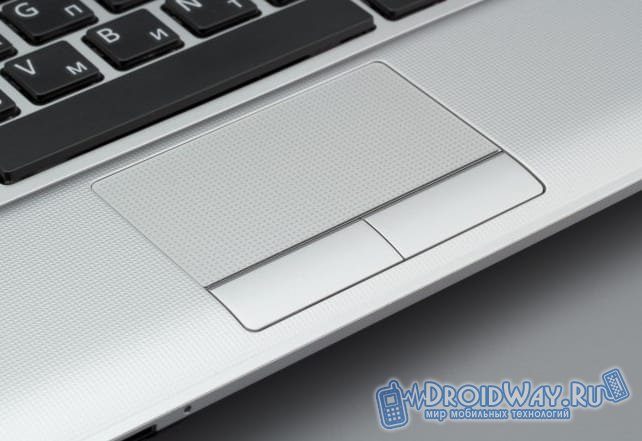
Если тачпад слишком грязный или сальный, он может не реагировать на прикосновения. Аналогичная ситуация произойдёт и в том случае, если Вы пытаетесь работать с ним мокрыми руками.
Наиболее хорошо с чисткой справляются обыкновенные влажные салфетки. После этого панель следует вытереть насухо и проверить её работоспособность.
Не работает тачпад – решаем проблему через BIOS
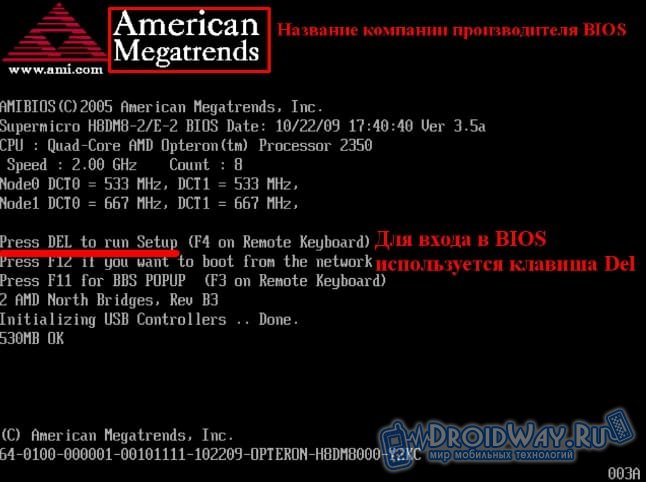
Крайне редко сенсорная панель могла быть отключена в BIOS. Чтобы попасть в недра своего ноутбука, необходимо воспользоваться одной из следующих клавиш: Escape, Delete, F1 – F12.
-
Перезагружаете устройство и видите подобный экран (в зависимости от производителя он может отличаться, как и кнопка для входа в BIOS, поэтому будьте настороже):
Установка драйверов для тачпада (сенсорной панели) ноутбука
Здесь тоже ничего сложного. Достаточно знать модель своего ноутбука – можете посмотреть её на коробке из-под устройства или под батареей.
Чистка панелей, тачпада и клавиатуры
Согласно исследованиям европейских центров здравоохранения, на кнопках клавиатур, мышей и тачпадов ноутбуков постепенно накапливается больше микробов, чем в домашних санузлах. Напрашивается вывод, что чистить манипуляторы следует регулярно. Ведь это не только полезно для вашего здоровья, но и «продлит жизнь» самому устройству. Однако если обычную компьютерную клавиатуру можно с легкостью разобрать, то с ноутбуком дела обстоят [. ]
Согласно исследованиям европейских центров здравоохранения, на кнопках клавиатур, мышей и тачпадов ноутбуков постепенно накапливается больше микробов, чем в домашних санузлах. Напрашивается вывод, что чистить манипуляторы следует регулярно. Ведь это не только полезно для вашего здоровья, но и «продлит жизнь» самому устройству. Однако если обычную компьютерную клавиатуру можно с легкостью разобрать, то с ноутбуком дела обстоят немного сложнее.
Прежде чем приступить к чистке ноутбука, отсоедините его от электросети и выньте аккумулятор. Держите устройство подальше от воды и не используйте для протирки растворители. Чтобы очистить тачпад и остальные сенсорные поверхности, вам понадобится кусок мягкой ткани без ворса. Смочите его жидкостью для протирки фотообъективов (она продается в магазинах фототоваров) и тщательно протрите поверхность устройства.
Для очистки клавиатуры необходим баллончик со сжатым воздухом. Он стоит совсем недорого (около 200 руб.) и идеально подходит для удаления грязи и пыли без механического воздействия на манипулятор. Поверхность клавиш можно протереть вышеупомянутым куском ткани, смоченным в растворе для протирки объективов.
Related posts:
- Компьютер или ноутбук что лучше для дизайнера
- Jira как создать фильтр
- Как выключить яндекс музыку на андроид
- Какие сайты работают без интернета
Почему не работает тачпад на ноутбуке и как это исправить

Первое, что можно сделать, когда перестал работать тачпад, — перезагрузить ноутбук. Или почистить сенсорную панель ватным диском, смоченным спиртом: она может быть загрязнена. Если это не помогло, значит, проблема скрывается в настройках, произошел программный сбой или сломался крепеж шлейфа. Все шаги показываем на ноутбуке Dell Inspiron 3525 с Windows 10 Lite. Для Windows 11 они будут такими же, но в MacBook процесс может отличаться.
Шаг 1: проверьте, отображается ли тачпад в списке устройств
Через пуск откройте «Параметры» → «Устройства» → «Сенсорная панель».
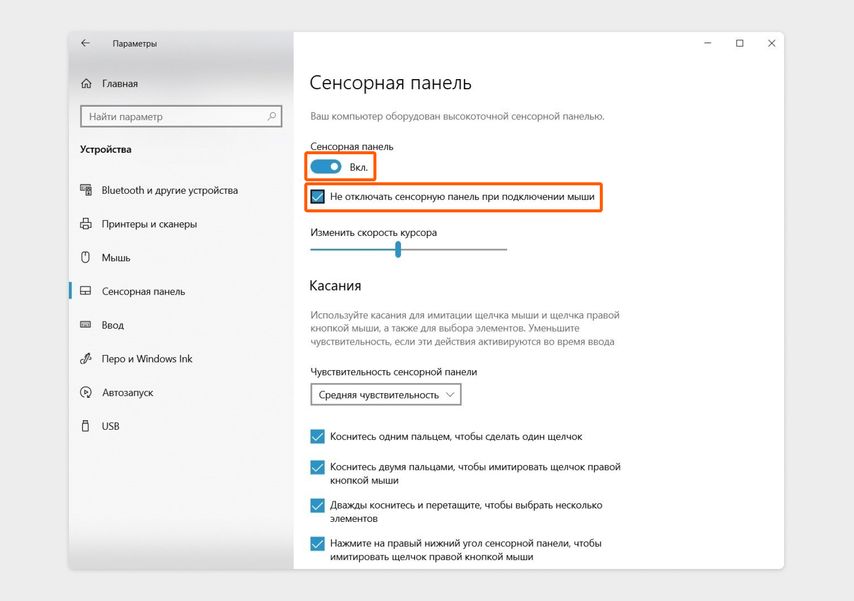
При таких настройках тачпад будет работать и с мышью, и без нее
Если нет мыши , нажмите сочетание клавиш Win + I. Дальше включите управление курсором с помощью цифрового блока на клавиатуре. Для этого используйте сочетание клавиш Shift + Alt + Num Lock, затем нажмите Enter. Звуковой сигнал даст понять, что все прошло успешно. Цифра 5 работает вместо левой клавиши мыши, цифры 1–9 используйте для направления движения: зажимайте и удерживайте, чтобы курсор начал двигаться. Чтобы отключить управление курсором, снова нажмите Shift + Alt + Num Lock. Если мышка есть , следуйте инструкции ниже и кликайте по нужным кнопкам. Обратите внимание: иногда в настройках стоит галочка напротив пункта «Отключать панель при подключении мыши». Если подключаете мышь и хотите, чтобы тачпад остался активным, снимите ее.
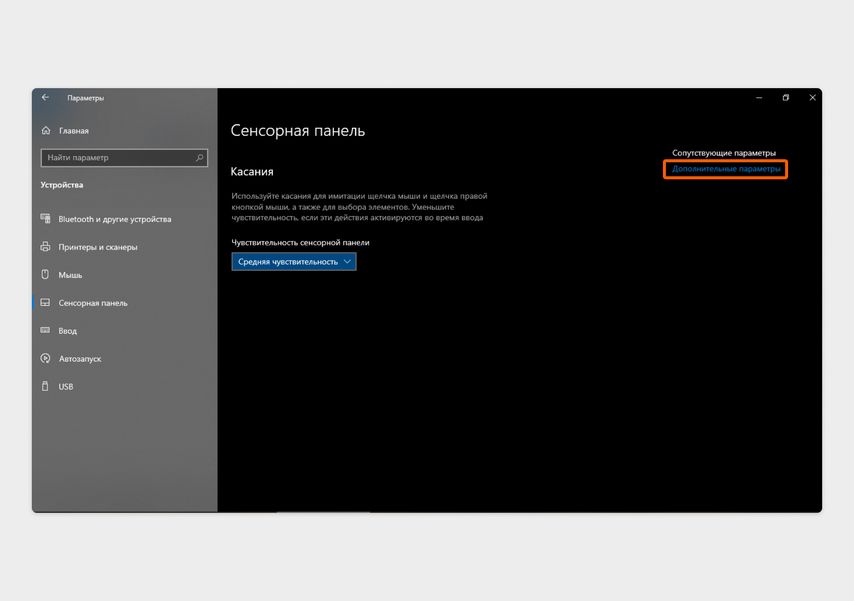
Откройте «Дополнительные параметры»
Выберите вкладку «Оборудование».
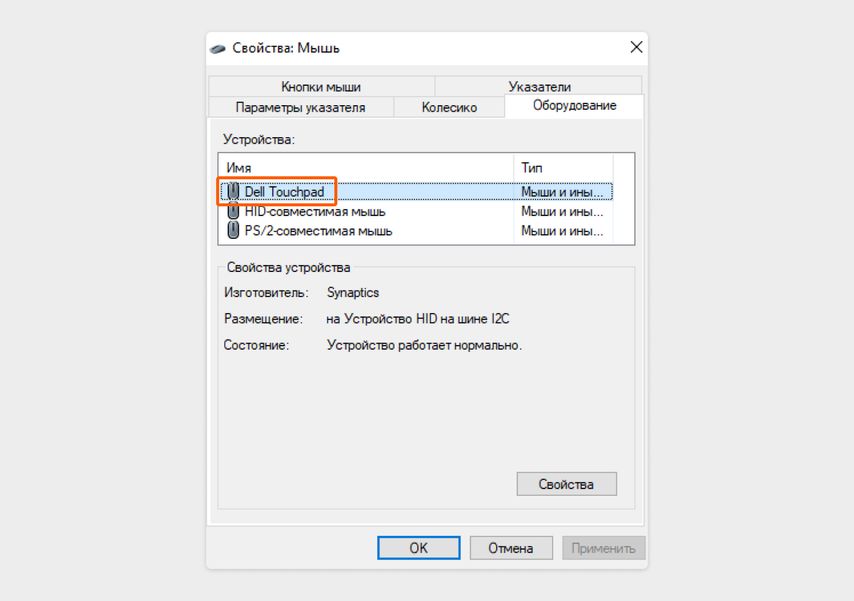
Посмотрите, есть ли в списке тачпад
Если тачпад отображается в списке оборудования, проверьте в свойствах, активен ли он.
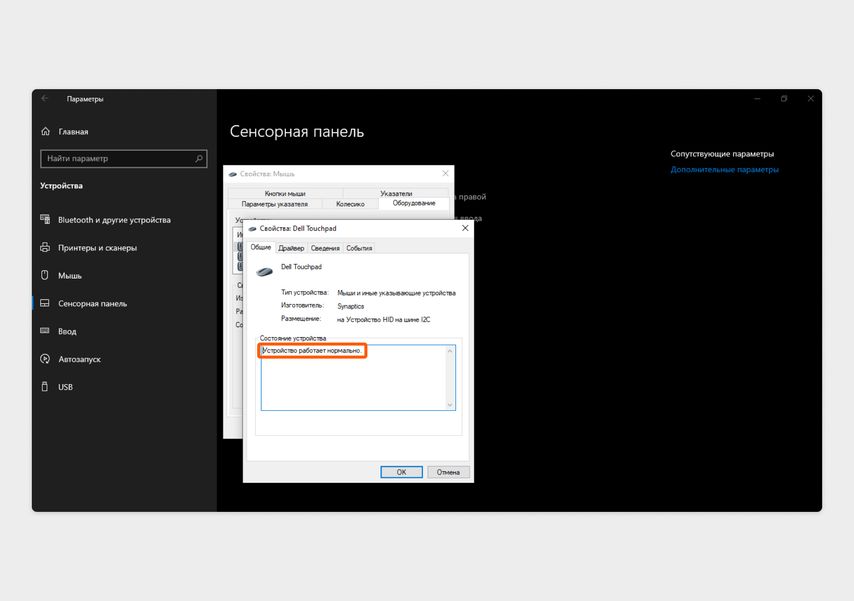
Здесь может быть указано, из-за чего не работает тачпад
- Acer — Fn + F7
- Asus — Fn + F9 или Fn + F7
- Dell — Fn + F5 или Fn + F3
- Lenovo — Fn + F8 или Fn + F5
- Samsung — Fn + F5
- Sony — Fn + F1
- Toshiba — Fn + F5
Если тачпада нет в настройках или он отображается как неизвестное устройство, переходите к следующему шагу.
Шаг 2: обновите драйвер
Сенсорная панель может не отображаться в диспетчере устройств, если поврежден или не установлен драйвер. В этом случае его стоит обновить. Это можно сделать двумя способами: через диспетчер или вручную, скачав актуальную версию с сайта производителя.
Обновите драйвер через диспетчер устройств. Через пуск зайдите в «Параметры» → в окне поиска введите «диспетчер».
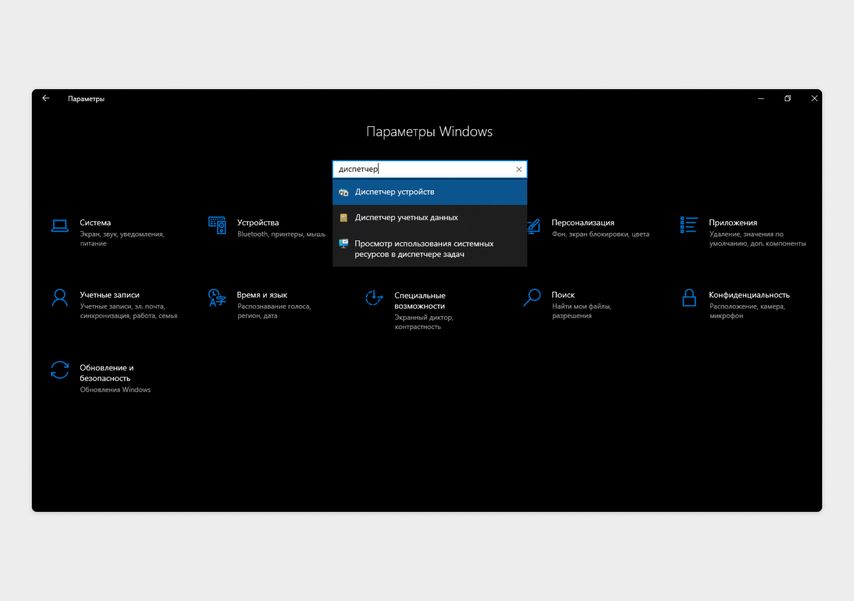
Выберите «Диспетчер устройств» стрелками на клавиатуре или щелкнув по нему мышкой
В открывшемся меню выберите пункт «Мыши и иные указывающие устройства».
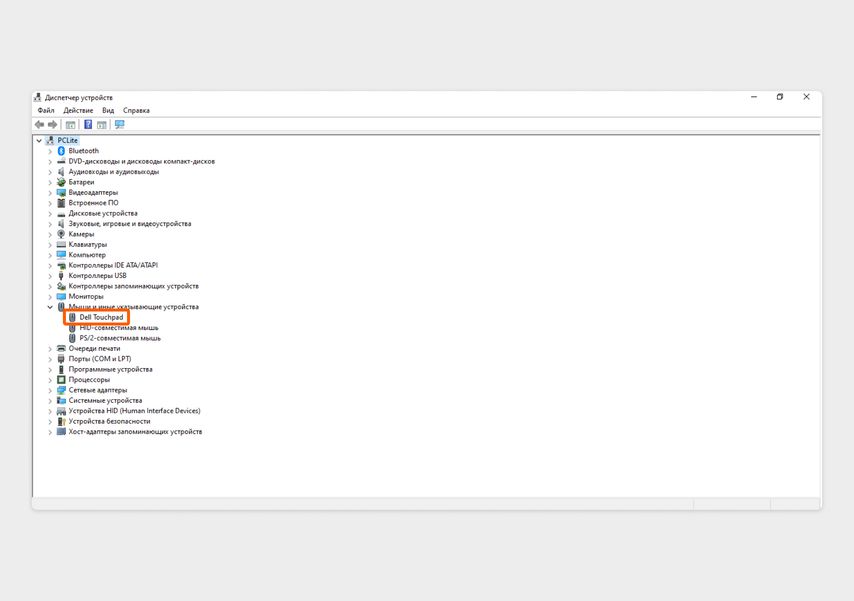
Щелкните по стрелке около пункта, чтобы развернуть список всех устройств
В списке должен отображаться тачпад. Дважды кликните по названию, чтобы открыть его свойства, в них выберите вкладку «Драйвер».
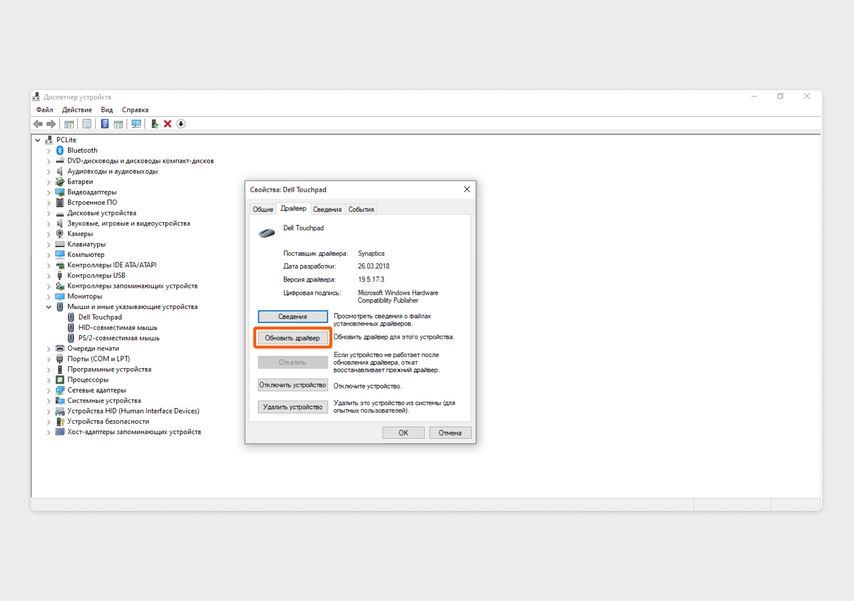
Нажмите «Обновить драйвер»
В новом окне выберите «Автоматический поиск», чтобы система нашла и установила нужный драйвер.
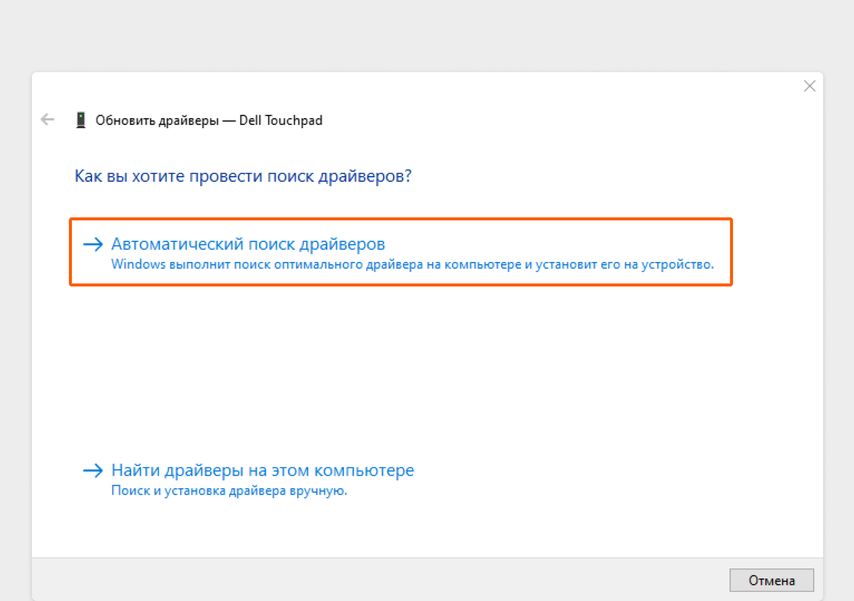
Поиск вручную пригодится, если вы заранее скачали драйвер и знаете, где он лежит
После обновления перезагрузите ноутбук. Если программа не находит нужного драйвера, скачайте его с официального сайта производителя ноутбука.
Скачайте драйвер на сайте производителя. Введите в поисковой системе запрос «обновить драйвер тачпада» и напишите название производителя ноутбука. Обычно в первых же результатах поисковой выдачи появляется ссылка на нужный сайт. Скачивайте драйверы только с официальных сайтов производителей.
Драйверы ноутбука Dell можно найти на странице поддержки Dell . Для ноутбуков других производителей:
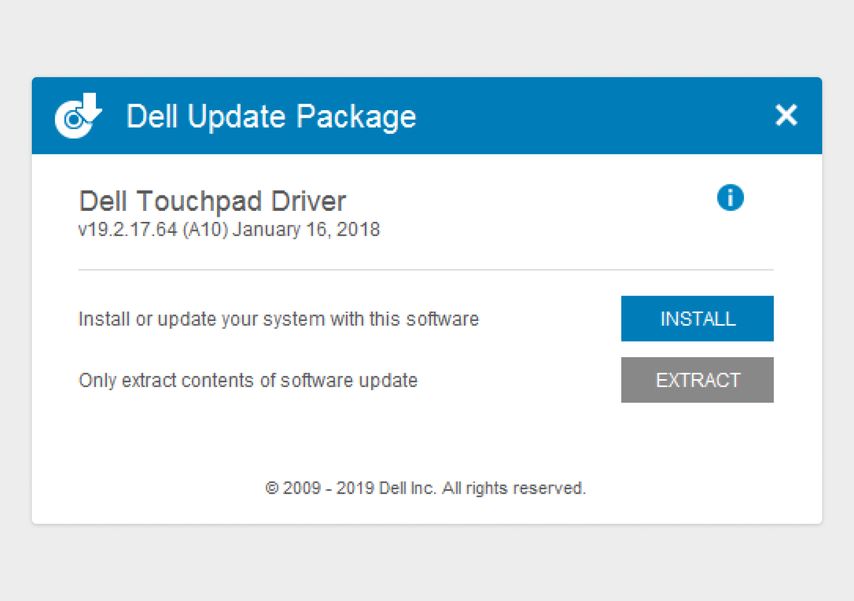
На официальном сайте обычно загружена последняя версия драйвера
Скачайте драйвер, откройте и установите его. Когда драйвер обновится, перезагрузите компьютер. Проверьте, работает ли тачпад.
Шаг 3: верните операционную систему к предыдущей точке восстановления
Если первый и второй шаги не помогли, попробуйте откатить систему на несколько дней назад. Все файлы и изменения, сделанные после точки отката, потеряются, поэтому обязательно сохраните их.
Как это работает: Windows автоматически создает точки восстановления. В Mac OS есть похожая функция — Time Machine. По умолчанию система делает точки восстановления или резервные копии раз в неделю, но можно настроить так, чтобы она делала это чаще: каждый день или раз в час.
Если произошел сбой, можно по дате выбрать точку восстановления, когда сенсорная панель еще работала, и восстановить систему.
Как вернуться к предыдущей точке восстановления. Зайдите в панель управления и выберите «Восстановление».
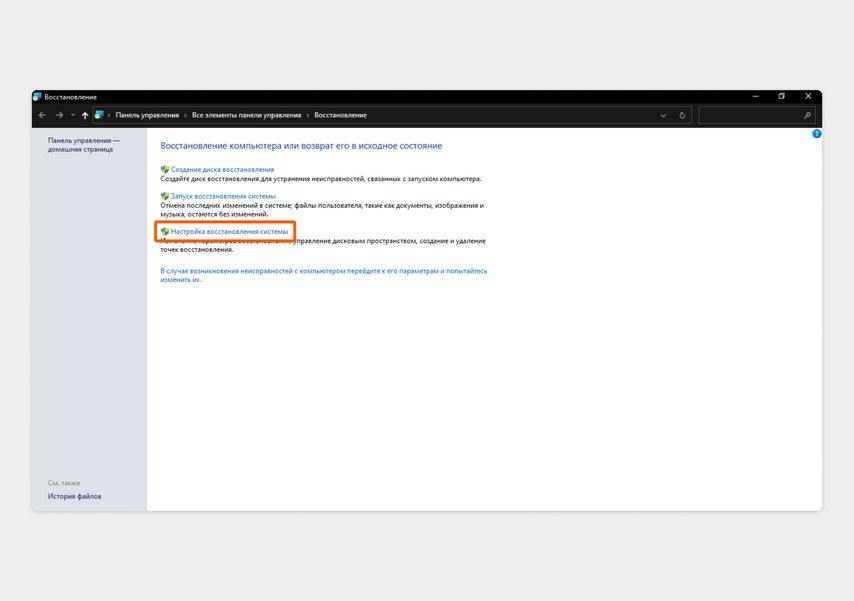
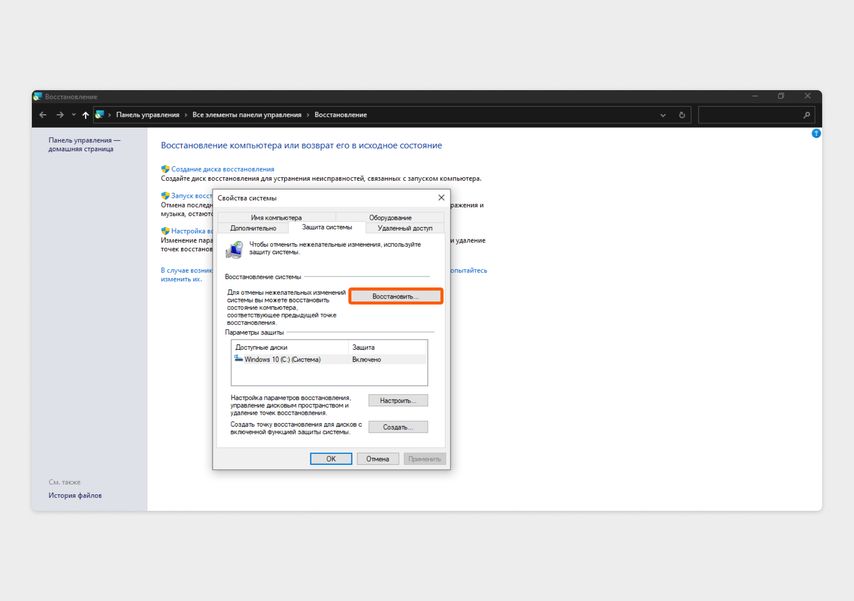
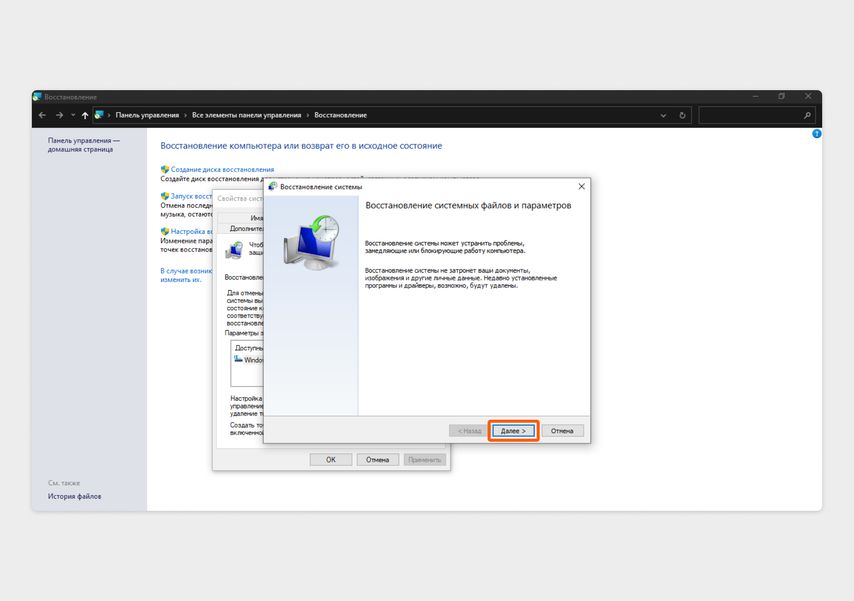
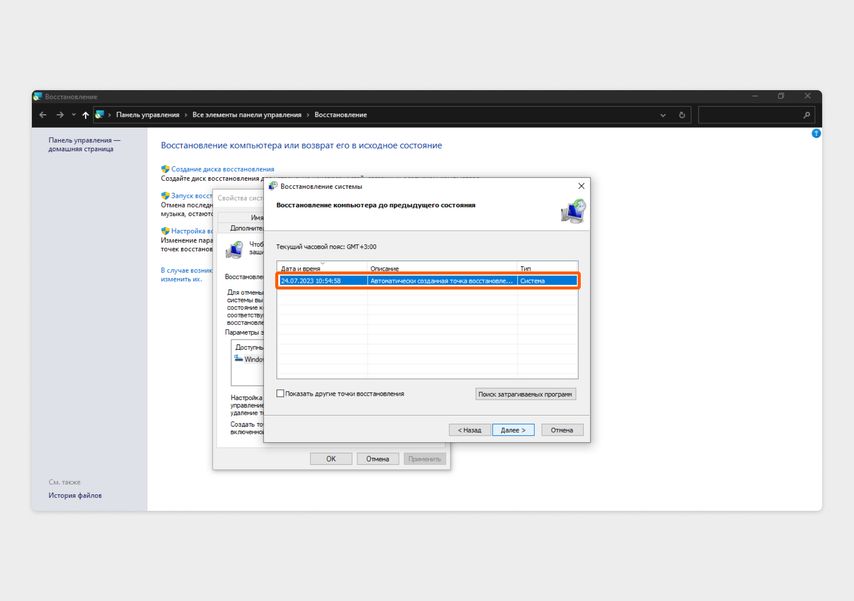
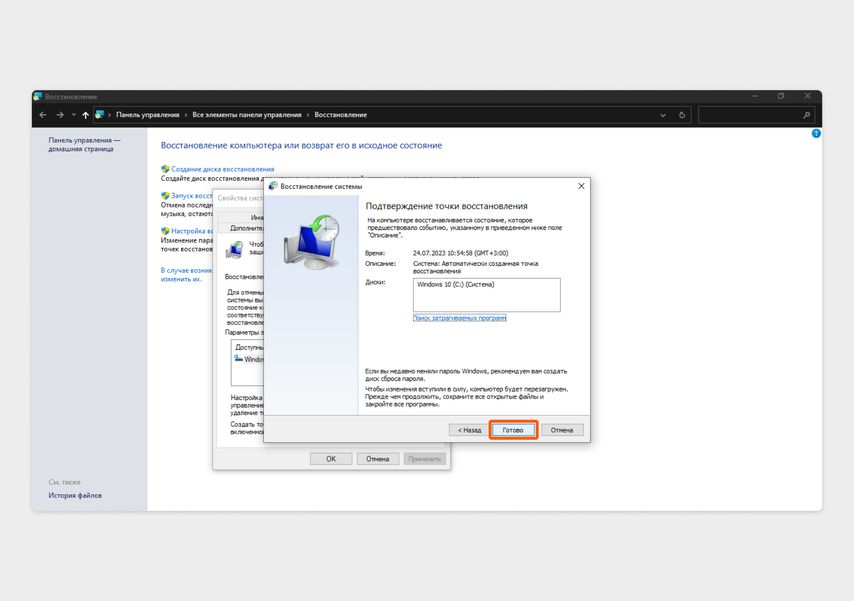
Нам нужен пункт «Настройка восстановления системы»
Дальше ноутбук запустит перезагрузку и восстановление системы.
Если ничего не помогло, отнесите ноутбук в сервисный центр
Скорее всего, сломан сам тачпад и его надо менять. Рекомендуем делать это самостоятельно только в том случае, если уже есть опыт замены деталей. Сначала нужно заказать новый тачпад, подходящий для конкретной модели ноутбука. Разобрать ноутбук: открутить все винтики, снять защитные крышки и отсоединить шлейфы.
Чтобы снять неработающий тачпад, нужно разогреть его строительным феном и главное — не расплавить сенсорную пластиковую панель. Если плохо прогреть крышку, тачпад не отклеится. Снова нагреть пластиковую панель и приклеить новый тачпад. Собрать ноутбук обратно. Новичку всё это сделать сложно: есть риск расплавить пластик и повредить детали.
Бывает и такое, что тачпад менять не нужно — например, если отошел контакт. В сервисном центре сделают диагностику и исправят проблему, а вам не придется тратить деньги на новую деталь.
Диагностику обычно делают бесплатно. Ремонт тачпада стоит от 300 ₽, он нужен, если сломался крепеж шлейфа или западает кнопка. Если нужно ставить новую сенсорную панель, это стоит от 500 ₽. Новая деталь — от 1000 до 15 000 ₽.
Чек-лист: как починить тачпад
Если после перезагрузки ноутбука и механической очистки сенсорной панели ничего не изменилось, попробуйте сделать следующие шаги.
Проверьте, отображается ли тачпад в списке устройств. Вы могли случайно отключить сенсорную панель.
Обновите драйвер. Зайдите в диспетчер устройств и запустите обновление или скачайте драйвер на официальном сайте производителя ноутбука и установите его.
Верните операционную систему к предыдущей точке восстановления. Откатите ноутбук к тому времени, когда тачпад работал. Перед этим сохраните файлы, созданные за период между нынешней и предыдущей точками.
Замените тачпад. Если перечисленные шаги не помогли, скорее всего, сломан сам тачпад. Проще всего отнести его в сервисный центр.