Как удалить электронную почту Mail.ru
В этом уроке я покажу, как удалить свою почту на Майл.ру навсегда. Она сотрется со всеми письмами и настройками. Также вместе с ней закроется Облако, Мой мир и другие сервисы.
Инструкция по удалению почты Майл
Свою почту на Майле можно полностью убрать из интернета. Для этого нужно удалить аккаунт на сайте mail.ru. Тогда ящик заблокируется, и на него перестанут поступать письма. Также сотрутся все настройки и удалятся все сервисы сайта: Облако, Мой Мир и другие.
Прямо сейчас я покажу, как удалить почту с компьютера. С телефона это делается примерно так же, о чем я буду рассказывать далее.
На заметку : если данный адрес почты вы использовали для регистрации на других сайтах (например, в скайпе), то могут возникнуть проблемы с доступом к ним.
1 . Заходим в ящик, в верхней части нажимаем на пункт «Еще» и из списка выбираем «Помощь». Или в нижнем левом углу страницы нажимаем на «Настройки» и из списка выбираем «Помощь».

2 . Открывается новая вкладка, где в разделе «Аккаунт» (внизу) щелкаем по пункту «Все статьи» и выбираем «Удалить аккаунт». Там будет ссылка на специальную форму. Кликаем по ней.

3 . Открывается еще одна вкладка с предупреждением, что вместе с почтой сотрется и всё остальное. Нажимаем «Удалить».

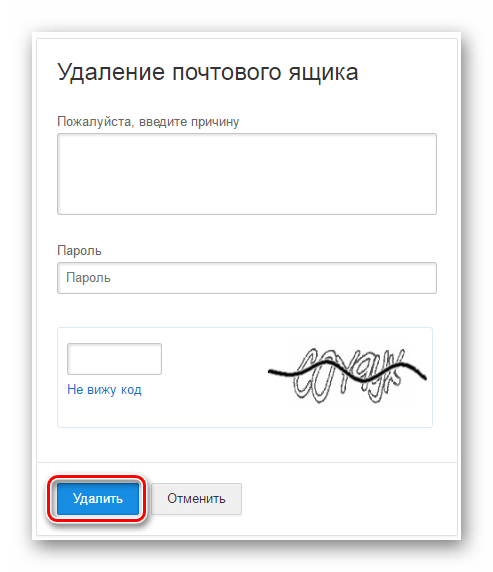
4 . Далее сайт попросит указать причину, по которой мы уничтожаем email, а также ввести пароль и проверочный код. Печатаем всё это и нажимаем «Удалить».

5 . Ящик блокируется и из него стирается всё содержимое. Теперь можно закрыть все вкладки и забыть про этот адрес.

В случае если кто-то отправит на него письмо, оно не будет доставлено и отправитель получит об этом уведомление.
Как стереть почтовый ящик с телефона
1 . В браузере вашего смартфона (программе для интернета) перейдите на сайт mail.ru.

2 . Войдите в свой ящик. Для этого щелкните по надписи «Почта», напечатайте логин/пароль и нажмите «Войти».

Если выскочит окошко «Приложение для Почты» нажмите «Нет, спасибо».
3 . Перейдите по ссылке account.mail.ru/user/delete и нажмите на кнопку «Удалить».

4 . Напечатайте любую причину удаления, введите пароль от ящика, код с картинки и нажмите «Удалить».

Появится сообщение, что емайл уничтожен. Вот и всё! Теперь можно закрыть вкладку – почта уже заблокирована.
Как удалить приложение
Андроид : Настройки – Приложения (Программы) – Почта Mail.ru — Удалить.
iPhone : нажмите на значок приложения и подержите, пока не появится крестик. Затем нажмите на крестик и выберите «Удалить».
Как удалить почту, если забыл пароль
Бывает, нужно уничтожить ящик, от которого не помнишь данные для входа – логин и пароль. В этом случае сначала нужно попробовать восстановить доступ к профилю.
Первое, что нужно знать, это точный адрес почты. Ведь адрес может быть как окончанием @mail.ru, так и с другими окончаниями: @list.ru, @inbox.ru или @bk.ru. И это будут разные ящики Мэйла.
Кроме того, если в названии до знака @ перепутать всего одну букву или цифру, это тоже будет другой ящик – не ваш.

Пример адреса электронного ящика
А второе, что нужно знать – это точный пароль. Он состоит исключительно из английских букв, могут быть использованы цифры. То, какого размера буквы (большие или маленькие), тоже имеет значение.
Без пароля удалить свою страницу на Майле нельзя, потому сначала его нужно будет восстановить. Для этого в окошке входа на сайте нажмите «Забыли пароль?» и следуйте инструкции.

Подробнее о восстановлении доступа читайте в уроке «Моя почта».
А что делать, если восстановить ящик не получается? Тогда нужно просто подождать: когда адрес не используется больше шести месяцев, администрация имеет право его уничтожить.
Если вы давно не пользовались ящиком и не можете в него войти, скорее всего, он уже удален.
Проверить это легко: отправьте письмо на свою старую почту. Если придет уведомление о недоставленном сообщении, значит, ящик закрыт. Его в системе уже просто не существует.
Или же можно попробовать зарегистрировать этот адрес. Если такое имя пользователя свободно, значит, ящик был автоматически удален.
Можно ли восстановить почту?
Вернуть ящик можно только в течение трех месяцев после его закрытия. Но всё, что в нем находилось, будет безвозвратно уничтожено. Восстановить удаленные письма и файлы нельзя.
Для восстановления удаленной почты нужно просто открыть сайт mail.ru, и в окошке для входа указать правильный адрес и пароль.

Ящик откроется без каких-либо проблем со стороны системы (даже подтверждение не понадобится), но в нем будет пусто.

Альтернатива удалению
Удаление почты – очень ответственный шаг. Ведь вместе с ней сразу же стираются все письма и сервисы. Это не всегда подходит, и сейчас я расскажу о более щадящих способах разобраться со своим адресом.
Выход из ящика
Бывает, человеку просто нужно закрыть ящик на конкретном устройстве. Например, вы зашли в свою личную почту на рабочем компьютере. И теперь каждый раз при входе на сайт mail.ru ящик открывается автоматически.
Чтобы этого не происходило, нужно просто выйти из учетной записи. Тогда в системе почта останется, но на данном компьютере она больше автоматически загружаться не будет.
Чтобы выйти из своей почты на компьютере, откройте сайт mail.ru и в форме для входа нажмите на иконку с дверью.

Или нажмите на ссылку «выход» в правом верхнем углу сайта.
Пересылка писем
Часто бывает так, что человек почтой на Майле давно не пользуется: у него появился другой адрес на другом сайте. Но раньше он оставлял свой старый ящик разным людям. И удалять его не очень хочется – вдруг кто-нибудь из них напишет.
Или бывает, что удалять почту на mail.ru не хочется, потому что к ней привязаны всякие нужные службы. Например, зарегистрирован скайп, страничка в социальной сети или анкета на сайте знакомств. А если почтовый ящик закрыть, то можно потерять доступ к этим сервисам.
В таком случае вместо удаления лучше настроить пересылку писем. Тогда при поступлении сообщения на старый адрес оно будет перенаправлено на новый. Причем не важно, на каком сайте новый адрес: на Яндексе, Гугле (gmail.com) или каком-то другом.
1 . Заходим в ящик на mail.ru, с которого нужно перенаправить письма. Щелкаем по его адресу в верхнем правом углу. Из списка выбираем «Настройки почты».

2 . Далее выбираем «Правила фильтрации».

3 . Нажимаем на кнопку «Добавить пересылку».

4 . Указываем адрес, на который нужно пересылать письма, и нажимаем «Сохранить».

5 . Далее система попросит указать пароль от данного ящика на Майле. Печатаем его и нажимаем «Продолжить».

6 . После этого пересылка добавляется, но чтобы она начала работать, её нужно подтвердить. Для этого переходим по соответствующей ссылке и следуем инструкции.

Если всё сделано верно, то в «Правилах фильтрации» появится отметка «Подтверждено». Но кроме этого нужно будет еще поставить переключатель на «ВКЛ» — просто щелкнуть по нему.

Вот и всё! Теперь все письма будут автоматически перенаправлены на другой адрес. При желании эту настройку можно в любой момент выключить.
Если письмо с подтверждением никак не приходит, проверьте папку «Спам». У меня, например, оно попало именно туда.
Фильтрация
Если вы решили удалиться с Майла из-за того, что получаете на почту нежелательные письма (спам), то это можно решить через фильтрацию. Просто отметьте те сообщения, которые не хотели бы получать, нажмите на кнопку «Еще» и выберите из списка «Создать фильтр».

Далее откроются настройки фильтрации, где можно указать папку, куда будут автоматически помещаться письма с этих адресов. Например, можно отправлять их сразу в «Корзину».

Или можно вообще выбрать пункт «Удалить навсегда». Главное, не забыть сохранить настройки и проверить, чтобы этот фильтр был с отметкой «ВКЛ».
Заключение
- Чтобы закрыть ящик, нужно знать его точный адрес и пароль. Эти данные можно восстановить. А можно просто подождать – через полгода почта, скорее всего, сама закроется.
- Кроме удаления есть и другие способы избавиться от ящика: пересылка писем, фильтрация. А если нужно просто убрать его с чужого компьютера, нажмите на «выход» в правом верхнем углу сайта.
- Вернуть удаленный ящик можно, но только в течение трех месяцев после его закрытия. Через 90 дней он сотрется окончательно, без возможности восстановления.
Удаление почтового ящика на Mail.ru
Многие пользователи создают почту для того, чтобы просто зарегистрироваться на нескольких сайтах и забыть о ней. Но чтобы такой, когда-то созданный, почтовый ящик больше вас не беспокоил, можно удалить его. Сделать это совершенно не сложно, но, в тоже время, многие даже не знают о такой возможности. В данной статье мы расскажем, как избавиться от ненужной почты.
Как удалить аккаунт в Mail.ru
Чтобы навсегда забыть про электронную почту, нужно совершить всего несколько кликов. Удаление не занимает много времени и все, что нужно — просто помнить логин и пароль от ящика.
Внимание!
Удаляя свою электронную почту, вы также удаляете все данные на других проектах. При необходимости, вы сможете восстановить ящик, но информация, которая там хранилась, а также информация с сопутствующих проектов восстановлению не подлежит.
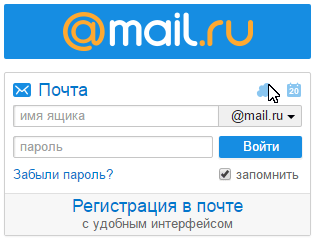
- Первым делом необходимо зайти в свою электронную почту от Mail.ru.
- Теперь перейдите на
- В появившемся окне необходимо указать причину, по которой вы удаляете почтовый ящик, ввести пароль от почты а также капчу. После заполнения всех полей снова нажмите на кнопку «Удалить».
После совершенных манипуляций ваша электронная почта будет удалена навсегда и больше не побеспокоит вас. Надеемся, вы узнали что-то полезное и интересное из нашей статьи.
Как почистить почту майл за определенный период
Как удалять часть писем в почте Майл.ру после изменений 2019 года?
Почта mail.ru претерпела существенные перемены, которые понравились далеко не всем пользователям данного сервиса.
Дизайн получил довольно спорное обновление, но больше всего расстроила утрата возможности удалять одновременно несколько писем, не выделяя каждое.
Сегодня нужно поставить заветную галочку на каждом письме в отдельности или выделить сразу все. Отметить лишь часть писем для перемещения в корзину уже не получится.
Если почты не так много, то особых сложностей возникнуть не должно. А как действовать, если в день приходит до сотни писем, а почта проверяется всего несколько раз в неделю?
Перемещение писем в почте Майл.ру в корзину частями
Раньше было очень удобно — позволялось выделить все письма на одной странице, а не их общее количество. Сегодня такая функция уже недоступна, поэтому приходится искать новые способы работы с письмами в mail.ru.
На данный момент наиболее оптимальным вариантом считается удаление писем от конкретного адресата.
К примеру, практически каждый из нас подписан на информационные оповещения от онлайн-магазинов с различными выгодными предложениями, акциями и скидками.
В день от одной торговой интернет-площадки или маркетплейса может приходить до 5 писем, которые, если тут же не удаляются, засоряют почтовый ящик и лежат в нем мертвым грузом долгое время.
Их число может расти до бесконечности, поэтому очень удобно выполнять удаление писем от конкретного отправителя.
Это позволит вам не пропустить важную почту от других, а перемещение в корзину части ненужного займет минимальное количество времени.
Инструкция
К примеру, в вашей почте накопилось 800 писем, но вы предполагаете, что среди них есть важная информация, которая для вас актуальна. Следуйте по следующему алгоритму:
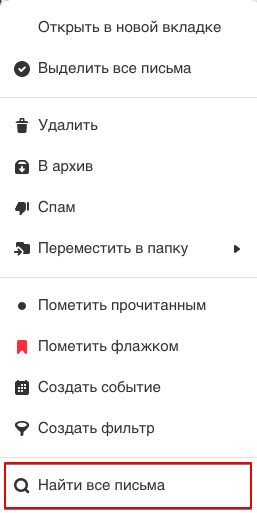
Находим отправителя, письма которого вам не интересны, но заспамили почту — открываем письмо от него — ищем строку с почтой адресата — кликаем на имя или аваторку — найти все письма — нажимаем галочку на самое первое письмо из списка — выбираем Выделить все — удалить.

Именно таким образом можно поступать с другими письмами от тех, кто вам не интересен, но довольно часто напоминает о себе.
Удаление электронной почты от конкретного адресата — наиболее эффективный способ поместить письма в корзину частями, а не по одному или выбрав сразу все.
Как удалить все письма в конкретной папке?
- Заходите в почту.
- Выбираете конкретную папку.
- Кликаете по ней правой кнопкой.
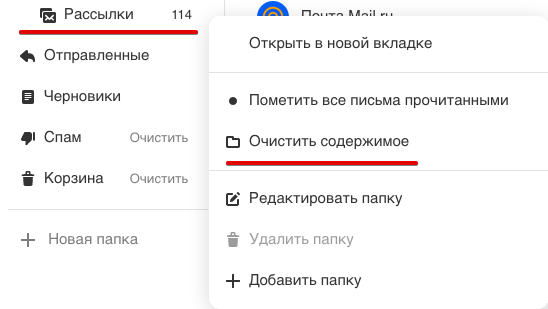
- Во всплывающем контекстном меню выбираете пункт «Очистить содержимое»
Как удалить письмо не открывая его?
Довольно часто приходят подозрительные письма, особенно из рассылок, которые хочется сразу удалить, даже не открывая его.
Удалить старые письма
В новом интерфейсе почтового ящика сложно сразу со всем
разобраться, много чего переделали, лента прокрутки писем
бесконечная (постраничную навигацию убрали),
какие-то опции убрали совсем, что-то некорректно работает,
к сожалению.
Можно выделить часть писем, а затем удалить.
Письма можно удалять по одному, по нескольку за раз или сразу все скопом.
О выделении писем есть информация в помощи здесь:
https://help.mail.ru/mail/questions/select
Об удалении писем см. информацию в помощи тут:
https://help.mail.ru/mail/letters/actions/delete
___________________________
Папка со всеми письмами очищается одним кликом,
можно даже не заходить в неё, а прямо во «входящих»
https://e.mail.ru/inbox/
сделать очистку данной папки.
Для примера на папке «спам» покажу
(чтоб свои «входящие» ненароком не удалить).
подтвердив данную опцию
Лента со списком писем сейчас бесконечная.
Для выделения группы писем можно поставить галочку
на первое письмо из списка нужных, а затем с зажатой клавишей Shift
поставить галочку на последнее нужное письмо.
Все письма между этими двумя отмеченными письмами
автоматически будут выбраны.
_________________________________________
В дополнение.
Сортировку писем по отправителю и дате не вернут, к сожалению.
См. информацию в помощи здесь:
https://help.mail.ru/mail/idontlike/oldfeature/sorting
Постраничную навигацию просмотра писем обещали вернуть:
https://help.mail.ru/mail/idontlike/oldfeature/pages
Подождём.
___________________________
Изучить информацию по работе в обновлённой почте
можно в помощи здесь:
https://help.mail.ru/mail
Если возникнут трудности, обращайтесь
в службу поддержки почты Mail.ru с помощью
данной формы:
https://help.mail.ru/surveys/claims
ЭТо бред. Как я могу сортировать письма от одного человека, если я вообще не знаю, кто мне пишет. Пишут мне тысячи всях ящиков.
раньше я через сортировку по автору скруллила и чистила, а тех авторов. кто заинтересовал ка краз и помещала в папки.
Чтобы выкинуть что—нибудь ненужное надо продать что-нибудь ненужное.
сортирвока по автору доступна в любой мало-мальски цивилизованной почтовой программе.
Опять денег не хватает? Хотят отыграться на тех, кому тяжело уйти, так как есть привычка пользоваться почтой.
Хотя бы потому, что все цивилизованное человечество пришло к этому. Майкрософт пришел. А наши Вани ушли, потому что «унее всех».
Просто не понимаю логики, что у кого-то почта — сплошной массив и никогда по исходным параметрам не станет упорядоченным.
Как удалить письма из почты майл за определенный период?

Новая профессия позволит вам зарабатывать удалённо и делать то, что нравится. Пройдите онлайн курс по IT-специальности или выберите любую другую профессию с достойной зарплатой от 80 000 руб. в месяц. Хороших специалистов всегда не хватает, вы можете стать одним из них.
Сделать это можно только одним способом, а именно проставить галочки по письмам, которые пришли вам в определённый период, а затем удалить всё выбранное скопом. Если вы хотите удалить эти письма окончательно, то не забудьте очистить корзину.
Похожие публикации:
- Как найти избранное в телефоне самсунг
- Как отследить телефон ребенка на андроиде незаметно
- Как сделать длинный скриншот на poco x3
- Что случилось с браузером
Разобрать письма
Удалить старые письма из почты (старше какой-либо даты)
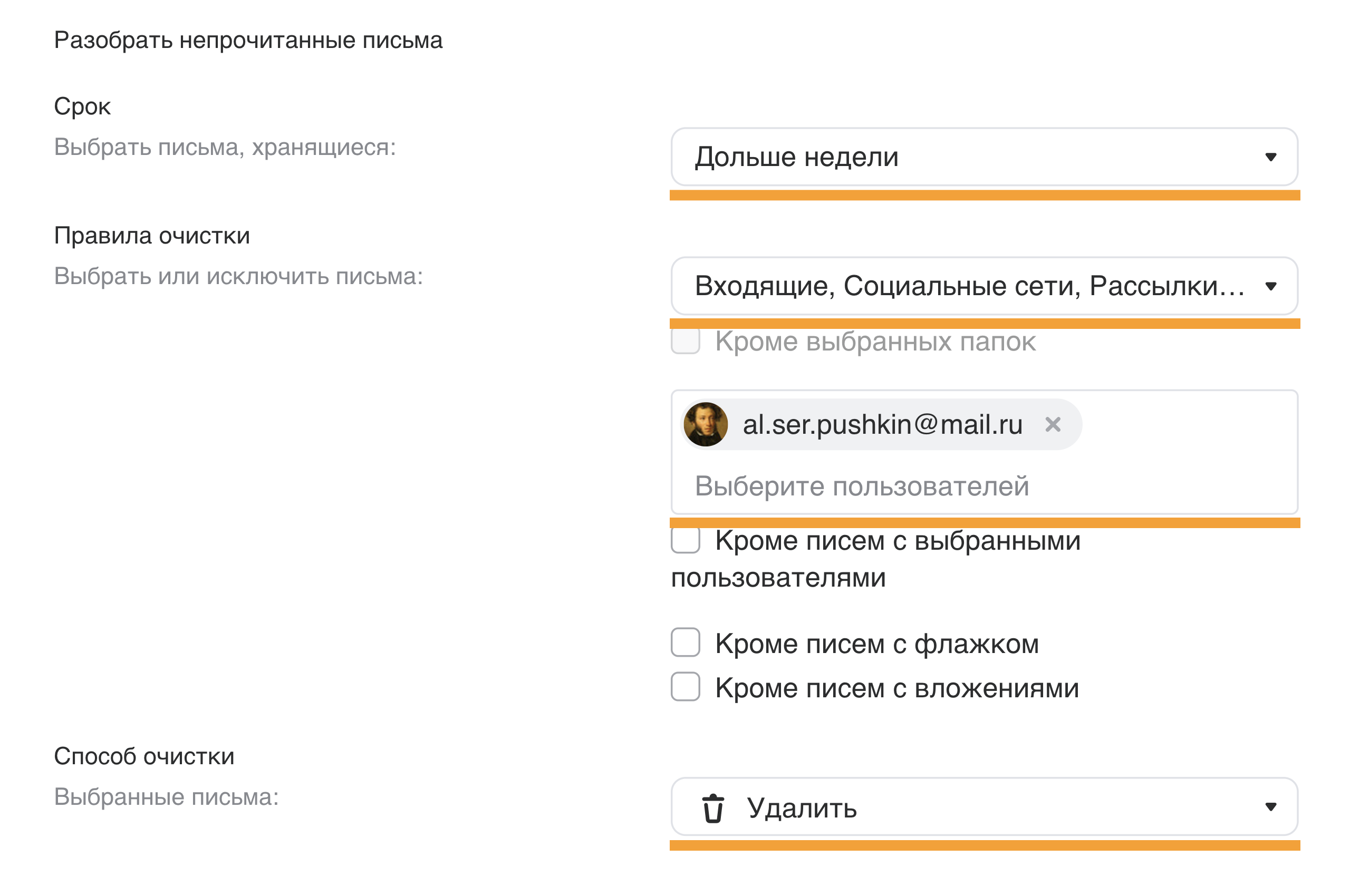
По статистике, письма, которые долго лежат в непрочитанных, так и остаются неоткрытыми. В Почте на компьютере вы можете быстро разобрать непрочитанные старше определённого срока, из определённых папок, от некоторых отправителей или задать другие параметры.
- Перейдите → «Разобрать почту».
- В разделе «Срок» выберите период, за который хотите разобрать непрочитанные: старше недели, месяца, полугода или года.
- В разделе «Правила очистки» укажите:
- папки, в которых хотите разобрать непрочитанные, или, наоборот, те, где не хотите;
- отправителей, чьи письма хотите разобрать или, наоборот, не хотите;
- разбирать или нет непрочитанные с флажком или вложениями.
- В разделе «Способ очистки» выберите, что хотите сделать с письмами: архивировать, удалить или пометить прочитанными.
- Нажмите «Очистить».
Выберите «Архивировать» в разделе «Способ очистки», чтобы Почта поместила непрочитанные в папку «Архив», где письма могут храниться бессрочно. Выберите «Удалить», чтобы непрочитанные оказались в папке «Корзина», где письма лежат 30 дней — после этого Почта удалит их навсегда. Если выбрать «пометить прочитанными», письма перестанут быть непрочитанными и останутся в изначальной папке.
Слева от кнопки «Очистить» указано, сколько непрочитанных писем разберёт Почта.
Как вернуть письма в первоначальную папку
- Нажмите в списке папок слева или — смотря что вы выбрали в пункте 4 инструкции выше.
- Выделите одно или несколько писем. Как это сделать?
- Переместите выделенные письма в папку. Как это сделать?
Удалить всю почту сразу (удалить все письма)
В Почте на компьютере вы можете перенести письма из любой папки в корзину за несколько нажатий, а затем быстро удалить их из корзины.
- Откройте папку, из которой хотите удалить письма. Чтобы перейти из входящих в другую папку, нажмите её название в списке слева.
- В левой верхней части экрана нажмите «Выделить все» → «Удалить».
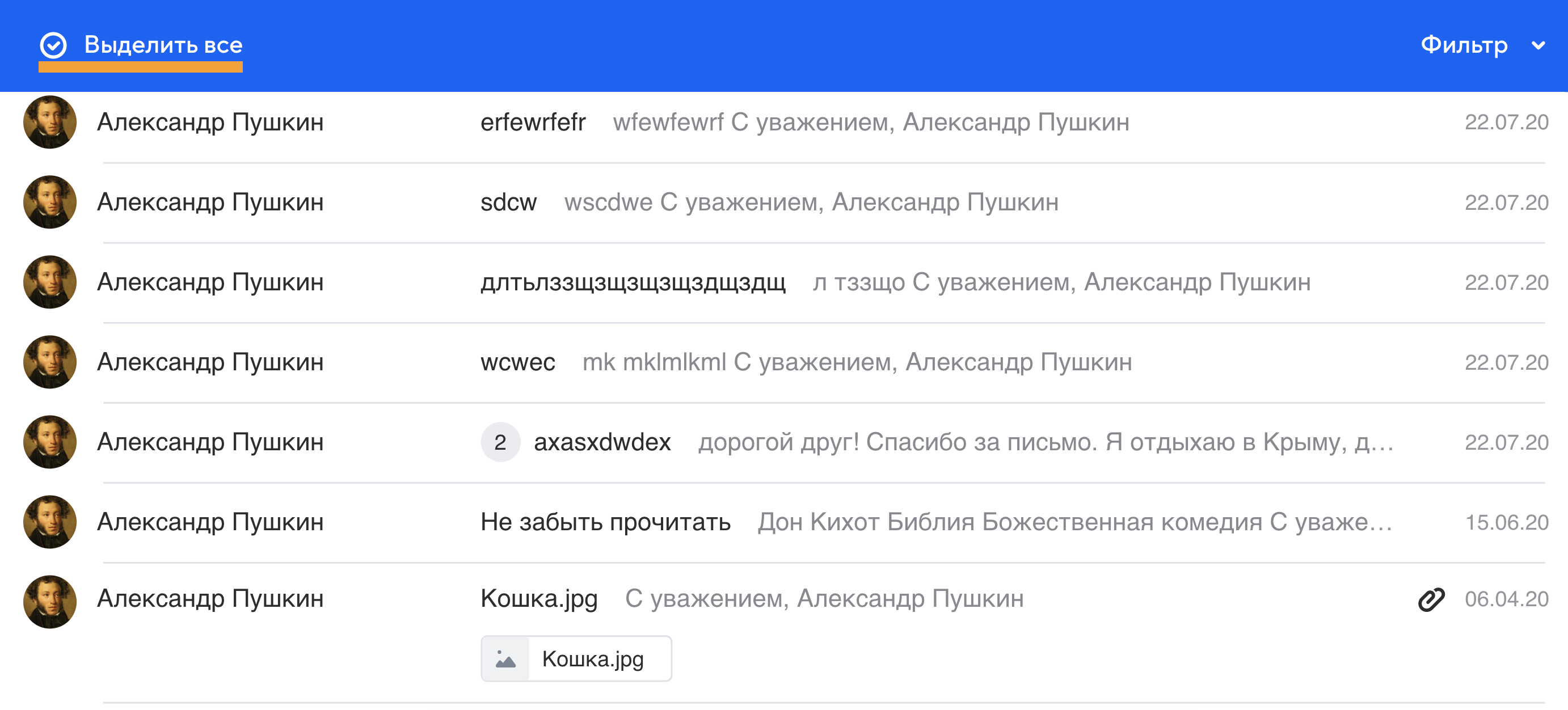
- Подтвердите удаление.
- Повторите для всех других папок, из которых хотите удалить письма.
- Нажмите в списке папок слева.
- Нажмите «Очистить папку» в правой верхней части экрана.
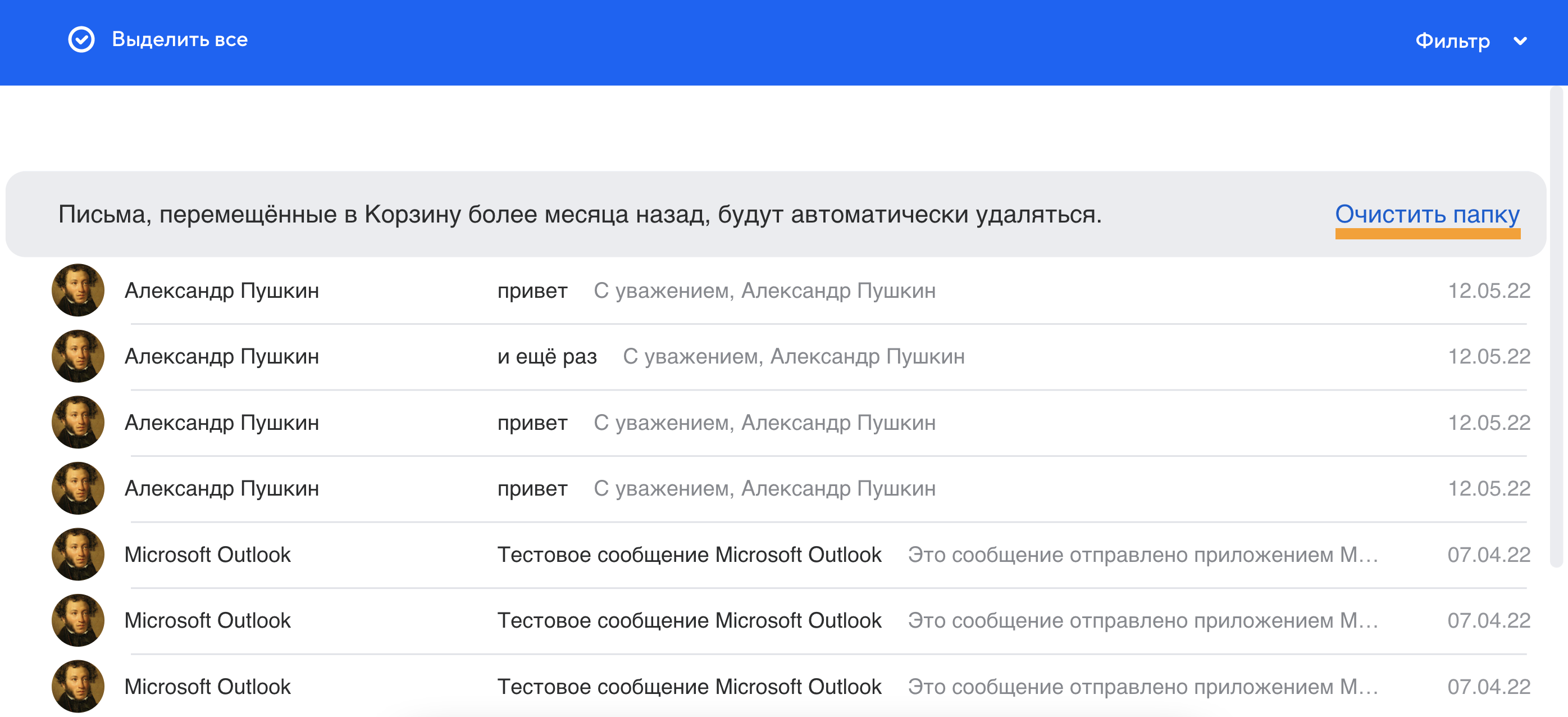
Письма удалятся из почты навсегда, и вы не сможете восстановить их.