Как принудительно выключить телефон с несъёмной батареей?
Узнайте, как принудительно выключить смартфон на Android, iPhone или другое мобильное устройство с несъёмным аккумулятором и какие комбинации клавиш нужно для этого знать.
С помощью этого руководства вы сможете выключить телефон с несъёмным аккумулятором, если он завис или не отвечает на любые действия с экраном и кнопками.
Обратите внимание и на методы принудительной перезагрузки современных смартфонов или планшетов — они указаны в инструкции здесь.
Выключить зависший телефон с несъёмной батареей можно без выемки и физического отключения самого аккумулятора. Достаточно знать определённую комбинацию действий. У разных моделей устройств алгоритмы отличаются друг от друга.
Не беспокойтесь, все они абсолютно рабочие и актуальны для 2018–2019 годов.
Как насильно выключить Android-смартфон с несъемным аккумулятором
- Зажмите кнопку питания и удерживайте до отключения аппарата
- Зажмите кнопку питания и клавишу увеличения громкости до отключения
- Зажмите кнопку питания и обе клавиши громкости (только для раздельных кнопок!), удерживая их 10 секунд до выключения или дольше
Как принудительно выключить iPhone
- Нажмите и удерживайте кнопку питания (Sleep/Wake) и клавишу уменьшения громкости до выключения экрана
- Если не получилось, то попробуйте удерживать эту комбинацию кнопок ещё дольше
- Старый вариант — зажать кнопку «Home», а затем кнопку питания (Sleep/Wake) до полного отключения iPhone
Если ни один из способов не помог, то воспользуйтесь нашей подборкой комбинаций для принудительного перезапуска телефонов, планшетов, плееров и других мобильных устройств.
Иногда случается выход из строя аппаратных клавиш, нажимая на которые, ничего не происходит. Ещё реже поломка выводит из строя материнскую плату с зависанием изображения до полной разрядки аккумулятора — устройство в дальнейшем просто не включается. Выполните такой ремонт в сервисном центре.
Напишите в комментарии, получилось ли у вас принудительно выключить телефон? Если требуется срочная и дополнительная помощь, то отправьте сообщение нам ВКонтакте @NeovoltRu.
Как перезагрузить телефон на Android. Собрали способы на все случаи жизни
Будучи устройством, подключенным к источнику питания (аккумулятору), смартфон можно включать и выключать. Выполняя первое действие, мы приводим его в активное состояние, запуская операционную систему. Во втором случае телефон перестает потреблять энергию, а запущенные ранее процессы автоматически закрываются. Параллельно с этим существует перезагрузка Андроид — операция, в ходе которой устройство выключается, а затем сразу же включается.
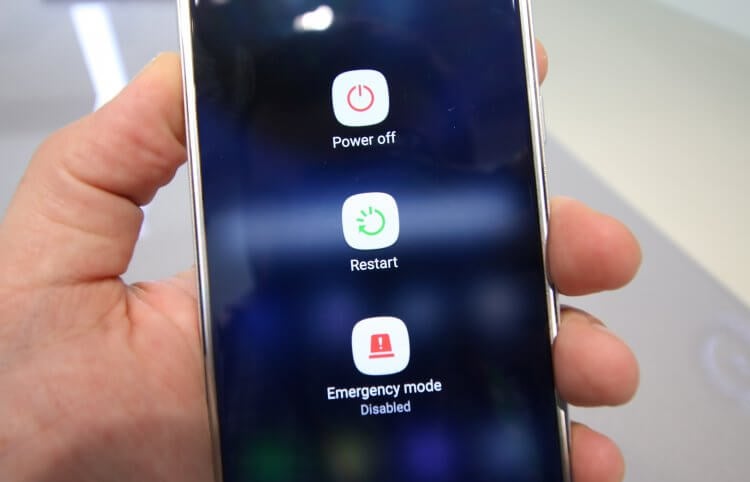
Перезагрузить смартфон можно не только через меню выключения
Эта, казалось бы, простая и ничем не примечательная процедура позволяет решить многие проблемы, связанные с работой смартфона на Android. В то же время мобильное устройство может находиться в таком состоянии, что пользователь будет не в силах выполнить перезагрузку Андроид. В этой связи важно ответить на два вопроса:
- Что делает перезагрузка, и зачем она нужна?
- Как выполнить перезагрузку, если смартфон неисправен?
Сначала мы разберемся в особенностях процесса перезапуска телефона и его последствиях, а затем — проанализируем все варианты включения и выключения телефона на случай, если не работает сенсор или кнопка питания, или гаджет вовсе завис.
⚡ Подпишись на Androidinsider в Дзене, где мы публикуем эксклюзивные материалы
Что делает перезагрузка телефона
Как я уже отметил в самом начале, перезапуск смартфона условно отключает гаджет от источника питания, а потом вновь подключается к нему. Эта операция приводит к закрытию фоновых процессов, что нередко помогает при возникновении багов прошивки. Если у вас завис телефон — выполните перезагрузку, и с высокой долей вероятности проблема будет решена. Также это действие поможет, если устройство быстро разряжается, и вы по каким-то причинам не можете самостоятельно выгрузить приложения из оперативной памяти.
Перезагрузив смартфон, вы закроете лишние процессы, а также сможете решить некоторые проблемы, связанные с его работой
Есть мнение, будто перезапуск Android является профилактической мерой, позволяющей предотвратить возникновение неполадок в будущем. Размышления об этом были подробно изложены в материале о том, как часто нужно перезагружать телефон, так что при желании полностью разобраться в вопросе вы можете обратиться к нему. Ну а мы перейдем к рассмотрению способов перезапуска устройства.
❗ Поделись своим мнением или задай вопрос в нашем телеграм-чате
Как перезагрузить телефон
Начать предлагаю со стандартных способов перезагрузки, даже если вы их прекрасно знаете. Заодно вы еще раз закроете фоновые процессы, выполнив тем самым нехитрую оптимизацию Android. Итак, чтобы перезагрузить смартфон, нужно:
- Нажать кнопку питания и удерживать ее в течение 3-х секунд до появления контекстного меню.
- Среди предложенных опций выбрать «Перезагрузку».
- Также вы можете нажать «Выключение», а после того, как телефон завершит работу, зажмите кнопку питания на 3 секунды для повторного включения.
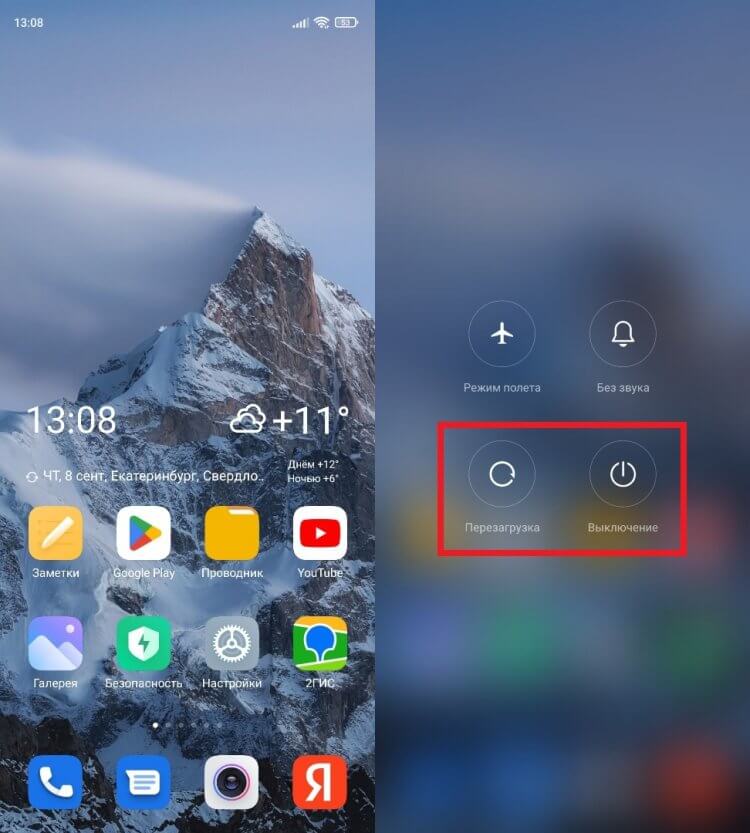
Для вызова меню нужно удерживать кнопку питания в течение нескольких секунд
Второй вариант перезагрузки, который условно можно назвать ручным, подойдет на случай, если у вас греется смартфон. За 1-2 минуты он как раз остынет, после чего останется выполнить повторный запуск. Но все-таки, если высокая температура корпуса держится постоянно, предлагаю потратить несколько минут своего времени для ответа на вопрос, почему греется телефон.
Как перезагрузить телефон, если сенсор не работает
При выполнении стандартной перезагрузки участвуют два управляющих элемента смартфона: физическая кнопка питания и сенсорный слой. Если не работает тачскрин, вы не сможете выключить и повторно включить устройство. Но неужели производитель гаджета не предусмотрел для такого случая альтернативный вариант перезагрузки?
�� Загляни в телеграм-канал Сундук Али-Бабы, где мы собрали лучшие товары с АлиЭкспресс
К счастью, предусмотрел. Вы можете выполнить принудительную перезагрузку, нажав одновременно кнопку питания и клавишу увеличения громкости (на некоторых моделях — «Громкость вниз»). Их нужно удерживать в течение 7-10 секунд, пока смартфон не перезапустится. Помимо ситуации, когда не работает тачскрин, это способ помогает решить проблему, если завис телефон.
Как перезагрузить телефон, если кнопка не работает
Опираясь на личный опыт, могу сказать, что ситуация, когда перестает работать тачскрин, происходит редко. Намного чаще не работает кнопка питания, поскольку она представляет собой физический элемент управления, к реализации которого многие производители подходят спустя рукава. Если она не распознает нажатие, вы не сможете выключить телефон и даже выполнить принудительную перезагрузку.
Но и на этот случай есть лазейка. Сначала вам понадобится включить специальные возможности Андроид:
- Откройте настройки телефона.
- Перейдите в раздел «Расширенные настройки», а затем — «Специальные возможности».
- Во вкладке «Основные» откройте «Меню специальных возможностей».
- Активируйте функцию «Быстрый запуск».
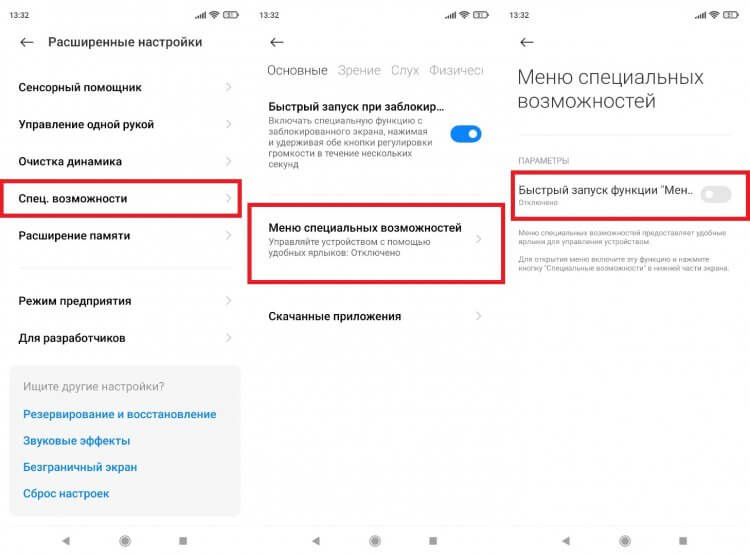
Названия некоторых пунктов меню могут отличаться
Если все сделано верно, рядом со стандартными кнопками Андроид появится еще один элемент управления в форме человечка. Нажмите на него, выберите опцию «Питание» и подтвердите перезагрузку.
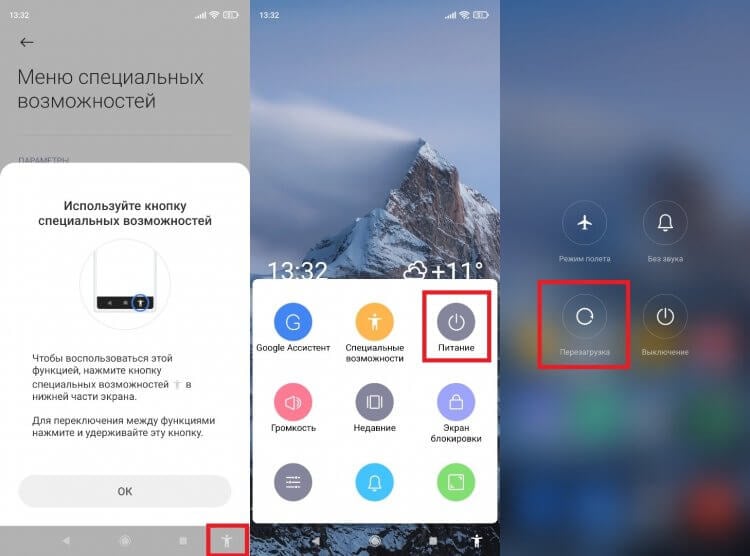
При управлении жестами иконка с человечком не появляется
Функция работает и при управлении жестами, которое намного удобнее наэкранных кнопок. Однако для вызова меню специальных возможностей нужно сделать свайп двумя пальцами от нижнего края экрана. На крайний случай — воспользуйтесь приложением Power Button to Volume Button. Оно позволяет переназначить функции кнопки питания, к примеру, на качельку регулировки громкости. Следовательно, после изменения настроек вам нужно будет зажать клавишу увеличения или уменьшения громкости, чтобы вызвать контекстное меню с перезагрузкой.
⚡ Подпишись на Androidinsider в Пульс Mail.ru, чтобы получать новости из мира Андроид первым
После перезагрузки не включается телефон
Наконец, проанализируем ситуацию, если ваш телефон завис при перезагрузке и не включается. Эта проблема может быть связана со сбоем в работе операционной системы, и порой ее удается решить, не прибегая к перепрошивке Андроид. Вам понадобится войти в режим восстановления «Recovery Mode». Для этого воспользуйтесь одной из следующих комбинаций клавиш, когда телефон находится в выключенном состоянии:
- «Питание» + «Громкость вниз»;
- «Питание» + «Громкость вверх»;
- «Питание» + «Громкость вниз» + «Громкость вверх»;
- «Питание» + «Домой»;
- «Питание» + «Домой» + «Громкость вниз».
Чаще всего подходит первая комбинация, но все-таки рекомендую уточнить информацию на сайте производителя своего смартфона. Кнопки нужно удерживать в течение нескольких секунд, как и в случае с принудительной перезагрузкой. В Recovery Mode перемещение между пунктами меню осуществляется качелькой регулировки громкости, а подтверждение — кнопкой питания. Используя эти механизмы, вы должны подтвердить действие «Reboot system now».
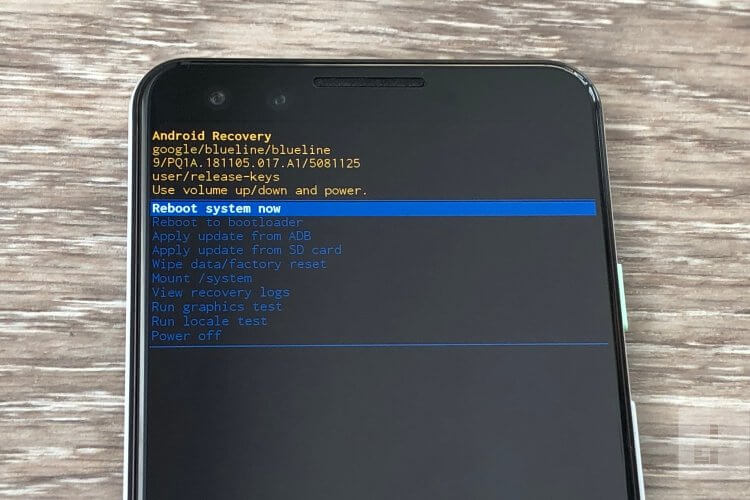
Для подтверждения действия нажмите кнопку питания
Не пугайтесь его названия. Речь идет о банальной перезагрузке, которая поможет решить проблему, если у вас завис телефон. Если же устройство снова не запустите, предварительно выполните действие «Wipe data/factory reset». Оно уже приведет к полному сбросу гаджета до заводских настроек с удалением всех файлов. Мера радикальная, но намного более эффективная. Если вы боитесь предпринимать подобные меры, остается лишь посоветовать обратиться в сервисный центр.

Теги
- Новичкам в Android
- Операционная система Android
Не работает сенсор на телефоне: что делать
Ситуация, когда не работает тачскрин, знакома многим обладателям современных смартфонов (Lenovo, Samsung, HTC и любых других). На прикосновение пальцев может не отзываться весь дисплей или его отдельная часть. Вышедший из строя сенсорный экран китайского телефона не является прямым доказательством серьезной поломки или низких эксплуатационных показателей девайса. В некоторых случаях к неполадкам приводят сторонние факторы, устранение которых позволяет быстро наладить работу устройства и более не допускать возникновения подобных проблем. Поэтому перед тем, как впадать в отчаяние, следует попытаться определить причину поломки и только после этого обращаться к специалистам.
Грязь и жирные пятна
Это одна из наиболее распространенных причин, по которой тачскрин не реагирует на прикосновения. Прикладывая телефон к уху и щеке во время разговора, а также постоянно касаясь кончиками пальцев экрана, мы способствуем скоплению на его поверхности жировых образований, которые выделяет наша кожа. В итоге на дисплее появляется грязевая корка, понижающая его чувствительность и делающая невозможным ответ на звонок или активацию определенного контакта.
Что делать? Можно попытаться протереть дисплей влажными салфетками и микрофиброй, чтобы удалить загрязнение. Если после принятых мер смартфон так и не начал нормально функционировать, значит проблема не в этом и необходимо искать другое решение проблемы.
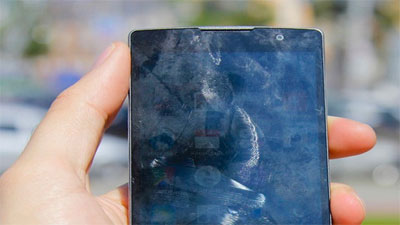
Неправильно установленная защитная пленка
Установка защитной пленки может частично или полностью вывести из строя тачскрин (может наблюдаться отсутствие чувствительности в верхней, нижней части экрана, в его левой или правой части).
Что делать? Единственным выходом из сложившейся ситуации является переклеивание пленки. Причем, если ранее вы не справились своими силами, проведение процедуры лучше доверить профессионалам. Специалисты имеют навыки установки защитных аксессуаров, поэтому подобные проблемы будут исключены.
Сбой в оперативной системе
Система Android, Windows и iOS обеспечивают современные смартфоны бесперебойной работой. Но все же время от времени в их функционировании возникают сбои, в результате которых гаджет просто зависает, а его тачскрин вообще перестает реагировать на прикосновения (также возможно отсутствие реакции при прикосновении к определенным кнопкам или иконкам: фото, контакты, блокировка и так далее).
Что делать? Данный дефект не относится к числу глобальных поломок. Что делать если не работает сенсор на телефоне? Просто перезагрузить смартфон. Для этого необходимо выключить и вновь включить аппарат. Для усиления эффекта можно вынуть, а после вновь вернуть на место батарею.
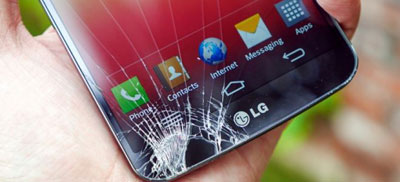
Треснул экран
Если тачскрин не был защищен специальной пленкой или стеклом, падение гаджета и его удар о твердую поверхность могут привести к появлению трещин на экране смартфона. Даже мелкие дефекты подобного характера могут доставить владельцу немало хлопот. Как правило, владельцы гаджетов с разбитым экраном жалуются на то, что у них не работает часть сенсора.
Что делать? Если у гаджета разбился экран, починить девайс в домашних условиях уже не получится. Чтобы нижняя или верхняя часть сенсора вновь заработала, потребуется полная замена сенсорной части в сервисном центре. Ремонт будет недешевым. Зато восстановление работоспособности гаджета после принятия подобных мер гарантировано.
Поломка микросхемы или других комплектующих
Если не работает сенсор на айфоне или обычном смартфоне, работающем на системе Android без видимых на то причин, вероятнее всего поломка возникла из-за сбоя микросхемы управления сенсорным экраном или выхода из строя других комплектующих. Подобное случается, если внутрь корпуса гаджета попадает влага, и происходит окисление деталей. Также выход микросхемы из строя возможен, если упал телефон или внутрь устройства попала вода.
Что делать? Устранить проблему поможет проведение диагностики и последующая замена микросхемы или других вышедших из строя комплектующих (например, шлейфа) в сервисном центре. После замены вышедшей из строя детали телефон вновь будет работать как ранее.
Как сохранить работоспособность экрана?
Чтобы сенсорный экран вашего смартфона как можно дольше сохранял эксплуатационные свойства, пользователю необходимо соблюдать следующие правила:
• не брать телефон грязными или мокрыми руками и регулярно очищать экран при помощи микрофибры;
• не допускать перемерзания экрана устройства во время мороза;
• стараться ограждать гаджет от воздействия влаги, падений и любых видов механического воздействия, способного причинить вред;
• постараться сразу же после покупки установить защитные аксессуары (пленку или стекло на экран и чехол на корпус);
• чтобы после перепрошивки тачскрин работал без сбоев, необходимо использовать только лицензионные версии программ;
• не пытаться отремонтировать смартфон самостоятельно (даже если время от времени не работает полоса тачскрина, лучше доверить процесс диагностики и ремонта специалистам).
Соблюдая перечисленные выше рекомендации, можно оградить экран любимого девайса от многих повреждений, сохранив его работоспособность в течение всего срока эксплуатации.
Все способы принудительно перезагрузить телефон, если аккумулятор несъёмный
Большинство пользователей телефонов и планшетов сталкивались с ситуацией, когда устройство зависло — не реагирует на нажатия и не выключается. При этом экран горит (продолжает работать). Раньше почти все мобильные гаджеты оснащались обслуживаемым элементом питания, который находился под крышкой. Её можно было снять и вручную отключить/включить батарейку, после чего, как правило, всё восстанавливалось. Эдакий принудительный перезапуск.
В новой портативной электронике ситуация стала немного сложнее из-за стремления производителей сделать её компактнее и тоньше. Пользователям приходится искать способ обойтись без трюка переподключения батареи из-за неразборного корпуса. И у нас есть для вас готовые решения.

Как перезагрузить телефон с несъёмным аккумулятором?
На мобильных устройствах всегда предусмотрен вариант принудительного перезапуска. Начиная от скрытой кнопки под булавку и заканчивая особым сочетанием аппаратных клавиш на корпусе. Поскольку вы не знаете точного способа перезагрузить свой телефон из-за несъёмной батареи, то предлагаем перебрать все известные в порядке возрастания сложности исполнения.

1. Перезагрузка зависшего iPhone
• Нажмите и удерживайте кнопку «Home» (центральную).
• Следом нажмите и держите кнопку включения смартфона.
• Подождите несколько секунд до отключения экрана, затем отпустите и включите аппарат.
• Способ работает на некоторых флагманских устройствах Android и на всех поколениях Apple iPhone.
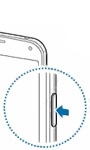
2. Удерживание кнопки включения
• Зажмите кнопку включения.
• Держите её в нажатом состоянии несколько секунд до отключения экрана.
• Включите устройство.

3. Удерживание сочетания кнопок
• Если не помогает, то усложним конфигурацию.
• Зажмите кнопку включения.
• Следом задержите на несколько секунд нажатой клавишу уменьшения громкости до отключения экрана.
• Если не отключается, то смените её на клавишу увеличения громкости и ждите несколько секунд.
• При раздельных клавишах регулировки громкости (не «качелька») попробуйте зажать на несколько секунд все три: включение, уменьшение и увеличение громкости.
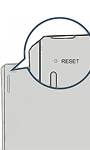
4. Нажатие скрытой кнопки Reset
• На старых или недорогих мобильных устройствах (особенно на планшетах) есть кнопка принудительного сброса под булавку в виде маленького отверстия на корпусе.
• Внимание! Не перепутайте её отверстие с микрофоном! Рядом должна быть надпись «Reset» или «Power OFF».
• Нажмите её булавкой однократно для перезагрузки или зажмите на несколько секунд для перезагрузки со сбросом настроек.
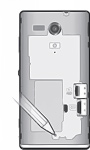
5. Если аккумулятор несъёмный, а крышка съёмная
• Иногда кнопка «Reset» или «Power OFF» расположены скрытно в области установки SIM-карты или под крышкой.
• Так сделано на старых смартфонах Sony, например — нужно снять крышку и нажать кнопку булавкой для перезагрузки.
• Также вы можете перезагрузить смартфон с несъемным аккумулятором, если его крышка снимается — просто отключите шлейф питания аккумулятора, поддев его разъём пинцетом.
• Подключите шлейф вновь к системной плате и включите устройство.
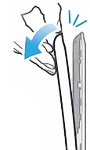
6. Путём частичной разборки корпуса
• Когда ни один из способов не помогает, а устройство продолжает «висеть», чтобы не ждать разрядки батареи, разберите корпус самостоятельно.
• Инструкции по разборке различных моделей смартфонов и отключению несъёмного аккумулятора от системной платы вы найдёте в разделе «Как заменить аккумулятор».
Если у вас возникли вопросы, то можете отправить сообщение в ВКонтакте vk.com/neovoltru, чтобы получить помощь. Подпишитесь в группе на новости из мира гаджетов, узнайте об улучшении их автономности и прогрессе в научных исследованиях аккумуляторов.