Как восстановить удаленные сообщения Instagram с рекомендациями

Размещено от Бои Вонг / 10 августа 2022 г. 09:00
Я случайно удалил сообщение из Instagram и хочу восстановить его сейчас. Можете ли вы восстановить удаленные сообщения Instagram? Спасибо!
Как одно из самых популярных приложений для обмена мгновенными сообщениями, Instagram позволяет пользователям общаться с другими пользователями, отправлять сообщения, фотографии, видео и т. д. Однако бывают ситуации, когда люди хотели бы удалить сообщения со своих устройств, например, по своему усмотрению. чтобы освободить место на iPhone, очистить разговоры и многое другое.
Независимо от того, с какой ситуацией вы сталкиваетесь, вы можете внимательно прочитать этот пост, поскольку мы покажем вам проверенные и эффективные методы, позволяющие легко получать сообщения в Instagram.
- Часть 1. Официальный инструмент восстановления Instagram для загрузки сообщений Instagram
- Часть 2. Восстановление удаленных сообщений Instagram с помощью онлайн-инструмента
- Часть 3. Лучшее восстановление фотографий из Instagram — инструменты FoneLab
- Часть 4. Часто задаваемые вопросы о восстановлении сообщений Instagram
Часть 1. Официальный инструмент восстановления Instagram для загрузки сообщений Instagram
Instagram предоставляет функцию, которая поможет вам загружать данные Instagram в приложение для мобильного телефона или браузер на мобильном телефоне или компьютере. После этого у вас будет копия в формате HTML или JSON, и вы сможете их прочитать.
Если вы хотите знать, как это сделать, прочитайте ниже учебники.
Вариант 1. Скачать данные на iPhone или Android
Вы можете открыть приложение Instagram на iPhone или Android, а затем выполнить подробные действия, описанные ниже.
Шаг 1 Откройте приложение Instagram приложение и коснитесь профиль значку.
Шаг 2 Выберите значок меню и выберите Ваша деятельность > Загрузите вашу информацию.
Шаг 3 Вам нужно ввести свой адрес электронной почты для получения данных, выбрать диапазон дат и нажать Применить кнопку.
Шаг 4 Выберите контент и формат файла, который вы хотите получить, и нажмите Получить файл.
Шаг 5 Введите свой пароль и нажмите Продолжить > Готово.
Шаг 6 Наконец, перейдите на свою электронную почту и проверьте ее. Нажмите на Скачать данные и следуйте инструкциям, чтобы завершить загрузку данных.
Вариант 2. Загрузить данные в браузере
Для этого вы можете использовать браузер на компьютере или мобильном телефоне, ознакомьтесь с приведенными ниже инструкциями.
Шаг 1. Посетите официальный сайт Instagram и войдите в свою учетную запись.
Шаг 2 Нажмите профиль значок> Настройки > Конфиденциальность и безопасность.
Шаг 3 Прокрутите вниз и выберите Дата загрузки > Запросить загрузку.
Шаг 4 Введите адрес электронной почты для получения данных, выберите HTML or JSON а затем нажмите Следующая кнопку.
Шаг 5 Вам будет предложено ввести пароль от учетной записи, сделайте это и нажмите Запросить загрузку.
Шаг 6 Проверьте свою электронную почту и нажмите Скачать данные.
Примечание. Сбор ваших данных и отправка вам электронного письма могут занять до 14 дней. Подождите терпеливо. Наконец, свяжитесь с командой Instagram, если вы не можете запросить данные для загрузки или получить электронное письмо.
Часть 2. Восстановление удаленных сообщений Instagram с помощью онлайн-инструмента
Некоторые онлайн-инструменты могут помочь вам восстановить Instagram напрямую онлайн. Однако есть некоторые проблемы с безопасностью или другие проблемы, о которых вы должны подумать, прежде чем делать это. И они могут не гарантировать 100% восстановление нужных данных. Если вы все еще хотите использовать этот метод, пожалуйста, проверьте подробные шаги ниже,
Шаг 1 Посетите онлайн-инструмент восстановления сообщений Instagram и введите свое имя пользователя или URL-адрес профиля.
Шаг 2 Нажмите Восстановление сообщений кнопку и подождите некоторое время.
Шаг 3 Нажмите ПРОВЕРКА ПОЛЬЗОВАТЕЛЯ кнопка. Следуйте инструкциям на экране, чтобы завершить его.
Не существует лучшего восстановления сообщений в Instagram, потому что вы всегда можете найти ему альтернативу. Тем не менее, вы должны найти подходящий способ восстановить прямые сообщения Instagram соответственно.
Точно так же, если вы хотите восстановить фотографии из Instagram, в следующей части мы покажем вам 2 надежных и простых инструмента.
Часть 3. Лучшее восстановление фотографий из Instagram — инструменты FoneLab
Чтобы решить эту проблему для бесчисленных пользователей, вы можете найти на рынке множество различных сторонних инструментов. Тем не менее, мы перечислили лучшие варианты для вас после тестирования. Двигаться дальше.
Вариант 1. Восстановление данных FoneLab iPhone
Если вы являетесь пользователем iPhone, вы должны знать, что можете FoneLab iPhone Восстановление данных на вашем компьютере, чтобы помочь вам восстановить удаленные или потерянные данные с устройства напрямую или из резервных копий файлов.
Это программа, специализирующаяся на восстановление данных iOS, включая фотографии, видео, аудио, контакты, сообщения, WhatsApp, Line и т. д. Итак, если вы хотите восстановить фотографии из Instagram, вы можете загрузить и установить его, а затем попробовать на Windows или Mac.

С помощью FoneLab для iOS вы сможете восстановить потерянные / удаленные данные iPhone, включая фотографии, контакты, видео, файлы, WhatsApp, Kik, Snapchat, WeChat и другие данные из резервной копии iCloud или iTunes или устройства.
- С легкостью восстанавливайте фотографии, видео, контакты, WhatsApp и другие данные.
- Предварительный просмотр данных перед восстановлением.
- Доступны iPhone, iPad и iPod touch.
Шаг 1 Запустите FoneLab для iOS на компьютере и выберите Восстановление данных iPhone.
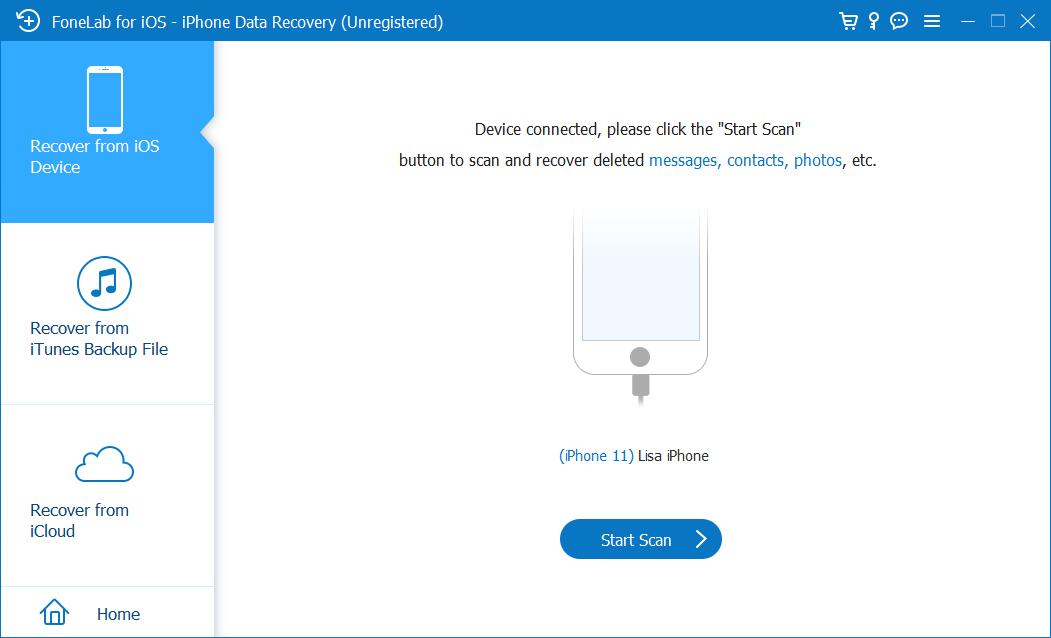
Шаг 2 Подключите iPhone к компьютеру, а затем выберите Восстановление с устройства iOS. Если у вас есть файлы резервных копий, вы также можете выбрать другие 2 варианта восстановления фотографий Instagram из файлов резервных копий iTunes или iCloud.
Шаг 3 Позвольте программе просканировать ваше устройство, а затем вы можете выбрать «Фотографии» или другие вкладки на левой панели. Все доступные фотографии будут перечислены справа, установите флажки и нажмите кнопку Recover кнопку.
Шаг 4 Вам нужно выбрать папку для сохранения этих фотографий на вашем компьютере папку, и нажмите кнопку Откройте кнопку.
Что делать, если пользователи Android? Перейдите к варианту 2.
Вариант 2. Восстановление данных FoneLab Android
Точно так же у вас будет Android Восстановление данных чтобы помочь вам восстановить данные с вашего устройства Android, SD-карты и SIM-карты. Он не позволяет пользователям восстанавливать данные из резервной копии, но может сканировать внутреннее и внешнее хранилище для вас, а затем восстанавливать удаленные данные за несколько кликов.
Если вы хотите восстановить фотографии из Instagram с телефона Android, посмотрите демонстрацию ниже.

С FoneLab для Android вы восстановите утерянные / удаленные данные iPhone, включая фотографии, контакты, видео, файлы, журнал вызовов и другие данные с вашей SD-карты или устройства.
- С легкостью восстанавливайте фотографии, видео, контакты, WhatsApp и другие данные.
- Предварительный просмотр данных перед восстановлением.
- Доступны данные телефона Android и SD-карты.
Шаг 1 Загрузите программу, а затем следуйте инструкциям, чтобы установить ее на компьютер.
Шаг 2 Запустите его на компьютере и выберите Android Восстановление данных на главном интерфейсе.
Шаг 3 Подключите телефон Android к компьютеру с помощью USB-кабеля и разрешите разрешение на экране мобильного телефона.
Шаг 4 Позвольте ему просканировать ваше устройство и выбрать Галерея. Вы можете просмотреть все доступные фотографии, проверить их и нажать кнопку Recover кнопку.
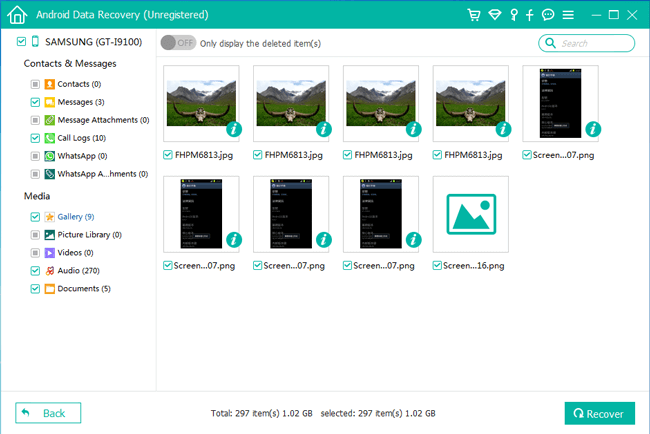
Если вы сохранили эти фотографии на SD-карте, восстановление данных Android также может отсканировать их и показать вам в интерфейсе.
Как видите, оба Восстановление данных iPhone и Android Восстановление данных являются мощными, но простыми в использовании даже для новичков. Вы всегда можете бесплатно попробовать их на компьютере.
Часть 4. Часто задаваемые вопросы о восстановлении сообщений Instagram
Как посмотреть удаленные сообщения в Instagram?
Если вы загружаете данные с официального сайта Instagram, вы можете открыть файл в своем браузере, чтобы увидеть удаленные сообщения.
Если вы удалите разговор в Instagram, узнает ли об этом другой человек?
Нет. Если вы удалите разговор на своей стороне, разговор останется на телефоне другого человека.
Как найти удаленные сообщения в Instagram?
Вы можете попробовать 2 метода в этом посте, чтобы загрузить или восстановить удаленные сообщения Instagram. Тогда вы легко их найдете.
Можно ли увидеть удаленные сообщения в Instagram?
Да, вы можете попробовать скачать или восстановить их.
Это все, что вы можете сделать, чтобы восстановить удаленные сообщения Instagram. А также методы, восстановить фотографии Instagram с iPhone или Андроид. Почему бы не скачать и не попробовать прямо сейчас!
Статьи по теме
- Как просмотреть удаленную историю Safari на iPhone
- Способы передачи голосовых заметок с iPhone на компьютер без iTunes
- Как восстановить удаленные сообщения Facebook на iOS
Как удалить аккаунт в Instagram: пошаговая инструкция
Удалить аккаунт в инстаграм можно разными способами: через браузер на компьютере или смартфоне, а также через мобильное приложение — причём временно или навсегда. В этой статье подробно рассмотрим все случаи.

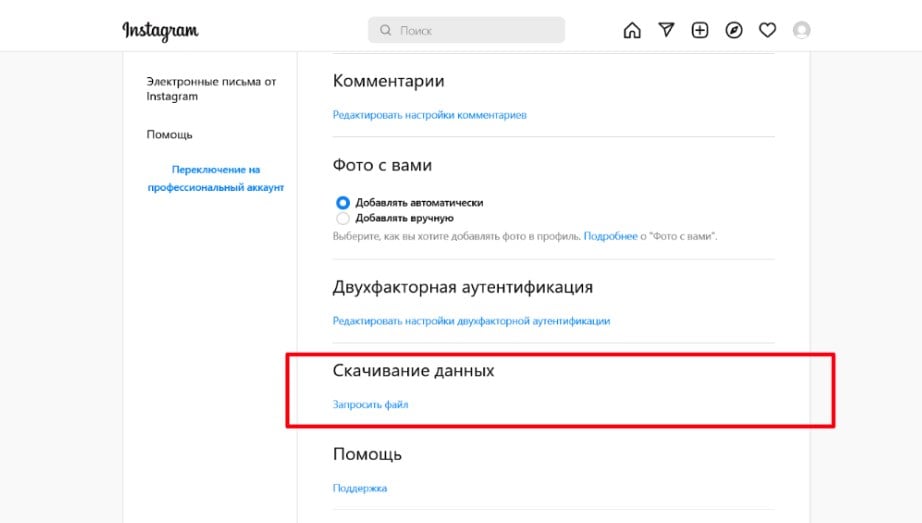
После этого на электронную почту придёт ссылка, пройдя по которой вы сможете загрузить все свои фото, видео, комментарии и другую информацию из профиля. Instagram предупреждает, что ждать письмо придется до 14 дней, но обычно присылает заветную ссылку в течение нескольких часов.
То же самое можно сделать в браузере с мобильного устройства. Для этого нажмите значок профиля в правом нижнем углу экрана, после чего откройте Настройки в левом верхнем углу. Далее алгоритм такой же, как и при отправке запроса с десктопа.
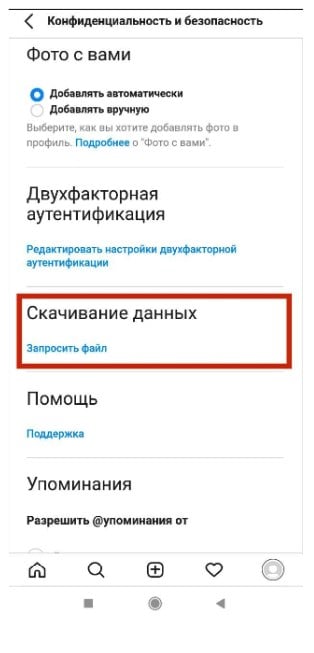
Получить ссылку на сохранения копии данных можно и в приложении Instagram для Android и iOS.
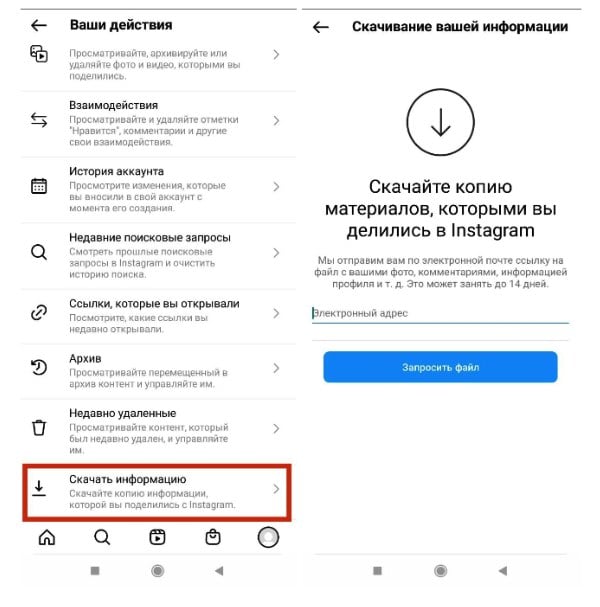
- Нажмите на фото профиля в правом нижнем углу экрана.
- Тапните по бургер-меню (три полоски друг под другом) в правом верхнем углу.
- Выберите пункт Ваши действия.
- Скролльте вниз до пункта Скачать информацию.
- Остаётся лишь ввести адрес электронной почты и пароль от аккаунта.
Как удалить аккаунт в инстаграме навсегда
Это радикальный вариант для тех, кто «на все сто» уверен, что учётная запись больше не понадобится. В этом случае ваш профиль, все фото, видео, комментарии, лайки и подписчики будут безвозвратно утрачены.
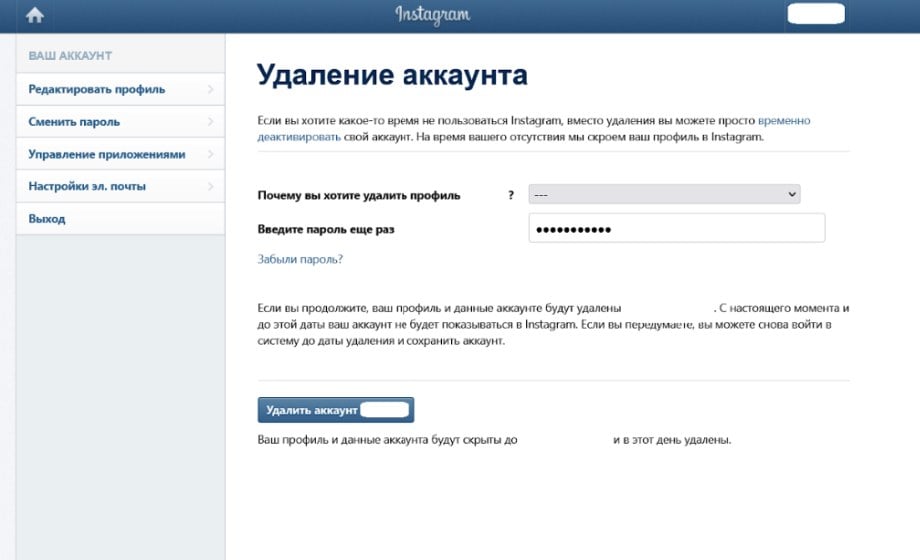
Если кратко: вам достаточно авторизоваться в Instagram с компьютера или смартфона и перейти по этой ссылке. Здесь нужно только указать, почему вы хотите удалить профиль и ввести пароль для подтверждения действия. А теперь подробно про то, как удалить инстаграм с разных устройств.
Удаляем аккаунт в веб-версии с компьютера
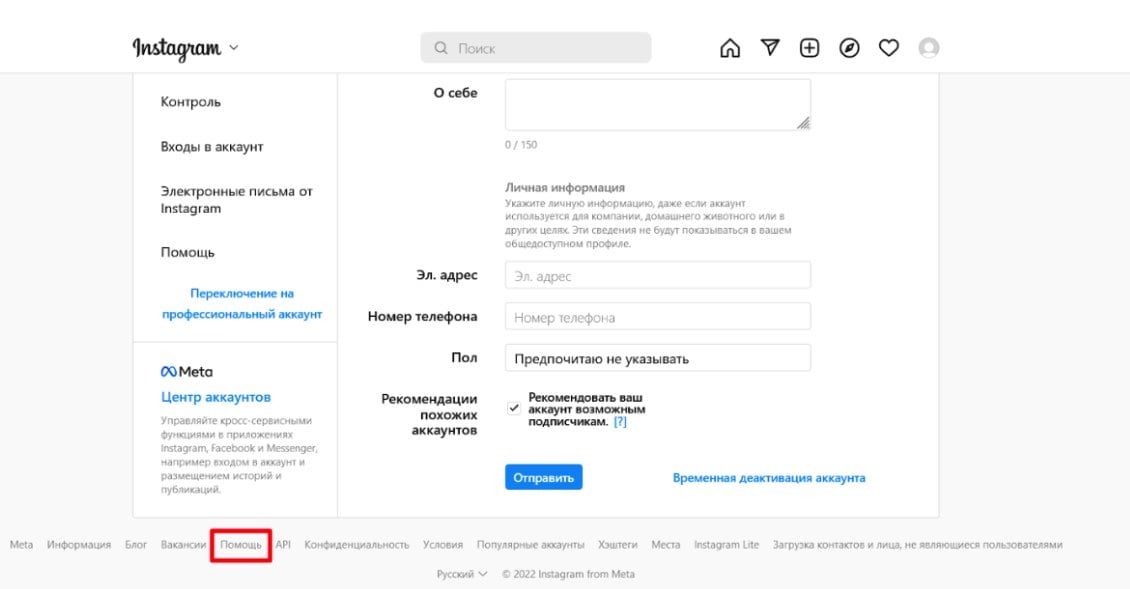
- На сайте Instagram нажмите кнопку Помощь в нижней части экрана. Для удобства лучше сначала зайти в Профиль или Настройки, нажав на фото профиля в правом верхнем углу экрана.
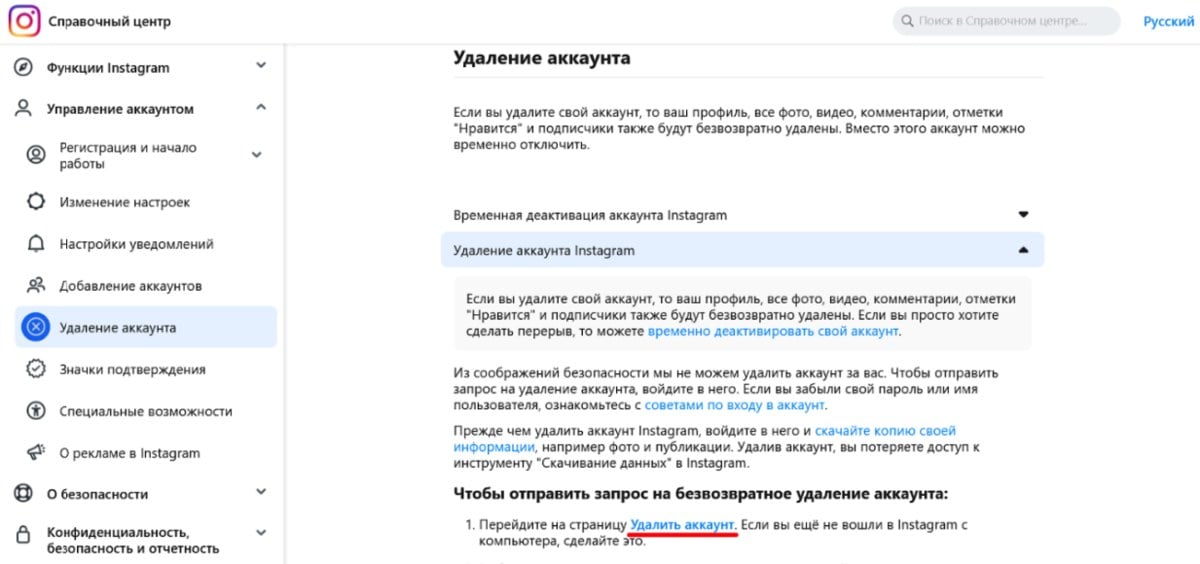
Ваш профиль и данные аккаунта будут удалены спустя 30 дней. На протяжении этого времени ваш аккаунт не будет показываться в Instagram, и вы сможете восстановить его.
Удаляем аккаунт в веб-версии со смартфона
Аналогичную последовательностью действий нужно предпринять, чтобы удалить инстаграм через браузер на смартфоне.
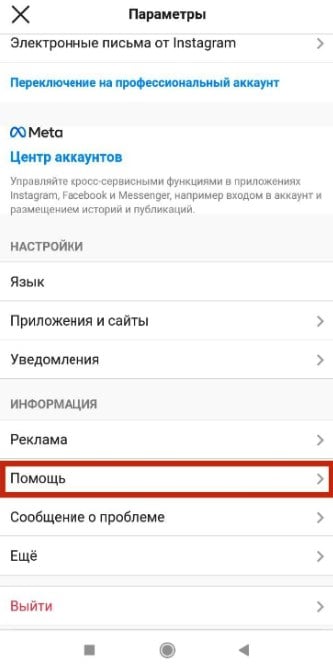
- Нажмите значок профиля в правом нижнем углу экрана.
- Откройте Настройки в левом верхнем углу.
- Прокрутите вниз до пункта Помощь и перейдите в Справочный центр.
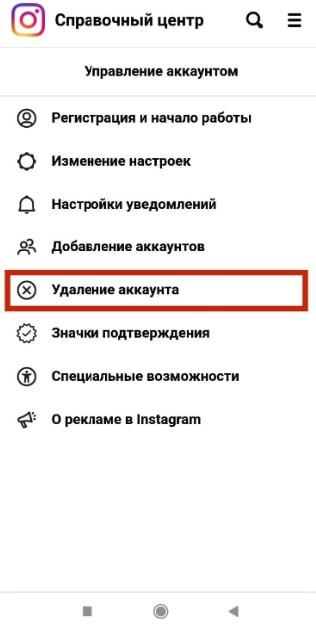
- Тапните по бургер-меню в правом верхнем углу и выберите Управление аккаунтом.
- Выберите пункт Удаление аккаунта.
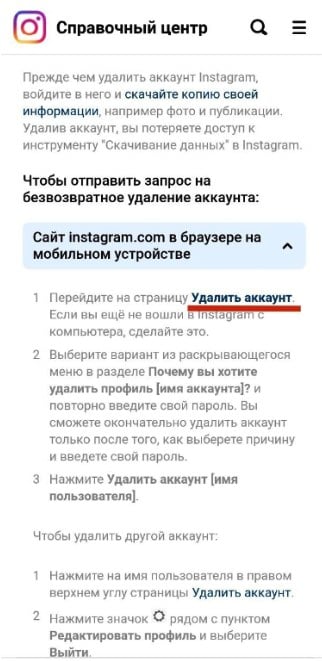
Удаляем аккаунт через мобильное приложение
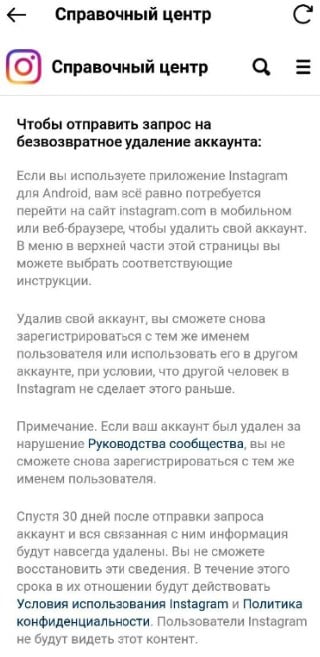
Удалить инстаграм через приложение не получится. Соцсеть всё равно попросит вас перейти на сайт в мобильном или веб-браузере.
Если хотите убедиться сами: в приложении жмём на фото профиля внизу справа → переходим в бургер-меню сверху справа → Настройки → Справка → Справочный центр → бургер-меню → Управление аккаунтом → Удаление аккаунта → Удаление аккаунта Instagram → читаем указания Чтобы отправить запрос на безвозвратное удаление аккаунта. Ну, а потом выбираем любую из двух инструкций выше.
Как удалить аккаунт в инстаграме на время
Для тех, кто просто хочет взять перерыв и отдохнуть от популярности соцсети, есть возможность на время заморозить свой аккаунт. Instagram очень не хочет с вами расставаться и будет всю дорогу (не)навязчиво напоминать про такую опцию.
Если вы временно отключите свой аккаунт, то ваш профиль, фото, комментарии и лайки будут скрыты, пока вы повторно не войдёте в него и тем самым не активируете.
Аккаунт Instagram можно деактивировать только в десктопной и мобильной версии или через приложение для iPhone. Делать это можно только раз в неделю.
В браузере на компьютере
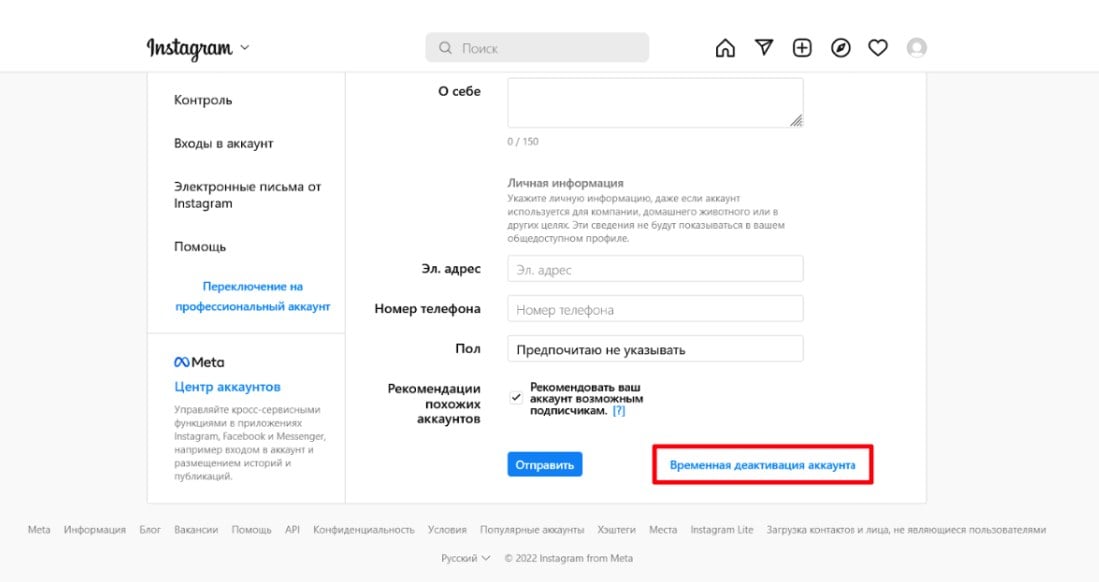
- Нажмите на фото профиля в правом верхнем углу экрана и выберите Настройки. Либо выберите пункт Профиль, после чего на открывшейся странице нажмите кнопку Редактировать профиль посередине экрана рядом с именем пользователя.
- Прокрутите вниз и нажмите Временная деактивация аккаунта в правом нижнем углу экрана.
В браузере на смартфоне
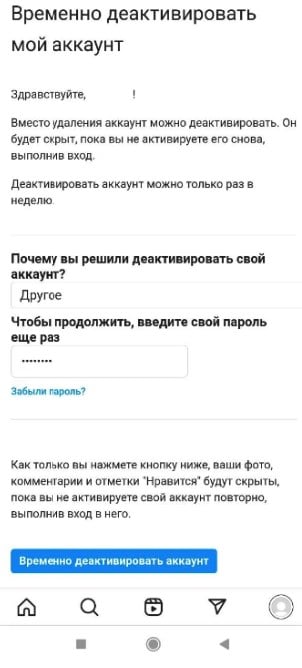
- Нажмите на фото профиля в правом нижнем углу экрана и выберите Редактировать профиль.
- Прокрутите вниз и нажмите Временная деактивация аккаунта в правом нижнем углу экрана.
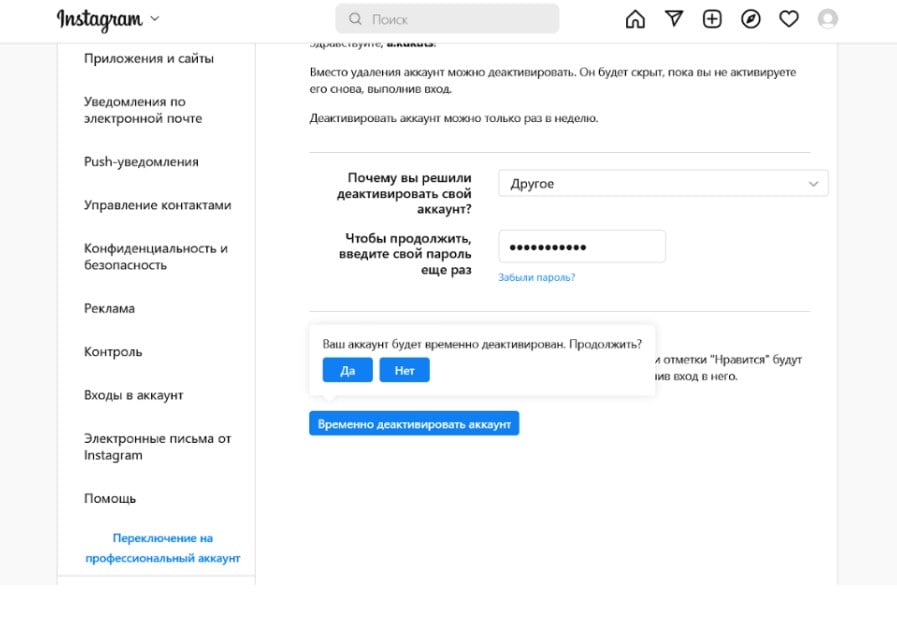
- Выберите причину, почему вы решили деактивировать аккаунт, и введите свой пароль.
- Нажмите кнопку Временно деактивировать аккаунт и выберите Да или Нет, чтобы подтвердить или отменить действие.
В мобильном приложении
Обладатели айфонов могут временно удалить аккаунт Instagram в приложении. Для этого:
- Нажмите на фото профиля в правом нижнем углу экрана, чтобы перейти в свой профиль.
- Нажмите значок бургер-меню в правом верхнем углу экрана и выберите Настройки.
- Выберите Аккаунт, а потом — Удалить аккаунт в нижней части экрана.
- Нажмите Деактивировать аккаунт и выберите причину, после чего введите пароль.
- Тапните Временно деактивировать аккаунт.
Как удалить заблокированный аккаунт в инстаграме
Все инструкции выше по умолчанию рассчитаны на то, что вы знаете логин и пароль от своей учётной записи и авторизовались в ней. К сожалению, удалить аккаунт инстаграм, если он заблокирован, не получится. Прежде чем войти в него, вам придётся его разблокировать — таков путь.
Сделать это можно тремя способами.
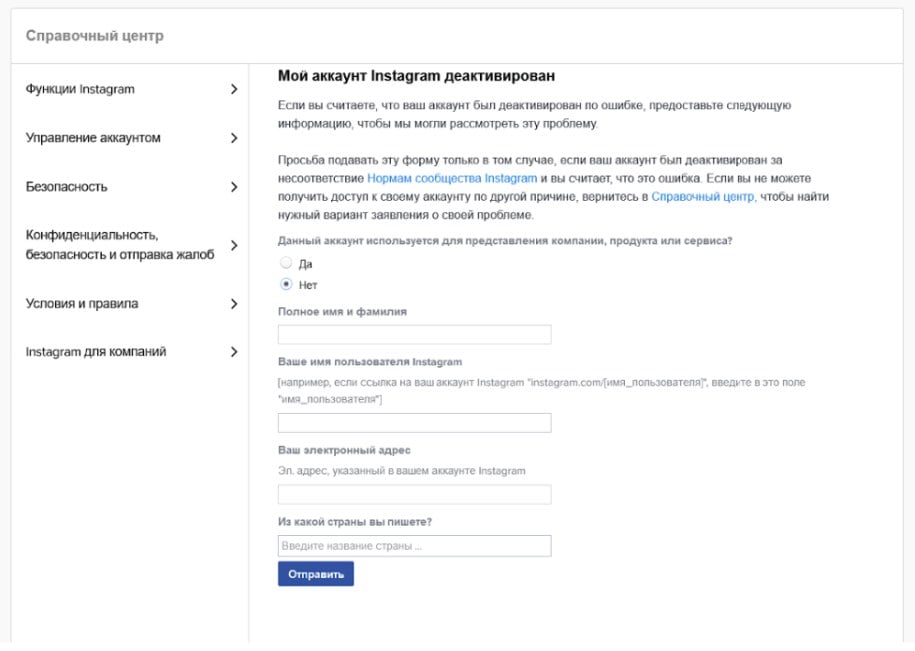
Первый — без документа, удостоверяющего личность. Заполните форму по ссылке, выбрав «Нет» в ответ на вопрос «Данный аккаунт используется для представления компании?».
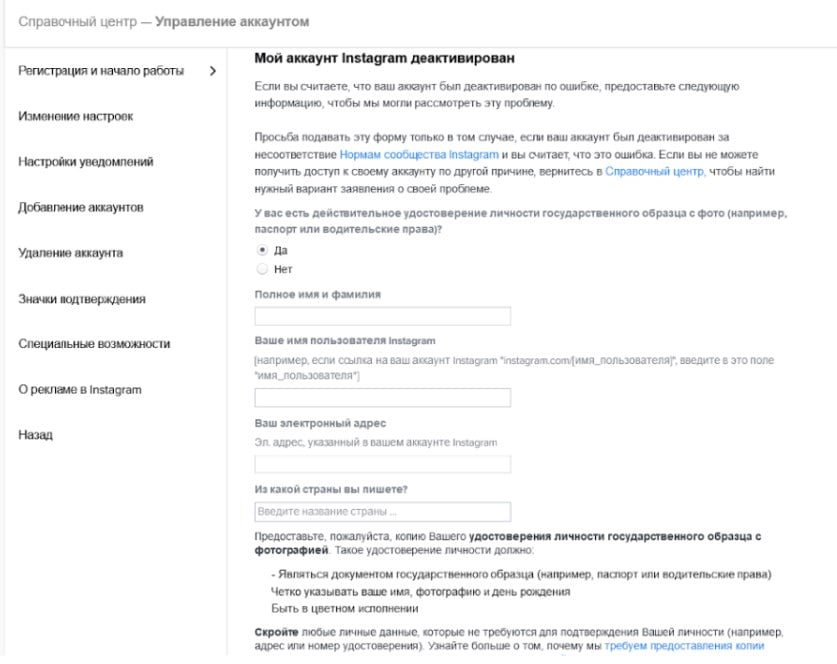
Второй — с документом, удостоверяющим личность. К вот этой форме прикрепите один снимок документа гособразца или два снимка документов негосударственного образца.
Третий — на случай, если ваш аккаунт заблокировали по ошибке. Заполните форму, высказав все, что думаете об Instagram, в пункте «Расскажите нам, почему вы хотите обжаловать решение об окончательной деактивации этого аккаунта».
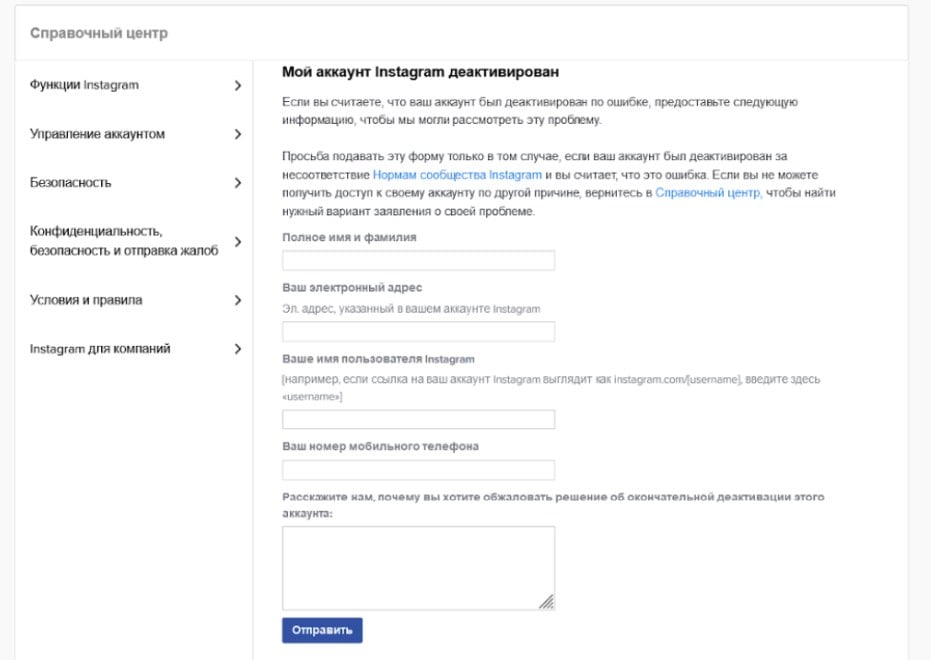
После отправки подходящей вам анкеты на указанную в ней электронную почту придут дальнейшие инструкции. Обычно это цифровой код, который нужно написать от руки на чистом листе бумаги, сфотографироваться с ним и отправить назад техподдержке. Если письмо не пришло, отправьте форму ещё раз, указав другой емейл.
Как удалить чужой аккаунт инстаграм
Предупржден — значит вооружен. Предупреждаем — в инстаграме есть возможность удалить аккаунт другого пользователя, и теоретически она может быть использована против вас.
Следующие методы работают в том случае, если у пользователя не включена двухфакторная аутентификация.
1. Брутфорс. Это способ взломать другого юзера методом перебора учётных данных. Как показывают исследования, большинство людей не умеют в креатив и ответственность, поэтому из года в год самыми популярными паролями остаётся «123456» и «qwerty». Чтобы защититься от этого метода — придумайте себе сложный пароль из цифр, букв и символов.
2. Фишинг. Если перебирать самому — лень, мошенники могут попробовать заставить свою жертву выдать логин и пароль по собственной воле. Человеку отправляется электронное письмо от имени администратора Instagram. В нём говорится, что у аккаунта проблема с безопасностью, в связи с чем пользователю нужно срочно пройти по ссылке и сменить пароль. Ссылка ведёт на поддельный сайт, визуально полностью идентичный соцсети, а «на удочку» может попасться даже опытный пользователь. Правило тут такое: не переходите по незнакомым ссылкам даже от «администратора инстаграм».
3. Хакеры. Угнать чужой аккаунт могут помочь «специалисты». Такие предложения (и готовые программы) гуляют не просто по даркнету, но и в обычном интернете. Например, в распоряжении хакеров есть уязвимости в самом Instagram, утечки, которые допускает платформа, социальная инженерия и другие методы. Тут вам поможет двухфакторная аутентификация. Не ленитесь ставить её на свои приложения.
Правила Instagram
Помимо этого, заблокировать аккаунт могут с помощью условий и правил пользования Instagram. Достаточно пожаловаться на то, что посты пользователя якобы нарушают их.
В правом верхнем углу каждой публикации есть меню (три точки) с этой функцией. Instagram спросит, что не так с постом, и предложит указать категорию ненадлежащего контента. Это может быть спам и мошенничество, порнография, призывы к насилию, оскорбления, продажа незаконных предметов, нарушение авторских прав и другие.
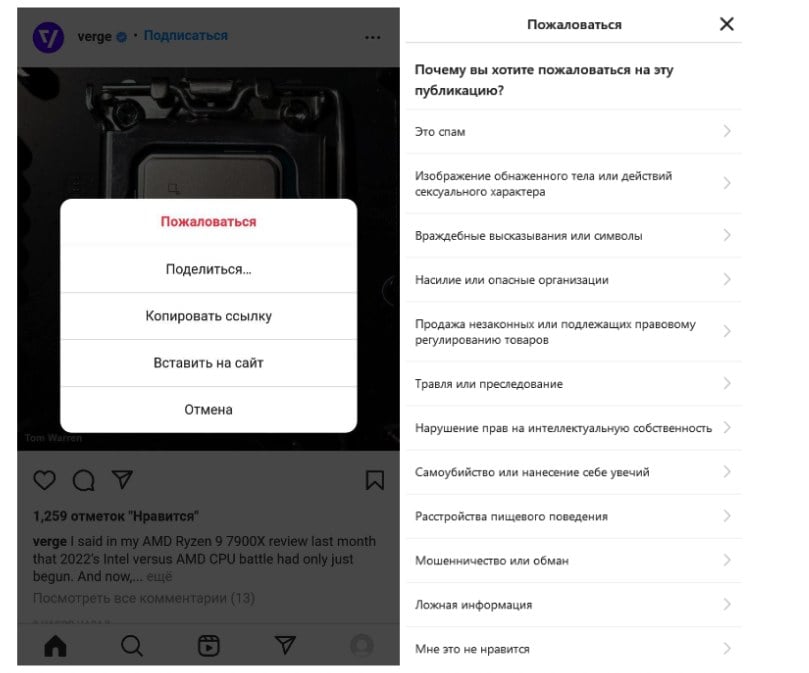
Пожаловаться можно и на сам неугодный профиль — например, за публикацию неуместного контента, если его владелец притворяется другим человеком или если ему менее 13 лет.
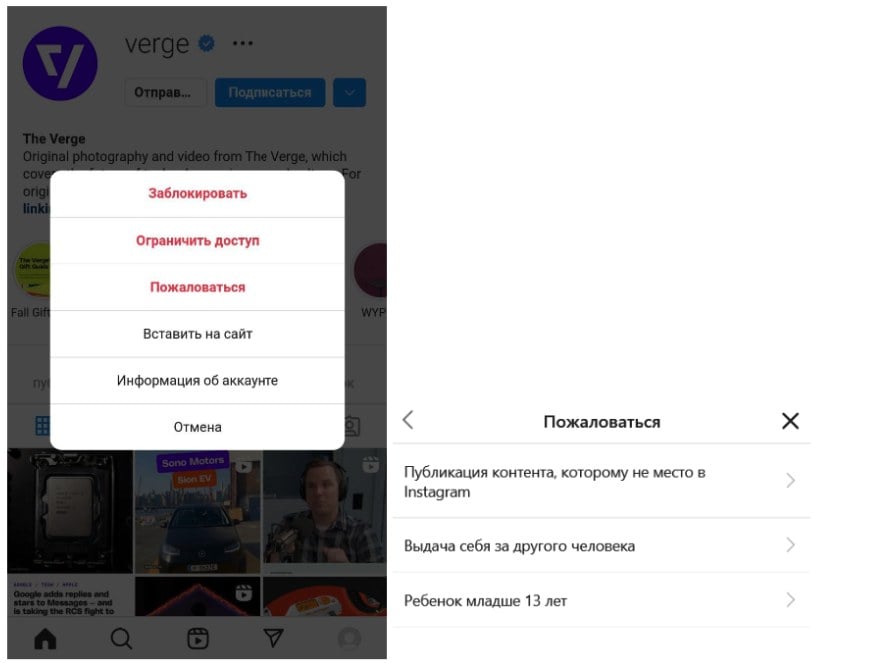
Если на какой-либо профиль поступает много жалоб (причём причина должна быть всегда одной и той же), он блокируется. Конкретных цифр нет — решение принимается в индивидуальном порядке, но обычно чем тяжелее нарушение, тем меньше нужно жалоб для блокировки профиля.
Однако обладатель аккаунта может оспорить бан. Аккаунт восстановят, как только его владелец докажет, что не делал ничего противоправного.
Временно или навсегда: как удалить аккаунт в Instagram

Иногда полезно отдохнуть от соцсетей, но самодисциплина позволяет это лишь немногим. Тогда на помощь приходит удаление профиля. Объясняем, как правильно удалиться из Instagram навсегда или на время, сохранив данные
С 21 марта 2022 года решением суда соцсети Facebook и Instagram в России запрещены, а владеющая ими холдинговая компания Meta Platforms признана экстремистской организацией и также запрещена.
Некоторые пользователи замечают, что уделяют ведению аккаунта в Instagram слишком много времени в ущерб рабочим и личным делам. Даже владелец Instagram, компания Meta, признавала во внутренних документах, что ее соцсети оказывают негативное влияние на сон, работу, воспитание детей, рабочую производительность и личную жизнь примерно 12,5% пользователей. А ученые из Университета Британской Колумбии выяснили, что собственная жизнь начинает казаться пользователям недостаточно яркой и интересной в сравнении с тем, что они видят в Instagram. Между тем соцсеть до весны 2022 года стабильно входила в топ-10 по скачиваемости в России и в мире. Международное агентство We Are Social подсчитало, что в 2021 году Instagram занял четвертое место в нашей стране по числу пользователей (туда заходят 61,2% российских интернет-пользователей), а всего соцсетями пользуется 67,8% населения России (99 млн человек). Средний россиянин проводит вне работы 3 часа в сутки у монитора или со смартфоном.
В ноябре 2021 года Instagram начала тестировать функцию «Сделай перерыв». Она позволит пользователям отвлечься от непрерывного просмотра ленты. В настройках можно будет выставлять напоминания о перерывах, например, 10, 20 или 30 минут. После этого приложение будет выдавать предупреждение о необходимости отдыха. Однако пока эту функцию открыли для ограниченного числа пользователей.
Пока же у каждого есть единственная альтернатива — отказаться от Instagram на время или насовсем.
- Как удалить аккаунт Google: пошаговая инструкция
- Как удалить аккаунт в Telegram: пошаговое руководство
- Как удалить аккаунт в «Одноклассниках»: подробная инструкция
- Навсегда и без доступа: как удалить аккаунт в TikTok
- Как удалиться из «ВКонтакте»: без доступа и с бэкапом
Как удалить аккаунт в Instagram навсегда
Такой вариант стоит выбирать, когда профиль точно больше не пригодится: например, если речь идет об аккаунте компании, которая закрылась.
Перед удалением профиля Instagram предложит сохранить данные из него. Для этого надо отправить запрос на загрузку. После этого на электронную почту в течение 48 часов придет письмо со ссылкой, по которой можно будет скачать фото и видео. Запросить копию данных можно также через приложение Instagram для Android и iPhone. Для этого нужно открыть меню в профиле, перейти к разделу «Настройки» — «Безопасность» и выбрать пункт «Скачивание данных». Далее потребуется ввести адрес электронной почты и пароль от аккаунта.
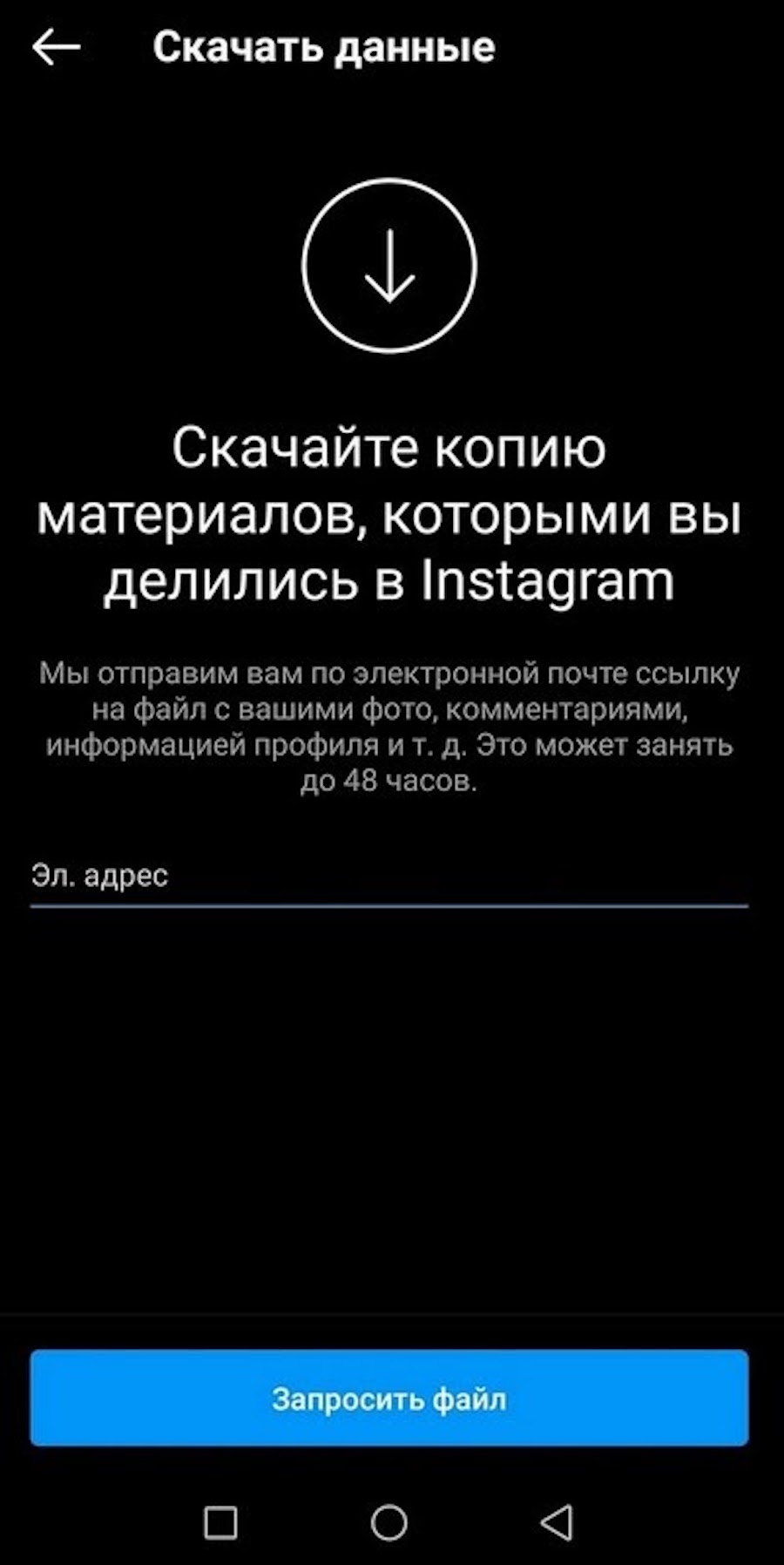
Запрос на скачивание данных из Instagram
Даже после удаления профиля он будет виден в соцсети еще 30 дней. За это время пользователь может изменить свое решение и восстановить аккаунт. Если в течение месяца хозяин профиля ни разу не вошел в систему, то аккаунт удаляется безвозвратно.
В веб-версии
Чтобы удалить профиль при помощи компьютера, надо выполнить несколько шагов:
- зайти на сайт соцсети и в нижнем правом углу нажать на кнопку «Помощь»;
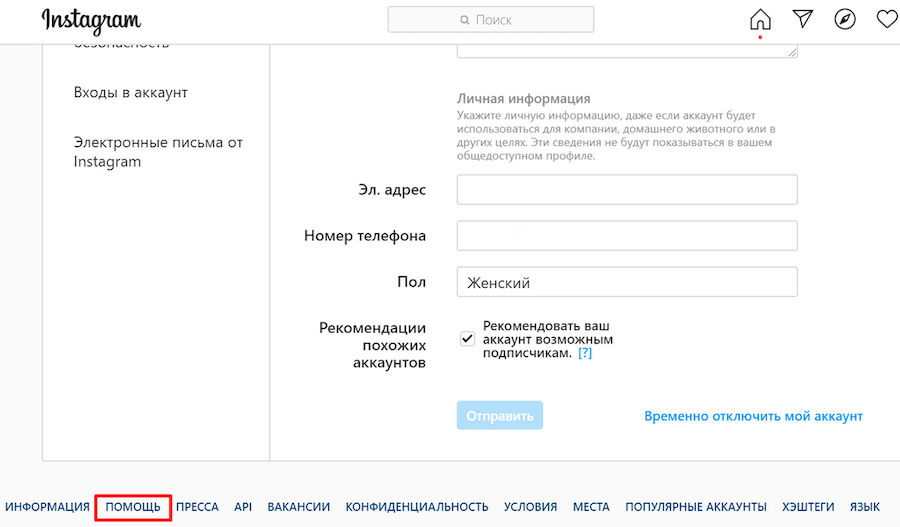
- перейти в «Справочный центр» и выбрать в левом меню строку «Удалите свою учетную запись»;
- перейти по предложенной в статье ссылке;
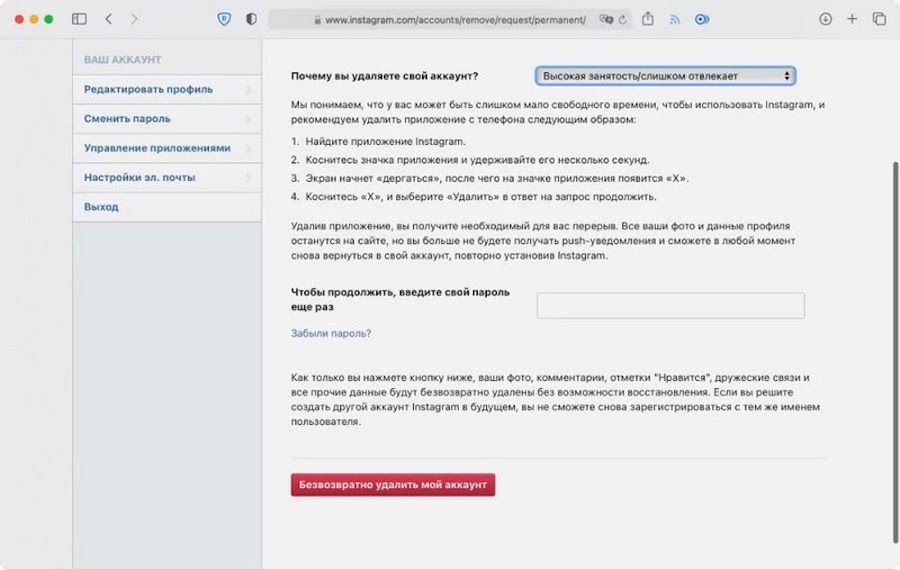
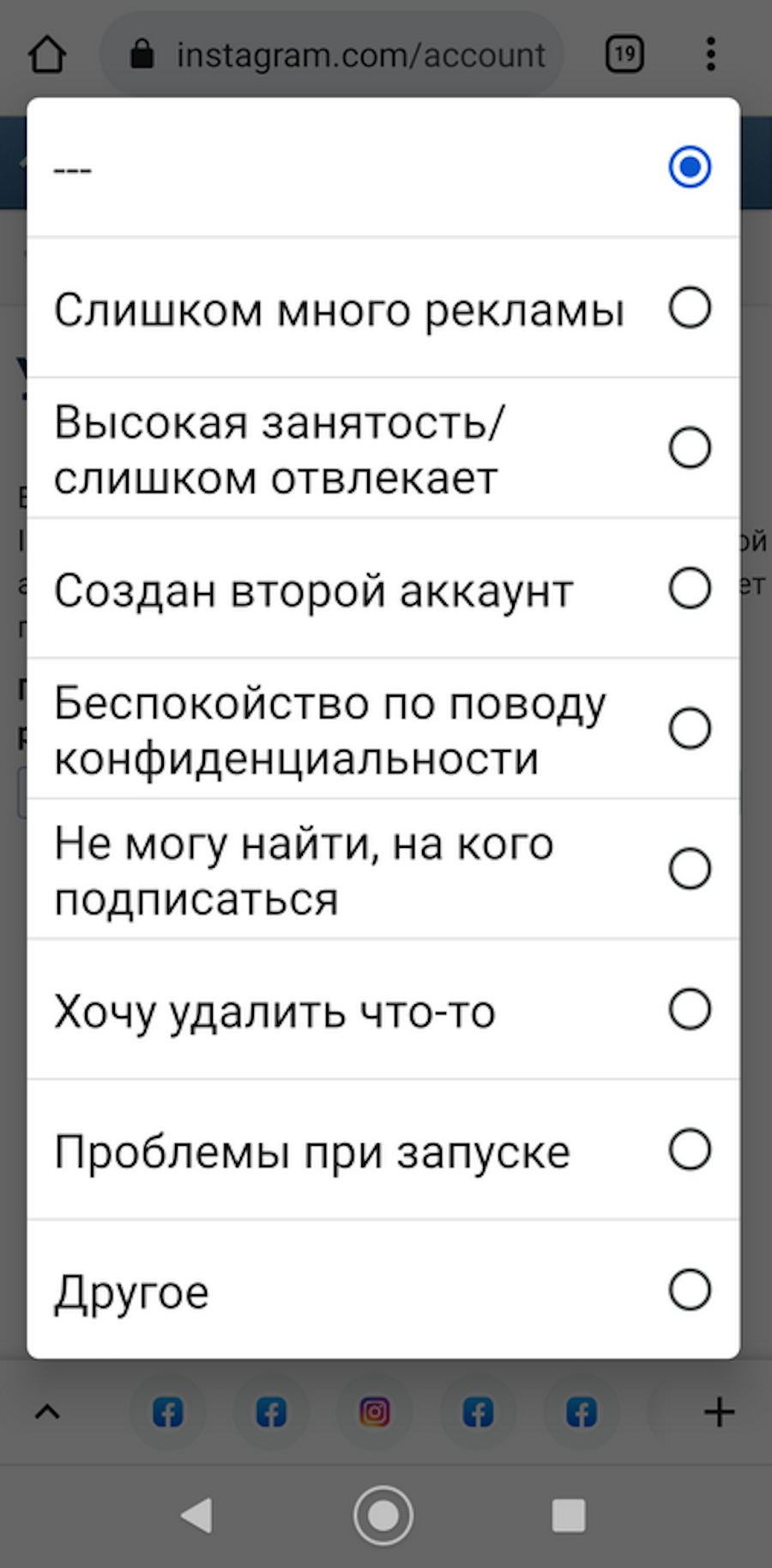
- указать причину, по которой удаляется профиль;
- подтвердить действие вводом пароля.
Со смартфона
Чтобы удалить профиль Instagram с помощью телефона, потребуется предпринять больше шагов:
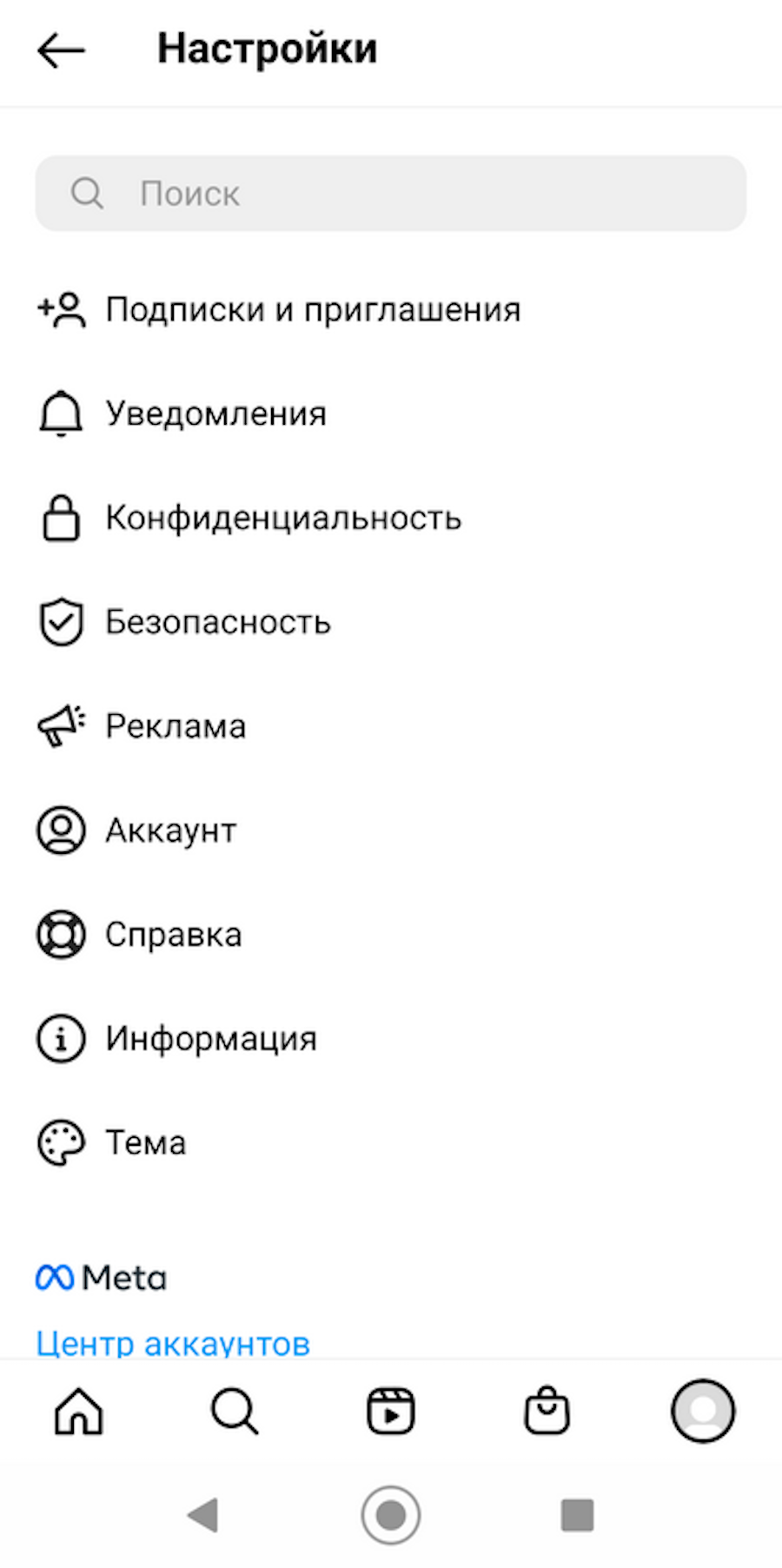
- войти в свой профиль в приложении и нажать на пункт «Настройки»;
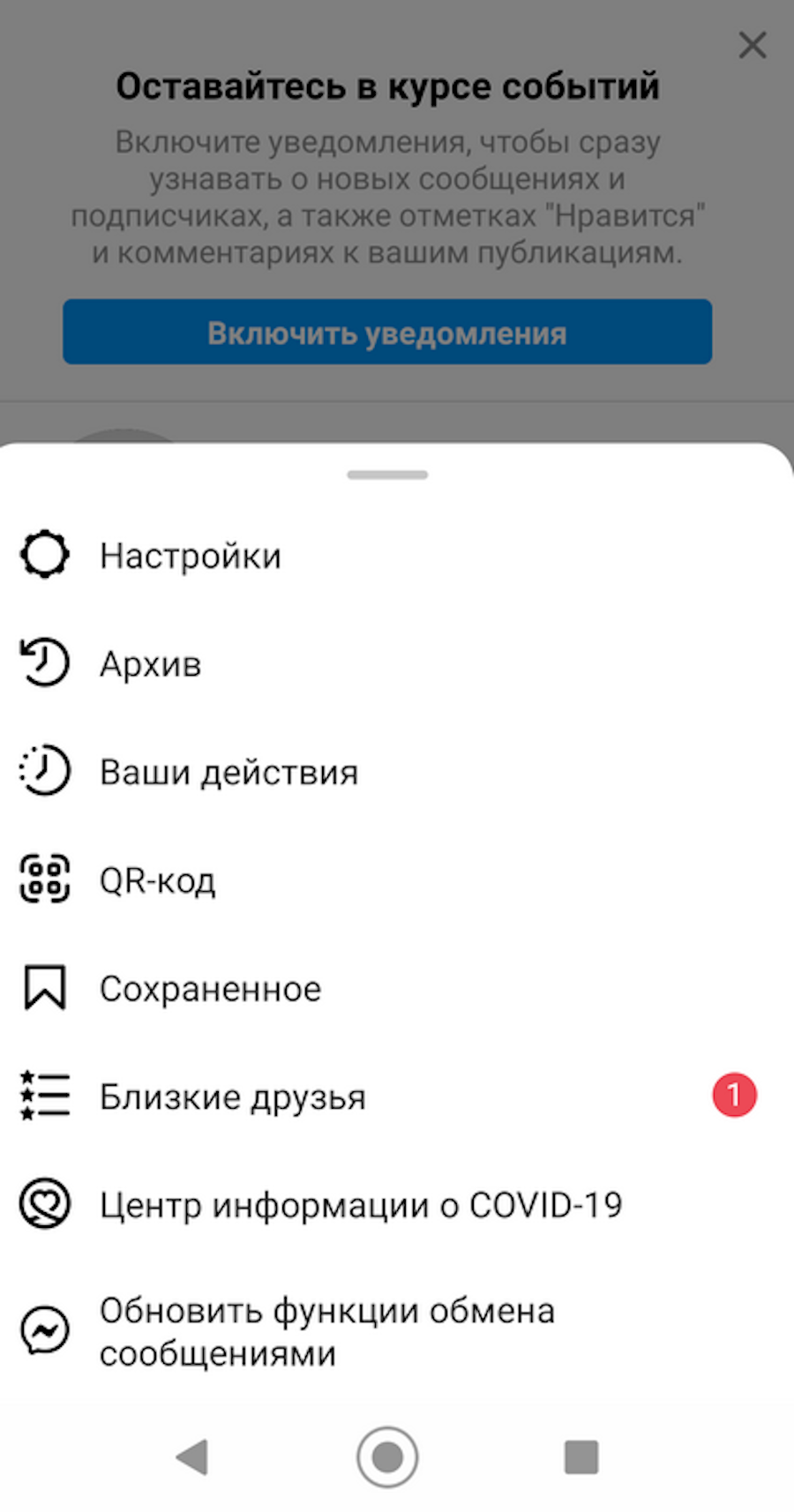
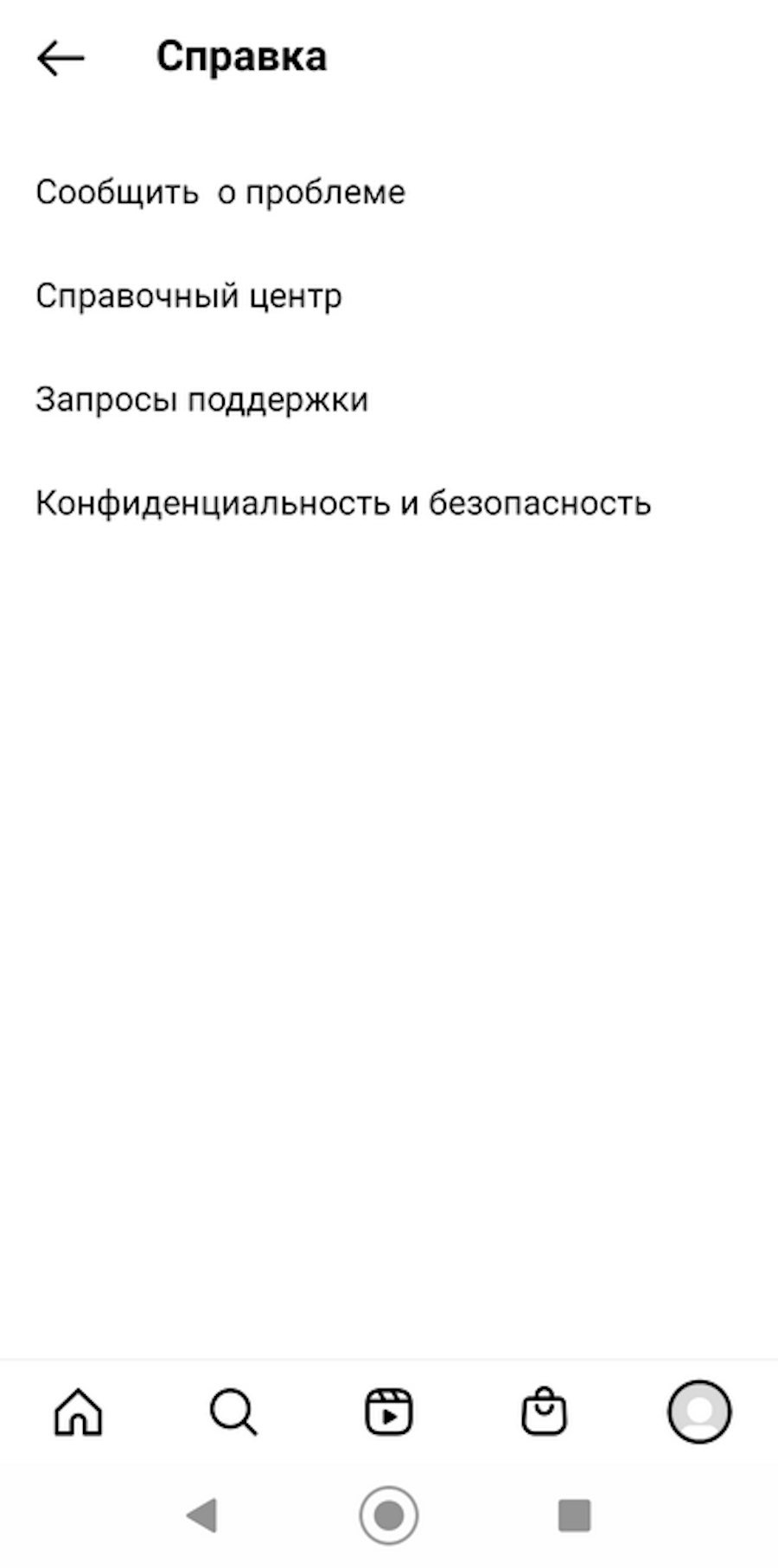
- в появившемся меню выбрать строку «Справка» и перейти в «Справочный центр»;
- на открывшейся странице выбрать пункт «Управлять своей учетной записью»;
- в строке поиска ввести запрос «Удалить профиль»;
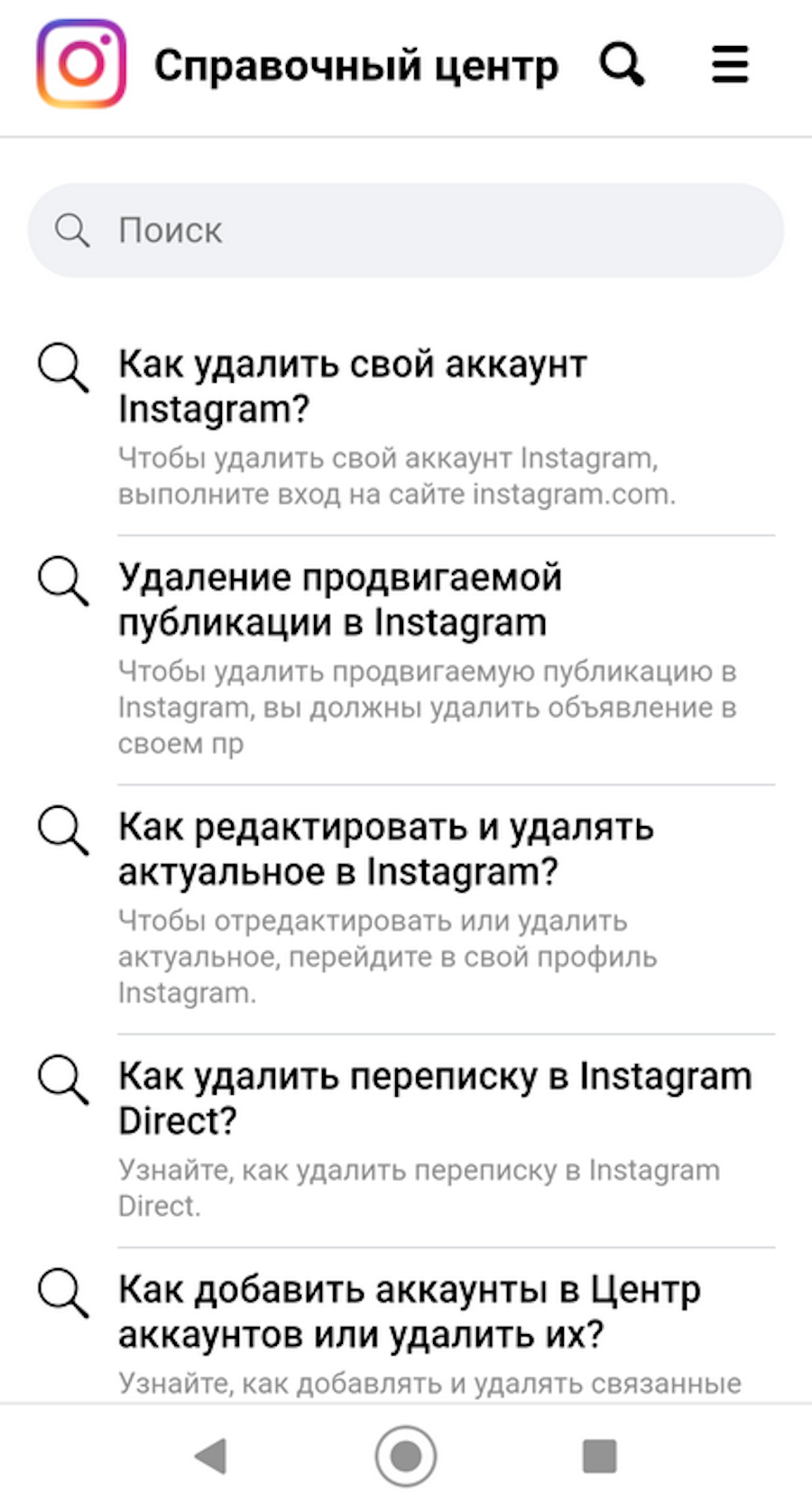
- перейти в статью «Как удалить свой аккаунт в Instagram»;
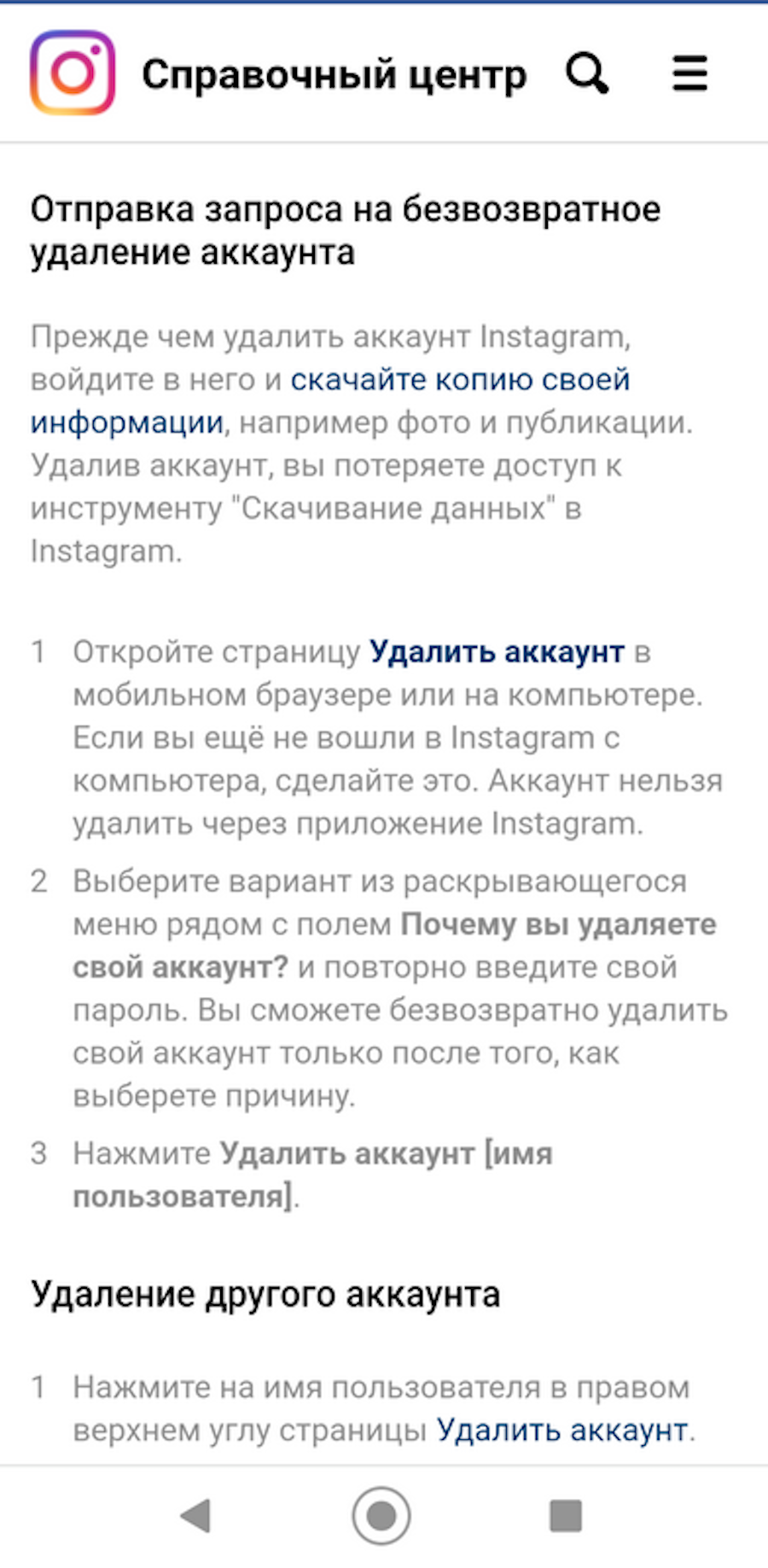
- перейти по указанной в статье ссылке;
- указать причину удаления аккаунта и ввести пароль страницы.
Как временно удалить аккаунт в Instagram
Пользователь может также отказаться от использования Instagram на любой срок и потом восстановить страницу. Однако делать это можно не более одного раза в неделю. Временно удаленный профиль не виден другим пользователям социальной сети. Чтобы восстановить его, нужно просто войти в приложение.
В веб-версии
Чтобы на время деактивировать свой профиль с помощью компьютера, надо выполнить такие действия:
- зайти на сайт соцсети под своей учетной записью;
- нажать на фото профиля и в открывшемся меню выбрать пункт «Настройки»;
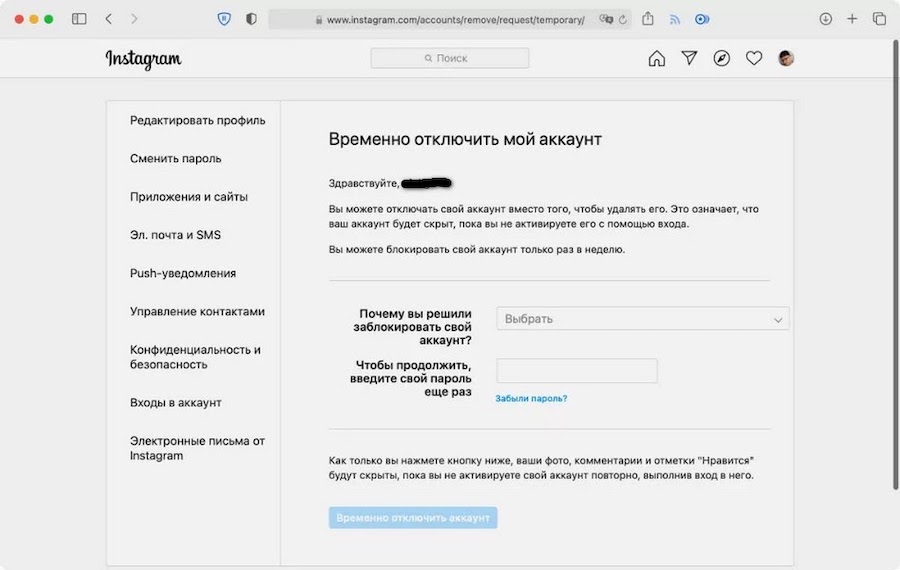
- внизу страницы нажать на ссылку «Временно отключить мой аккаунт»;
- на открывшейся странице указать причину временного отключения и ввести пароль аккаунта.
С телефона
Как и в случае с «вечным» удалением, временная блокировка Instagram потребует больше шагов:
- зайти в свой профиль;
- перейти в раздел «Настройки» и выбрать пункт «Справка»;
- в появившемся меню нажать на строку «Справочный центр»;
- на странице поддержки открыть пункт «Управлять своей учетной записью»;
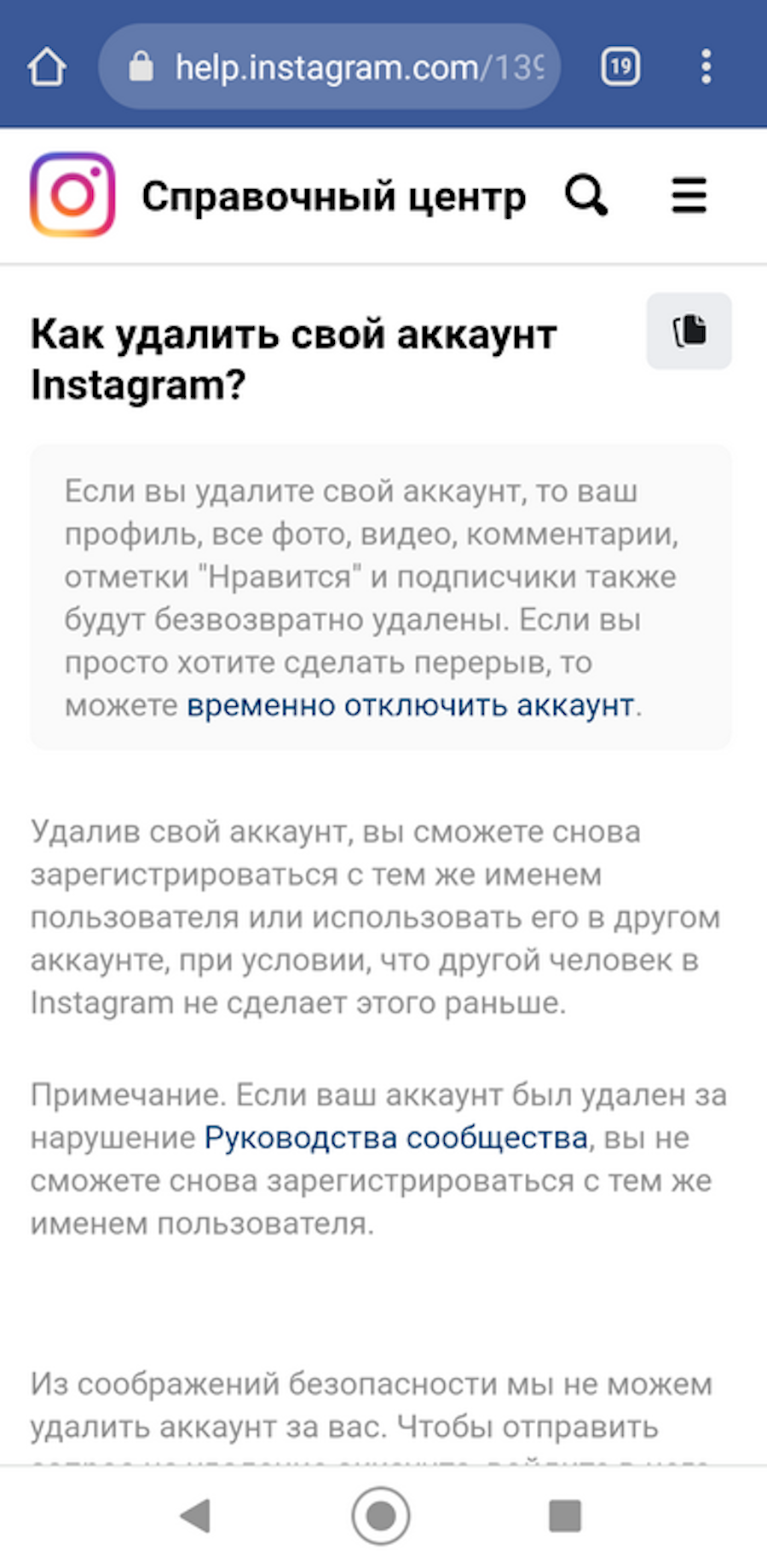
- в строке строке поиска ввести «Временно отключить»;
- перейти в статью «Как удалить свой аккаунт в Instagram»;
- перейти по ссылке «Как временно отключить свою учетную запись» и найти статью «Сайт Instagram.com с мобильного браузера»;
- нажать на ссылку в первом пункте инструкции и перейти в мобильный браузер;
- на главной странице аккаунта нажать на кнопку «Редактировать профиль»;
- выбрать внизу страницы ссылку «Временно отключить мой аккаунт».
Можно ли удалить заблокированный аккаунт в Instagram
Чтобы удалить свой аккаунт, нужно знать свой логин и пароль. Забытый пароль можно сбросить с помощью электронного адреса, номера телефона или аккаунта Facebook. Если у пользователя нет доступа к электронному адресу, который указан при регистрации, а его аккаунты Instagram и Facebook не связаны, то служба поддержки не сможет предоставить доступ к аккаунту.
В случае, когда аккаунт Instagram был заблокирован самой соцсетью, его владелец при входе увидит соответствующее сообщение. Он может обжаловать это решение. Для этого нужно открыть приложение, ввести свое имя пользователя и пароль, а затем выполнить инструкции на экране.
Однако, если пользователь или другой человек, у которого есть пароль от аккаунта, удалил его, то Instagram не сможет восстановить профиль. В этом случае можно создать новый аккаунт с прежним электронным адресом, но использовать старое имя, скорее всего, не получится.
Facebook, WhatsApp, Instagram: как выгрузить все данные на компьютер
В последние дни Роскомнадзор частично ограничил доступ к Facebook, а в работе Twitter наблюдались сбои. Под угрозой оказались и другие сервисы, где россияне хранят ценную информацию. РБК Тренды рассказывают, как сохранить свои данные при блокировке популярных приложений.

Чаты в WhatsApp можно настроить так, чтобы они ежедневно копировались и сохранялись в памяти смартфона автоматически. Если пользователь решит удалить WhatsApp, ему потребуется вручную создать резервную копию своих чатов. Для этого нужно открыть WhatsApp, нажать «Другие опции», выбрать «Настройки» → «Чаты» → «Резервная копия чатов» → «Резервное копирование». Функцию экспорта можно использовать как для индивидуальных, так и для групповых чатов. Для этого нужно открыть чат, нажать «Другие опции» → «Ещё» → «Экспорт чата».
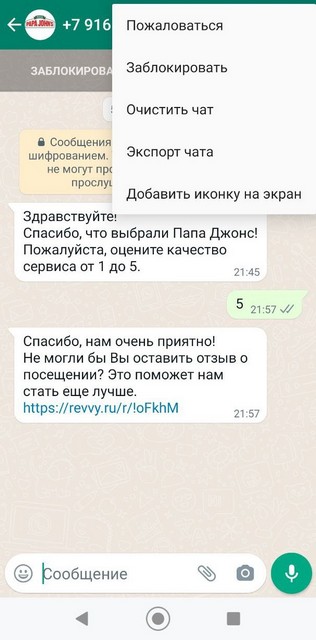
Находим опцию «Экспорт чата» в выпадающем меню в правом верхнем углу чата
При этом пользователь должен выбрать, будет ли он экспортировать медиафайлы. После этого он получит электронное письмо с вложением в виде документа в формате TXT, содержащего историю переписки.
Чтобы получить копию всех материалов, нужно отправить запрос на скачивание в формате JSON. Для этого потребуется указать пароль аккаунта Instagram. Пользователь должен перейти в свой профиль, нажать на значок в правом верхнем углу, выбрать «Ваши действия», нажать «Скачать информацию». Затем потребуется ввести электронный адрес, на который Instagram отправит ссылку для скачивания, и нажать «Запросить файл».
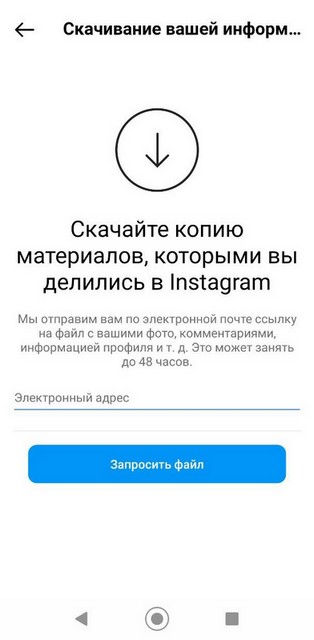
Instagram просит указать электронную почту для отправки архива
При сохранении данных пользователь может выбрать, какой контент он хочет загрузить, а также настроить диапазон дат для загрузки.
- нажать значок account в правом верхнем углу окна Facebook,
- выбрать «Настройки и конфиденциальность», а затем — «Настройки»,
- выбрать «Ваша информация» слева,
- рядом с пунктом «Скачать информацию» нажать «Посмотреть»,
- для добавления или удаления категорий данных для загрузки нужно поставить или снять флажки справа,
- настроить другие параметры: формат скачиваемого файла, качество фото, видео и других материалов, диапазон дат (по умолчанию выполняется скачивание информации за все время),
- нажать «Создать файл», чтобы подтвердить запрос на скачивание. После этого запрос на скачивание получит статус «Ожидается» и появится в разделе «Доступные копии вашего инструмента скачивания информации»
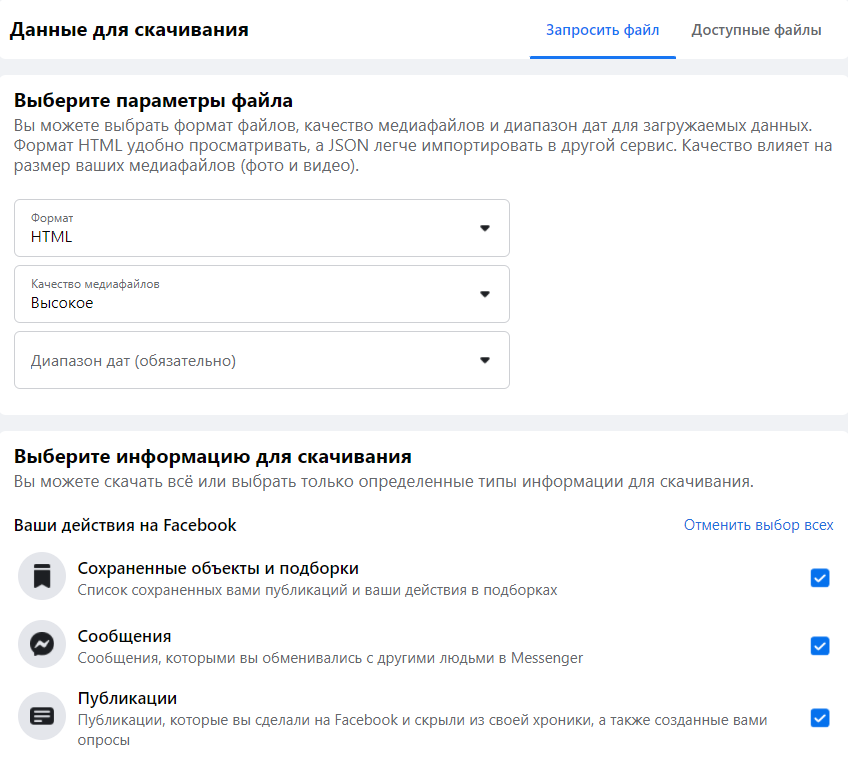
Facebook позволяет выбрать формат, качество и диапазон времени для сохраняемых файлов, а также их категории
Facebook может потребоваться до нескольких дней для подготовки архива. Затем пользователь получит от соцсети уведомление.
Чтобы скачать копию запрошенных данных, нужно:
- перейти в раздел «Доступные копии инструмента скачивания информации»,
- нажать «Скачать» и ввести пароль.
Для скачивания файлов пользователь может выбрать формат файла HTML или JSON.
Последний более удобен для переноса данных на другой сервис.
Чтобы отправить запрос на выгрузку архива твитов, пользователю нужно нажать значок «Еще» на панели навигации, чтобы перейти в настройки учетной записи. Затем необходимо выбрать в меню пункт «Ваша учетная запись», нажать «Загрузить архив своих данных», ввести пароль в разделе «Загрузить архив своих данных» и нажать «Подтвердить».
Затем пользователю придет код на сохраненный номер телефона или адрес электронной почты учетной записи. После подтверждения личности нужно нажать кнопку «Запросить данные». Twitter пришлет электронное письмо на электронную почту или push-уведомление об окончании загрузки, если на смартфоне установлено соответствующее приложение. После этого в настройках в разделе «Загрузить данные» можно нажать кнопку «Загрузить данные». Архив выгружается в форматах ZIP, HTML, JSON. Его подготовка может занять несколько дней.
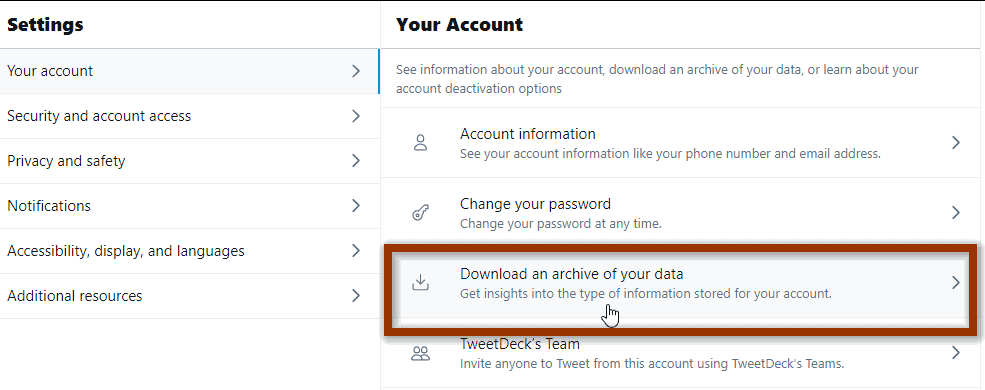
Кнопка «Загрузить архив своих данных» в панели управления учетной записи Twitter
Архив будет включать информацию профиля, твиты, личные сообщения, «моменты», медиафайлы, список читателей и читаемых, адресную книгу, списки, информацию о предполагаемых интересах, предполагаемые демографические сведения, информацию о рекламных объявлениях и так далее.
Dropbox
Файлы и папки из аккаунта Dropbox можно перенести на компьютер. Для этого нужно войти в свой аккаунт на сайте dropbox.com, навести курсор на файл или папку, которые нужно скачать, затем нажать «…» (многоточие) и выбрать «Скачать».
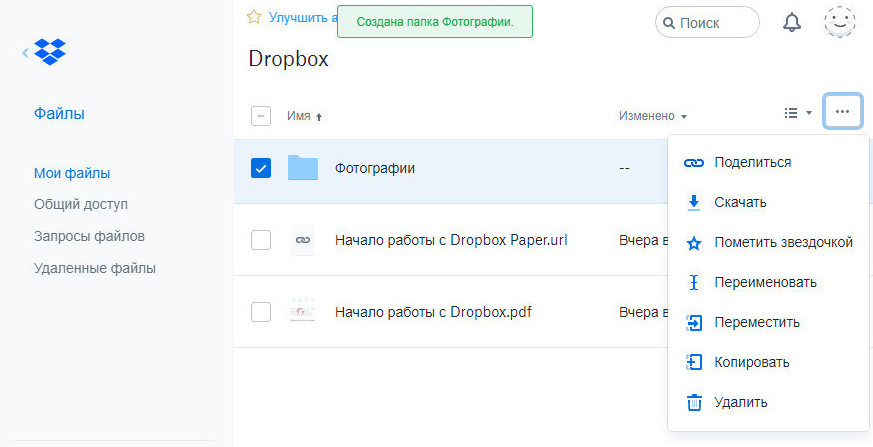
Скачиваем папку с фотографиями из Dropbox
Таким образом можно скачивать папки размером до 20 Гб, количество файлов в которых не превышает 10 000. Все папки скачиваются в виде архивных файлов ZIP.
Документы Dropbox Paper для загрузки на ПК нужно конвертировать в один из форматов: DOCX, MD или PDF. Для этого нужно нажать «…» (многоточие) в документе, выбрать «Экспорт», выбрать формат файла для загрузки и нажать «Загрузить».
При этом формат DOCX будет совместим только с Microsoft Word, но не с Google Docs или OpenOffice.
Apple Notes
Большинство пользователей синхронизируют свои заметки с учетными записями iCloud. Чтобы выгрузить заметки из iCloud на Mac, нужно:
- нажать на логотип Apple в верхнем левом углу,
- выбрать «Системные настройки»,
- выбрать iCloud,
- поставить галочку в Notes,
- выбрать заметку или заметки, которые нужно выгрузить,
- нажмите на «Файл» сверху и выбрать параметр «Экспортировать как PDF»,
- назвать файл и указать его местоположение на Mac,
- нажать «Сохранить».
Пользователям Windows необходимо сначала установить приложение iCloud на свой компьютер, а затем синхронизировать свои заметки с Outlook. В приложении iCloud нужно:
- установить флажок «Почта, контакты, календари и задачи»,
- нажать «Применить» внизу,
- запустить приложение Microsoft Outlook на своем компьютере,
- перейти в «Файл» → «Параметры» → «Дополнительно»,
- нажать «Экспорт».
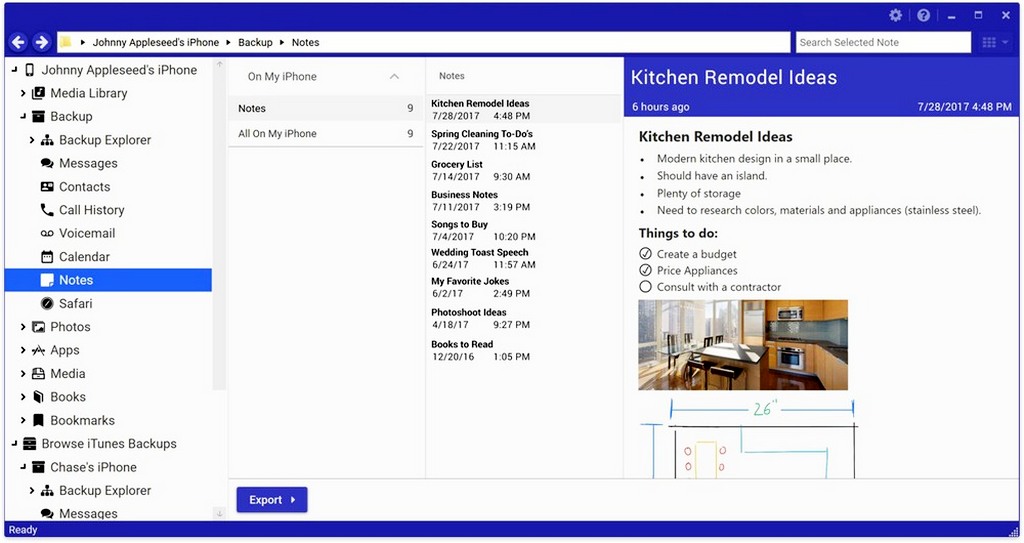
Выбираем заметки для загрузки в Backup Explorer (Фото: macroplant.com)
Все заметки iCloud будут доступны в выбранной папке на компьютере.
Trello
Функцию экспорта можно найти в меню «Доска» → «Дополнительно» → «Печать и экспорт». Информация скачивается в формате JSON. В настоящее время невозможно импортировать архив обратно для повторного создания доски Trello.
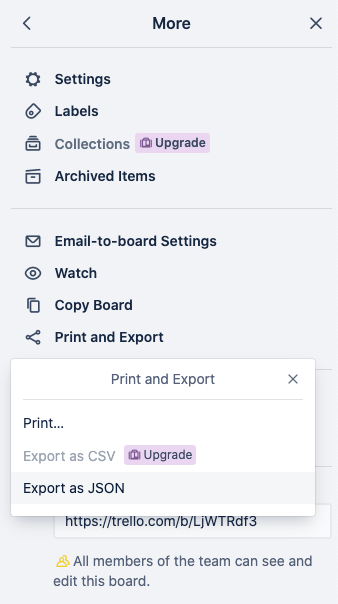
Экспорт доски из Trello
В Trello Premium можно экспортировать все доски в рабочей области в форматах CSV и JSON. Также пользователь может включить все свои вложения в виде ZIP-файла в их собственном формате. Для этого нужно перейти на страницу Premium Workspace и выбрать вкладку «Экспорт».
Notion
Чтобы создать архив, нужно перейти в «Настройки и участники» в верхней части левой боковой панели, выбрать «Настройки» в боковой панели этого окна, прокрутить его вниз и нажать «Экспорт всего содержимого рабочей области» (Export all workspace). После этого пользователю придет электронное письмо от Notion со ссылкой для загрузки файлов. Срок действия ссылки истечет через 7 дней.
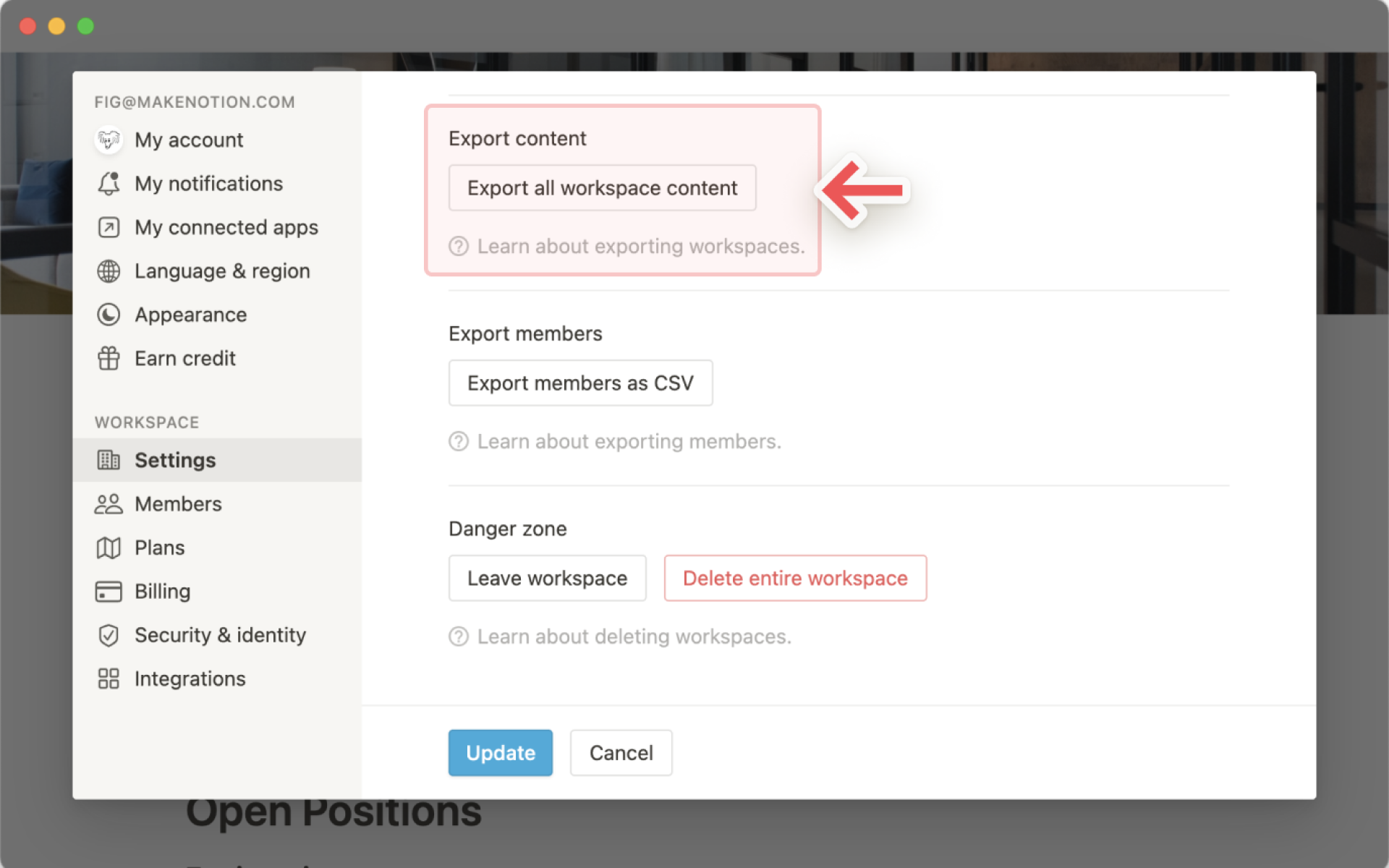
Экспорт рабочей области из Notion
Для участников плана Enterprise такая опция может быть отключена по усмотрению администратора, чтобы документы были доступны только для внутреннего использования. Пользователи корпоративного плана могут экспортировать свое рабочее пространство в виде файлов PDF.
На сервисе можно выгружать отдельные изображения, файлы HTML, Markdown, PDF и CSV-таблицы. Для этого нужно кликнуть в правом верхнем меню «…», затем — Export, и выбрать нужный формат.