Отправка документов и сообщений электронной почты
Вы можете легко обмениваться информацией и документами, такими как заказы на продажу и покупку и счета-фактуры, по электронной почте прямо из Business Central, не открывая приложение электронной почты.
Вы можете отправлять почти все типы документов в виде вложений PDF. Кроме того, вы можете настроить макет отчета, который включает информацию из документа в текст электронного письма вместе с текстом, который делает электронное письмо более дружелюбным, например, стандартное приветствие. Дополнительные сведения см. в разделе Управление макетами отчетов и документов.
Отправляя счета-фактуры, вы можете упростить клиентам выполнение платежей через платежную службу, например PayPal, путем автоматического добавления информации и ссылки на службу в электронное письмо. Дополнительные сведения см. в разделе Включение платежей клиентов через службу платежей.
Чтобы включить сообщения электронной почты в Business Central, запустите мастер настройки Настройка электронной почты. Дополнительные сведения см. в разделе Настройка электронной почты.
Business Central поддерживает только исходящую электронную почту. Вы не можете также получать ответы в приложении.
Отправка документов по электронной почте
Эта процедура описывает, как прикрепить учтенный счет-фактуру к электронному письму в виде файла PDF с текстом электронного письма для конкретного документа. Действия будут такими же и для других документов.

- Выберите значок значок введите Учтенные счета продажи, а затем выберите связанную ссылку.
- Выберите счет, затем выберите действие Печать/отправить и выберите Отправить по эл. почте.
- В поле Эл. почта выберите Да (запросить настройки). Дополнительные сведения см. в разделе Настройка профилей отправки документов. Если в поле Эл. почта страницы Кому отправить документ установлено значение Да (запросить настройки), то откроется страница Отправить сообщение эл. почты с заполненным полем Кому: и документом, приложенным в виде PDF-файла. В поле Содержание вы можете либо ввести текст вручную или заполнить его настроенным текстом, связанным с типом документа.
- Нажмите кнопку ОК.
- В поле Кому: введите допустимый адрес электронной почты. Значение по умолчанию — адрес электронной почты клиента.
- В поле Тема введите описательный текст темы. Значение по умолчанию — имя и номер счета клиента.
- В поле Вложение созданный счет по умолчанию прикрепляется как PDF-файл.
- В поле Содержание введите краткое сообщение получателю. Если на странице Выбор отчета — продажи настроен текст сообщения электронной почты, связанный с документом, поле Содержание заполняется автоматически. Для получения дополнительной информации см. раздел Настройка повторно используемых текстов и макетов сообщений электронной почты.
- Нажмите кнопку ОК для отправки сообщения электронной почты.
Если вам не нужно указывать параметры электронной почты при каждой отправке документа, вы можете выбрать вариант Да (использовать настройки по умолчанию) в поле Эл. почта на странице Кому отправить документ. В этом случае страница Отправить сообщение эл. почты открываться не будет. См. шаг 4. Дополнительные сведения см. в разделе Настройка профилей отправки документов.
Составление и отправка сообщения электронной почты
Вы можете быстро составлять электронные письма для контактов, клиентов, поставщиков, продавцов/покупателей и банковских счетов прямо со страниц этих объектов. Просто выберите Процесс, а затем Отправить электронное письмо, чтобы открыть редактор электронной почты. Для банковских счетов действие Отправить электронное письмо находится в Действия.
Если вы часто отправляете сообщения электронной почты, которые похожи по своей природе, или хотите отправить массовую рассылку, например, для рекламной кампании продаж, использование шаблонов Word с электронной почтой может ускорить процесс. Вы можете создать шаблон для таких объектов, как клиенты, поставщики и контакты, который будет генерировать содержимое электронного сообщения для вас и даже персонализировать содержимое для получателя на основе данных в Business Central. Для получения дополнительной информации см. Использование шаблонов Word для массовых сообщений.
Прикрепление документа к сообщению электронной почты
Существует несколько способов вложить документ в сообщение электронной почты.
Если вам назначен сценарий электронной почты, связанный с сущностью, которой вы отправляете электронное письмо, или документом, который вы отправляете, вложение может быть автоматически добавлено к вашему сообщению. Это связано с тем, что для сценария электронной почты было назначено вложение по умолчанию. Вы можете удалить вложение, если не хотите отправлять его вместе с сообщением. Для получения дополнительной информации см. раздел Назначение сценариев электронной почты учетным записям электронной почты.
Чтобы прикрепить файл самостоятельно, в редакторе электронной почты выполните одно из следующих действий:
- Выберите Добавить файл, чтобы выбрать файл.
- Выберите Добавить файлы из используемых по умолчанию, чтобы вручную добавить файл, связанный с данным сценарием электронной почты.
- Выберите Добавить файл из документа-источника =, чтобы выбрать файл, прикрепленный к документу, с которым вы работаете. Файлы прикрепляются либо к самому документу, либо к одной или нескольким его строкам.
Документы, помеченные как распечатанные при отправке
Некоторые документы в Business Central имеют поле, которое указывает, сколько раз этот документ был напечатан. Число в этом поле также обновляется, если вы отправляете документ по электронной почте, потому что для него создается файл PDF. Число обновляется, даже если вы не отправляете электронное письмо.
Отправленные сообщения электронной почты и ваш ящик «Исходящие»
Business Central хранит сообщения электронной почты, которые вы отправляете, на странице Отправленные. Это позволяет вам повторно отправлять сообщения электронной почты или пересылать их кому-то другому. Если вы не можете найти сообщение электронной почты среди отправленных, поищите его на странице Исходящая электронная почта.
В зависимости от расширения, которое ваша компания использует для электронной почты, администраторы могут видеть список сообщений, отправленных всеми, но не содержимое сообщений
В пункте Исходящая электронная почта вы найдете сообщения электронной почты, которые вы сохранили как черновики, и сообщения электронной почты, которые не удалось отправить, например, если адрес электронной почты был недействительным. Для сообщений, которые не удалось отправить, вы можете выбрать Показать ошибку или Исследовать ошибку для устранения проблемы.
Как отправлять файлы по электронной почте
wikiHow работает по принципу вики, а это значит, что многие наши статьи написаны несколькими авторами. При создании этой статьи над ее редактированием и улучшением работали, в том числе анонимно, 12 человек(а).
Количество просмотров этой статьи: 7110.
В этой статье:
Вот простая пошаговая инструкция о том, как отправлять файлы по электронной почте другим людям.

Откройте программу электронной почты.

Слева нажмите кнопку Создать.

Введите адрес электронной почты человека, которому вы хотите отправить файл в поле «Кому».

Введите тему электронной почты в поле «Тема».

Найдите значок Скрепка на панели инструментов.

Щелкните левой кнопкой мыши на значке «Скрепка».

Щелкните левой кнопкой мыши на «Обзор».

Найдите файл, который хотите переслать.

Дважды щелкните левой кнопкой мыши по файлу, который вы хотите отправить.

Окно «Обзор» должно закрыться, и вы вернетесь в свою электронную почту.

Посмотрите под полем «Тема». Вы должны увидеть значок файла, который хотите отправить, с указанием названия и размера.

Введите текст электронного сообщения, как обычно.

Еще раз проверьте адрес, тему и вложенный файл, чтобы убедиться, что все правильно.

Щелкните левой кнопкой мыши на «Отправить».
- Вы можете повторить шаги с пятого по одиннадцатый, если хотите отправить несколько файлов.
- Если вы не видите значок файла под полем «Тема», повторите шаги с пятого по одиннадцатый. Если значок все еще не появляется, обратитесь в техническую поддержку вашей электронной почты.
- Почитайте статьи WikiHow о этикете электронной почты, темах и содержании.
- Если вы на панели инструментов не находите значка «Скрепка», в верху поищите опцию «Вставить». Щелкните левой кнопкой мыши «Вставить» и найдите «Файл» в выпадающем меню. Щелкните левой кнопкой мыши «Файл» и следуйте рекомендациям, изложенным выше.
- Вы, как правило, найдете ссылку на техническую поддержку в «Помощь».
Предупреждения
- Хотя в Outlook это и возможно, старайтесь не перетягивать файлы в текст сообщений. [1] X Источник информации .
- Существует множество программ электронной почты. Вы можете найти некоторые различия между вашей программой и вышеизложенными инструкциями.
- Большинство программ электронной почты и/или интернет-провайдеров имеет ограничение объема информации, которую можно послать в одном письме. В большинстве случаев, это один мегабайт (1 Мб).
- Не путайте «количество информации» и «количество файлов». Один файл 1 Мб то же самое, что и десять 100Кб файлов.
- Пожалуйста, свяжитесь с производителем программы и/или поставщиком услуг интернета для получения дополнительной информации об ограничениях.
Дополнительные статьи

отключить файлы cookie

печатать слова на калькуляторе

создавать и удалять файлы и папки через Командную строку в Windows

запустить EXE–файл из командной строки

сделать скриншот экрана на компьютерах HP

выключить или перезагрузить удаленный компьютер с через Командную строку

перенести данные с флешки на компьютер

отключить клавишу Fn

бесплатно пользоваться Netflix

взломать WPA/WPA2 ключ от Wi–Fi с помощью Kali Linux

установить оперативную память (RAM)

запустить .JAR файл

выключить компьютер при помощи Блокнота

найти скриншоты из Minecraft
Об этой статье
wikiHow работает по принципу вики, а это значит, что многие наши статьи написаны несколькими авторами. При создании этой статьи над ее редактированием и улучшением работали, в том числе анонимно, 12 человек(а). Количество просмотров этой статьи: 7110.
Как передать файл через Интернет

Эта статья о том, как передать файлы через Интернет, а также о способах их хранения в сетевых хранилищах.
Способы передачи файлов через Интернет
1. Через интернет-мессенджеры (Viber, WhatsApp, Telegram и др.)
О том, что такое инетрент-мессенджеры, уже говорилось здесь.
Этим способом можно пересылать только относительно небольшие файлы (текст, фото, небольшие видеоролики). Нужно также учитывать, что интернет-мессенджеры могут изменять качество пересылаемых фото и видео (в худшую сторону) для экономии интернет-трафика и ускорения процесса пересылки.
Переслать файл через интернет-мессенджер просто: на смартфоне или компьютере открыть приложение мессенджера, создать или открыть чат с получателем, создать сообщение, присоединить к нему файл (как правило, там есть соответствующая кнопка), отправить сообщение.

2. Через электронную почту
Этот способ, как и предідущий, подходит для передачи относительно небольших файлов.
Электронная почта — самый простой способ передать файлы по сети Интернет. Существенным недостатком этого способа является то, что через электронную почту можно пересылать только небольшие файлы (фото, текстовые документы и т.д.). Максимальный размер файла зависит от используемого почтового сервиса и, как правило, не превышают 50 МБ. Соответственно для передачи видеозаписей или других объемных файлов электронная почта не годится.
Обязательным условием для использования этого способа является наличие почтового ящика у отправляющей и принимающей стороны. Напомню, что почтовый ящик может бесплатно зарегистрировать любой желающий. Для этого достаточно зайти на сайт какого-нибудь почтового сервиса и заполнить соответствующую анкету. Наиболее популярными почтовыми сервисами в русскоязычном Интернете являются почта от Гугла (mail.google.com), почта от Яндекса (mail.yandex.ru), mail.ru и некоторые другие.
Порядок передачи файлов через электронную почту почти всегда одинаков, независимо от используемого почтового сервиса:
• зайти в свой почтовый ящик;
• создать новое письмо, указав в нем адрес электронной почты получателя (или нескольких получателей);
• присоединить к письму передаваемый файл или файлы. Для этого в почтовом ящике есть специальная кнопка (см. скриншот ниже). После нажатия на эту кнопку откроется проводник, в котором нужно указать на передаваемый файл (файлы) и обязательно дождаться завершения. их присоединения к письму (выгрузки на сервер почтового сервиса). Длительность присоединения файла зависит как от размера передаваемого файла, так и от скорости интернет-соединения;
Получатель письма, открыв его, увидит ссылку для скачивания прикрепленных файлов на свой компьютер.

3. Через сервисы хостинга файлов (файлообменные сервисы)
Способ позволяет передавать через Интернет большие файлы (до 10 ГБ и даже больше).
Существует много сервисов, предоставляющих возможность получить в длительное пользование определенную часть запоминающего устройства, размещенного на сервере в Интернете (сетевое хранилище). Доступ к такому запоминающему устройству защищается паролем. Зная пароль, можно из любого компьютера, подключенного к глобальной сети, получить доступ к хранящимся на нем файлах (скопировать их на свой компьютер, удалить, изменить, добавитьв хранилище другие файлы и т.д.).
Указанные выше сервисы сетевого хранения файлов называются хостингами файлов или файлообменными сервисами.
Некоторые из таких сервисов позволяют скачивать размещенные на них файлы без необходимости ввода пароля. Для этого достаточно просто знать точный адрес этого файла на сервере. Этим часто пользуются владельцы сайтов, размещая файлы в таких сетевых хранилищах и публикуя на своих сайтах их адреса (ссылки на загрузку). При переходе по такому адресу (нажатии на ссылку), начинается загрузка файла.
Чтобы передать файл через Интернет с использованием сервиса хостинга файлов нужно:
• зарегистрироваться на одном из хостингов файлов, заполнив небольшую анкету, чтобы получить в пользование сетевой носитель (в некоторых случаях регистрироваться не нужно);
• выгрузить на сетевой носитель передаваемый файл (или файлы);
• передать принимающей стороне (по электронной почте или другим способом) информацию о способе получения доступа к этим файлам (адрес хранилища, пароль доступа к нему или же просто адрес файлов). Воспользовавшись этими данными, принимающая сторона сможет скачать файлы на свой компьютер.
Как уже было сказано, сервисов хостинга файлов в Интернете существует много. Условия их использования в каждом конкретном случае имеют свои особенности.
Популярные файловые хостинги

В GoogleДиск пользователь для личных целей бесплатно получает 15 ГБ хранилища. За деньги пространство можно увеличить.
Здесь также предусмотрена возможность установки специальной программы, позволяющей быстро получать доступ к хранилищу с устройств любого типа – компьютер, планшет, телефон.
Файлами, находящимися на Гугл.Диске, пользователь может делиться с другими людьми, открывая для них к ним доступ.
Для получения сетевого хранилища необходимо пройти регистрацию. Бесплатно предоставляется место для файлов до 50 ГБ. Дисковое пространство можно увеличить, но уже на платной основе.
Для облегчения работы с файлами, хранящимися в сетевом хранилище, на компьютер, планшет или телефон пользователь может установить специальную бесплатную программу, доступную для скачивания на сайте сервиса.
Чтобы передать кому-то файл с использованием этого сервиса, после сохранения файла в сетевом хранилище достаточно отправить получателю его адрес. Получив ссылку, принимающая сторона самостоятельно скачает этот файл на свой компьютер.
Файлообменная система от почтового сервиса mail.ru. Если у вас уже есть почтовый ящик на mail.ru, дополнительно регистрироваться в файлообменной системе не придется – подойдет логин и пароль от вашего ящика.
Пользователю предоставляется возможность одновременного помещения в сетевое хранилище до 20 файлов общим размером до 10 ГБ. Каждый файл на сервере хранится 1 месяц с момента последнего его скачивания, после чего автоматически удаляется.
Каждый файл, находящийся на сервере, имеет свой адрес. Чтобы поделиться файлом с другими людьми, достаточно передать им адрес этого файла. Пройдя по адресу, они смогут скачать файл на свой компьютер.
Это файлообменная система и сервис синхронизации файлов между компьютерами. Принцип действия этой системы следующий.
Пользователь устанавливает на своем устройстве (компьютере или планшете) специальную программу и проходит регистрацию в системе Dropbox. После этого ему бесплатно предоставляется 2 ГБ сетевого хранилища. На платной основе пространство можно увеличить.
Программа Dropbox создает на устройстве пользователя специальную папку. При помещении в нее каких-либо файлов они автоматически копируются в сетевое хранилище. Если с файлами произвести какие-то действия (удалить, отредактировать, переименовать и т.д.), аналогичные изменения в автоматическом режиме будут производиться и с файлами в хранилище. Если к хранилищу подсоединить устройство, на котором изменения будут более старыми, чем в сетевом хранилище, файлы из хранилища будут скопированы на это устройство.
К одному хранилищу можно одновременно присоединять большое число компьютеров, планшетов и других устройств. Между всеми этими устройствами автоматически будет производиться синхронизация файлов. То есть, если, например, изменить какой-то файл на одном из них, через какое-то время эти изменения автоматически произойдут на всех подключенных устройствах.
Кроме того, каждый файл, находящийся в хранилище Dropbox, имеет свой адрес. Этот адрес можно передать кому угодно любым способом (например, переслать по электронной почте). Пройдя по адресу, этот пользователь получит возможность скачать файл на свой компьютер. При этом, ему не придется устанавливать программу Dropbox.
Файлообменным сервисом, который также пользуется популярностью, является TurboBit (адрес сайта — http://turbobit.net).
ПОДЕЛИТЬСЯ:

НАПИСАТЬ АВТОРУ
Как отправить документы по электронной почте
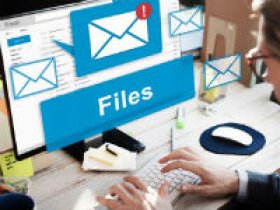
Всем-всем пользователям ПК и телефонов очень даже нужно знать, как отправить документы по электронной почте. Нынче навык этот совсем не технический изыск для хвастовства – дескать, вот умею, могу; а самая что ни на есть, необходимость. Школьники и студенты, пенсионеры, домохозяйки, офисные работники и бизнесмены нет-нет, да и озадачиваются отправкой всяких разных файлов по email. Уйма поводов для реализации данной функции: отправить фотографии, видео другу, переслать коллеге электронную книжку, предоставить старшему научному сотруднику кипу отчётов по выполненным опытам, прикрепить скрины веб-сервиса с проблемной ситуацией при обращении в техподдержку, переслать отсканированные страницы паспорта для подтверждения личности и многое другое.
Отправка файлов с почты, как и любое другое дело, должна выполняться правильно. Если «плаваете» в этом вопросе, вообще не знаете, как выполняется эта операция, прочтите статью до конца. В ней рассказывается, как можно передавать разнообразный контент (тексты, таблицы, скан-копии, аудио- и видеофайлы и др.) через email другим пользователям.
Подготовка файлов
Если требуется отослать какой-то один небольшой файл или несколько (2-5 штук), то можно ничего с ними и не делать. В смысле того, что прикрепить к письму как есть и всё (об этом подробно далее!).
А вот если у вас с десяток, а то и больше документов или отдельная папка с вложенными другими папками и файлами, то нужно данные предварительно заархивировать. Почему? Если врассыпную добавлять – адресату не совсем удобно будет разбирать вашу посылку; да вы и сами ненароком можете запутаться (скинуть чего не нужно или два раза один и тот же файл загрузить). А вот папку послать по email, в таком виде как она есть на компьютере, и вовсе не получится. Вы просто-напросто не загрузите напрямую её в форму для письма, как это можно сделать с отдельным файлом.
Процедура архивирования не такая уж сложная:
1. Прежде всего, убедитесь в том, что у вас на компьютере есть программа-архиватор. Если таковой не обнаружено, обязательно скачайте и проинсталлируйте. Можно воспользоваться WinRAR, WinZip или 7-Zip.
2.Выделите файлы, которые необходимо переслать по email:
откройте директорию, где они лежат;
если требуется взять группу документов, размещённых подряд: кликните первый файл левой кнопкой мышки, затем нажмите клавишу Ctrl и удерживайте её, кликните последний файл группы, при этом все документы группы выделяются.
если нужно выборочно выделить файлы: кликайте по ним с зажатой Ctrl.
3,Установите курсор на одном из выделенных файлов. Нажмите правку кнопку мыши. В контекстном меню выберите «Добавить в архив… ».

4. Задайте настройки для архиватора:
- имя архива;
- формат (изменять необязательно, можно оставить по умолчанию);
- установить пароль (если информация конфиденциальная, то можно поставить пароль, но не забудьте его сообщить получателю, например, по телефону).

Если требуется заархивировать папку целиком, также кликните по ней правой кнопкой, активируйте команду «Добавить в архив… » и далее действуйте по вышеописанной инструкции.

Как отправлять на популярных почтовых сервисах
Ну вот, файлы подготовлены. Теперь осталось их только передать. Давайте научимся это делать на примере самых известных почтовых сервисов.
Внимание! Если файл/файлы большие (500 Мб, 800 Мб, 1 Гб или более), то необходима их предварительная загрузка в файловое хранилище. Подробное описание этой процедуры вы найдёте в инструкциях.
Gmail
В форме письма
В профиле нажмите в левом верхнем углу кнопку «Написать». В открывшейся форме для письма укажите адрес получателя, тему и сопровождающий текст. По завершению оформления письма нажмите кнопку «скрепка».

В открывшемся окне откройте директорию с документами, которые хотите переслать. Выберите файлы, выборочно группу файлов или подготовленный архив. Кликните «Открыть».

Дождитесь завершения загрузки. Нажмите «Отправить». Получатель письма, кликнув по названиям прикреплённых файлов, сможет их скачать.

Через Google Диск
Но есть и ещё способы отправки. В пересылке документов, в том числе и больших, может помочь Google Диск – удалённое хранилище файлов. При наличии аккаунта Gmail регистрироваться в сервисе не нужно. Просто войдите в него (через панель сервисов на странице поисковика Google) под учётными данными почты.
В меню хранилища выберите пункт «Мой диск». Затем кликните по названию раздела. В выпавшем списке нажмите «Загрузка файлов» или «Загрузить папку» (на Google Диск доступна функция для загрузки папки прямо с ПК без архивирования!).

Загрузите документы с компьютера. В профиле Диска выделите кликом мышки объект для отправки. Вверху справа щёлкните кнопку «ссылка». Включите доступ по ссылке.

Скопируйте URL и вставьте в письмо. Сообщите адресату, что по этой ссылке он может скачать все необходимые файлы.
Примечание . Если отправляются текстовые документы в формате Ворд или электронные таблицы Эксель, то получатель письма, воспользовавшись ссылкой, сможет ещё их и предварительно просматривать во вкладке браузера (без загрузки на ПК), а также распечатать.
Если же контент уже был ранее сохранён на Google Диск, тогда прикрепить файлы можно, оставаясь на вкладке с email:
1. В форме для отправки сообщения, в нижней панели, щёлкните иконку сервиса «Диск».

2. В дополнительном окне выберите тип вложения:
«Ссылка на Диск» – в письме будет размещаться URL для скачивания (ссылка в виде названия файлы).
«Прикрепление… » – файлы загружаются в форму отправки (прикрепляются копии с Диска).

Примечание . Ссылки для загрузки с Диска позволяют делать обмен документацией онлайн через интерфейс хранилища и через e-mail, если настроить общий доступ определённых пользователей.
Яндекс
На Яндекс есть три способа отправки файлов на email. Откройте панель для пересылки сообщения (кнопка «Написать»). И отправляйте при помощи одной из нижеописанных опций (в зависимости от того, сколько и каких файлов требуется отослать).

С компьютера
Чтобы отправить копию документа, хранящего на винчестере вашего компьютера:
- В панели кнопок выберите «скрепку».
- В окне проводника Windows укажите объекты, которые нужно прикрепить к письму, нажмите «Открыть».
- По завершении операции в нижней части письма появится иконка файла и кнопка для загрузки.
С Диска
Яндекс, как и Google, предоставляет пользователям файловое хранилище. Чтобы воспользоваться им:
- Зажмите клавишу Ctrl. Пройдите по ссылке «Диск». Страница сервиса откроется на новой вкладке.
- Загрузите файлы в хранилище.
- Вернитесь в профиль почты. Кликните кнопку «Диск».
- В появившемся окне выберите документы. Нажмите «Прикрепить».

Вложенные файлы
Если требуются отправка документа, который ранее был прикреплён к какому-либо письму, сохранённому в профиле мэйла:
- Воспользуйтесь опцией «Прикрепить файлы из Почты» (иконка «конверт»).
- Выберите директорию и необходимый объект.
- Кликните «Прикрепить».