Как перенести сохранения игры с одного iPhone на другой
Долго играл в игру на одном айфоне, а теперь хочу продолжить на другом. Как перенести прохождение игры на другой смартфон без полного бекапа iOS?
Разные игры из App Store могут по-разному синхронизировать игровой процесс между устройствами. От типа синхронизации зависит порядок действий по переносу сохранений между гаджетами.
Перенос через iCloud
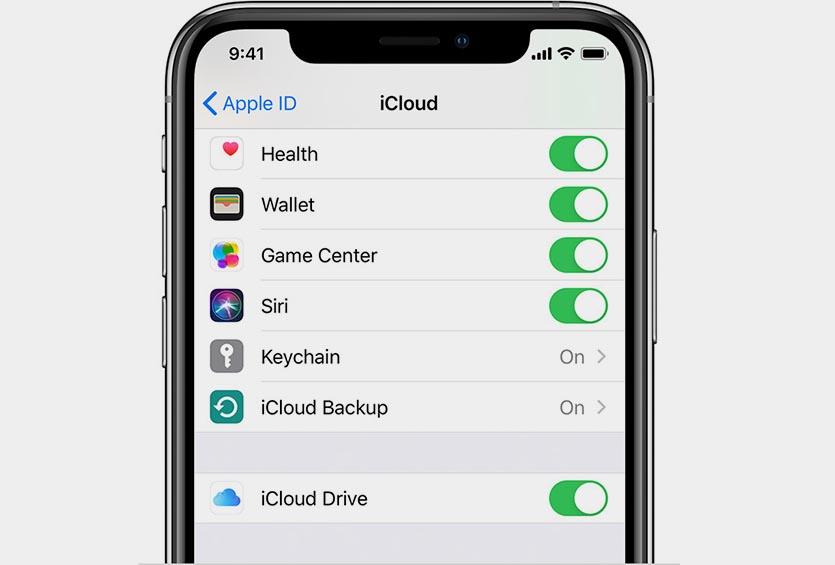
Многие игры при первом запуске спрашивают разрешение на хранение данных в облаке Apple, а затем синхронизируются между девайсами с одной учетной записью Apple ID.
1. Перейдите в Настройки – Учетная запись Apple ID – iCloud.
2. Найдите раздел с нужной игрой и разрешите приложению выгрузку данных в облако.
3. Запустите игру на старом устройстве, и прогресс выгрузится в iCloud.
4. После этого нужно будет запустить игру на новом девайсе с той же учетной записью Apple ID.
Перенос через Game Center
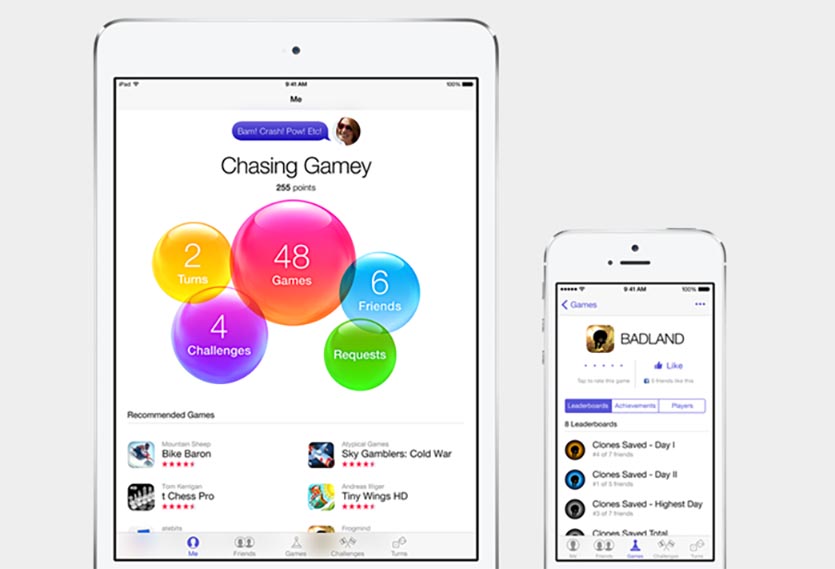
Более продвинутым способом переноса игрового прогресса является сервис Game Center. Так получится перенести данные между устройствами с разной учетной записью Apple ID. Главное, чтобы на всех гаджетах был настроен один аккаунт Game Center.
1. Перейдите в Настройки – Game Center и авторизуйтесь в сервисе.
2. Запустите необходимую игру на старом устройстве.
3. Если игра поддерживает Game Center, увидите баннер в верхней части экрана.
4. После этого авторизуйтесь в Game Center на новом девайсе и попробуйте запустить игру.
5. Если разработчики добавили возможность переноса игрового прогресса через Game Center, то вы увидите сохранение со старого гаджета на новом.
Перенос через облако разработчиков
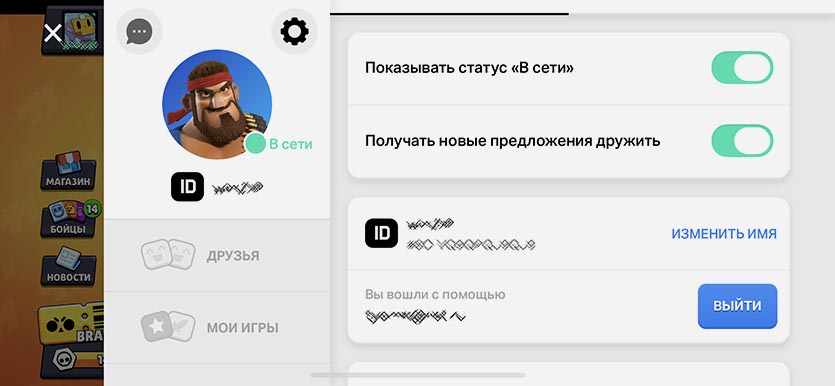
Самым надежным и удобным способом переноса сохранений является собственное облако разработчиков. Так получится перенести сохранение не только на гаджет Apple, но и на другую платформу, например, Android.
Для этого потребуется авторизация в самой игре.
1. В настройках игры найдите раздел с авторизацией. Многие игры позволяют играть в режиме гостя, но для синхронизации прогресса требуют создать учетную запись.
2. Создайте учетную запись на старом устройстве и убедитесь, что игровой процесс в ней сохранен.
3. Авторизуйтесь в той же учетной записи на новом устройстве.
Перенос данных с iPhone на компьютер
В большинстве случаев операция по переносу фотографий и видео с iPhone на ПК необходима для того, чтобы освободить внутреннюю память вашего телефона. Фактически, до сегодняшнего дня Apple никогда не продавала iPhone с расширяемой памятью через SD-карту, в отличие от основных конкурентов.
Переключение данных с iPhone на ПК с помощью iTunes
iTunes остается эталонной программой для передачи данных с iPhone на ПК, в частности для пользователей, имеющих Mac.
Прежде чем посмотреть, как можно обойтись с помощью приложения Apple по умолчанию, ознакомьтесь с инструкциями по передаче файлов с iPhone на ПК с помощью iTunes.
MacOS
Обычно те, кто покупает iPhone, также имеют Mac, то есть компьютер, произведенный Apple с операционной системой MacOS. Операция передачи изображений, видео и других файлов на iPhone упрощена благодаря собственному присутствию iTunes на Mac, благодаря которому система может получить доступ к внутренней памяти мобильного устройства и выполнить синхронизацию данных.
Если вам нужно перенести фотографии или видео, в первую очередь необходимо подключить телефон к компьютеру с помощью кабеля Lightning, который заменял предыдущий USB-кабель с 2012 года. После подключения Mac автоматически запускает приложение «Фотографии». Если он не запускается автоматически, рекомендуется искать нативное приложение в Launchpad или в Dock. Кроме того, его можно восстановить в папке «Приложения» с помощью Finder.
На главном экране «Фотографии» необходимо выбрать вкладку «Устройства», а затем щелкнуть элемент iPhone. Через несколько секунд приложение отобразит изображения или видео, хранящиеся во внутренней памяти телефона. На этом этапе нужно выбрать мультимедийные файлы, которые хотите перенести с iPhone на ПК, и нажать кнопку «Импорт элементов».
Если вместо фотографий хотите передать документы, вы должны выбрать опцию «Общий доступ к файлам» в левой колонке iTunes, после нажатия на иконку iPhone. Наконец, завершите операцию, нажав синюю кнопку «Готово», расположенную внизу справа.
Передача данных с iPhone на iMac или MacBook с помощью iTunes также может быть осуществлена без проводов, без необходимости подключения мобильного устройства к Mac с помощью кабеля Lightning. Просто повторите первоначальное соединение между iPhone и Mac, затем запустите приложение iTunes и выберите значок iPhone. Вам просто нужно выбрать раздел «Сводка», отсюда щелкните пункт «Параметры», а затем поставьте галочку рядом с фразой «Синхронизировать с iPhone через Wi-Fi». Как только это будет сделано, вы подтверждаете внесенные изменения, нажимая кнопку «Применить».
ПК с Windows
Даже владельцы iPhone и ПК с операционной системой Windows имеют возможность передавать данные со своего iPhone на компьютер благодаря iTunes, загружая программное обеспечение с веб-сайта Apple.
Прежде всего, вам необходимо подключиться к официальному веб-сайту Apple и щелкнуть по элементу iTunes, расположенному внизу страницы в разделе «Обнаружение и покупка». На новом экране нажмите синюю кнопку «Загрузить» в правом верхнем углу, а затем нажмите кнопку «Получить от Microsoft». Теперь вы будете перенаправлены на официальную страницу Microsoft Store, посвященную загрузке iTunes, которую можно загрузить, нажав синюю кнопку «Получить». Для завершения операции необходимо подождать несколько минут, поскольку вес программы превышает 450 МБ.
После завершения загрузки можете запустить iTunes на ПК с Windows 10, просто нажав синюю кнопку «Пуск». На открывшемся новом экране выберите параметр «Принять», чтобы выразить свое согласие с условиями использования программного обеспечения. Через несколько секунд система автоматически откроет основной экран программы iTunes.
На этом этапе вам нужно подключить ваш iPhone к компьютеру через кабель Lightning. Чтобы передать фотографии и видео, просто запустите собственное приложение «Фотографии», нажмите кнопку «Импорт», а затем выберите параметр «С устройства USB». Благодаря предыдущей установке iTunes приложение автоматически распознает мультимедийные файлы, имеющиеся на iPhone. Теперь вам просто нужно выбрать нужные файлы и нажать кнопку «Импортировать выбранное», расположенную внизу.
Передача документов с iPhone на ПК с Windows включает в себя те же действия, что и ранее, в абзаце, посвященном Mac. Сохраняя iPhone подключенным к ПК с помощью кабеля Lightning, запустите iTunes, затем нажмите значок телефона и выберите функция общего доступа к файлам. Откроется новое окно, в котором вам просто нужно нажать на приложение, из которого хотите передать файл, выбрать документ и перетащить его в нужную папку на компьютере.
Важно: пользователям, у которых компьютер еще не обновлен до Windows 10, необходимо загрузить исполняемый файл (.exe) непосредственно из официального раздела iTunes на веб-сайте Apple, нажав сначала кнопку «Загрузить». Затем нажмите кнопку «Выполнить», чтобы запустить файл iTunes64Setup.exe, весом 260 МБ, затем продолжите работу с мастером установки.
Перенос данных с iPhone на ПК без iTunes
Важно знать, что вы можете передавать данные с iPhone на ПК без iTunes, благодаря как собственному приложению, доступному исключительно для устройств Apple, так и программе, которая соединяет iPhone с компьютером под управлением Windows. Мы говорим об AirDrop и AirDroid соответственно.
В дополнение к двум вышеупомянутым программам, можете передавать файлы с iPhone на ПК без iTunes благодаря облачным сервисам хранения, таким как Google Drive, OneDrive и Dropbox.
AirDrop — это нативное приложение, созданное Apple, которое позволяет пользователям быстро и легко переносить файлы любого типа с iPhone на Mac.
Прежде всего вам необходимо активировать AirDrop на iPhone и Mac: с iPhone, просто проведите пальцем сверху вниз и нажмите значок AirDrop; вы должны щелкнуть по элементу Go, расположенному на панели сверху, и в раскрывающемся меню выбрать функцию AirDrop.
Второй шаг — активировать Wi-Fi и Bluetooth на iPhone и Mac. На смартфоне просто нажмите значки, соответствующие сигналу Wi-Fi и Bluetooth. С компьютера операция еще проще, поскольку, если оба деактивированы, в окне AirDrop отображается кнопка, по которой можно щелкнуть, чтобы активировать Wi-Fi и Bluetooth.
На этом этапе на iPhone выбираете изображение или документ, который хотите перенести на Mac, затем нажимаете на значок общего доступа (квадрат со стрелкой вверх) и выбираете полученное устройство связанное через AirDrop. В то же время на Mac появится предупреждение с вопросом, принимать файл или нет. Затем нажмите кнопку «Принять», чтобы завершить передачу. Полученный файл будет сохранен в папке «Загрузки».
AirDroid — это приложение, доступное для iOS, которое позволяет бесплатно передавать данные с iPhone на ПК без iTunes через сеть Wi-Fi. Операция одинакова как на Mac, так и на компьютерах с операционной системой Windows.
Сначала нужно скачать приложение AirDroid из App Store, а затем завершить процедуру регистрации. Как только это будет сделано, через Mac или ПК с Windows, вы подключитесь к официальному веб-сайту AirDroid. Затем снова возьмите смартфон и выберите пункт «Мои устройства», коснитесь параметра AirDroid Web и активируйте функцию «Сканировать QR-код». Теперь достаточно вставить в смартфон код QR, который отображается на компьютере, чтобы запустить автоматическую синхронизацию всех файлов, содержащихся в телефоне.
Наконец, через веб-интерфейс AirDroid с рабочего стола, щелкните значок «Файл», «Фото» или «Видео» (в зависимости от типа файла, который хотите передать), затем выберите документы для переноса и завершите операцию, нажав кнопку «Скачать».
Услуги облачного хранения
Одним из самых простых способов передачи данных с iPhone на ПК без iTunes и других сторонних программ является использование служб облачного хранения, таких как Google Drive (или непосредственно Google Photos, если вас интересуют только мультимедийные файлы), OneDrive и Dropbox.
Просто загрузите конкретное приложение из официального магазина Apple, пройдя необходимую регистрацию. Затем получите доступ к веб-версии сервиса через браузер, где автоматически загружаются файлы и папки на iPhone.
- Советы
Перенос покупок с iPhone или iPad в iTunes


Любые покупки в App Store приобретаются с использованием персонального аккаунта Apple ID. Используя данные своего аккаунта любой пользователь имеет возможность перенести приложения с iPhone, iPad или iPod в компьютер, точнее в программу iTunes, установленную в ПК.
К покупкам относится не только приложения, но и все то, что Вы приобрели в iTunes Store. Для чего может понадобиться перенос покупок, давайте рассмотрим:
- К примеру, игры и приложения приобретались и устанавливались без помощи iTunes, т.е. с самого устройства, будь то iPhone или iPad. Появляется новая прошивка или пользователь решил поиграть с джейлом, выполнив перенос покупок в iTunes, он может спокойно экспериментировать
- Переустановили операционную систему, произвели апгрейд ПК или вовсе приобрели новый компьютер, установили пустой iTunes. Выполняем перенос игр и приложений, и Тунец снова наполняется программами
- Приобрели второй iPhone или iPad, создали для него свою отдельную медиатеку, перенесли в нее игры и приложения и синхронизировали их с новым устройством

1. Для переноса покупок подключите свой iPhone, iPad или iPod к ПК при помощи кабеля USB
2. Запустите программу iTunes в своем компьютере, в разделе «Устройства» нажмите на iPhone правой кнопкой мыши и выберите «Перенести покупки», в качестве альтернативы можно воспользоваться меню iTunes и выбрать: Файл – «Переместить покупки с iPhone».
Перенос приложений начнется, если Ваш iTunes авторизован при помощи учетной записи Apple ID, с помощью которой переносимые приложения приобретались в App Store.

После окончания переноса, приложения Вашего iPhone или iPad появятся в iTunes, в разделе «Программы». Если они появились, значит, перенос успешно выполнен. Если приложения не перенеслись с iPhone в ПК, то читаем дальше и вникаем в суть особенностей работы с учетками.
Как скачать программы с iPhone в компьютер в iTunes 12
В новых версиях iTunes немного изменился интерфейс программы, в связи с чем немного изменился и процесс переноса программ с iPhone в компьютер. К примеру, в iTunes 12-ой версии перенос покупок выполняется вот так:

Пробуем на примере операционной системы Windows 7. Запускаем iTunes, для вызова строки меню жмем на клавиатуре кнопку Alt, теперь нажимаем Файл – Устройства – Переместить покупки с «iPhone».
«Примечание. В связи с интеграцией облачного сервиса iCloud новыми версиями iOS, перенос покупок в прошивках iOS 9 и выше не включает в себя приложения. Поэтому способ описанный выше перенесет подкасты, книги и т.д., но игры и приложения с iPhone в iTunes теперь не переносит.»
Перенос приложений в iTunes для iOS 9 и выше
Для того чтобы игры и программы находящиеся в iPhone (или iPad) с прошивкой iOS 9 и выше скопировались в программу iTunes, установленную на вашем компьютере, можно выполнить следующие действия:

На панели программы iTunes жмем кнопку похожую на контакт, выбираем –
Покупки, щелкаем – Приложения, теперь выбираем приложения, которые хотим перенести iTunes и жмем на них в правый верхний угол (облако). Если хотите перенести сразу все программы, то в правом нижнем углу используем кнопку – Загрузить все.

После загрузки эти приложения появляются в разделе Программы. Получается при работе с прошивками iOS 9 и выше это уже не перенос с iPhone в iTunes, это скорей перенос из облака в iTunes.
Для более надежного сохранения имеющихся версий приложений своего iPhone или iPad’а можно скопировать файлы программ в отдельную папку (или Flash-носитель) прямо из iTunes, подробности этой процедуры читайте – здесь.
Бывают случаи, когда после переноса покупок с устройства, iTunes выдает сообщение, что некоторые купленные объекты не были перенесены в медиатеку iTunes, так как Вы не авторизованы на эту операцию на данном компьютере.

Это означает, что некоторые приложения в вашем телефоне или планшете приобретались при помощи какой-то другой учетной записи Apple ID. Не забываем, что одно устройство может работать с 5-ю учетными записями одновременно и если мы хотим перенести в iTunes приложения, когда-то приобретенные при помощи 5-ти разных аккаунтов, что бывает очень редко, то придется авторизовать свой iTunes, используя данные тех самых 5-ти аккаунтов.
Так что если Вы решили перенести приложения закаченные продавцом iPhone в магазине, то у Вас вряд ли это получиться. Создайте свою учетную запись в iTunes или в самом iPhone, приобретайте интересные приложения и выполняйте переносы, используя свой Apple ID.
Запись опубликована в рубрике ИНСТРУКЦИИ. Добавьте в закладки постоянную ссылку.
- Как удалить рингтон с iPhone или iPad?
- SBSettings – как установить?
- Установка приложений в iPhone или iPad
Как перенести игру с айфона на компьютер
Для переноса игры на другое устройство следуйте инструкциям для вашей операционной системы.
iOS:
1. Убедитесь, что ваш игровой профиль привязан к аккаунту Game Center.
2. Затем войдите под тем же аккаунтом Game Center на другом устройстве iOS.
3. Если после запуска игра не предложила восстановить сохраненный прогресс, зайдите в настройки и нажмите кнопку «Связать» (левую из двух кнопок).
Android:
1. Убедитесь, что ваш игровой профиль привязан к аккаунту Google Play.
2. Затем войдите под тем же аккаунтом Google Play на другом устройстве.
3. Если после запуска игра не предложила восстановить сохраненный прогресс, зайдите в настройки и нажмите кнопку «Связать» (левую из двух кнопок).
С iOS на Андроид или наоборот (и в случае различных магазинов приложений на разных устройствах)
Нет доступа к «старому» устройству с прогрессом:Если вы хотите однократно и окончательно перенести свой прогресс с одной платформы на другую, то, пожалуйста, напишите в нашу поддержку, прикрепив User ID как со старого, так и с нового устройства. И, если вы ранее что-либо покупали в игре, то нам для трансфера также понадобится пара квитанций с такими покупками.