Как отправить координаты из Яндекс.Карт, 2GIS или Google Maps в любой мессенджер

В закладки
Ответ на вопрос iWanderer.
У нашего постоянного читателя возникла проблема (авторская орфография сохранена):
Вот смотрите: я Вам (например) отправляю свою геолокацию. Отправляется она либо через iM, либо через иные мессенджеры, поддерживающие данную функцию. Но пересылается (мы говорим про айфон) только родная карта Эпол производства Том-Том. Или можно иную карту отправить? – если КАК-ТО можно, то вопрос в КАК – и тогда всё остальное снимается; если НИКАК, только родную – то, предполагаю, как-то можно оттуда вытащить координаты и забить их в навигатор от Яндекса или от 2ГИС? Как бы Вы поступили? Практическое применение данной задачи объяснять, наверное, лишне, тем не менее, стоит заметить, что родные карты пока отвратительно прорисованы для РФ; где-то локально рулит Яндекс, где-то Гугл (я пробовал в Алтайских горах близ озера Телецкое), где-то (например, ситуация с дачным обществом в пригороде, описанная в тех самых комментах) – бесспорно 2ГИС. )))
В этой статье мы научимся пересылать координаты с 2ГИС, Яндекс Карт и Google Maps с помощью мессенджеров, которые установлены на вашем iOS-устройстве.
2ГИС
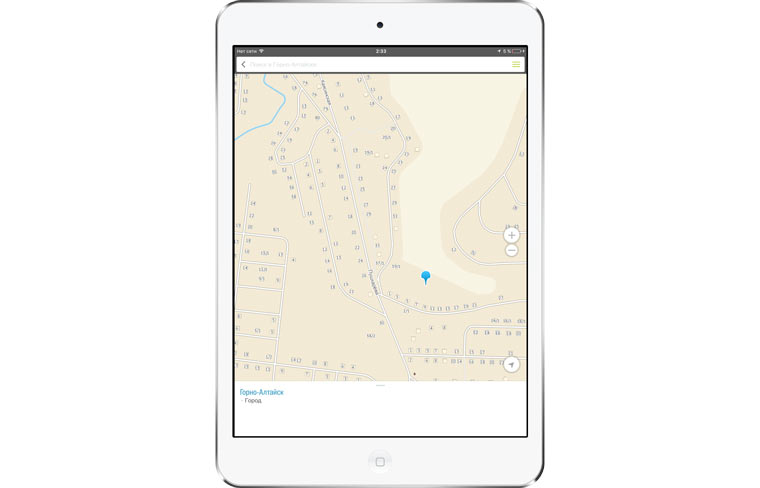
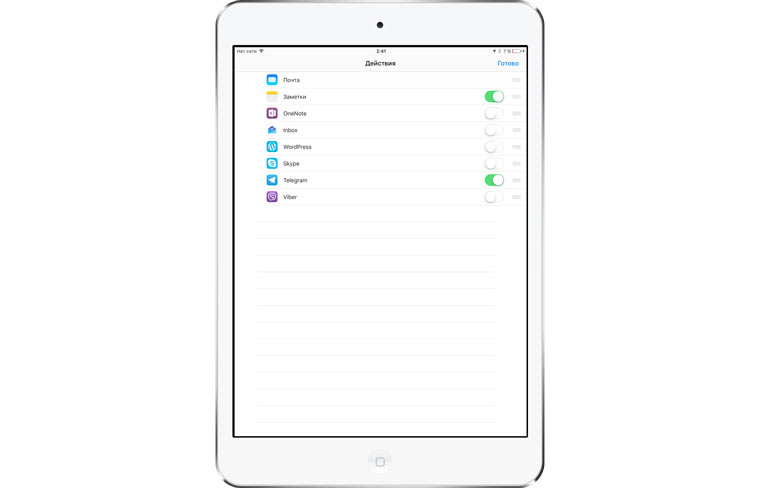
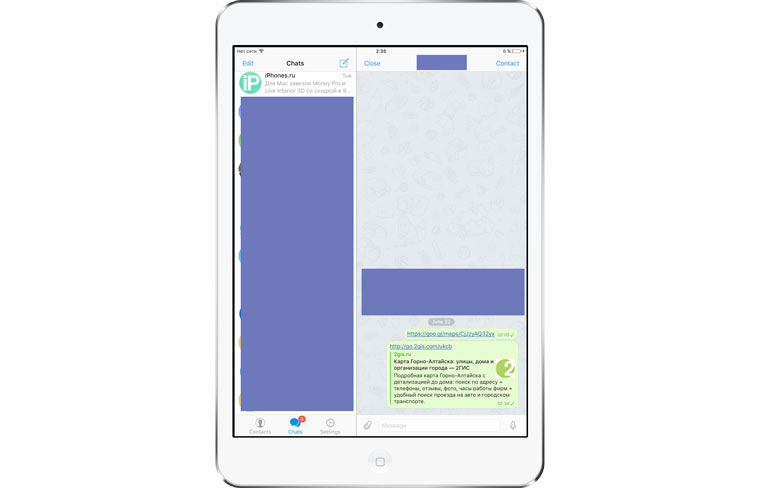
- Нажимаем пальцем на точку на карте;
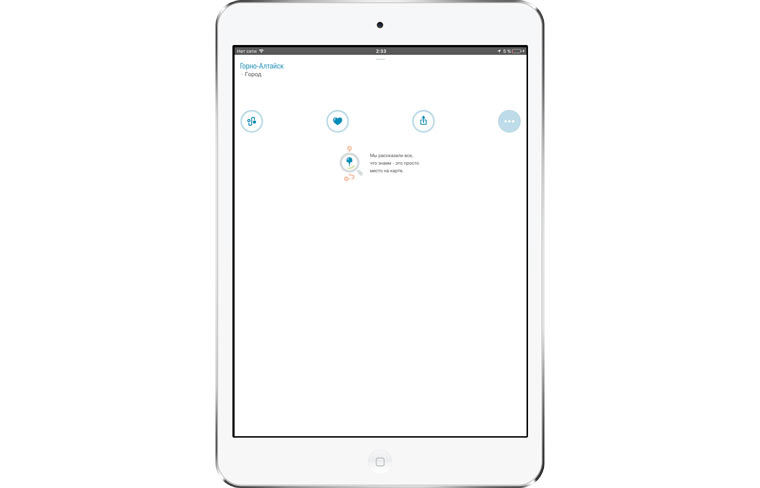
- Протягиваем белое поле снизу наверх, чтобы появились иконки;
- Нажимаем на иконку с прямоугольничком и стрелочкой;
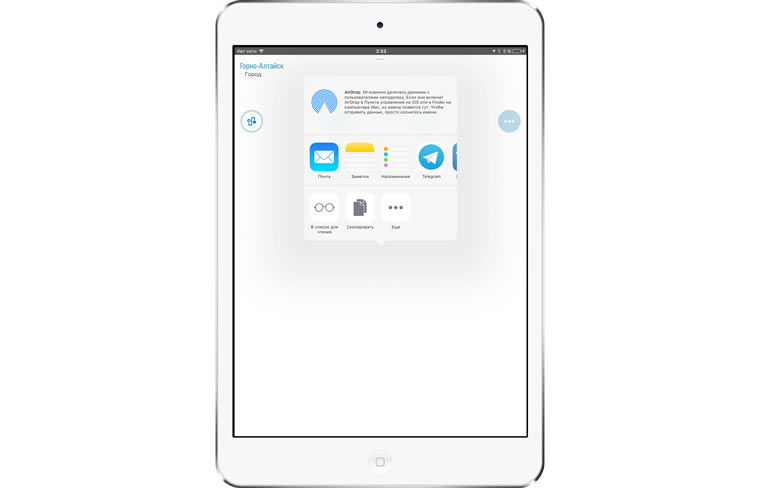
- Выбираем нужный мессенджер или приложение и нажимаем на него. Если его нет, нажимаем на кнопку Еще;
- Делаем активными те приложения которые нам нужны, после чего нажимаем кнопку готово. На предыдущем экране появляется кнопочка мессенджера. Кликаем на нее и соглашаемся со всем, что предлагает устройство;
- После этого открываем мессенджер и проверяем, отправилась ли ссылка.
Яндекс
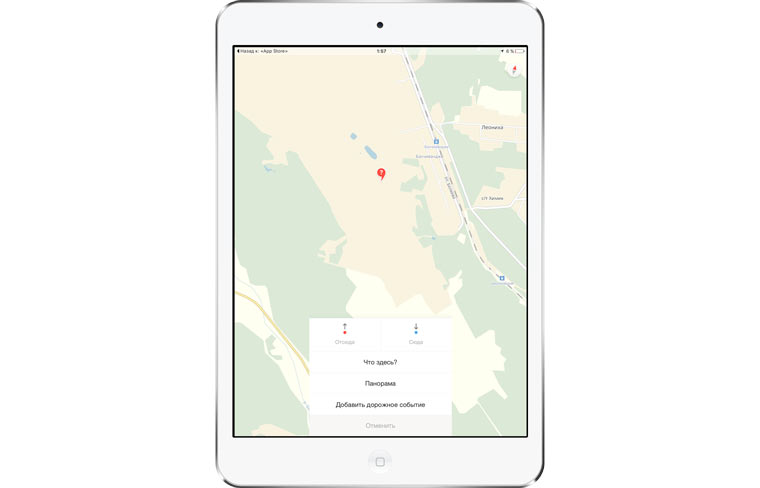
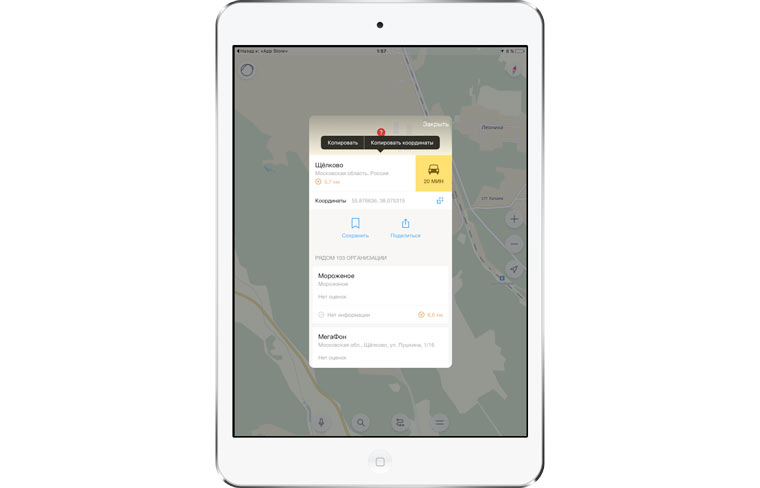
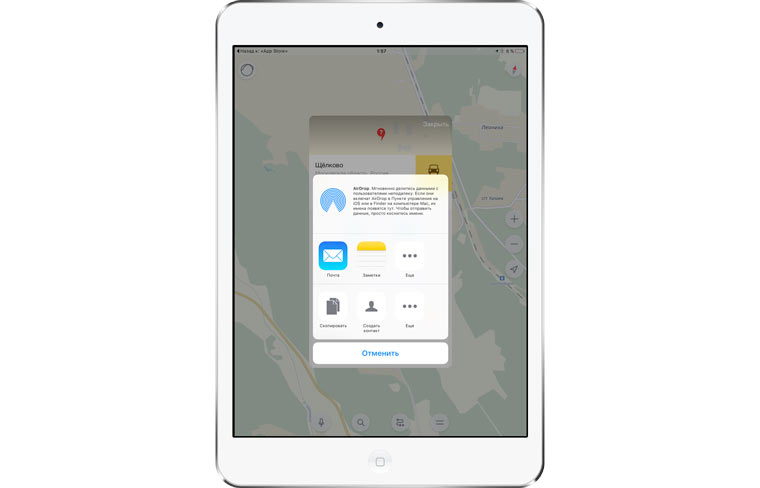
- Нажимаем на точку на карте;
- В нижнем меню выбираем пункт меню Что здесь?;
- Копируем координаты в буфер обмена (чтобы вставить куда-то точные цифровые значения), либо нажимаем на кнопку Поделиться;
- Дальше действуем как в предыдущей инструкции.
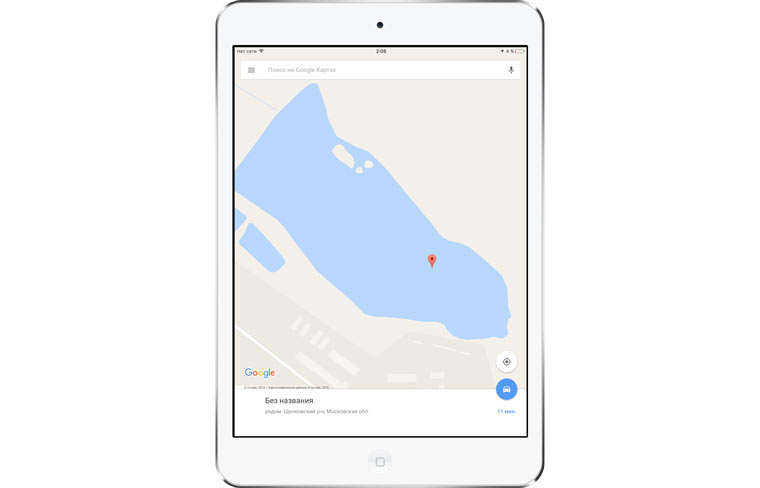
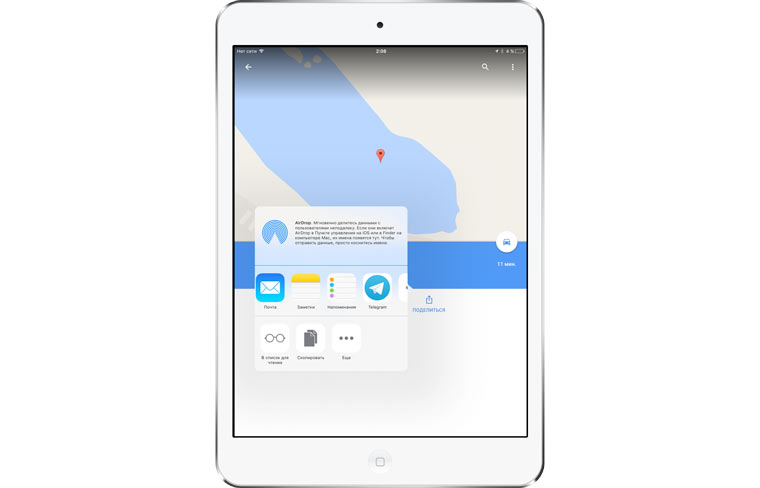
- Нажимаем на точку на карте;
- Тянем нижний блок вверх, чтобы появилась кнопка Поделиться;
- Нажимаем на нее и действуем как обычно.
Если ваш друг или вы предпочитаете какие-то другие карты, то можно скопировать точные координаты из Яндекс.Карт и попытаться вбить их в поиск. Должно сработать. А вот ссылки в App Store на приложения из статьи:
- Google Maps
- Яндекс.Карты
- 2ГИС (после установки не забудьте скачать карту нужного города)
(8 голосов, общий рейтинг: 4.75 из 5)
�� Хочешь ещё? Читай больше в Telegram
�� Ищешь ответ на вопрос? Приходи на Форум
Ответ на вопрос iWanderer. У нашего постоянного читателя возникла проблема (авторская орфография сохранена): Вот смотрите: я Вам (например) отправляю свою геолокацию. Отправляется она либо через iM, либо через иные мессенджеры, поддерживающие данную функцию. Но пересылается (мы говорим про айфон) только родная карта Эпол производства Том-Том. Или можно иную карту отправить? – если КАК-ТО можно, то.
Ирина Чернова
Цукерберг заклеивает камеру и микрофон своего MacBook. Безопасность прежде всего
Google представила новый метод двухфакторной аутентификации для iOS и Android
�� Читайте также . Всё по теме
Посмотрел «Голодные игры: Баллада о змеях» в кинотеатре. Этот фильм ждали 10 лет
Удивительно хорош! Обзор смартфона Infinix Zero 30 5G с дисплеем 144 Гц и камерой 108 МП
Обзор колонки Станция Миди (новинка!) от Яндекса. Они удешевили прошлый вариант, и вот, что получилось
Посмотрел фильм «Капитан Марвел 2». Всё потеряно, со дна постучали
Так не бывает. Обзор наушников Xiaomi Haylou S35 за 3500 рублей (?!) с шумодавом и топ-дизайном
�� Комментарии 18
Louis Cyphre 22 июня 2016
Майор 22 июня 2016
@Louis Cyphre , У меня с него есть Медвед ещё времён БК 🙂
Dave Gorbovsky 22 июня 2016
@Майор , эх, а я его уже после перезапуска инстанса получил… Но зато гордый обладатель Пепла Ал’ара)
bastie 25 июня 2016
@Dave Gorbovsky , Пепел Алара – это для задротов 🙂
Чёрный Протодракон – вот тру маунт.
Santax 22 июня 2016
увидел в заголовке карту из данжа в ВОВ – прослезился
diase 22 июня 2016
Так и не смог новость прочитать, от карты взгляд не оторвать… Ностальгия…
toivan 22 июня 2016
Не забегайте вперёд.
Научите сначала включать iPhone
Varian 22 июня 2016
Кто играл шаманом, палец уэрх 🙂 Обожаю этот класс, особенно хилер
Nimosha 22 июня 2016
@Varian , rogues do it from behind
nozhenko 22 июня 2016
@Varian , да ну, хант рулит. Особенно с правильным петом. За шамана хила у меня жена играла…
diase 22 июня 2016
Да ну, 5 шприцов могут кайтить босса до бесконечности ))
diase 22 июня 2016
Вот бы вов на планшет сделали, чтобы блютузную мышь и Клаву цепануть и наслаждаться в любом месте, а не дома за пк…
Ps админы, не карайте, ну не ту фоту вы для топика выбрали, не ту )))
iWanderer 22 июня 2016
Ирина, доброго времени суток и спасибо Вам! )))
На самом деле, получается, что цифровые координаты показал только Яндекс; каждая карта передаёт только на саму себя (2ГИС – на 2 ГИС, Яндекс – на Яндекс, Гугл – на Гугл).
Мало того, попробовал в черте города локацию дома (на картах 2ГИС) в частном секторе передать с одного айфона на другой через Вотсапп – там ваще хрень какая-то: у получателя в Вотсаппе открывается ссылка, по которой телефон сначала открывает 2ГИС в Сафари (интерактивная карта на их сайте), предлагая скачать 2ГИС в Аппсторе (а они, естественно, скачаны и открыты) – добро, соглашаюсь; переходит в Аппстор – сразу видно, что карты скачаны, можно тапнуть “открыть”. Открывает не то, что отправлено, а местоположение получателя, но при этом, если вернуться в Сафари, посмотреть официальный почтовый адрес и вбить его вручную в картах – то да, нет проблем, а вот выбрать в меню карт СКОПИРОВАТЬ – копируется ужасно длинная ссылка (видимо, с внутренним кодом каким-то или как там он правильно называется, самой 2ГИС), по которой, как ни смешно и не печально, открытые карты НИЧЕГО НАЙТИ НЕ МОГУТ. Так это ещё пол беды – если оф/почтовый адрес есть; если Вы помните, моя история начиналась с того, что я искал дом в дачном товариществе, где, естественно, никаких адресов нет в принципе (дачное товарищество ХХХ, участок номер №№№ – разумеется, такой “адрес” в картах не прописан).
И вот ещё что: пытался вставить координаты, которые выдают Я-карты, в другие карт/сервисы – пока ничего не вышло; буду разбираться дальше.
В общем, Вам СПАСИБО за заботу о ваших читателях, отзывчивость, внимание! На самом деле, бОльшая часть понятна, дальше буду пытаться методом “научного тыка”. )))
Ирина Чернова 22 июня 2016
@iWanderer , понятно((( Ну у меня есть пара идей решения проблемы. Как будет время дополню статью и отпишусь вам.
iWanderer 22 июня 2016
@Ирина Чернова , сдаётся мне, что 2ГИС в этом плане вообще косячный: много хорошего ребята сделали, бесспорно, а вот этот вопрос – не продумали. (( Убило, когда по своей же ссылке, скопированной через меню их же родного сайта, пишет “Ничего не нашлось. Совсем ничего. Попробуйте немного изменить запрос.” ((
iWanderer 22 июня 2016
@Ирина Чернова , хотя если ткнуть в карту вне города, где никакие строения не отмечены, 2ГИС выдал-таки координаты! ))) Надо где-то на реальной точке (на дачном участке) попробовать определить координаты и подставить из Я в 2Г, а из 2Г – в Я… Совсем большой уже дяденька, а вот развлечение себе придумал! ))))))
Как настроить «Яндекс.Карты» — 13 самых важных функций
Они сберегут память вашего телефона — дополнительные приложения можно уже не загружать!

Дата публикации: 10 марта 2023
Время чтения: 13 минут

Сергей Ломакин Редакция «Текстерры»
Оглавление:
Оглавление:
Посмотрите, какой объем памяти занимают приложения, позволяющие, например, припарковать автомобиль, оплатить заправку, не выходя из машины, найти подходящий городской транспорт и даже арендовать самокат. Все их можно снести со своего телефона и освободить место — достаточно лишь грамотно использовать заложенные в «Яндекс.Картах» функции. Сначала рассказываем про функции, которые точно пригодятся и пешеходам, и автомобилистам, а затем разберем «по классовому признаку» — для пешеходов, автомобилистов, предпринимателей.
Как использовать «Яндекс.Карты» без интернета
Пользоваться приложением можно без подключения к интернету. При этом вы сможете находить любые адреса и точки на карте, строить маршруты (не только в городе, но и за его пределами).
Чтобы использовать приложение без интернета, нужно скачать оффлайн-карту. На главном экране нажмите на свой аватар (в левом верхнем углу):

Тапните по кнопке загрузки карт и выберите город, оффлайн карту которого необходимо получить.
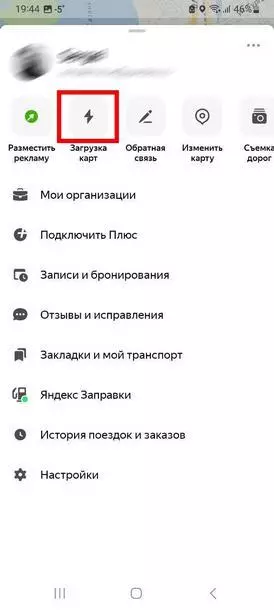
Приложение покажет города поблизости, но можно найти любой другой город при помощи поисковой строки.
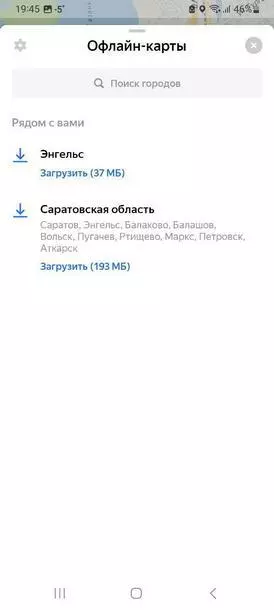
Все. Теперь, даже если интернет отключится во время следования к точке назначения, вы сможете продолжить поездку — маршрут не собьется, включая метку GPS, отражающую ваше местоположение. Единственное, что не работает в оффлайн-картах — это оценка дорожной ситуации, трафик и пробки, наличие камер.
Продвинем ваш бизнес
В Google и «Яндексе», соцсетях, рассылках, на видеоплатформах, у блогеров
Как узнать свои координаты и передать их в сообщении
Эта функция может пригодиться как в обычной жизни, так и для продвижения бизнеса — вы можете отправлять координаты своего магазина, студии. Действия зависят от того, какой у вас телефон — Android или IOS.
На iOS
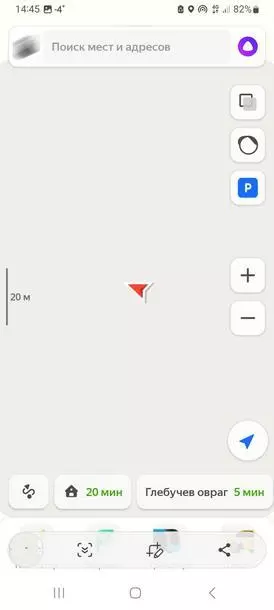
Нажмите на синюю иконку стрелки, а затем — сразу же на красную:
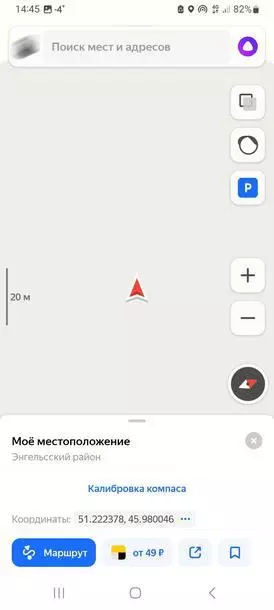
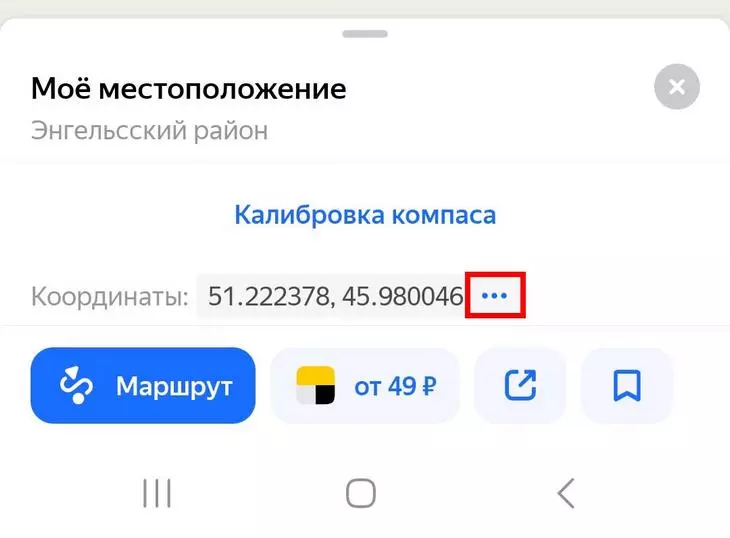
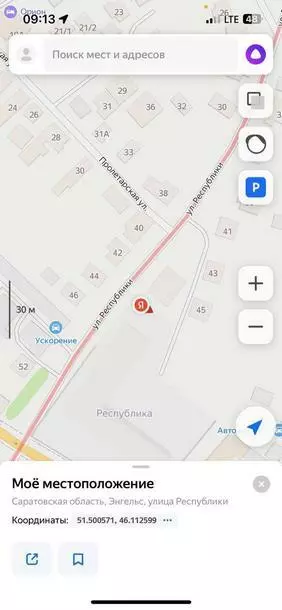
Теперь нажмите на три точки, чтобы скопировать координаты места и при необходимости вставить их в сообщение, которое хотите кому-то отправить, например, на вотсап.
На Андроид
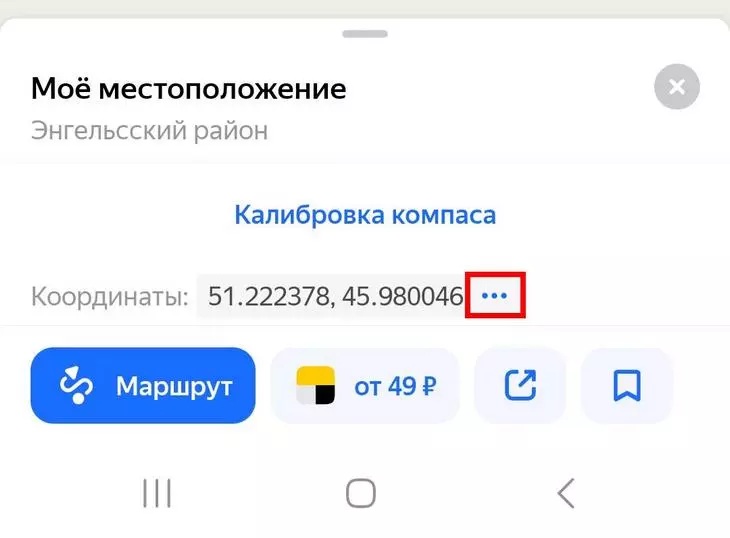
Чтобы узнать координаты, нажмите на красную точку. Откроется карточка текущего местоположения:
Скопируйте координаты, нажав на три точки. Теперь вы сможете вставить их в сообщение в любом мессенджере и переслать нужному человеку.
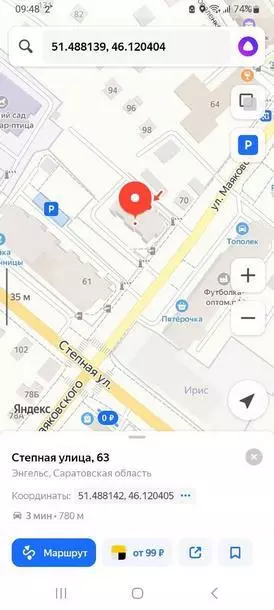
Чтобы другой человек мог открыть переданными вами координаты, у него также должны быть установлены «Яндекс.Карты» (или Google Maps). Нужно вставить координаты в поисковой строке и сразу получит точное местоположение:
Как узнать координаты какого-то объекта и передать в сообщении
Внимание: в приложении «Яндекс.Карты» узнать координаты организации невозможно. Сделать это можно только десктопной версии карт.
В приложении вы можете посмотреть только координаты не-организации. Находим интересующий объект на карте. Пусть это будет жилой многоквартирный дом. Нажимаем на него. Откроется карточка объекта.
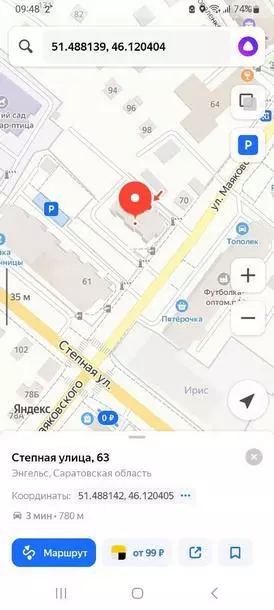
Копируем их, нажав на три точки и передаем другому человеку любым удобным образом. Чтобы другой человек смог открыть переданными вами координаты, у него также должны быть установлены «Яндекс.Карты» (или Google Maps).
Как отправить маршрут или нужную точку на свой смартфон
Эта функция может понадобиться в следующем случае: вы построили маршрут или нашли какой-либо нужный вам объект в десктопной версии карт и затем хотите перенести эти данные на свой телефон.
Нажмите на кнопку «Поделиться» и затем кликните по кнопке «Отправить на телефон»:
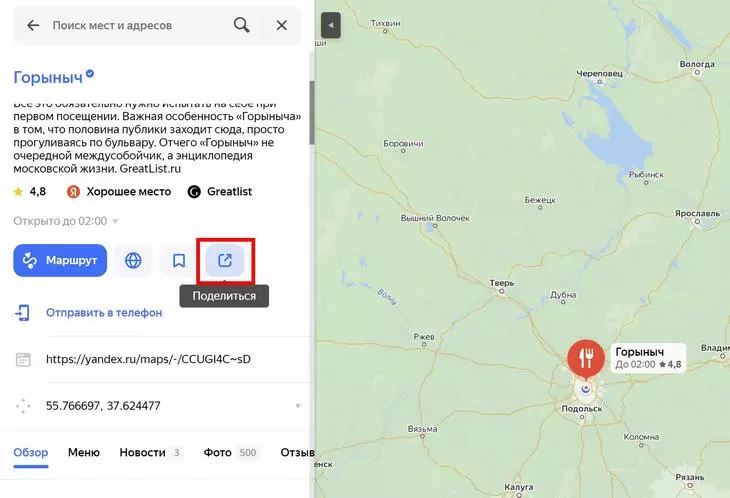
Для отправки уведомления на телефон вы также можете также воспользоваться QR-кодом. Чтобы открыть QR-код, нажмите кнопку «Поделиться» и затем выберите «Отправить в телефон». Нажмите на иконку с телефоном, чтобы сгенерировать QR-код.
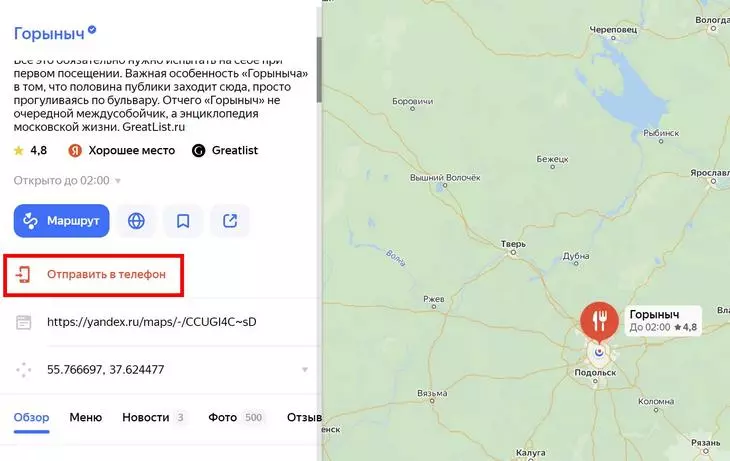
Уведомление со ссылкой автоматически будет отправлено на устройство, которое привязано к вашему аккаунту «Яндекс».
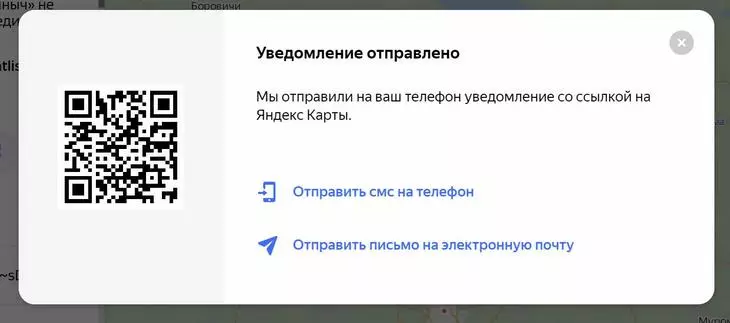
С этого же экрана с QR-кодом можно отправить SMS на свой телефон, либо отправить email на любую электронную почту. При этом ссылка с маршрутом или карточкой объекта придет на ваше устройство даже в том случае, если у вас не установлено приложение «Яндекс.Карты».
Как использовать «Яндекс.Карты» на Apple Watch
Если у вас есть устройство Apple Watch, вы можете загрузить приложение «Яндекс.Карты» и на него (для «умных часов» samsung, honor, huawei и пр. эта функция пока не работает). Вот что нужно сделать после установки приложения на телефон:
- Соедините iPhone и умные часы Apple Watch. Для этого необходимо создать новую пару между двумя устройствами.
- Откройте основной экран часов.
- Тапните по иконке приложения «Яндекс.Карты».
Все, теперь вы можете пользоваться упрощенной версией «Яндекс.Карт». На умных часах отображаются:
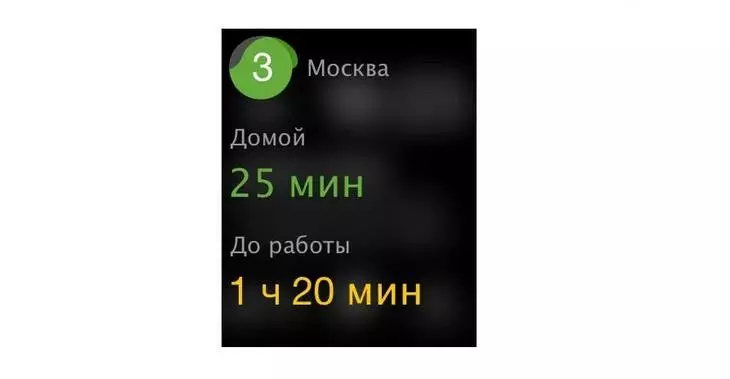
- Блок остановок общественного транспорта.
- Блок дорожной ситуации (выводится только информация о пробках).
- Точное время до точки назначения (при условии, что они настроены в аккаунте «Яндекс.Карт», в разделе «Дом» или в разделе «Работа»).
«Яндекс.Карты» для пешеходов
Пользоваться «Яндекс.Картами» удобно не только автомобилистам. Здесь есть функции, которые улучшат жизнь и пешехода. Можно вызвать такси, арендовать самокат и отправить координаты своего местонахождения в сообщении, например, в вотсапе (так вас сможет быстро найти человек на машине).
Как проложить самый быстрый маршрут
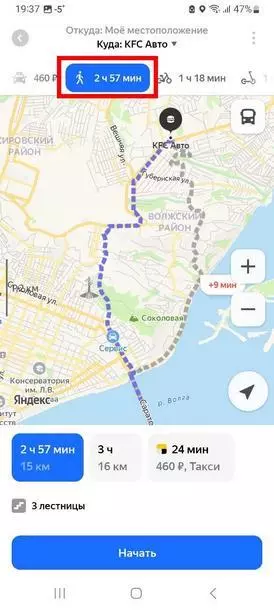
Обозначьте начальную точку своего местоположения (или нужного вам адреса) и адрес пункта назначения, выберите режим «без автомобиля». Так приложение проложит маршрут, учитывая пешеходные зоны, закрытые для автомобилей дороги, переходы и лестницы.
Как вызвать такси
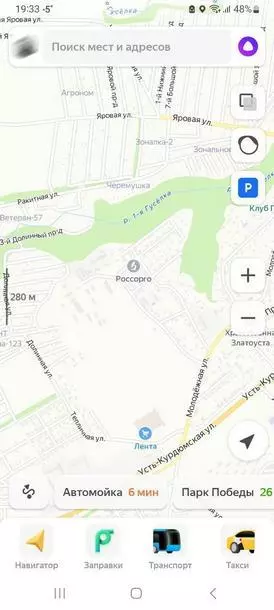
- Откройте приложение «Яндекс.Карты», чтобы попасть на главный экран. Тапните по иконке такси внизу экрана:
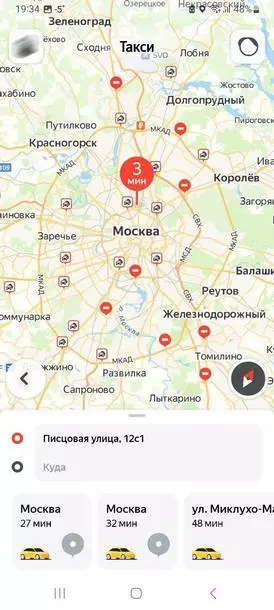
- Нажмите на строку «Откуда» и укажите место, куда нужно подать вам машину:
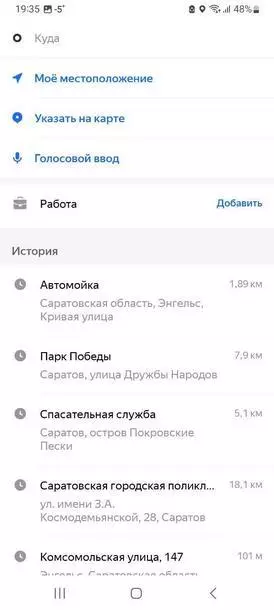
- Тапните кнопку «Куда» и укажите место назначения (можно сразу выбрать адрес из истории прошлых своих маршрутов) :
- Выберите подходящий вам тариф (эконом, комфорт п пр.)
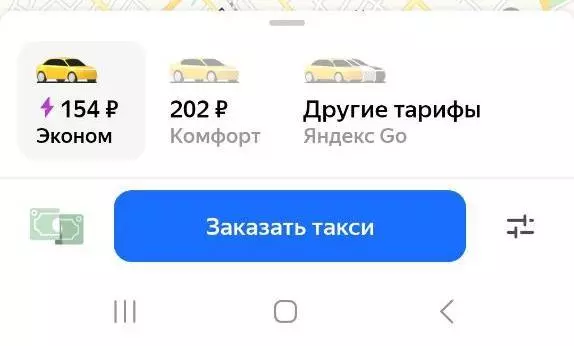
- Выберите удобный способ оплаты такси (картой или наличными):
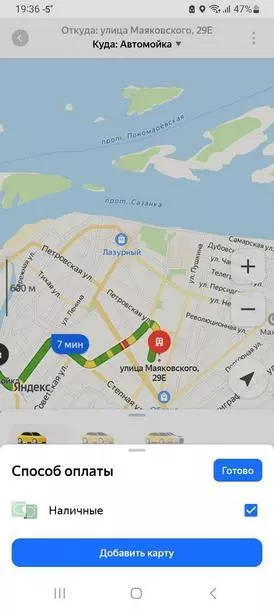
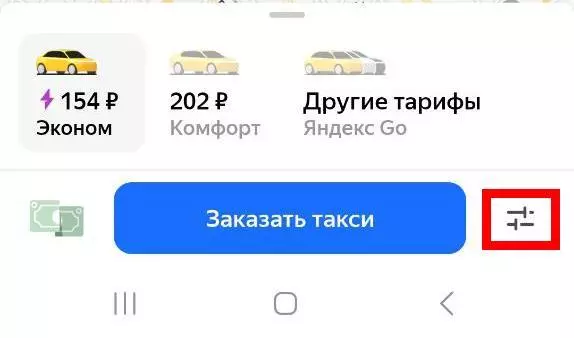
- Тапните кнопку «Готово» и сразу нажмите на кнопку «Заказать такси». При необходимости перед этим шагом вы можете оставить какие-то комментарий для водителя, нажав на эту иконку:
Как отслеживать городской транспорт
«Яндекс.Карты» отслеживают в реальном времени, как движутся автобусы, маршрутки, троллейбусы, трамваи и даже водный транспорт. Иконки разного цвета обозначают разные типы общественного транспорта. Нажмите кнопку «Транспорт» на главном экране приложения:
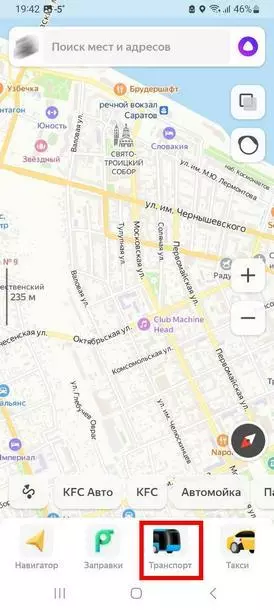
Теперь нажмите на иконку квадрата в правом верхнем углу экрана. В строке «Движущийся транспорт» настройте отображение интересующего вас вида общественного транспорта. Нажмите «Готово», чтобы завершить настройку.
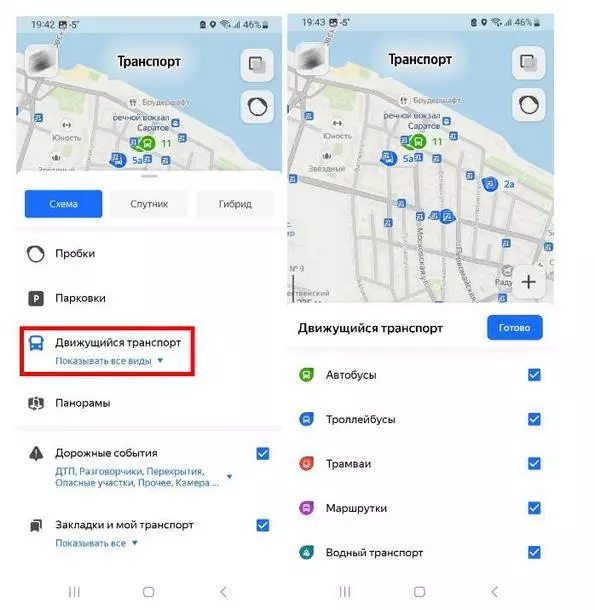
Обратите внимание: функция показа автобусов работает только в крупных городах. Если в вашем приложении отсутствует кнопка «Транспорт», значит для вашего города просматривать маршруты автобусов и другого общественного транспорта пока нельзя.
Как арендовать самокат
- Войдите с Яндекс ID в свою учетную запись.
- На главном экране нажмите на кнопку «Самокаты».
- Выберите подходящий самокат. Если же вы уже находитесь рядом с самокатом, то отсканируйте QR, который находится на руле транспортного средства.
- Настройте способ оплаты. Кроме карты, оплачивать аренду можно баллами «Плюса».
Взять самокат через приложение можно пока в Москве, Санкт-Петербурге, Краснодаре и Туле.
Как найти нужную еду в шаговой доступности
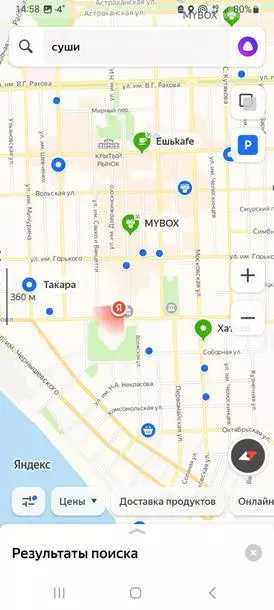
Если вы точно знаете, что хотите, можно не тратить время на пролистывание всех имеющихся неподалеку кафе во вкладке «Где поесть», а сразу сузить круг вариантов. Достаточно в поисковой строке набрать то, что вам нужно, например, «роллы». Приложение покажет только те заведения рядом с вами, где подают роллы. Ну или суши:
Как найти бесплатный Wi-Fi
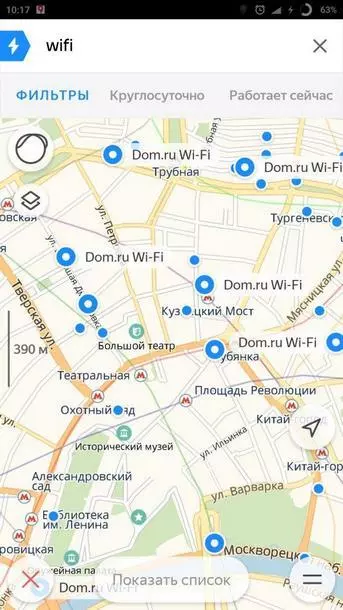
Даже при отсутствии мобильного интернета приложение «Яндекс.Карты» могут спасти ситуацию и подсказать, где находится точка с бесплатным Wi-Fi. Только к этому нужно подготовиться заранее — предварительно загрузить карту города для работы в режиме офлайн. В нужный момент это вас выручит.
Оказавшись без мобильного интернета, достаточно будет набрать в поиске слова «wi-fi» или «вайфай».
«Яндекс.Карты» для автомобилистов
«Яндекс.Карты» позволяют не только построить маршрут и найти нужные объекты, но и оплатить парковку, а еще – оплатить заправку, не выходя из машины. Такой способ оплаты на некоторых колонках, входящих в программу, даст скидку.
Как найти и оплатить парковку в «Яндекс.Картах»
Нажмите на иконку удвоенного квадрата и выберите пункт «Парковки».
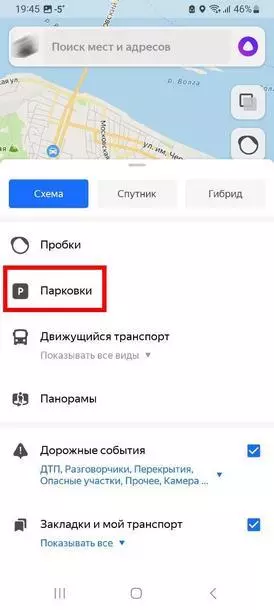
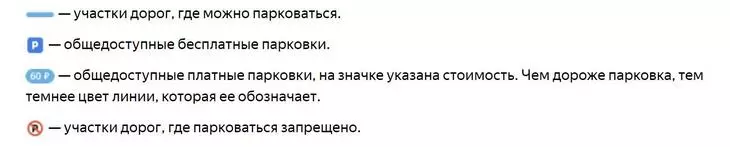
Приложение покажет разные парковки: включая платные и бесплатные. Так мы нашли бесплатные даже в центре крупного города! Они обозначены синей иконкой с буквой «P».
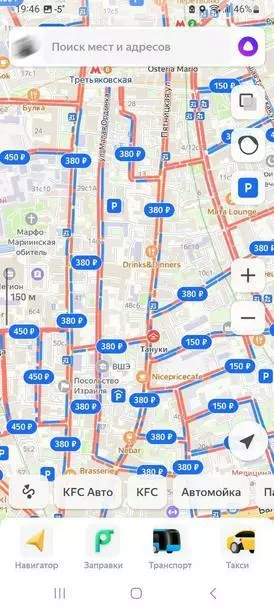
Вот подробная расшифровка сокращений, которые используются на карте:
Не нравится ваше текущее приложение для оплаты парковки? Попробуйте оплатить ее прямо на картах. Вот что нужно сделать:
- Найдите наиболее подходящую парковку на картах.
- Откройте карточку парковки.
- Нажмите на кнопку «Оплатить парковку».
- Добавьте информацию о своем ТС.
- Настройте период, в течение которого вы будете использовать парковку.
- Нажмите на кнопку «Оплатить».
Если кнопка «Оплатить парковку» отсутствует, значит оплатить выбранный вариант через приложение невозможно. Кроме того, оплачивать в приложении пока что можно только парковки без шлагбаума, которые принадлежат исключительно «Московскому паркингу».
Часто нужно продлить время парковки. В приложении есть и такая возможность: нажмите кнопку «Продлить», укажите новое время и оплатите продление.
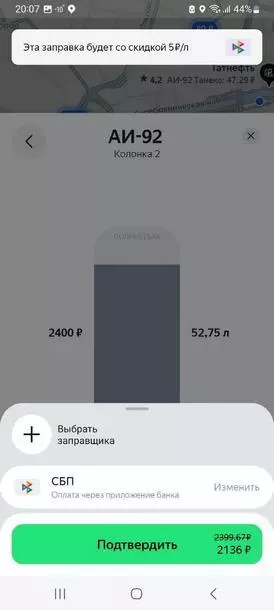
Как оплатить заправку, не выходя из машины
Найдите на картах заправочную станцию, отмеченную иконкой с колонки и зеленым (!) кругом (если кружок серый, значит, станция не входит в программу, и заправиться на ней через приложение не получится).
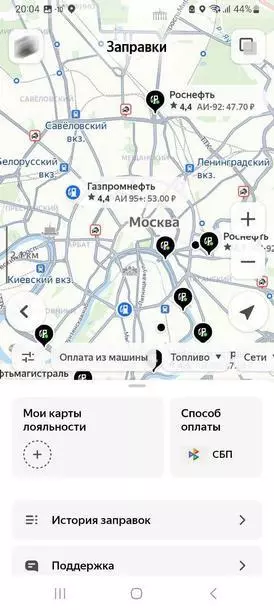
Когда заедете на заправку, в приложении автоматически появится кнопка «Заправиться».
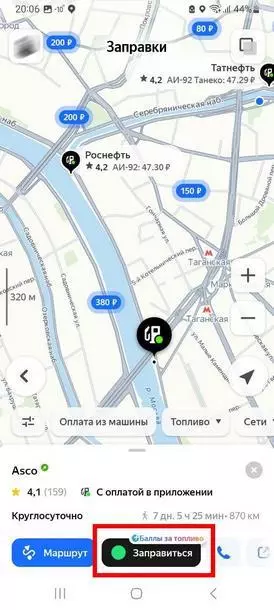
Нажмите на нее и выберите номер колонки, к которой вы подъехали.
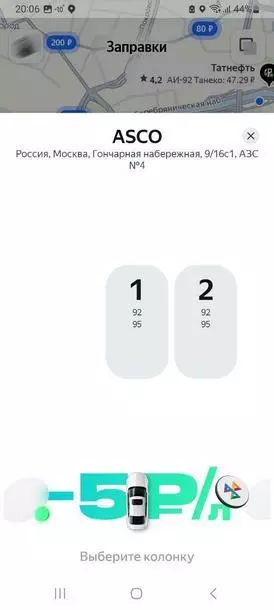
Если на станции есть заправщик, не забудьте сообщить ему, что хотите оплатить топливо в приложении «Яндекс.Карты» и назовите нужный вам вид топлива.
Если заправщика нет — вставьте пистолет в горловину бензобака самостоятельно
На заправках с постоплатой — ожидайте, пока процесс заправки не будет завершен. В приложении вы увидите точную сумму и литраж, который был залит в бензобак. Тапните по кнопке оплаты.
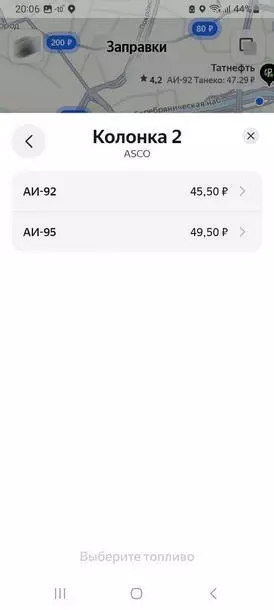
На заправках с предоплатой — последовательность действий идентична, но после разговора с заправщиком сразу нужно указать в приложении «Яндекс.Карты»:
номер колонки и вид топлива
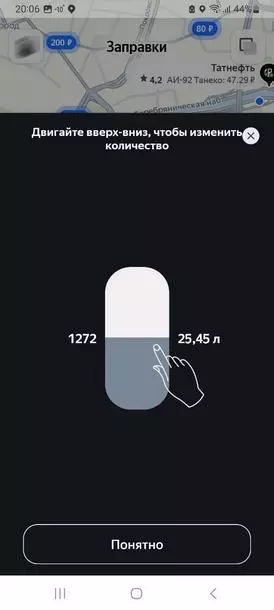
Теперь выберите сумму, на которую хотите заправиться или точное кол-во литров. Двигайтесь ползунок вверх или вниз, чтобы изменить значение.
Тапните кнопку «Оплатить».
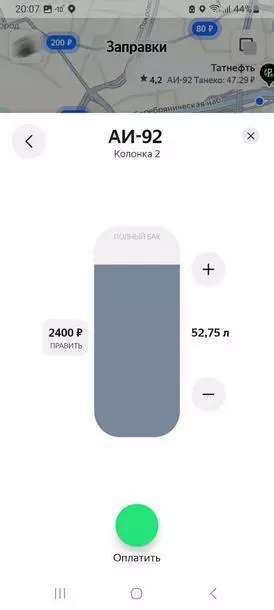
Нажмите подтверждающую кнопку и закончите оплату (на некоторых заправках будет скидка). Все, теперь можно заправить машину.
«Яндекс.Карты» для бизнеса
В «Яндекс.Картах» есть функции, необходимые тем, у кого свой бизнес. Можно (и нужно!) отметить в приложении местонахождение своего офиса или магазина, выставить режим для коммерческого транспорта (можно настроить под машины разной грузоподъемности). Приложение не только подскажет бесплатные трассы, но и позволит избежать штрафов: не всем автомобилям можно ездить по общим автотрассам и не в любое время – приложение все это отражает.
Как отметить свою компанию в «Яндекс.Картах»
Привязка адреса компании (офиса, точки продаж, студии и т.п.) на «Яндекс.Картах» — эффективный инструмент для продвижения бизнеса в интернете. Не стоит им пренебрегать, если хотите, чтобы ваши точки продаж получали больше клиентов из интернета! Отзывы в сервисе «Яндекс.Карты» повышают рейтинг в поисковой выдаче. О том, как это работает, мы писали здесь. Кстати, даже в тех случаях, когда у компании нет точки продаж, пользователи могут найти офис юридического лица интернет-проекта и через него оставить оценку компании.
Вот как добавить свою компанию на карты в 2023 году:
- Авторизуйтесь в своей учетной записи Яндекса.
- Откройте страницу Яндекс Бизнеса.
- Нажмите кнопку добавления новой компании.
- Заполните анкету (название, тематика, особенности).
- Укажите расположение физического офиса или иной точки продаж (если она существует).
- Введите телефона компании (не ваш личный). Обязательно пройдите процедуру подтверждения.
- Дождитесь окончания модерации (может занимать несколько дней).
- Если модерация одобрит ваши данные, то ваша компания автоматически появится и на картах и в поиске.
Как настроить «Яндекс.Карты» для грузовых автомобилей
Водителям грузового транспорта в городах сложнее, так как во многих есть ограничения по движению по основным дорогам. Приложение поможет решить и эту проблему.
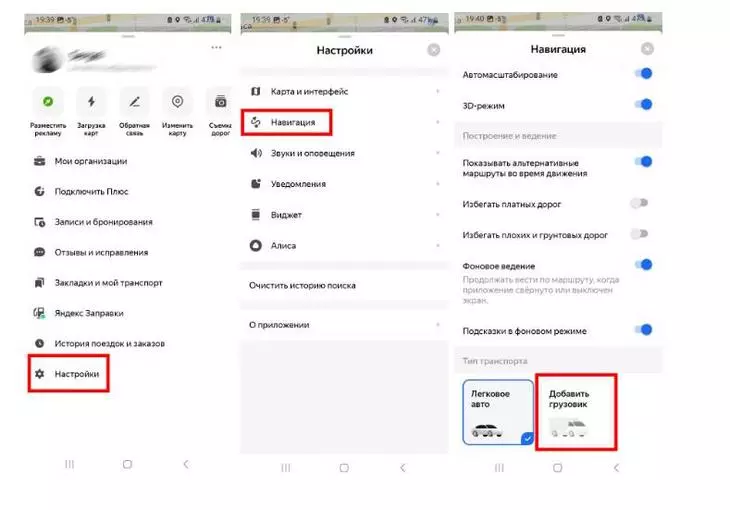
Откройте настройки приложения и пройдите во вкладку «Навигация». Нажмите кнопку «Добавить грузовик»:
Теперь нужно выбрать параметры грузового автомобиля (от грузоподъемности зависит, какие трассы можно использовать и в какое время):
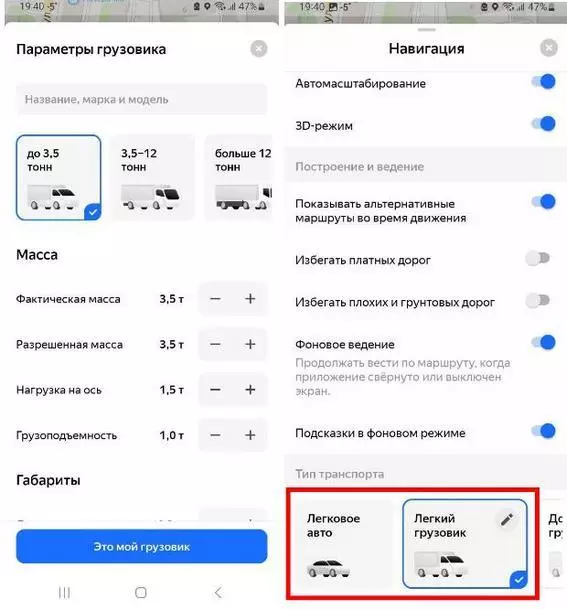
Если вы управляете несколькими типами автомобилей, не забывайте переключать режим работы приложения. Режимы меняются в разделе «Маршруты».
Внимание: маршруты для грузовиков в «Яндекс.Картах» все еще тестируются как отдельная функция. Исправно она работает только в Москве, Московской области, Санкт-Петербурге и Ленинградской области. В других городах полагаться на эту функцию водителям фур целиком не стоит, нужно следить за знаками и правилами самостоятельно.
Что мы имеем
«Яндекс.Карты» по сути — суперапп, приложение, которое может предоставлять множество услуг, включая платежи, и фактически становится онлайн-платформой для коммерции и общения с десятком полезных функций. Вот лишь некоторых из них:
- Можно не только находить, но и оплачивать парковки.
- Можно узнавать собственные координаты и передавать нужные своим собеседникам в сообщениях
- Отслеживать общественный транспорт.
- Пешеходы смогут найти новые маршруты и сэкономить время (а в весенне-летний сезон взять напрокат самокат).
- Водители грузовиков оценят удобные функции для грузового транспорта.
Таким образом, «Яндекс.Карты» — полезное и удобное приложение как для автомобилиста, так и пешехода. Оно выручит вас даже без интернета, но не забудьте скачать оффлайн-карту для выбранного города заранее.
Как передать маршрут или массив POI в Яндекс Навигатор (Андроид и Ios)?
Все оказывается просто. После формирования маршрута внизу слева появляется ссылка «открыть в картах» По клику на ней появляется предложение установить приложение «яндекс карты» где и возможна навигация по этому маршруту. А если в настройках карты поставить галочку «открывать маршруты в Яндекс навигаторе» то маршрут сразу передается в яндекс навигатор
Отслеживать
ответ дан 30 дек 2017 в 6:42
Русскин Андрей Русскин Андрей
11 2 2 бронзовых знака
- яндекс-карты
- route
-
Важное на Мете
Похожие
Подписаться на ленту
Лента вопроса
Для подписки на ленту скопируйте и вставьте эту ссылку в вашу программу для чтения RSS.
Дизайн сайта / логотип © 2023 Stack Exchange Inc; пользовательские материалы лицензированы в соответствии с CC BY-SA . rev 2023.12.8.2394
Нажимая «Принять все файлы cookie» вы соглашаетесь, что Stack Exchange может хранить файлы cookie на вашем устройстве и раскрывать информацию в соответствии с нашей Политикой в отношении файлов cookie.
10 функций Яндекс.Навигатора, о которых вы могли не знать
Сегодня каждый второй автомобилист пользуется навигатором даже при движении по давно привычному маршруту. 13 миллионов автомобилистов в России давно не представляют своей поездки без внимательных предупреждений от Оксаны или Василия Уткина из Яндекс.Навигатора. Мы выбрали 10 функций любимого приложения, о которых вы могли не знать, но которые точно сделают вашу жизнь лучше.
Голосовое управление
Парковки
Паркуйтесь так, чтобы не искать машину на штрафстоянке! Навигатор самостоятельно в конце каждой поездки предлагает быстрый маршрут (не дольше 15 мин) с экскурсией по ближайшим парковочным местам. При этом место стоянки будет в шаговой доступности до цели вашей поездки, а если парковка платная – приложение сообщит вам об этом отдельно. Места, разрешенные для парковки, будут помечены синим, а запрещенные для стоянки — красным. Такую карту парковок района, в который едете, можно изучить и до поездки из дома.
Ищите в приложении места, которые освободились в течение последних 5 минут. Свободное парковочное место выглядит как зеленый кружок. Если нажмете на точку, узнаете, как давно машина уехала с этого места. Конечно, наличие метки на карте пока не дает 100% гарантии, что это место до сих пор никто не занял. Но шансы припарковаться там точно гораздо выше!
Кнопка «Обзор»
Экономьте время! Чтобы не отвлекать водителя от дороги каждую минуту, Яндекс.Навигатор предлагает изменить маршрут, только если расчетная экономия времени выходит больше 5 минут. Специально для тех, кто не хочет терять ни минуты, в панели быстрого доступа Навигатора есть кнопка «Обзор». С ее помощью водитель может в любую минуту проверить, нет ли маршрута на 2-3 минуты быстрее текущего.
Мои поездки
Ведите статистику! Для тех, кто записывает каждую деталь биографии своего автомобиля или просто хочет вспомнить, каким маршрутом прошлым летом быстро добрался до дачи лучшего друга, в настройках Навигатора есть раздел «Мои поездки». О каждой поездке можно узнать подробности: точный маршрут, время в пути и среднюю скорость. Доступна и сводная статистика — по неделям и по месяцам.
Подъезды
Подъезжайте сразу к заветным дверям! Недавно Яндекс.Навигатор научился подводить к дому со стороны подъездов. Информацию о них компания собирает через «Народную карту». Пока их немного, но вы можете добавить свой, и друзья легко найдут к вам дорогу. Чтобы подъехать сразу к нужному подъезду, введите его номер в строку поиска после основного адреса, например: ул. Лесная, д. 5, п. 2.
Техпомощь на дороге
Не теряйтесь, если что-то пошло не так! Теперь вызвать помощь на дороге можно не выходя из Навигатора. Отправить заявку можно в настройках приложения. Достаточно указать марку и модель машины, сообщить, где она находится и какая помощь вам нужна. Можно, например, вызвать эвакуатор, который доставит автомобиль по нужному адресу, или мастера, который поменяет колесо, заведет машину или даже привезет канистру бензина. В течение 15 минут приложение пришлет предложения нескольких служб, которые готовы принять заказ. Их отбирают по рейтингу, цене и удаленности от машины. Вам останется только выбрать службу и ждать специалистов.
Промежуточная точка пути
Меняйте маршрут, когда захотите! Если по дороге в точку назначения вы вспомнили, что вам нужно заехать, например, в аптеку или вы просто хотите проехать по Воздвиженке и полюбоваться особняком Морозова, можно попросить Навигатор перестроить маршрут через нужную точку. Для этого зайдите в раздел «Обзор», найдите на карте голубой значок «плюса» и перетяните его в промежуточную точку, которую нужно захватить по дороге.
Фоновый режим
Не теряйтесь, если отвлеклись (а лучше не отвлекайтесь!). Навигатор, оказывается, умеет работать и в фоновом режиме. Оксана, Дима и другие любимые герои не бросят вас, даже если вы свернули приложение, чтобы проверить почту или принять важный звонок: приложение продолжит вести вас по маршруту и давать голосовые подсказки.
Более того, подсказки и предупреждения о камерах будут слышны, даже если вы погасите экран телефона. Это бывает необходимо, чтобы, например, сэкономить батарею на телефоне, если под рукой нет зарядки.
Предупреждения о превышении скорости
Настраивайте уведомления о превышениях скорости так, как удобно лично вам! В настройках приложения можно установить порог превышения скорости (от 1 до 60 км/ч), после которого Навигатор будет предупреждать о камерах. Например, если выставить допустимое превышение «19» и поехать по дороге с ограничением 60 км/ч, приложение будет реагировать на камеры только после отметки «79» на спидометре.