Документы «ВКонтакте»: как добавить, отправить и посмотреть?
Многие люди используют сервис «ВКонтакте» не только для общения и развлечений, но также и для работы или учебы. По сути, этот сайт превратился в многофункциональную площадку, которая в том числе выполняет также роль файлообменника, так как сюда можно загружать музыку, видео, фото и другие файлы, включая различные документы. Их можно не только загружать и просматривать в самой социальной сети, но также и отправлять другим людям через личные сообщения.
Во «ВКонтакте» добавлять документы можно во многих форматах, включая самые популярные, такие как:
- doc и docx (документы Word);
- xls и xlsx (таблицы Excel);
- psd (макеты Photoshop);
- различные графические файлы и другие форматы.
Документы «ВКонтакте» в полной версии сайта
Чтобы начать работу с документами с компьютера, сначала нужно добавить соответствующий раздел в левое меню. Для этого сначала во всплывающем меню в правой верхней части экрана нужно перейти в пункт «Настройки» и нажать на кнопку «Настроить отображение пунктов меню».
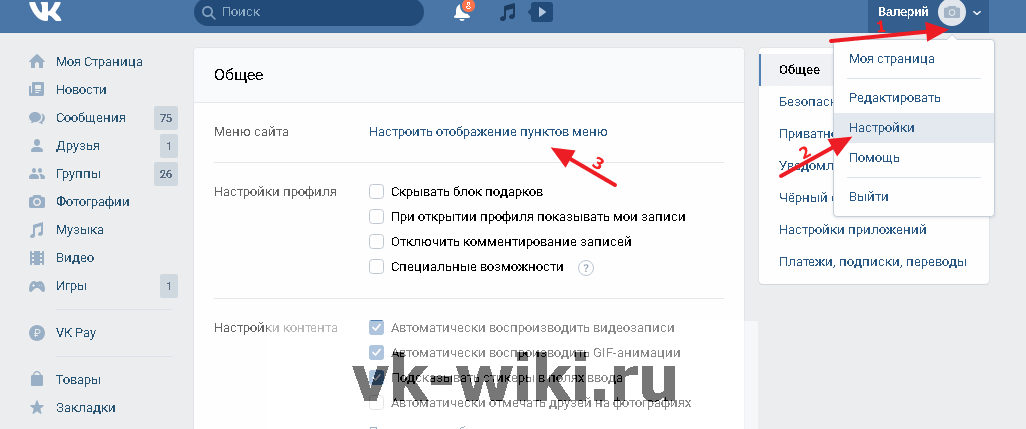
Здесь в нижней части появившегося списка нужно отметить пункт «Документы» и нажать «Сохранить» для подтверждения своих действий.

Как добавить новый документ?
Сначала нужно перейти в пункт «Документы» в левом меню, после чего можно будет посмотреть все загруженные пользователем документы. Нажав на кнопку «Добавить документ», можно перейти к окну загрузки файлов.

Здесь можно посмотреть ограничения для загружаемых файлов, а чтобы перейти к добавлению документа, нужно просто нажать кнопку «Выбрать файл» (его также можно перетянуть с компьютера в это поле на сайте).

Как можно заметить из предупреждения, добавляемый файл не должен нарушать чужие авторские права, а также его размер не может превышать 200 Мб.
Дальше в проводнике компьютера нужно выбрать файл для загрузки и кликнуть на него дважды, чтобы он начал добавляться на сайт.

В следующем окне пользователь может задать название для загружаемого документа, а также выбрать его тип. Если человек не хочет, чтобы его документ можно было найти через общий поиск «ВКонтакте», следует выбрать вариант «Личный документ». В ином случае (например, если это «Учебный документ») его можно будет найти. Для облегчения поиска можно добавить различные метки (например, «диплом», «диссертация» и так далее). Чтобы подтвердить свои действия, следует нажать на «Сохранить».

Как посмотреть и отредактировать документ?
После того, как файл появится в общем списке документов пользователя, на него можно будет просто кликнуть, чтобы он открылся в новой вкладке. При нажатии на кнопку с карандашом можно отредактировать сведения об этом документе. Если нажать на крестик, документ будет удален.

В новой вкладке можно полностью изучить загруженный документ, а также распечатать его (кнопка «Печать»), произвести поиск по документу (кнопка «Найти»), либо прослушать его в специальном режиме, выбрав «Иммерсивное средство чтения».

Как отправить документ?
Чтобы отправить загруженный файл тому или иному человеку, нужно просто перейти в диалог с этим пользователем и вызвать меню дополнительных функций (следует навести курсор на иконку скрепки). Здесь нужно просто выбрать пункт «Документ».

В следующем окне следует выбрать загруженный документ, чтобы отослать его другому пользователю. Также здесь можно загрузить новый документ для отправки.

После этого документ будет прикреплен к сообщению. Чтобы отослать его, достаточно просто нажать на соответствующую кнопку отправки.

Документы «ВКонтакте» в приложении
В официальном приложении тоже можно удобно работать с документами, причем здесь есть практически все те же функции, что и в полной версии сайта.
Как добавить новый документ?
В главном меню сначала нужно перейти в специальный раздел «Документы».
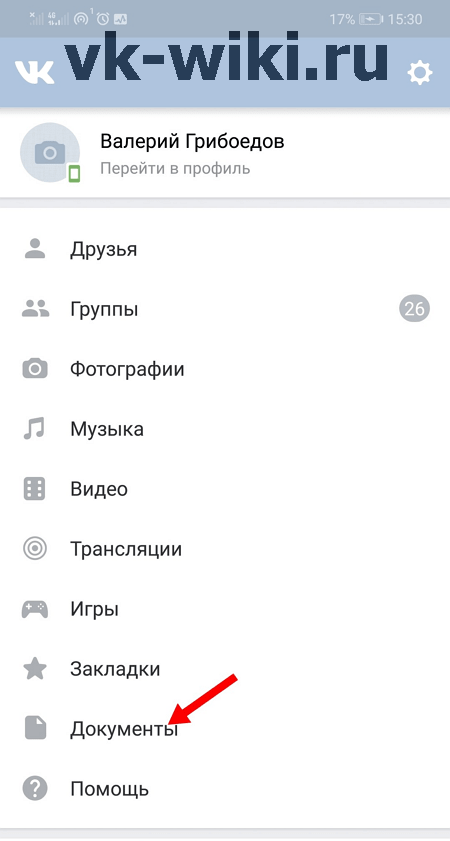
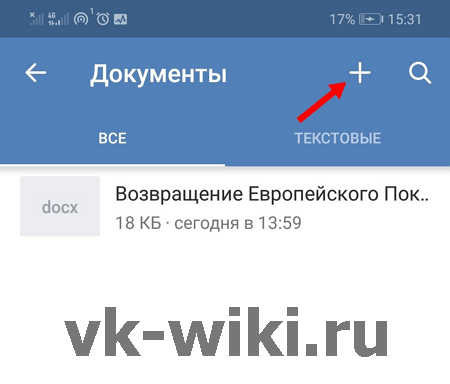
Здесь отобразятся все загруженные пользователем файлы. Чтобы добавить новый, следует нажать на кнопку «+» сверху.
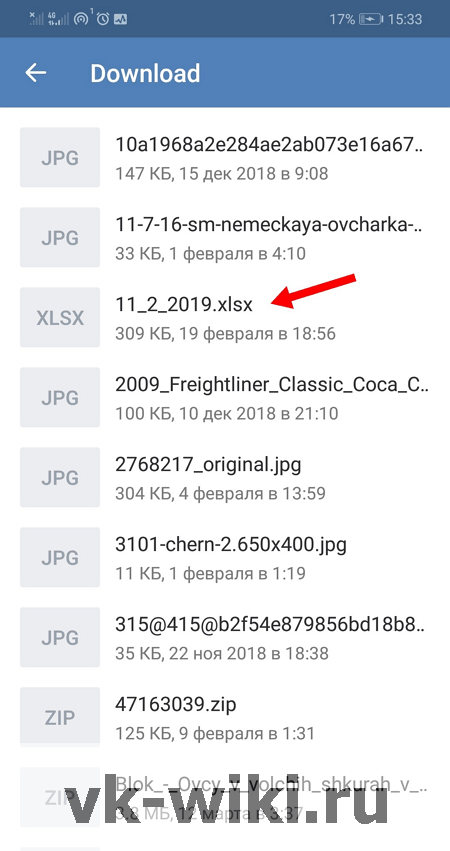
Далее нужно выбрать требуемый файл для загрузки на самом устройстве.
Как посмотреть документ?
После загрузки файла он появится в списке документов. Для работы с ним достаточно просто нажать на название документа.
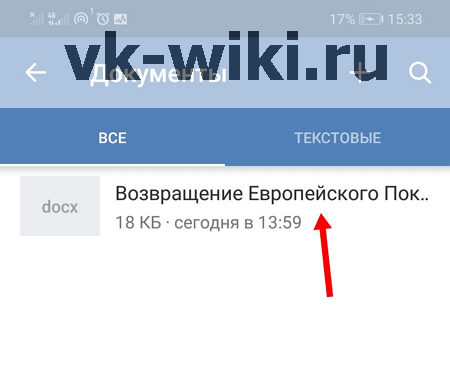
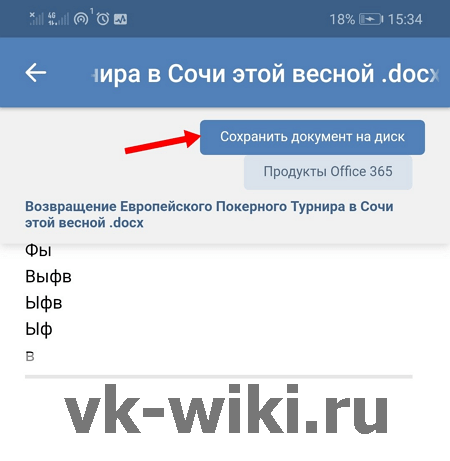
Здесь можно просмотреть его в новом окне, а также при необходимости сохранить себе на устройство, нажав на соответствующую кнопку.
Как отправить документ?
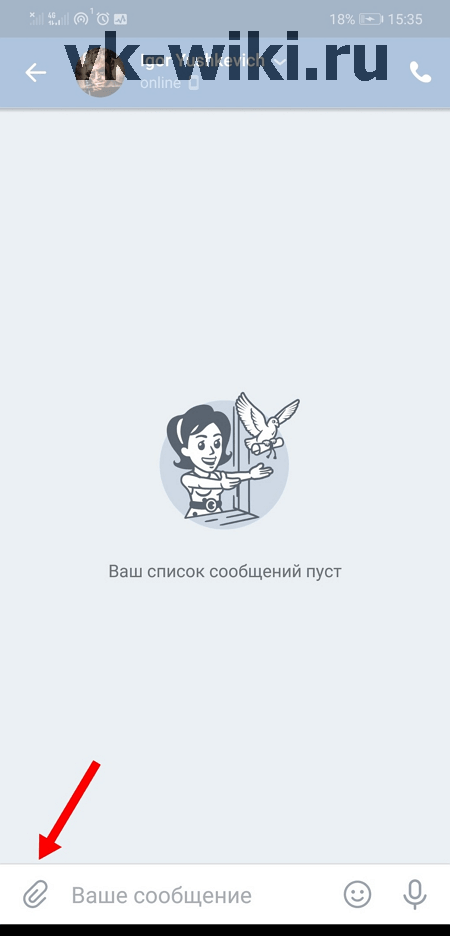
Чтобы отослать файл какому-либо пользователю, нужно сначала перейти в диалог с ним, после чего нажать на кнопку со скрепкой.
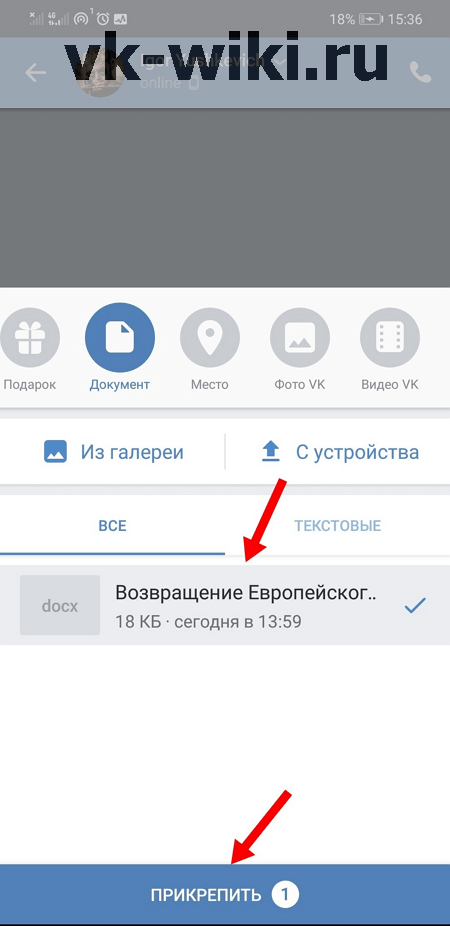
Появится меню с выбором приложений к сообщению. Здесь нужно перейти в раздел «Документ» и выбрать из списка нужный файл. Можно загрузить также новый документ с устройства. Чтобы добавить его к своему сообщению, следует нажать на кнопку «Прикрепить».
После этого документ будет прикреплен к сообщению, а для отправки его в сообщении требуется нажать на соответствующую кнопку в правом нижнем углу.
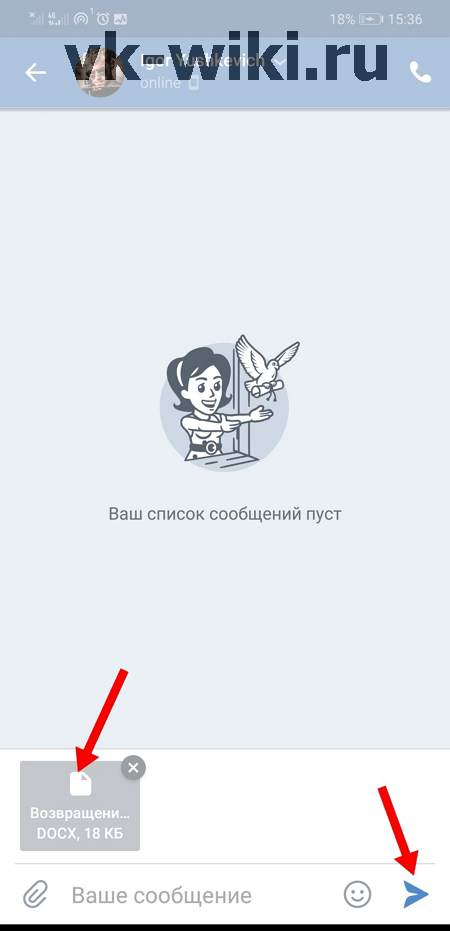
Как отправлять документы «ВКонтакте» в мобильной версии
На сайте m.vk.com, к сожалению, нет отдельного раздела, где можно было бы загружать документы и просматривать их, так как в мобильной версии нет всех этих функций. Но здесь все же можно отправлять документы другим пользователям. Для этого требуется зайти в беседу с нужным человеком, выбрать дополнительные опции нажатием на значок скрепки и нажать на пункт «Документ».
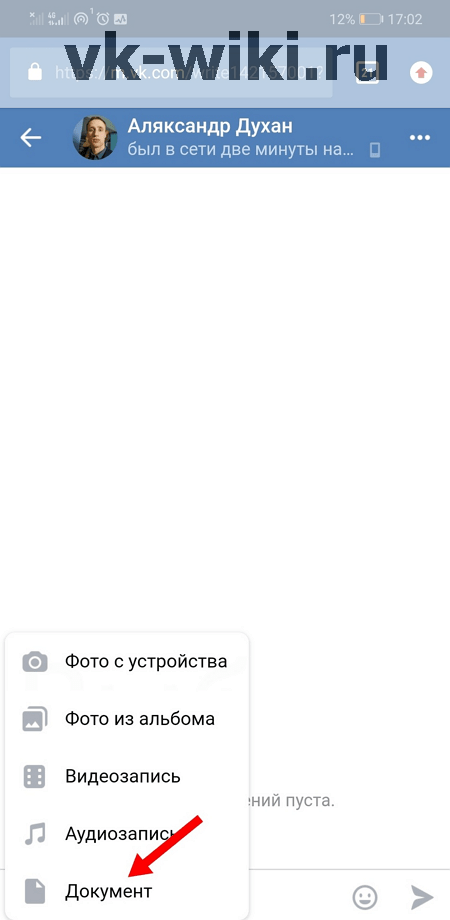
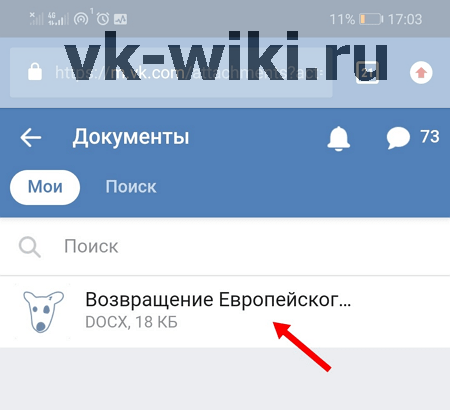
После этого можно выбрать один из тех файлов, что ранее был добавлен в список документов отправителя.
Обратите внимание
В мобильной версии нельзя отправлять другим людям новые документы со своего устройства.
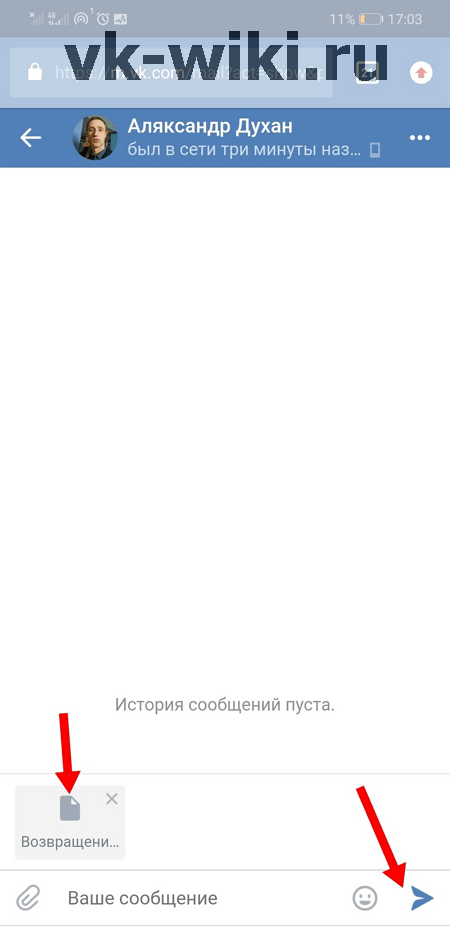
После этого файл будет прикреплен к сообщению, а для его отправки достаточно просто нажать на соответствующую кнопку в правом нижнем углу.
Заключение
Сервис «ВКонтакте» действительно удобно использовать, как своеобразное облачное хранилище, на который можно загружать различные файлы. Важно, чтобы эти документы не нарушали ничьих авторских прав, потому что иначе они могут быть автоматически удалены с сайта.
возможно ли передать WORD-документ через контакт или почту. И как это сделать??
Можно.
ВК:
Находим того кому нужно передать, тыкаем на «Написать сообщение». В окне ввода сообщения находим внизу надпись: «Прикрепить» и в выпадающем списке выбираем «Документ». Теперь выбираем нужный документ на компьютере (клавиша «выбрать файлы») и отправляем сообщение, когда под полем ввода сообщения появиться строка с названием файла word. Этот документ, кстати сохраниться в «Мои Документы» и будет доступен для скачивания и любому другому пользователю (если не закрыть) . Включить вкладку «Мои Документы» можно в настройках.
e-mail:
Действия аналогичны. Открываем форму написания письма и видим здоровенную кнопку «Прикрепить файлы». Дальнейшее и так понятно.
Остальные ответы
как файл данных
заходишь в почту выбираешь пункт новое письмо или написать письмо уже не помню и там будет прекрепить файл
создаешь писмьо, и ищещь кнопочку «Присоединить», или она может называться «прилепить», или attach.

нажми где обведено и добавляй что хочеш.
а если нет прикрепить ?
Конечно возможно даже через андроид это возможно сделать. Отправить хоть в ватсапе хоть в вк. Скачайте es проводник если у вас андроид заходите в него находите фаил который вам нужно отправить нажимаете на него удерживая пока на нем не появится галочка открываете меню находить отправить нажимаете выбираете приложения через которое вам удобно отправить его нажимаете на него и ваш фаил отправляется.
Примерно так это выглядит:


Зайдите в сообщения и нажмите на скрепку в левом нижнем углу, выберите документ. kak-vk.ru/otpravit-fajl-vkontakte/ Как отправить файл через ВКонтакте.
Как безопасно пересылать файлы и документы в ВКонтакте?
О возможности пересылать в соцсети ВКонтакте документы знают все, но многие предпочитают действительной важные файлы отправлять по старинке – на электронную почту, боясь, что посторонние люди увидят не предназначенную для этого информацию. А ведь эти опасения необоснованны. Вполне можно отправить файл в личные сообщения нужному человеку, и его никто не увидит.
Для этого нужно перейти в окно диалога с нужным абонентом и прикрепить к сообщению файл, выбрав в меню добавления (изображение скрепки в левом нижнем углу) пункт «Документ» .

Дальше нужно загрузить с компьютера ваш конфиденциальный файл и отправить его адресату.

Все конфиденциальные документы, отправленные через диалоги, остаются скрытыми от остальных пользователей ВК. В этом вы сможете убедиться, зайдя в раздел «Документы» в левом меню своего аккаунта.

Напротив вашего секретного файла есть иконка карандаша, позволяющая редактировать загруженный документ. Если нажать на нее, можно увидеть окно редактирования файла.

Все файлы, пересылаемые через личные сообщения, получают стандартный тип «Личный документ», и в общем поиске по загруженным документам в ВКонтакте, они не будут отображаться.

Получается, чтобы безопасно пересылать документы в соцсети ВКонтакте, нужно просто отправлять их через диалоги и не менять настройки документов.
Как отправить файл в ВК?

У вас откроется список добавленных файлов. Выберите тот, который мы загрузили на предыдущем шаге. Наведите на него курсором мыши, и в меню нажмите «Прикрепить» .

Он будет добавлен в сообщение. Теперь отправьте его (см. как отправить пустое сообщение вконтакте).
У человека сообщение будет выглядеть вот так (см. как сделать сообщение Вконтакте непрочитанным).

Чтобы скачать присланный документ, достаточно щелкнуть на него (см. как скачать документ из вконтакте).
Видео урок: как отправить файл вконтакте
Заключение
- что означает мб вконтакте
- как узнать что человек сидит в вк через невидимку
- как в вк скрыть время последнего посещения на телефоне
С помощью этого способа, можно пересылать файлы, практически любого типа. Единственная загвоздка может возникнуть тогда, когда вам нужно отправить папку с файлами.
Как здесь быть? Ее предварительно нужно добавить в архив. И уже затем загружать в раздел «Документы» .
Вам помогла эта информация? Удалось решить возникший вопрос?
Пожалуйста, задайте свой вопрос в комментариях, с описанием возникшей проблемы
Мы и наши пользователи, регулярно обсуждаем возможные неполадки и сложности. Вместе мы разберемся с Вашей проблемой.