Как запретить Steam обновлять игры и делать откат на предыдущие версии
На фоне недавней новости многие пользователи стали задавать вопросы, как можно отключить обновления игр в Steam и откатить игру до предыдущей версии, да так чтобы после её можно было запустить и не спровоцировать принудительное обновление:
Рейтинг файтинга Skullgirls резко упал на фоне цензуры и удаления контента из игры
Многие из вас не играли в него, но наверняка знают. Skullgirls — файтинг, вышедший в 2012 г. на консолях, и в 2013 г. на пк. Пару лет назад, компания, имеющая права на Skullgirls (Autumn Games) разорвала отношения с оригинальной студией — разработчиком Lab Zero Games. Всё произошло из-за неподобающего поведения Директора LZB — Майка Займонта (М…
На данный момент Steam позволяет выбрать настройку «Обновлять только перед запуском». Настройка же «Никогда не обновлять» исчезла уже очень давно, в результате чего придётся проделать ряд манипуляций.
В качестве примера возьмём Skullgirls, но подобное можно провернуть практически с любой игрой, которая не использует запуск дополнительных сторонних лаунчеров.
1. В Steam заходим в настройки выбранной игры, ставим «Обновлять только при запуске».
И кому мешала строчка «Не обновлять никогда»? Гейб, верни!
2. Затем при необходимости откатимся на старую версию игры, для этого жмём Win+R и пишем:
steam://open/console
Начнётся загрузка (визуально можно понять по обозначению скорости наведя мышь на иконку в трее). Когда всё скачается, появится сообщение в консоли куда оно, собственно, скачалось:
4. Ищем данную папку и её содержимое кидаем на старые файлы игры с заменой. Обычно это папки:
Steam\steamapps\content\ (то что мы скачали через консоль)
Steam\steamapps\common (стандартная папка с играми).
5. Теперь нужно вернуться в консоль и написать:
@AllowSkipGameUpdate 1
Это нужно для того, чтобы запустить игру и предотвратить обновление обратно к актуальной версии. Обращаю внимание, что проделывать конкретно этот пункт нужно КАЖДЫЙ РАЗ при перезапуске Steam. Гораздо проще включать автономный режим и запускать игры из него, но тогда об онлайн-фичах придётся забыть. Но есть другое решение:
6. В. acf файл конкретной игры (сам файл находится в \Steam\steamapps) текстовым редактором добавить строчку:
«AllowSkipGameUpdate» «1»
Название файла соответствует AppID, о том как его узнать смотреть выше или же, если игр немного, просто открыть файл любым текстовым редактором и посмотреть полное название. Минус — нужно проделывать с каждой игрой которой Вы хотите запретить обновляться.
Что интересно — после того как эта строчка будет добавлена, а игра запущена, то всё пройдёт как и задумано, но при повторном открытии файла этой строчки уже не будет. Тем не менее повторное закрытие клиента Steam и повторный запуск игры всё ещё приносят требуемый результат, запуск происходит без обновления. Куда эта настройка дублируется я не знаю, но я это протестировал и оно работает. У кого есть больше знаний на этот счёт — с радостью бы почитал.
По зацензуренному панцушоту проверяем что игра действительно откатилась и запустилась без автообновления:
Как отменить обновление в стиме
Изменить язык
Полная версия
© Valve Corporation. Все права защищены. Все торговые марки являются собственностью соответствующих владельцев в США и других странах. Политика конфиденциальности | Правовая информация | Соглашение подписчика Steam | Refunds

Установить Steam
© 2023 Valve Corporation. Все права защищены. Все торговые марки являются собственностью соответствующих владельцев в США и других странах.
Отключение процесса автоматического обновления в Steam
Разработчики Steam очень тщательно поработали над обновлениями. Стим при запуске проверяет их наличие. Если они имеются, то система сама обновится. С играми происходит то же самое. Многих пользователей достало, что автообновление происходит без предупреждения. Этот процесс занимает много времени, а польза не всегда присутствует.
Как отключить автообновление
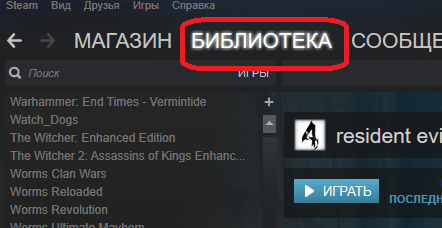
Первым делом хочется отметить, что выключить обновление самого Steam вам не удастся. Он обновляется постоянно, при каждом запуске. В ваших силах только включение функции, при которой игра будет обновляться только при запуске, а не в любое время. Для этого вы должны зайти в раздел «Библиотека», где находятся все ваши игры.
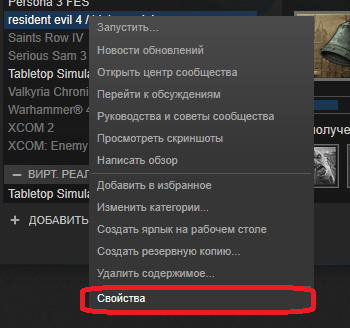
Далее кликните правой кнопкой мыши по приложению, в котором вы хотите отключить автоматический апгрейд. Далее кликните на пункт «Свойства».
Перейдите во вкладку «Обновление». Обратите внимание на самую верхнюю панель в этой вкладке. Нажмите на стрелочку и в открывшемся списке выберите «Обновлять игру только по запуску».
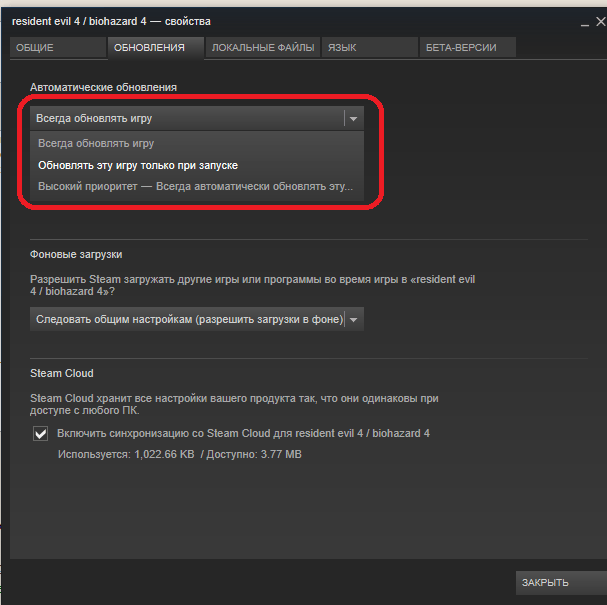
Закройте данное окно. После этого должно прекратиться автообновление игр. Надеемся, что вы разобрались, как его отключить.
Что делать если Стим вечно обновляется
Иногда пользователи сталкиваются с тем, что обновление Стим не заканчивается. Причины, почему это случается, могут быть разными. Часто бесконечное обновление происходит из-за перегруженности компьютера. Иногда Steam не может обновиться из-за блокировки его антивирусом. Для того чтобы приложение обновилось, первым делом нужно произвести стандартные операции, а именно:
- перезагрузить ПК;
- перезапустить программу;
- выключить запущенный антивирус.
Если это не помогло, то нужно перейти к другим мерам. Вам надо запустить диспетчер задач и перейти во вкладку «Процессы». Там будут показаны все приложения, которые работают и обновляются. Ищите всё то, что имеет в своём названии слово «steam». Кликните по ним правой кнопкой мышки и нажмите «Снять задачу». После этого обновление закончится.
Если это не помогло, то попробуйте на время выключить антивирус. Иногда он блокирует те файлы, которые абсолютно безопасны.
Такие приложения как VPN, программы, меняющие IP, редакторы тем и др. следует отключить, так как они плохо реагируют на программу.
Также можете очистить мусор при помощи таких утилит, как CCleaner и другие.
Прочитав статью, вы узнали, как выключить автообновление и что делать, когда Стим устанавливает апгрейд очень долго. Не от всех проблем можно избавиться навсегда несколькими щелчками мыши. Иногда это и вовсе невозможно сделать. Надеемся, что после прочтения статьи у вас не осталось никаких вопросов. Но если они у вас есть, то задавайте их в комментариях. Ответы на них будут даны в кратчайшее время. Также будем благодарны за лайк и репост этой статьи своим друзьям.
Как отключить постоянное обновление steam при запуске?
При каждом включении стима, идёт обновление. Стоит мне его выключить после входа и заного зайти, опять что то якобы обновляется, занимает это постоянно до 5 минут, в настройках стима нечего полезного не нашёл чтобы отключить это обновление при входе, кто знает как решить эту проблему скажите!
Голосование за лучший ответ
Некак. Он так должен
Открываете steam, идёте в настройки — интерфейс — автоматически запускать при включении компьютера, снять галку.
Давид ТедеевУченик (184) 1 год назад