Как отключить авто скачивание в Telegram
Как отключить автоматическое скачивание в Телеграм? На телефонах с Андроид и iOS войдите в «Настройки», перейдите в раздел «Данные и память» и в разделе «Автозагрузка медиа» переместите тумблеры в положение выключено (в левую сторону). На компьютере зайдите в «Настройки» и «Продвинутые настройки» и сделайте нужные изменения в разделе «Автозагрузки медиа». Ниже подробно рассмотрим, как отключить самостоятельную загрузку в Telegram для разных устройств, и для чего это необходимо.
Можно ли отключить
В мессенджере Телеграм предусмотрена полезная опция автоматической загрузки. Как только человек присылает видео, картинку, голосовое сообщение или гифку, эти данные сразу сохраняются на устройстве. Но такой вариант хорош, когда на устройстве достаточно свободной памяти, и есть, куда сохранять данные. Другое дело, когда родственники и друзья часто шлю ненужные файлы, которые забивают память. Результате мессенджер занимает много места. Кроме того, загрузка файлов влечет за собой потребление мобильного трафика.
Для решения этого вопроса нужно знать, как отключить автоскачивание в Телеграмме. В этом случае загрузка будет выполняться только по команде пользователя.
При этом все настройки автоматического скачивания проводятся через меню мессенджера. Работу можно выполнить на любом из устройств, будь это ПК / ноутбук или мобильное устройство.
Как отключить автоматическое скачивание: пошаговая инструкция
Теперь разберемся, как убрать опцию, когда Телеграм скачивает файлы на телефон / компьютер. Рассмотрим разные варианты.
На компьютере
При желании можно отключить автоматическое скачивание через приложение на ПК / ноутбуке. Алгоритм действий следующий:
- Войдите в Телеграм.
- Кликните на три полоски слева вверху.

- Выберите пункт «Настройки» и зайдите в него.
- Перейдите в раздел «Продвинутые настройки».

- Найдите категорию «Автозагрузки медиа».
- Войдите поочередно в разделы «В личных чатах», «В группах» и «В каналах».

- Переместите тумблеры для файлов, для которых планируете отменить автоматическое скачивание в Телеграм.
Если перевести все тумблеры в левую сторону, автоматическое скачивание вообще не будет производиться. Это желательно делать при ограничении свободного места на компьютере / ноутбуке, когда через Телеграм попадает много лишних файлов.
На телефоне
При пользовании мессенджером на смартфоне нужно понимать, как сделать, чтобы Telegram не скачивал сам разные файлы. Здесь алгоритм действий имеет ряд особенностей:
- Войдите в приложение на смартфоне.
- Кликните на три горизонтальные полоски вверху (на Андроиде) или на шестеренку (на iOS).
- Жмите на пункт «Настройки».
- Перейдите в категорию «Данные и память».
- Переместите тумблеры в разделе «Автозагрузки медиа» в левую сторону. Как вариант, можно сделать точные настройки.
- К примеру, отключите автоматическое скачивание через мобильную сеть для экономии трафика или в роуминге. При входе в каждый раздел можно сделать точечные настройки для фото, видео и остальных файлов.
Дополнительно сохранять изменения не нужно — они сразу вступают в силу. После этого автоматическое скачивание в Телеграм не происходит. По желанию можно отключить загрузку каких-то конкретных файлов.
Теперь вы знаете, как отключить автоматическое скачивание в Телеграм, каким инструкциям нужно следовать на телефоне или ПК для установки нужных параметров. Такой шаг позволяет снизить расходы трафика и сохранить место на мобильном устройстве или компьютере.
В комментариях расскажите, какое решение приняли вы — отключить эту функцию или оставить загрузку файлов без дополнительной команды.
Уведомления об автоматическом скачивании файлов в Windows
Примечание: Если вы вошли в систему с помощью рабочей или учебной учетной записи, некоторые функции могут быть отключены.
При использовании поставщика Интернет-хранилища, такого как OneDrive для хранения файлов, доступных только через Интернет, некоторые приложения для Windows могут скачивать эти файлы автоматически. Например, музыкальные приложения, такие как проигрыватель Windows Media, могут скачивать ваши музыкальные файлы, доступные только через Интернет, для их воспроизведения.
Если приложение скачивает файлы, доступные только через Интернет, вы получаете уведомление, которое показывает, откуда скачиваются файлы, сколько файлов скачивается, а также ход скачивания.
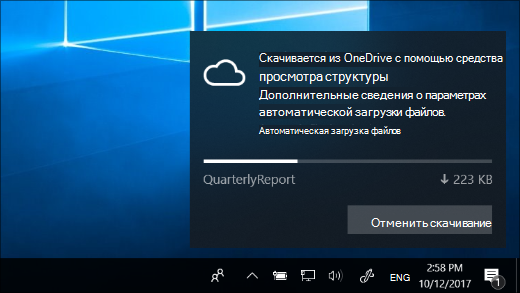
При получении этих уведомлений выполните одно из следующих действий:
- Ничего не делать или отклонить уведомление: Если ожидается скачивание и все идет хорошо, уведомление исчезнет само по себе после завершения загрузки. Либо нажмите стрелку в правом верхнем углу уведомления, чтобы переместить его в центр уведомлений.
- Отмена скачивания: Чтобы остановить уже запущенное скачивание, выберите Отменить скачивание, а затем выберите Отменить скачивание еще раз для подтверждения.
Блокировка автоматического скачивания приложений
Выберите Отмена загрузки > Блокировать приложение , чтобы отменить скачивание и снова заблокировать скачивание файлов только в Интернете в будущем.
Примечание: Блокировка приложения может привести к его нестабильной работе. Если вы доверяете приложению и часто открываете через него доступные только через Интернет файлы, не блокируйте это приложение.
Как разблокировать автоматическое скачивание приложений
Если вы заблокируете скачивание файлов, доступных только в Интернете, а затем передумаете, чтобы разблокировать их, перейдите к параметрам автоматического скачивания файлов.
Совет: Вам не нужны уведомления об автоматическом скачивании файлов? Перейдите к параметрам уведомлений , а затем в разделе Получение уведомлений от этих отправителей отключите автоматическую загрузку файлов.
Как сделать так, чтобы фото из WhatsApp и Telegram не забивали память смартфона

Когда в мессенджерах много чатов, память быстро заполняется картинками «Доброе утро», «С Днем улыбки» и видеоприколами от знакомых. Чтобы не чистить галерею вручную, достаточно отключить автосохранение в Telegram и WhatsApp и самим выбирать, что скачивать на телефон. Разбираемся, как это сделать.
Инструкция для WhatsApp
Зайдите в приложение и нажмите на три точки в правом верхнем углу. Пройдите путь «Настройки» → «Данные и хранилище». В разделе меню «Автозагрузка медиа» можно выбрать, какие файлы автоматически сохранять при использовании мобильной сети или Wi-Fi.
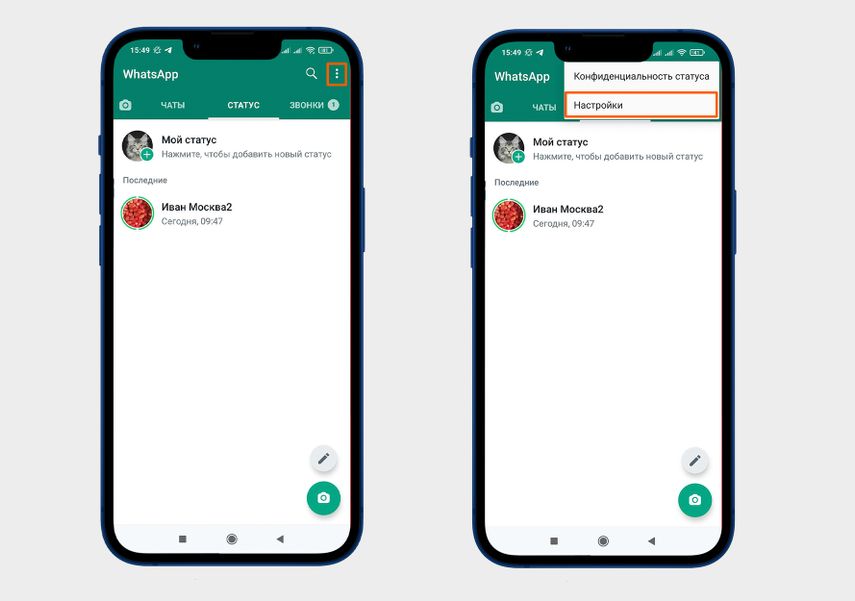
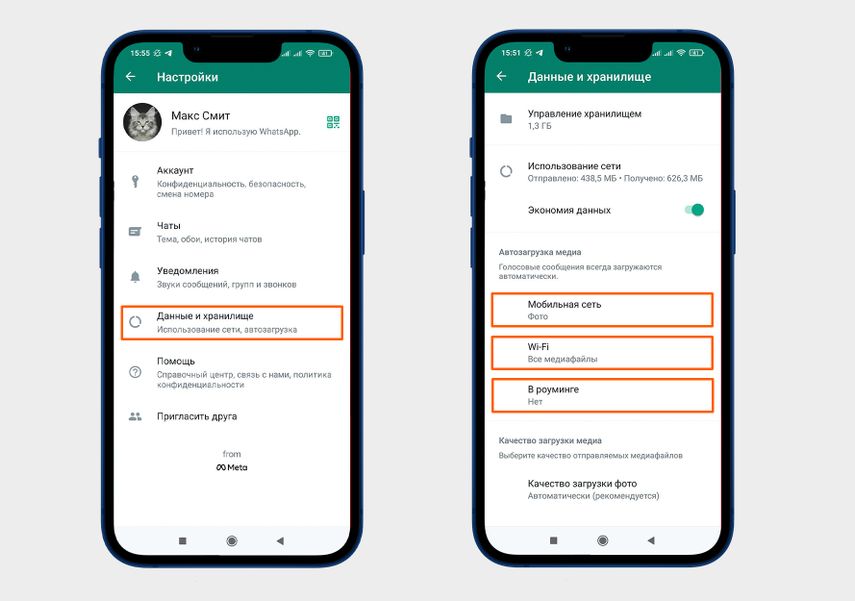
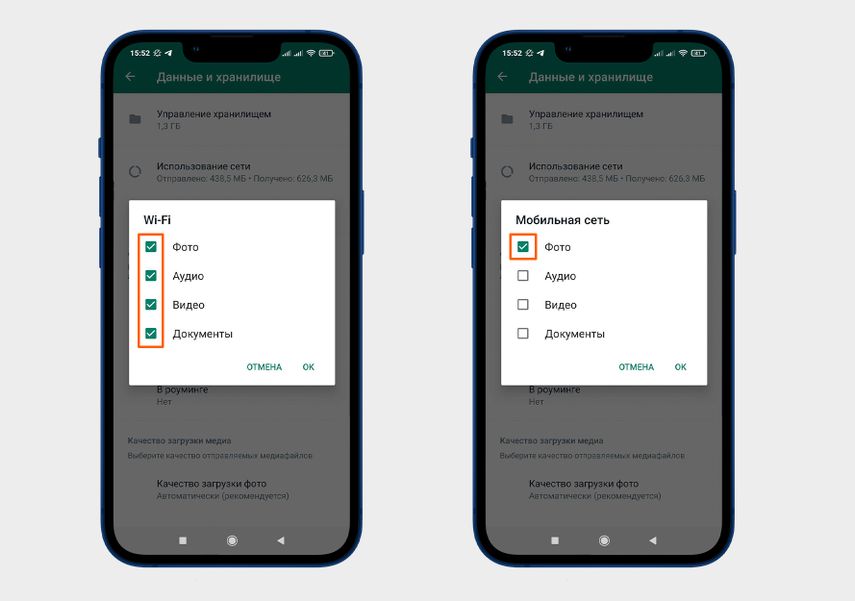
Нажмите на три точки в правом верхнем углу и зайдите в настройки
Инструкция для Telegram
Здесь можно не только отключить автозагрузку медиа для разных типов файлов, но и задать, сколько будут храниться данные. После того как срок истечет, они автоматически удалятся. Чтобы отключить автозагрузку, зайдите в Telegram, нажмите на три горизонтальных полоски в левом верхнем углу, далее: «Настройки» → «Данные и память». В разделе «Автозагрузка медиа» можно отключить ползунки, чтобы фото, видео и другие типы файлов не загружались автоматически. Нажмите на пункты «Через мобильную сеть» или «Через сети Wi-Fi» — в открывшемся меню можно настроить автоматическую загрузку видео только через Wi-Fi, а закачку остальных файлов — через мобильную сеть. Срок хранения медиа задается в пункте «Использование памяти».
Как сделать, чтобы Telegram не сохранял фото и видео на телефон: подробная инструкция
Современные мессенджеры, такие как Telegram, обеспечивают нам простой и удобный способ общения с друзьями и близкими. В данном мессенджере мы можем отправлять и получать различные файлы, включая фотографии, видео, аудиозаписи и другие файлы. Однако, автоматическое сохранение этих файлов на нашем устройстве может занять много места и замедлить его работу. В данной статье мы рассмотрим, как можно отключить функцию автоматического сохранения фото и видео в Telegram на Android, а также как можно настроить автоматическую очистку кэша.

Чтобы настройки Telegram автоматически не загружали фотографии и видео на ваше устройство, вам необходимо выполнить следующие шаги:
- Открыть Telegram на вашем телефоне.
- Нажать на три полоски в верхнем левом углу экрана.
- Выбрать «Настройки».
- Перейти в пункт «Данные и память».
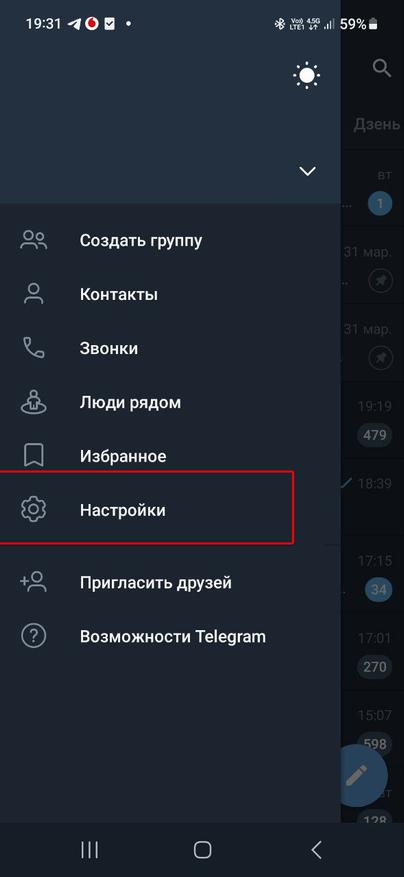
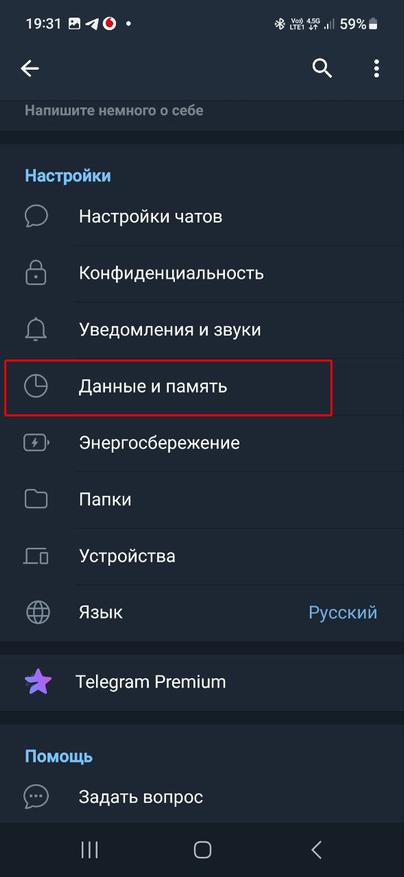
- Найти раздел «Автозагрузка медиафайлов», где можно установить параметры автоматической загрузки медиафайлов через различные типы интернет-соединений, такие как мобильная сеть, Wi-Fi и роуминг. Если у вас ограниченный объем трафика или вы не хотите использовать мобильный интернет для загрузки медиафайлов, можно отключить автозагрузку в мобильной сети, переместив ползунок влево. При этом медиафайлы не будут автоматически загружаться в мобильной сети, и вы сможете загружать их вручную. Медиафайлы будут автоматически загружаться только при подключении к Wi-Fi. Это очень удобно и поможет вам сохранить трафик.
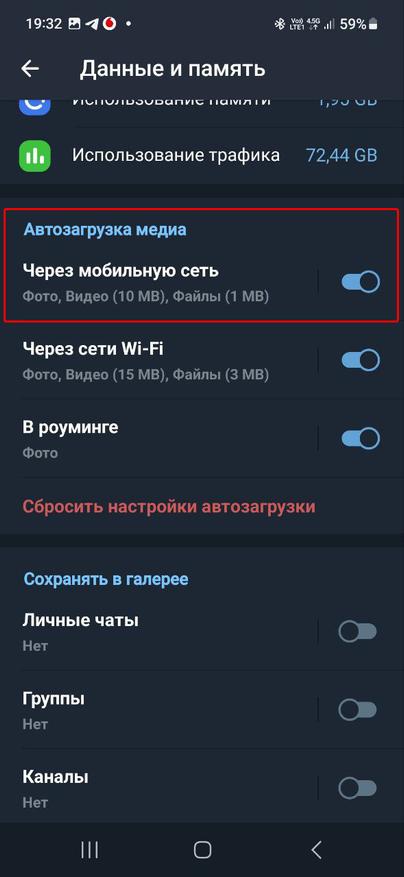
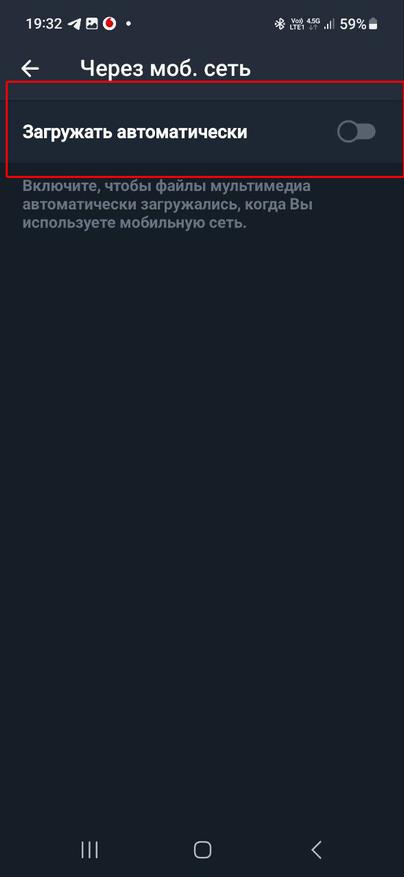
Кроме того, если вы не хотите полностью отключать автозагрузку через мобильный интернет, а также другие типы интернет-соединений, то в разделе «Автозагрузка медиафайлов» можно ограничить её. Например, отключить автозагрузку видео и GIF только от контактов, личных чатов, групп или каналов. Также можно ограничить максимальный размер видео, например, разрешить загружать все видео размером до 10 МБ. Для этого нужно лишь выбрать соответствующие пункты. Это может быть полезно, если у вас ограниченный объем трафика или мало свободного места на устройстве.
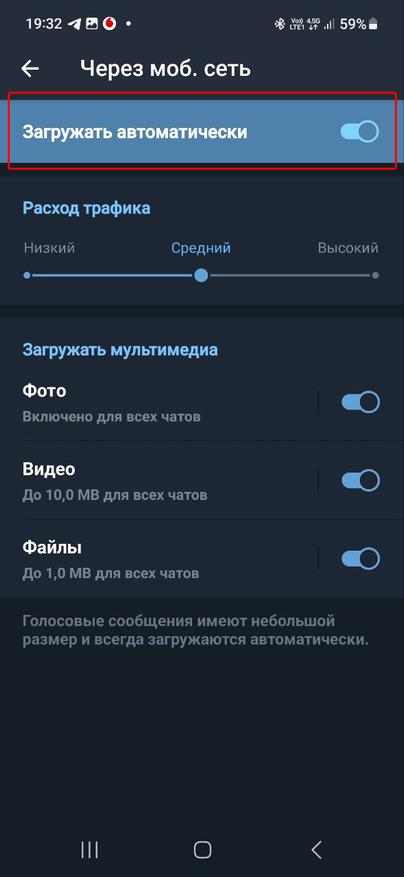
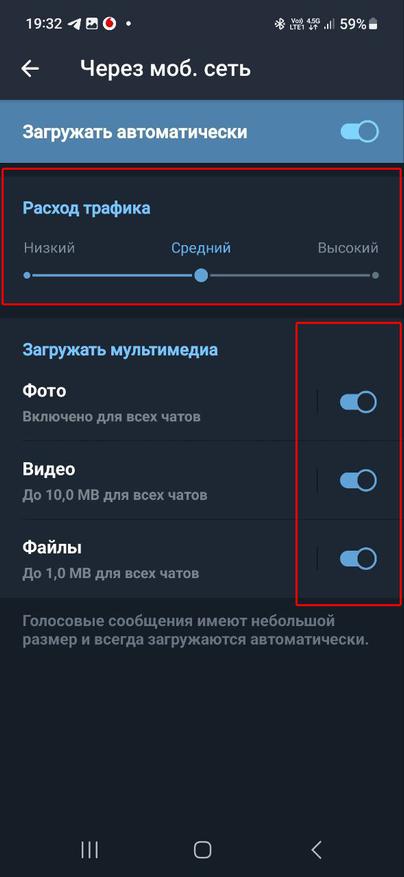
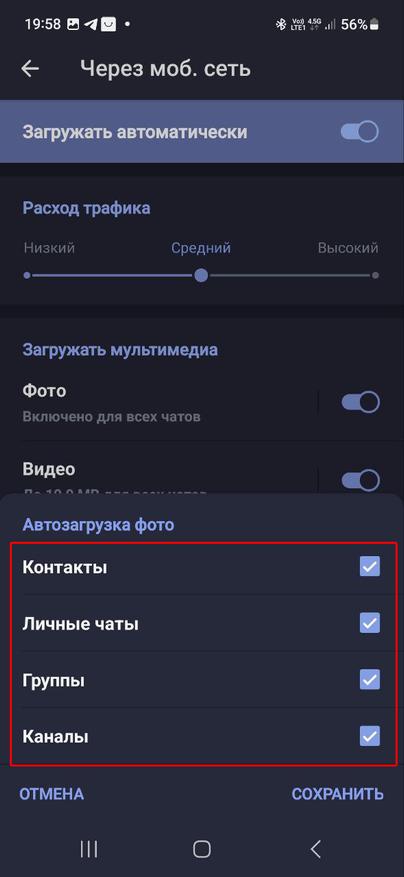
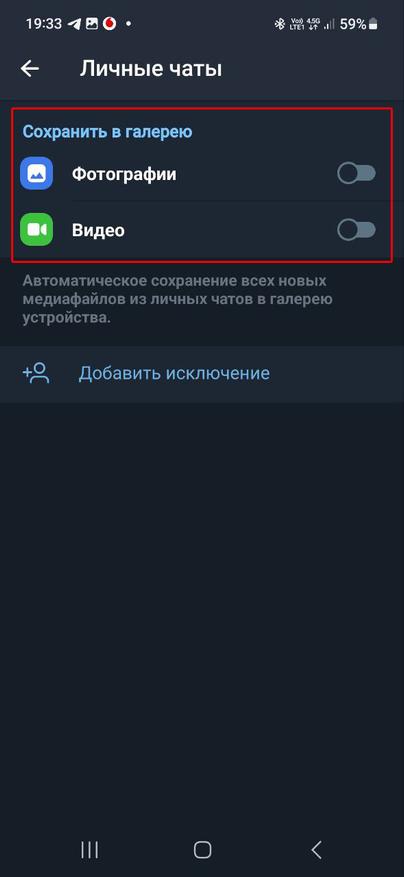
Чтобы настройки Telegram автоматически не загружали фотографии и видео в галерею на ваше устройство, вам необходимо выполнить следующие шаги:
- Открыть Telegram на вашем телефоне.
- Нажать на три полоски в верхнем левом углу экрана.
- Выбрать «Настройки».
- Перейти в пункт «Данные и память».
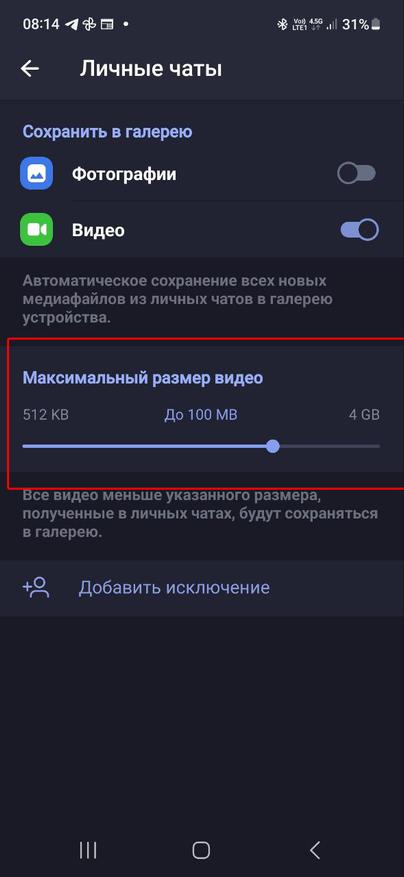
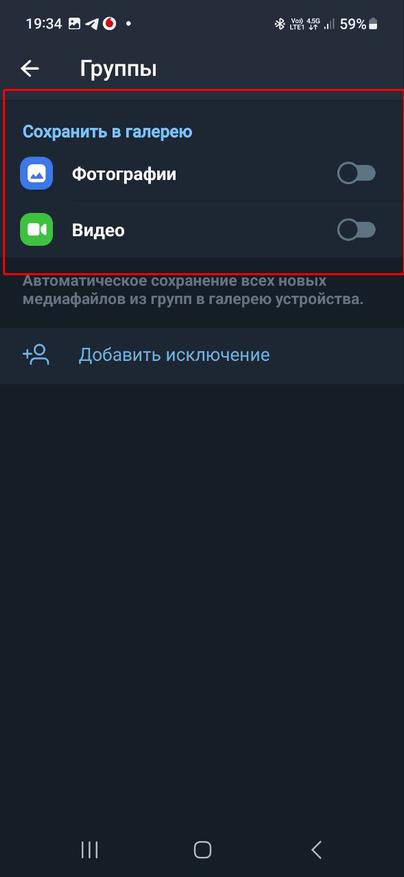
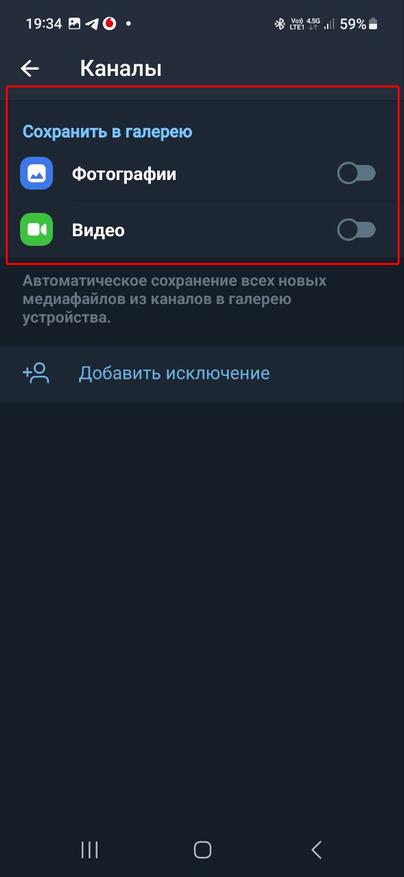
- Выбрать «Сохранять в галерее». Если вы не хотите автоматически сохранять все новые медиафайлы из личных чатов, групп и каналов в галерею вашего телефона, то необходимо передвинуть ползунок каждого пункта влево. Если вы выбрали опцию «Сохранять всё», вы можете ограничить размер файлов, которые будут автоматически сохраняться в галерее, например, все видео до 100 МВ из личных чатов будут автоматически загружаться в галерею.
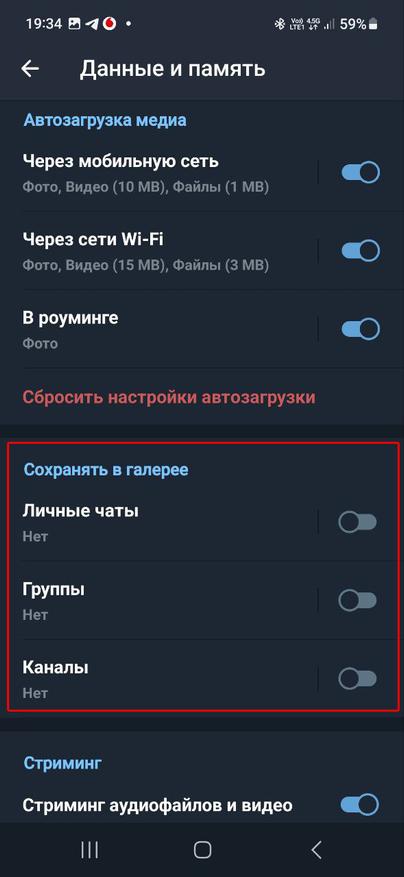
Как удалять файлы с помощью встроенного таймера и как очистить кэш
В Telegram есть функция самоуничтожающихся медиафайлов, которая позволяет удалять различные файлы с определенным таймером автоматически. Эта полезная функция пригодится пользователям, которые не хотят убирать загрузку фотографий и видеороликов, но и не хотят чистить устройство самостоятельно. Итак, для удаления медиафайлов с помощью встроенного таймера, необходимо выполнить следующие действия:
- Открыть Telegram на вашем телефоне.
- Нажать на три полоски в верхнем левом углу экрана.
- Выбрать «Настройки».
- Перейти в пункт «Данные и память».
- Выбрать пункт «Использование памяти».
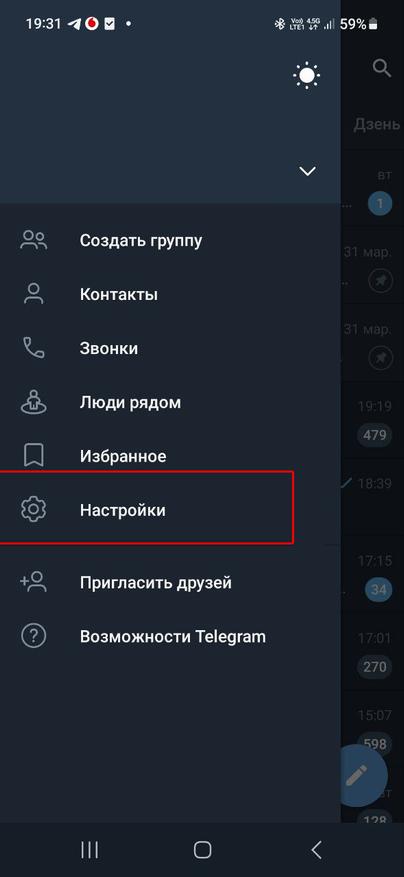
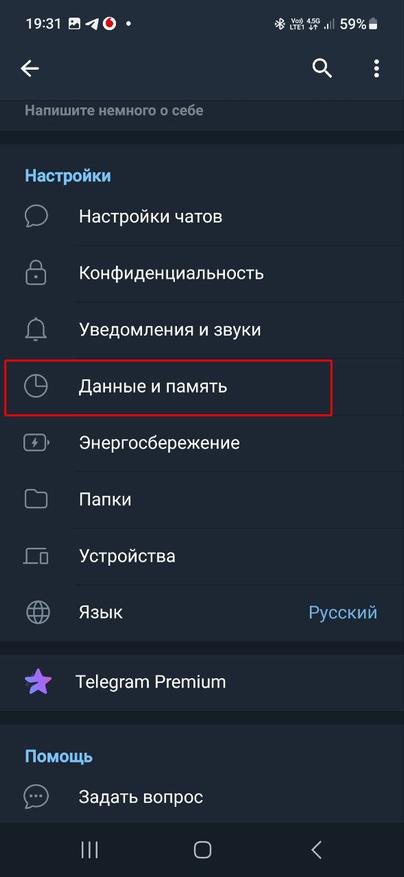
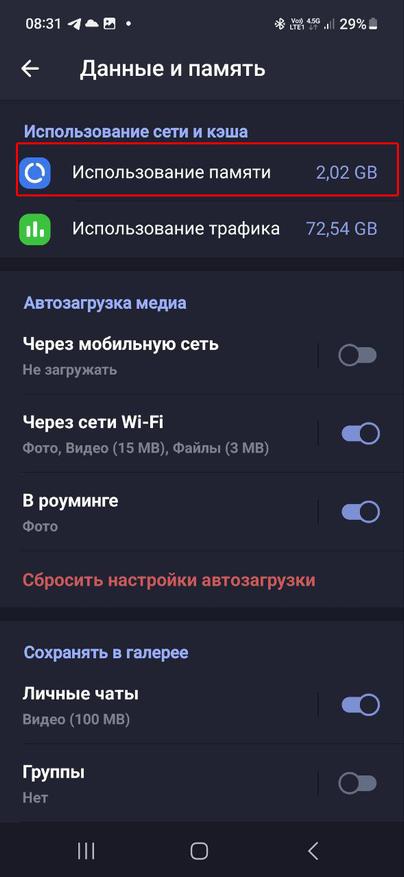
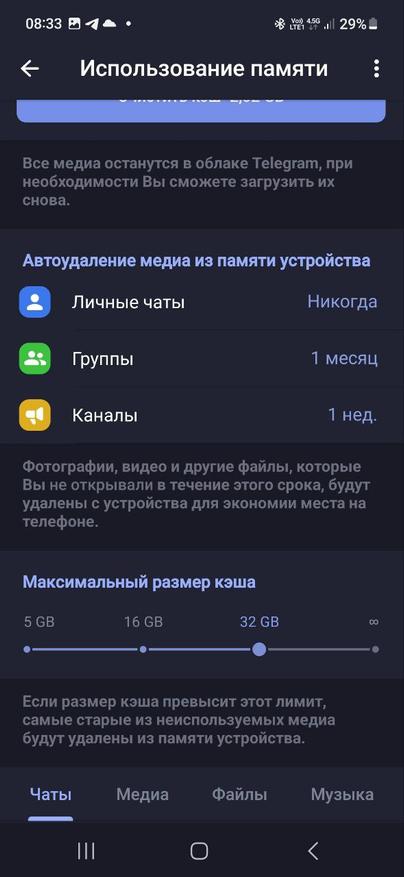
- Перейти в пункт «Автоудаление медиа из памяти устройства «. Все медиафайлы, которые не были открыты в течение заданного времени будут автоматически удаляться из памяти вашего устройства, что поможет сэкономить место на устройстве. Но если выбрать пункт «Никогда», медиафайлы в памяти устройства не будут удаляться.
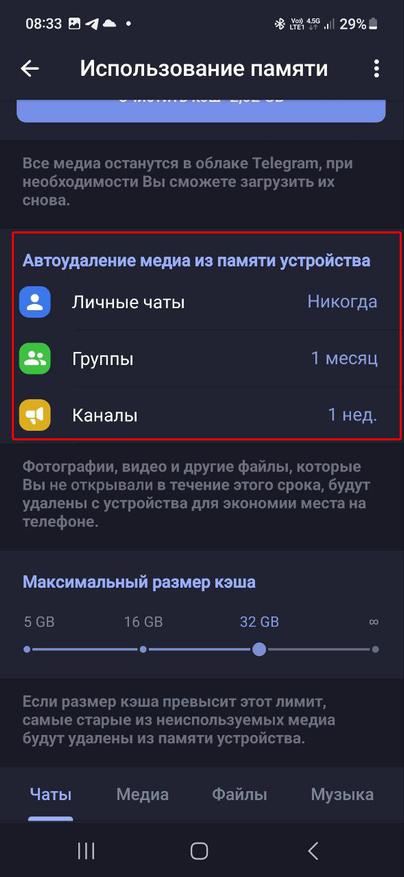
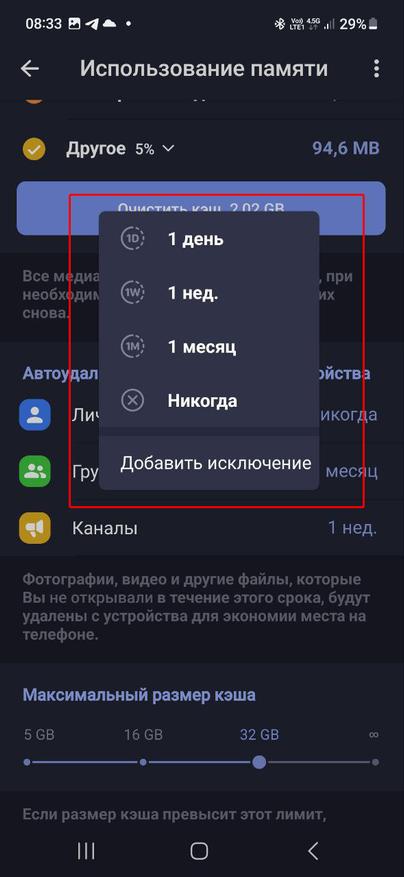
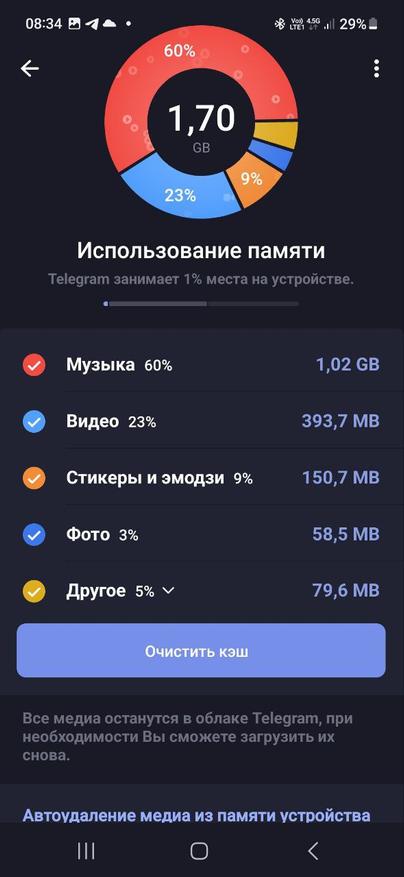
Также стоит упомянуть об очистке кэша в Telegram. Это поможет освободить место на вашем устройстве и улучшить скорость работы приложения. Ведь со временем кэш занимает много места на устройстве. Для этого в разделе «Использование памяти» необходимо выбрать пункт «Очистить кэш» и нажать на кнопку.
После этого кэш в Telegram будет очищен. Однако, очистка кэша также может удалить временные данные, такие как загруженные фотографии и видео, которые могут быть восстановлены только путем их повторной загрузки. Поэтому перед очисткой кэша убедитесь, что важные данные сохранены в другом месте.
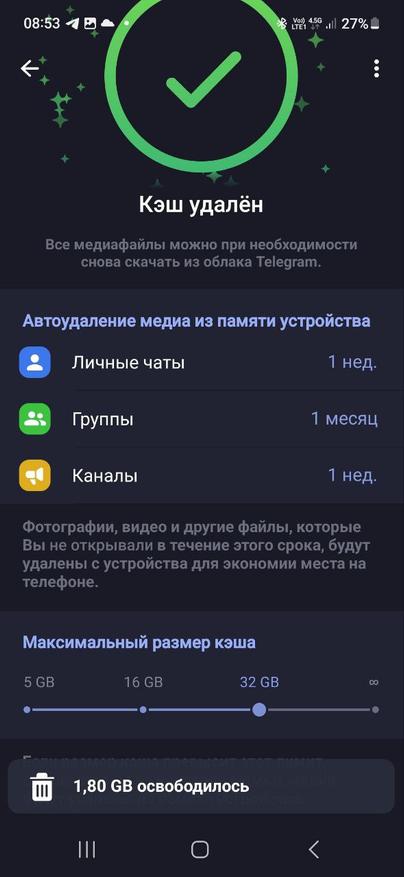
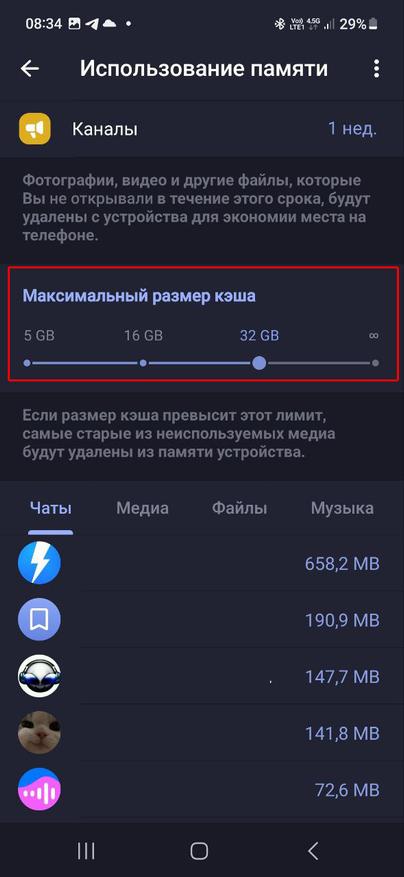
Кроме того, можно настроить максимальный размер кэша, если он превысит установленный лимит, то самые старые из неиспользованных медиафайлов будут автоматически удалены из памяти устройства.
Вывод
Чтобы избежать переполнения хранилища на вашем устройстве, сэкономить мобильный интернет и сохранять только нужные файлы в Telegram, то необходимо следовать простой инструкции, о которой говорилось в статье. Необходимо выключить функцию автоматической загрузки файлов в Telegram. Для этого нужно перейти в настройки приложения и выбрать «Данные и хранение». Здесь вы найдете пункт «Автоматическая загрузка медиа», который можно отключить. После этого Telegram не будет автоматически скачивать файлы на ваше устройство, и вы сможете сохранять только нужные вам файлы вручную. Кроме того, чтобы телеграм и ваше устройство работали быстро, нужно не забывать удалять кеш и временные файлы в Telegram и, конечно, в других приложениях, которые вы используете на устройстве. Это поможет освободить место на устройстве и ускорить работу приложений.