Как открыть сразу несколько файлов, папок и программ

При работе с несколькими файлами, папками, приложениям или ссылками часто можно попасть в ситуацию, когда нужно открыть их все сразу и желательно в один клик. Согласитесь, раздражает тыкать в каждый файл по отдельности?
Open Multiple Files — приложение, которое помогает автоматически открыть сразу несколько папок, файлов или даже ссылок.
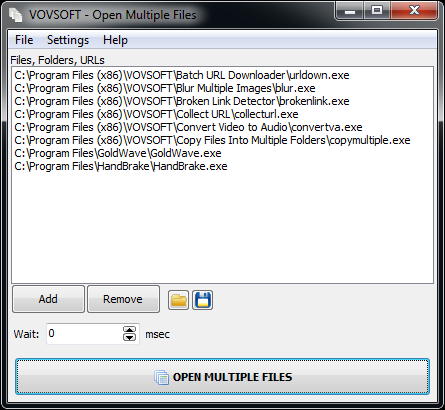
Для того чтобы открыть файлы их можно просто перенести в программу, открыть через меню или даже сохранять/загружать списки файлов для будущей работы.
После добавления в список остаётся только нажать кнопку Open Multiple Files. Файлы будут открываться именно в том порядке, в котором они отображаются в списке. Для открытия также можно задать задержку в миллисекундах.
Как открыть все файлы в папке одновременно
Папка указывается аргументом пакетного файла. Можно просто перетащить папку на пакетный файл в Проводнике.
Сообщения: 55
Благодарности: 0
Iska, Спасибо вам большое. Все работает, как часы.
Цитата iccup.platoon@vk:
| 2.2) Ничего не ожидая, стартануть все файлы (может сломаться пентагон и ваш компьютер) » |
Файлы, которые мне нужно было открыть, сами выполняли автоматическое закрытие за счет программы, через которую они открывались.
Сообщения: 1
Благодарности: 0
Добрый день! Тема, вижу, очень старая, но, может, кто-то откликнется все-таки, т.к. мне сейчас она прям очень актуальна. Сделал всё так, как описано в ветке. Действительно, вариант хорошо отрабатывает, но вот проблема: при старте всех файлов из папки они открываются одновременно в многократно открываемом приложении. То есть, по факту, если файлов 100, то будут открыты 100 копий приложения, которое по умолчанию их запускает. Может, предыдущему автору это то, что надо, но мне требуется открыть все 100 файлов в _единожды_ запущенном приложении. Как поменять код для этого?
Как запустить все .lnk-файлы из папки одновременно? [закрыт]
Закрыт. Этот вопрос не по теме. Ответы на него в данный момент не принимаются.
Скорее всего, данный вопрос не соответствует тематике Stack Overflow на русском, согласно правилам описанным в справке.
Закрыт 3 года назад .
Есть много файлов .lnk (ярлыков) в папке, из нее я запускаю батник, который должен запустить все эти файлы одновременно. Как сделать?
@echo off setlocal enableextensions %~d0 for /r c:\ %%i in (*.lnk) do start /wait "" "%%i" pause не помогло, ярлыки запускались поочередно. (пока не закроешь один, другой не открывался)
Как открыть несколько папок в Windows 10 одновременно
В Проводнике нет опции, которая объединяет несколько папок в один ярлык. После этого вы сможете одновременно открывать несколько папок, щелкая файл проводника или ярлык на рабочем столе.
Однако вы все равно можете настроить пакетные файлы, которые открывают несколько папок в Windows 10. Таким образом, вы можете добавить удобные пакетные файлы папок на рабочий стол.
Откройте несколько папок в Windows 10, как это сделать?
- Сначала откройте Блокнот в Windows 10.
- Затем введите «@echo off» в верхней строке Блокнота.
- Введите «Пуск», а затем путь к папке, чтобы открыть, как на снимке прямо ниже.

- Вы можете ввести столько же альтернативных путей к папкам, сколько необходимо, в командный файл практически одинаково. Введите путь к каждой папке непосредственно под остальными без пробелов, как показано ниже.

- Вы можете нажать Файл >Сохранить как , чтобы открыть окно Сохранить как .
- Выберите Все файлы в раскрывающемся меню типа Сохранить как .
- Введите подходящее название для файла, а затем .bat. Например, вы можете ввести «folder.bat» в текстовое поле.

- Выберите папку для сохранения пакета и нажмите кнопку Сохранить .
- Затем откройте папку, в которую вы сохранили пакетный файл.
- Дважды щелкните командный файл, чтобы попробовать его. Он откроет все папки, которые вы включили в него.
- Чтобы добавить больше папок в пакет, щелкните его правой кнопкой мыши и выберите Изменить .
- Чтобы добавить пакетный файл на рабочий стол, щелкните его правой кнопкой мыши и выберите Отправить на и Рабочий стол .
Добавить горячие клавиши в командные файлы
Теперь вы можете быстро открывать несколько папок одновременно, щелкая ярлыки командных файлов на рабочем столе. Однако не было бы замечательно, если бы вы могли открыть группу папок, нажав вместо этого горячую клавишу?
Это можно сделать, настроив ярлыки командного файла следующим образом.

- Сначала нажмите правой кнопкой мыши на командный файл на рабочем столе и выберите Свойства , чтобы открыть окно в снимке экрана непосредственно ниже.
- Щелкните внутри текстового поля «Сочетание клавиш» и нажмите клавишу. Горячая клавиша будет Ctrl + Alt + клавиша, которую вы нажали. Например, если вы ввели «9», комбинация клавиш будет Ctrl + Alt + 9.
- Нажмите Применить и ОК , чтобы закрыть окно.
- Теперь нажмите новую горячую клавишу, чтобы открыть папки, введенные в командный файл.
Рабочий стол будет немного загроможден, если вы добавите в него множество командных файлов. Поэтому мы предлагаем вам переместить пакетные файлы в одну папку на рабочем столе. Вы можете сделать это, щелкнув правой кнопкой мыши по рабочему столу, выбрав Новый и Папка .
Затем перетащите пакетные файлы в папку.
Открыть несколько папок при запуске Windows
Вы также можете настроить несколько папок для открытия при запуске Windows.
Это можно сделать, добавив ярлыки папок в папку «Автозагрузка». Кроме того, вы можете добавить пакетные файлы папок в автозагрузку, чтобы они автоматически открывали группу папок.
- Нажмите клавишу Win + R, чтобы открыть Run.
- Введите “shell: автозагрузка” в текстовое поле “Выполнить” и нажмите ОК , чтобы открыть папку автозагрузки ниже.

- Затем вы должны щелкнуть правой кнопкой мыши пустое место справа от окна Проводника и выбрать Новый >Ярлык в контекстном меню.

- Нажмите кнопку Обзор , чтобы выбрать папку или пакетный файл для добавления в автозагрузку.
- Нажмите Далее и Готово , чтобы закрыть окно «Создать ярлык» и добавить папку или пакетный файл в автозагрузку Windows.
- Теперь все папки, которые вы добавляете в автозагрузку Windows, будут автоматически открываться при загрузке.
Таким образом, вы можете одновременно открывать несколько папок в Windows 10. Благодаря пакетным файлам и их горячим клавишам вы можете быстрее открывать несколько папок.
Обратите внимание, что пакетные ярлыки также будут работать на большинстве платформ Windows.