Convert PDF to Pages
Convert PDF to editable Pages — #1 online PDF to Pages Converter

Choose file
 From Google Drive
 From Dropbox
Start conversion
Or drag and drop files here

File Uploading 65

This is an encrypted file
This file is encrypted by open password, we can’t get access to the content. Please enter the correct open password, and try to convert it again.
The selected file is too large.
Please select a file less than 20 MB. Or purchase CleverPDF for Windows, convert larger files without limitations.
Not a normal file
This file may be damaged or not a normal PDF file. Please try another PDF.
Incorrect input format
The file format you selected is not supported by this feature, please select the correct input format.
Multiple files not supported
Please upload one file only, this feature does not support multiple files.
Desktop version: 24-in-1 CleverPDF for Windows
More productive way for PDF to Word conversion and other 24 PDF tasks. Desktop version doesn’t require the Internet Connection, support batch processing and larger files.

Desktop version: 20-in-1 CleverPDF for Mac
More productive way for PDF to Word conversion and other 20 PDF tasks. Desktop version doesn’t require the Internet Connection, support batch processing and larger files.
Convert PDF to iWork Pages for editing
For Mac or iOS users, iWork pages is the most popular word processor. Converting PDF to iWork pages lets you easily edit PDF in Pages, the output file is compatible with all the pages versions.
Accurate PDF to Pages conversion
Keeps the original formatting as precise as possible in Pages file, so you don’t need to spend extra time adjusting the formatting to make it looks like the original file, and reuse the output file instantly.
Safe online PDF converter
Your files will be safe since CleverPDF uses SSL encrypted network, and the files you uploaded and the output files will be deleted automatically after 30 mins. You can also manually remove the file from server after conversion in 1 click.
Cross platforms cloud service
No matter you are on Windows, Mac, iOS or Linux or any other OS, you can use CleverPDF’s free PDF online tools. All you need is a web browser and connect to the Internet, our programs on the server will do the job for you.
How to Convert PDF to Pages Online?
- Select a PDF, or simply drag and drop file to the PDF to Pages converter.
- Click on the ‘Start Conversion’ button, a progress bar will show up showing you the conversion process.
- Download the converted Pages file in the download page when the conversion is finished.
- The files will be removed automatically from server after 30 mins, or click the ‘Delete’ button to delete the files instantly.
- Follow us on
Конвертер PDF в PAGES
Выберите файлы или перетащите их сюда.
Только у вас есть доступ к вашим файлам.
Все файлы будут удалены через час.
Как конвертировать файл PDF в PAGES?
Пошаговое руководство по конвертации файлов pdf в pages с помощью AnyConv. Работает на ПК (Windows, Mac, Linux) и мобильных устройствах (iPhone, Android).
Загрузить файл PDF
Перетащите и сбросьте файл PDF в область загрузки. Максимальный размер файла составляет 100 МБ.
Из PDF в PAGES
Нажмите «Конвертировать», чтобы преобразовать pdf в pages. Конвертация обычно занимает несколько секунд.
Скачать файл PAGES
Теперь вы можете скачать файл PAGES. Ссылка для скачивания работает только на вашем устройстве.
FAQ
❓ Как перевести файл из PDF в формат PAGES?
Вы можете сделать это быстро и бесплатно. Сначала загрузите исходный файл для преобразования: перетащите PDF в форму конвертации или нажмите кнопку «Выбрать файл». После этого нажмите кнопку «Конвертировать». Когда конвертация PDF в PAGES завершится, вы сможете скачать файл PAGES.
⏱️ Сколько времени нужно, чтобы преобразовать PDF в PAGES?
Документ конвертируется, как правило, очень быстро. Вы можете переформатировать PDF в PAGES за несколько секунд.
��️ Безопасно ли конвертировать PDF в PAGES на AnyConv?
Конечно! Мы удаляем загруженные файлы немедленно. Никто не имеет доступа к вашим файлам. Преобразование файлов (в том числе PDF в PAGES) абсолютно безопасно.
�� Могу ли я конвертировать PDF в PAGES на Mac OS или Linux?
Разумеется, вы можете использовать AnyConv в любой операционной системе, имеющей веб-браузер. Наш онлайн конвертер PDF в PAGES не требует установки какого-либо программного обеспечения.
Таблица сравнения форматов PDF и PAGES
| �� Формат файла | PAGES | |
| �� Полное название | PDF — Portable Document Format | PAGES — Apple Pages File |
| �� Расширение файла | .pages | |
| �� MIME type | application/pdf, application/x-pdf, application/x-bzpdf, application/x-gzpdf | application/x-iwork-pages-sffpages |
| �� Разработчик | Adobe Systems | Apple Inc. |
| �� Тип формата | Document file format | |
| �� Описание | Portable Document Format (PDF) — межплатформенный открытый формат электронных документов, изначально разработанный фирмой Adobe Systems с использованием ряда возможностей языка PostScript. В первую очередь предназначен для представления полиграфической продукции в электронном виде. Для просмотра существует множество программ, а также официальная бесплатная программа Adobe Reader. Значительное количество современного профессионального печатного оборудования имеет аппаратную поддержку формата PDF, что позволяет производить печать документов в данном формате без использования какого-либо программного обеспечения. | Страницы является текстовый процессор, разработанный Apple Inc. Она является частью пакета iWork производительности и работает на операционных системах MacOS и IOS. Страницы продается компанией Apple, как легкий в использовании приложение, которое позволяет пользователям быстро создавать документы на своих устройствах. документы Word, созданные страницы имеют расширение файла .стр. |
| �� Технические детали | PDF с 1 июля 2008 года является открытым стандартом ISO 32000. Формат PDF позволяет внедрять необходимые шрифты (построчный текст), векторные и растровые изображения, формы и мультимедиа-вставки. Поддерживает RGB, CMYK, Grayscale, Lab, Duotone, Bitmap, несколько типов сжатия растровой информации. Имеет собственные технические форматы для полиграфии: PDF/X-1a, PDF/X-3. Включает механизм электронных подписей для защиты и проверки подлинности документов. В этом формате распространяется большое количество сопутствующей документации. | Несмотря на то, что нет программы, которая может просматривать и редактировать .стр файл с помощью Windows или Linux, часть содержимого может быть извлечено из документа, созданный в Pages ’09, потому что .стр файл на самом деле является расслоение. Пользователь может открыть файл .стр в распаковке программе, или путем переименования файлов в ZIP-файлы, и будет найти либо .jpg или .pdf предварительный просмотр в полном объеме. |
| �� Конвертация | Конвертировать PDF | Конвертировать PAGES |
| �� Связанные программы | Adobe Acrobat, Adobe InDesign, Adobe FrameMaker, Adobe Illustrator, Adobe Photoshop, Google Docs, LibreOffice, Microsoft Office, Foxit Reader, Ghostscript. | Apple Pages, Google Docs, LibreOffice, Jumpshare |
| �� Wiki | https://en.wikipedia.org/wiki/Portable_Document_Format | https://en.wikipedia.org/wiki/Pages_(word_processor) |
Открытие или закрытие документа в Pages на Mac

Вы можете открывать документы Pages, сохраненные на компьютере Mac, в iCloud Drive, на подключенных серверах и в сторонних системах хранения данных. Если документ Pages не открывается, убедитесь, что на Вашем компьютере Mac установлена новейшая версия Pages, доступная в App Store. Если документ отображается как недоступный и его нельзя выбрать, это означает, что его невозможно открыть в Pages.
В Pages можно открывать и редактировать документы Microsoft Word (файлы с расширением .doc или .docx), книги iBooks Author (файлы с расширением .iba) и текстовые документы (файлы с расширением .rtf или .txt), а затем сохранять их в качестве документов Pages или Word либо в форматах PDF или EPUB.
Открытие существующего документа в Pages
Выполните одно из указанных ниже действий.
- Откройте документ на Mac. Для документа Pages дважды нажмите имя или миниатюру документа либо перетяните документ на значок Pages в Dock или в папку «Программы». Для документа Word перетяните документ на значок Pages (двойное нажатие открывает приложение Word, если оно установлено). Файлы PDF невозможно открывать в Pages.
- Открытие документа, над которым Вы недавно работали. В Pages выберите «Файл» > «Открыть недавние» (меню «Файл» расположено у верхнего края экрана). Pages отображает последние десять документов, которые Вы открывали.
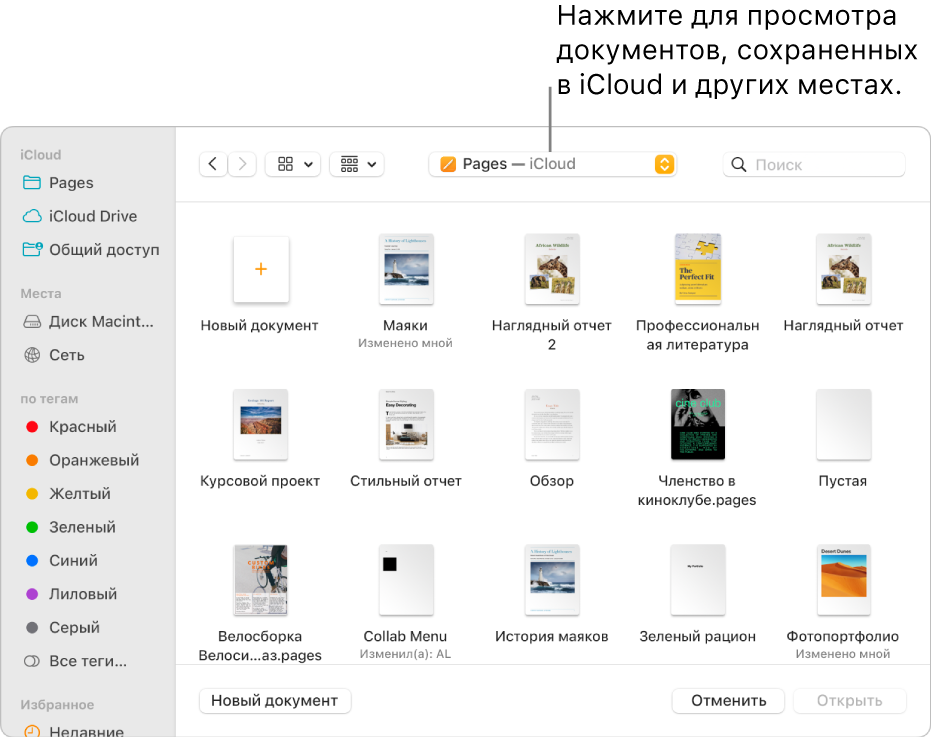
- Открытие документа, хранящегося не на Mac (например, в iCloud Drive). В Pages выберите «Файл» > «Открыть» (в меню «Файл» у верхнего края экрана). В диалоговом окне нажмите место размещения в боковой панели слева или нажмите всплывающее меню вверху диалогового окна и выберите место, где хранится документ. Дважды нажмите документ, чтобы его открыть.
При открытии документа, в котором используются шрифты, не установленные на компьютере, вверху документа в течение короткого времени отображается уведомление об отсутствии шрифтов. В этом уведомлении нажмите «Показать» и выберите шрифт для замены. Для установки купленных или загруженных шрифтов можно использовать приложение «Шрифты», которое доступно в папке «Программы» на Mac.
Примечание. Некоторые шаблоны не загружаются на компьютер, пока Вы не выберете их или не откроете документ с этим шаблоном. Если подключение медленное или отсутствует, заполнители изображений в документе могут иметь низкое разрешение, пока Вы снова не подключитесь к сети и загрузка шаблона не завершится.
Открытие документов во вкладках
При работе с Pages у Вас может быть открыто несколько документов одновременно. Работая над несколькими документами, удобнее открыть их во вкладках, а не в отдельных окнах: это позволит Вам переключаться между ними, нажимая вкладки в панели вкладок.
- Выполните одно из описанных ниже действий.
- В macOS Ventura 13 или новее. Выберите меню Apple > «Системные настройки», затем в боковом меню нажмите «Рабочий стол и Dock». (Возможно, потребуется прокрутить вниз.) Перейдите в раздел «Окна и приложения» справа.
- В macOS 12 или более ранних версиях. Выберите меню Apple > «Системные настройки», затем нажмите «Основные».
- Нажмите всплывающее меню рядом с параметром «Открывать документы во вкладках», затем выберите «Всегда» или «В полноэкранном режиме».
Эта настройка применяется не только к Pages, но и к документам в других приложениях, таких как TextEdit, Numbers и Keynote.
Примечание. Если у Вас уже открыто несколько документов в отдельных окнах и Вы хотите объединить их в одном окне со вкладками, выберите «Окно» > «Объединить все окна».
Закрытие документа
Выполните одно из описанных ниже действий.
- Закрытие документа без закрытия приложения Pages. Нажмите красную кнопку закрытия в левом верхнем углу окна Pages или нажмите сочетание клавиш Command-W.
- Закрытие документа и приложения Pages. Выберите меню Pages > «Завершить Pages» (меню Pages расположено у верхнего края экрана). Все изменения сохраняются.
PAGES в PDF
You are attempting to upload a file that exceeds our 50MB free limit.
You will need to create a paid Zamzar account to be able to download your converted file. Would you like to continue to upload your file for conversion?
No, thanks Continue uploading file
Add File by URL
* Links must be prefixed with http or https, e.g. http://48ers.com/magnacarta.pdf
Your Files. Your Data. You in Control.
Ваши файлы. Ваши данные. Вы в контроле.
- Бесплатные преобразованные файлы надежно хранятся не более 24 часов.
- Файлы платных пользователей хранятся до тех пор, пока они не решат их удалить.
- Все пользователи могут удалять файлы раньше, чем истечет срок их действия.
Files to Convert
Overall conversion/upload progress:
| File Name | File Size | Progress |
|---|
Нажмите Выбрать файлы, чтобы добавить файлы, или Конвертировать сейчас, чтобы начать преобразование файлов.
Вы в хорошей компании:
Zamzar конвертировал около 510 миллионов файлов начиная с 2006 года
PAGES (Document)
Файлы с расширением .pages являются текстовыми документами, созданными приложением Apple Pages, которая является частью офисного пакета Apple iWork, набора приложений, которые работают на операционных системах Max OS X и iOS, а также включает в себя Numbers (для электронных таблиц) и Keynote (для презентаций). Pages является гибридным приложением, впервые выпущенным в Apple в феврале 2005 года, что позволяет пользователям выполнять обе обработки текста и макета страницы задач. Прямой конкурент Microsoft Word (часть офисного пакета Microsoft), приложение первоначально нацелено на более упрощенный подход к созданию и редактированию документа, чем Word, убирая многие из более сложных функций Word.
Pages включает в себя более 140 поставляемых Apple шаблонов, чтобы позволить пользователям создавать обычные документы, такие, как плакаты, информационные бюллетени, сертификаты, отчеты, брошюры и официальные письма — iWork ’09 стал поддерживать еще 40 новых шаблонов. Pages могут использоваться для создания пользовательских документов, которые включают диаграммы, таблицы, изображения, текстовые поля, формы, уравнения и графики. Оно включает в себя большинство ключевых особенностей современных текстовых редакторов, в том числе набор шрифтов, основанных на WYSIWYG (что вы видите, то и получаете), использует заголовки, колонтитулы, разделы, сноски, маркированные списки, и поддерживает автоматическую генерацию оглавлений. Pages также поставляется со стандартными орфографическими и грамматическими контролерами. Pages предоставляет инструменты для совместной работы через функции отслеживания изменений, расширенного комментирования и обратной связи
Pages хорошо интегрируется с другими приложениями Apple — С тех пор, как в iWork ’08 был включен медиабраузер, который позволяет пользователям перетаскивать фотографии, фильмы и музыку с ITunes, IPhoto, Aperture и IMovie, связывать диаграммы, полученные в Numbers, c документами .pages таким образом, чтобы они обновлялись при изменении этих данных. Релиз версии 4.2 Pages (в июле 2012) добавил поддержку для автоматической синхронизации документов через ICloud, в то время как версия 5.0 (в октябре 2013 г.) добавила онлайн-сотрудничкество через устройства Mac и iOS. Самая недавняя основная версия 5.5 выпущена в ноябре 2014 года, что было частью релиза Apple iWork ’14.
Официальные спецификации формата файлов для iWork Pages не опубликованы Apple, но были попытки некоторых разработчиков перепроектировать их.
Файл .pages — на самом деле сжатый ZIP-файл, состоящий из ряда других различных файлов, вместе составляющих файл .pages.
Самая последняя версия pages сохраняет файлы с каталогом Index, содержащего собственный формат Apple IWA, каталог метаданных с файлами .plist, каталог Data с любыми изображениями (например, фон) и один или более файлов JPG для скорейшего просмотра.
На подобии продуктов Microsoft, тип файла .pages страдает от недостатка совместимости с другими ведущими программами процессора Word.
- Apple iWork
- Pages 4.1
- Pages 4.2
- Pages 4.3
- Pages 5.0
- Pages 5.1
- Pages 5.2
- Pages 5.5
- application/x-iwork-pages-sffpages
- application/vnd.apple.pages
- Сведения о Pages на Википедии
- Поддерживаемые форматы файлов в Pages
- Обзор iWork 14 от Ars Technica
- Информация о форматах iWork Pages mime
- Более подробная информация об iWork от Apple
- Совместимость форматов для iWork и Pages
PDF (Document)
- PDF Converter
- View other document file formats
- Adobe Viewer
- gPDF
- Xpdf
- Ghostview
- Ghostscript
- application/pdf
- Adobe Reader (для просмотра)
- Adobe Acrobat (редактировать)