Формат файла DLL — описание, как открыть?
Файлы формата DLL открываются специальными программами. Существует 2 типа форматов DLL, каждый из которых открывается разными программами. Чтобы открыть нужный тип формата, изучите описания файлов и скачайте одну из предложенных программ.
Чем открыть файл в формате DLL
Найти и установить любую недостающую или поврежденную DLL библиотеку поможет программа HELPER.DLL.
В файлах формата DLL содержатся настройки ссылки на различные ресурсы, используемые программой, например, иконки. DLL предназначены исключительно для ОС Windows. На других операционных системах открыть такие файлы можно только с помощью эмуляторов (исключением являются кроссплатформенные приложения для Mac OS). Нужно помнить, что современные программы не поддерживают файлы для 16-ти битной архитектуры.
Меры предосторожности
В большинстве случаев пользователю не требуется открывать файлы формата DLL, поскольку они предназначены исключительно для разработчиков. Редактирование данного файла может негативно сказаться на работоспособности отдельных программ и операционной системы, по этой причине нужно найти файл Dll и сделать его копию.
Программы для открытия файлов DLL
Просмотр исходного кода
Одним из самых распространенных способов, чтобы просмотреть расширение Dll, является ResourceHacker. Программа имеет встроенные функции декомпиляции некоторых файлов, поэтому можно заниматься отладкой dll, а главное, она полностью бесплатна. Разумеется, гарантировать корректное отображение кода для всех файлов невозможно.
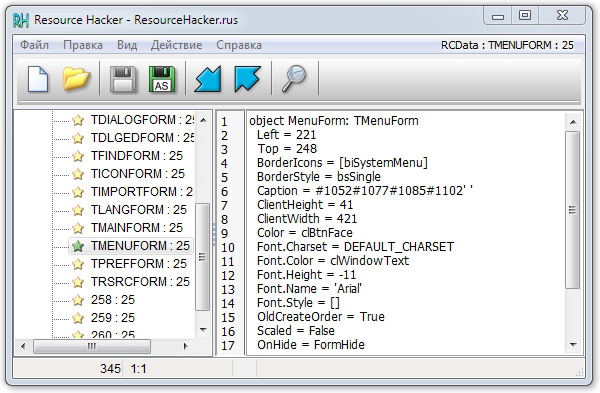
В качестве альтернативы можно использовать декомпилятор dotPeek. Он также бесплатен, однако способен работать исключительно с программами, написанными на C#.

Настройка интерфейса программы
Для этой цели лучше всего подходит Resource Tuner. С помощью данной программы можно легко сменить иконки, диалоги или установить собственную анимацию. К сожалению, программа является платной даже для некоммерческого использования. Следует обратить внимание, что могут возникнуть проблемы с файлами больших размеров (около 1 ГБ и более).

Отладка
Самым простым способом является использование Visual Studio от Microsoft. Это довольно функциональный инструмент, в число возможностей которого входит отладка программы, но поможет он только в случае, если на файле нет защиты.

Если же нужно просто скачать DLL взамен битого файла (или отсутствует Dll), то здесь поможет DLL-helper — полностью бесплатная программа.
Динамические web-страницы
Существует и другой формат DLL – файлы, генерирующие код для сайтов. Такие библиотеки можно открыть в любой удобной среде разработки, например, Visual Studio. Протестировать их в действии поможет браузер. Лучше использовать последние версии популярных обозревателей, в противном случае файл может отображаться некорректно.
Тип файла: DLL Dynamic Web Page Категория: Интернет, web файлы
Веб-страница, автоматически создающаяся во время доступа пользователя. Может объединять серверные сценарии, такие как Perl или VB, создающие HTML-код для веб-страниц.
Веб-страницы в файлах расширения DLL чаще всего хранятся на веб-серверах Microsoft IIS. Расширение DLL должно отображаться на соответствующем механизме создания сценариев сервера для корректной обработки страницы.
Тип файла: Dynamic Link Library Разработчик: Microsoft Категория: Системные файлы
Файл компилированной библиотеки, содержащий набор процедур и/или драйверов, на которые ссылается и которые выполняются программой. Позволяет различным программам получать доступ к общедоступным системным функциям посредством стандартных библиотек. Может динамически связываться в программе во время ее работы.
Многие файлы DLL(читается ДЛЛ) предоставляются операционной системой Windows, другие входят в состав программ Windows. Они также предоставляют различные программные функции, такие как соединение с внешними устройствами и входным и выходным сигналом жесткого диска. На них также могут ссылаться кросс-платформенные приложения для Mac.
Примечание: удаление или изменение содержимого файла DLL может стать причиной ошибок в работе программы, которая ссылается на файл. Поэтому файлы DLL не стоит открывать или редактировать.
Чем открыть файл в формате DLL (Dynamic Link Library)
Просмотр библиотек DLL и исполняемых файлов в окне «Модули» (C#, C++, Visual Basic, F#)
Область применения: Visual Studio Visual Studio для Mac
  Visual Studio Code
В процессе отладки в Visual Studio окно Модули отображает список используемых приложением библиотек DLL и исполняемых файлов (.exe), а также сведения о них.
Окно «Модули» недоступно при отладке SQL и скриптов.
Использование окна модулей
Чтобы открыть окно «Модули» во время отладки, выберите Отладка>Окна>Модули или нажмите клавиши CTRL+ALT+U.
По умолчанию модули в окне Модули упорядочены в порядке загрузки. Чтобы выполнить сортировку по любому столбцу окна, щелкните заголовок соответствующего столбца.
Отправка символов
В столбце Состояние символов в окне Модули показано, для каких модулей загружены отладочные символы. Если здесь указано состояние Загрузка символов пропущена, Невозможно найти или открыть PDB-файл или Загрузка отключена параметром включения и исключения, вы можете загрузить символы вручную. Дополнительные сведения о загрузке и использовании символов см. в статье Указание файлов символов (.pdb) и исходных файлов.
Загрузка символов вручную
- В окне Модули щелкните правой кнопкой модуль, для которого не загружены символы.
- Выберите Сведения о загрузке символов, чтобы узнать, почему символы не были загружены.
- Щелкните Загрузить символы, чтобы загрузить символы вручную.
- Если символы не загружаются, выберите Параметры символов, чтобы открыть диалоговое окно Параметры и указать или изменить расположение для загрузки символов. Вы можете скачать символы с общедоступных серверов символов Майкрософт или других аналогичных серверов, а также загрузить их из локальной папки на компьютере. Дополнительные сведения см. в разделе Настройка расположения файлов символов и поведения при загрузке.
Изменение параметров поведения при загрузке символов
- В окне Модули щелкните правой кнопкой мыши любой модуль.
- Выберите Параметры символов.
- Выберите Загрузить все символы или выберите конкретные модули.
- Нажмите ОК. Изменения вступят в силу при следующем сеансе отладки.
Изменение поведения загрузки символов для конкретного модуля
- В окне Модули щелкните правой кнопкой мыши требуемый модуль.
- В контекстном меню установите или снимите флажок Всегда загружать автоматически. Изменения вступят в силу при следующем сеансе отладки.
См. также
- Прерывание выполнения
- Просмотр данных в отладчике
- Указание файлов символов (PDB) и файлов с исходным кодом
Как открыть dll в visual studio
Необходимо открыть dll файл. С помощью какой программы можно это сделать, где взать такую програмку. посоветуйте
Что значит «открыть»? Поподробнее можно о Ваших целях?
Notepad рулит. Вск крутые программисты в нем работают.
(0) а что ты там ожидаешь увидеть?
Процедура МеняОткрыли()
сообщить(«Я не можу. «);
КонецПроцедуры
Far managerтебе поможет
и поиск в яндексе — структура dll динамическая библиотека
(1)Хочу узнать какие методы и свойства в DLL, чтобы вызвать их из 1С.
(5) Тогда подсмотреть можно FAR-ом, но про параметры он конечно нифига не скажет.
(7) Это че токое?
(5) Microsoft Visual Studio у тебя есть?
(10) Где-то был, поможет?
Там в тулзах есть OLE/COM Viewer. Можешь им повертеть
(3) Каанкереде, ты чел с альтернативным чувством юмора.
(13) это плохо?
(14) это ужасно.
в билдере тоже такая хрень была. смотреть ОЛЮ
(15) у тебя неправильный подход к жизни
restorator
(7)Ну и куда ты его послал?! Он нас уже всех задолбал, забирайте обратно своего тупого одинэснега!
(6, 7, 18) ужыс, нах.
(20) Чем тебе Фар не люб?
(5) есть утилька такая dumpbin.exe (идет в комплекте с MS Visual C++) она в том числе показывает экспорты
(22) ему не экспорты нужны..
(23) ах, ну да, «чтобы вызвать их из 1С». виноват, невнимателен.
Фар + плагины, молоток которым можно все с кувать
(22) Или в Дельфи — tdump.exe
(26)как она ему поможет?
Каанкереде, ты считаешь это смешным?
> Процедура МеняОткрыли()
> сообщить(«Я не можу. «);
> КонецПроцедуры
открой VBA в меню Tools >Refarences через кнопку browse..
выбери файл длл
меню
View >Object browser
в списке с верху находишь длл и смотришь все что связано с этой длл-кой
Отладка из проекта DLL в Visual Studio (C#, C++, Visual Basic, F#)
Область применения:Visual Studio Visual Studio для Mac Visual Studio Code
Одним из способов отладки проекта библиотеки DLL является указание вызывающего приложения в свойствах проекта библиотеки DLL. Затем можно запускать отладку из самого проекта DLL. Чтобы этот метод работал, приложение должно вызвать одну и ту же библиотеку DLL в том расположении, которое вы настроили. Если приложение находит и загружает другую версию библиотеки DLL, эта версия не будет содержать точки останова. Другие методы отладки библиотек DLL см. в разделе Отладка проектов DLL.
Если управляемое приложение вызывает собственную библиотеку DLL или ваше собственное приложение вызывает управляемую библиотеку DLL, можно выполнить отладку библиотеки DLL и вызывающего приложения. Дополнительные сведения см. в разделе Практическое руководство. Отладка в смешанном режиме.
Собственные и управляемые DLL-проекты имеют разные параметры для указания вызывающих приложений.
Указание вызывающего приложения в собственном проекте DLL
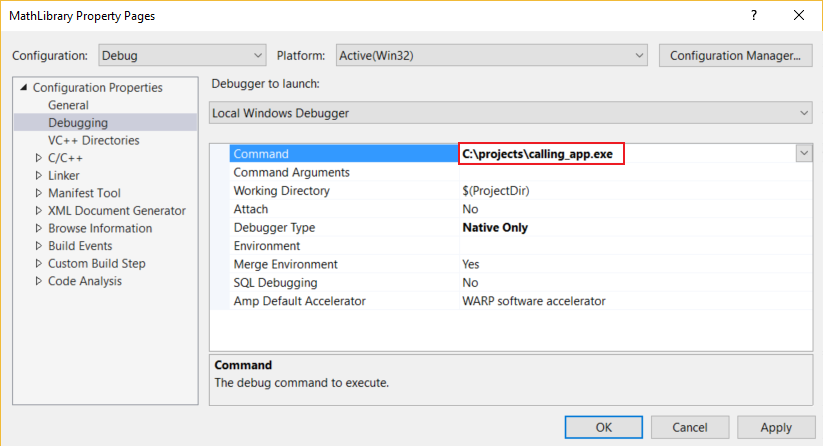
- Выберите проект C++ DLL в обозревателе решений. Щелкните значок Свойства, нажмите сочетание клавиш ALT+ВВОД или щелкните проект правой кнопкой мыши и выберите элемент Свойства.
- В диалоговом окне Страницы свойств убедитесь, что в поле Настройка в верхней части окна задано значение Отладка.
- Выберите Свойства конфигурации>Отладка.
- В списке Запускаемый отладчик выберите Локальный отладчик Windows или Удаленный отладчик Windows.
- В поле Команда или Удаленная команда добавьте полный путь и имя файла вызывающего приложения, например EXE-файл.
- Добавьте необходимые аргументы программы в поле Аргументы команды.
- Нажмите ОК.
Указание вызывающего приложения в проекте C# или DLL (.NET Core, .NET 5+)
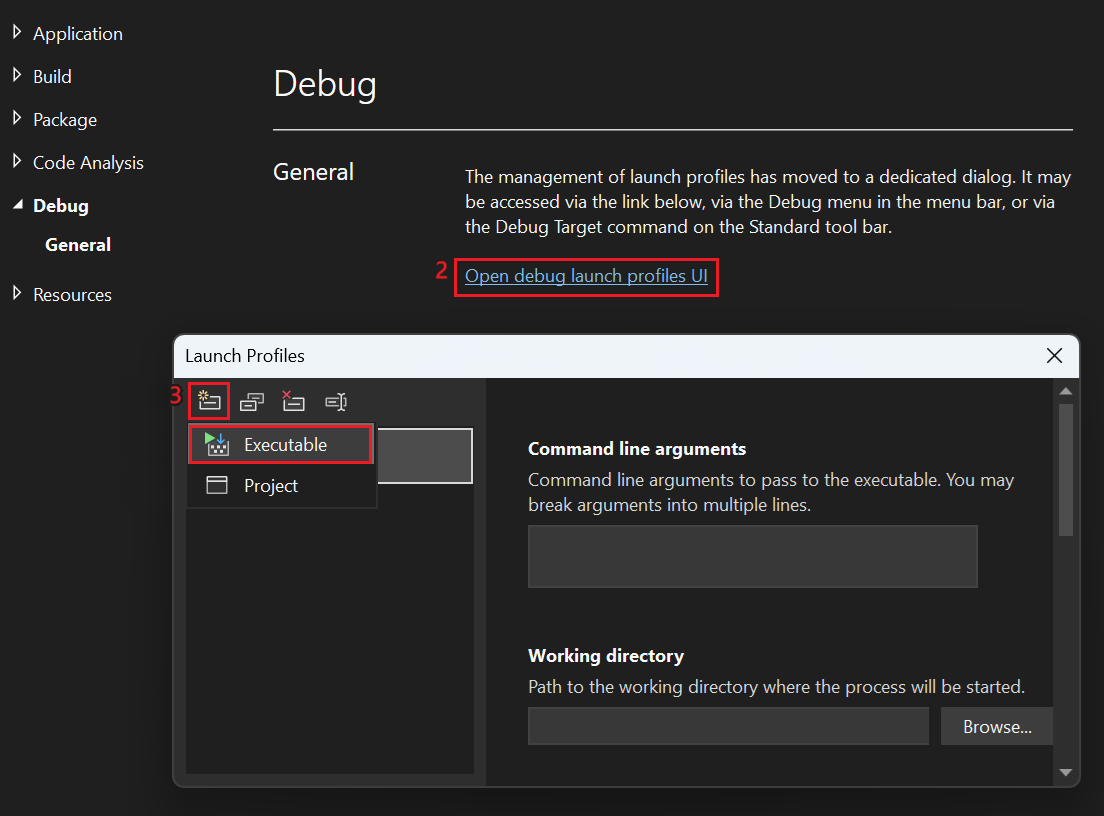
- Выберите проект C# или Visual Basic DLL в обозревателе решений. Щелкните значок Свойства, нажмите сочетание клавиш ALT+ВВОД или щелкните проект правой кнопкой мыши и выберите элемент Свойства.
- Откройте вкладку «Отладка» и выберите пункт Открыть пользовательский интерфейс профилей запуска отладки.
- В диалоговом окне «Профили запуска» щелкните значок Создать новый профиль и выберите Исполняемый файл.
- В новом профиле в разделе Исполняемый файл перейдите к расположению исполняемого файла (.exe) и выберите его.
- В диалоговом окне «Профили запуска» найдите и запишите имя профиля по умолчанию, а затем выберите его и удалите.
- Присвойте новому профилю имя профиля по умолчанию. Чтобы получить такой же результат, можно также вручную изменить файл launchSettings.json. Необходимо, чтобы первый профиль в файле launchSettings.json соответствовал имени библиотеки классов и он был первым указан в файле.
Указание вызывающего приложения в управляемом проекте DLL
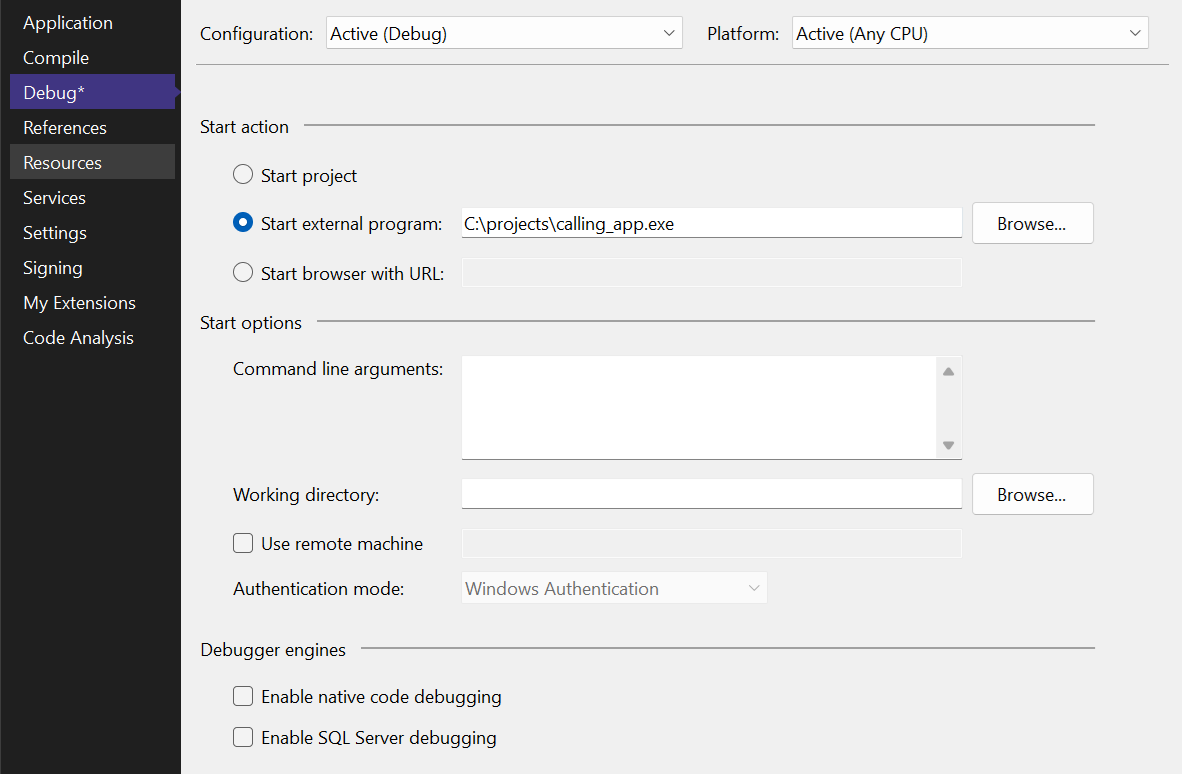
- Выберите проект C# или Visual Basic DLL в обозревателе решений. Щелкните значок Свойства, нажмите сочетание клавиш ALT+ВВОД или щелкните проект правой кнопкой мыши и выберите элемент Свойства.
- Убедитесь, что в поле Настройка в верхней части окна задано значение Отладка.
- В разделе Запустить действие
- Для библиотек DLL .NET Framework выберите Запустить внешнюю программу и добавьте полный путь и имя вызывающего приложения.
- Или выберите Запустить браузер с URL-адресом и введите URL-адрес локального приложения ASP.NET.
- У библиотек DLL .NET Core для Visual Basic страница свойств Отладка отличается. Выберите Исполняемый файл из раскрывающегося списка Запуск, а затем добавьте полный путь и имя вызывающего приложения в поле Исполняемый файл.
- Для библиотек DLL .NET Core страница свойств Отладка отличается. Выберите Исполняемый файл из раскрывающегося списка Запуск, а затем добавьте полный путь и имя вызывающего приложения в поле Исполняемый файл.
Отладка из проекта DLL
- Задайте точки останова в проекте DLL.
- Щелкните проект DLL правой кнопкой мыши и выберите Назначить запускаемым проектом.
- Убедитесь, что в поле Конфигурация решений установлено значение Отладка. Нажмите клавишу F5, щелкните зеленую стрелку Запуск или выберите Отладка>Начать отладку.
- Если отладка не достигает точек останова, убедитесь, что выходные данные библиотеки DLL (по умолчанию — папка \Debug) — это расположение, которое вызывает вызывающее приложение.
- Если вы хотите прервать выполнение кода в управляемом вызывающем приложении из собственной библиотеки DLL или наоборот, включите отладку в смешанном режиме.
- В некоторых сценариях может потребоваться сообщить отладчику, где найти исходный код. Дополнительные сведения см. в разделе Использование страниц «Символы не загружены» или «Нет исходного кода».
См. также
- Отладка проектов DLL
- Параметры проекта для конфигураций отладки C#
- Параметры проекта для конфигурации отладки Visual Basic
- Параметры проекта для конфигурации отладки C++