Установка и удаление приложений подключаемого модуля
Механизм автоматической загрузки подключаемого модуля обеспечивает легкое развертывание пользовательских приложений с помощью пакетного формата.
Пакетный формат — это типовая структура папки с расширением .bundle в имени и файлом XML, который определяет поведение различных компонентов подключаемого модуля. При использовании пользовательских приложений BUNDLE упрощается разработка для нескольких операционных систем и версий продукта, так как параметры подключаемого модуля определяются в файле XML пакета. Пакет BUNDLE можно использовать вместо создания сложных сценариев установки для развертывания подключаемого модуля.
Прим.: Подключаемые модули не поддерживаются в AutoCAD LT for Mac.
Подключаемый модуль можно развернуть, поместив его в папку ApplicationPlugins или ApplicationAddins на локальном диске.
- Стандартная папка для установки
- ОС Windows: %PROGRAMFILES%\Autodesk\ApplicationPlugins
- Mac OS: /Applications/Autodesk/ApplicationAddins
- ОС Windows: %ALLUSERSPROFILE%\Autodesk\ApplicationPlugins
- Mac OS: н/д
- ОС Windows: %APPDATA%\Autodesk\ApplicationPlugins
- MacOS: ~/Library/Application Support/Autodesk/ApplicationAddins
При запуске AutoCAD LT или программ на основе AutoCAD в папках ApplicationPlugins и ApplicationAddins выполняется проверка на наличие подключаемых модулей. Найденные подключаемые модули автоматически регистрируются и загружаются в зависимости от метаданных в файле XML каждого пакета.
Прим.: Подключаемый модуль можно загрузить из любой папки ApplicationPlugins, однако рекомендуется помещать все подключаемые модули в папку Windows %PROGRAMFILES%\Autodesk\ApplicationPlugins. Подключаемые модули в этой папке считаются доверенными и не проверяются на наличие цифровой подписи. Все другие папки ApplicationPlugins должны быть указаны как доверенные в настройках приложения и иметь цифровую подпись.
Доверие к пакетам подключаемых модулей
При использовании программ на базе AutoCAD 2016 в операционной системе Windows рекомендуется добавлять к программным файлам пользователей цифровую подпись. Благодаря ей можно узнать, какой пользователь опубликовал программный файл и вносились ли изменения в этот файл после добавления цифровой подписи. Дополнительные сведения о добавлении цифровых подписей к программным файлам пользователей см. в разделе «Цифровые подписи для программных файлов пользователей».
Каждый пользовательский программный файл при загрузке проверяется на наличие цифровой подписи. Если цифровая подпись существует, пользователь получает сведения о цифровом сертификате и издателе, который подписал файл. После этого пользователь может загрузить файл и разрешить загрузку файлов, подписанных этим издателем, в дальнейшем. Если цифровая подпись является недействительной или отсутствует, пользователь получает уведомление о том, что загрузка и выполнение программного файла связаны с определенными рисками.
Установка пакетов подключаемых модулей
Комплект можно развернуть с помощью программы установки (например, MSI) или путем ручного копирования структуры файлов и папок в папку ApplicationPlugins или ApplicationAddins. Для приложений, загружаемых из Autodesk App Store, развертывание пакета в ОС Windows выполняется с помощью программы установки MSI.
Загрузка пакетов подключаемых модулей
По умолчанию подключаемые модули автоматически регистрируются в AutoCAD LT или программах на основе AutoCAD при установке нового подключаемого модуля в ходе текущего сеанса. Поведение загрузки подключаемого модуля определяется системной переменной APPAUTOLOAD. Если APPAUTOLOAD имеет значение 0, то подключаемые модули не загружаются (если не используется команда APPAUTOLOADER).
Прим.: Начиная с продуктов на базе AutoCAD 2014, пользовательские приложения должны работать в безопасном режиме; в этом случае системной переменной SECURELOAD установлено значение 1 или 2. В безопасном режиме работа программы будет ограничена загрузкой и выполнением файлов, содержащих код из доверенных источников. Пути к доверенным источникам определяются системной переменной TRUSTEDPATHS.
Удаление пакетов подключаемых модулей
Комплект можно удалить путем удаления соответствующей папки с расширением .bundle из папки ApplicationPlugins или ApplicationAddins. Для этого используйте исходную программу установки или вручную удалите папку .bundle.
Прим.: Подключаемый модуль, загруженный с веб-сайта Autodesk App Store, также можно удалить путем его повторной загрузки. По завершении загрузки отображается запрос на удаление подключаемого модуля.
Понятия, связанные с данным
- Цифровые подписи для файлов пользовательских программ
- Поддерживаемые интерфейсы программирования
Панель вкладок в Автокаде. Как убрать вкладку «Начало»
2014 версия программы от разработчиков Autodesk порадовала пользователей приятным нововведением: появились вкладки файлов AutoCAD. Закладки открытых документов позволили гораздо удобнее работать над проектами и ускорили переключение между файлами Автокада в формате*.dwg.
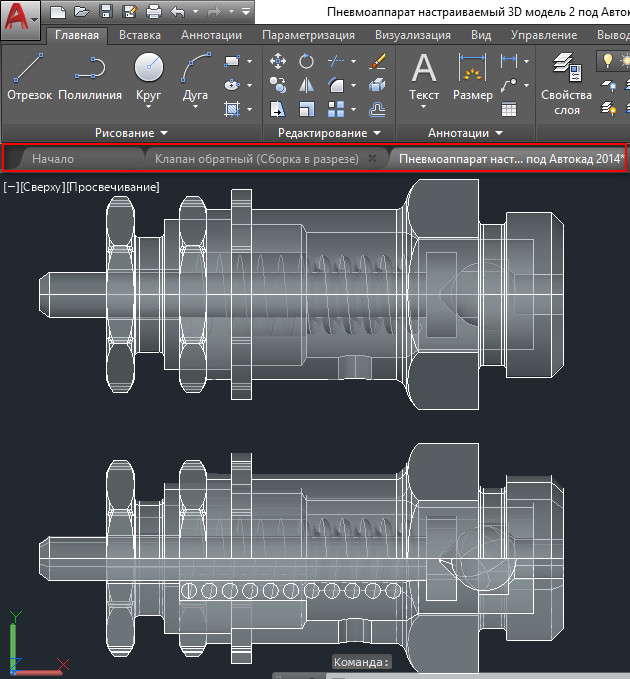
Вместе с этим многие пользователи сталкиваются с рядом вопросов:
- Как убрать вкладку «Начало» в Автокаде?
- Как включить вкладки в Автокаде?
- Можно ли подключить панель вкладок AutoCAD для более ранних версий программы: 2007-2013?
Об этом поговорим в данной статье.
Как убрать вкладку «Начало» в Автокаде?
При запуске программы в последних версиях по умолчанию запускается вкладка «Начало» и «Чертеж 1». В определенный момент работы это начинает мешать. Закрыть данную закладку привычным способом не получается.
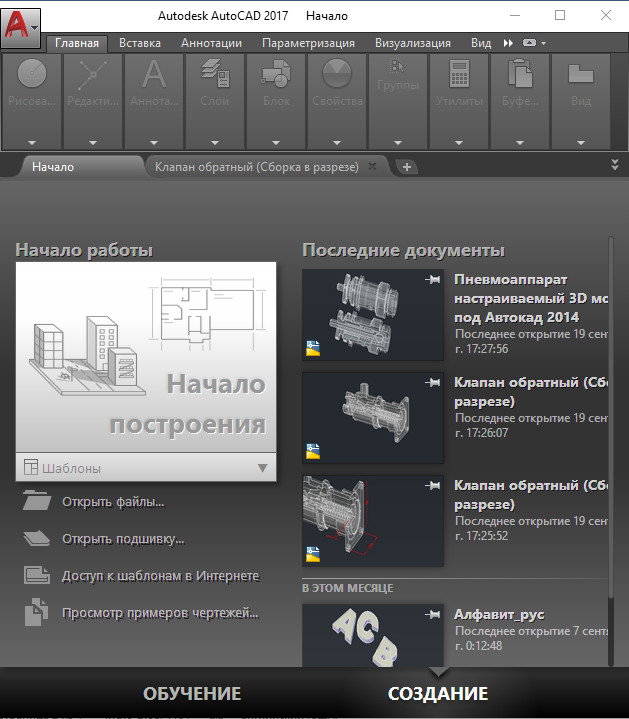
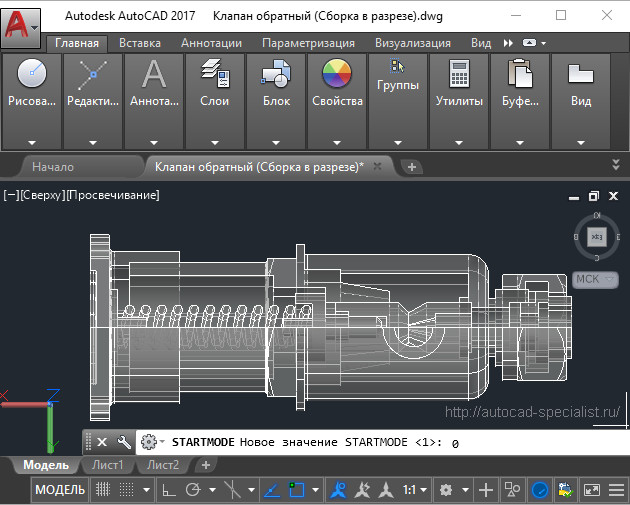
Чтобы убрать вкладку «Начало» в AutoCAD 2016 или 2017 версии, нужно воспользоваться системной переменной: STARTMODE =0. Если же задать значение «1», то вкладка будет присутствовать постоянно.
Для более ранних версий AutoCAD 2014-2015 действует другая системная переменная: NEWTABMODE. Для отключения вкладки «Начало работы» нужно присвоить значение «0».
Вкладки AutoCAD: как их включить?
Закладки Автокад – удобное дополнение интерфейса программы. Но иногда их можно случайно отключить. Многие новички сталкиваются с вопросом: «В Автокад пропали вкладки. Как их включить?»
Чтобы подключить вкладки файлов AutoCAD, нужно перейти во вкладку «Вид» → панель «Интерфейс» → команда «Вкладки файла».
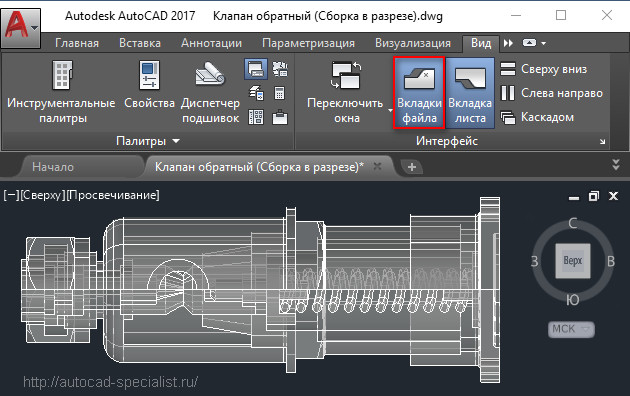
Также в командной строке можно прописать _FILETAB.
Если же требуется наоборот отключить эти закладки, чтобы расширить рабочее пространство, то используйте команду _FILETABCLOSE
Панель вкладок в Автокад: как с ней работать?
Помимо того, что у вас отображается сразу несколько рабочих документов, при нажатии правой кнопки мыши (ПКМ) по вкладке вам становятся доступны такие команды, как: создать, открыть, сохранить и т.д. (рис. 5)
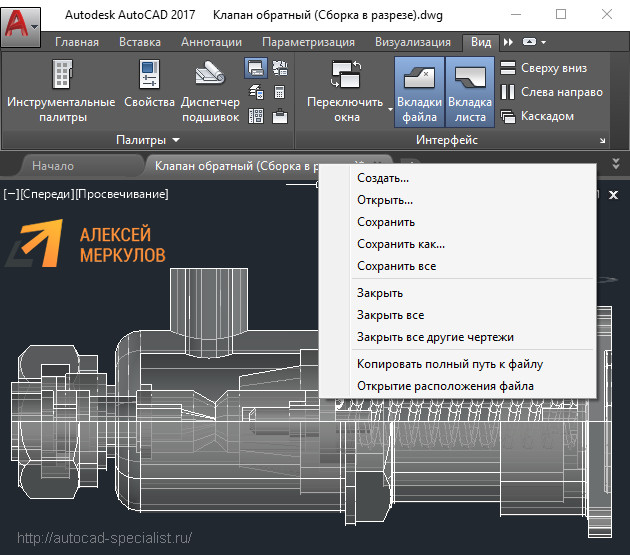
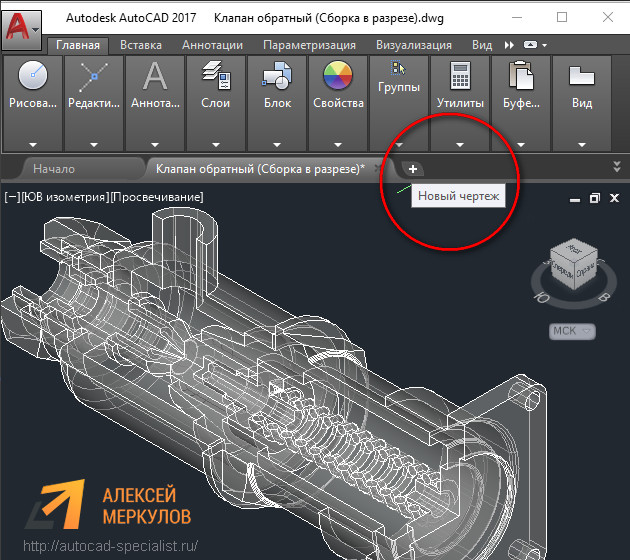
Так, к примеру, чтобы создать вкладку Автокад 2016, можно просто щелкнуть на знак плюс возле активной закладки. У вас автоматически будет создан новый чертеж.
Как включить вкладки чертежей в Автокаде 2013 и ниже?
Такое дополнение интерфейса Автокад появилось сравнительно недавно, начиная с 2014 версии. Как быть, если у вас AutoCAD 2013 или же вообще 2007?
Для Автокада 2013 на оф. сайте Autodesk есть бесплатное приложение Drawing Tabs. Это дополнение актуально только для AutoCAD 2013.
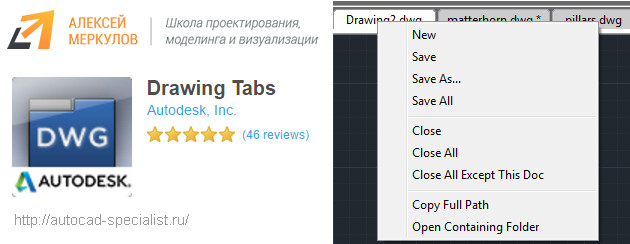
ПРИМЕЧАНИЕ: Плагины Autodesk доступны в виде файлов *.msi (исполняемых образов), а не обычных файлов установки *.exe. Это позволяет администраторам создать удаленную автоматизированную установку. Такой подход существенно облегчает задачу установки приложения на большое количество компьютеров.
Если у вас версия AutoCAD 2007-2013, то вам может пригодиться др. аналогичное приложение, разработанное Владимиром Даниловым: Drawing Tabs / Manager for ACAD 2007-2015. Это бесплатная утилита, которая позволяет добавить вкладки файлов Автокад в стандартный интерфейс программы.
Буквально пару слов о приложении Drawing Tabs / Manager for ACAD 2007-2015:
- Актуальные версии программы Автокад 2007 -2015.
- Совместимость с x86 и x64 для XP, Vista и Windows 7.
- После установки появляется Диспетчер чертежей в нижней части окна редактирования AutoCAD. Вкладки присутствуют всякий раз, когда у вас есть чертеж, открытый в программе.
- Для перехода от одного чертежа к другому, когда открыто несколько проектов, все, что вам нужно сделать — это выбрать соответствующую вкладку.
Инструкция по установке Drawing Tabs / Manager for ACAD 2007-2015
Если у вас запущен Автокад – закройте его. Скачайте файл DwgMan_2015.exe, затем запустите его. Ответьте на вопросы Мастера установки, после чего запустите Автокад. Система будет загружена, и на экране появится панель вкладок файлов AutoCAD.
Освойте профессию проектировщика
Научитесь быстрому черчению, освоите прикладное 3D, автоматизируете создание ведомостей и спецификаций.
C3D Expert

Autodesk, как вы знаете, выпустил свой модуль СПДС для оформления рабочих чертежей в соответствии с ГОСТом. Загружается бесплатно с сайта, к моменту публикации этого поста существует для семейства продуктов AutoCAD (и Civil 3D в том числе) версий 2011-2015. А у многих уже давным давно установлены 2016 версии. Что делать?
На форуме подняли вопрос, как бы так установить СПДС 2015 на Civil 3D 2016. Решила проверить одну идею и вроде бы сработало.
1. Скачиваем и устанавливаем Autodesk СПДС 2015
2. В Civil 3D 2016 открываем адаптацию пользовательского интерфейса (команда НПИ) и открываем файл SPDS Extension 4.cuix (он должен быть где-то здесь C:\Users\ваше_имя_пользователя\AppData\Roaming\Autodesk\C3D 2015\rus\Support) и перебрасываем вкладку ленты SPDS в основной файл адаптации

После этого в ленте должна появиться новая вкладка со всеми командами. Но они не будут работать, потому что наша версия пока еще не понимает макросы

3. Чтобы поняла, надо вручную загрузить сборки .NET, это делается специальной командой NETLOAD. Если честно, то я не знаю, что там за что отвечает, поэтому я загрузила все 4 dll-файла, которые нашлись в папке C:\Program Files\Autodesk\ApplicationPlugins\SPDSExtension2015.bundle\Contents. После этого все должно заработать.
Есть нюанс: после завершения сеанса сборки выгружаются (лента остается) и в следующий раз надо будет загружать по новой. Если вы пользуетесь командами модуля СПДС нечасто, но лучше подгружать приложение по мере надобности. Если часто, можно добавлять в автозагрузку, есть несколько способов.
- Получить ссылку
- Электронная почта
- Другие приложения
Комментарии
Есть 2 Нюанса если нет 15 AutoCADa то СПДС не ставится — но это решаемо. Второй это проблемы с автозагрузкой dll — у меня так ничего и не получилось. Ответить Удалить
Юрий, про автозагрузку я сразу призналась, что не проверяла эти способы, так что даже не возьмусь объяснять, как это работает. Единственное, что мне уже после публикации еще одну ссылку прислали: http://geodesistu.ru/glavnaya/kak-ispolzovat-net-sborki-faily-s-rasshireniem-dll. Посмотрите, может, так получится.
А что касается 2015 Автокада, то для установки он сам не нужен, но вы, наверное, имеете ввиду, что если СПДС-модуль раньше не стоял, то неоткуда файлы взять? Да, согласна, но я тут могу помочь — могу выслать файлы почтой, если, конечно, ваш почтовый сервис пропустит архив с исполняемыми файлами, а то может заблокировать, решит, что вирус. В общем, если кому-то нужно, то я отправлю. Удалить
да, пожалуйста мне вышлите. Удалить
Как Поставить Модуль Autodesk Спдс 2015 На Civil 3D 2016? >>>>> Download Now
Как Поставить Модуль Autodesk Спдс 2015 На Civil 3D 2016? >>>>> Download LINK
Как Поставить Модуль Autodesk Спдс 2015 На Civil 3D 2016? >>>>> Download Full
и мне вышлите на почту пожалуйста файлы: oleg@pkb-titan.ru Ответить Удалить
Добрый вечер! Спасибо за файлы.
Сразу напишу, для тех кто скачивал длл с инета, их нужно разблокировать (в свойствах файла на вкладке «общие»)По автозагрузке объединил два способа: http://forum.dwg.ru/showthread.php?t=66158 и http://geodesistu.ru/glavnaya/kak-ispolzovat-net-sborki-faily-s-rasshireniem-dll
находим файл «acad2016doc.lsp» — у меня лежит по адресу: C:\Program Files\Autodesk\AutoCAD 2016\Support\ru-ruв самом конце прописываем:
(command «_netload» «C:\\Program Files\\Autodesk\\AutoCAD 2016\\SPDS Extension 4\\SPDSControls.dll»)
(command «_netload» «C:\\Program Files\\Autodesk\\AutoCAD 2016\\SPDS Extension 4\\SPDSExt.dll»)
(command «_netload» «C:\\Program Files\\Autodesk\\AutoCAD 2016\\SPDS Extension 4\\SPDSExtCOMProps.dll»)
(command «_netload» «C:\\Program Files\\Autodesk\\AutoCAD 2016\\SPDS Extension 4\\SPDSExtProxy.dll»)
где «C:\\Program Files\\Autodesk\\AutoCAD 2016\\SPDS Extension 4\\SPDSExtProxy.dll» — это по путь к папке где лежат Ваши файлы, я их заранее специально перенес в папку с автокадом, чтобы случайно не удалить. Обращаю внимание, на обратный слеш в пути к dll файлам. Удалить
Здравствуйте!
Вышлите мне пожалуйста требуемые файлы с 2015 версии 64 битной системы СПДС. Почта makantvld@gmail.com Ответить УдалитьЗдравствуйте!
Если не сложно, можете скинуть фалы для 64-битного СПДС. Почта: simonov29@gmail.com Ответить УдалитьВышлите мне пожалуйста тоже или на обменник какой то, что все могли скачать.
bestviz dog gmail.com
Ответить Удалитьи мне пожалуйста maikl1988@ya.ru Ответить Удалить
мне тоже вышлите пожалуйста archer_best@outlook.com Ответить Удалить
И мне пожалуйста dichuvichkin@gmail.com Ответить Удалить
И мне пожалуйста sir.Shahriyor@gmail.com Ответить Удалить
Все, больше не нужно никаких ухищрений, модуль официально вышел для 2016 версии, скачивайте на сайте Autodesk http://www.autodesk.ru/products/spds/free-trial Удалить
спасибоооооо ))) Удалить
Как Поставить Модуль Autodesk Спдс 2015 На Civil 3D 2016? >>>>> Download Now
Как Поставить Модуль Autodesk Спдс 2015 На Civil 3D 2016? >>>>> Download LINK
Как Поставить Модуль Autodesk Спдс 2015 На Civil 3D 2016? >>>>> Download Full
Отправить комментарий
Популярные сообщения
Задачка про две пирамиды или Ещё раз про объёмы
Анализ поверхности по отметкам — весьма полезный инструмент, который позволяет быстро вывести в таблицу объёмы диапазонам высот. Горняки бы сказали «по горизонтам». Казалось бы, офигенная вещь, бери и делай. Но этот тип анализа работает не совсем так, как кажется на первый взгляд. Сейчас разберёмся, в чём там дело. Перед тем, как перейти к смысловой части, уточню, что далее по тексту везде «пирамида» следует читать как «усечённая пирамида». Мне почему-то казалось, что второе — это такой частный случай первого, типа просто параллельное основанию сечение равно нулю. Но если немножко подумать, прежде чем писать, то, конечно, нет, это два разных многогранника. На что мне и указал в комментах пользователь Nick Zed. Ну, теперь поехали. Поводом к написанию статьи стал вопрос на форуме про две пирамиды : «Возник вопрос при подсчете объема с помощью «Анализа поверхности». Фигура одна, а объемы разные, данная ошибка не как не влияет на других п
Окей, Гугл, как отрисовать откос в Civil 3D?
Существующий, в 3D и желательно, чтобы это был динамический объект, а не миллион отрезков в нуле. Вообще, правильный ответ — никак. Но.
Civil 3D — экспорт чертежей в AutoCAD
Краеугольный камень технологии BIM — информация. Насколько я могу судить по профессиональным дискуссиям, все более менее сошлись во мнении, что этот процесс (создания данных и управления ими) много кого касается, кроме проектировщиков. Которым (как пока лично мне представляется) пока больше всех и достается на пути перехода к информационному моделированию. Успех внедрения BIM во многом зависит от того, насколько четко понимание, что , помимо геометрии, и зачем можно в модель поместить и на каком этапе в какой форме из модели извлечь. Если эти стратегические вещи ясны, то дальше уже дело техники — разобраться с инструментами импорта-экспорта. Вот именно с позиции технических возможностей обмена данными мне бы и хотелось рассмотреть функционал Civil 3D.
Варианты запуска AutoCAD
Не секрет, что AutoCAD можно запускать различными способами. Самыми популярными, кажется, стали два: двойной клик по файлу dwg, запуск ярлыка AutoCAD с предопределенными ключами. Уж про вариант программного запуска вообще молчу
Лично я предпочитаю не запускать AutoCAD по двойному клику на dwg: чревато. Дело в том, что AutoCAD запускается той версии, которая была последней открыта. Именно открыта, а не закрыта! Информация хранится в реестре, ветка HKEY_CURRENT_USER\Software\Autodesk\AutoCAD, ключ CurVer. Если пройтись дальше, то в ветке, например, HKEY_CURRENT_USER\Software\Autodesk\AutoCAD\R17.2\ACAD-7004:409\Profiles будет указано название последнего профиля AutoCAD, с которым он был запущен.
Учитывая, что у меня на один AutoCAD бывает «навешано» с десяток профилей, меня подобное положение дел не устраивает: вспомнить, какую версию AutoCAD и с каким профилем я последний раз запускал, не всегда возможно. Так что я сначала запускаю AutoCAD, и только потом открываю dwg.
Есть еще один момент: у меня ощущение, что AutoCAD при таком вызове напрочь игнорирует ключи запуска (кроме \p), а эти ключи могут иметь весьма серьезное значение.
Ниже я фактически продублировал официальную документацию. Мои примечания выделены курсивом
Похожее
Комментарии
Есть 19 коммент. к “Варианты запуска AutoCAD”
Mumrik пишет:Алексей, здравствуйте, сорри за возможно тупой вопрос. Мне нужно запустить AutoCAD Architecture как чистый AutoCAD. Версия 2013. Правильно ли я ввожу код в свойствах ярлыка в поле «Объект»: «C:\Program Files\AutoCAD Architecture 2013\acad.exe» \p «<>» Автокад не открывает, пишет следующее: Имя конечного файла «C:\Program Files\AutoCAD Architecture 2013\acad.exe» задано неправильно. Проверьте правильность указанного пути и имени файла.
Кулик Алексей aka kpblc пишет:
Надо посмотреть свойства ярлыка запуска AA. Наверняка там используется не “C:\Program Files\AutoCAD Architecture 2013\acad.exe”, а нечто типа
c:\Program files\Autodesk\AutoCAD\AutoCAD Architecture 2013\acad.exe
И настоятельно не советую использовать имя профиля, составленного только из символов угловых скобок. Уж лучше что-нибудь типа «AutoCAD clear» или «AutoCAD чистый»Mumrik пишет:
Алексей, спасибо. В ярлыке запуска АА используется «C:\Program Files\Autodesk\AutoCAD 2013\acad.exe» /ld «C:\Program Files\Autodesk\AutoCAD 2013\AecBase.dbx» /p «» /product «ACA» /language «ru-RU» Ставлю «C:\Program Files\Autodesk\AutoCAD 2013\acad.exe» \p «<>» Автокад запускается без СПДС, но как архитектурный — со стенами и прочими объектами.