Как отключить запись видео в Xbox DVR?
В операционной системе Windows 10 появилась возможность записывать видео благодаря встроенному приложению Xbox DVR. Функция записи по умолчанию доступна всегда и активируется комбинацией клавиш Win+Alt+R.
Когда функция записи видео активирована, может снижаться значение FPS и могут возникать «фризы» как на низкопроизводительных конфигурациях, так и на достаточно мощных компьютерах.
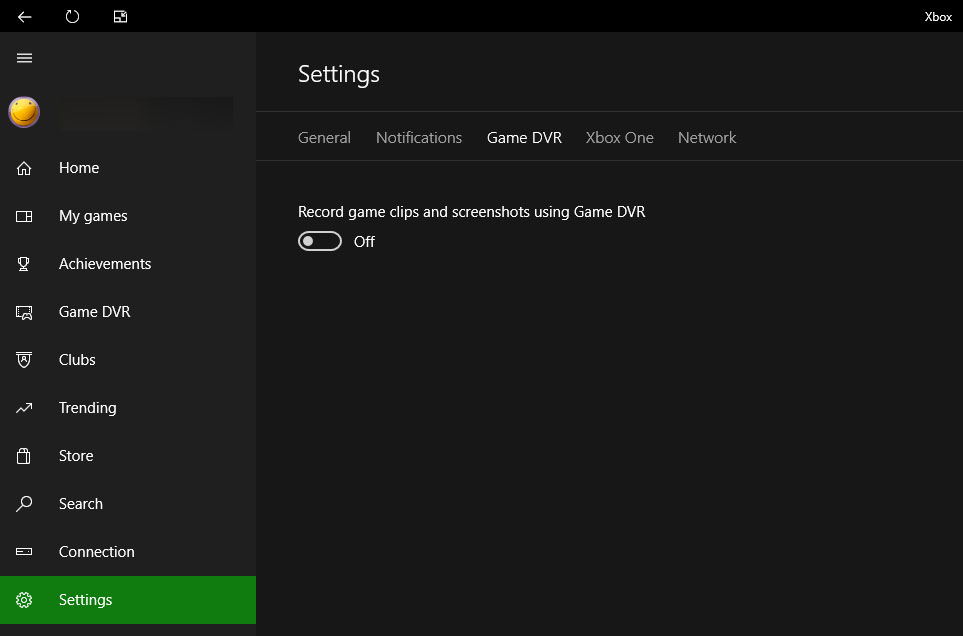
Чтобы отключить запись видео:
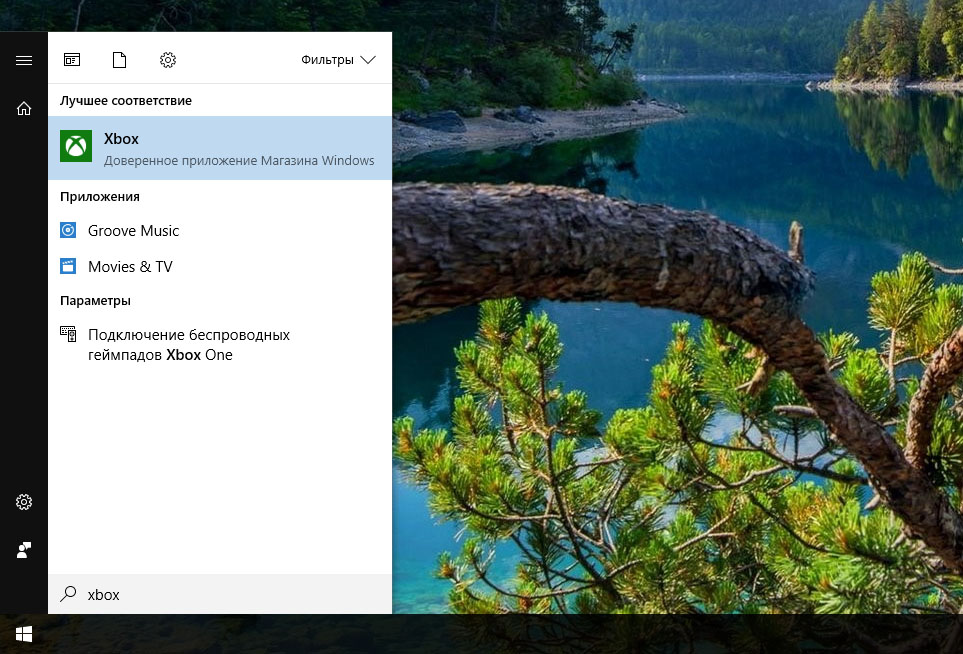
- Нажмите Пуск, в строке поиска введите xbox (без кавычек). Когда в результатах появится приложение Xbox, запустите его.
Похожие статьи
- Как установить WGCheck и создать отчёт c её помощью
- Каковы системные требования World of Warships?
- Как создать отчёт DxDiag?
- Как произвести чистую загрузку Windows?
- Недостаточно места на диске
Отключение и удаление Xbox DVR на Windows 10
Многие геймеры любят снимать игровой процесс, а потом делиться этими роликами или снимками экрана на YouTube, в социальных сетях и на различных сервисах. Именно для этих целей в новую операционную систему Windows 10 была добавлена функция Xbox DVR.
В этой статье давайте разбираться, что делает эта новая функция, и как её можно отключить в операционной системе. Поскольку Microsoft любит автоматически активировать предустановленные в систему программы, то отключение не всегда может помочь. Поэтому разберемся еще, и как удалить Xbox DVR в Windows 10.
Что такое Xbox DVR
DVR (Digital Video Recorder) – это функция в Xbox (данное приложение устанавливается автоматически вместе с Windows). Предназначена она для записи видео с экрана и для создания скриншотов во время игры. По умолчанию она включена, и это не устраивает многих пользователей десятки.
Дело в том, что именно в новой операционной системе в играх понизился уровень FPS. Причиной этому стала работа описанной функции. Если прочесть ее описание, то она должна повысить производительность системы, но этого не происходит.
Xbox DVR работает в фоновом режиме и автоматически записывает последние 30 секунд запущенной игры. Таким образом она постоянно сидит в оперативной памяти компьютера и, помимо неё, загружает еще и процессор с видеокартой.
Отключение Xbox DVR поможет повысить значение FPS. Особенно это будет заметно на компьютерах со средними комплектующими и слабых ПК. А если вы захотите записать процесс игры, нужно использовать сторонние приложения, например, ShadowPlay.
В Windows 7 и 8 приложение Xbox не шло в базовой комплектации. Соответственно в данных операционных системах функции DVR не было и на процесс игры она не влияла.
Отключение функции
Если вы не записываете процесс игры, или делаете это какой-то другой утилитой, то функцию DVR в системе можете смело отключать. Сделать это можно несколькими способами, которые мы рассмотрим.
Посмотреть, насколько изменилось значение FPS можно в любой (предназначенной для этого программе), например, Overwolf.
В приложении Xbox
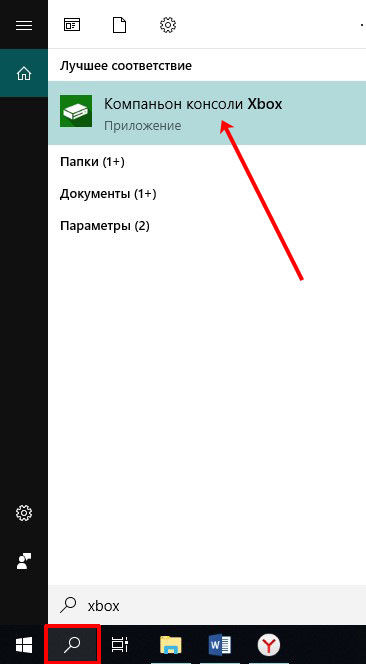
Отключить Xbox DVR в Windows 10 можно через само приложение Xbox. Запустить его можно несколькими способами: кликните по «Пуск» и нажмите подходящую плитку; найдите его в меню «Пуск» ; воспользуйтесь поисковой строкой. Покажу на третьем варианте.
Нажимаю на лупу и в строке поиска пишу «xbox» . Дальше нужно кликнуть по найденному приложению. Называться оно может просто «Xbox» , или «Компаньон консоли Xbox» .
Если вы первый раз запустили данную утилиту, то нужно будет ввести логин и пароль от своей учетной записи Microsoft в предложенные поля. Тем, у кого учетки нет, придется ее создать, или можете использовать другой способ.
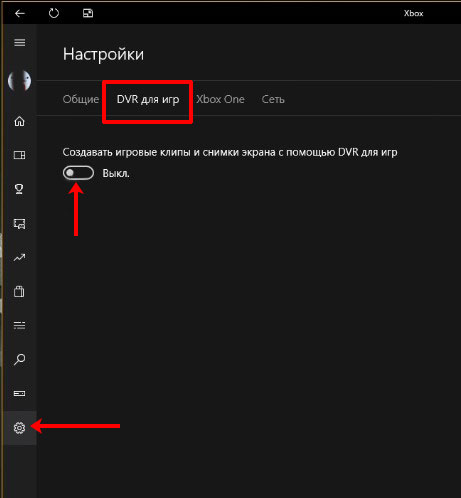
После того, как зайдете в Xbox, переходите в раздел «Настройки» – нажмите на значок шестеренки. Затем откройте вкладку «DVR для игр» и перетяните ползунок в положение «Выкл.» .
В новых версиях Windows 10 управление данной функцией было перенесено в «Параметры Windows» . В самом приложении, открыв «Настройки» , нужно перейти на вкладку «Записи» и там вы увидите соответствующее сообщение.
В Параметрах
Если учетной записи Майкрософт у вас не было и создавать вы ее не сильно хотите, то можно воспользоваться «Параметрами Windows» . Открывайте данное окно или через «Пуск» – клик по шестеренке, или используя комбинацию Win+I . Затем переходите в раздел «Игры» .
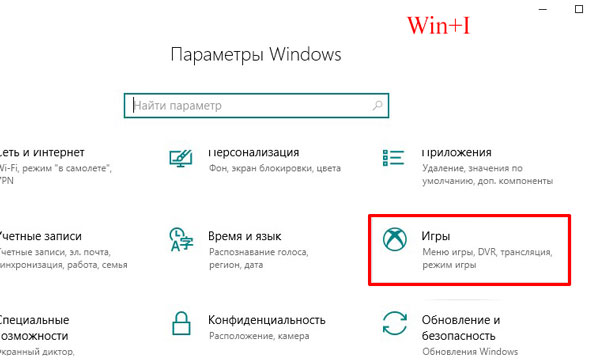
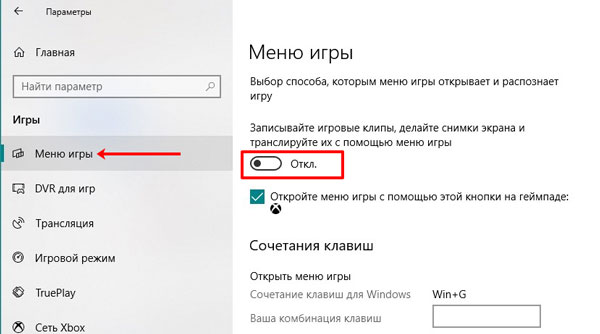
На самой первой вкладке «Меню игры» найдите поле «Записывайте игровые клипы, делайте снимки экрана…» . В нем нужно перетащить ползунок в положение «Откл.» .
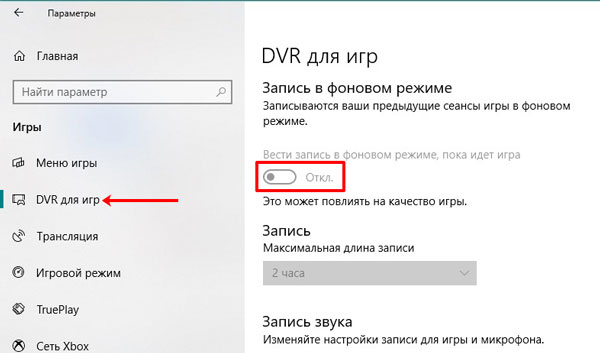
Дальше открывайте вторую вкладку – «DVR для игр» . Здесь нужно отключить ползунок в поле «Вести запись в фоновом режиме, пока идет игра» .
В реестре
Отключить DVR в Windows 10 можно и с помощью редактора реестра. Но будьте с ним осторожны. Делайте все в точности, как будет описано, чтобы не пришлось потом восстанавливать систему.
Комбинацией Win+R открывайте окно «Выполнить» . Дальше вводите команду regedit и нажимайте «ОК» .

С помощью дерева, расположенного слева, открывайте поочередно папки:
В последней папочке «GameConfigStore» найдите параметр «GameDVR_Enabled» . Откройте его двойным кликом мышки.
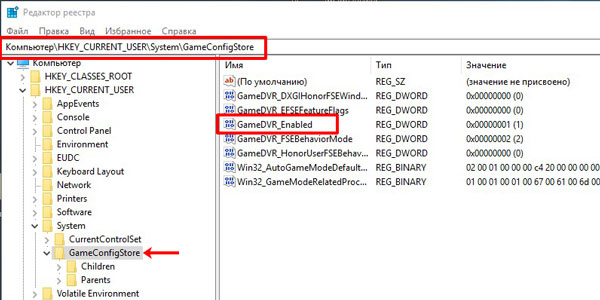
В окне изменения параметра в поле «Значение» поменяйте число «1» на «0» и сохраните кнопкой «ОК» .

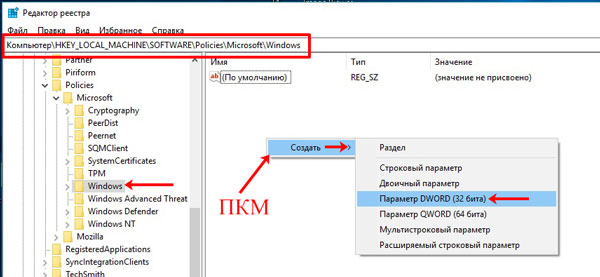
После этого перейдите по пути:
В папке «Windows» кликните правой кнопкой по пустому месту и выберите «Создать» – «Параметр DWORD (32 бита)» .
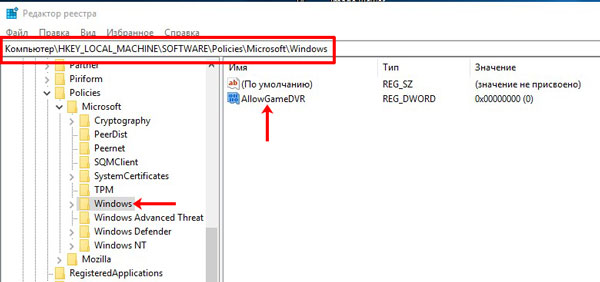
Назовите его AllowGameDVR – или сразу введите имя, или правый клик по параметру и выбор пункта «Переименовать» . Затем открывайте двойным кликом мышки.
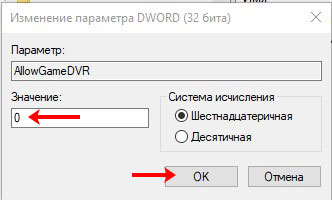
Поменяйте число в поле «Значение» с «1» на «0» и сохраняйте изменения.
Перезагружайте компьютер и после этого функция DVR будет отключена.
Удаление функции
Если вы не планируете ее использовать никогда, или уже отключали, а потом обратили внимание, что она снова активна, то следует не отключать, а именно удалить Xbox DVR в Windows 10 полностью.
Сделать это можно, используя программу Windows X App Remover или CCleaner. Если ни одна из них не установлена, то давайте воспользуемся утилитой PowerShell, которая встроена в десятку.
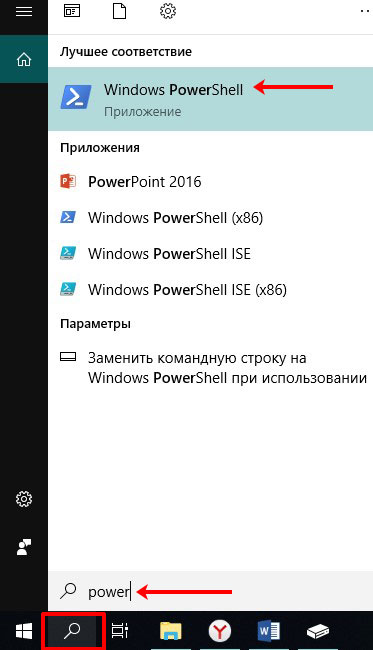
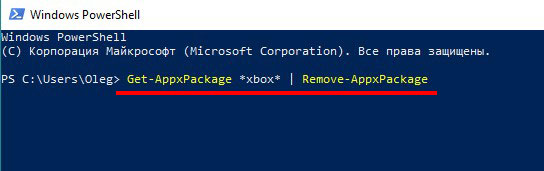
Чтобы ее открыть, нажмите на лупу на панели задач. Дальше в поле поиска начните вводить название и в результатах выберите приложение «Windows PowerShell» .
Затем пропишите команду:
Get-AppxPackage *xbox* | Remove-AppxPackage
Нажмите «Enter» и приложение Xbox будет удалено вместе с ненужной функцией.
Если после нажатия кнопки появится сообщение с ошибкой, пробуйте выполнить перезагрузку компьютера. Дальше откройте список установленных приложений и посмотрите, есть в нем Xbox. Скорее всего, программа будет успешно удалена, несмотря на появившуюся ошибку.
Удаление или отключение Xbox DVR не повлечет за собой ровным счетом ничего, разве что FPS в играх повысится. А если будет нужно, то в любой момент вы сможете опять установить приложение на компьютер.
Xbox DVR на Windows 10: как отключить или полностью удалить данную программу с компьютера
Если вы игрок, который использует Windows 10, возможно, вы заметили функцию под названием Xbox DVR или Game DVR. Это инструмент, который позволяет записывать ваш игровой процесс и делиться им с друзьями или в социальных сетях. Однако не всем нравится эта функция, и некоторые могут даже захотеть отключить или полностью удалить ее со своего компьютера. В этой статье мы объясним, что такое Xbox DVR, почему вы можете захотеть отключить или удалить его, а также как сделать это пошагово.
Что такое Xbox DVR?
Xbox DVR — это функция, которая является частью приложения Xbox в Windows 10. Она позволяет захватывать предыдущие 30 секунд игрового процесса и делиться ими так же, как кнопка совместного использования на Xbox One и PS4. Вы также можете использовать его для создания снимков экрана, запуска и остановки ручных записей, а также редактирования и загрузки ваших клипов на Xbox Live или другие платформы.
Чтобы получить доступ к Xbox DVR, вам нужно нажать клавиши Windows + G на клавиатуре во время игры. Это откроет Xbox Game Bar — оверлей, который отображает различные виджеты, такие как аудио, производительность, чат и захват. В виджете захвата вы можете найти элементы управления Xbox DVR, такие как запись, снимок экрана, микрофон и настройки.
По Теме: Что такое Xbox Game Pass Ultimate и другие подписки для Xbox
Почему отключить или удалить Xbox DVR?
Хотя Xbox DVR может показаться полезной функцией для некоторых игроков, у нее есть и недостатки, которые могут заставить вас отключить или полностью удалить ее. Вот некоторые причины, по которым вы можете захотеть это сделать:
- Проблемы с производительностью: Xbox DVR использует некоторые системные ресурсы для работы в фоновом режиме и записи вашей игры. Это может вызвать некоторые замедления, прерывания или падение FPS в некоторых играх, особенно если у вас компьютер с низкими характеристиками или устаревший ПК. Если вы хотите улучшить производительность игры, отключение или удаление Xbox DVR может помочь.
- Опасения за конфиденциальность: Xbox DVR записывает ваш игровой процесс по умолчанию, если только вы не отключите параметр записи в фоновом режиме. Это означает, что он может захватить некоторую конфиденциальную или личную информацию, которой вы можете не захотеть делиться ни с кем. Например, он может записывать ваш голосовой чат, пароли, номера кредитных карт или другие данные, которые вы вводите во время игры. Если вы дорожите своей конфиденциальностью и безопасностью, отключение или удаление Xbox DVR может быть хорошей идеей.
- Пространство для хранения: Xbox DVR сохраняет ваши записи и снимки экрана на жестком диске. В зависимости от качества и длительности ваших клипов, это может занять много места со временем. Если у вас ограниченное пространство для хранения или вы хотите освободить место для других файлов, отключение или удаление Xbox DVR может помочь.
- Личные предпочтения: Вам просто может не нравиться или совсем не использовать Xbox DVR. Возможно, вы предпочитаете другое программное обеспечение для записи или трансляции своей игры, например OBS Studio или Nvidia ShadowPlay. Возможно, вас не волнует возможность делиться своими игровыми моментами с другими. Может быть, вам просто не нравится или мешает Xbox DVR. В любом случае, отключение или удаление Xbox DVR — это ваш выбор.
По Теме: Ремонт джойстиков для Xbox
Как отключить Xbox DVR?
Если вы хотите отключить Xbox DVR, можно сделать это двумя способами: через настройки приложения Xbox или через редактор реестра Windows. Вот шаги для каждого метода:
Метод 1: Через настройки приложения Xbox
- Откройте приложение Xbox на вашем ПК, введя Xbox в строке поиска и щелкнув верхний вариант.
- Нажмите на значок шестеренки слева, чтобы открыть меню настроек.
- Выберите вкладку Game DVR вверху и убедитесь, что Запись игры в фоновом режиме не отмечена. Вы также можете настроить другие параметры, связанные с качеством видео, звуковым микшированием, частотой кадров и т. д.
- Закройте меню настроек и выйдите из приложения Xbox.
Метод 2: Через редактор реестра Windows
- Откройте редактор реестра Windows, введя regedit в строке поиска и щелкнув верхний вариант.
- Перейдите по пути: HKEY_CURRENT_USER\Software\Microsoft\Windows\CurrentVersion\GameDVR
- Дважды щелкните AppCaptureEnabled и измените значение с 1 на 0 .
- Перейдите по пути: HKEY_CURRENT_USER\System\GameConfigStore
- Дважды щелкните GameDVR_Enabled и измените значение с 1 на 0 .
- Закройте редактор реестра и перезагрузите ваш ПК.
Как полностью удалить Xbox DVR?
Если вы хотите полностью удалить Xbox DVR с вашего ПК, вам нужно деинсталлировать само приложение Xbox. Однако это не прямолинейный процесс, поскольку приложение Xbox является встроенным приложением, которое нельзя легко удалить с помощью стандартного процесса деинсталляции. Вам нужно использовать команду PowerShell для этого. Вот шаги:
- Откройте PowerShell от имени администратора, введя PowerShell в строке поиска, щелкнув правой кнопкой мыши верхний вариант и выбрав Запуск от имени администратора .
- Введите или скопируйте и вставьте эту команду: Get-AppxPackage *xboxapp* | Remove-AppxPackage
- Нажмите Enter и дождитесь завершения команды.
- Закройте PowerShell и перезагрузите ваш ПК.
По Теме: Сбрасываем заводские настройки консоли Xbox One
Примечание: этот метод полностью удалит приложение Xbox с вашего ПК вместе со всеми его функциями, такими как Xbox Live, достижения, друзья, сообщения и т.д. Если в будущем вы захотите использовать любые из этих функций, вам нужно будет переустановить приложение Xbox из Магазина Microsoft.
Заключение
Xbox DVR — это функция, которая позволяет записывать и делиться вашим игровым процессом в Windows 10. Однако она также может вызывать некоторые проблемы, такие как проблемы с производительностью, конфиденциальностью, местом на диске или личными предпочтениями. Если вы хотите отключить или удалить Xbox DVR с вашего ПК, вы можете воспользоваться методами, описанными в этой статье. Мы надеемся, что эта статья была для вас полезной и познавательной. Удачной игры!
Как отключить xbox dvr в windows 10
Создатель: Epic Games
© Epic Games, Inc., 2023 г. Все права защищены. Epic, Epic Games, логотип Epic Games, Fortnite, логотип Fortnite, Unreal, Unreal Engine, логотип Unreal Engine, Unreal Tournament и логотип Unreal Tournament являются товарными знаками или зарегистрированными товарными знаками Epic Games, Inc. в Соединённых Штатах Америки и остальных странах. Прочие бренды или названия продуктов являются товарными знаками соответствующих владельцев.