Как отключить кнопку Bixby на Samsung: инструкция
Вам интересно, как отключить Bixby, чтобы помощник больше не мешал пользоваться смартфоном? Мы расскажем, что необходимо сделать, чтобы избавиться от лишней опции за несколько минут! Читайте наш обзор и запоминайте несложные инструкции для флагманских корейских смартфонов.
Сразу покажем, где находиться кнопка помощника:
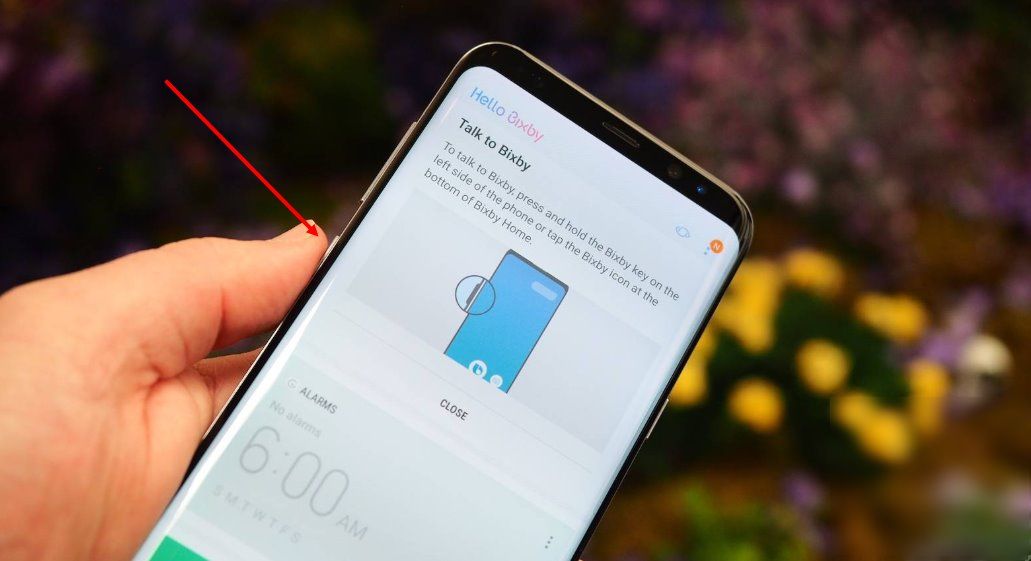
Физическая кнопка
Пользователи новеньких флагманских смартфонов столкнулись с тем, что голосовой помощник является лишней опцией. Почему?
- Ассистент до сих пор не имеет русскоязычной поддержки;
- Иконка расположена на корпусе неудобно – сразу под переключателями громкости.
Именно поэтому у многих возникает желание отключить кнопку Bixby на S9 или других моделях. Наконец, недавно производитель реализовал эту функцию!
Давайте разбираться, как отключить Bixby на Samsung Galaxy S8, 9, 10:
- Найдите иконку на корпусе устройства;
- Нажмите ее, чтобы вызвать меню ассистента;
- Кликните на три точки, которые находятся в верхнем правом углу экрана;
- Выберите пункт меню «Настройки» ;
- Найдите раздел «Клавиша bixby» . Это голосовая активация ассистента;
- Выберите «Ничего не открывать» .
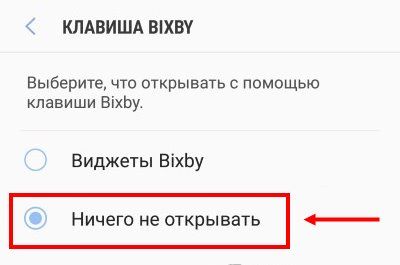
Вот и все! Теперь вы знаете, как убрать Bixby на Samsung. Обратите внимание, предварительно необходимо установить последнее обновление операционной системы.
Два несложных действия позволяют произвести отключение кнопки Биксби на Самсунг – больше помощник вас не побеспокоит. На новых устройствах можно перенастроить иконку для вызова другой функции, читайте, как переназначить кнопку Bixby в другой статье на нашем сайте.
Страница Home
Разобрались, как быстро и просто отключить кнопку Bixby на S10, 9, 8 – нет ничего проще, не нужно устанавливать дополнительные программы или перепрошивать устройство.
Оболочка смартфонов One UI предполагает наличие специальных виджетов. Многие пользователи уже сталкивались со своеобразными домашними страницами – если они вам мешают, их можно деактивировать за несколько секунд.
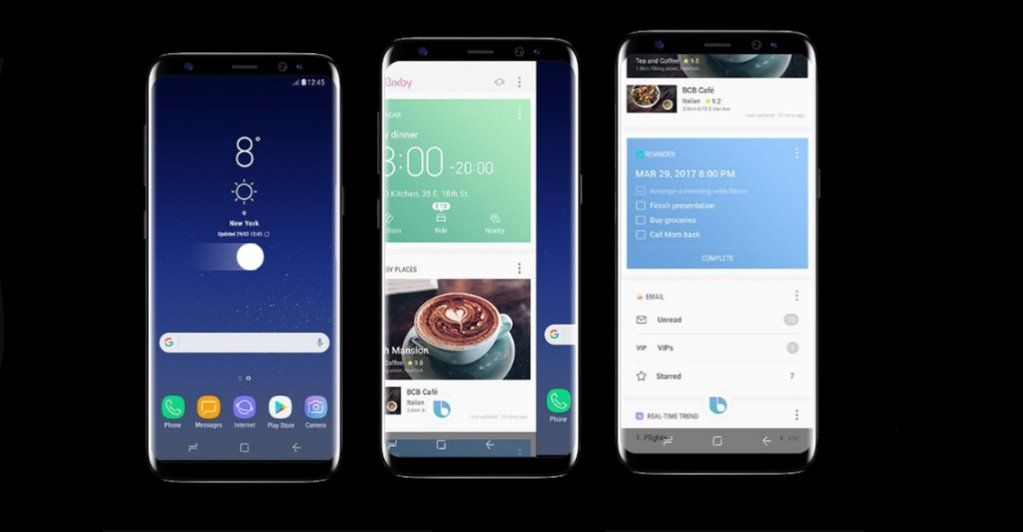
Чтобы выключить виджеты Bixby, необходимо сделать следующее:
- Задержите палец на главном экране, пока не откроется меню виджетов;
- Пролистайте странички, пока не увидите «Home» голосового ассистента;
- В верхнем правом углу виджета вы увидите небольшой переключатель;
- Переведите его в неактивное положение. Готово!
Можно ли полностью отключить помощника
Давайте напоследок отметим, можно ли отключить помощника полностью:
- В обычном режиме избавиться от части прошивки невозможно – подобной опции просто не существует;
- Можно воспользоваться правами администратора. Мы не советуем открывать права root – вы можете безвозвратно нарушить работоспособность устройства;
- Если вы поставите стороннюю прошивку, вы избавитесь от ассистента, но лишитесь других важных функций.
Мы подробно рассказали о том, как удалить Bixby на Samsung – смартфоны новых моделей можно избавить от лишней опции. Используйте наши советы, чтобы быстро самостоятельно отключить голосовой помощник!
А вдруг вы не знаете
- Как переназначить кнопку Bixby
- Bixby Samsung
- Когда Bixby выйдет на русском
Как отключить вызов Bixby на Samsung Galaxy Note 20
Производители смартфонов и программного обеспечения придумали немало ассистентов, которые должны сделать нашу жизнь проще и комфортней. По крайней мере, так должно быть, но на деле часто получается совершенно иначе. Простым примером служит ассистент Bixby на смартфонах Samsung. В некоторых странах он вроде как работает, но даже там пользователи сомневаются в его практической пользе. Сами представители компании на мероприятиях все реже говорят о пользе этого продукта. В новых смартфонах компании она хотя бы убрала отдельную кнопку запуска ассистента, но он все равно иногда вылезает в самый ненужный момент, чем сильно раздражает. Приятно то, что есть способ его отключить, и сейчас я расскажу, как это сделать даже на самых новых устройствах.
Может он и не плохой, но очень навязчивый.
Что такое Bixby
Bixby в очередной раз напомнил о себе, когда вышел Samsung Galaxy Note 20 с этим ассистентом на борту. Теперь большая часть пользователей этого смартфона задается вопросом, как его отключить. Интересно, что Samsung заинтересована в наличии на телефоне своего ассистента и сделала его отключение достаточно сложным. Так просто зайти в настройки и отключить его быстрым вызовом кнопки питания нельзя. Но ”найдется выход хоть один из всех безвыходных положений”, как пел герой одного советского фильма.
Samsung не соврала. Galaxy Note 20 прочнее даже iPhone 11 Pro Max
С тех пор, как Samsung выпустила Bixby на Galaxy S8 три года назад, он так и не смог стать виртуальным помощником номер один для пользователей. В этом отношении даже Siri добилась куда больших результатов. Проблема в том, что Bixby оказался не так хорош во многих вещах, как про него говорили. Именно поэтому многие предпочитают пользоваться Google Assistant. К счастью, хоть и не самый очевидный, но способ отключения Bixby на Samsung Galaxy Note 20 есть.
Как отключить Биксби
На Galaxy Note 20 и Note 20 Ultra штатный ассистент автоматически включается кнопкой питания, которую надо удерживать. То есть тот жест, который раньше отключал телефон и продолжает это делать на других смартфонах, на Samsung последних моделей вызывает ассистента. Такое действие настроено по умолчанию.
Как выключить Samsung Galaxy Note 20 и S20
Для того, чтобы выключить телефон Samsung, на кнопке питания которого ”висит” Bixby, надо одновременно с кнопкой питания нажать кнопку увеличения громкости. Подержав их нажатыми пару секунд, вы увидите привычное меню отключения или перезагрузки устройства. Дальше выбирайте то, что вам нужно.
Но вернемся к тому, как отвязать Bixby от кнопки питания. Для этого откройте панель управления, свайпнув по экрану сверху вниз, как вы это обычно делаете, чтобы изменить громкость, яркость или включить авиарежим.
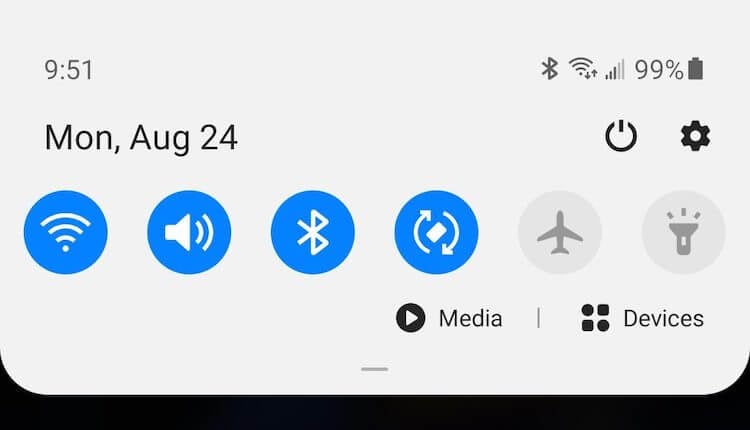
Вот та кнопка питания.
Теперь нажмите на значок питания, который будет находиться рядом с шестеренкой настроек.
У вас откроется меню управления питанием телефона, в котором вы увидите все стандартные элементы, встречающиеся при выключении или перезагрузке телефона. Тут вам надо будет обратить внимание на небольшую и очень неприметную кнопку в нижней части экрана, которая отвечает за настройку боковых кнопок. Мы почти у цели.
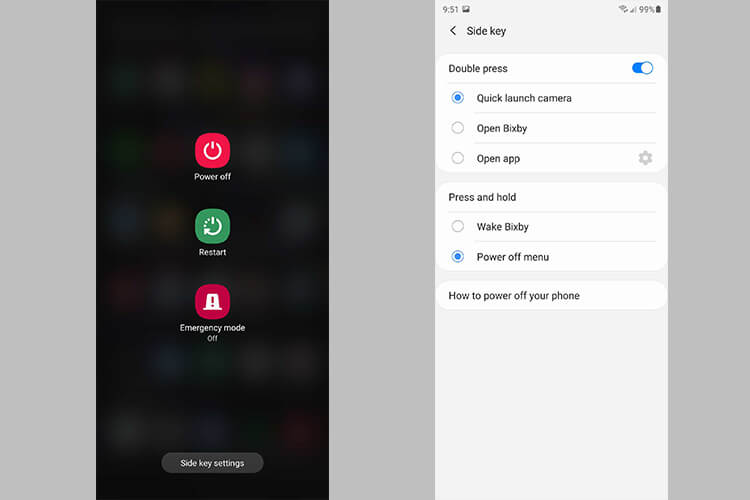
Нажимаете на неприметную кнопку снизу и настраиваете действия на кнопке питанияю.
В открывшемся меню вы сможете выбрать, что будет происходить при двойном и долгом нажатии кнопки питания. На двойное нажатие можно будет ”повесить” запуск камеры, вызов Bixby или запуск приложения. На долгое нажатие можно будет выбрать или все того же Bixby, который настроен по умолчанию, или привычное выключение устройства.
Когда включение Siri подвесили на кнопку питания в iPhone, вопросов нет. Там и альтернативы нет, и пользователи как правило переходят с iPhone на iPhone, то есть им все будет привычно. Когда такое делается на Android и надо привыкать к новому, это не очень хорошо. Да и случайно зажать кнопку достаточно просто. В итоге вы вызовете ассистента и он будет вас бесить, как бесил пользователей Samsung с отдельной кнопкой.
Зачем нужно отключать Bixby
Есть ряд причин, по которым вы можете захотеть избавиться от штатного голосового ассистента Samsung. Во-первых, вы можете предпочитать какой-то другой вариант. Например, вас больше устраивает Google Ассистент. Так же вас просто может раздражать сам Bixby или то, как он навязывается пользователям Но вас также может раздражать то, что Bixby всплывает каждый раз, когда вы удерживаете кнопку питания.
В любом случае, даже без возможности отключения ассистента, о которой я рассказал выше, перенос его вызова на кнопку питания это хорошо. Это намного лучше, чем отдельная кнопка, которая постоянно глючит и гораздо чаще срабатывает случайно. Так было в Galaxy S8 и это всем не нравилось.
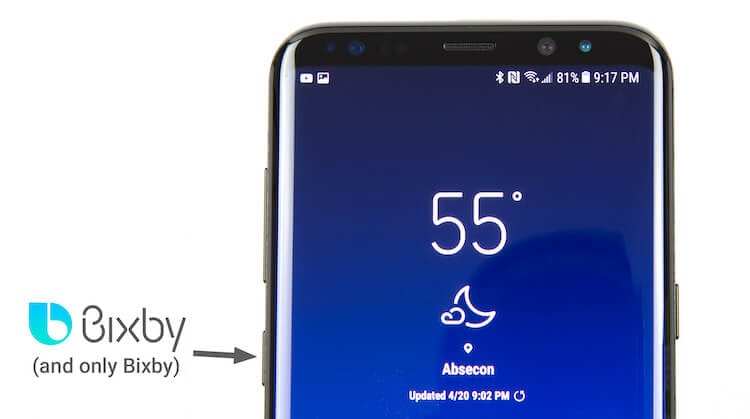
Помните эту бесячую кнопку?
Что я потеряю, отключив Биксби
Отключив Bixby, вы ничего не потеряете, кроме Bixby. Фактически, вы только приобретаете. Например, возможность дважды нажать кнопку питания и открыть приложение камеры. Или нажмите и удерживайте, чтобы выключить или перезагрузить смартфон. А еще некоторые другие сценарии, если вы решите их настроить. Если вы знаете такие, пишите об этом в нашем Telegram-чате.
Почему пластиковый корпус Samsung Galaxy Note 20 — это хорошо
Практически все, что делает Bixby, вы можете делать с помощью Google Assistant и, скорее всего, получится даже лучше. Так что, если вы отключите Bixby, это не будет реальной потерей. И это не повлияет на другие службы Samsung на вашем устройстве.

Теги
- Samsung Galaxy
- Ассистент Bixby
- Смартфоны Redmi
- Смартфоны Samsung
Как отключить Bixby на телефоне Samsung Galaxy
Если у вас есть телефон Samsung, поставляемый с Bixby, у вас могут возникнуть смешанные чувства по этому поводу. Вам может понравиться эта функция, потому что она позволяет изменять настройки телефона и управлять приложениями. Однако вас может раздражать то, насколько легко случайно запустить приложение, когда вы пытаетесь сделать что-то еще. Если неудобство случайного включения Bixby перевешивает преимущества для вас, читайте дальше, чтобы узнать, как отключить эту функцию.
Кнопка Bixby расположена чуть ниже кнопки громкости, что позволяет легко нажимать при попытке уменьшить громкость. Этот веб-сайт — основная причина, по которой люди отключают Биксби. К сожалению, фактическая кнопка, которая управляет Биксби, никуда не денется. (И вы не можете использовать его ни для чего другого, но вы можете отключить программу и сделать кнопку бесполезной).

Samsung пытается сделать Bixby важным приложением для пользователей Samsung, поэтому они не хотят упрощать его отключение, но у нас есть шаги, чтобы это произошло. Нет единого решения, чтобы отключить его, и есть пара обручей, через которые можно перепрыгнуть. Но хотя есть много разных мест, где вам нужно изменить некоторые настройки, это быстрые и легкие изменения.
Войдите в свою учетную запись Samsung.
Вот один способ. Чтобы отключить Bixby, вы должны войти в свою учетную запись Samsung, если вы этого не сделали при настройке устройства. Они хотят, чтобы вы дважды подумали, прежде чем удалить его.
Вот как войти.
1. Нажмите кнопку Bixby или проведите вправо по главному экрану телефона.
2. Щелкните «Далее».
3. Выберите язык Bixby Voice и нажмите «Далее».
4. Выберите «Войти».
5. Введите данные своей учетной записи Samsung или создайте ее, если у вас ее еще нет.
Биксби Voice
Bixby Assistant состоит из двух частей: Bixby Home и Bixby Voice.
Голос позволяет выполнять задачи с помощью Bixby, нажимая и удерживая кнопку Bixby, как на рации. Поскольку вам нужно перейти на домашнюю страницу, чтобы отключить голос, вы должны отключить голос, прежде чем сможете отключить Bixby Home.
Как отключить Bixby Voice:
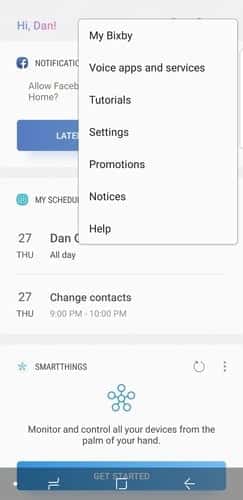
1. Нажмите кнопку Bixby или проведите вверх по главному экрану телефона, пока не откроется функция Bixby.
2. В меню вверху нажмите значок меню (три вертикальные точки).
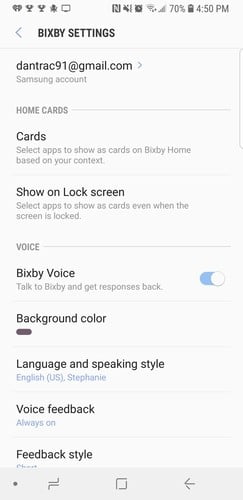
3. Щелкните «Настройки».
4. Снимите флажок Bixby Voice.
Кнопка Bixby Home
Чтобы исключить опасность открытия приложения при попытке уменьшить громкость на вашем телефоне, теперь вам нужно деактивировать Bixby одним нажатием кнопки.
Как отключить кнопку Bixby Home:
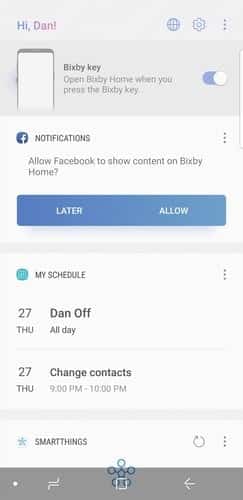
1. Нажмите кнопку Bixby на боковой стороне телефона.
2. В меню вверху нажмите кнопку «Настройки». Похоже на оборудование.
3. Отмените выбор клавиши Bixby.
Bixby Home на главном экране
Каждый раз, когда вы проводите пальцем в крайнее левое положение на главном экране, открывается приложение Bixby. Снять этот экран с телефона очень просто.
Если вы не хотите рутировать Bixby и просто хотите отключить эту кнопку, пропустите следующий шаг. Если вы оставите этот экран активным, вы все равно сможете получить доступ к Биксби с помощью голоса или проведя пальцем по экрану в крайнее левое положение. Однако, если вы хотите полностью отключить приложение, следуйте этим инструкциям.
Чтобы удалить Биксби с главного экрана:
1. На главном экране нажмите и удерживайте пустое место. Дисплеи уменьшат свой размер, и вы сможете перемещаться между ними.
2. Сдвиньте, чтобы переместить прокрутку до упора влево.
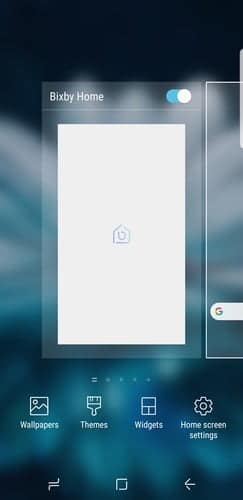
3. Щелкните, чтобы отключить Bixby Home. Эта функция не будет отображаться на экране вашего телефона, когда вы проведете пальцем влево.
Изменить запуск Bixby на Galaxy Note 9
Если вы владелец Galaxy Note 9. К сожалению, Samsung не позволяет пользователям Galaxy Note 9 полностью отключать кнопку Bixby, но они создали способ избежать случайного запуска этой функции. Вы можете изменить действие воспроизведения на двойной щелчок по кнопке вместо простого щелчка. Теперь, если вы нажмете кнопку один раз, он не откроет Биксби
Для завершения этого исправления у вас должна быть версия 2.0.36.14 или более поздняя.
1. Щелкните кнопку Bixby.
2. В меню вверху нажмите значок меню (три точки, расположенные вертикально).
3. Щелкните «Настройки».
4. Выберите параметр Bixby Key.
5. Измените настройку так, чтобы требовалось двойное касание для открытия Bixby.
Есть и другие способы избежать непреднамеренного запуска Bixby, включая использование приложений, предназначенных для его отключения, или выбор другого средства запуска, например Действие Launcher или же Нова Лаунчер.
Если вы решите дать Биксби второй шанс, вы можете вернуть любую его часть или все, повторив предыдущие шаги и снова включив переключатели.
Как отключить и убрать кнопку Bixby: инструкция для владельцев Samsung
Подавляющее большинство пользователей сегодня ищут, как отключить Bixby Samsung, что красноречиво говорит о первоначальном провале новой опции. Возможно, в будущем Samsung исправит недочеты и сделает продукт более удобным в использовании, но в настоящее время он умеет лишь дико раздражать. В этой статье мы кратко расскажем, что представляет из себя Ассистент Samsung, почему он так сильно не нравится людям и как его отключить.
Bixby – это собственный голосовой помощник от Samsung, для которого выделена целая отдельная кнопка на боковой панели смартфона, сразу под клавишами регулировки громкости. Ассистент напоминает о важных событиях, анализирует интересы «хозяина» и рекомендует ему разную информацию из Интернета, оповещает о сообщениях и, даже их читает. С помощью камеры программа распознает текст и изображение, и, тут же, ищет в сети информацию о предмете. Также помощник умеет распознавать речь и выполнять команды.

Как отключить официально
Изначально, такое действие было абсолютно невозможным – компания Samsung его не предоставила. Однако, позже одумалась, и в конце февраля этого года обновила программу помощника, добавив возможность отключения. К слову, удалить Bixby полностью по-прежнему нельзя.
Итак, чтобы отключить кнопку Bixby на Galaxy S9 (также на S8, Note 8), выполните следующие действия:
- Сначала проверьте, обновлена ли у вас программа Bixby – для этого зайдите в магазин Samsung и найдите там помощника. Если у вас по-прежнему стоит старая версия, вы увидите клавишу «Обновить»;
- После обновления запустите программу;
- Нажмите на значок шестеренки в правом углу экрана щелкните по нему;

- Найдите переключатель Bixby Key , переведите его в положение «Off» (или «Don’t open anythink») ;

Готово, у вас получилось выключить Bixby, — если быть точнее, отключить физическую кнопку. Также рекомендуем отключить виджет Bixby Home:
- Откройте стартовый экран и выполните долгое нажатие в любом свободном месте;
- Пролистайте экраны вправо, до крайнего левого;
- Найдите клавишу выключения Bixby Home – с ее помощью виджет можно отключить.

Таким образом у вас получилось убрать Bixby с главного экрана, теперь навязчивый помощник никак не помешает вам пользоваться любимым смартфоном.
Как отключить помощника, не обновляя приложение
Мы выяснили, как выполнить отключение клавиши Bixby после обновления утилиты, но, что если вы не хотите делать апдейт? Другими словами, как избавлялись от помощника раньше?
Так как официального метода не было, люди прибегали к неофициальным или устанавливали дополнительный софт. Главные недостатки способа – риск нарваться на мошенников, установить неработающее ПО, необходимость загружать на телефон сторонние приложения. Вот одна из таких утилит: QuickShortcutMaker
- Скачайте ее из Play Market;
- Откройте и в строке поиска введите слово «Настройки»;

- Найдите пункт «Bixby Ассистент» – «Посмотреть»;

- Пролистайте страницу до конца до пункта «Клавиша Bixbi»;
- Выберите команду «Ничего не открывать»;

- Теперь QuickShortcutMaker можно удалить с телефона.
К слову, также существуют приложения, которые позволяют переназначить клавишу ассистента на другое действие.
Также, некоторые отчаянные пользователи прибегали к установке сторонней прошивки операционной системы смартфона. Имейте ввиду, взлом системы может привести к сбоям в нормальной работе аппарата.
Так зачем же тогда люди отказываются от такого умного трудяги?
Почему люди пытаются отключить помощника от Samsung
Информация как отключить кнопку Bixby на Galaxy S8 и последующих смартфонах интересует практически каждого хозяина аппарата от Samsung, и вот по каким причинам это происходит:
- Главное разочарование заключается в том, что в полную силу Bixby работала только на корейском и английском языках . Зачем было массово внедрять программу в телефоны Samsung для других рынков – непонятно. Позже добавились французский, испанский, итальянский, немецкий и китайский, но ни одного постсоветского до сих пор нет.
- Кнопка располагается в крайне неудобном месте . Во-первых, ее постоянно путают с клавишей питания (которая находится симметрично с другой стороны), во-вторых, ее случайно нажимают вместо «Убавить громкость»;
- Клавишу никак нельзя переназначить официально . Только с помощью сторонних приложений, которые, или не работают, или в подавляющем большинстве случаев, нагружают телефон.

Таким образом, получается, помощник от Samsung не работает так, как заявлено в анонсах, располагается в неудачном месте, да еще и не поддается управлению.
Сегодня ассистента Samsung легко отключить официально, поэтому мы не рекомендуем применять сторонние методы. Это не безопасно и бессмысленно. Будем надеяться, в будущем помощник начнет работать более качественно и мы, наконец, сможем в полную силу оценить его преимущества. А пока – пусть отдыхает и набирается сил!