Как отключить синхронизацию между двумя iPhone, iPad, контактов
Пользователи продукции Apple, у которых имеется несколько гаджетов, интересуются, как отключить синхронизацию на Айфоне. С одной стороны, может показаться удобной привязка к одной записи и полная идентичность устройств. Но можно посмотреть на ситуацию и другим взглядом. Полное копирование вызовов, контактов, сообщений, фото и прочего может стать причиной утечки личных данных и конфиденциальной информации, потому разберемся, как отключить синхронизацию между Айфонами.

Способы отключения
Если в качестве сопряженных устройств рассматриваются два Айфона, то можно воспользоваться одним из предложенных способов:

- использовать разные учетные записи Apple ID;
- настроить параметры синхронизации.
Опишем подробнее каждый из них.
Использование разных Apple ID
Если вторым смартфоном пользуетесь не вы, то выбирайте этот вариант. Использовать один Apple ID разумно только тогда, когда оба устройства принадлежат только вам. Отключить синхронизацию на Айфоне в этом случае можно следующим образом:

- создать новыйApple ID;
- выполнить сброс телефона до заводских настроек и отвязать существующий аккаунт;
- после полного сброса привязать новый ID.
Так два телефона будут работать раздельно.
Настройка параметров
Если вы хотите использовать один аккаунт для двух устройств, то придется выполнить настройку. Она делается следующим образом:

- заходим в свою учетную запись в настройках телефона;
- открываем раздел «iCloud»;
- деактивируем функцию «iCloud Drive».
интересное
Также при необходимости нужно выключить следующие функции.
- «Handoff». Позволяет продолжать работу на разных устройствах. Находится она во вкладке «Основные» в настройках.

- «FaceTime». Отключает поступление вызовов на второй гаджет. Расположена на главной странице в настройках.

- «Сообщения и телефон». Эту опцию также стоит отключить, чтобы вызовы и смс не приходили на устройство.

Таким же образом вы сможете отключить синхронизацию контактов на Айфоне.
Выключение синхронизации между iPhone и iPad
В отличие от двух телефонов, синхронизация между смартфоном и планшетом происходит по беспроводной сети через iTunes. Деактивировать режим можно двумя способами.

- Через клиент iTunes на компьютере.
- С помощью выключения синхронизации на Айпаде.
В первом случае отключить синхронизацию между Айфоном и Айпадом можно следующим образом:

- заходим в iTunes;
- переходим в «Настройки»;
- далее нажимаем «Обзор», где необходимо выбрать устройство;
- открываем «Функции iPad»;
- убираем галочку со строки «Синхронизировать устройство с iTunes».
Во втором – это делается по-другому:

- открываем «Настройки» на iPad;
- заходим в аккаунт Apple ID;
- переходим в настройки iCloud и iTunes, отключаем функцию.
После этого телефон не будет сопряжен с планшетом до включения этой функции. Также некоторым пользователям будет полезно знать, как синхронизировать контакты iPhone.
Как отменить синхронизацию iPhone с iPad? 6 простых и эффективных техник

Обновлено Лиза Оу / 04 мар 2022 13:30
Пользователи Apple не могут отрицать тот факт, что одним из лучших преимуществ Apple является функция синхронизации, которая позволяет им связать все, что находится на их устройстве, с другим устройством. Однако существует ограничение на использование одного и того же Apple ID или iTunes для синхронизации данных с другим устройством — до десяти устройств. Предположим, вы хотите добавить новое устройство; однако вы не можете, потому что количество устройств превышено или вы планируете продать свой iPad. В результате необходимо рассинхронизировать его, чтобы предотвратить раскрытие данных. Но, вопрос как? Если вы еще этого не сделали, ну и хорошо, что вы здесь. Познакомьтесь с 6 простыми и практичными методами рассинхронизации iPhone и iPad.

- Часть 1: Как отменить синхронизацию iPad и iPhone в настройках
- Часть 2. Как отменить синхронизацию iPhone с iPad с помощью приложения «Найти мое»
- Часть 3: Как отменить синхронизацию iPhone с iPad с помощью iTunes
- Часть 4: Как отменить синхронизацию iPhone с iPad через приложение «Найти мое»
- Часть 5: Как отменить синхронизацию iPhone с iPad с помощью учетной записи iCloud в браузере
- Часть 6: Как отменить синхронизацию iPhone с iPad с помощью FoneLab iOS Unlocker
- Часть 7: Часто задаваемые вопросы о том, как отменить синхронизацию iPhone с iPad
Часть 1. Как отменить синхронизацию iPad и iPhone в настройках
Один из самых простых способов рассинхронизации iPhone и iPad — через приложение «Настройки» ваших устройств. На самом деле, многие проблемы также можно решить, перейдя в настройки устройств Apple. А вот как вы можете рассинхронизировать iPhone и iPad.
Шаги о том, как отменить синхронизацию iPhone и iPad в настройках:
Шаг 1 Во-первых, откройте Настройки приложение на вашем iPhone. И коснитесь [ваше имя].
Шаг 2 Затем прокрутите вниз, и вы увидите устройство, подключенное к вашему Apple ID.
Шаг 3 Затем нажмите IPad устройство. Наконец, выберите Удалить из аккаунта вариант. Это оно!
Теперь ваш iPhone и iPad отключены друг от друга, поэтому данные также не синхронизированы. Другой метод будет представлен в следующей части этого поста.
Часть 2. Как отменить синхронизацию iPhone с iPad с помощью приложения «Найти мое»
С помощью приложения Find My вы можете удалить устройство из списка устройств. Таким образом, ваши данные с вашего устройства и Apple ID не будут синхронизированы. Посмотрите и выполните следующие шаги, чтобы отменить синхронизацию iPhone с iPad.
Шаги о том, как отменить синхронизацию iPhone с iPad с помощью приложения «Найти мое»:
Шаг 1 Во-первых, устройство должно быть выключено или находится в автономном режиме. Поэтому вам нужно перевести ваше устройство в выключенный режим.
Шаг 2 Теперь откройте Find My приложение на вашем iPad. Затем коснитесь Устройства в нижней части экрана.
Шаг 3 Затем коснитесь имени автономного устройства или вашего iPhone. И коснитесь Удалить это устройство кнопку.
Шаг 4 Наконец, нажмите Удалить кнопка. И это все!
Вот как вы можете отменить синхронизацию вашего iPhone с iPad с помощью приложения «Локатор» на вашем устройстве. Если вы планируете больше не использовать устройство, используйте этот метод, чтобы отменить синхронизацию устройства.

FoneLab Помогает вам разблокировать экран iPhone, удалить Apple ID или его пароль, удалить экранное время или пароль ограничения в секундах.
- Помогает вам разблокировать экран iPhone.
- Удаляет Apple ID или его пароль.
- Удалите экранное время или пароль ограничения в секундах.
Часть 3. Как отменить синхронизацию iPhone с iPad с помощью iTunes
Одним из известных приложений, которое может помочь многим пользователям подключить свои устройства Apple к компьютеру, является iTunes, что позволяет им устранять некоторые проблемы и выполнять некоторые полезные приемы между своими устройствами. Теперь вопрос: как отключить синхронизацию iPhone с iPad в iTunes? Узнайте в следующих шагах ниже.
Шаги о том, как отменить синхронизацию iPhone с iPad с помощью iTunes:
Шаг 1 Для начала откройте iTunes для Windows, установленный на вашем компьютере.
Шаг 2 Далее в строке меню нажмите кнопку Учетная запись. Затем выберите Просмотреть мою учетную запись в раскрывающемся разделе. И вам может потребоваться подписать свой Apple ID.
Шаг 3 После этого нажмите Управление устройствами кнопка. С этого момента вы увидите все устройства, связанные с вашим Apple ID.
Шаг 4 Наконец, нажмите Удалить кнопку на iPad, связанную с вашим Apple ID.
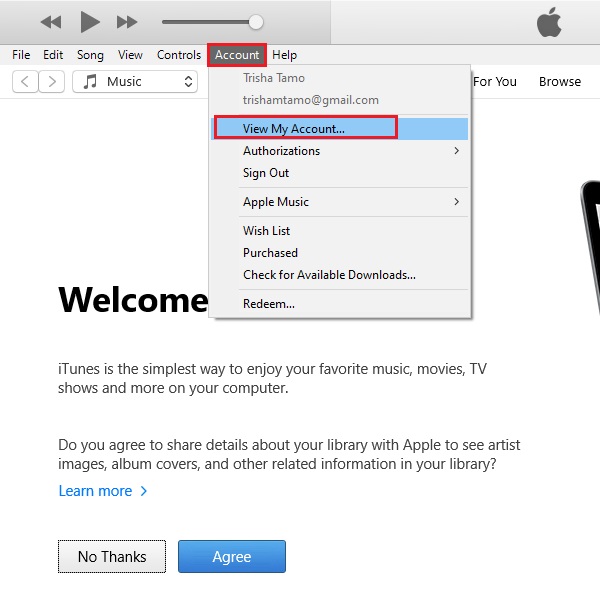
Ну вот! Ваш iPhone не синхронизирован с iPad. Если вам проще использовать iTunes, просто выберите и воспользуйтесь этим методом. Вы пользователь Mac? Не можете найти iTunes? Хорошие новости, следующая часть для вас!
FoneLab Помогает вам разблокировать экран iPhone, удалить Apple ID или его пароль, удалить экранное время или пароль ограничения в секундах.
- Помогает вам разблокировать экран iPhone.
- Удаляет Apple ID или его пароль.
- Удалите экранное время или пароль ограничения в секундах.
Часть 4. Как отменить синхронизацию iPhone с iPad через приложение Find My
Если вы являетесь пользователем Mac, вы, возможно, знаете, что iTunes был заменен Finder. Однако для этого позволяет удалять устройства, привязанные к вашему Apple ID. С помощью вашего устройства Mac и перейдя в его Системные настройки, вы также можете отменить синхронизацию iPhone с iPad. Вот как вы можете это сделать.
Шаги о том, как отменить синхронизацию iPhone с iPad с помощью Mac:
Шаг 1 Для начала щелкните значок Apple значок в верхнем левом углу экрана Mac.
Шаг 2 После чего нажмите кнопку Системные настройки в раскрывающемся меню.
Шаг 3 В появившемся окне нажмите Apple ID .
Шаг 4 Затем нажмите на выбранное устройство, связанное с вашим Apple ID.
Шаг 5 Наконец, нажмите Удалить из аккаунта опцию.
Вот оно! Теперь вы одновременно удалили несинхронизированный iPhone с iPad с помощью этого метода. В следующей части этого поста вы увидите еще один способ рассинхронизации iPhone и iPad.
Часть 5: Как отменить синхронизацию iPhone с iPad с помощью учетной записи iCloud в браузере
Еще один полезный метод, который также прост и эффективен для рассинхронизации вашего iPhone с iPad, — это вход в iCloud.com в вашем браузере. С этого момента вы сможете видеть все устройства, подключенные к вашему Apple ID, и вы можете удалить его, чтобы отменить синхронизацию. Чтобы лучше понять это, выполните приведенные ниже шаги.
Шаги о том, как отменить синхронизацию iPhone с iPad с помощью учетной записи iCloud в браузере:
Шаг 1 Первым делом откройте любой браузер. И найдите или введите iCloud.com.
Шаг 2 Затем войдите в свою учетную запись Apple ID.
Шаг 3 Затем, щелкните Настройки учетной записи кнопку.
Шаг 4 После этого на Мои устройства , нажмите Устройство вы хотите рассинхронизировать. Наконец, нажмите на Удалить устройство значку.
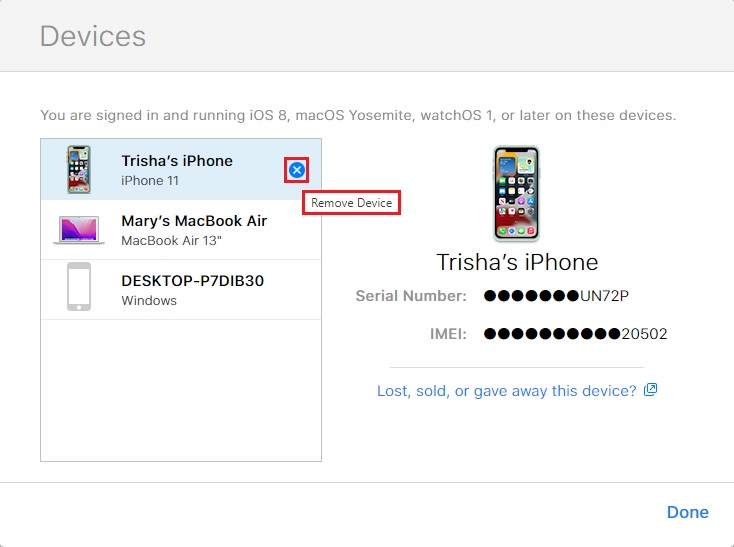
Вы успешно отменили синхронизацию iPhone с iPad при входе в свою учетную запись iCloud.
Часть 6: Как отменить синхронизацию iPhone с iPad с помощью FoneLab iOS Unlocker
Наконец, лучший инструмент, который может помочь вам отключить синхронизацию iPhone с iPad, — это Разблокировщик FoneLab для iOS. Профессиональный и практичный способ удаления пароля, разблокировки устройств Apple Touch и Face ID, удаления Apple ID и т. д. На самом деле, это может предложить вам множество отличных функций. Что еще более важно, этот инструмент позволит вам удалить Apple ID с ваших устройств без пароля и более быстрым способом, чтобы отменить синхронизацию вашего iPhone с iPad. Вы можете перейти к шагам, чтобы решить вашу проблему.
Шаги о том, как отменить синхронизацию iPhone с iPad с помощью Разблокировщик FoneLab для iOS:
FoneLab Помогает вам разблокировать экран iPhone, удалить Apple ID или его пароль, удалить экранное время или пароль ограничения в секундах.
- Помогает вам разблокировать экран iPhone.
- Удаляет Apple ID или его пароль.
- Удалите экранное время или пароль ограничения в секундах.
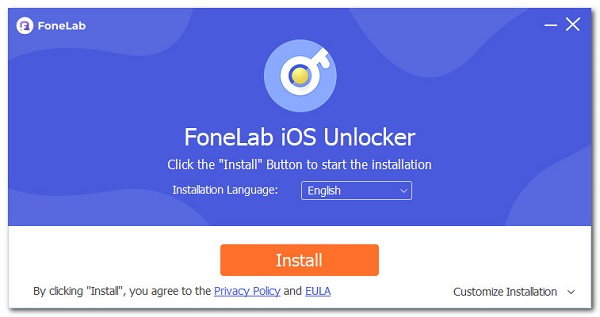
Шаг 1 Прежде всего, загрузите и установите FoneLab iOS Unlocker на свой компьютер. После процесса установки программа автоматически запустится.
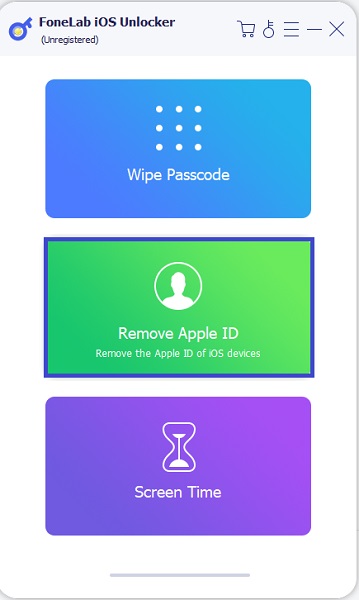
Шаг 2 После этого нажмите Удалить Apple ID опция в интерфейсе.
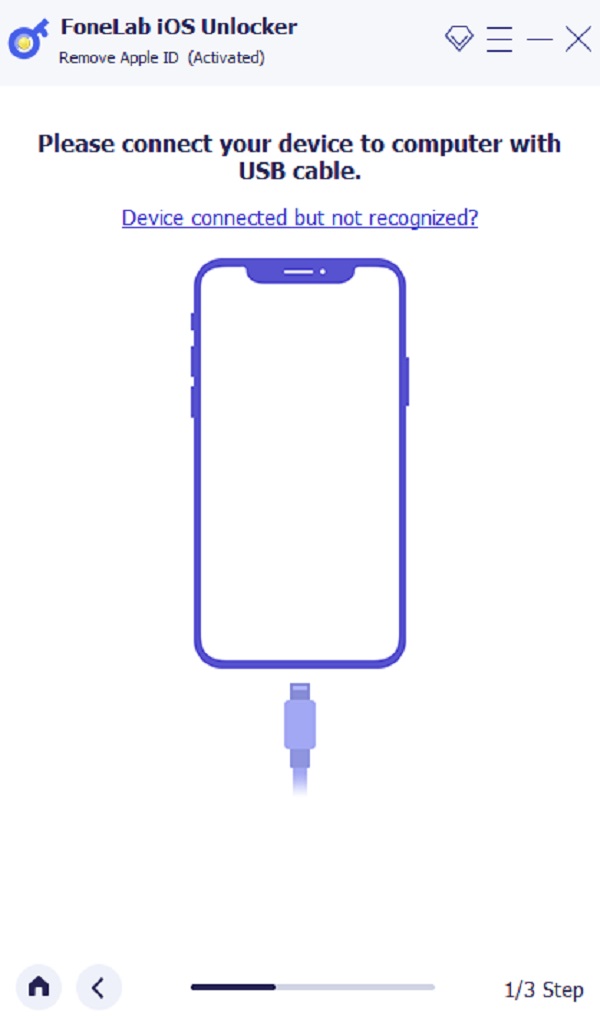
Шаг 3 Затем подключите устройство к компьютеру с помощью USB-кабеля.
Шаг 4 Затем нажмите Начать кнопку, и он автоматически начнет удаление вашего Apple ID на ваше устройство.
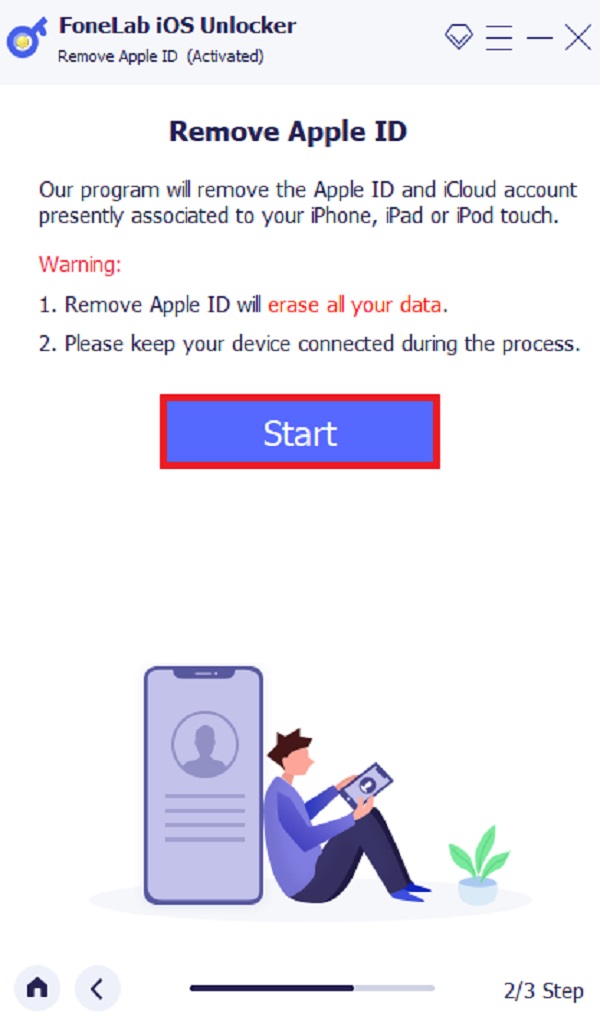
Шаг 5 Подождите секунду, и он полностью сотрет ваш Apple ID на вашем устройстве. Вот и все!
Вот как вы можете легко отменить синхронизацию своего iPhone с iPad с помощью FoneLab iOS Unlocker. Обратите внимание, что он удалит все ваши данные с вашего устройства. Если вы этого хотите, этот инструмент станет для вас идеальным помощником.
Часть 7: Часто задаваемые вопросы о том, как отменить синхронизацию iPhone с iPad
1. Как рассинхронизировать iPhone с MacBook? Является ли это возможным?
Определенно да! Если рассинхронизация iPhone с iPad возможна, сделать это с MacBook также возможно. Для этого нажмите кнопку Apple Меню> Системные настройки > Apple ID , затем выберите параметр «Обзор» на левой панели под своим Apple ID. Наконец, нажмите на Выход из системы кнопка. Вот и все!
2. Как отменить синхронизацию iPhone с iPad, не отключая Apple ID?
Вместо того, чтобы отключать свой Apple ID на своем устройстве, вы можете просто отключить функцию синхронизации iCloud. Для этого перейдите в Настройки > [ваше имя] > ICloud и отключите приложения, которые вы хотите прекратить синхронизировать на устройствах iPhone и iPad.
FoneLab Помогает вам разблокировать экран iPhone, удалить Apple ID или его пароль, удалить экранное время или пароль ограничения в секундах.
- Помогает вам разблокировать экран iPhone.
- Удаляет Apple ID или его пароль.
- Удалите экранное время или пароль ограничения в секундах.
Заключение
Подводя итог, вот как вы можете эффективно и действенно рассинхронизировать устройства Apple, такие как iPhone и iPad. С гарантией того, что все указанные способы работают до сегодняшнего дня. Итак, вы можете использовать один или попробовать все и выбрать то, что соответствует вашим потребностям. Тем не менее, мы настоятельно рекомендуем Разблокировщик FoneLab для iOS, хороший инструмент, который поможет вам в ваших требованиях. Следовательно, это все еще ваше решение о том, какие методы вы хотите использовать.
Статьи по теме
- Разблокировать Apple ID
- Обойти блокировку активации iCloud
- Инструмент разблокировки Doulci iCloud
Как на iPhone отключить синхронизацию с iCloud для некоторых заметок
Все заметки на смартфоне синхронизируются с облаком. Можно ли настроить, чтобы некоторые из них не попадали в iCloud?
Иногда бывает необходимо сохранить какие-то данные исключительно на одном из своих устройств Apple, чтобы при облачной синхронизации они мигрировали на общие девайсы с вашей учеткой Apple ID.
Есть встроенный механизм, который позволяет держать локальную копию заметок без выгрузки в облако.
Как включить локальную учетную запись для заметок в iOS
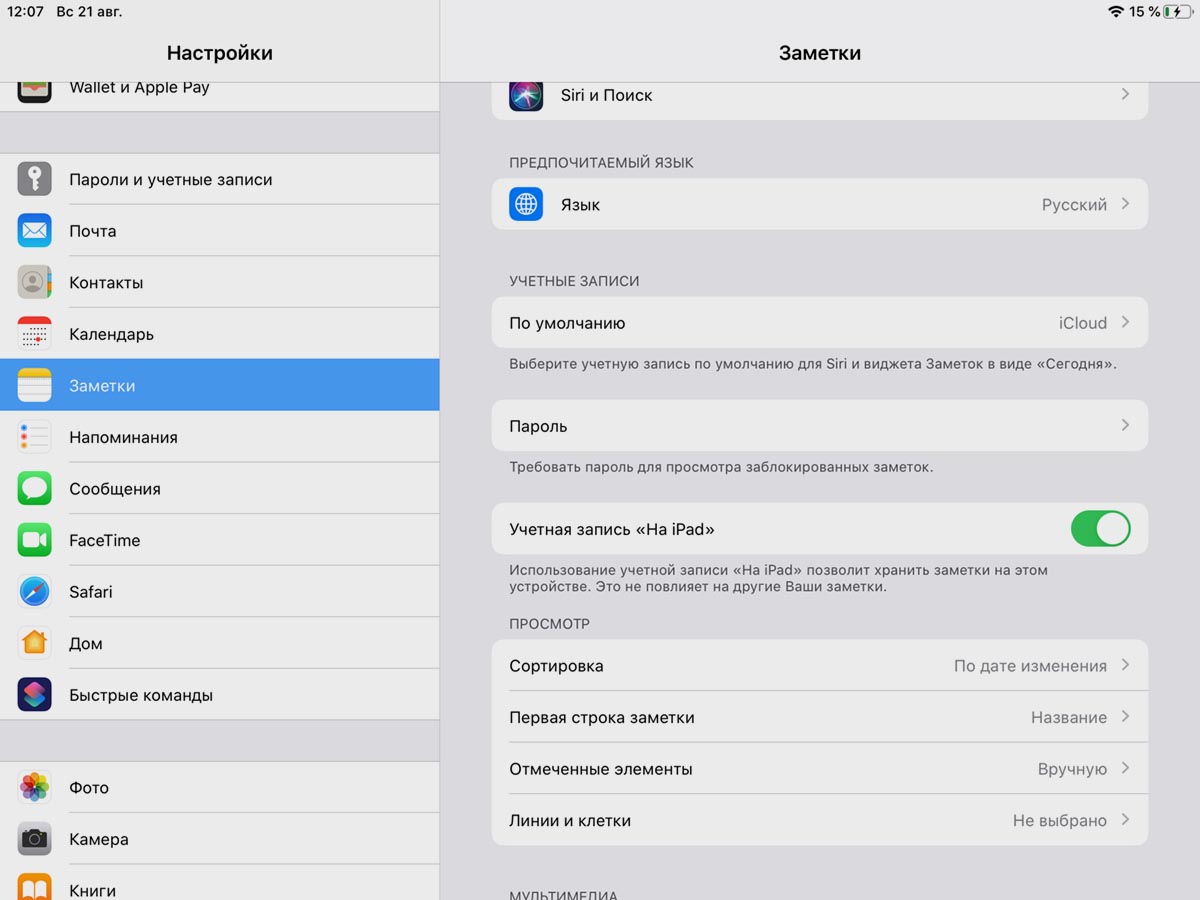
1. Перейдите в Настройки – Заметки.
2. Активируйте тумблер Учетная запись «на iPhone».
3. Откройте приложение Заметки и перейдите в список папок.
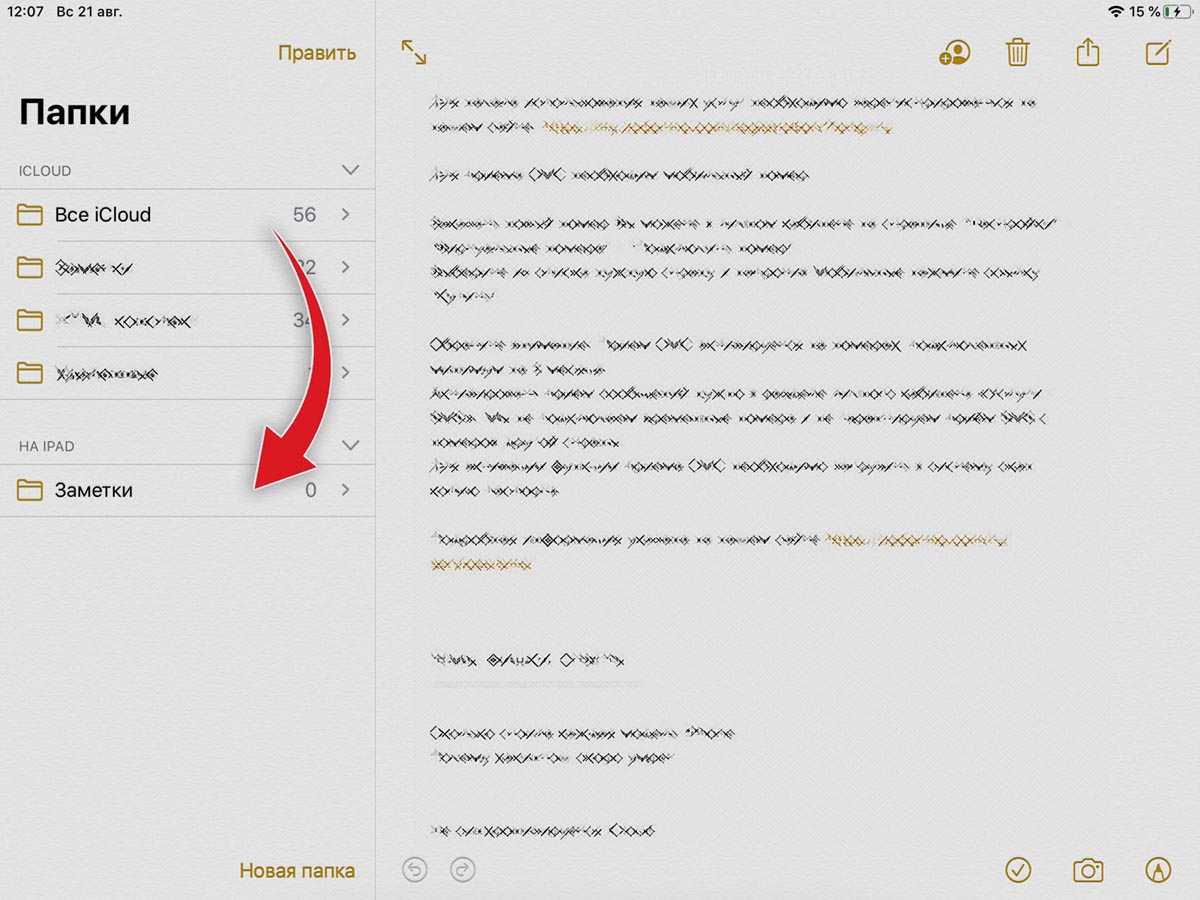
4. Увидите новый раздел с локальными данными. Перенесите все нужные заметки в него.
Данные из этого раздела не будут синхронизироваться с iCloud и не попадут на другие устройства с вашей учетной записью.
Синхронизация iPad с iPhone

В последнее время у все большего числа пользователей мобильными устройствами стала появляться техника Apple. Это значит, что количество вопросов по самым важным функциям этих девайсов тоже растет. Попробуем ответить на один из них – как синхронизировать iPad с iPhone.
С помощью iTunes
Начнем с того, что даже внутри этого способа есть несколько вариантов, как это сделать. Вы сможете подобрать оптимальный для себя.
Чтобы связать iPhone с iPad, нужно войти в один из аккаунтов, подключить поочередно планшет и телефон и синхронизировать нужные теки. Помните, что действие синхронизации отменить нельзя, так что выберите только те типы данных, которые в этом нуждаются.
После того как девайс определится в iTunes (в левом верхнем углу появится значок), кликаем на него – откроется нужное нам меню. В нижней части показано, сколько занимает памяти на телефоне определенный тип данных. Посредине будет отображаться подключенное устройство, а в левом блоке – список тек для синхронизации. Путем установки отметок выбираем нужные нам данные и жмем «Синхронизировать».
Затем отключаем телефон, подключаем планшет и проводим те же действия. Плюсом такого способа является его простота.
Читайте также
Единственный недостаток метода заключается в том, что при объединении всех медиатек под одним аккаунтом любой удаленный или измененный файл на одном из девайсов автоматически удаляется/изменяется и на всех остальных. Не совсем удобно, если использовать их для разных задач.
Второй способ объединить iPhone и iPad несколько сложнее. Для этого уже понадобится два аккаунта – по одному на устройство. Данный тип соединения можно назвать посредственным, так как телефон и планшет синхронизируются не напрямую, а через посредника – ПК. Имея две учетные записи, вы автоматически разделяете все директории, так что можно не бояться исчезновения, например, песни на телефоне после удаления ее на планшете.
Третий и самый оптимальный вариант – создать несколько медиатек в одном аккаунте и менять их в зависимости от подключаемого устройства. Таким образом вы получаете полную синхронизацию календаря, контактов, событий, заметок и так далее и раздельные хранилища для данных. Удобство в том, что вся информация обновляется автоматически, а файловая система остается нетронутой.
Для этого нужно создать медиатеку для телефона. Затем закройте iTunes и откройте приложение снова с зажатой кнопкой «Shift» на клавиатуре. Если у вас и компьютер от Apple, вместо «Shift» нужно нажать «Option». Выпадет окно создания или выбора медиатеки. Называем ее iPad.
Лучше всего использовать последнюю версию iTunes и качественный экранированный кабель USB (можно определить по легкому похрустыванию металлической оплетки при прокручивании). Тогда вы не потеряете данные и не навредите аппаратам. Если у вас остались вопросы по программе для синхронизации, найти ответы можно в статье «Как синхронизировать iPad с компьютером через iTunes».
Облачная синхронизация
Если нужно обновить только информацию в приложениях, какие-то заметки или календарь с почтой – нет смысла утруждать себя долгими настройками через компьютер. Используя сервис iCloud, вы сможете настроить все это в несколько действий. После этого все данные будут обновляться при подключении к интернету.
Читайте также
Преимущество по сравнению с компьютерным способом в том, что нет необходимости в длительных настройках, что-то запоминать, подключаться и делать вообще какие-то действия для синхронизации. Недостаток лишь в том, что поддерживаются далеко не все типы данных.
Единственный параметр, который нуждается в какой-то инструкции для подключения – фотографии. Чтобы произошла синхронизация фото iPhone с iPad, нужно на девайсах создать фотопоток. Сделать это можно, перейдя в галерею фото, нажав на кнопку создания нового фотопотока. Задав ему название и включив функцию «Открытый веб-сайт», нажимаем «Создать».
Синхронизация приложений
На данный момент большинство, если не все, приложения на iOS имеют поддержку резервного копирования в фирменное «яблочное» облако. Словом, вы можете начать играть на планшете, а потом продолжить на том же уровне на телефоне. Можно соединить iPhone и iPad одним аккаунтом iCloud, а программы уже сами будут синхронизироваться.
Так как бесплатное место на облаке не безгранично, можно и даже нужно отключить от синхронизации не нуждающиеся в этом приложения. Для этого перейдите в «Хранилище и резервные копии» в iCloud. Во вкладке «Хранилище» находятся все синхронизирующиеся программы на вашем устройстве, там их можно отключить посредством ползунков.
Отключаем синхронизацию
Если вы по какой-то причине хотите отключить синхронизацию iPhone с iPad, подключите по кабелю ваше устройство к компьютеру с нужной медиатекой и кликните по значку, обозначающему устройство. Затем снимите флажки со всех типов данных в левом меню и нажмите на кнопку «Синхронизировать», потом – кнопку «Применить» для сохранения настроек. После чего можно удалить теку с данными.
Если же вы желаете убрать синхронизацию iPhone и iPad и с облачного хранилища, тогда нужно сменить аккаунт (при условии использования одного) или убрать все флажки выгрузки в облако для всех типов данных.
Синхронизация устройств одного типа
Это, несомненно, самый простой способ объединения i-устройств между собой. Вам нужно создать или авторизоваться под одним и тем же Apple ID на всех девайсах. Затем введите данные аккаунта в настройках в разделе «iCloud». Таким образом можно соединить, например, iPad с iPad или iPhone с iPhone. Более подробно о синхронизации однотипных устройств можно почитать в статье «Как синхронизировать iPhone с iPad».