Как отключить рекламу на Android
Вот все хорошо в Android, но иногда пользователи сталкиваются с рядом проблем, которых нет на iOS. Чаще всего это бывает реклама, которая вылезает буквально из каждого уголка смартфона. Она может подстерегать в браузере, в приложениях, на домашнем экране и даже на экране блокировки. Это очень сильно раздражает. Особенно, когда появляется очень часто. Радует одно, пара средств борьбы с этим есть и ими надо пользоваться. Тем более, что в их применении нет ничего сложного. Зато, если все сделать правильно, реклама вас больше не побеспокоит. А заодно повысите уровень безопасности, ведь такая реклама далеко не всегда имеет безвредные корни.

Реклама на Android способна достать кого угодно.
Почему появляется реклама на домашнем экране Android
Наверное, больше всего раздражает реклама, которая вылезает на домашнем экране, когда ты просто свайпаешь экран в поисках приложения, а она вылезает. Иногда реклама бывает небольшой, но часто она просто перекрывает собой весь экран и ничего сделать нельзя.
Иногда вы сами даете разрешение на такое действие, но часто приложения не спрашивают вас и запускают ее сами. Для таких приложений это главный способ заработка. Иногда такое бывает даже на “нулёвом” смартфоне. Например, я столкнулся с этим на LG G6. Достав его из коробки, я почти сразу начал получать рекламу на домашнем экране.
Чаще всего такое происходит после установки бесплатных приложений для кастомизации интерфейса (обои, лаунчеры, темы и тому подобное) или после установки системных утилит (чистильщики реестра и прочее). Вот только определить эти приложения не так просто, но выход есть. Впрочем, обо всем по порядку.
Отключение рекламы на Android
Самым простым безобидным местом, где можно встретить рекламу, является заблокированный экран и панель уведомлений. Именно там отображается реклама, которой вы сами дали разрешение.
Сделать это вы могли, когда какой-нибудь сайт предложил вам включить уведомления. Именно поэтому чаще всего такая реклама отображается с указанием сайта, который ее прислал.
Если уведомления вообще не приходят, это хуже. Не приходят уведомления на Android. Что делать?
Для отключения такой рекламы достаточно перейти в настройки браузера и снять нужные галочки. В Google Chrome надо открыть меню, нажав на три точки в верхнем углу. После этого открыть “Настройки”, далее “Настройки сайтов”, далее “Уведомления”. Теперь вы можете не только отключить все уведомления, но и сделать это для отдельных сайтов. Надо нажать на название сайта и там опять выбрать “Уведомления”.
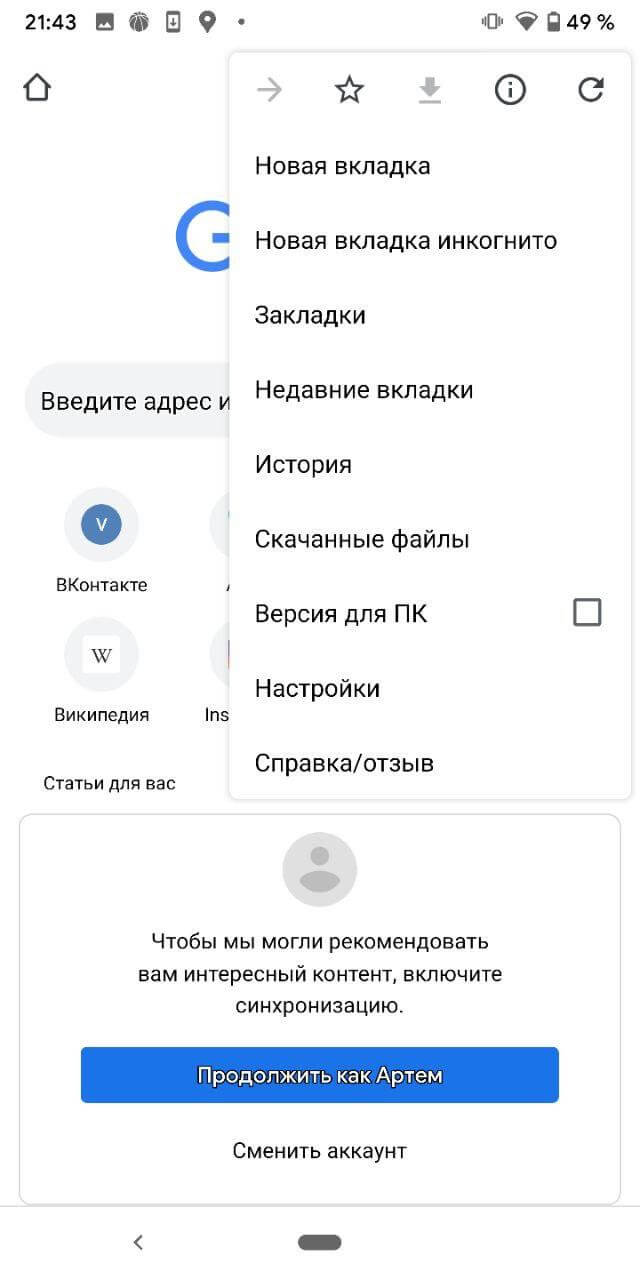
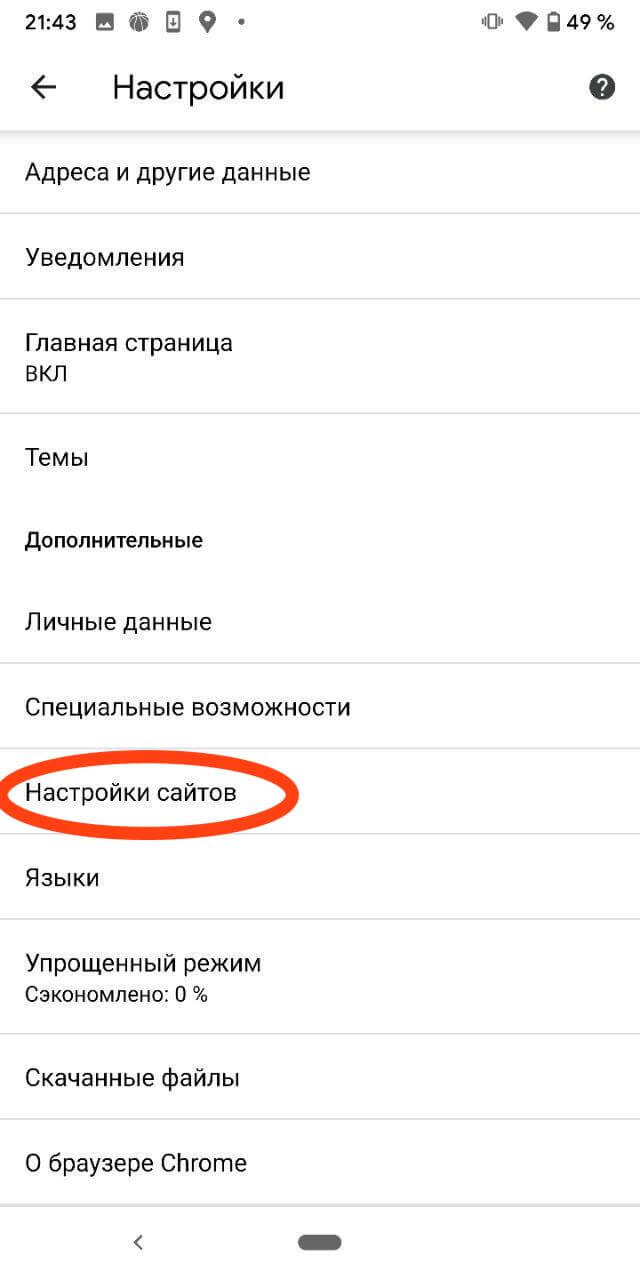
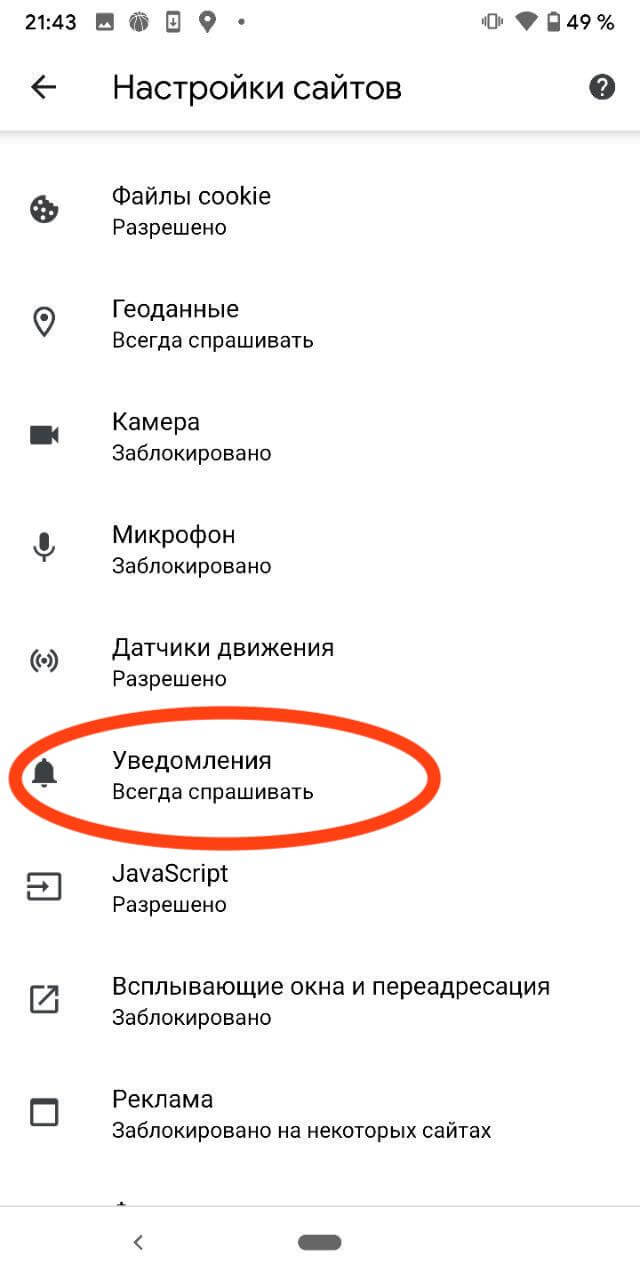
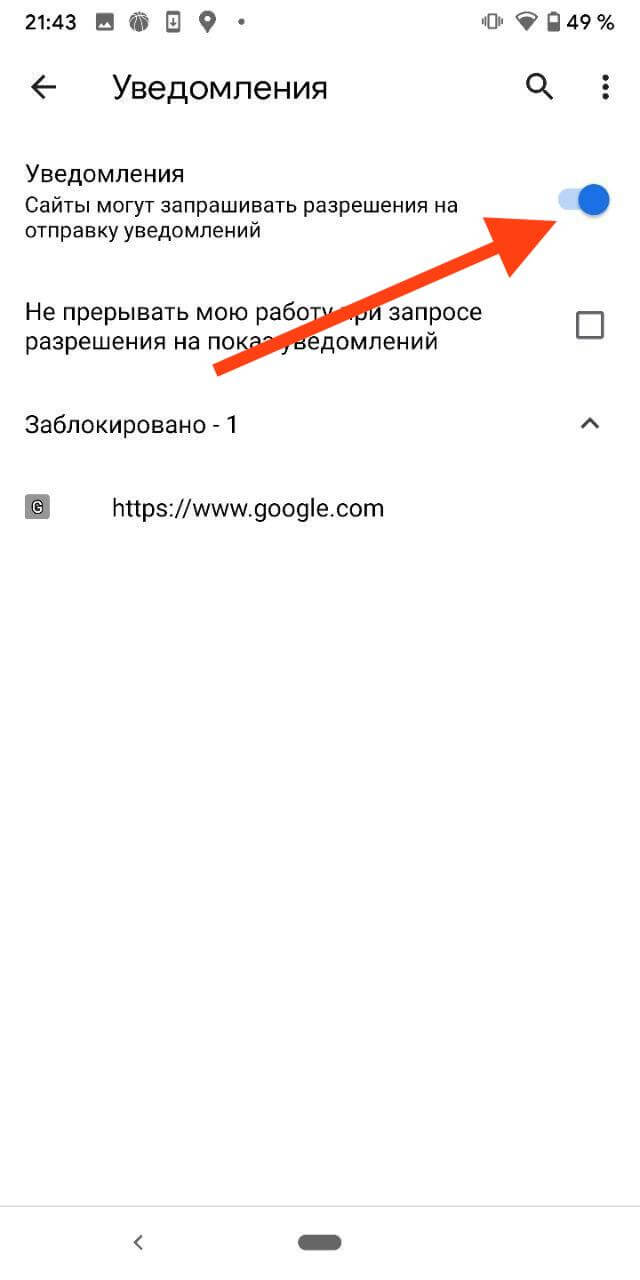
Этот способ не поможет только в том случае, если вы однажды согласились с предложением сайта и добавили его иконку на домашний экран. Если такие есть, вам надо просто удалить эту иконку и забыть о рекламе.
Сайты так зарабатывают на PUSH-уведомлениях. Поэтому они и стараются всеми законными средствами попасть в ваш смартфон. Но есть и более агрессивные рекламщики, которых найти намного сложнее, но тоже можно.
Как приложения рассылают рекламу
На самом деле даже не только приложения для кастомизации могут бомбить вас навязчивой рекламой. Это могут быть и вполне приличные приложения. А еще это может быть вирус, который сам является приложением и мучает вас лишней информацией или скачивает сторонние приложения.
Как отключить отображение поверх других приложений
Опять же, сначала попробуем пойти простым путем. Если вдруг вы знаете, какое приложение донимает вас рекламой, мы можете перейти в настройки смартфона, выбрать раздел “Приложения”, после этого выбрать нужное и пролистав список его настроек найти пункт “Поверх других приложений”. Формулировка и местоположение могут незначительно меняться, но как правило этот пункт находится в дополнительных настройках и называется именно так.
Далее просто отключаете отображение и реклама больше не должна вас беспокоить. Можно вообще удалить приложение, если оно не нужно.
Не переходя в настройки самого приложения, можно открыть пункт “Особые разрешения” и там найти “Поверх других приложений”. Так вы увидите сразу все, чему открыт подобный доступ.
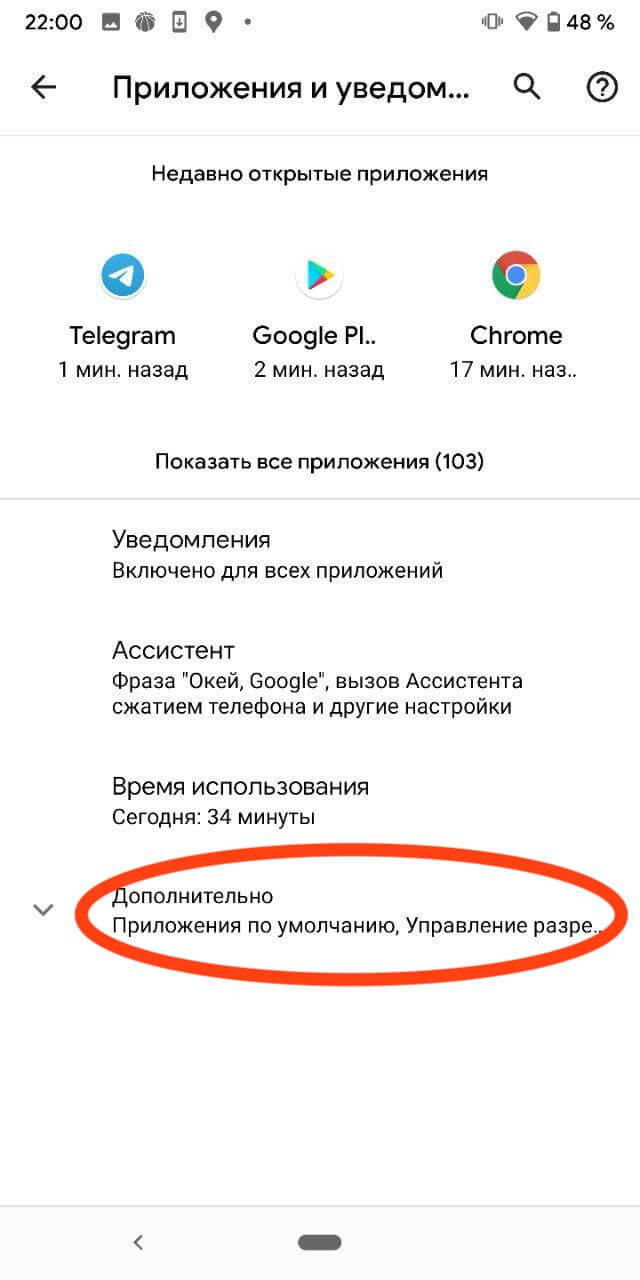
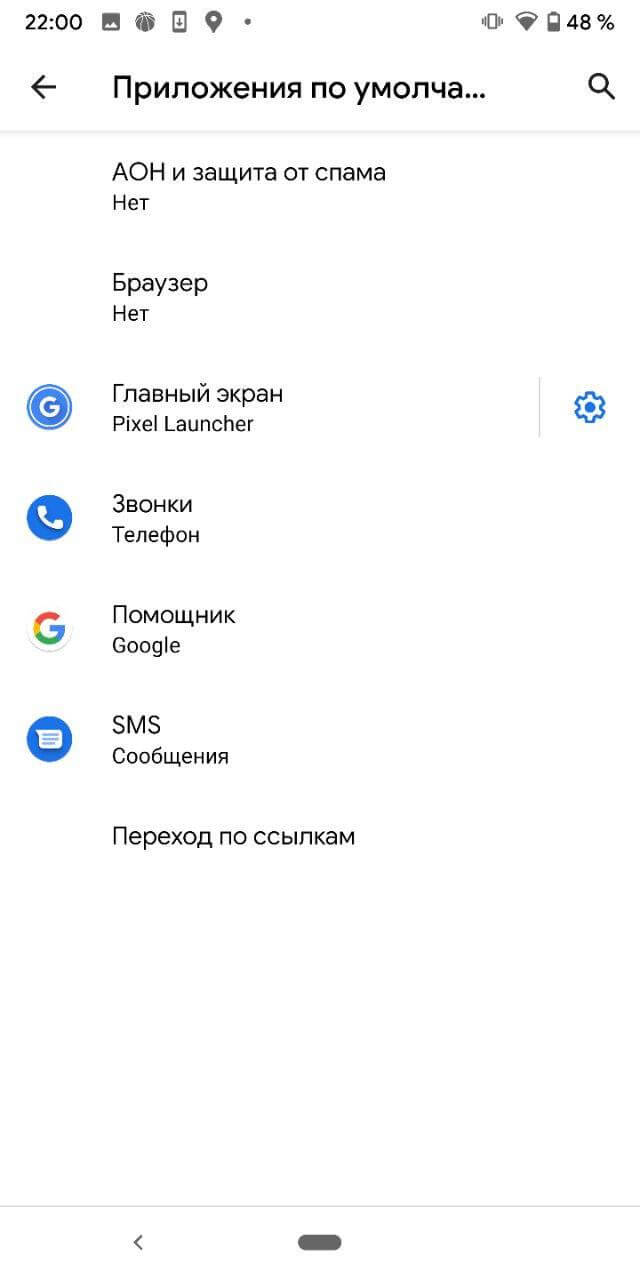
Только помните, что рекламу могут отображать не только подозрительные приложения, но и очень даже порядочные и крупные.
Как определить приложение, которое показывает рекламу
Если вы не знаете, какое приложение отображает рекламу, его надо найти. Для этого скачайте приложение “Детектор рекламы”.
Суть этого приложения заключается в том, что оно анализирует происходящее на вашем экране и, когда появляется реклама, оно покажет вам, какое приложение проявило активность в этот момент.
Узнав название приложения, можно будет перейти в настройки и сделать то, что описано в предыдущем пункте. То есть, удалить приложение или запретить ему отображение рекламы поверх других приложений.
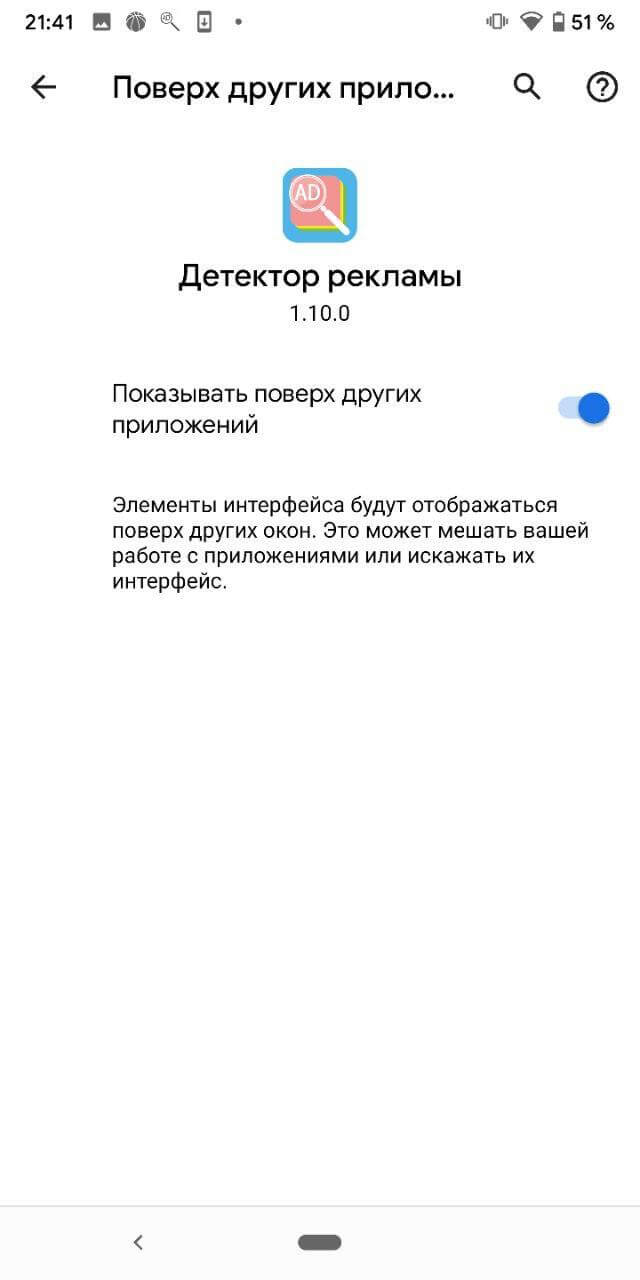
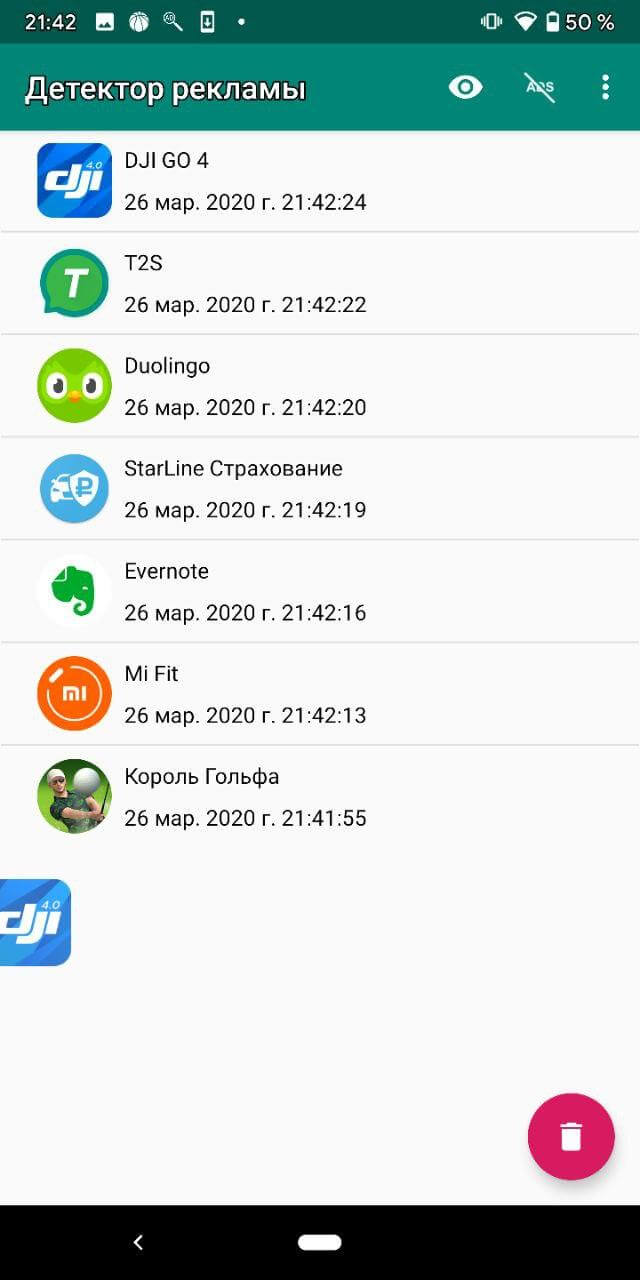
Этот способ работает только с приложениями, которые не ведут себя, как системные. Для борьбы с чем-то более глобальным надо установить другое приложение.
Как посмотреть список активных приложений
Если первые способы не помогли, установите приложение Goclean. С его помощью можно посмотреть вообще все активные приложения. В том числе, и те, которые могут показывать рекламу.
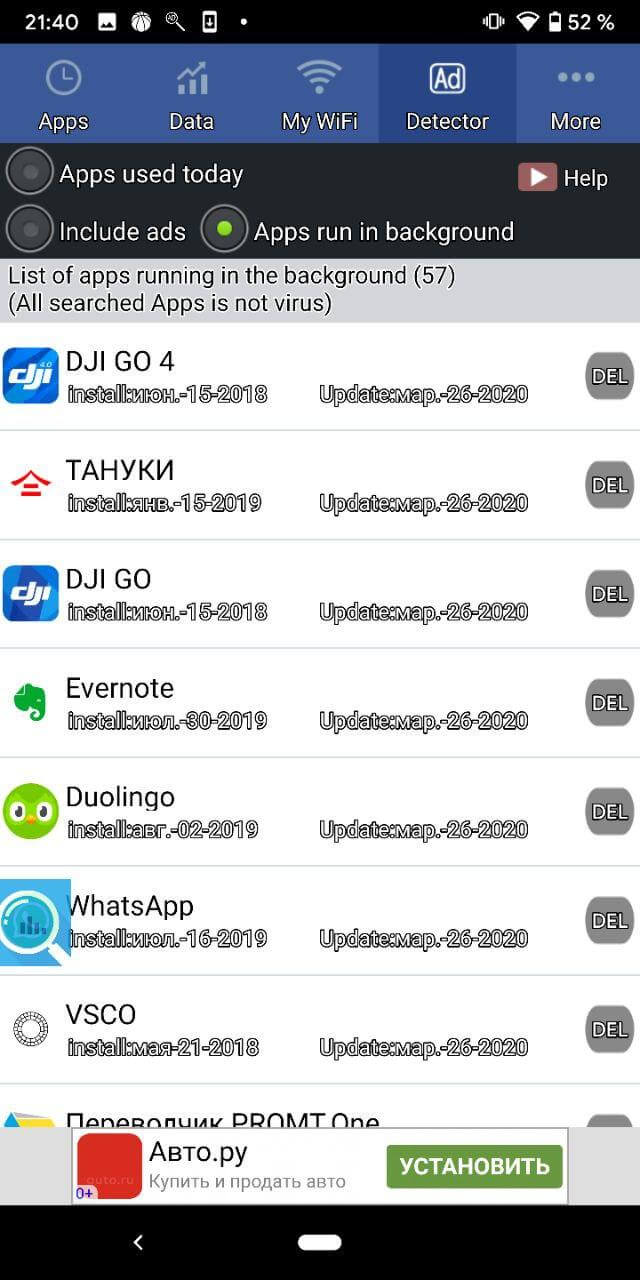
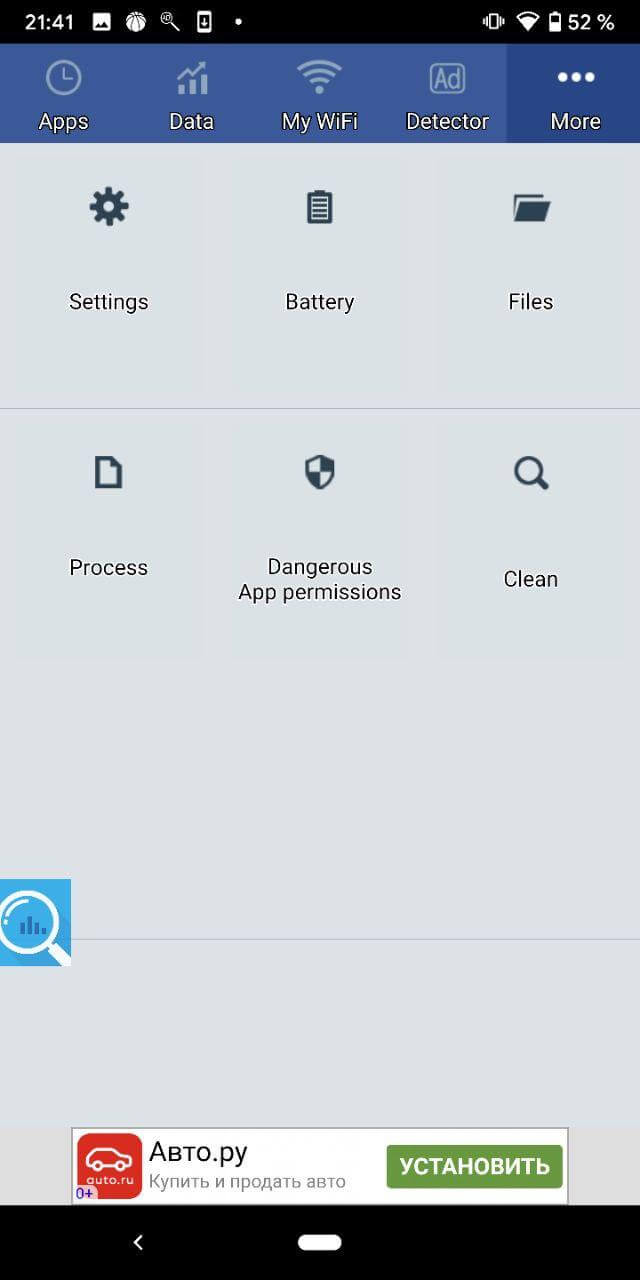
Для этого перейдите в раздел “Detector” и проанализируйте активность приложений с учетом их запуска. Лучше всего проводить анализ после того, как немного попользуешься смартфоном и нарвешься на рекламу. Так можно определить то самое приложение. Повторюсь, им может быть вполне полезное приложение, которому надо просто запретить появляться поверх других приложений.
Как отключить рекламу навсегда
К сожалению, это не всегда возможно. Но для минимизации случаев ее появления надо отключить установку приложений из сторонних источников. И проверить, что у вас вообще установлено.
Все хотят показать нам рекламу и стараются делать это разными способами. Поэтому большая часть вирусов не нацелена на ваши деньги и пароли от банковских приложений. Это опасно, так как незаконно. Да и спалиться можно очень быстро. Куда проще получать по копеечке за показы рекламы, но на постоянной основе.
Для нас проблема только в том, что мы не хотим видеть эту рекламу, а заодно перегружать наш смартфон. Ведь это приводит к снижению производительности и расходу батареи.
В конце только добавлю, что приведенные мной приложения надо удалить после “охоты”. Они требовательны к системе и анализируют все ваши действия. В обычное время этого никто не захочет.

Теги
- Google Play
- Приложения для Андроид
Как отключить рекламу в играх и приложениях на iPhone. Простой и бесплатный способ
Если вы много играете в игры или просто периодически устанавливаете какие-нибудь приложения, то точно видели раздражающие рекламные баннеры и всплывающие окна. Сказать, что это бесит, значит, не сказать вообще ничего. Особенно обидно, когда ради реклама занимает половину экрана или неожиданно появляется непонятно откуда. Но эту проблему можно решить раз и навсегда. Причем тот способ, который мы вам предложим, без всяких проблем работает даже в играх. А самое главное — совершенно бесплатный.
Чтобы отключить рекламу в играх и приложениях, не понадобится никакой дополнительный софт
❗️ПЕРЕД ЧТЕНИЕМ СТАТЬИ РЕКОМЕНДУЕМ ПОДПИСАТЬСЯ НА НАШ ДЗЕН.
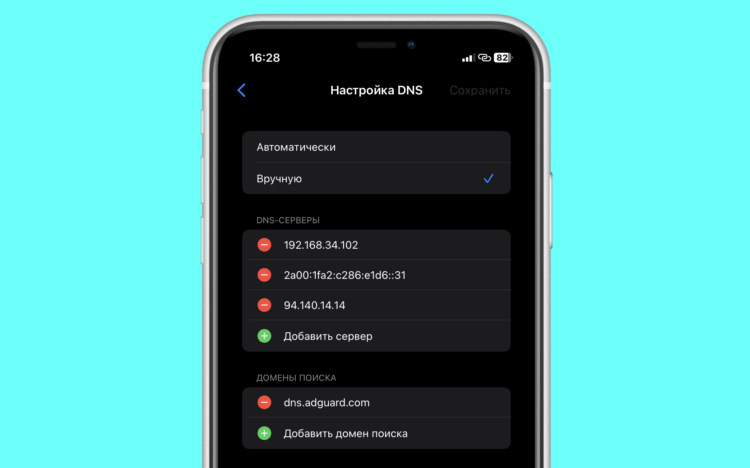
Чтобы раз и навсегда убрать рекламу в приложениях и игрушках на iPhone, необходимо прописать один DNS-сервер в настройки домашнего Wi-Fi, и больше никаких сомнительных баннеров вы не увидите. В этой статье рассказываем, как это можно сделать, а заодно объясняем, как убрать всю рекламу в браузере Safari на iPhone.
Как убрать рекламу в играх
Наверняка, прочитав про настройки Wi-Fi, многие уже запаниковали. Все не так страшно, как вам кажется на первый взгляд. Прописывать сервера надо будет непосредственно на iPhone, и лезть в сам роутер вам не потребуется. Смотрите, как все просто:
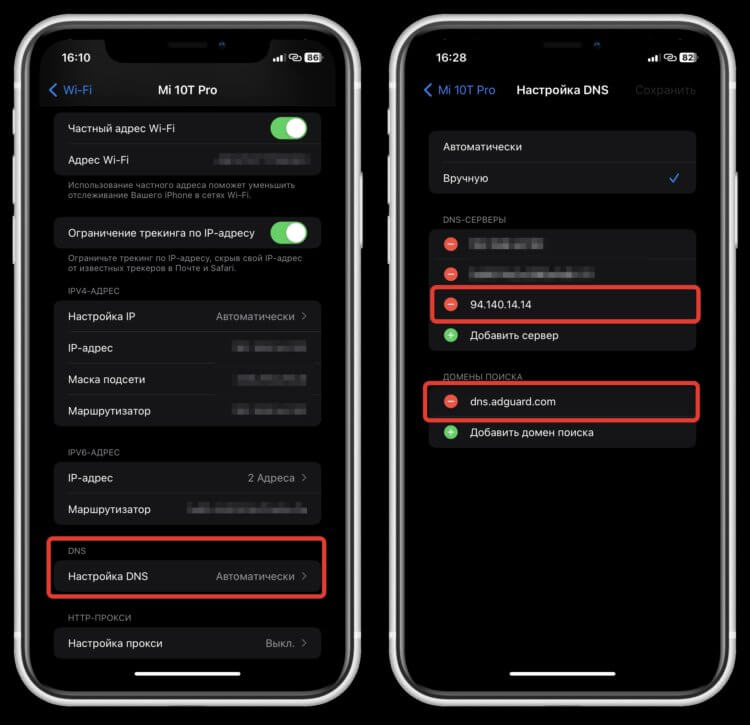
Просто пропишите все, что нужно, в настройки конкретного подключения
- Находясь в домашней сети Wi-Fi откройте настройки на iPhone;
- Перейдите в раздел Wi-Fi;
- Нажмите на “i” в кружочке возле сети, к которой вы подключены;
- Пролистайте в самый низ страницы и нажмите “Настройка DNS”;
- Переставьте галочку на “Вручную” и добавьте в блок “DNS-серверы” вот этот сервер:
❗️ПОДПИСЫВАЙСЯ НА ТЕЛЕГРАМ-КАНАЛ СУНДУК АЛИБАБЫ. РЕБЯТА ЗНАЮТ ТОЛК В КРУТЫХ ТОВАРАХ С АЛИЭКСПРЕСС
Обратите внимание, что после того, как вы пропишите эти настройки, Айфон может отключиться от Wi-Fi на какое-то время. На домашнем Вай-Фае у меня так и случилось. А вот когда iPhone был подключен к точке доступа на Андроид-смартфоне, и я прописал туда эти настройки, соединение не разорвалось.
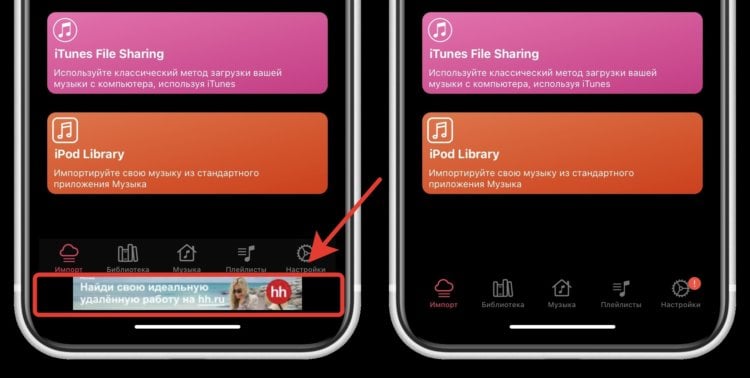
Реклама в приложении пропадет, и места на экране станет больше
Теперь попробуйте зайти в какое-нибудь приложение, в котором есть реклама. Я для эксперимента выбрал музыкальный плеер Cloud Music. В нем как раз в самом низу страницы всегда был очень бесячий баннер, который поднимал нижние кнопки вверх, что было жутко неудобно, а при переходе в настройки стабильно вылетало огромное рекламное окно на весь экран. Теперь же ничего этого нет. Приложение очень аккуратно и органично смотрится.
Как отключить блокировщик рекламы
У этого способа блокировки рекламы есть парочка минусов. Во-первых, он не работает в Safari. Поэтому, если вы надеялись таким образом избавиться от баннеров на сайтах, то магия у вас не выйдет. А во-вторых, он может блокировать и полезную рекламу. Например, ту, за просмотр которой в играх дают разные полезные штуки. Но решить это тоже можно в пару касаний:
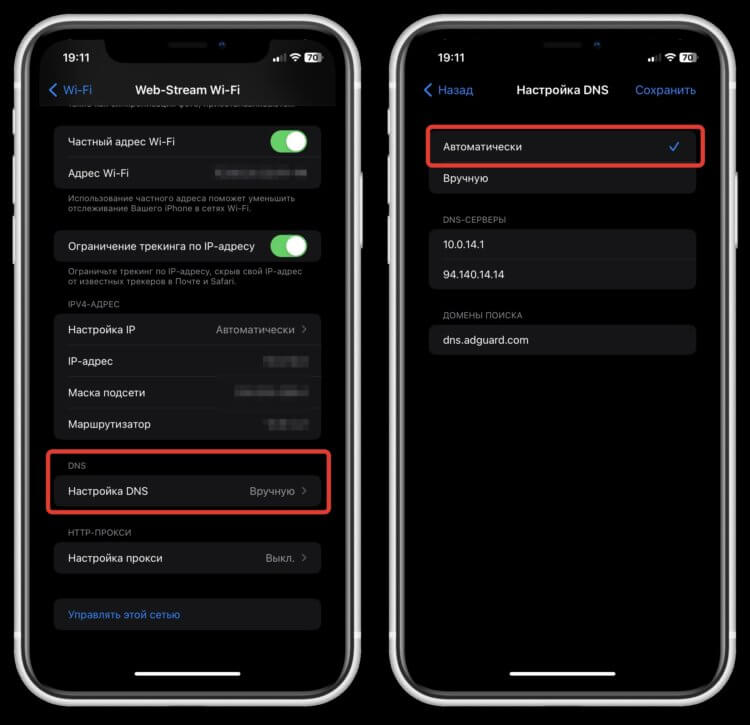
При переключении в автоматический режим вся реклама возвращается обратно
- Откройте настройки на Айфоне и перейдите в раздел Wi-Fi;
- Возле сети, к которой вы подключены, нажмите на “i” в кружочке;
- Пролистайте в самый низ страницы и выберите “Настройка DNS”;
- Переставьте галочку на “Автоматически”, выгрузите игру из памяти через панель многозадачности и снова зайдите в нее.
Реклама сразу же вернется на свое место, и все будет работать, как и прежде. Можно периодически переключать туда-сюда эту настройку в зависимости от того, что вам требуется. В целом времени это практически не отнимает.
Блокировка рекламы в браузере
Только одними приложениями и играми мир не ограничивается. Последнее время стало слишком много рекламы на обычных сайтах в интернете, куда вы заходите что-нибудь почитать. Да что уж тут далеко ходить, если даже на странице с поиском Яндекса умудрились воткнуть рекламный баннер. Хотя никакого смысла от него там нет. Но даже из такой ситуации очень просто можно найти выход. Для этого можно воспользоваться приложением AdGuard, которое является одним из лучших блокировщиком рекламы в App Store:
- Загрузите AdGuard из App Store;
- Запустите приложение и дойдите до окошка, в котором будет предложено перейти в настройки;
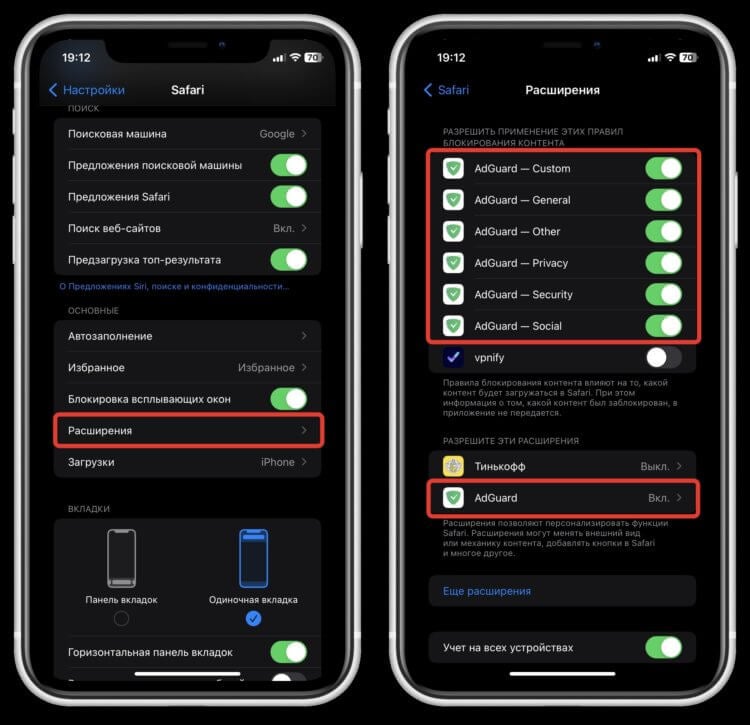
Активируйте все разрешения для AdGuard
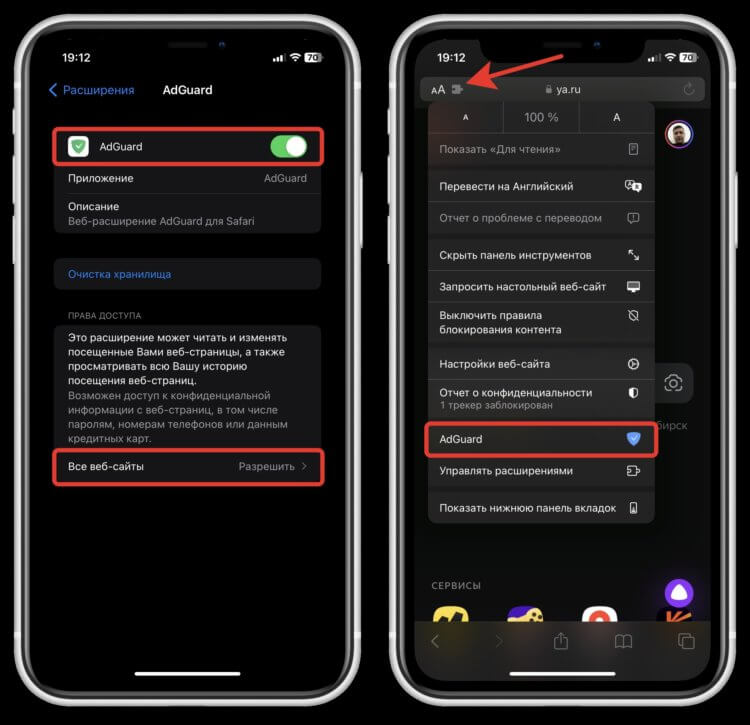
И включите сам AdGuard
❗️ПОДПИСЫВАЙТЕСЬ НА НАШ ТЕЛЕГРАМ-КАНАЛ, ЧТОБЫ НЕ ПРОПУСТИТЬ САМЫЕ СВЕЖИЕ НОВОСТИ
Теперь можете смело можете запускать Safari и переходить на сайт, где вы хотите заблокировать рекламу. Нажмите на кнопку “аА” в верхнем левом углу и убедитесь, что возле AdGuard светится голубой щит. Это значит, что приложение корректно работает и никаких проблем в его работе не обнаружено. Обновите сайт и все баннеры должны уйти с экрана.
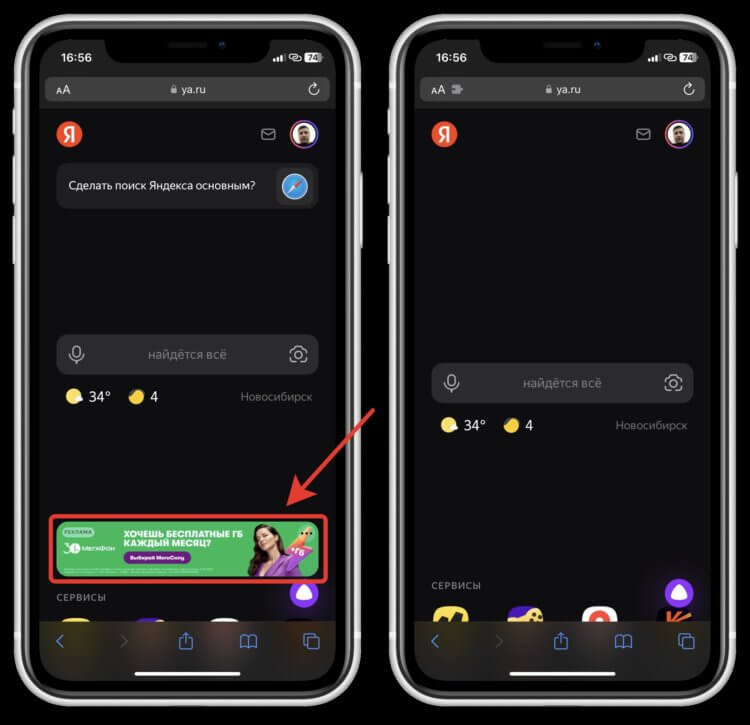
Даже на Яндексе будет видно, что реклама пропадет
К сожалению, многие владельцы сайтов и рекламодатели научились обходить приложения-блокировщики рекламы, поэтому работать это будет далеко не везде. Но от части рекламы все-таки получится избавиться. Поэтому можете смело установить AdGuard на Айфон и включить его просто на всякий случай. Места в памяти программа много не занимает, а вот пользу точно принесет.
Как навсегда избавиться от рекламы в приложениях и играх: это займет пару минут
Описанные в данной заметке действия подходят для Android-смартфонов, но некоторые из них могут быть применимы и на iOS.
Назойливая реклама в приложениях и играх на смартфоне – компромисс, с которым приходится мириться, скачивая бесплатную программу на телефон. Но можно вполне легально отключить рекламные интеграции – для этого не нужно ничего скачивать и устанавливать.
Описанные ниже инструкции подходят для смартфона на Android, но некоторые из них подойдут и для Apple-гаджетов. Разбираемся – как навсегда убрать рекламу или снизить количество рекламных баннеров до минимума.
Самый простой способ отключить рекламу в играх
Самый простой способ, помимо приобретения платной версии приложения – включить авиарежим. Рекламные блоки по умолчанию требуют предварительной загрузки из интернета, поэтому, очевидно, что в случае отсутствия интернета они не будут отображаться.
Включение и отключение режима полета на телефоне зависит от модели и операционной системы, но в общем случае, для большинства устройств это можно сделать следующим образом:
- на Android: «Настройки» → «Сеть и Интернет» → «Авиарежим» → переключите эту опцию в положение «Включено»
- на iPhone: проведите пальцем вниз от верхней части экрана → нажмите на иконку самолета, чтобы включить режим полета.
Однако, имейте в виду, что при включенном авиарежиме вы также не сможете получать входящие звонки, сообщения или использовать функции, которые требуют подключения к интернету.
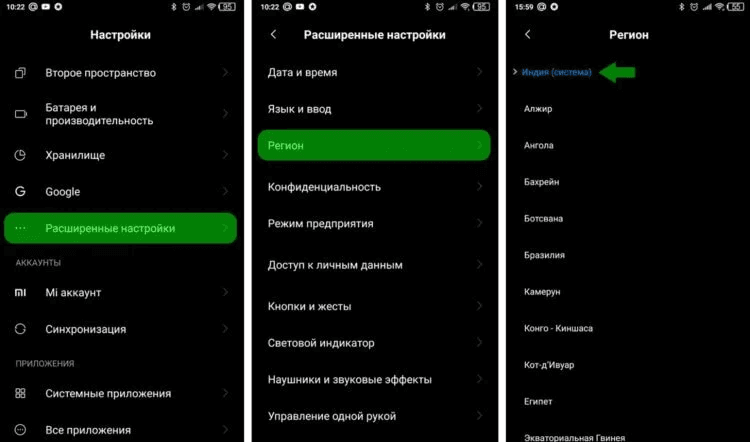
Как отключить рекламу в играх, изменив регион
В Великобритании осуществляется строгий контроль за рекламой в приложениях. Есть даже отдельное ведомство – Advertising Standards Authority (ASA) – которое регулирует рекламный рынок. Поэтому в играх для жителей Великобритании в большинстве случаев реже встречается рекламный мусор.
В общем, заходим в настройки смартфон, ставим регион «Великобритания» и проверяем сами.
Третий способ – настроить DNS-сервер
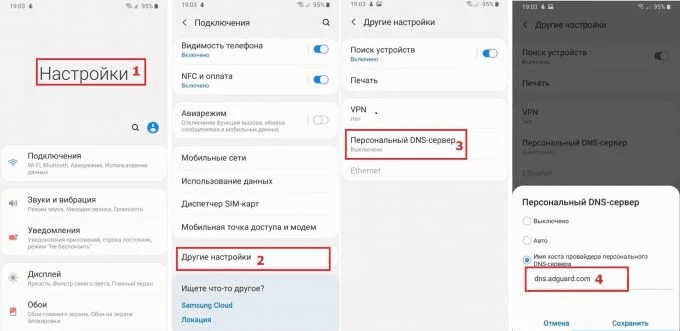
В Android-смартфонах 9.0 и позже появилась возможность настройки персонального DNS-сервера, который будет обрабатывать весь входящий трафик на ваш смартфон.
Один из таких DNS серверов – AdGuard DNS, который фильтрует нежелательный трафик, в том числе рекламу. Чтобы его активировать, нужно зайти в настройки смартфона, выбрать опцию персонального DNS-сервера и вбить в строку хост dns.adguard.com. Как результат, поток рекламы снизится или вообще иссякнет.
Ранее УНИАН рассказывал, как быстро зарядить телефон, не угробив при этом батарею. Эти рекомендации выручат, если уходить из дома нужно прямо сейчас и банально нет нескольких часов для зарядки смартфона.
Также делились советами, как продлить жизнь аккумулятора своего телефона. Да, остановить процесс старения аккумулятора невозможно, однако можно контролировать его состояние.
Вас также могут заинтересовать новости:
- Как определить, есть ли на вашем телефоне функция влагозащиты: это займет пару минут
- Как пользоваться одним WhatsApp на двух смартфонах: теперь это проще, чем вы думали
- Вредно ли держать смартфон на зарядке всю ночь: ответ может вас удивить
4 Способа отключить рекламу в любой игре или приложении на Android
В умеренном количестве рекламы в приложениях для мобильных устройств нет ничего плохого – разработчики должны каким-то образом монетизировать свой труд. Но вот когда такой рекламы становится очень много – это создаёт настоящую проблему, особенно когда речь идет об играх, где нет желания отвлекаться на раздражающие баннеры и рекламные вставки.
В этой статье я расскажу про несколько действенных способов отключения рекламы в любых приложения для Андроид, в том числе в играх. Вам не понадобятся root права — все способы очень просты в реализации и не вызовут никаких затруднений.
- Способ 1. Отключение интернет
- Способ 2. Индивидуальная настройка доступа в интернет
- Способ 3. Персональный DNS сервер
- Способ 4. Установка блокировщика рекламы
- Выводы статьи
Способ 1. Отключение интернет
Реклама, которая то и дело показывается пользователям мобильных устройств на Андроид, не встроена в приложения – в нужный момент времени она просто подгружается из интернет с определенных серверов. Отключив wifi или мобильный интернет, вы тем самым избавитесь от рекламных баннеров и роликов, так как код рекламы не сможет загрузиться.
Как отключить вайфай или мобильный интернет знает каждый пользователь смартфона. Надо опустить вниз шторку с иконками быстрого доступа к функциям устройства и тапнуть на соответствующие значки.

Несмотря на простоту данного способа, он между тем является самым действенным. Его минус состоит лишь в том, что перед тем как запустить игру с рекламой, вам надо каждый раз отключать интернет, а потом включать его заново. Во-первых, это неудобно, во-вторых, без выхода в сеть остаются и все другие мобильные приложения. Поэтому переходим к Способу 2.
Способ 2. Индивидуальная настройка доступа в интернет
Этот способ также основан на отключении интернет, но он «бьёт» прицельно только по конкретному приложению. Остальные приложения при этом сохраняют доступ к сети.
Заранее оговорюсь: названия пунктов меню, указанных ниже, и детали могут отличаться у разных моделей смартфонов и разных производителей устройств, но общий принцип будет одинаков. Проделайте следующее:
- Перейдите к Настройкам Андроид вашего устройства (значок шестиренки)
- Откройте список всех установленных приложений
- Найдите в списке нужную игру и кликните на её название
- Кликните пункт «Статистика трафика»
- В разделе «Доступ в сеть» выставьте запрет на WiFi и мобильную передачу данных

Теперь ваш телефон по-прежнему будет иметь связь с интернет, а игра – нет. А раз нет доступа к серверам, с которых грузится реклама, значит и нет самой рекламы.
У разных производителей телефонов может быть дополнительный функционал по настройке интернет для приложений. К примеру, у Huawei есть полезная закладка «Доступ в сеть», где выставлением галочек можно быстро назначать права всем установленным приложениям по выходу в сеть.

Похожее есть и у других производителей, но вероятно под другим названием.
Способ 3. Персональный DNS сервер
На своем планшете Lenovo, например, я не могу воспользоваться Способом №2. По какой-то причине этот производитель не дает возможность отключения выхода в интернет конкретным приложениям – там попросту нет такой опции. Видимо сказывается фирменная кастомизированная оболочка Андроид от Lenovo. Поэтому для отключения рекламы мне пришлось прибегнуть к другому методу.
Этот способ подойдет обладателем мобильных устройств с Андроид 9 и выше на борту. Его суть состоит в создании персонального DNS-сервера (Частного DNS), который будет выступать посредником между серверами в интернет и вашим устройством, и отсекать всю рекламу. DNS-сервер у вас и так функционирует – по умолчанию он предоставляется вашим интернет-провайдером, однако у него нет задачи фильтровать рекламу. Мы же восполним этот пробел и укажем свой DNS-сервер. Для этого нужно:
- Перейти в Настройки устройства
- В блоке функций, которая касается передачи данных, выбрать «Другие соединения»
- Тапнув на опцию «Частный DNS», или «Персональный DNS-сервер» перейти к его настройке

Повторюсь, что название путей и пунктов меню может незначительно отличаться у разных производителей. Однако вы всегда можете воспользоваться поисковым окошком в Настройках и попробовать найти нужную опцию, просто написав её название, после чего быстро перейти в нужное место:

В поле «Имя хоста» укажите один из следующих адресов:
- dns.adguard.com
- dns.comss.ru
Сохраните настройки. С высокой вероятностью реклама исчезнет из приложений из игр. Впрочем, этот способ работает не всегда идеально. Причина этому заключается как в работе самих DNS-серверов, так и в том, что в последнее время Роскомнадзор начал блокировать всех поставщиков VPN, их домены и поддомены.
Так, буквально на днях под раздачу попал и AdGuard DNS. Разработчики AdGuard надеются, что это всё-таки какая-то ошибочная блокировка, но с сожалением констатируют наличие определенных проблем в работе своих серверов. Так, если после указания dns.adguard.com в качестве Частного DNS у вас появились проблемы с доступом к интернет (вплоть до полного его отсутствия), то инженеры AdGuard рекомендуют в качестве временного решения изменить запись: вместо dns.adguard.com указать dns.adguard-dns.com
- Просмотр Ютуб без рекламы
- Средства браузера Хром для блокировки рекламы
- Как убрать рекламу из Яндекс Погоды
Способ 4. Установка блокировщика рекламы
Проблему рекламы в играх Андроид могут решить также установкой специальных приложений типа фаерволов, брандмауэров, блокировщиков рекламы. Некоторые из них могут требовать наличие root-прав на устройстве, что осложняет их установку. Я предпочитаю использовать те, которые не требуют root-права, и среди таковых могу порекомендовать (ссылки кликабельны):
Подобных приложений на самом деле намного больше, но только эти имеют довольно высокий рейтинг и высокую оценку среди пользователей.
Принцип работы у всех блокировщиков и файрволлов схож: на устройстве создаётся «защитный экран» для доступа к вайфай или мобильной связи, и только вы определяете какие приложения могут иметь доступ в сеть, а какие нет. Вот как выглядит, к примеру, интерфейс DataGuard, который я использую на своём упомянутом ранее планшете Lenovo:

Для каждого приложения можно также назначать более тонкие правила доступа к интернет:

Выводы статьи
Если реклама в каком-то приложении под Андроид вам сильно досаждает, воспользуйтесь одним из приведенных в статье способов, чтобы от неё избавиться. Однако не забывайте, что в бесплатных играх, например, за просмотр рекламы вы можете получать определенные бонусы (подсказки, монеты, сохранения, дополнительные жизни, усовершенствования и т.п.). Отключив рекламу, вы тем самым не сможете воспользоваться этими бонусами, что может сильно повлиять на ваш игровой процесс.
Несмотря на простоту и очевидность первого описанного в данной статье решения по блокировке рекламы, оно работает всегда на 100%. Однако при этом важно не забывать отключать интернет перед запуском приложения и включать его после для того, чтобы браузеры, мессенджеры, почтовые клиенты и прочие службы работали исправно.
- Можно ли включить плагины NPAPI в браузере Хром?
- Как посмотреть список своих подписчиков на Ютуб
- Стоит ли оставлять ноутбук постоянно включенным в сеть?
- Как самому сделать дизайн квартиры онлайн: от рисования плана до расстановки мебели
- Как легко найти место по фотографии онлайн
Понравилось? Поделитесь с друзьями!
Сергей Сандаков, 43 года. С 2011 г. пишу обзоры полезных онлайн сервисов и сайтов, программ для ПК. Интересуюсь всем, что происходит в Интернет, и с удовольствием рассказываю об этом своим читателям.
6 комментариев
Даша 24.08.2023 здравствуйте, помогите пожалуйста, скажите как убрать рекламы ребенку когда он играет в телефоне. игры и с нтернетом и без интернете…
Сергей 25.08.2023 Даша, в статье как раз и описаны способы как убрать рекламу на телефоне во время игр. Надеюсь, вы её прочитали перед тем, как писать комментарий.
Джо 11.06.2023 а можно сделать так что бы когда в игре нажимаешь смотреть рекламу но она не смотрелась а бонус падал за это?
Сергей 12.06.2023 Нет, такого не бывает ))
Егор 17.04.2023 Здравствуйте мне не помогает не одна статья все статья перепробовал всё не помогает что мне делать.
Сергей 19.04.2023 Егор, ну если прям ВСЕ статьи не помогают, ни одна не принесла пользу, то даже и не знаю )