Print Screen открывает ножницы — как убрать и делать скриншот в буфер обмена

Последние обновления Windows 11 изменили действие клавиши Print Screen по умолчанию: если ранее при её нажатии тут же создавался снимок экрана с сохранением в буфере обмена, теперь открывается интерфейс «Ножницы» для создания скриншота.
Отключение запуска «Ножницы» при нажатии Print Screen в Параметрах Windows 11
Основной способ вернуть прежнюю функцию клавиши Print Screen — изменение соответствующих параметров, шаги будут следующими:
- Откройте «Параметры» — «Специальные возможности» — «Клавиатура».

- В разделе «Экранная клавиатура, клавиши доступа и экран печати» отключите параметр «Используйте клавишу Print Screen для открытия Ножниц».

Готово, теперь Print Screen будет работать так, как вы привыкли.
Настройка в реестре
Если по какой-то причине использование «Параметров» вам не подходит, изменить поведение клавиши Print Screen можно в реестре:
- Нажмите клавиши Win+R, введите regedit и нажмите Enter для открытия редактора реестра.
- Перейдите в раздел реестра
HKEY_CURRENT_USER\Control Panel\Keyboard

Для того, чтобы изменения вступили в силу, потребуется выполнить перезагрузку компьютера, либо выйти из системы и снова зайти.
А вдруг и это будет интересно:
- Лучшие бесплатные программы для Windows
- Ноутбук тормозит на зарядке или без неё — причины и варианты решения
- 403 Forbidden — что это за ошибка и как исправить?
- Непредвиденная ошибка компонента службы теневого копирования томов — как исправить?
- Ошибка 0x00000005 в Microsoft Store — как исправить?
- Как добавить папку в панель навигации Проводника Windows
- Windows 11
- Windows 10
- Android
- Загрузочная флешка
- Лечение вирусов
- Восстановление данных
- Установка с флешки
- Настройка роутера
- Всё про Windows
- В контакте
- Одноклассники
-
Даня 16.08.2023 в 20:56
- Dmitry 30.08.2023 в 11:18
- Vadim 09.09.2023 в 22:15
Исправляем проблемы с Print Screen в Windows 10
Клавиша «Print Screen» используется для создания скриншотов — снимков экрана. При нажатии этой клавиши изображение на экране копируется в буфер обмена, откуда его при помощи горячих клавиш «Ctrl» + «V» можно вставить в любую программу, например, в стандартное приложение Windows для работы с рисунками — «Paint». Сочетание клавиш «Alt» + «Print Screen» помещает в буфер обмена скриншот активного окна.
Также в Windows 10 используется комбинация клавиш «Windows» + «Print Screen» для сохранения скриншота всего экрана в виде файла в папке «Снимки экрана», расположенной в папке с именем пользователя и подпапке «Изображения». Обычно путь к папке со скриншотами выглядит так: C:\Пользователи\Имя_пользователя\Изображения\Снимки экрана.
Но что делать, если клавиша «Print Screen» перестала работать? Ответы вы найдете в этой статье.
Используем специальные клавиши
Есть клавиатуры, на которых имеется специальная клавиша под названием «F Lock». При ее нажатии назначение некоторых клавиш меняется. Если у вас не работает клавиша «Print Screen», попробуйте отключить режим «F Lock».
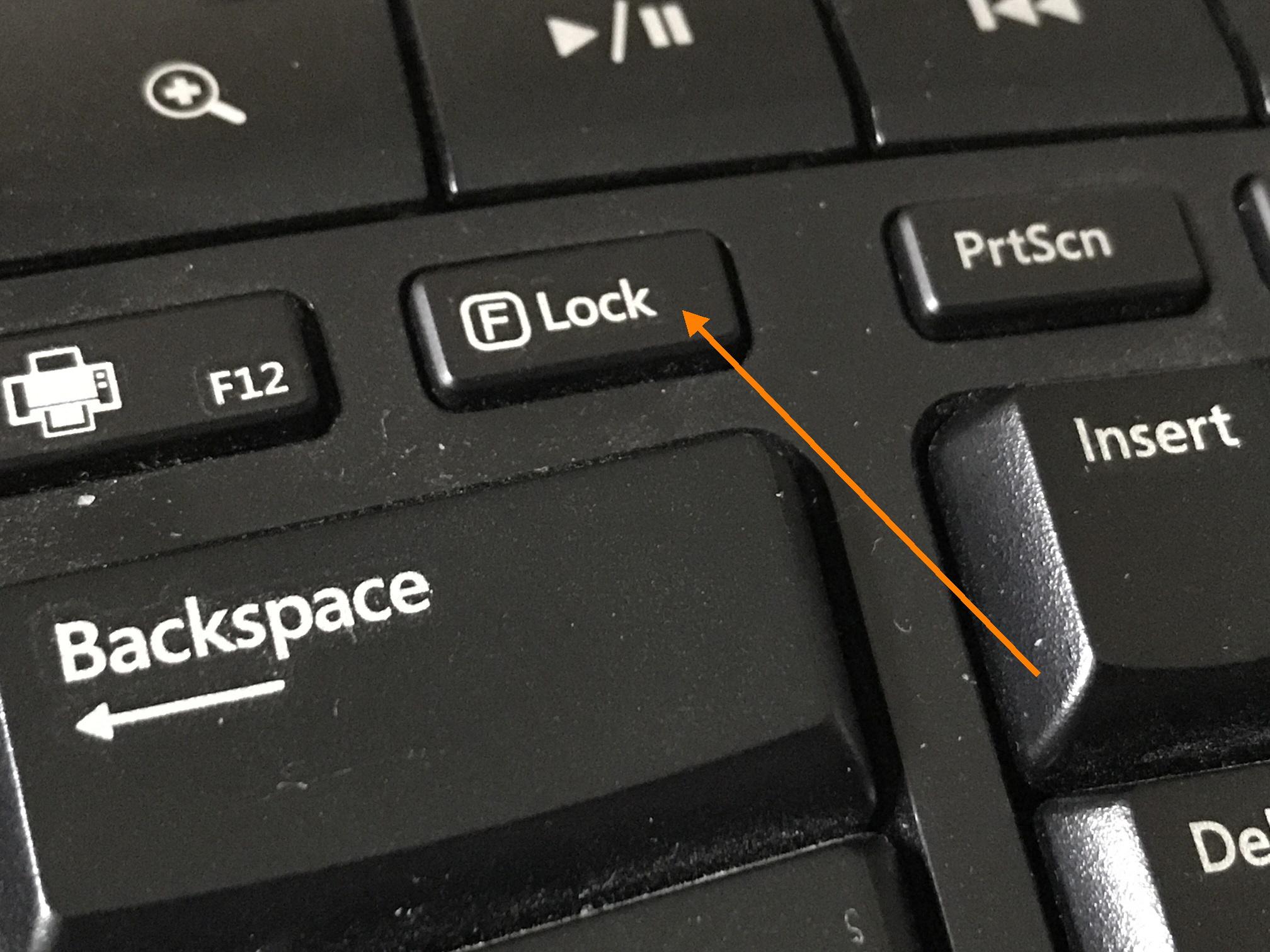
Возможно, клавиша «F Lock» изменила назначение некоторых клавиш
Также на клавиатурах ноутбуков, а иногда и настольных ПК находится клавиша «Fn». Вполне возможно, что для создания скриншота вам нужно нажать не одну клавишу «Print Screen», а сочетание клавиш «Fn» + «Print Screen» (на отдельных ноутбуках «Alt» + «Fn» + «Print Screen»). Обратите внимание, что на некоторых клавиатурах название клавиши «Print Screen» может быть обозначено сокращенно — «Prt Sc».
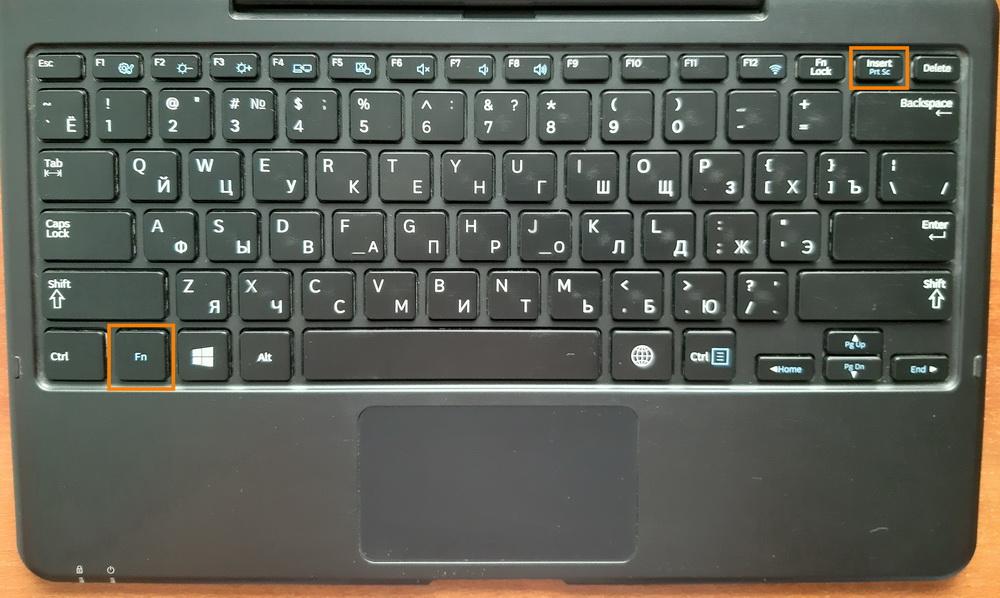
Чтобы сделать скриншот на ноутбуке, попробуйте одновременно нажать «Fn» и «Prt Sc»
Отключаем перехват клавиши «Print Screen» сторонними программами
Если предыдущие советы не помогли, возможно, какие-то программы перехватывают нажатие клавиши «Print Screen». Это могут делать приложения для работы с облачными хранилищами, такие как «Яндекс.Диск».
При установке приложения «Яндекс.Диск» на компьютере появляется также программа «Скриншоты в Яндекс.Диске». Если вы не хотите использовать ее для создания скриншотов, откройте настройки программы. Для этого кликните правой кнопкой мыши по значку «Яндекс.Диска» в области уведомлений на панели задач (если значок скрыт, нажмите стрелку) и выберите команду «Настройки».
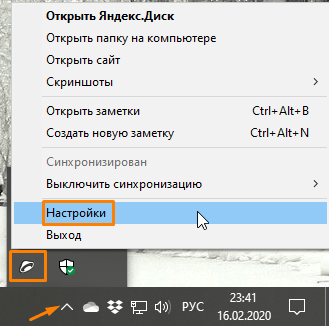
Открываем настройки «Яндекс.Диска»
В открывшемся окне переходим на вкладку «Скриншоты», снимаем флажок «Сочетания клавиш» и нажимаем кнопку «ОК».
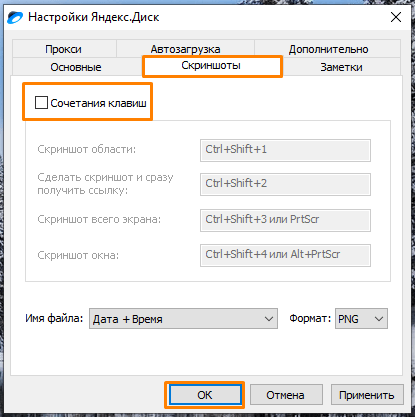
Отключаем перехват нажатий клавиш программой «Скриншоты в Яндекс.Диске»
Используем для создания скриншота специальную утилиту
Еще один вариант решения проблемы с неработающей клавишей «Print Screen» — установить специально предназначенную для съемки скриншотов утилиту и настроить свои клавиши для их создания. Предлагаем воспользоваться простой и удобной бесплатной программой «Lightshot». Загрузите ее с официального сайта. После установки приложения в области уведомлений на панели задач появится значок с изображением пера. Чтобы открыть параметры программы, нажимаем на нем правой кнопкой мыши и выбираем команду «Настройки».
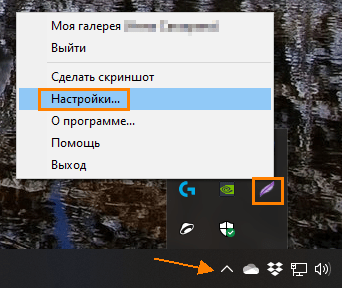
Открываем настройки «Lightshot»
Появится окно, в котором нас интересует вкладка «Горячие клавиши». Мы можем установить курсор в поле «Основная горячая клавиша» и нажать клавишу или сочетание клавиш, которые будут использоваться для съемки скриншотов. Таким образом, даже если клавиша «Print Screen» на клавиатуре вашего компьютера повреждена, вы все равно сможете делать скриншоты при помощи другой заданной вами клавиши или комбинации.
Здесь можно также назначить комбинацию клавиш для сохранения скриншота всего экрана в виде графического файла. После задания всех настроек нажимаем кнопку «ОК», чтобы сохранить изменения и закрыть окно.
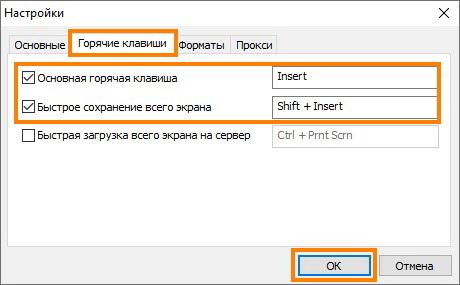
Меняем горячие клавиши в программе «Lightshot»
Утилита «Lightshot» удобна еще и тем, что при нажатии выбранной для создания скриншота клавиши, мы можем выделить интересующую нас область экрана, добавлять к изображению текст, выделять определенные части рамками, рисовать линии и стрелки разных цветов, а затем скопировать скриншот в буфер обмена либо сохранить в виде графического файла в указанном нами месте с помощью специальных кнопок.
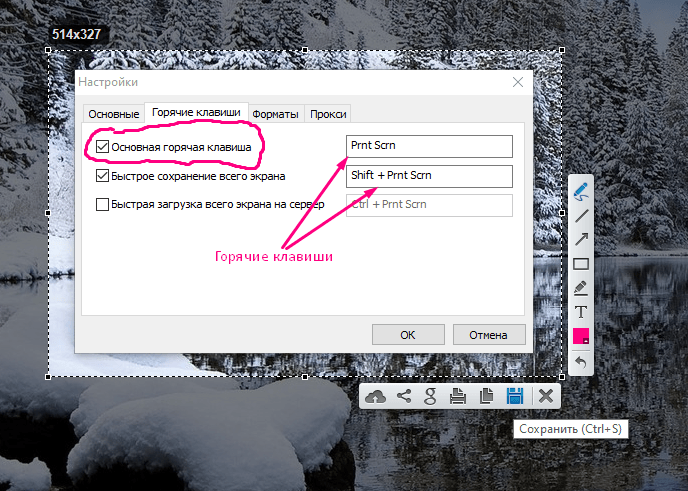
Кнопки для выполнения различных действий со скриншотом в «Lightshot»
Заключение
Итак, вы узнали, как исправить работу клавиши «Print Screen» в Windows 10. Первым делом проверьте специальные клавиши, если это не поможет, измените настройки приложения, перехватывающего нажатие клавиши «Print Screen». Но даже если эта клавиша вышла из строя, вы сможете назначить для создания скриншотов другую клавишу с помощью специальной утилиты.
Как включить / отключить вспышку скриншотов в Windows 10

Windows 10 поддерживает два разных метода создания снимков экрана; PrntScrn и Win + PrntScrn. PrntScrn здесь относится к клавише Print Screen на клавиатуре, которая будет записывать все на экране в буфер обмена. Затем вам нужно вручную вставить его в редактор изображений и сохранить как файл, или вы можете вставить его в приложение, которое поддерживает вставку изображений, например, Microsoft Word. Ключ работал таким образом в течение многих лет и не является новым для Windows 10. Вы можете автоматизировать процесс сохранения файла, если хотите.
Сочетание клавиш Win + PrntScrn является новым и эксклюзивным для Windows 8 / 8.1 и 10. Чтобы сделать полноэкранный снимок экрана, нужно удерживать клавишу Windows и нажать клавишу Print Screen. Снимок экрана автоматически сохраняется как файл PNG в папке Screenshots. Когда вы используете это сочетание клавиш для создания снимка экрана, ваш экран мигает, указывая на то, что снимок экрана был сделан. Если вы предпочитаете, чтобы снимок экрана делался в автоматическом режиме, то есть без мигания экрана, вы можете отключить его.
Включение / отключение вспышки скриншотов
Вспышка скриншота — это анимация, и ее можно включить / выключить одним переключателем.
- Открыть Приложение настроек.
- Перейти к Группа настроек «Удобство доступа».
- Выберите Вкладка Display.
- Ищите Переключатель «Показывать анимацию в Windows».
- Если хотите включите вспышку снимка экрана, переключатель «Показывать анимацию в Windows» должен быть включен.
- Если хотите отключите вспышку снимков экрана, переключатель «Показывать анимацию в Windows» должен быть ВЫКЛЮЧЕН.

Ограничения
Переключатель «Показать анимацию в Windows» предназначен не только для управления вспышкой скриншота. Он применяется ко всем анимациям, и если вы выключите его, вы потеряете другие эффекты анимации, которые есть в ОС, например, когда вы максимизируете и минимизируете файл. Если вам нужна вспышка, это означает включение всех анимаций в Windows 10.
Пользователи, которые предпочитают не использовать вспышку, здесь лучше, потому что анимация — это косметический эффект. Вы не теряете функциональность и быстро привыкаете к разнице. Это также дает системе небольшой прирост производительности.
Пользователи, которые хотят оставить вспышку включенной, должны будут принять все анимации, которые есть в Windows 10, а также то небольшое влияние, которое они оказывают на системные ресурсы.
Вывод
Визуальный индикатор того, когда сделан снимок экрана, не только успокаивает пользователя, он также помогает пользователю вспомнить, что он сделал снимок экрана. Если вы предпочитаете делать снимки экрана с помощью клавиши PrntScrn и хотите получить какое-то подтверждение того, что клавиша была нажата, вы можете включить для нее звуковое оповещение.
Не работает кнопка Print Screen в Windows

12.08.2022

itpro

Windows 10, Windows 11

Один комментарий
Чтобы сделать скриншот текущего экрана в Windows нужно использовать клавишу PrintScreen или Alt+ PrintScreen для получения снимка активного окна. При этом снимок экрана попадает в буфер обмена и его можно вставить в любое приложение с помощью сочетания клавиш Ctrl+V . В этой статье мы рассмотрим, что делать если в Windows не работает клавиша PrintScreen и не делаются скриншоты.
Обратите внимание, что при использовании ноутбука, для создания снимка экрана нужно использовать сочетание PrntScrn и функциональной клавиши Fn .
В качестве быстрого обходного решения, вы можете использовать одно из следующих сочетаний клавиш чтобы сделать скриншот в Windows:
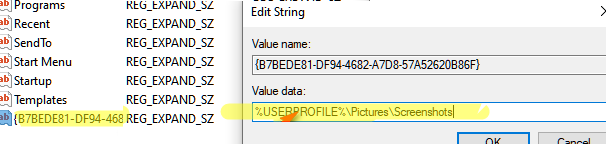
Если вы используете сочетание клавиши Win и PrintScreen, то скриншот автоматически сохраняется в папку Screenshots каталога Pictures в профиле текущего пользователя ( %UserProfile%\Pictures\screenshots ). В остальных случаях скриншот сохраняется в буфер обмена.
Windows не сохраняет снимки экрана в папке Screenshots
Если скриншоты не сохраняются автоматически в каталог Screenshots:
- Откройте редактор реестра ( regedit.exe ) и перейти в ветку HKEY_CURRENT_USER\Software\Microsoft\Windows\CurrentVersion\Explorer;
- Найдите в левой панели параметр ScreenShotIndex (тип REG_DWORD) и измените значение на 1;
Если параметр отсутствует, создайте его вручную.
Как полностью отключить клавишу Print Screen в Windows
В Windows есть несколько способов блокировки клавиши PrintScreen на клавиатуре. Если вы не можете сделать скриншот в Windows с помощью клавиши PrtSc, проверьте что эта клавиша не отключена в реестре с помощью фильтра клавиатуры.
Для отключения клавиши PrintScrenn в реестре используется следующий параметр:
Windows Registry Editor Version 5.00 [HKEY_LOCAL_MACHINE\SYSTEM\CurrentControlSet\Control\Keyboard Layout] "Scancode Map"=hex:00,00,00,00,00,00,00,00,04,00,00,00,00,00,2a,e0,00,00,37,e0,\ 00,00,54,00,00,00,00,00
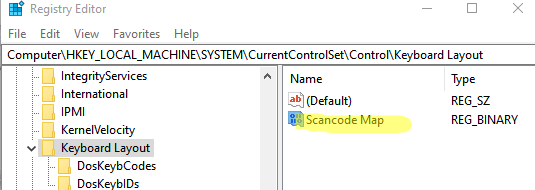
Если вы хотите разрешить использовать клавишу PrnScr для захвата снимков экрана, удалите параметр реестра «Scancode Map» из ветки HKEY_LOCAL_MACHINE\SYSTEM\CurrentControlSet\Control\Keyboard Layout и перезагрузите компьютер.
Если это не помогло восстановить работу кнопки PrintScreen в Windows, вы можете использовать альтернативную программу для создания скриншотов (я предпочитаю Lightshot). Также вы можете создать скриншот с помощью PowerShell.
 Предыдущая статья Следующая статья