Уведомления от наушников на устройстве iPhone, iPod touch или Apple Watch
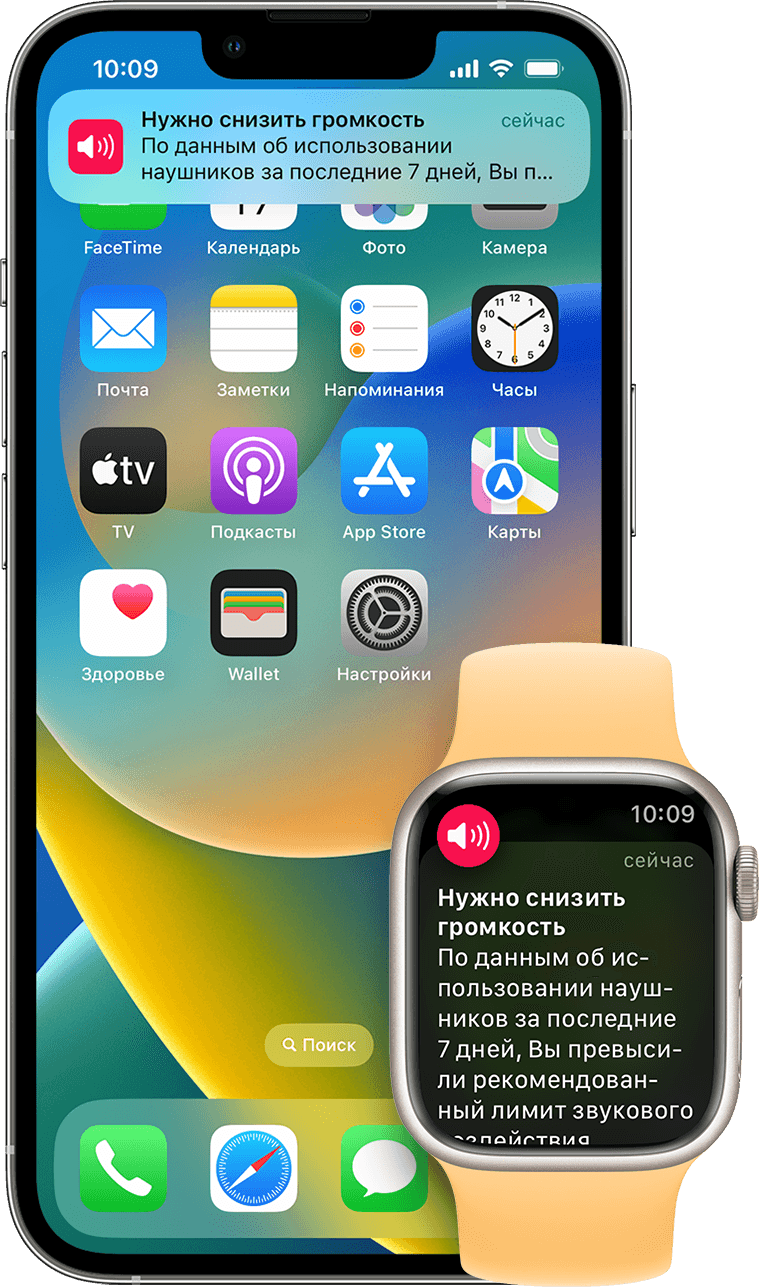
Получайте уведомления о необходимости уменьшить громкость при достижении рекомендованного 7-дневного предела звукового воздействия.
В соответствии с нормативными требованиями и стандартами безопасности, уведомления о наушниках нельзя отключать в некоторых странах или регионах.
Включение и отключение уведомлений от наушников
- Откройте приложение «Настройки» на iPhone или iPad.
- На iPhone выберите «Звуки, тактильные сигналы». На iPad нажмите «Звуки».
- Выберите «Безопасность наушников».
- Включите или отключите уведомления o наушниках.
Вы также можете включить параметр «Приглушение громких звуков», чтобы автоматически понижать громкость в наушниках, когда она превышает установленный уровень децибел.

Об уведомлениях от наушников и громкости
Прослушивание музыки в наушниках на слишком высокой громкости может повредить слух. Уведомления от наушников сообщают, когда звуковое воздействие было достаточно громким и продолжительным, чтобы повлиять на ваш слух. Например, более 80 децибел (дБ) в течение 40 часов в общей сложности за последние 7 дней.
Теперь ваше устройство iPhone, iPad или Apple Watch может предупреждать вас о превышении звукового воздействия в течение 7 дней при использовании наушников на 100 % уровне громкости*. Эти уведомления позволят вам лучше понять, как вы слушаете музыку, чтобы защитить ваш слух. При получении уведомления вам будет предложено уменьшить громкость. После получения уведомления при следующем подключении наушников, в том числе по Bluetooth, уровень громкости будет автоматически уменьшен. При желании вы сможете снова увеличить громкость.
* 7-дневный предел звукового воздействия применяется только к мультимедийному аудио. При расчете звукового воздействия в наушниках телефонные звонки не учитываются.
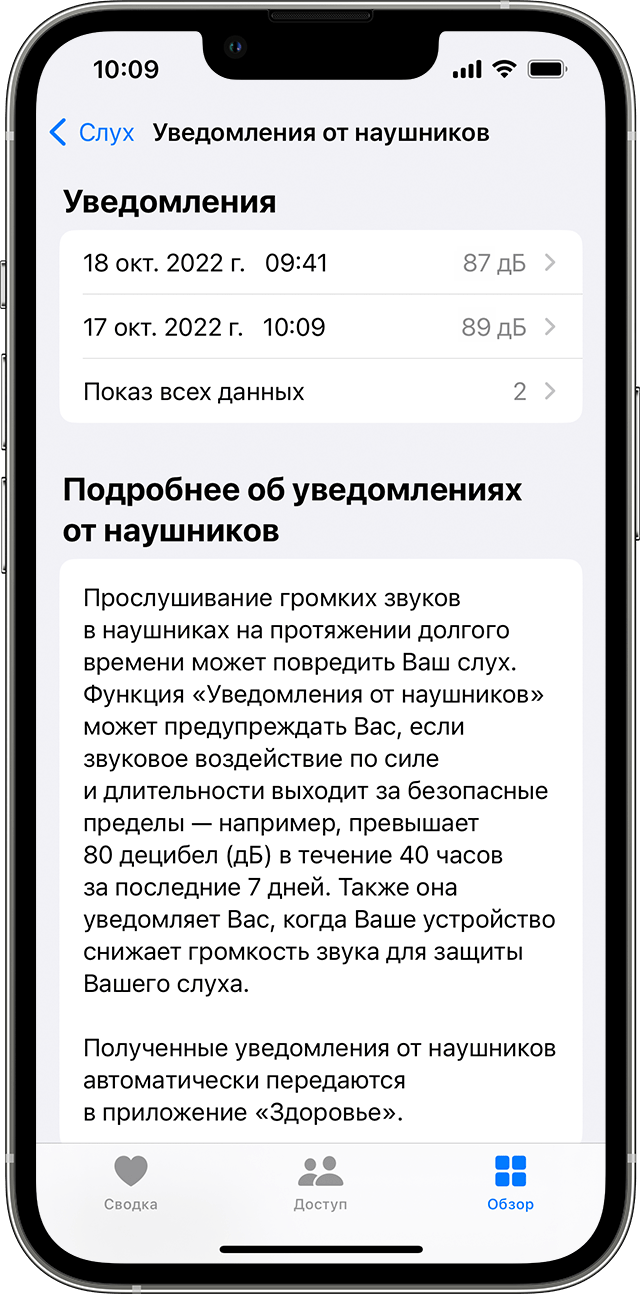
Просмотр уведомлений

- Откройте приложение «Здоровье» на iPhone или iPad.
- На iPhone перейдите на вкладку «Обзор». На iPad нажмите , чтобы открыть боковую панель.
- Нажмите «Слух», а затем — «Уведомления от наушников».
Просмотр уровней звука в наушниках в реальном времени
Вы можете в любое время проверить текущий уровень звука в наушниках, чтобы убедиться, что находитесь в безопасном диапазоне прослушивания.
- На Apple Watch нажмите боковую кнопку, чтобы открыть Пункт управления, а затем коснитесь значка «Слух» .
- На iPhone или iPad смахните вниз от правого верхнего угла экрана, а затем нажмите значок «Слух» .
Дополнительная информация
- Для определения воздействия звуков окружающей среды используйте приложение «Шум» в Apple Watch.
Как отключить наушники на телефоне Android
Наушники для телефона — незаменимый аксессуар, которым пользуются многие из нас как с целью прослушивания музыки, так и для разговоров, ведь подключенная гарнитура позволяет не доставать смартфон из кармана и принимать звонки на ходу. Мы уже рассказывали, как подключить наушники к телефону, но таким же важным является и вопрос отключения вспомогательного гаджета. Как отключить наушники и с какими трудностями вы можете столкнуться, пытаясь отсоединить одно устройство от другого, — узнаете в сегодняшнем материале.
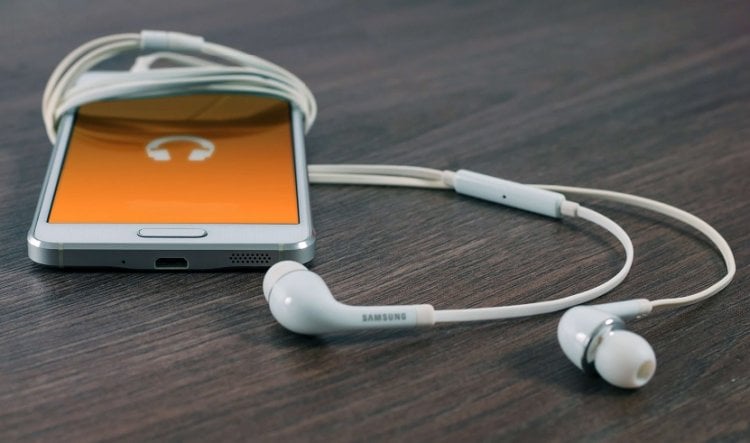
Как ни странно, отключить наушники бывает не так просто
Как отключить наушники на телефоне
Ни для кого не секрет, что наушники бывают проводными и беспроводными. Первый тип аксессуара подключается к телефону через кабель и закрепленный на нем штекер, который вставляется в соответствующее гнездо. Следовательно, чтобы отключить проводные наушники достаточно извлечь их штекер из аудиоразъема.
⚡ Подпишись на Androidinsider в Дзене, где мы публикуем эксклюзивные материалы
Казалось бы, все максимально просто, но даже тут многие из нас сталкиваются с довольно распространенной проблемой. При условии, что проводная гарнитура отключена, продолжает оставаться значок наушники на телефоне. И ладно бы это была обычная иконка, так ее наличие не позволяет воспроизвести музыку через встроенные динамики Андроид. Потому давайте разберемся, как отключить значок наушников.
Как убрать значок наушников
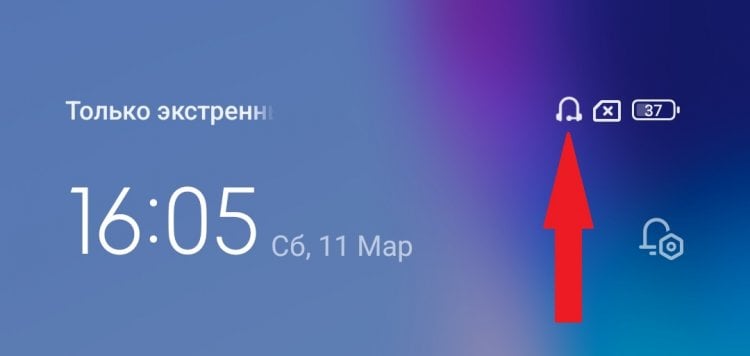
Иногда значок наушников остается даже после отключения
Если на экране вашего смартфона без видимых на то причин появился значок наушников, то с высокой долей вероятности вы имеете дело с неисправностью разъема. Скорее всего, он просто засорен. Так что лучший выход из ситуации — попытаться его очистить подручными средствами. Кроме того, есть смысл попробовать переподключить наушники или перезагрузить смартфон.
Причина возникновения проблемы может быть еще более серьезной. Например, если у вас сломался разъем наушников. Тогда вам смогут помочь только специалисты сервисного центра. А пока проблема остается нерешенной, установите приложение Disable Headphone. Оно поможет принудительно вывести звук через динамики смартфона при условии, что на экране остается значок подключенных наушников:
- Запустите программу.
- Нажмите кнопку «Speaker».
- Проверьте, через какое аудиоустройство будет доноситься звук, нажав кнопку «Test Sound».
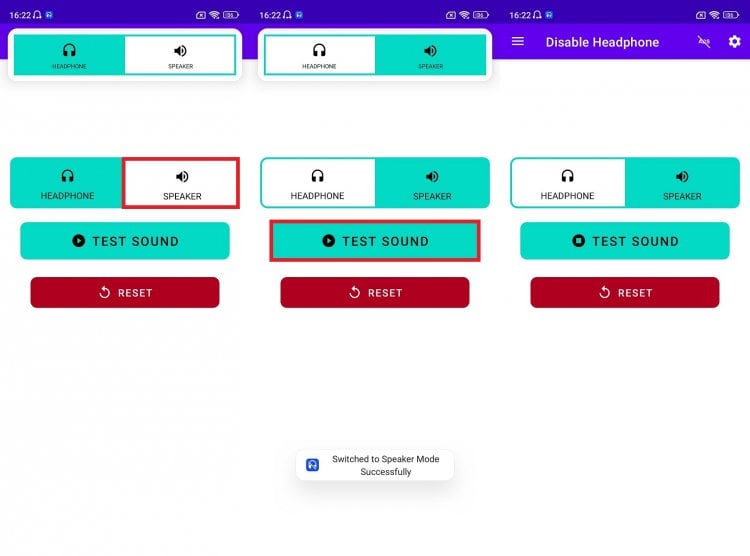
Программа поможет принудительно переключиться на динамик
К сожалению, это приложение не поможет убрать значок беспроводных наушников. Впрочем, с Bluetooth-гарнитурами подобные проблемы и не возникают. Во всяком случае мне не доводилось слышать ничего о том, что на экране без причины появилась такая иконка.
Как отключить беспроводные наушники
Тем не менее, вы должны знать, как отключить блютуз-наушники. Особенно по той причине, что по понятным причинам банальным извлечением штекера здесь не обойтись. Но существует очень простой способ отключить беспроводные наушники от телефона — убрать гарнитуру в кейс.
❗ Поделись своим мнением или задай вопрос в нашем телеграм-чате
Допустим, этот вариант вас по каким-то причинам не устраивает. Тогда в вашем распоряжении остается еще несколько альтернативных методов отключения блютуз-наушников:
- выключите Bluetooth на телефоне, нажав соответствующую кнопку;
- откройте всплывающее меню в окне Bluetooth и нажмите на «крестик»;
- в разделе настроек смартфона «Bluetooth» найдите свою гарнитуру, откройте ее параметры и нажмите кнопку «Отключить».
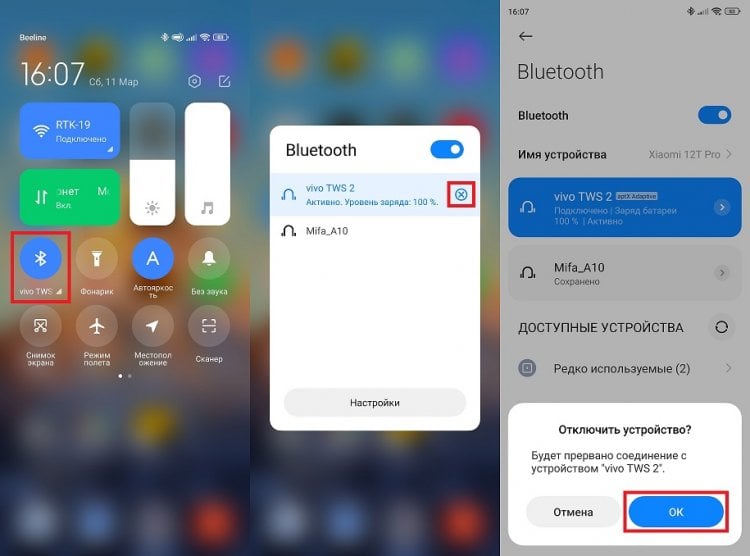
Беспроводные наушники можно отключить через шторку уведомлений или настройки смартфона
Последний способ отключения стоит использовать только в том случае, если вы хотите, чтобы смартфон забыл гарнитуру. Ведь при повторном подключении вам заново придется настраивать сопряжение, с которым частенько возникают проблемы. В частности, из-за того, что многие пользователи забывают нажать специальную кнопку на кейсе.
�� Загляни в телеграм-канал Сундук Али-Бабы, где мы собрали лучшие товары с АлиЭкспресс
Как отключить микрофон на наушниках
Помимо отсоединения гарнитуры вы наверняка хотите знать, как можно отказаться от использования некоторых ее возможностей. Например, как отключить микрофон наушников. Если в вашем распоряжении находится полноразмерная модель, то оптимальный способ — нажать специальную кнопку, расположенную на корпусе.
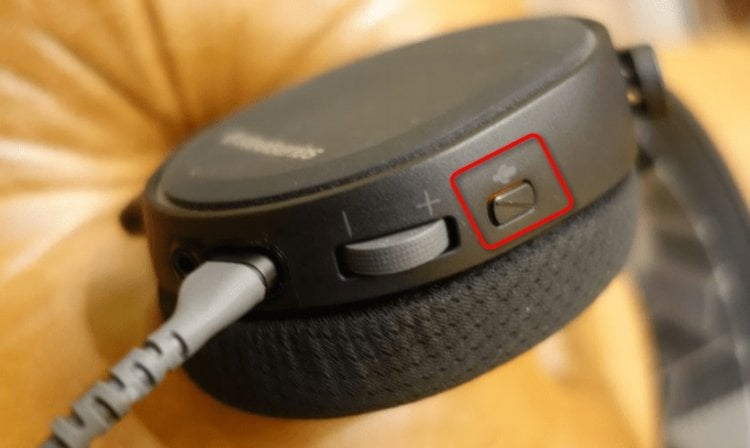
Кнопка отключения микрофона есть на полноразмерных наушниках
С обычной беспроводной гарнитурой так сделать не получится. Да и вообще по умолчанию отключить микрофон на наушниках на телефоне нельзя. Ведь Андроид воспринимает их как комплексное устройство из внешнего динамика и микрофона. Но можно немного схитрить. В некоторых приложениях есть настройки записи и вывода звука. С помощью этой опции без труда получится переключить внешний микрофон на внутренний.
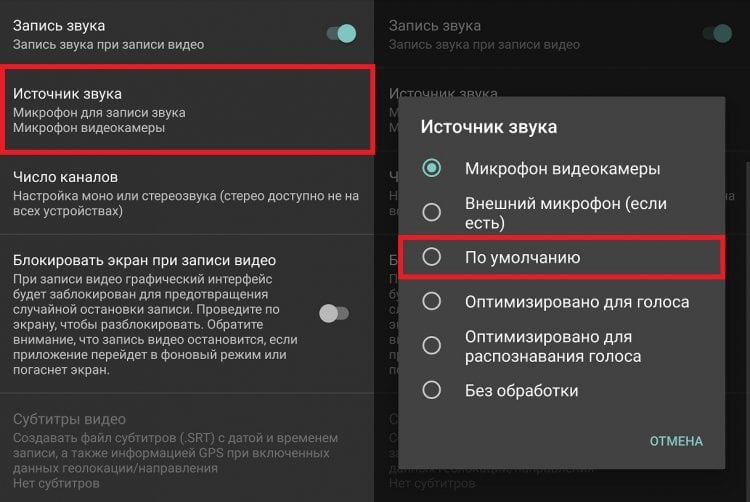
В некоторых приложения можно менять устройства записи звука
Если у ваших наушников есть приложение, то в его настройках вы, скорее всего, найдете пункт «Голосовой вызов». Отключив его, удастся сделать так, чтобы во время звонка был задействован микрофон смартфона.
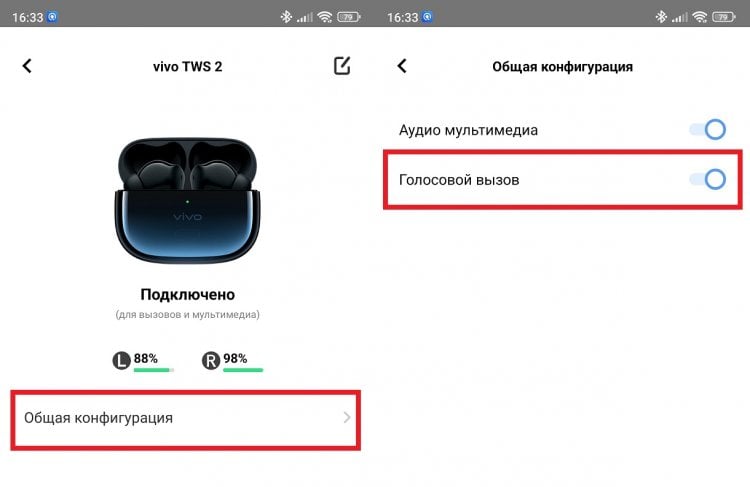
В настройках наушников можно отключить микрофон для голосовых вызовов
Если приложения нет, то попробуйте найти подобные параметры в настройках подключения Bluetooth. Не исключено, что на вашем устройстве можно отключить микрофон наушников и без дополнительного ПО.
⚡ Подпишись на Androidinsider в Пульс Mail.ru, чтобы получать новости из мира Андроид первым
Как отключить ассистент наушников
Голосовой ассистент Гугл через наушники тоже работает. Многих это раздражает, ведь порой ассистент возникает из неоткуда, из-за чего прерывается воспроизведение фото или видео. Проблема вызвана случайной активацией Гугл ассистента. Следовательно, для ее решения нужно отключить ассистент наушников.
Во-первых, откройте приложение своих наушников или их настройки. Здесь можно назначить функции кнопок (сенсоров). Не исключено, что у вас был включен вызов голосового ассистента двойным касанием, как у меня. Тогда просто поменяйте действие, после чего помощник перестанет включаться автоматически.
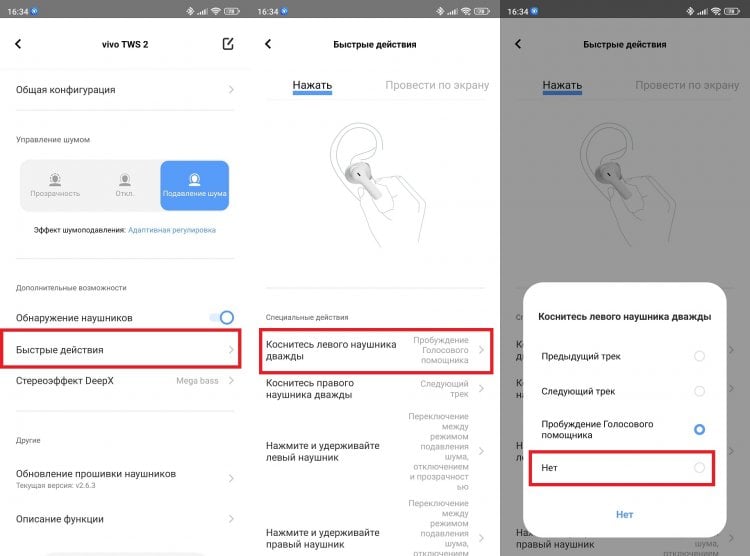
Через настройки наушников вы отключите кнопку быстрого вызова ассистента
Во-вторых, запустите приложение Google и выполните несколько простых шагов:
- Нажмите на иконку профиля.
- Перейдите в раздел «Настройки», а затем — «Голос».
- Во вкладке «Голосовое управление» деактивируйте все переключатели.
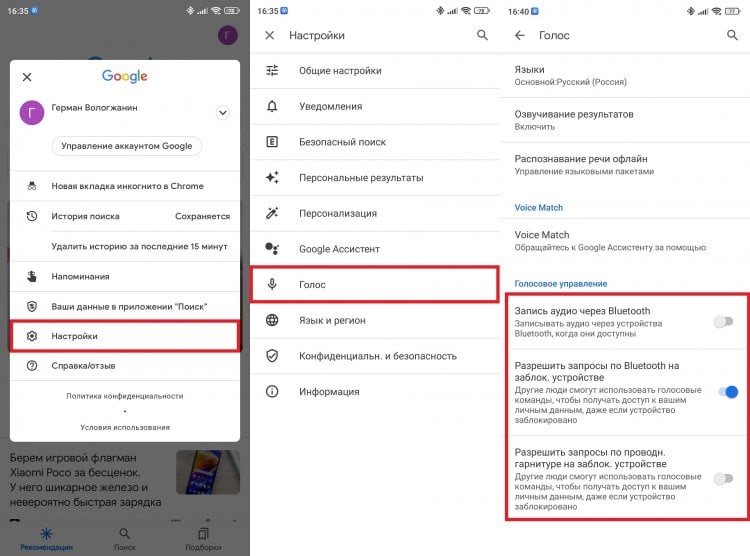
Через настройки Google отключается голосовая активация ассистента
Так вы отключите голосовую активацию ассистента через микрофон наушников. А еще можно полностью отказаться от использования виртуального помощника. Об этом читайте в нашем тексте, как отключить Google Ассистента на телефоне.

Теги
- Наушники для телефона
- Новичкам в Android
Как отключить Сири в наушниках: пошаговое руководство

Часто пользователям необходимо деактивировать Сири в наушниках, чтобы она не произносила различные оповещения от мобильных программ и не говорила входящие сообщения. В статье детально разберем, как отключить Сири в наушниках.
Отключение функции
Сири – это умный голосовой помощник, способный выполнять различные действия:
- отправка смс-сообщений;
- звонок на определенный мобильный номер;
- озвучивание входящих сообщений;
- предоставление полезных интеллектуальных подсказок;
- создание простых, групповых звонков в мессенджерах;
- выставление будильника, напоминаний, таймера;
- предоставление информации о погоде, новостях, пробках;
- составление планов, так далее.
Если голосовое управление начало надоедать пользователю, то его всегда можно отключить.
Стоит напомнить, что Сири осуществляет работу только на определенных совместимых девайсах:
- оригинальные AirPods (второго поколения, Pro, Max);
- Powerbeats (обычная и pro версии);
- Beats Solo Pro.
Для правильной работы необходимо объединение наушников с iPhone или iPad.

Пошаговое руководство
Существует возможность настраивания функции виртуального ассистента наиболее удобным для себя способом. В распоряжении у пользователя несколько параметров. Для персонализации работы голосового помощника Сири необходимо выполнить несколько простых действий.
Подробная инструкция выглядит следующим образом:
- Осуществление перехода в основные настройки устройства.
- Пролистывание специального меню до раздела под наименованием «Siri и Поиск». Нажатие по этому разделу.
- Осуществление проверки активации голосового ассистента Google. Необходимо чтобы были включены такие элементы: «Привет…», «Вызов кнопки «Домой»».
- Переходим непосредственно к процедуре отключения Сири. Находим в меню подраздел под названием «Объявлять уведомления» и жмем по нему.
- Здесь можно полностью отключить эту функциональную возможность. Для этого следует выставить пункт «Объявлять уведомления» в деактивированное состояние. Отключив функцию, помощник не будет говорить текст уведомлений, как при подсоединенных наушниках, так и без них.
- Если пользователь желает слышать уведомления, но лишь в стандартном режиме, без применения наушников, то лучше оставить функциональную возможность в активированном положении. Помощник начнет произносить текстовую информацию, не перебивая пользователя, затем после прочитывания примется определять, не была ли отдана команда для выполнения.
Для сохранения функции озвучивания оповещений Сири в других bluetooth наушниках (не Apple AirPods), необходимо выполнить следующие простейшие действия:
- Направление в меню настроек устройства.
- Выбор раздела, имеющего наименование «Объявлять при подключении к…».
- Поиск специального тумблера около элемента «Наушники».
- Выставление тумблера в деактивированное положение (исчезновение подсветки зеленого цвета).
- Готово!
Чуть ниже, в настройках, располагается список установленного программного обеспечения. Работая с перечнем, можно выполнить настраивание чтения уведомлений для любого из них, активировав или же отключив параметр.
Заключение
В статье мы выяснили, как отключить ассистента в наушниках. Для этого требуется выполнить несколько несложных действий.
Как отключить Google Assistant в наушниках с помощью разных устройств

Программы
На чтение 6 мин Просмотров 2.5к. Опубликовано 14.11.2022 Обновлено 10.11.2023
Узнайте, как запретить Google Assistant постоянно прерывать вас, когда вы используете наушники.
Представьте, что вы надеваете наушники и слушаете подкаст, и тут из ниоткуда появляется Google Assistant. Вы закрываете его и нажимаете кнопку воспроизведения, но только для того, чтобы это повторилось через несколько секунд. Эти постоянные перерывы могут быть чрезвычайно раздражающими и даже разрушить ваши медиапланы.
Вдобавок к вашим бедам, вы не уверены, что запускает Google Assistant. Это продолжает прерывать ваш медиа-опыт, казалось бы, случайным образом.
Как отключить Google Assistant в наушниках
Google Assistant — это полезный инструмент, который предлагает множество функций на Android и других устройствах Google. Для запуска Google Assistant в большинстве наушников по умолчанию необходимо нажать и удерживать кнопку воспроизведения/паузы на наушнике или амбушюре.
К сожалению, Google Assistant может слишком стремиться помочь и появляться без вызова. Некоторые пользователи также обнаруживают, что простое нажатие кнопки паузы / воспроизведения или прикосновение к кабелю запускает Google Assistant.
Чтобы решить эту проблему, вы можете отключить триггеры Google Assistant на своих наушниках. Обычно существуют отдельные настройки, позволяющие запретить проводным и беспроводным наушникам запускать Google Assistant. Но самый простой способ предотвратить эту проблему — отключить оба триггера.
Вот как можно отключить триггеры Google Assistant в наушниках:
- Откройте приложение «Настройки» на своем устройстве Android и выберите Google.
- Затем нажмите «Настройки для приложений Google» и выберите «Поиск», «Помощник» и «Голос«.
- Выберите голос.
- Отключите следующие настройки: “Запись звука по Bluetooth”, “Разрешить запросы Bluetooth при заблокированном устройстве” и “Разрешить запросы проводной гарнитуры при заблокированном устройстве”.
- После отключения перезагрузите устройство Android.
По Теме: Как загружать песни из Spotify на мобильные устройства / десктопы для прослушивания в автономном режиме
Как отключить голосовой триггер в Google Assistant
Вы можете обнаружить, что Google Assistant появляется, даже если вы не прикасаетесь к наушникам.
Эта проблема может возникнуть, если вы едете в поезде или в людном месте, и ваш микрофон улавливает звуки, отдаленно напоминающие «привет, Google’.
Если вы столкнулись с подобной проблемой, отключение голосового триггера может решить проблему.
Таким образом, вы по-прежнему можете получить доступ к Google Assistant, нажав кнопку паузы / воспроизведения или кнопку голосового помощника в наушниках, например в Bose 700, но не с помощью голосовой команды.
Выполните следующие действия, чтобы отключить голосовую активацию Google Assistant:
- Перейдите в приложение «Настройки» и выберите Google.
- Нажмите Настройки для Google Apps и выберите Поиск, Помощник и Голос.
- Нажмите на Голос.
- Выберите соответствие голоса.
- Отключите Привет, Google.
Как полностью отключить Google Assistant
Кроме того, вы можете полностью отключить Google Assistant, чтобы он не прерывал вас.
Хотя это удобный вариант, если вы не используете инструмент, это также означает, что у вас не будет доступа к каким-либо функциям Google Assistant.
Прежде чем вы решите полностью избавиться от Google Assistant, ознакомьтесь с плюсами и минусами этого решения:
- Больше никаких случайных прерываний.
- Рекомендуется для пользователей, заботящихся о конфиденциальности.
- Вы можете включить его снова, если передумаете.
- Невозможно использовать голосовые команды для совершения телефонных звонков или воспроизведения музыки.
- Вы не можете использовать снимок Google Assistant для отслеживания своего расписания или получения важных напоминаний.
Если вы решили пойти дальше и полностью отключить Google Assistant, вот что нужно сделать:
- Откройте приложение «Настройки» и нажмите на Google.
- Выберите настройки для приложений Google и выберите Поиск, Помощник и Голос.
- Далее выберите Google Assistant.
- Прокрутите вниз и нажмите «Общие«.
- Выключите ползунок рядом с Google Assistant.
- Появится всплывающее окно под названием “Отключить Google Assistant?”. Выберите ОТКЛЮЧИТЬ, чтобы завершить процесс.
По Теме: Как работает AirDrop: Простой способ объяснить обмен данными Apple
Альтернативные способы отключения Google Assistant в наушниках
До сих пор мы рассмотрели способы предотвращения запуска Google Assistant из наушников.
Если он все еще появляется, возможно, вам придется отключить определенные разрешения на вашем устройстве Android.
Удалите разрешение микрофона Google
Лишение Google доступа к вашему микрофону не позволит ему распознавать голосовые команды. Поэтому Google Assistant не будет отображаться, когда вы говорите “Привет, Google” или “Ок, Google”.
Удаление разрешения Google на использование микрофона означает, что вы не сможете использовать приложение Google со своим голосом.
Выполните следующие действия, чтобы удалить разрешение Google на использование микрофона на вашем устройстве Android:
- Откройте Настройки и перейдите в Приложения.
- Выберите Google из списка приложений.
- Выберите разрешения.
- Нажмите на микрофон и выберите Не разрешать.
Отключите Google Assistant в качестве приложения по умолчанию
Google Assistant — это приложение цифрового помощника по умолчанию на устройствах Android. Таким образом, вам придется удалить его как приложение по умолчанию, чтобы оно не появлялось, когда вы удерживаете нажатой кнопку «Домой».
Выполните следующие действия, чтобы отключить Google Assistant в качестве приложения-помощника по умолчанию на вашем устройстве Android.:
- Откройте Настройки и перейдите в Приложения.
- Затем выберите пункт Выбрать приложения по умолчанию.
- Нажмите на приложение Digital assistant.
- Выберите Нет из списка.
Как отключить Google Assistant при использовании других устройств
Google Assistant доступен не только на мобильных устройствах. Он также работает на хромбуках и смарт-телевизорах с ОС Android TV.
Как отключить Google Assistant в Chrome OS
Как и в телефонах на базе Android, в Chromebook в качестве цифрового помощника по умолчанию используется Google Assistant. К сожалению, при использовании наушников вы можете столкнуться с такими же перебоями в работе Google Assistant. Эта проблема может быть вызвана голосовой подсказкой или повреждением наушников или кабеля.
По Теме: Как работать в режиме планшета Windows 10
В зависимости от вашей проблемы вы можете отключить Google Assistant в Chrome OS или просто отключить голосовую подсказку. Выполните следующие действия;
- Щелкните значок белого круга в левом нижнем углу экрана.
- Далее нажмите на Настройки.
- Выберите Поиск и помощник. Затем нажмите на Google Assistant.
- В следующем окне переключите переключатель Вкл. на Выкл. Если вы хотите отключить только голосовое приглашение, нажмите на выпадающее окно рядом с надписью “Привет, Google” и установите для него значение Выкл.
Как отключить Google Assistant на Android TV
В отличие от мобильных устройств и устройств с Chrome OS, вы не можете полностью отключить Google Assistant на Android TV.
Однако вы можете отключить его от ответа на голосовое приглашение “ОК, Google”, отключив разрешения микрофона на вашем Smart TV и пульте дистанционного управления телевизором.
Шаги могут отличаться в зависимости от конкретной модели вашего Android Smart TV. Но процесс, как правило, тот же.
Вот как отключить доступ Google Assistant к телевизору:
- Нажмите кнопку «ДОМОЙ» на пульте дистанционного управления.
- Выберите Настройки.
- Найдите обнаружение “OK Google” и установите его в положение отключить. Если у вас нет такой возможности,
Вместо этого выберите Настройки устройства и выберите Google. Здесь установите “OK Google” для отключения обнаружения.
Выполните следующие действия, чтобы отключить Google Assistant на пульте дистанционного управления телевизором:
- На вашем Android Smart TV перейдите в Настройки и выберите Дополнительные настройки.
- Затем выберите Приложения и выберите Системные приложения.
- Выберите Google и перейдите в раздел Разрешения.
- Выключите микрофон.
Заключение
Мы надеемся, что эти предложения, наконец, положат конец надоедливым прерываниям Google Assistant. Теперь вы можете надеть наушники, откинуться на спинку кресла и наслаждаться подкастом или фильмом, не заботясь ни о чем на свете.