Настройки геолокации в Яндекс Браузере
Геолокация — это определение местоположения (геопозиции) устройства пользователя.
Сайты и приложения запрашивают доступ к геопозиции, чтобы точнее отвечать на поисковые запросы и предоставлять актуальную информацию с учетом местонахождения пользователя.
Вы можете разрешить или запретить доступ к вашему местоположению:
Разрешить или запретить отслеживать местоположение
Когда сайт запрашивает информацию о том, где вы находитесь, в верхней части страницы появляется предупреждение:

Определите параметры геолокации:

- Разрешить сайту отслеживать ваше местоположение — нажмите кнопку Разрешить.
- Запретить сайту отслеживать ваше местоположение до перезагрузки браузера — нажмите значок .
- Блокировать запросы на определение вашего местоположения от этого сайта — нажмите кнопку Блокировать.
Установить общие настройки геолокации
Чтобы установить общие настройки геолокации для всех сайтов и программ:
- В правом верхнем углу браузера нажмите кнопку
 → Настройки.
 - Нажмите ссылку Показать дополнительные настройки (внизу страницы).
- В блоке Личные данные нажмите кнопку Настройки содержимого.
- В блоке Местоположение установите переключатель в нужное положение:
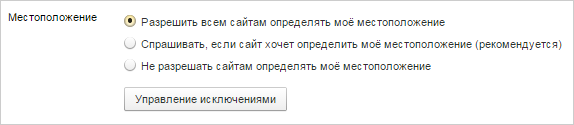
- Нажмите кнопку Готово.
Сбросить настройки
Сбросить настройки доступа можно следующими способами:
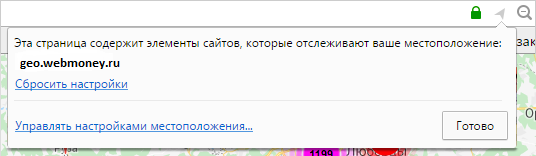
В адресной строке

Нажмите значок → Сбросить настройки.
Настройка будет сброшена при обновлении страницы.
В настройках браузера
- В правом верхнем углу браузера нажмите кнопку → Настройки.
- Нажмите ссылку Показать дополнительные настройки (внизу страницы).
- В блоке Личные данные нажмите кнопку Настройки содержимого.
- В блоке Местоположение нажмите кнопку Управление исключениями.
- Выделите строчку с названием сайта и нажмите значок .
- Нажмите кнопку Готово.
Как отключить геолокацию в яндексе
Яндекс навигатор на андроид телефоне
Опубликовал Замес , 4 января
Для публикации сообщений создайте учётную запись или авторизуйтесь
Вы должны быть пользователем, чтобы оставить комментарий
Создать учетную запись
Зарегистрируйте новую учётную запись в нашем сообществе. Это очень просто!
Войти
Уже есть аккаунт? Войти в систему.
Как запретить интернет-поисковикам и соцсетям следить за вами
Интернет знает о людях больше них самих. Поисковики и соцсети фиксируют все поисковые запросы, все записи, которые им понравились, знает, в какие кафе они заходят обедать и куда ездят за границу. Как отключить рекламу и ограничить слив собственной личной информации в Сеть – в материале VN.ru. Публикуется повторно в цикле «Лучшие материалы VN.RU за 2018 год».
Тотальная слежка, которую ведут за нами интернет-сайты, доводит до абсурда, когда после поиска из дома адреса женской консультации на рабочий компьютер начинает регулярно приходить соответствующая реклама. Как запретить соцсетям и поисковикам следить за вами, разбирался корреспондент VN.ru. Серверы Яндекса, Google, Mail, Opera или Mozilla следят за вами. Браузер собирает информацию о своих пользователях, чтобы более точно отвечать на поисковые запросы и показывать рекламу в соответствии с предпочтениями конкретного человека. И даже когда вы выходите в Сеть с другого устройства, браузер идентифицирует вас как одно и тоже лицо.

Отключаем «слежку» в Google и Яндекс
Совсем избавиться от рекламы невозможно, но можно отключить персонализацию рекламных объявлений. Тогда поисковик не сможет собирать данные о вас и использовать их в рекламных целях. В Яндексе персонализацию рекламы отключаем здесь, достаточно в рубрике «Настройка рекламы» убрать галочки в графах «Учитывать мои интересы», «Учитывать мое местоположение», «Показывать рекламу». Не забываем сохранить изменения. В Google в графе «Персонализация рекламы» жмем «Отключить», после чего окно с индивидуальными настройками станет неактивным.
В браузере Opera настройки приватности можно поменять здесь, там же есть инструкция, как запретить сайтам отслеживать ваши действия. Включить настройки конфиденциальности в Firefox можно здесь.
Отключаем «слежку» в IOS и Android
Владельцам гаджетов Apple стоит особенно заботиться о том, чтобы их информация никуда не утекала. Для этого нужно зайти на страницу «Отказ от предоставления Apple рекламы на основе интересов». Там же есть предупреждение, что вы будете видеть рекламу в том же объеме, но она будет меньше вам подходить. Отключить персонализацию рекламы на Android можно здесь. Эти меры не всегда действенны, так как зачастую подключенное к интернету устройство продолжает собирать информацию о пользователе даже с вынутой SIM -картой и выключенной геолокацией. К такому выводу пришли журналисты Quarts после проведенного исследования с телефонами Android. Позднее эту информацию подтвердили в Google, сославшись на то, что эти данные деперсонализированы и используются для улучшения отправки сообщений.

Отключаем «слежку» в соцсетях
Соцсети, в отличие от браузеров, анализируют не наши поисковые запросы, а «лайки», которые мы ставим друзьям и понравившимся страницам. Рекламодатель заказывает рекламу и параметры аудитории, которую желает охватить. Дальше в ход идут различные фильтры, которые анализируют, принадлежите ли вы к указанной категории лиц. Лайкнули новость о велогонке – получите рекламу велосипедов. Кроме этого, многие онлайн-сервисы используют аккаунты в соцсетях в качестве быстрой замены регистрации. Таким образом, они получают доступ к вашей личной информации. Не исключено, что вы давно уже не пользуетесь сервисом, а разрешение для него продолжает храниться, поэтому есть смысл периодически отключать ненужные сторонние приложения, привязанные к вашему аккаунту. Отключить сторонние сервисы «ВКонтакте», «Одноклассниках», Facebook, Google. Отключить рекламу на основе предпочтений в Facebook можно здесь.
Отключаем геолокацию
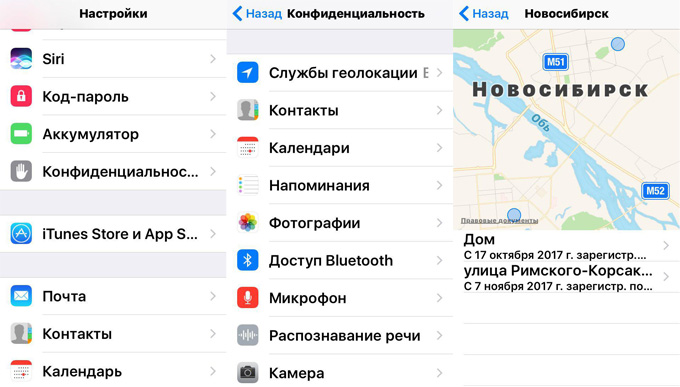
Геолокация в мобильном устройстве – функция определения географического местоположения интернет-пользователя. В целом вещь полезная, поскольку позволяет приложениям сообщать нам о погоде, а браузерам более точно работать с поисковыми запросами. Однако есть и оборотная сторона этого удобного достижения цивилизации. Специальные сайты предлагают пошаговую инструкцию для жен, как отслеживать телефон мужа и даже читать его SMS -сообщения. С помощью данных геолокации можно будет определить место вашего выхода в интернет и понять, проживаете ли вы в нужной близости от рекламируемого магазина. Поэтому многие пользователи предпочитают отключать геолокацию. Чтобы отключить геолокацию на iPhone, откройте меню «Настройки» и найдите пункт «Конфиденциальность».
Далее «Службы геолокации» – «Системные службы» – «Часто посещаемые места». Здесь можно посмотреть историю перемещений пользователя на карте, каждая запись содержит информацию о времени пребывания в том или ином месте. Переключите тумблер в положение выключить – и очистите историю посещений. Производители смартфонов Android могут по-разному называть данную функцию. Вам следует искать раздел с именем «Местоположение» – «История местоположений». В некоторых моделях возможно использование названия «Геолокация». Чтобы стереть данные, следует выбрать пункт «Удалить историю местоположений» и подтвердить действие.
Как изменить геолокацию в Яндекс.Езде: простая инструкция
Часто водителям приходится использовать навигационные приложения, такие как Яндекс.Езда, чтобы быстро и безопасно добраться до нужного места. Однако иногда возникают ситуации, когда необходимо изменить свою геолокацию или, например, показать друзьям, что вы находитесь в другом месте. В этой статье мы расскажем вам, как легко и просто изменить геолокацию в Яндекс.Езде.
Все, что вам понадобится — это ваш смартфон с установленным приложением Яндекс.Езда. Сначала откройте приложение и выберите пункт меню «Настроить маршрут».
1. Откройте приложение Яндекс.Езда и выберите пункт меню «Настроить маршрут».
После этого вы увидите страницу с настройками маршрута, где нужно будет ввести адрес вашего текущего местоположения и адрес, куда вы хотите переместиться. Здесь вам необходимо найти иконку с лупой, которая находится рядом с полем для ввода адреса.
2. Введите адрес вашего текущего местоположения и адрес, куда вы хотите переместиться.
После того, как вы введете адреса, нажмите на иконку лупы, и Яндекс.Езда найдет маршрут от вашей текущей позиции до указанного места. Теперь, чтобы изменить геолокацию, вам нужно показать приложению, что вы находитесь в другом месте.
Совет: Если вы хотите изменить свое местоположение на карте, но оставить реальный маршрут, вы можете использовать функцию «Поделиться местом» и отправить локацию, указав новые координаты. Таким образом, вы сможете обмануть приложение и переместиться в любое место, не изменяя маршрут.
Теперь вы знаете, как изменить геолокацию в Яндекс.Езде. Пользуйтесь этой функцией осознанно и не забывайте, что некорректная информация о вашем местоположении может привести к нежелательным последствиям.
Изменение геолокации в Яндекс.Езде
Яндекс.Езда предоставляет удобную возможность изменения геолокации, что может быть полезно во многих ситуациях, например, для планирования маршрутов или проверки автомобильного трафика в определенной области.
Вот простая инструкция о том, как изменить геолокацию в приложении Яндекс.Езда:
Шаг 1:
Включите GPS-модуль на вашем устройстве. Это необходимо для того, чтобы приложение могло определить ваше текущее местоположение.
Шаг 2:
Откройте приложение Яндекс.Езда на вашем устройстве.
Шаг 3:
На главном экране приложения вы увидите карту, указывающую ваше текущее местоположение.
Шаг 4:
Для изменения геолокации воспользуйтесь разделом «Поиск» или «Задать точку». Введите желаемое местоположение или выберите его на карте.
Шаг 5:
Приложение покажет вам новую карту, указывающую выбранное вами местоположение.
Теперь вы знаете, как изменить геолокацию в Яндекс.Езде. Это позволит вам использовать приложение более гибко и удобно для ваших потребностей.
Почему важно изменять геолокацию в Яндекс.Езде
1. Обход пробок и оптимизация маршрутов: Изменение геолокации позволяет исследовать различные пути движения и выбрать наиболее быстрый и удобный маршрут. Вы можете избежать заторов, узких улиц и других проблемных участков дороги.
2. Исследование новых территорий: Если вы планируете поездку или просто интересуетесь достопримечательностями и самыми красивыми местами других городов или стран, изменение геолокации в Яндекс.Езде поможет вам провести виртуальный тур и изучить интересующие вас места перед поездкой.
3. Планирование путешествий: Если вы планируете путешествие в другую страну или город, изменение геолокации позволяет оценить и проконтролировать протяженность маршрута, расстояния от отеля до достопримечательностей, времени в пути и прочие важные параметры. Это поможет вам оценить затраты на поездку и подготовиться к ней более эффективно.
4. Тестирование функционала: Если вы занимаетесь тестированием веб-приложений или разработкой, функция изменения геолокации поможет вам проверить работу программы в разных регионах и условиях. Вы сможете увидеть, как приложение адаптируется к изменившимся координатам и настройкам.
5. Защита личной информации: Временное изменение геолокации может способствовать более безопасному использованию интернет-сервисов. Вы сможете защитить вашу личную информацию, такую как местонахождение или адрес вашего дома, от потенциальных злоумышленников или интернет-спамеров. Также, это может быть полезно, если вам необходимо организовать анонимный заказ такси или доставку еды.
Таким образом, изменение геолокации в Яндекс.Езде предлагает множество преимуществ и может быть полезным в различных ситуациях, от экономии времени во время поездок до защиты вашей личной информации.
Шаг 1: Установка и настройка Яндекс.Езды
Первым шагом для изменения геолокации в Яндекс.Езде необходимо установить приложение на свое устройство. Для этого нужно:
- Открыть магазин приложений на своем устройстве (Google Play для Android или App Store для iOS).
- В поле поиска ввести «Яндекс.Езда».
- Найти приложение «Яндекс.Езда» в списке результатов и нажать на него.
- Нажать на кнопку «Установить» и дождаться завершения установки.
После успешной установки приложения необходимо выполнить настройку:
- Открыть приложение «Яндекс.Езда».
- При первом запуске приложение попросит разрешение на использование вашей геопозиции. Необходимо разрешить доступ к геопозиции, чтобы приложение могло определить ваше местонахождение.
- Следовать инструкциям на экране для завершения настройки приложения.
После завершения настройки, вы сможете использовать Яндекс.Езду и изменять геолокацию в приложении.
Шаг 2: Отключение слежки за геолокацией
Чтобы изменить геолокацию в Яндекс.Езде, вам необходимо отключить слежку за вашим местоположением. Это можно сделать следующим образом:
- Откройте приложение Яндекс.Езда на своём устройстве.
- На главной странице приложения нажмите на кнопку «Настройки».
- В настройках приложения найдите раздел «Конфиденциальность» и выберите его.
- В разделе «Конфиденциальность» вы найдете пункт «Геолокация». Нажмите на него.
- Включенное значение геолокации будет указано выделенным цветом. Для отключения слежки нажмите на переключатель рядом с этим значением.
- Появится окно предупреждения, в котором Яндекс.Езда будет пояснять, что отключение геолокации может негативно повлиять на некоторые функции приложения. Нажмите на кнопку «Отключить».
После выполнения этих шагов слежка за вашей геолокацией в Яндекс.Езде будет полностью отключена, и вы сможете изменять своё местоположение в приложении.
Шаг 3: Изменение геолокации в настройках
После установки и открытия приложения Яндекс.Езда на вашем устройстве, вам необходимо перейти к настройкам приложения.
Чтобы изменить геолокацию в Яндекс.Езде, откройте приложение и нажмите на пиктограмму «Настройки», которая находится в верхнем правом углу экрана.
В меню настроек выберите «Профиль» – это необходимо для того, чтобы внести изменения связанные с геолокацией.
Далее выберите «Изменить геолокацию» и введите новые координаты вашего местоположения.
Обратите внимание, что изменение геолокации может быть ограничено определенными границами и доступно только для определенных мест.
После внесения изменений сохраните настройки и закройте приложение Яндекс.Езда. Теперь ваша геолокация будет изменена в приложении.
Заметьте, что изменение геолокации в Яндекс.Езде может быть ограничено правилами пользования приложением и неправомерное изменение геолокации может повлечь последствия.
Будьте внимательны и используйте возможность изменения геолокации в соответствии с правилами и требованиями приложения.
Шаг 4: Поддержка изменённой геолокации
После того, как вы успешно изменили геолокацию в Яндекс.Езде, приложение будет поддерживать эту новую геолокацию и предлагать вам соответствующую информацию и функциональность, связанную с выбранной локацией.
Например, при поиске пункта назначения или определении маршрута Яндекс.Езда будет использовать изменённую геолокацию и выдавать результаты, соответствующие выбранной локации. Также, при обновлении информации о пробках или предложении альтернативных маршрутов, приложение будет учитывать изменение геолокации.
Важно также отметить, что приложение будет продолжать обновлять информацию о геолокации на основе вашего текущего местоположения. Если вы снова захотите вернуться к исходной геолокации, вам необходимо будет повторить шаги по изменению геолокации и выбрать нужный вам регион.
Теперь вы знаете, как изменить геолокацию в Яндекс.Езде и как это будет влиять на функциональность приложения. С помощью этой инструкции вы сможете с комфортом использовать Яндекс.Езду в любом регионе мира, получая актуальную информацию и поддержку от приложения.
Советы по использованию новой геолокации
При использовании новой функции геолокации в Яндекс.Езде, вам доступны несколько полезных советов, которые помогут сделать ваше путешествие более комфортным и эффективным.
1. Планируйте маршрут заранее. Прежде чем отправиться в дорогу, проверьте маршрут и учтите особенности дорожного движения. Это позволит избежать непредвиденных ситуаций и задержек.
2. Используйте настройки голосового помощника. В новой версии Яндекс.Езды вы можете настроить голосовое сопровождение и выбрать предпочтительный голос. Также можно настроить информирование о пробках и оптимальных маршрутах.
3. Отправьте ETA своим контактам. Чтобы дать знать вашим близким и родным, когда вы прибудете, отправьте им ETA (время ожидаемого прибытия) через Яндекс.Езду. Так они всегда будут в курсе вашего местоположения и времени прибытия.
4. Выберите интересные места на пути. Если вы хотите посетить какие-то достопримечательности или интересные места во время поездки, можно добавить их в маршрут в Яндекс.Езде. Таким образом, вы сможете легко посетить все, что запланировали.
5. Будьте внимательны на дороге. Новая геолокация в Яндекс.Езде помогает определить ваше местоположение с высокой точностью, но это не значит, что нужно полностью полагаться на приложение. Всегда будьте внимательны и следите за дорожным движением.
Следуя этим советам вы сможете максимально использовать новую функцию геолокации в Яндекс.Езде и сделать свое путешествие еще более удобным и приятным.