Как отключить быстрый анализ excel
Argument ‘Topic id’ is null or empty
Сейчас на форуме
© Николай Павлов, Planetaexcel, 2006-2023
info@planetaexcel.ru
Использование любых материалов сайта допускается строго с указанием прямой ссылки на источник, упоминанием названия сайта, имени автора и неизменности исходного текста и иллюстраций.
| ООО «Планета Эксел» ИНН 7735603520 ОГРН 1147746834949 |
ИП Павлов Николай Владимирович ИНН 633015842586 ОГРНИП 310633031600071 |
Отключение подсказок аргумента функции в Excel
В Microsoft Excel функции можно выполнять с помощью подсказки. Эта функция отображает подсказки по умолчанию при вводе формулы в строке формул. Эти подсказки также упрощают получение дополнительной справки для данной функции, позволяя щелкнуть имя функции в подсказке и перейти непосредственно к соответствующему разделу справки.
В этой статье объясняется, как отключить эти подсказки функции в Microsoft Excel 2002 и более поздних версиях Excel. При этом функцию можно ввести в строке формул без помощи. .
Отключение подсказок аргумента функции в Microsoft Excel 2002 и Microsoft Excel 2003
Для этого выполните следующие действия:
- В меню Сервис щелкните пункт Параметры.
- В диалоговом окне «Параметры» откройте вкладку «Общие «.
- Щелкните, чтобы снять флажок « Подсказки функции», и нажмите кнопку » ОК».
Отключение подсказок аргумента функции в Microsoft Office Excel 2007
Когда вы начинаете вводить формулу в ячейку Excel 2007, функция автозавершения формул предоставляет раскрывающийся список формул. После ввода формулы в ячейку и начала ввода аргумента для формулы функция ScreenTips предоставляет список обязательных и необязательных аргументов для формулы.
В этом разделе описывается, как отключить функцию автозавершения формул и функцию всплывающих подсказок функции.
Чтобы отключить функцию автозавершения формул, выполните следующие действия.
- Нажмите кнопку Microsoft Office, выберите пункт «Параметры Excel» и нажмите кнопку «Формулы».
- Щелкните, чтобы снять флажок автозавершения формулы.
Чтобы отключить функцию всплывающих подсказок, выполните следующие действия.
- Нажмите кнопку Microsoft Office, выберите пункт «Параметры Excel» и нажмите кнопку «Дополнительно».
- В области отображения щелкните, чтобы снять флажок «Показать всплывающие подсказки функции».
Обратная связь
Были ли сведения на этой странице полезными?
Использование функции мгновенного заполнения в Excel
Функция мгновенного заполнения автоматически подставляет данные, когда обнаруживает закономерность. Например, с помощью мгновенного заполнения можно разделять имена и фамилии из одного столбца или объединять их из двух разных столбцов.
Примечание: Функция мгновенного заполнения доступна только в Excel 2013 и более поздних версий.
Предположим, что столбец A содержит имена, столбец B — фамилии, а вы хотите заполнить столбец C сочетаниями имен и фамилий. Если ввести полное имя в столбец C, функция мгновенного заполнения заполнит остальные ячейки соответствующим образом.
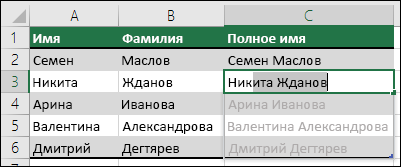
- Введите полное имя в ячейке C2 и нажмите клавишу ВВОД.
- Начните вводить следующее полное имя в ячейке C3. Excel определит закономерность и отобразит предварительное изображение остальной части столбца, заполненной объединенным текстом.
- Для подтверждения предварительного просмотра нажмите клавишу ВВОД. Если вариант заполнения не выводится, вероятно, эта функция не включена. Вы можете выбрать Данные >Мгновенное заполнение, чтобы применить заполнение вручную или нажать клавиши CTRL+E. Чтобы включить мгновенное заполнение, выберите Сервис >Параметры >Дополнительно >Параметры правки и установите флажок Автоматически выполнять мгновенное заполнение.
Предположим, что столбец A содержит имена, столбец B — фамилии, а вы хотите заполнить столбец C сочетаниями имен и фамилий. Если ввести полное имя в столбец C, функция мгновенного заполнения заполнит остальные ячейки соответствующим образом.
- Введите полное имя в ячейке C2 и нажмите клавишу ВВОД.
- Выберите Данные >Мгновенное заполнение или нажмите клавиши CTRL+E.
- Excel определит закономерность в ячейке C2 и заполнит ячейки ниже.
Дополнительные сведения
Вы всегда можете задать вопрос эксперту в Excel Tech Community или получить поддержку в сообществах.
Включить или отключить автоматическое завершение записей в ячейках
Microsoft Office Excel записи текста, которые вы начинаете ввести в столбец данных, если первые несколько введенных букв соответствуют существующей записи в этом столбце. Если вы хотите прекратить автоматическое завершение, этот параметр можно отключить.
- Выберите Файл >Параметры.
- Нажмите кнопку Дополнительныепараметры, а затем в области Параметры правки ,чтобы включить или отключить этот параметр, выберите или отключите параметр Включить автозаполнение для значений ячеок.
Дополнительные сведения
Вы всегда можете задать вопрос эксперту в Excel Tech Community или получить поддержку в сообществах.