Как отключить блокировку рекламы в Firefox
Большинство пользователей ненавидят рекламные ролики и всплывающие окна, однако и они иногда могут принести пользу. В таком случае возникает вполне закономерный вопрос: «А как отключить блокировщик рекламы в Мозиле?». Сегодня мы дадим на него ответ и подробно рассмотрим эффективный алгоритм действий.
Инструкция
На рынке представлены десятки блокировщиков рекламы, однако их функционал и пользовательский интерфейс во многом схож.
Для удобства восприятия разобьем дальнейшее повествование на несколько логических блоков.
AdBlock
Популярное расширение защищает персональные данные и человеческие глаза от сонма рекламных баннеров.
Для его отключения:
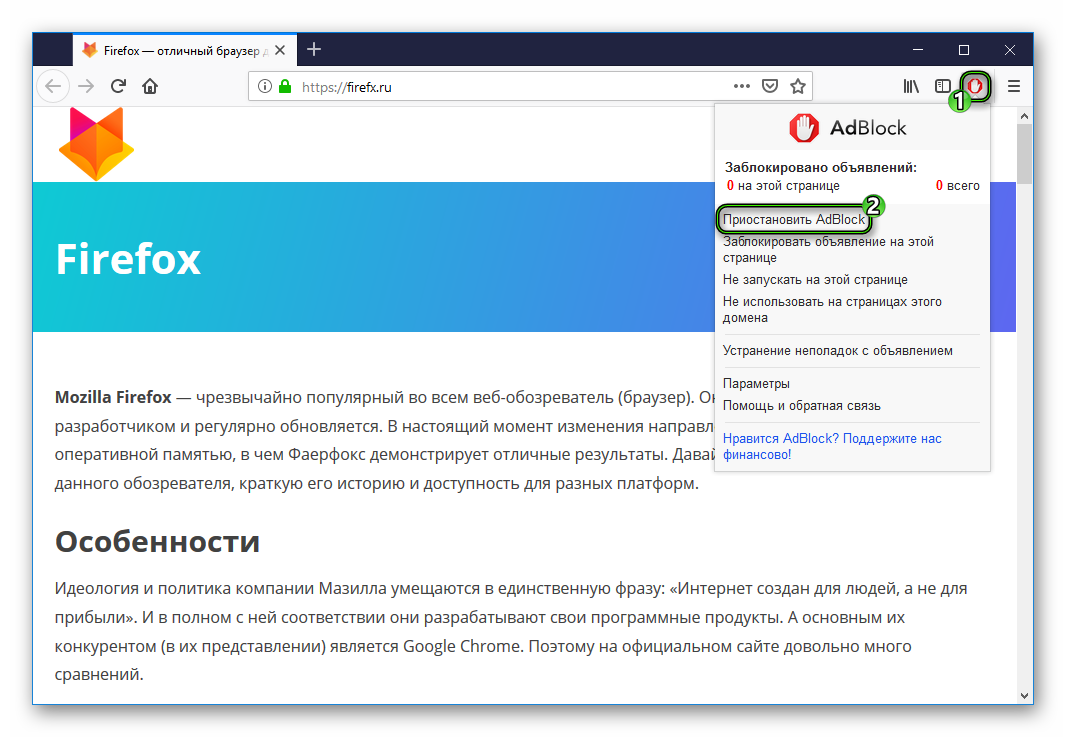
- Запускаем браузер и переводим взгляд на панель инструментов.
- Находим нужное дополнение, кликаем по нему ЛКМ.
- В открывшемся окне видим пункт «Приостановить…», выбираем его и деактивируем плагин.
uBlock Origin
Не менее известное дополнение, пользующееся популярностью на рынке. Для отключения его функционала достаточно:
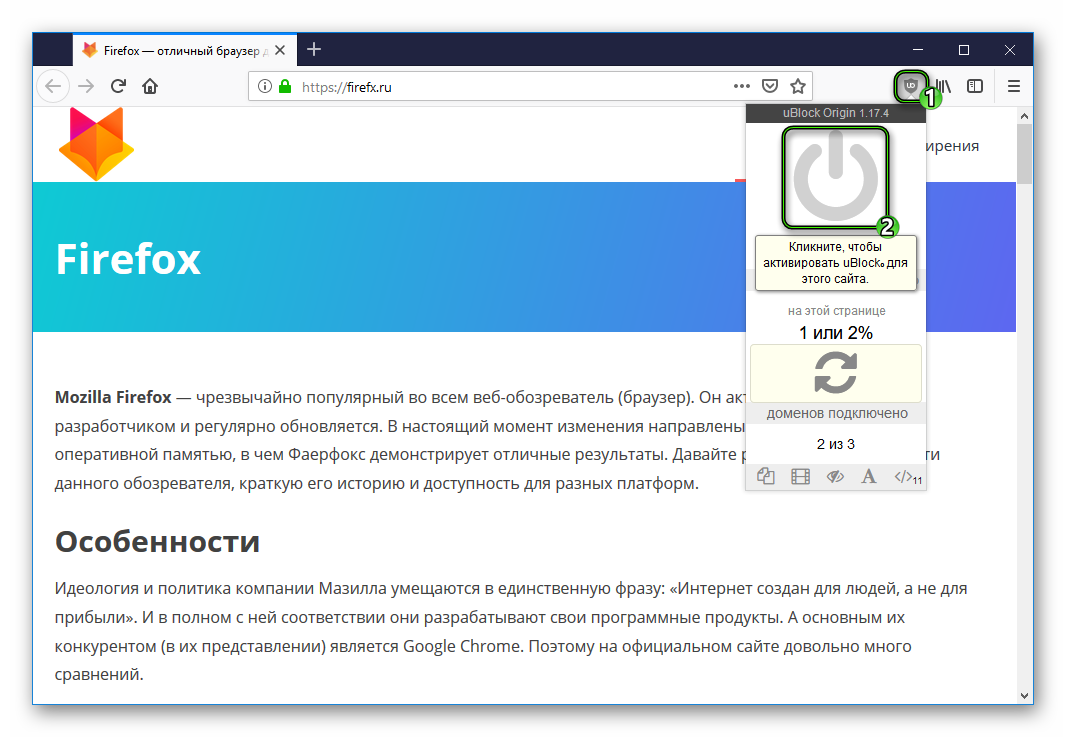
- Активировать Мозилу, найти в правом верхнем углу экрана характерный ярлык.
- Кликнуть по нему левой клавишей мыши и повторить действия для главной кнопки (размером с половину системного окна).
- Проверить правильность выполненных шагов.
Системный инструментарий
Активировать или заблокировать всплывающие окна можно силами стандартного инструментария Мазилы. Для этого:
- Запускаем браузер и переходим в раздел пользовательских настроек.
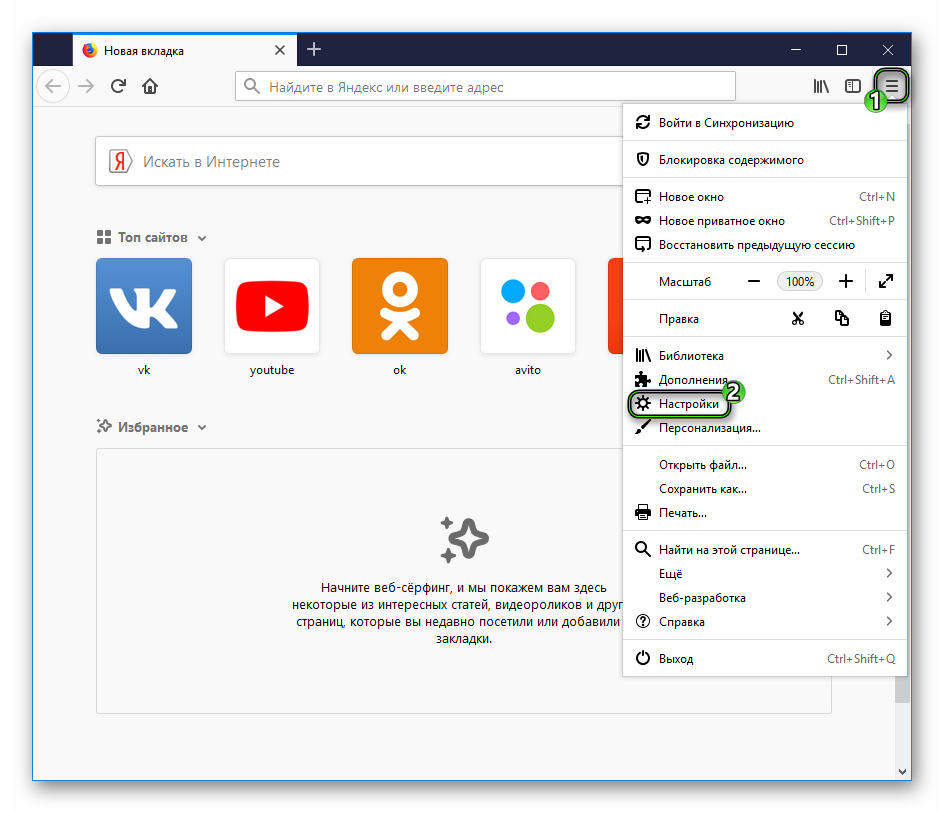
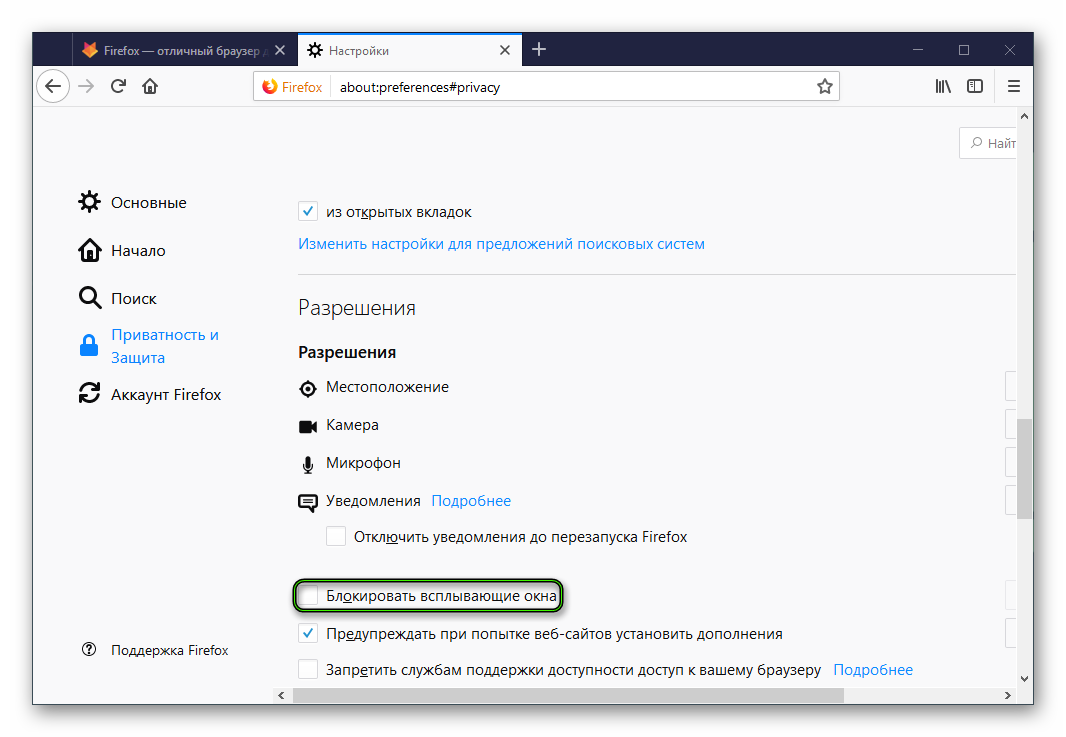
- Кликаем на вкладку «Приватность и защита».
- Затем убираем галочку с пункта «Блокировать всплывающие окна».
Подведем итоги
В ряде ситуаций полезно снимать защитные редуты и давать сайтам и сервисам свободу действий. Хотя порой и сложно отказать себе в удовольствии урезать функционал рекламных алгоритмов, но иногда нужно сдерживать свои порывы.
Блокировщик рекламы — секретное оружие против надоедливой рекламы.
Так много рекламы, так мало терпения… Пришло время остановить это безумие.
Среднестатистический человек обычно видит около 4000 объявлений в день. Если вы считаете, что это слишком много, блокировщик рекламы — ваш лучший друг.
Блокировщик рекламы — это программа, которая используется для блокировки рекламы, и она может работать двумя способами. Первый — блокировка сигнала с сервера рекламодателя, вследствие чего реклама не отображается на посещаемой странице. Второй — блокирование разделов веб-сайта, которые могут содержать рекламу.
Объявления могут быть громкой видеорекламой, рекламой, отслеживающей вас в Интернете, трекерами, сторонними куками и многим другим. Чтобы воспользоваться блокировщиком рекламы, вы можете поискать его среди дополнений, доступных для вашего браузера. Например, для Firefox существует список одобренных дополнений для блокировки рекламы. Откройте этот список (или список таких дополнений для вашего браузера) и выберите то, которое подходит вам больше всего.
Найдите лучший для себя блокировщик рекламы
AdBlocker Ultimate убирает все рекламные объявления. Но следует помнить, что некоторые из ваших любимых новостных сайтов полагаются на прибыль от рекламы. Если слишком много пользователей будут блокировать её, это может навредить их бизнесу.
Всплывающие окна — самые раздражающие. Блокируйте их с помощью Popup Blocker и никогда больше с ними не сталкивайтесь.
Одним из самых популярных блокировщиков рекламы для Chrome, Safari и Firefox является AdBlock. Используйте его для блокировки рекламы на Фейсбуке, YouTube и Hulu.
Создайте зону без трекеров с Блокировкой содержимого
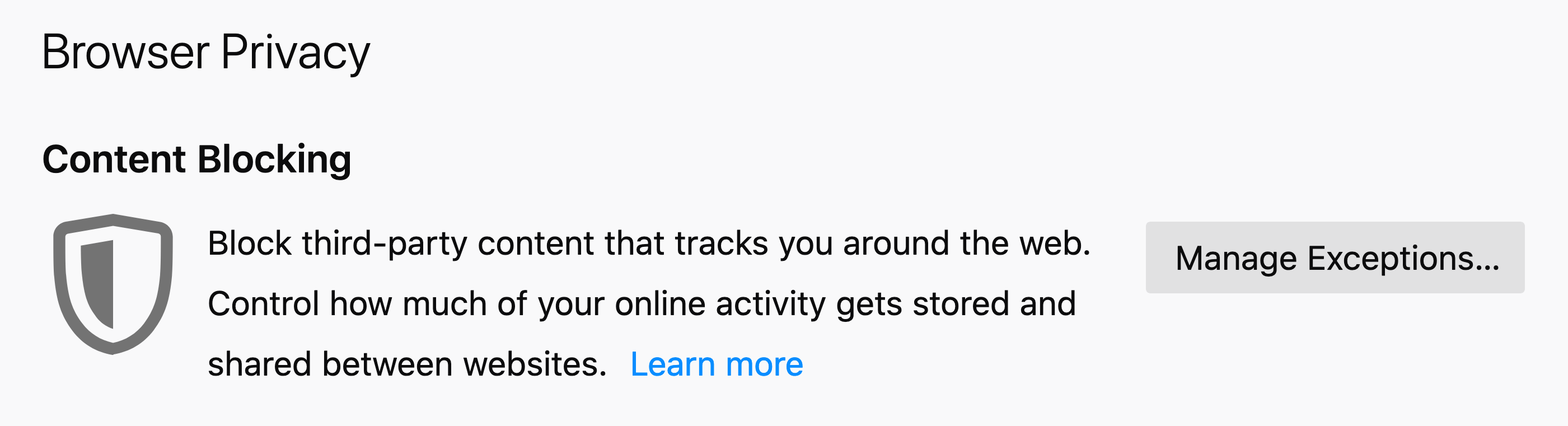
В Firefox вы можете использовать настройки приватности и блокировки содержимого, чтобы ещё лучше контролировать трекеры, показывающие вам рекламу.
Выберите свой уровень защиты
Для начала нажмите на щит слева от адресной строки на любой веб-странице и выберите «Настройки защиты». На новой вкладке откроется панель настроек Firefox «Приватность и защита». Вы должны увидеть синее всплывающее окно с различными вариантами выбора.
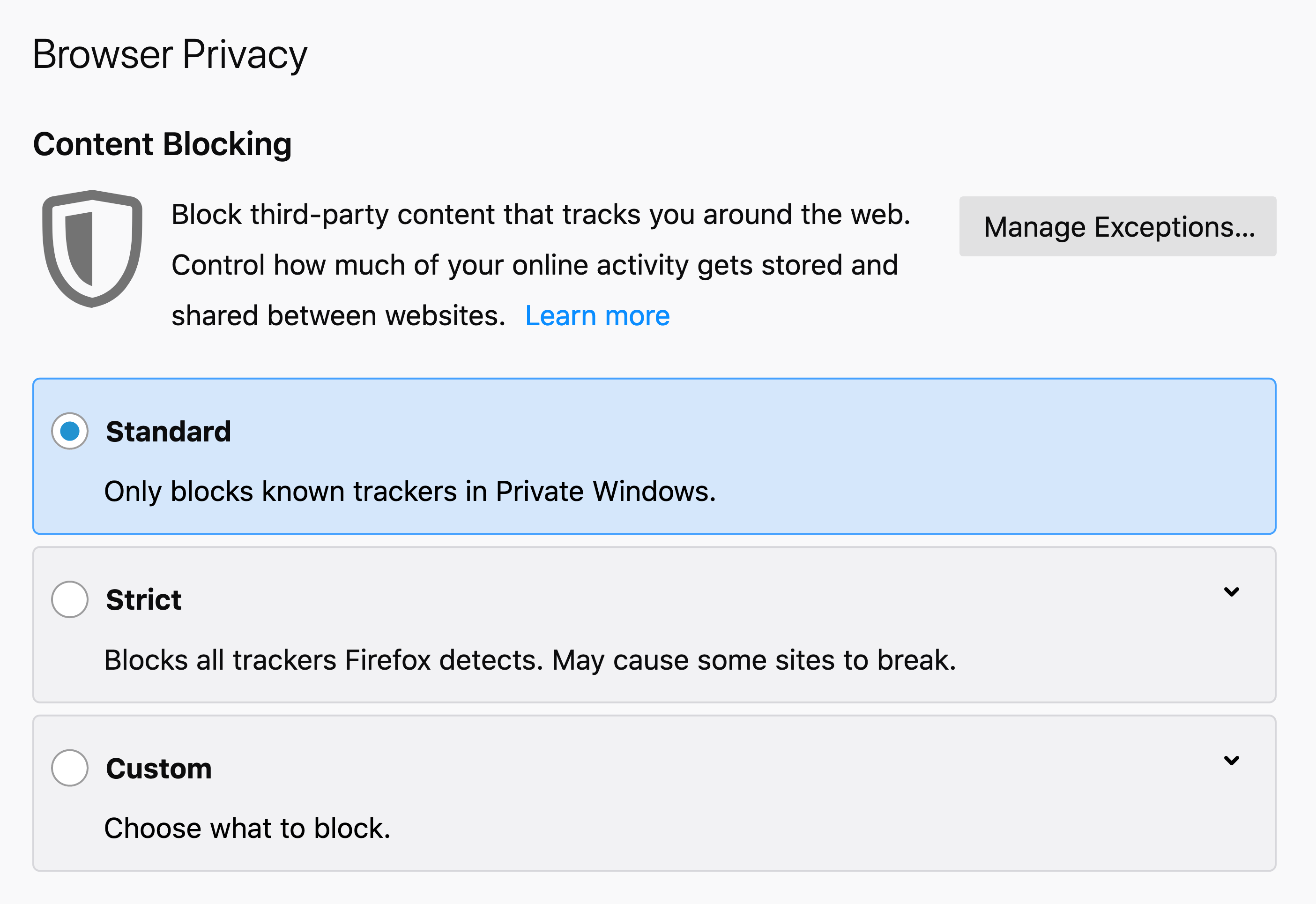
Спокойный просмотр в стандартном режиме
Если реклама вас не раздражает и вы не против слежки и сторонних куков, то тогда для вас лучше всего подойдет Стандартная блокировка. Чтобы избавиться от слежки в этом режиме, вам следует использовать Приватный просмотр.
Избавьтесь от всего лишнего со строгим режимом
Если избыточное количество рекламы портит вам настроение, то в таком случае вам подойдет Строгая блокировка. В этом режиме будут блокироваться известные сторонние трекеры и куки во всех окнах и вкладках Firefox.
Выберите желаемые настройки в Персональном режиме
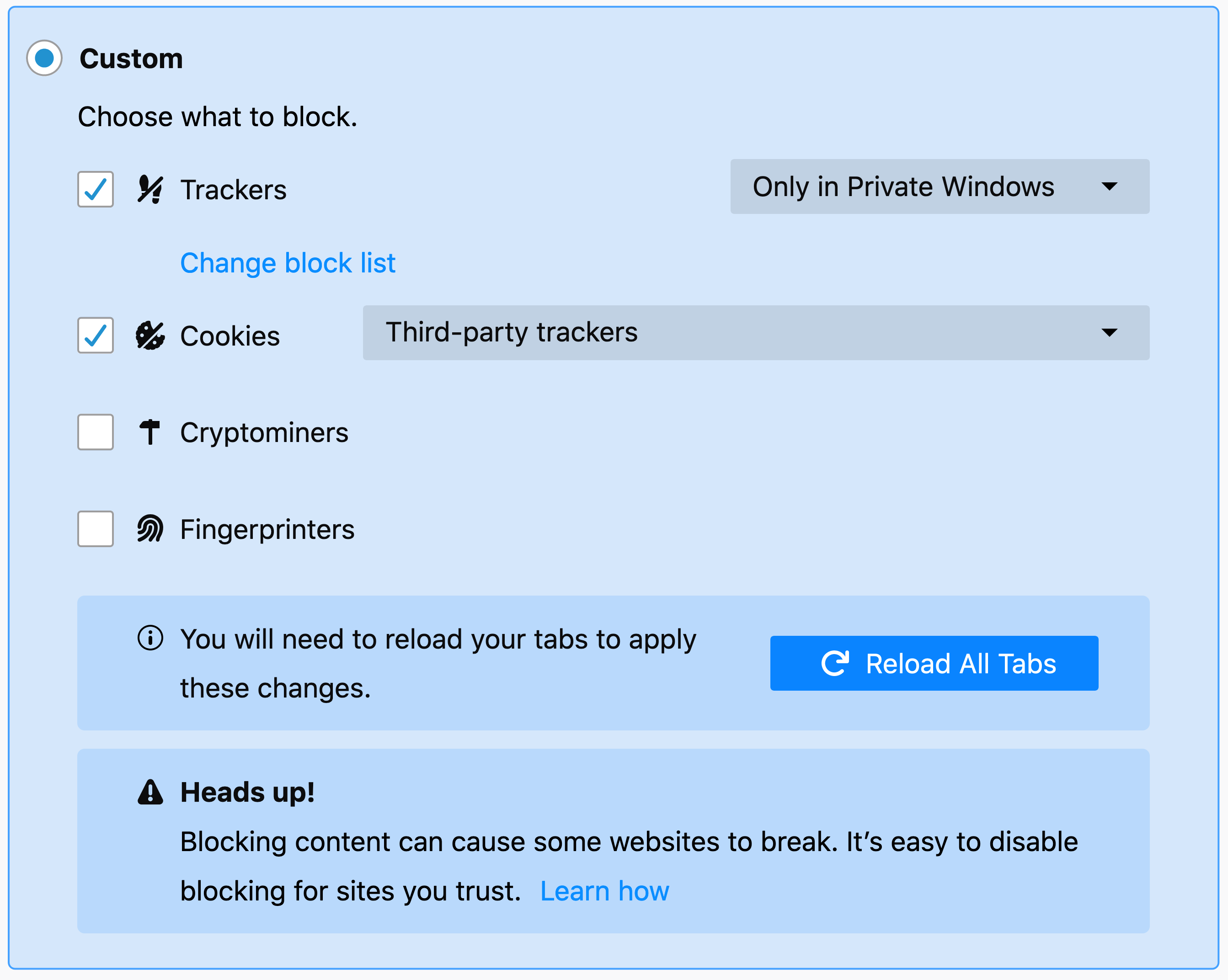
Персональная блокировка позволяет вам установить свои настройки. Вы можете решать, что блокировать, включая трекеры, куки и многое другое. Если вы разрешите установку куков веб-сайту, то вы автоматически перейдёте в Персональный режим.
Скройте свой след, блокируйте трекеры
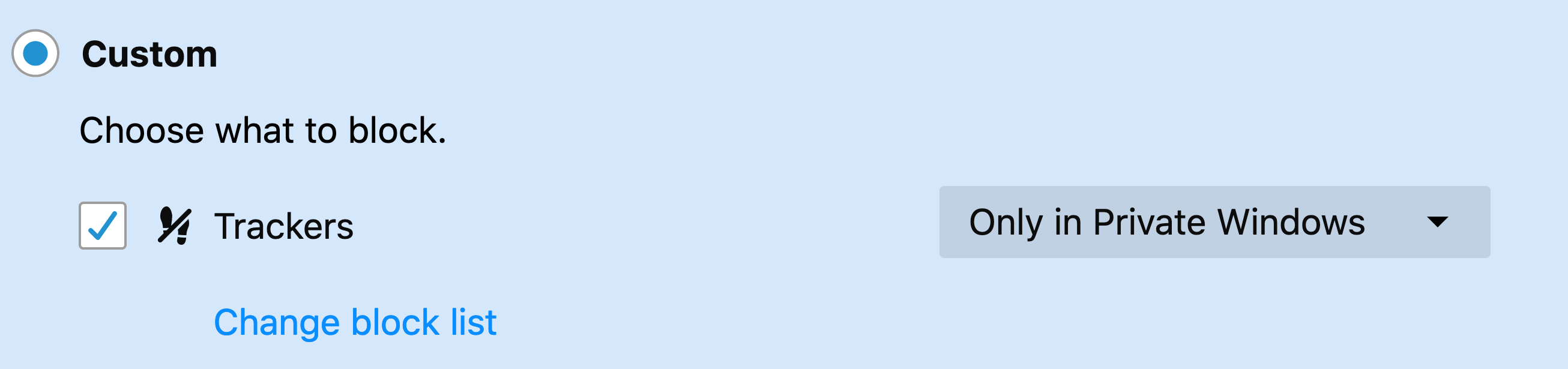
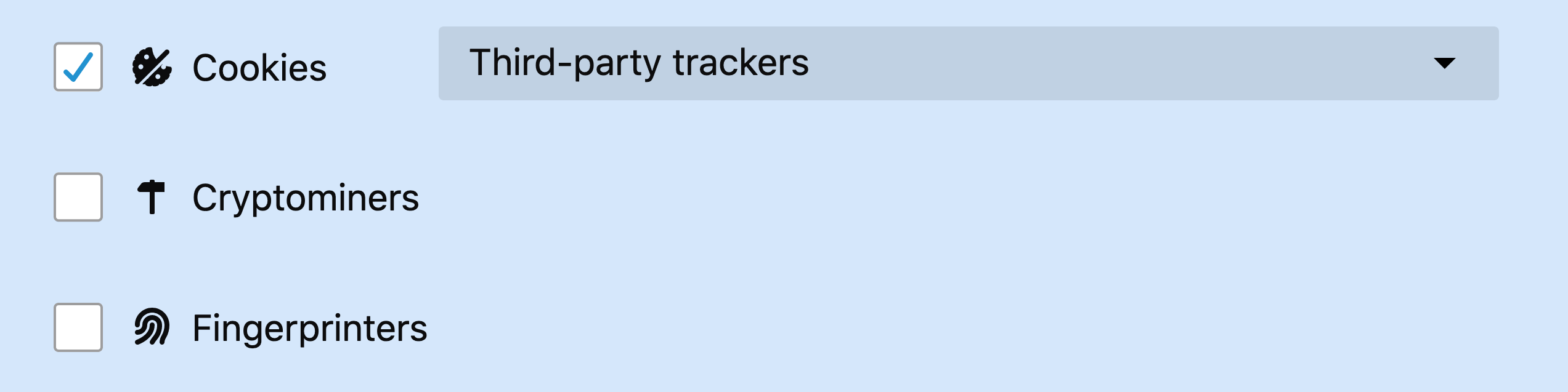
Установите флажок «Трекеры» и вы сможете блокировать отслеживание двумя способами. Первый — блокировать трекеры во время работы в режиме приватного просмотра. Второй — блокировать отслеживание во всех окнах и вкладках. Имейте в виду, если вы выберете всегда блокировать трекеры, некоторые страницы могут не работать должным образом.
«Откусите» куки
Куки устанавливаются посещаемыми вами веб-сайтами. Они хранятся на вашем устройстве и следят за вашими действиями на сайте. Если авиакомпания повышает для вас цены, потому что вы ранее просматривали билеты на самолёт, то это работа куков.
В Firefox вы можете заблокировать все сторонние куки или только те, которые устанавливаются трекерами. Помните, что блокирование всех куков может вызывать проблемы с некоторыми веб-сайтами.
Отправлять сигнал «Не отслеживать»
Если вы не хотите, чтобы ваши действия в Интернете использовались для персонализации рекламы, то вы можете передавать сайтам просьбу не следить за вами, установив опцию Не отслеживать в Firefox. Не все сайты удовлетворят такой запрос, а только те, которые придерживаются политики отказа от отслеживания.

Ускорьте Интернет с помощью блокировщиков рекламы
В некоторых случаях блокировщик рекламы может помочь вашему браузеру работать быстрее. Когда реклама загружается, она может замедлить работу сайта. В то же время, поиск того, что вы ищете, занимает больше времени, если вы слишком заняты закрытием ещё одного объявления.
Если вы хотите узнать больше о блокировке рекламы, существуют сотни расширений для её блокировки, доступные для Firefox и других браузеров. Если вы хотите опробовать блокировщики рекламы, которые использует Firefox, нажмите здесь, чтобы загрузить браузер, ставящий конфиденциальность превыше всего.
Делайте больше с Firefox
Получите быстрый, легкий, ориентированный на конфиденциальность браузер, поддерживаемый некоммерческой организацией и работающий на всех ваших устройствах.
Firefox больше не поддерживается для Windows 8.1 и более ранних версий.
Пожалуйста, загрузите Firefox ESR (выпуск с расширенной поддержкой), чтобы использовать Firefox.
Firefox больше не поддерживается для macOS 10.14 и более ранних версий.
Пожалуйста, загрузите Firefox ESR (выпуск с расширенной поддержкой), чтобы использовать Firefox.
Как отключить AdBlock в браузере Mozilla Firefox
На рынке специального ПО представлены десятки приложений-блокировщиков, пользующихся популярностью у пользователей. Это объясняется ростом количества вредоносных сайтов в геометрической прогрессии. Но среди бочки дегтя есть и капля меда. Сегодня мы поговорим о том, как отключить AdBlock в браузере Mozilla Firefox, в процессе повествования мы также рассмотрим несколько способов достижения желаемого.
Коротко о главном
Firefox – популярное приложение, занимающее второе место в мире по распространенности. Максимальное признание зарегистрировано на территории Германии и ряда стран ЕС.

AdBlock – плагин, предназначенный для урезания рекламного контента, блокировки вредоносной активности и всплывающих окон.
Расширение популярно благодаря следующему набору преимуществ:
- эффективная борьба с перенаправлениями на другие площадки, рекламными баннерами;
- низкое потребление системных ресурсов;
- высокая производительность работы;
- интуитивно понятный пользовательский интерфейс.
Инструкция
Для отключения защитного потенциала дополнения существует несколько способов, о которых и пойдет речь далее.
Для удобства восприятия разобьем дальнейшее повествование на несколько логических блоков.
Для претворения задуманного в жизнь достаточно использоваться следующую инструкцию:
- Запускаем Мозилу.
- Кликаем ЛКМ на значок расширения в правом верхнем углу экрана.
- В открывшемся окне выбираем пункт «Приостановить AdBlock».
Также программой предусмотрена возможность «сровнять с землей защитные редуты» только для текущего сайта или всех.
Альтернативный вариант
Если ярлык Адблока не отображается на панели инструментов, то используем следующий способ:
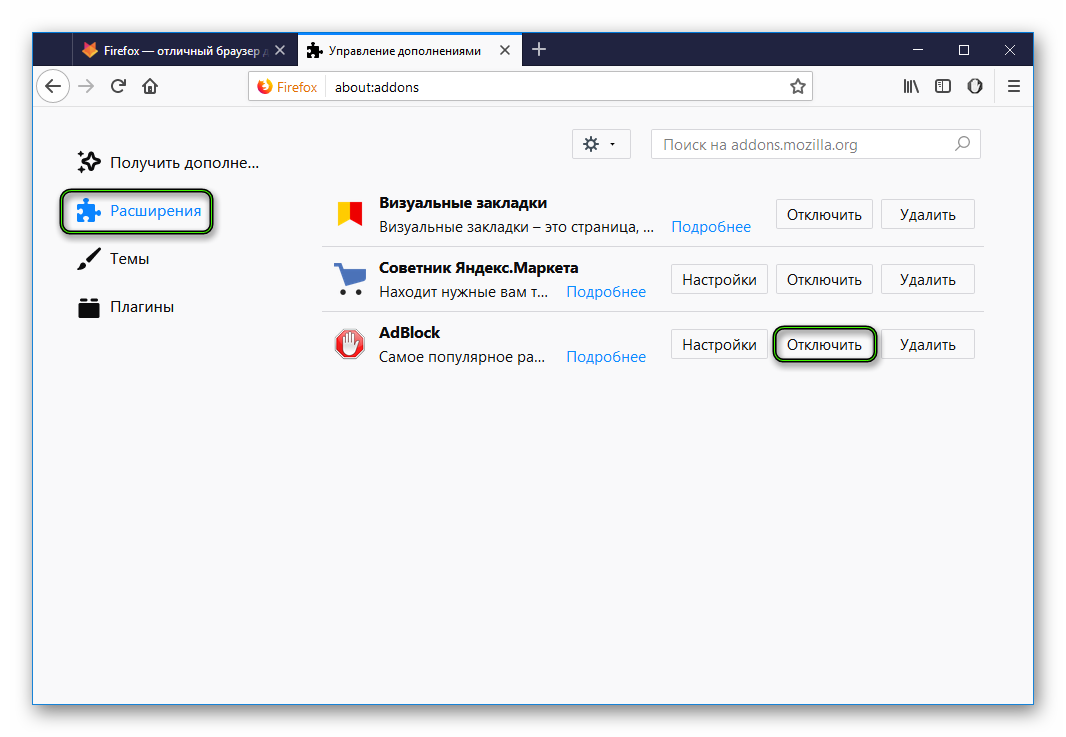
- Открываем браузер и жмем сочетание Ctrl + Shift + A с помощью клавиатуры.
- Переходим во вкладку «Расширения».
- В конце выбираем пункт «Отключить» напротив AdBlock.
Подведем итоги
Для выключения Адблока в Мозиле от пользователя не требуется сложных действий. Каждый из предложенных вариантов чрезвычайно просто и эффективен. При этом в любой момент блокировщик рекламы выйдет вновь активировать.
Что такое всплывающие окна?
Всплывающие окна — это окна, появляющиеся автоматически без вашего разрешения. Они могут иметь разный размер, но обычно не занимают весь экран. Некоторые всплывающие окна появляются в верхней части окна Firefox, другие — в нижней.
Firefox позволяет вам управлять всплывающими окнами в настройках. Блокировка всплывающих окон включена по умолчанию, поэтому вам не надо беспокоиться о предотвращении появления всплывающих окон в Firefox.

При блокировании всплывающего окна Firefox отображает информационную панель (если она не была отключена ранее — см. ниже) и значок в адресной строке.


При нажатии на кнопку Настройки в информационной панели или соответствующий значок в адресной строке появляется меню со следующими пунктами:
- Разрешить/Заблокировать всплывающие окна для адрес веб-сайта>
- Управление настройками всплывающих окон…
- Не показывать это сообщение при блокировке всплывающих окон
- Показать веб-адрес всплывающего окна>
Блокирование всплывающих окон может вызывать проблемы при работе с некоторыми веб-сайтами: Некоторые веб-сайты, в частности, некоторые банковские сайты, используют всплывающие окна для предоставления важных функций. Блокирование всех всплывающих окон препятствует работе этих функций. Чтобы разрешить определённым веб-сайтам открывать всплывающие окна и по-прежнему блокировать их для всех остальных, добавьте необходимые веб-сайты в список разрешённых. Блокирование всплывающих окон работает не всегда: Хотя Firefox блокирует большинство всплывающих окон, некоторые веб-сайты могут открывать всплывающие окна, используя неизвестные методы, даже когда всплывающие окна для них заблокированы.
Настройки блокировки всплывающих окон
Чтобы открыть настройки блокировки всплывающих окон:
- На Панели меню в верхней части экрана нажмите Firefox и выберите Настройки . Нажмите кнопку меню
 и выберите Настройки .
 - Выберите панель Приватность и защита .
- Прокрутите до разделаРазрешения.
-
- Снимите флажок рядом с Блокировать всплывающие окна, чтобы полностью отключить блокировку всплывающих окон.
- Щёлкните по кнопке Исключения… справа от Блокировать всплывающие окна, чтобы открыть диалоговое окно для выбора сайтов, которым разрешено отображать всплывающие окна.
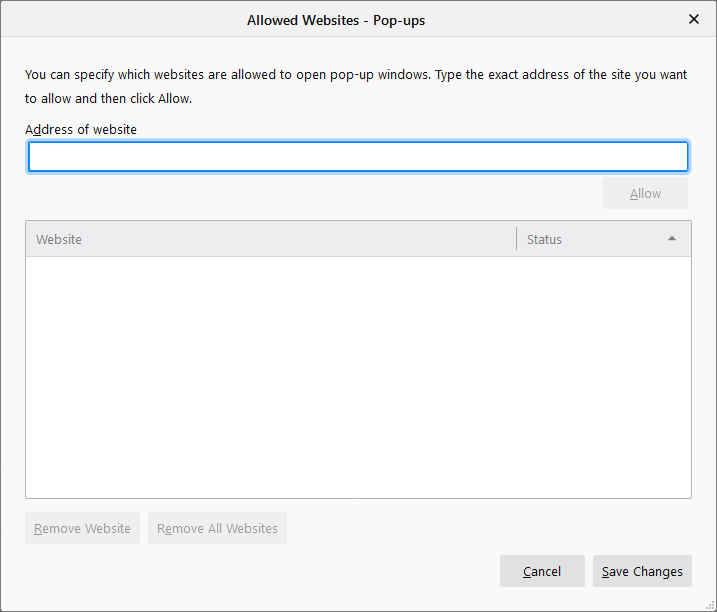
Диалоговое окно предлагает вам следующий выбор:
- Введите или вставьте адрес или веб-сайт и щёлкните по кнопке Разрешить , чтобы добавить его в список сайтов, для которых разрешены всплывающие окна.
- Выберите веб-сайт в списке и щёлкните по кнопке Удалить веб-сайт , чтобы удалить его из списка исключений.
- Щёлкните по кнопке Удалить все веб-сайты , чтобы удалить все веб-сайты из списка исключений.
Щёлкните по кнопке Сохранить изменения , чтобы применить ваши изменения.
Всплывающие окна не блокируются
Проверьте, является ли Firefox источником всплывающего окна
Всплывающие окна могут появляться не только из Firefox. Вы можете определить источник всплывающего окна по внешнему виду этого окна.
- Если вы видите адресную строку с кнопками Защита от отслеживания
 и Информация о сайте
 во всплывающем окне, то источником этого окна является Firefox.
 - Если вы не видите этих кнопок, то, возможно, ваш компьютер заражён вредоносной программой, вызывающей всплывающие окна. Для получения помощи прочтите эту статью.
Проверьте, включена ли блокировка всплывающих окон для этого сайта
- На Панели меню в верхней части экрана нажмите Firefox и выберите Настройки . Нажмите кнопку меню и выберите Настройки .
- Выберите панель Приватность и защита и перейдите в раздел Разрешения.
- Убедитесь, что отмечен флажок Блокировать всплывающие окна поставлен.
- Справа от надписи Блокировать всплывающие окна нажмите кнопку Исключения. . Откроется диалоговое окно со списком сайтов, которым разрешено отображать всплывающие окна.
- Если сайт, который открывает всплывающие окна, находится в этом списке, выберите его и щёлкните по Удалить веб-сайт .
- Нажмите Сохранить изменения , чтобы сохранить изменения.
- Закройте страницу Настройки . Любые внесённые изменения будут сохранены автоматически.
Проверьте, не появляется ли всплывающее окно после щелчка мыши или нажатия клавиши на клавиатуре
Определённые события, такие как щелчок мыши или нажатие клавиши на клавиатуре, могут вызывать всплывающие окна независимо от настроек блокировки таких окон. Это сделано специально: Firefox не блокирует всплывающие окна, которые необходимы веб-сайтам для работы.
Проверьте, что это действительно всплывающее окно
Иногда рекламные баннеры выглядят как окна, хотя самом деле ими не являются. Блокировка всплывающих окон Firefox не может заблокировать эти баннеры.
Опросы Mozilla
При посещении веб-сайта Mozilla вы иногда можете увидеть всплывающее окно с просьбой принять участие в опросе. Единственная сторонняя компания, которую Mozilla использует для проведения опросов — Alchemer (бывш. SurveyGizmo). Она была проверена командами наших юристов и специалистов по приватности. Firefox не блокирует такие всплывающие окна.
Эти прекрасные люди помогли написать эту статью:

Станьте волонтёром
Растите и делитесь опытом с другими. Отвечайте на вопросы и улучшайте нашу базу знаний.