Отключить авто воспроизведение видео в Firefox и Opera
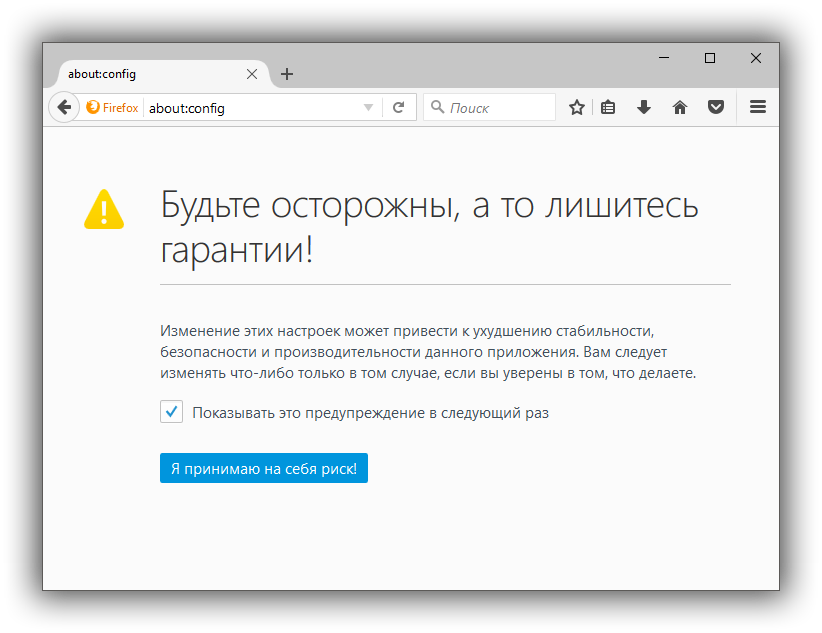
Простой и быстрый процесс. Запускаем Firefox, в адресной строке вводим about:config и жмём клавишу Enter . Принимаем на себя риск и соглашаемся с предупреждением.
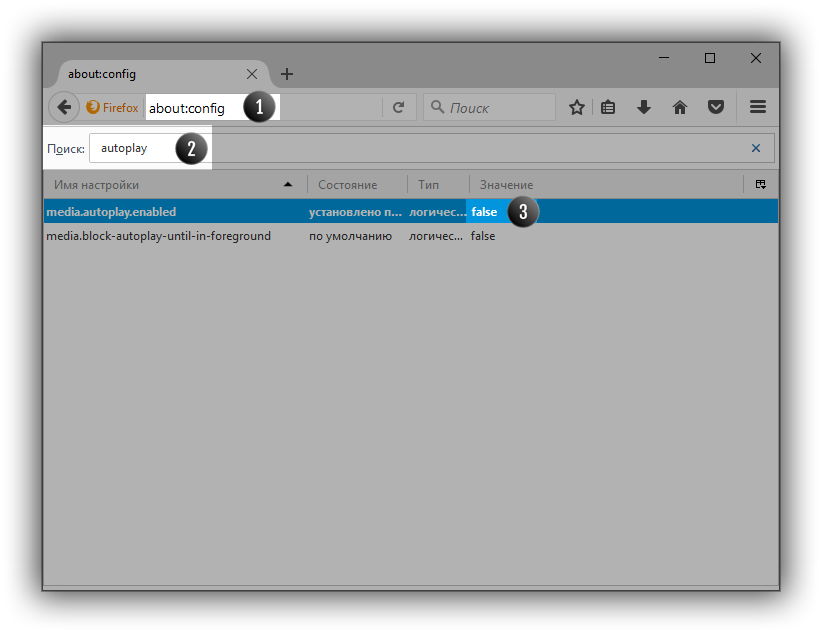
В поле поиска настроек вводим autoplay . Находим параметр media.autoplay.enabled и дважды щёлкаем по нему мышкой, чтобы значение этого параметра стало false .
Закрываем настройки и наслаждаемся спокойной жизнью.
Отключаем автовоспроизведение видео в браузере Opera
В последней версии браузера Opera у меня не получилось отключить автовопроизведение видео штатными средствами. Но зато установка того же расширения, что и в Google Chrome полностью решила проблему.
В левом верхнем углу щёлкаем кнопку Opera и из выпадающего меню выбираем команду Расширения->Загрузить расширения.
Как отключить автоматическое воспроизведение видео на сайтах

Одна из самых раздражающих вещей в Интернете — автоматический запуск воспроизведения видео в Одноклассниках, на YouTube и других сайтах, особенно если на компьютере не выключен звук. Кроме этого, если у вас ограничен трафик, такая функциональность быстро его съедает, а для старых компьютеров может вылиться в ненужные тормоза.
В этой статье — о том, как отключить автоматическое воспроизведение видео HTML5 и Flash в различных браузерах. В инструкции содержится информация для браузеров Google Chrome, Mozilla Firefox и Opera. Для Яндекс Браузера можно использовать те же методы.
Отключение автоматического воспроизведения Flash видео в Chrome
Обновление 2018: Начиная с версии Google Chrome 66, браузер сам начал блокировать атоматическое воспроизведение видео на сайтах, но только тех, в которых есть звук. Если видео без звука — оно не блокируется.
Этот способ подойдет для отключения автоматического запуска видео в Одноклассниках — там как раз используется Flash видео (впрочем, это не единственный сайт, для которого информация может пригодиться).
Все необходимое для нашей цели уже есть в браузере Google Chrome в настройках плагина Flash. Зайдите в настройки браузера, а там нажмите кнопку «Настройки контента» или можете просто ввести chrome://chrome/settings/content в адресную строку Chrome.

Найдите раздел «Плагины» и установите вариант «Запрашивать разрешение на запуск контента плагинов». После этого нажмите «Готово» и выйдите из настроек Chrome.

Теперь автоматический запуск видео (Flash) происходить не будет, вместо воспроизведения вам будет предложено «Нажмите правую кнопку мыши, чтобы запустить Adobe Flash Player» и только после этого будет начинаться воспроизведение.

Также в правой части адресной строки браузера вы увидите уведомление о заблокированном плагине — нажав не него, вы можете разрешить их автоматическую загрузку для конкретного сайта.

Mozilla Firefox и Opera
Примерно так же отключается автоматический запуск воспроизведения Flash контента в Mozilla Firefox и Opera: все что нам нужно, это настроить запуск содержимого данного плагина по требованию (Click to Play).
В Mozilla Firefox нажмите по кнопке настроек справа от адресной строки, выберите «Дополнения», а затем перейдите в пункт «Плагины».

Установите «Включать по запросу» для плагина Shockwave Flash и после этого видео перестанет запускаться автоматически.
В Opera зайдите в Настройки, выберите пункт «Сайты», а затем в разделе «Плагины» установите пункт «По запросу» вместо «Запускать все содержимое плагинов». При необходимости вы можете добавить определенные сайты в исключения.

Отключаем автозапуск HTML5 видео в YouTube
Для видео, воспроизводимого с помощью HTML5 все не так просто и стандартные средства браузеров не позволяют на данный момент отключить его автоматический запуск. Для этих целей имеются расширения браузеров, а одно из самых популярных — Magic Actions for Youtube (которое позволяет не только отключить автоматическое видео, но и многое другое), существующее в версиях для Google Chrome, Mozilla Firefox, Opera и Яндекс Браузер.
Установить расширение вы можете с официального сайта http://www.chromeactions.com (загрузка происходит из официальных магазинов расширений браузеров). После установки, зайдите в настройки этого расширения и установите пункт «Stop Autoplay».

Готово, теперь видео на YouTube не будет запускаться автоматически, а вы будете видеть привычную кнопку Play для воспроизведения.

Есть и другие расширения, из популярных можно выделить AutoplayStopper для Google Chrome, скачать которое можно из магазина приложений и расширений браузера.
Дополнительная информация
К сожалению, способ, описанный выше, работает только для видео на YouTube, на других сайтах видео HTML5 продолжает запускаться автоматически.
Если вам требуется отключить такие функции для всех сайтов, то рекомендую обратить внимание на расширения ScriptSafe для Google Chrome и NoScript для Mozilla Firefox (можно найти в официальных магазинах расширений). Уже при настройках по умолчанию эти расширения будут блокировать автоматическое воспроизведение видео, аудио и другого мультимедийного контента в браузерах.

Однако, подробное описание функциональности этих дополнений браузеров выходит за рамки данного руководства, а потому на этом пока закончу. Если у вас возникли какие-то вопросы и дополнения, буду рад увидеть их в комментариях.
А вдруг и это будет интересно:
- Лучшие бесплатные программы для Windows
- 403 Forbidden — что это за ошибка и как исправить?
- CUDA System Memory Fallback — включать или нет?
- Как переместить папку «Загрузки» в Windows 11
- Тормозит мышь в Windows — варианты решения
- Как удалить пользователя Windows 11
- Windows 11
- Windows 10
- Android
- Загрузочная флешка
- Лечение вирусов
- Восстановление данных
- Установка с флешки
- Настройка роутера
- Всё про Windows
- В контакте
- Одноклассники
-
Сергей 14.06.2015 в 09:12
- Dmitry 01.07.2015 в 09:11
Автовоспроизведение в Opera
Если в вашем браузере отключено автовоспроизведение видео, плеер не сможет работать правильно. Чтобы разрешить автовоспроизведение на странице камеры, измените настройки браузера:
- Скопируйте и откройте в отдельной вкладке адрес opera://flags/#autoplay-policy.
- Нажмите на кнопку справа в блоке «Autoplay policy».
- Выберите «No user gesture is required» в выпадающем списке.
- Нажмите на кнопку «Relaunch now» внизу справа.
Теперь прямой эфир в Opera будет включаться сразу, как только вы зайдете на страницу камеры.
Последнее обновление: 2022-09-05
Как отключить автоматическое проигрывание видео в популярных браузерах

С развитием интернета и увеличением средней скорости доступа многие владельцы сайтов считают приемлемой практикой автоматический старт проигрывания видеоролика сразу после загрузки страницы.
Однако не все пользователи согласны с такой политикой. Несогласные с этим пользователи, считавшие дурным тоном сайты с играющей на них музыкой (а были в 90-х – 00-х годах и такие), теперь считают, что видео не должно запускаться автоматически, а стартовать только по запросу пользователя.
Автоматический старт видео может привести к трате трафика (которую пользователь, возможно, хотел бы избежать), уменьшению пропускной способности канала, появлению неуместного громкого звука. И хотя уже даже в Firefox помечаются вкладки, издающие в данный момент звук, такое поведение браузеров некоторым пользователям кажется неудобным.
Специально для них блогер Мартин Бринкман [Martin Brinkmann] подготовил подборку способов запрета на автоматическое проигрывание видео для разных браузеров. Учтены видео, использующие Flash, и HTML5-варианты.
Firefox и HTML5
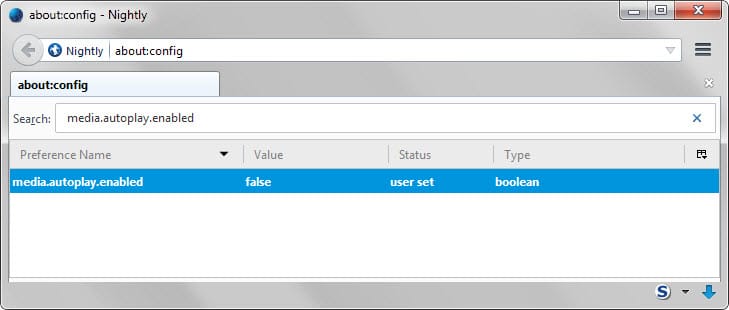
Что приятно, Firefox имеет настройки для блокировки автозапуска видео без необходимости в плагинах. В случае с HTML5 вам поможет настройка в about:config. Нужно загрузить эту страницу, найти настройку media.autoplay.enabled и переключить её в false
Firefox и Flash
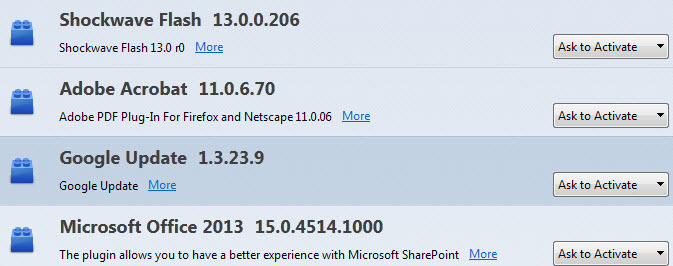
Чтобы видео на базе технологии Flash не запускались автоматически, можно загрузить страницу расширений, перейти там на страницу «плагины» и изменить настройку Shockwave Flash на «ask to activate» (всегда спрашивать перед запуском).
Chrome и HTML5
В Chrome нет настроек, позволяющих отключить автозапуск. В этом могут помочь плагины, но только в десктопной версии – поскольку мобильный Chrome не поддерживает плагины, его пользователям пока никак не удастся избавиться от указанной напасти.
На десктопе можно воспользоваться плагинами Disable HTML5 Autoplay и Video Autoplay Blocker.
Chrome и Flash
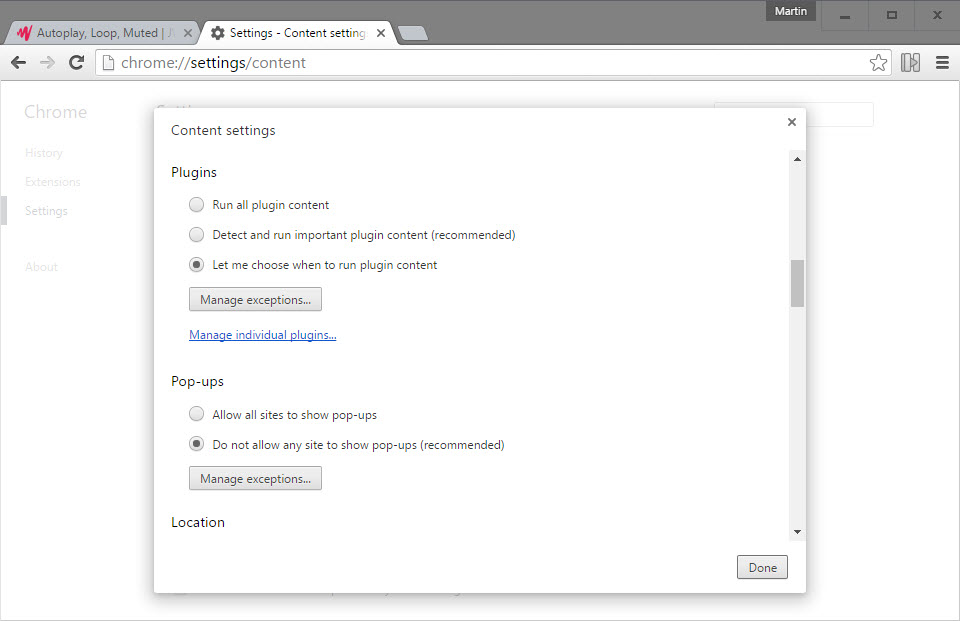
Чтобы отключить флэш-видео, надо загрузить настройки chrome://settings/content, найти там раздел plugins и переключить настройку в положение «let me choose when to run plugin content» (выбирать, когда запускать плагин).
Opera и HTML5
Opera основана на движке Chromium/Blink, поэтому ситуация с ней аналогична ситуации с Chrome. Для блокировки видео на базе HTML5 можно воспользоваться плагинами Disable HTML5 Autoplay и Video Autoplay Blocker.
Opera и Flash
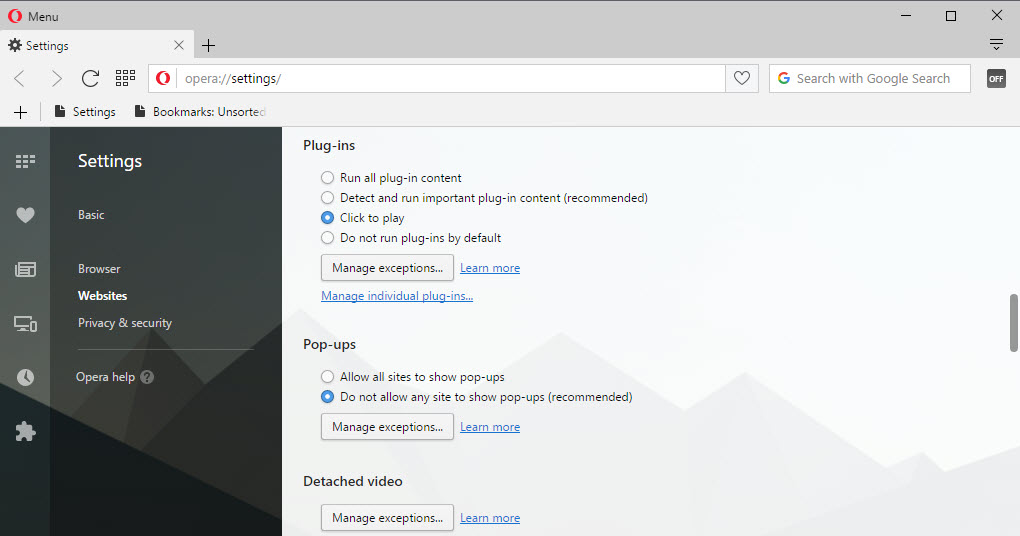
Для отключения флэш-видео нужно загрузить opera://settings, в меню слева переключиться на «веб-сайты», и в секции «plugins» переключиться на опцию «click to play».
Internet Explorer / Microsoft Edge
В IE нет возможности настроить автопоказ видео – можно только полностью отключить Flash. Есть надежда, что когда в Edge появится поддержка плагинов, для него будут портированы плагины с Chrome.
Vivaldi
Новый браузер Vivaldi основан на движке Chromium/Blink, поэтому в нём все настройки и плагины работают абсолютно так же, как в браузере Chrome.
Обновление: к сожалению, в браузере Firefox в случае отключения автоматического воспроизведения видео начинает подглючивать воспроизведение видео с YouTube (в режиме HTML5).
- Работа с видео
- Лайфхаки для гиков