Как отключить предлагаемые программы на экране iPhone
В новых версиях iOS можно найти такую функцию, как предлагаемые приложения, которая автоматически отображает программы на заблокированном экране iPhone или iPad в зависимости от местоположения. Кого-то раздражает лишняя иконка на экране блокировки, другие же находят эту возможность полезной. Сегодня мы расскажем, как на некоторое время ее отключить.
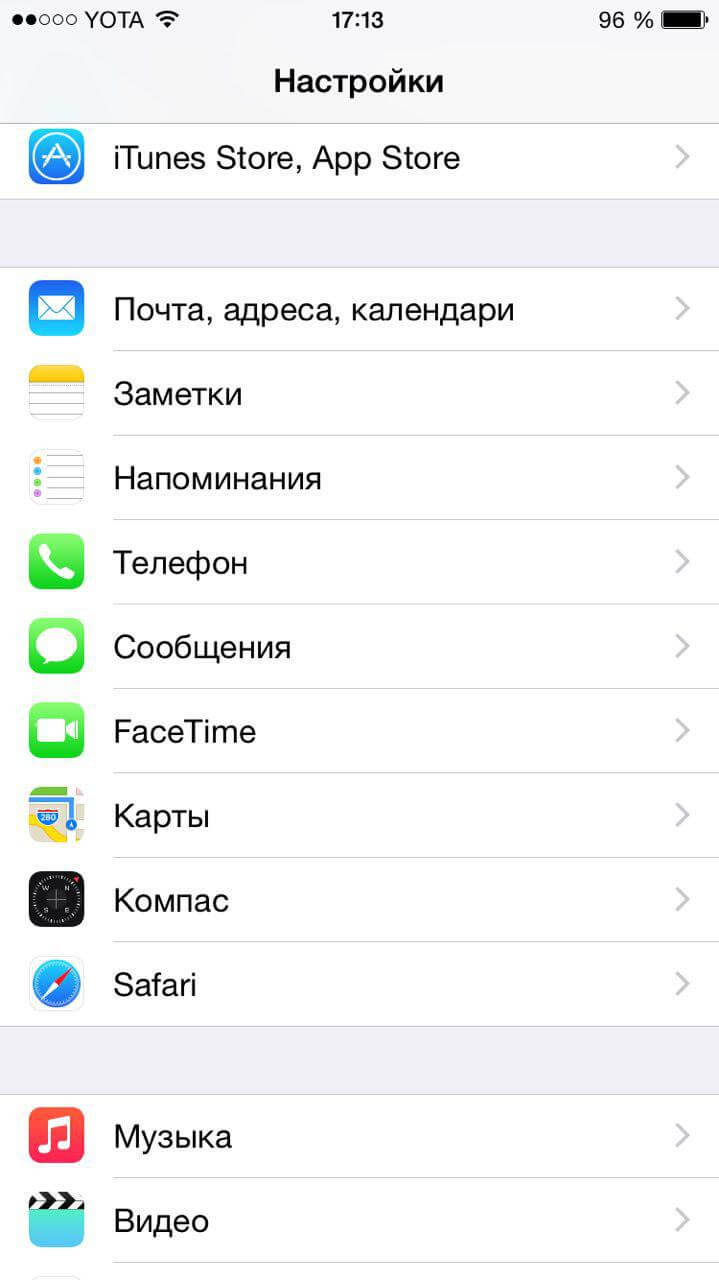
Для начала откройте настройки на вашем iPhone или iPad и прокрутите до раздела iTunes и App Store. Здесь вы увидите меню «Предлагаемые программы». Просто переключите оба тумблера в положение «Выключено».
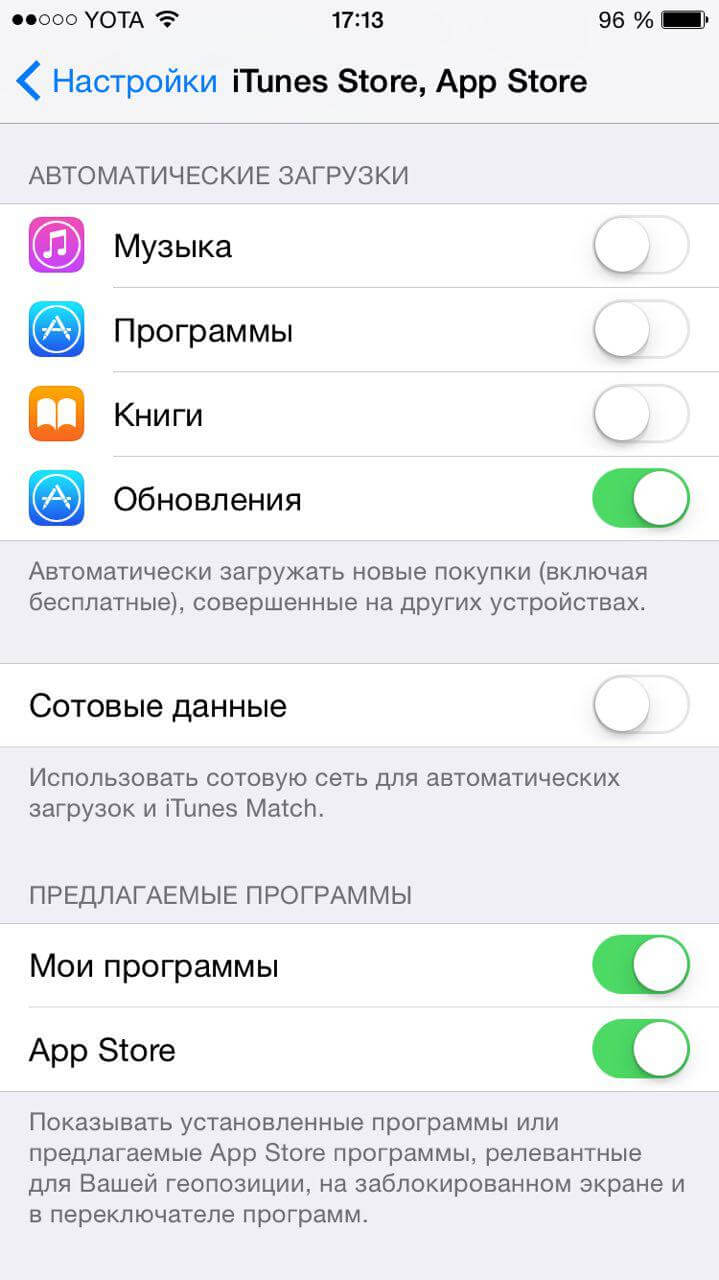
После этого App Store больше не будет предлагать вам установить то или иное приложение (например, программу для отслеживания рейса в аэропорту и другие подобные приложения).
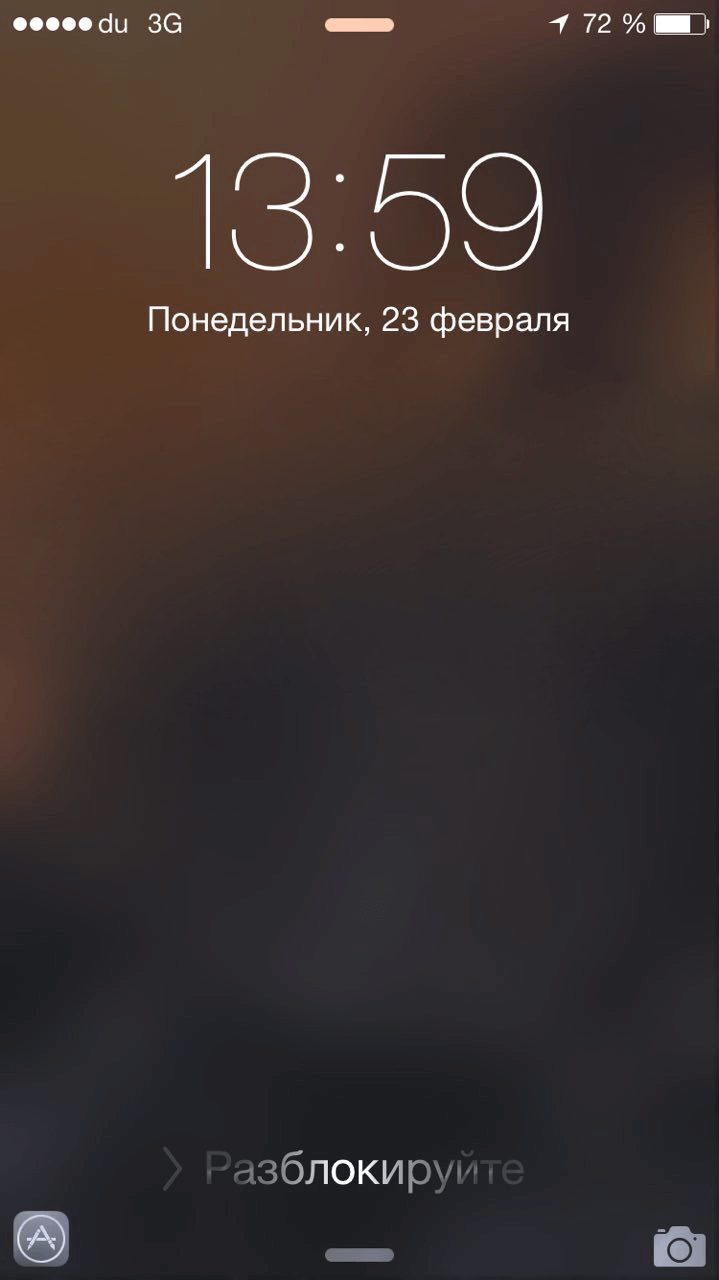
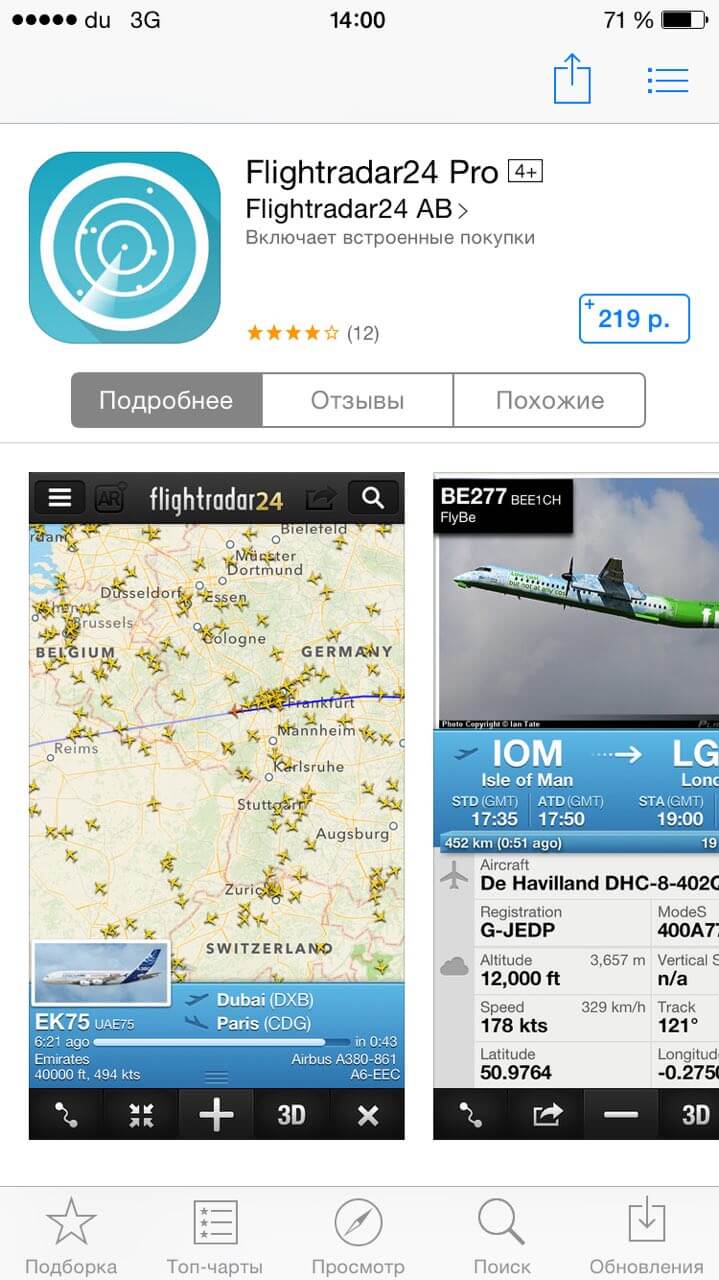
Впрочем, в России предлагаемые приложения пока развиты плохо — пару раз мне предлагали установить TripAdvisor, мобильное приложение Zara и некоторые другие программы. Возможно, с более тесной интеграцией iBeacon в России ситуация улучшится.
Завершение работы приложения на iPhone или iPod touch
Если приложение не отвечает или кажется, что оно зависло, его можно закрыть, а затем открыть снова.
Как закрыть приложение
Закрывать приложение следует только в том случае, если оно не отвечает. Способ закрытия приложения зависит от типа вашего устройства. Найдите модель своего устройства iPhone или iPod touch ниже и следуйте инструкциям. Или узнайте, как закрыть приложение на iPad.
iPhone X и более поздние модели
- На экране «Домой» смахните снизу вверх и задержите палец в центре экрана.
- Смахивайте вправо или влево, пока не найдете приложение, работу которого требуется завершить.
- Чтобы завершить работу приложения, смахните вверх экран его предварительного просмотра.
Как выключить фоновую работу приложений на iPhone?
Фоновое обновление приложения на iOS позволяет приложениям работать в фоновом режиме, если это необходимо. Например, если приложению подкаста необходимо загрузить последний эпизод шоу, которое вы слушаете, или если почте необходимо загрузить ваши последние электронные письма.
Хоть и в большинстве случаев приложения работают честно, иногда они могут злоупотреблять этой функцией и постоянно работать в фоновом режиме. Это может привести к огромному разряду батареи или снижению скорости работы устройства.
Следуйте инструкции, чтобы узнать, как отключить эту функцию .
Как отключить фоновое обновление приложения на iPhone и iPad
1. Зайдите в «Настройки» -> «Основные» -> «Обновить фоновое приложение».
2. Здесь вы можете нажать на каждое приложение отдельно, чтобы отключить эту функцию для каждого приложения, или вы можете использовать главный переключатель, перейдя в меню «Обновление фонового приложения» вверху и нажав опцию «Выкл». В этом режиме все приложения перестанут получать доступ к работе в фоновом режиме.
Вы также можете включить его только при использовании Wi-Fi или Wi-Fi и сотовых данных.
Однако, данную функцию следует оставить включенной, так как большинство приложений не будут злоупотреблять ею и будут использовать ее осмысленно, на вашу же пользу.
Как принудительно отключить приложение в новом iPhone X
Как известно, чем меньше ненужных приложений работает в фоновом режиме, забивая оперативку и без разбору качая всякие обновления, тем веселее работает смартфон. И даже если у вас iPhone X, то все равно закрыть лишнее, то бишь отключить приложение полностью, никогда не помешает.
В новой iOS 11 применяется стандартная еще со времен iOS 7 процедура так называемого принудительного завершения работы программы. Простая, эффективная и давно привычная (ремонт iphone в jobsservice — здесь подробнее об особенностях эксплуатации Apple-девайсов).
То есть, дважды нажимаем кнопку «Домой«, далее свайпами влево-вправо листаем список недавно использовавшихся приложений и свайпом вверх «смахиваем» ненужные.
Однако у iPhone X кнопка «Домой«, как известно, не предусмотрена. Отсюда вопрос.
как принудительно отключить приложение в iPhone X?
Разумеется, это тоже не сложно. Правда, требуется некоторое время для выработки нужного навыка. Сама процедура принудительного завершения работы мобильных программ в iOS 11 на iPhone X выглядит следующим образом:
открываем список недавно использовавшихся приложений (без кнопки Home)
Для этого свайпаем снизу вверх от нижней кромки экрана смартфона, но на секунду задерживаем палец в верхней точке жеста (это примерно середина экрана), пока на экране не появится обычная карусель с картинками приложений. Вот эту самую паузу как раз и нужно научиться выполнять как можно чётче. Поскольку если точно так же свайпнуть пальцем, но без задержки, то откроется домашний экран. Так что кое-какая практика понадобиться.
отключаем ненужные приложения
С этим у iPhone X тоже не как у всех. В том смысле, что с экрана многозадачности приложение просто так не «смахнешь». Если, как раньше, свайпнуть верх по карточке приложения в списке недавно открытых программ в режиме многозадачности, то смартфон интерпретирует этот жест, заменяющий теперь нажатие на кнопку Home, и тут же откроет домашний экран. А если свайпнуть сверху вниз по карточке, то соответствующее приложение просто перейдет в полноэкранный режим.
Потому когда нужно принудительно отключить приложение в iPhone X, то вспоминать приходится способ, который использовался для этого еще в «древней» iOS 4.
А именно, сначала открываем список недавно использовавшихся приложений, далее тапаем по любому из них и удерживаем нажатие, пока возле каждой карточки не появятся красные кнопочки с «минусиками». После этого находим нужную программку и нажатием на эту красную кнопку её принудительно отключаем. Вот как-то так: