Как использовать мобильный счёт МТС для оплаты в App Store, Huawei AppGallery и мобильных приложениях: инструкция
В России ограничены возможности по оплате банковскими картами покупок в App Store и Huawei AppGallery.
Что делать?
В App Store и Huawei AppGallery можно оплачивать покупки со счёта вашего мобильного телефона. C него же можно оплачивать подписки и покупки внутри мобильных приложений, которые вы уже установили.
Что такое мобильный счёт?
Это счёт, привязанный к номеру вашего мобильного телефона, и именно его вы пополняете, когда платите «за мобильный».
Как платить с мобильного счёта?
Нужно изменить настройки оплаты на вашем мобильном устройстве. Вот пошаговая инструкция для разных ситуаций.
App Store — для владельцев iOS-гаджетов (iPhone, iPad)
- Войдите в App Store — кликните на ваш профиль.
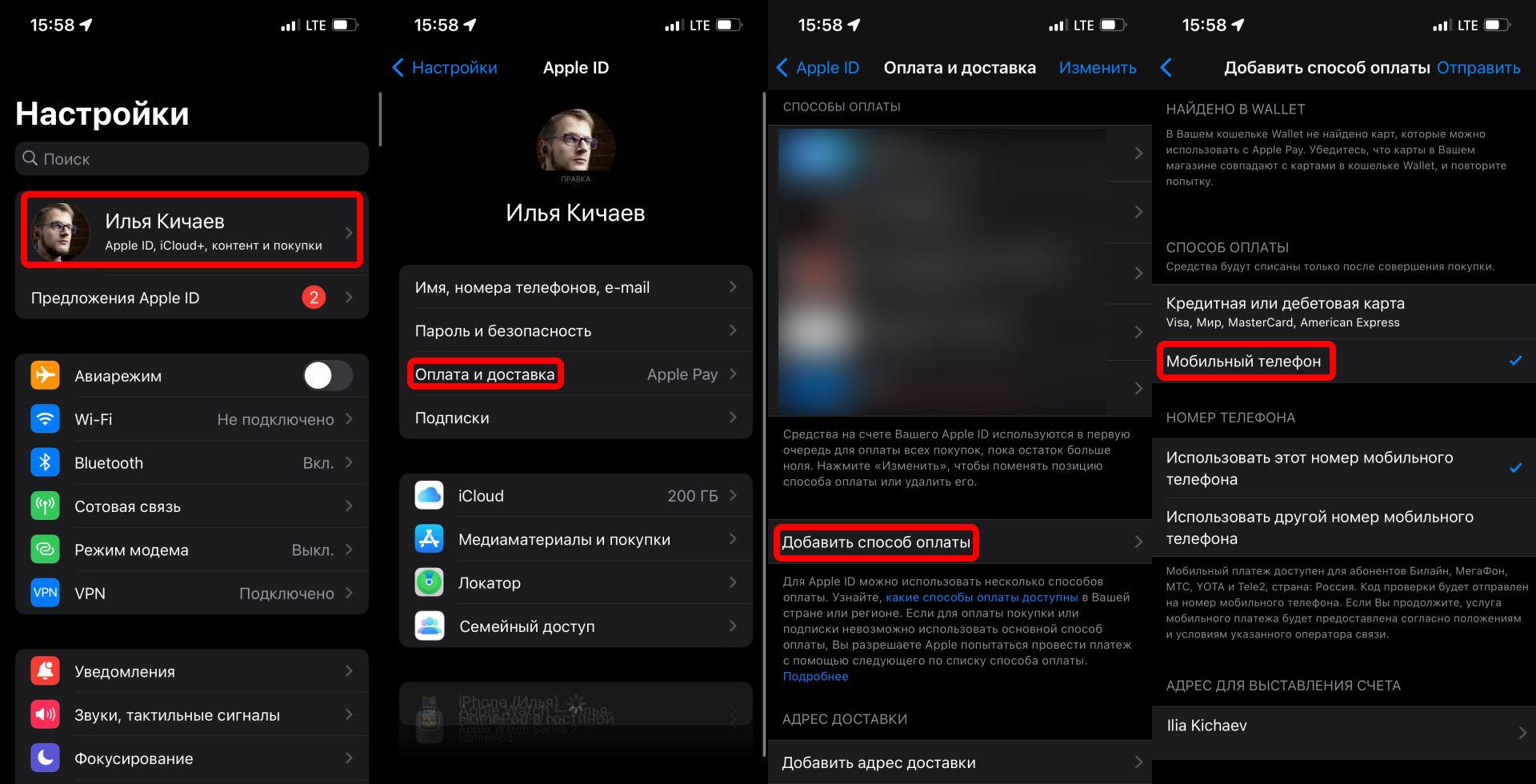
- Найдите раздел «Управлять способами оплаты». Зайдите в него. При этом может потребоваться ввести пароль от Apple ID.
- Выберите «Добавить способ оплаты».
- Нажмите на пункт «Мобильный телефон».
- Введите свой мобильный номер.
- На ваш номер придёт SMS, в котором будет код для подтверждения операции.
Как просто покупать приложения и оплачивать подписки в App Store и Google Play в России
В App Store больше нельзя воспользоваться российскими картами. Связано это с тем, что Visa и Mastercard ушли из РФ, а перед этим отключили SWIFT. Оплата просто не будет проходить.
Ранее к такой же мере вынужденно пришла Alphabet, владеющая Google:
В России ограничена работа Google Play: ничего нельзя купить
Илья Кичаев
Однако всё-таки есть лазейка, с помощью которой вы сможете оплатить покупки и подписки в App Store и Google Play. И в обоих случаях оплата проходит со счёта вашего мобильного номера.
App Store
Добавить способ оплаты можно, перейдя в айфоне по следующему пути: «Настройки» → Ваш Apple ID (обычно обозначается именем) → «Оплата и доставка» → «Добавить способ оплаты» → «Мобильный телефон»:
Далее перейдите в App Store, тапните по своей аватарке и выберите пункт «Пополнить счёт Apple ID». После этого появится окно с фиксированной суммой либо с любой другой суммой от 100 до 9999 рублей:
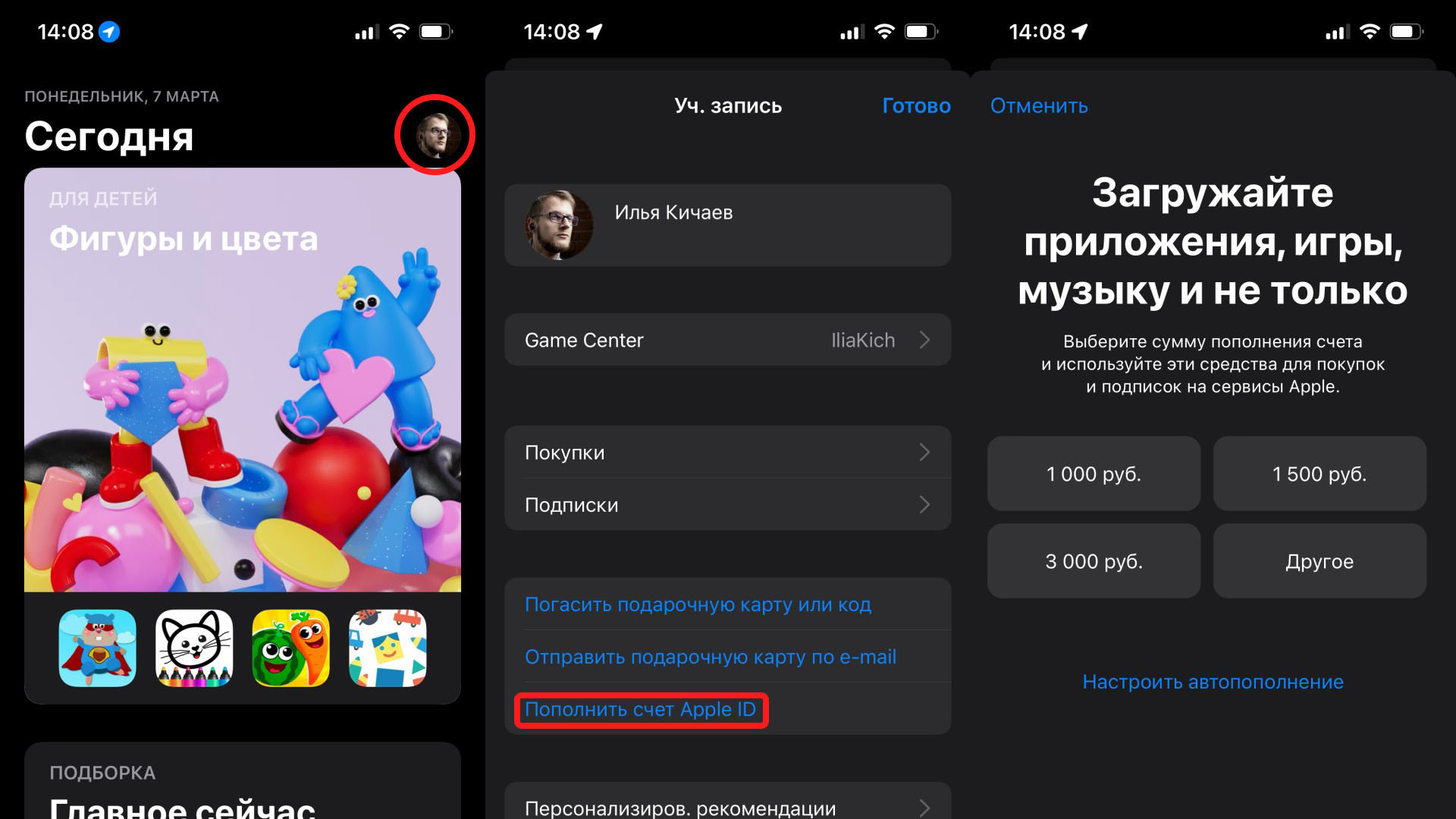
Таким образом вы пополните свой счёт Apple ID. С него и будут списываться деньги за покупки и подписки в App Store, включая iCloud.
Google Play
UPD: похоже, способ с привязкой мобильного телефона прикрыли.
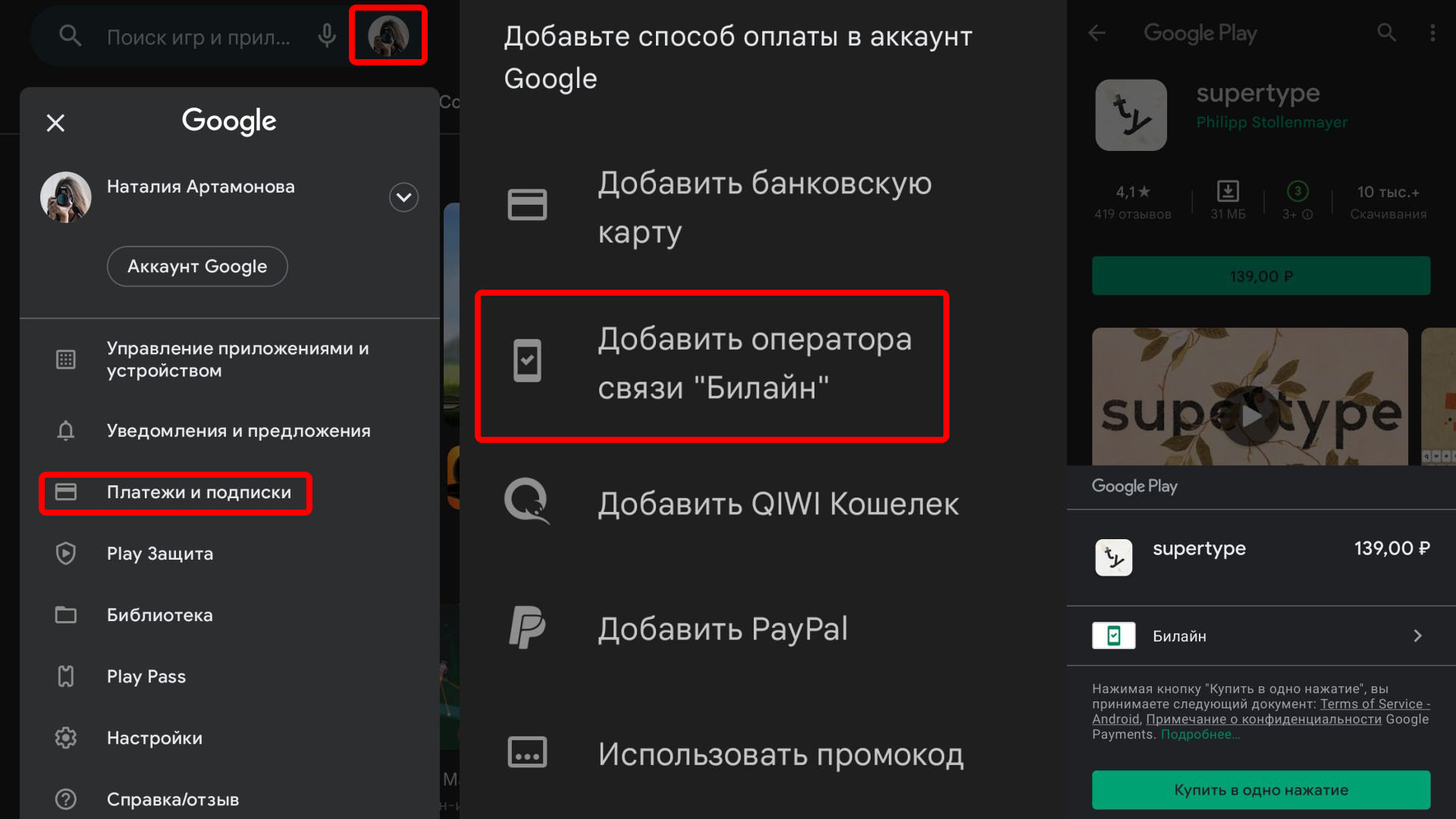
Тут также нужно привязать мобильный телефон для оплаты.
Идите в Google Play. Тапните по своей аватарке на главной и во всплывающем окне выберите пункт «Платежи и подписки». Затем выберите пункт «Добавить оператора связи». После этого вы можете без проблем покупать игры и оплачивать свои подписки, оформленные через Google Play:
Операторы
В случае с МТС и «МегаФоном» деньги снимаются с основного счёта.
А вот с «билайном» сложнее — нужно пополнить специальный счёт. Делается это так:
- В мобильном приложении банка заходите в раздел «Оплатить интернет».
- Выбираете «билайн».
- Вбиваете лицевой счёт.
Лицевой счёт «билайна» для оплаты покупок отличается от вашего номера телефона лишь двумя фактами:
- В нём нет +7;
- Первую цифру 9 в номере нужно заменить на 6. То есть не +7 (9хх) ххх-хх-хх, а (6хх) ххх-хх-хх.
Если вы знаете, как пополнить счёт с помощью Tele2, напишите, пожалуйста, в комментариях.
Как подключить оплату в App Store и iCloud со счёта мобильного телефона

В закладки
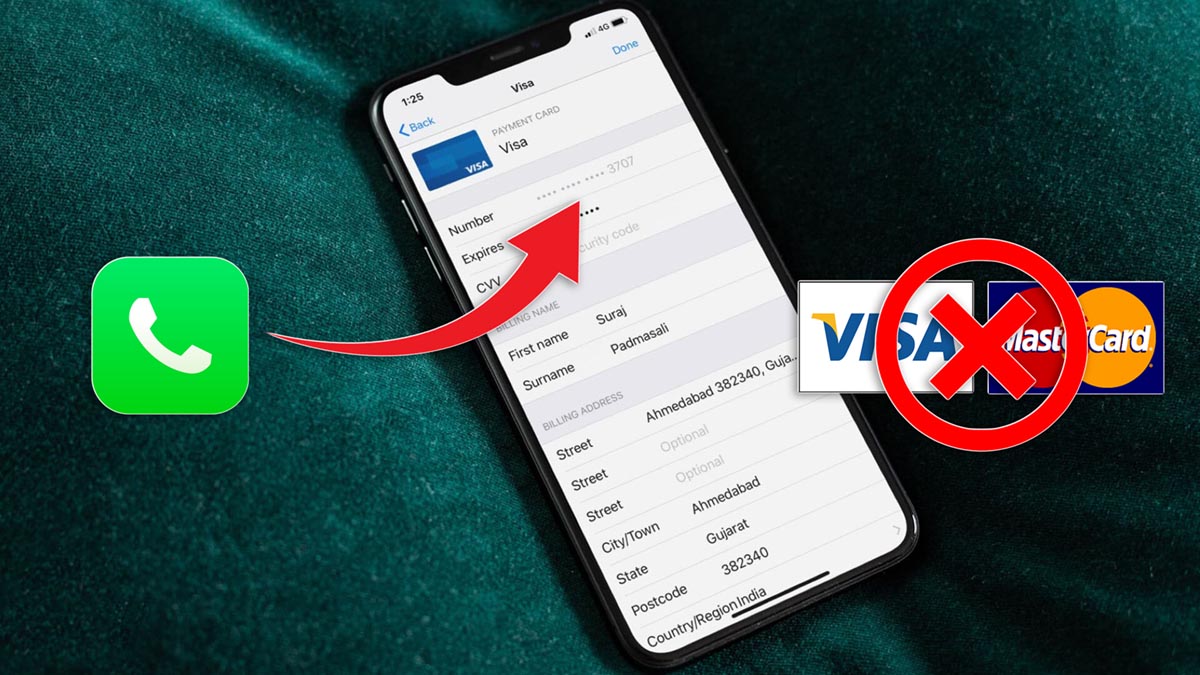
Вводимые ограничения усложняют процесс покупок контента и оплаты подписок в экосистеме гаджетов Apple. Мы уже рассказывали о резервном способе пополнения счета iTunes, а сейчас напомним, как можно использовать счет своего мобильного номера для совершения транзакций в App Store и iCloud.
�� Спасибо re:Store за полезную информацию. ��
Как изменить способ оплаты в App Store и iCloud на iPhone
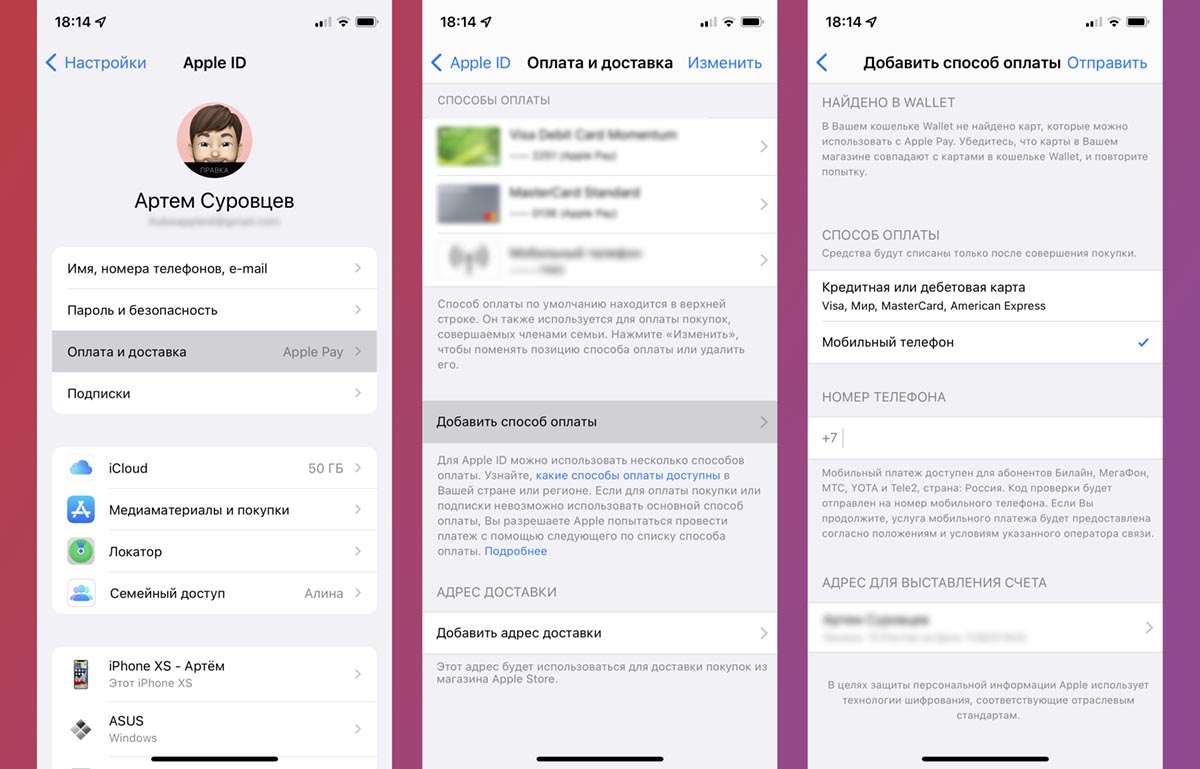
1. Перейдите в Настройки – Учетная запись Apple ID – Оплата и доставка.
2. Авторизуйтесь при помощи Face ID или Touch ID.
3. Выберите пункт Добавить способ оплаты. Если среди способов оплаты уже есть номер мобильного, пропустите данный шаг.
Поддерживаются мобильные номера операторов: Билайн, МегаФон, МТС, YOTA.
4. Выберите опцию Мобильный телефон, введите используемый номер телефона и подтвердите действие проверочным кодом из СМС.
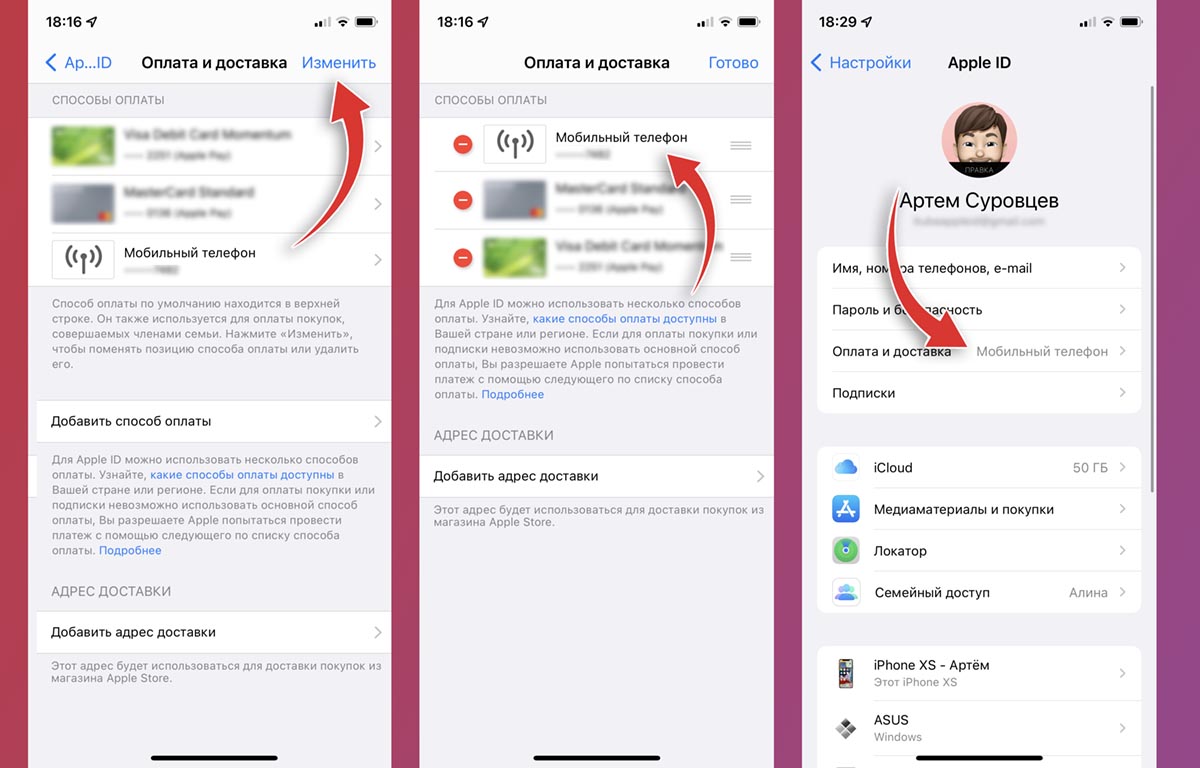
5. Когда номер мобильного будет подтвержден и появится в списке, нажмите кнопку Изменить и перетяните данный способ в самый верх списка.
6. Нажмите кнопку Готово для сохранения изменений и вернитесь в предыдущее меню. Если все было сделано верно, в качестве основного способа оплаты будет отмечен мобильный телефон.
Как изменить способ оплаты в App Store и iCloud на Mac
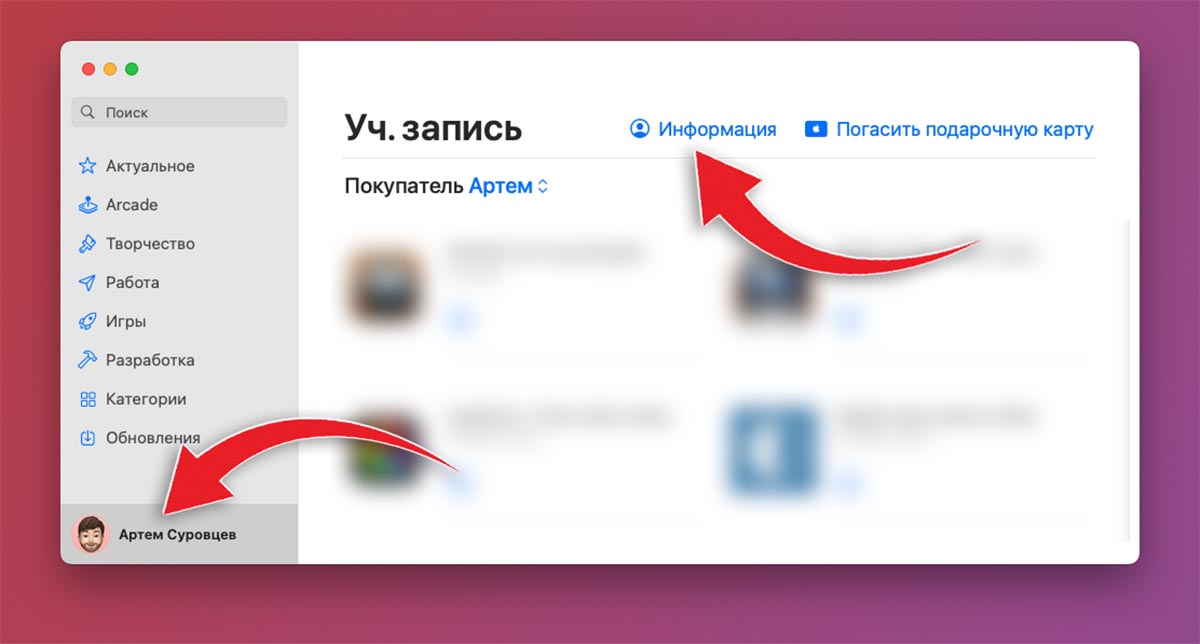
1. Запустите приложение App Store.
2. Нажмите на имя своей учетной записи в левом нижнем углу окна и перейдите в раздел Информация.
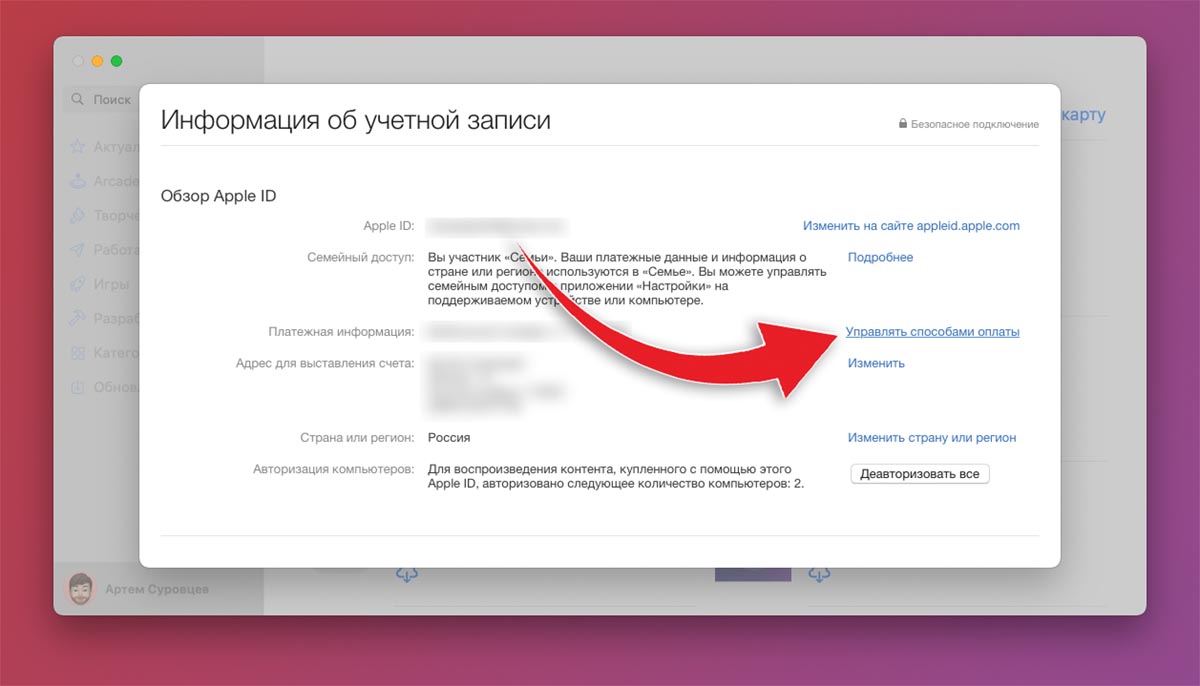
3. В открывшемся окне нажмите на кнопку Управлять способами оплаты.
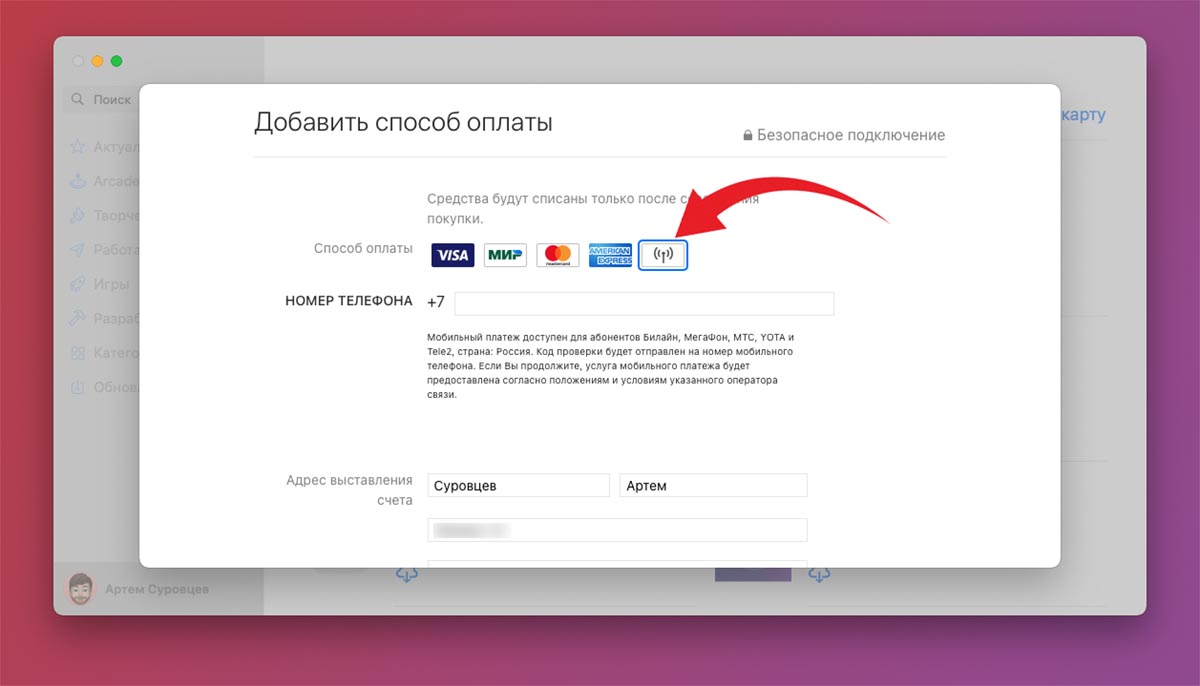
4. Нажмите кнопку Способ оплаты и добавьте новый способ при помощи номера мобильного.
5. Введите используемый номер и подтвердите действие проверочным кодом из СМС.
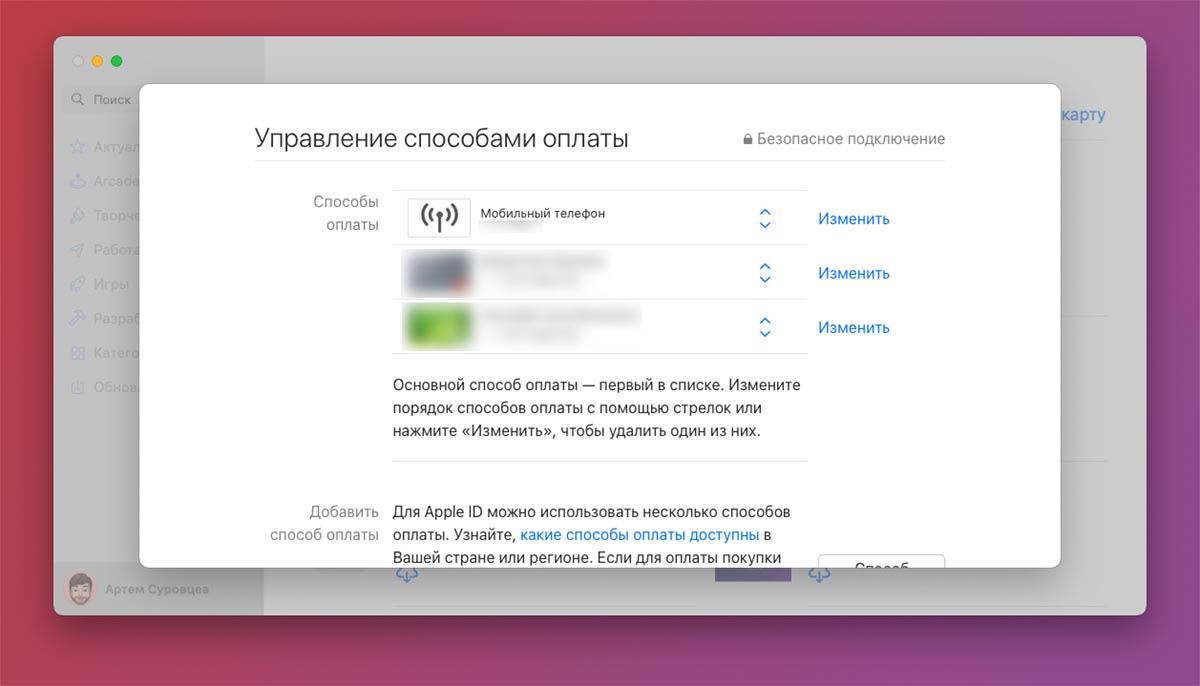
6. Переместите способ оплаты Мобильный телефон в самый верх списка.
Почему способ может не работать
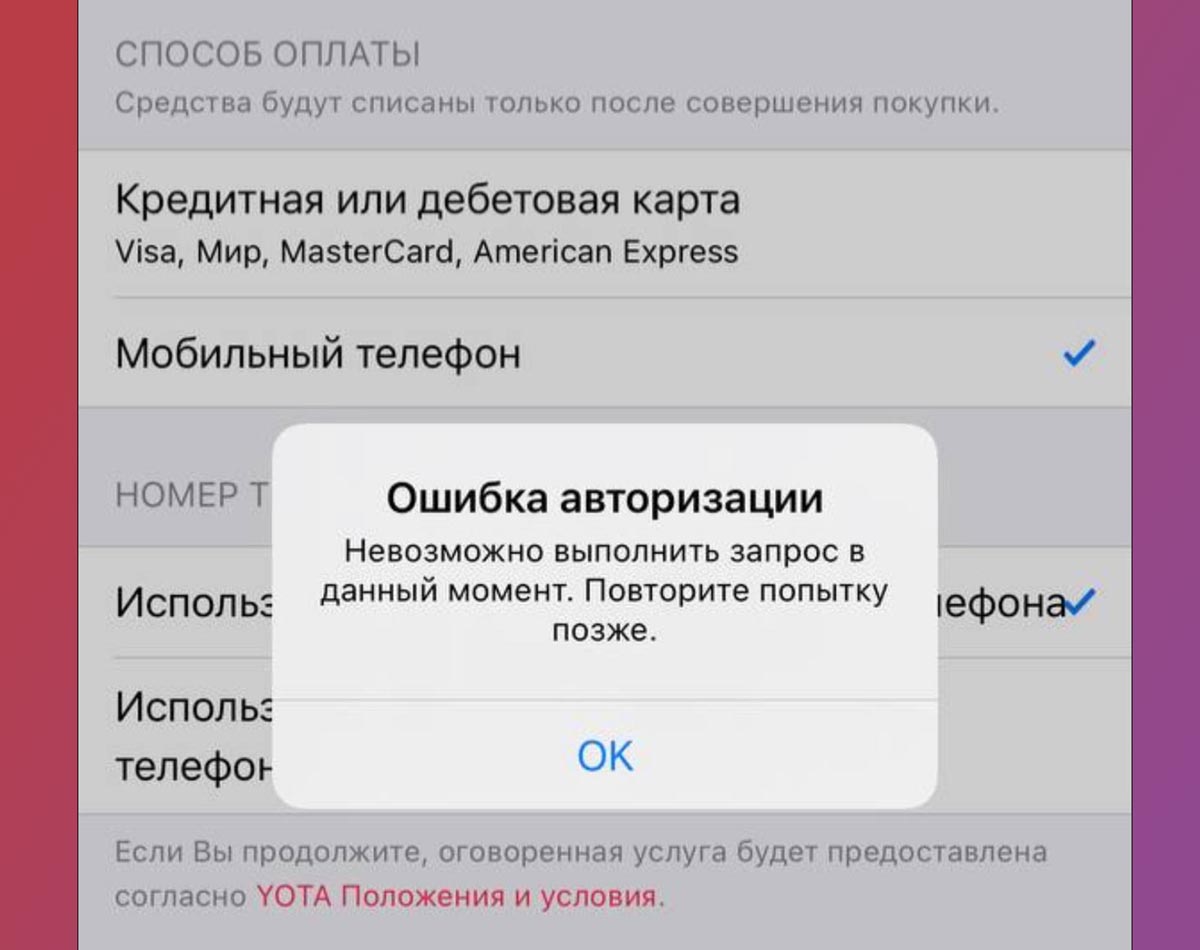
Некоторые пользователи при попытке изменить способ оплаты по данной инструкции сталкиваются с ошибкой. Система не дает установить номер мобильного в качестве средства оплаты.
Чтобы решить данную проблему, сделайте следующее:
▶ Убедитесь, что вы используете номер подходящего мобильного оператора Билайн, МегаФон, МТС, YOTA.
▶ Попробуйте повторить действие через определенное время. Возможно, в какой-то момент сервера испытывают большую нагрузку.
▶ Проверьте баланс счета, он должен быть положительным для привязки в качестве средства оплаты.
▶ Обратитесь в службу поддержки своего оператора. Возможно, используемый тариф не предусматривает возможность списания средств сторонними сервисами.
Вот так вы сможете обойти ограничение на использование банковских карт для покупки цифрового контента в экосистеме Apple.
Прощайте, Visa и Mastercard: как оплачивать подписки и покупки в приложениях во времена санкций
Блокировка международных платежных систем Visa и Mastercard в России привела к ряду проблем, в том числе к сложностям с покупкой приложений и оплатой подписок на зарубежные сервисы. Редакция ZOOM.CNews изучила, как российские пользователи могут платить через App Store и Google Play, а также продлевать подписки на YouTube, Netflix и Spotify.
Автор Любовь Баскова
Прощайте, Visa и Mastercard: как оплачивать подписки и покупки в приложениях во времена санкций
Дата публикации: 02.05.2022
Оговоримся, что только часть проблем с оплатой связана с блокировкой Visa и Mastercard и уходом с российского рынка крупных платежных систем вроде PayPal. Также некоторые покупки невозможны по причине прекращения компанией всех операций на территории России. А в отдельных случаях – и вовсе из-за полной блокировки сервиса в нашей стране.
Также предупреждаем, что разные хитрости наподобие смены страны в настройках часто приводят к потере всех уже имеющихся подписок или блокировке аккаунта, потому использовать такие способы мы не рекомендуем.
Как платить в App Store
Пользователям техники Apple, пожалуй, пока повезло больше всех: магазин не заблокировал все транзакции на территории России. Но в нем перестали работать карты Visa и Mastercard – их невозможно добавить в качестве способа оплаты. Это касается также карт МИР и Unionpay: App Store их не поддерживает. Но все же осталось несколько способов оплатить покупки и продлить подписки.
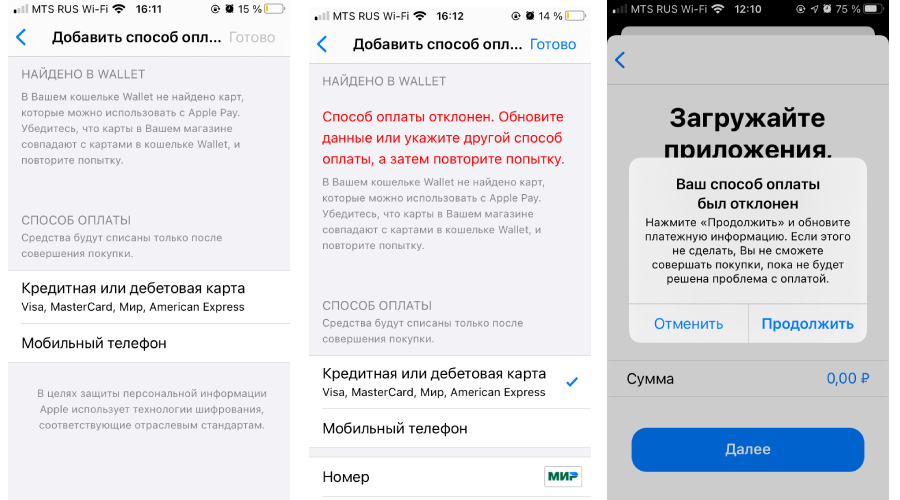
1. Настроить оплату со счета телефона
Среди вариантов в Apple ID есть оплата по номеру телефона, при которой деньги списываются со счета вашего мобильного. Эта опция доступна для российских операторов Билайн, Мегафон, МТС, YOTA и Теле2.

Оплату можно установить следующим образом:
- Войдите в настройки iPhone или iPad.
- Откройте Apple ID в самом верху меню.
- Тапните на пункт «Оплата и доставка».
- В способах оплаты выберите «Мобильный телефон» и введите свой номер.
После этого средства за подписки и покупки будут списываться со счета мобильного, так что не забывайте его пополнять.
2. Положить деньги на счет Apple ID
Также можно внести аванс на счет собственно Apple ID и оплачивать покупки с него. Для этого выполните следующие действия:
- Зайдите в приложение App Store и перейдите в свою учетную запись (кнопка в правом верхнем угле).
- Нажмите на кнопку «Пополнить счет Apple ID».
- Выберите или введите нужную сумму (от 100 рублей) и подтвердите действие, нажав «Пополнить».

Правда, пополнение происходит тем способом, который указан у вас в разделе «Оплата и доставка». То есть на момент написания статьи закинуть деньги на Apple ID можно только со счета мобильного телефона. Если вы не хотите следить за балансом мобильного, есть смысл внести аванс на счет Apple ID.
3. Погасить подарочную карту App Store & iTunes
Формально этот способ еще работает, но на практике с 10 марта все крупные ритейлеры и банки перестали продавать карты App Store & iTunes, а достать их можно только на торговых площадках вроде Авито.
- Войдите в приложение App Store и откройте настройки своей учетной записи.
- Выберите пункт «Погасить подарочную карту или код».
- Активируйте карту с помощью камеры смартфона или введите код вручную.

Неизвестно, будет ли в дальнейшем работать этот способ и появятся ли в продаже подарочные карты. Если у вас сохранилась таковая, самое время ее погасить.
4. Оплачивать покупки через разработчиков
Кроме того, практически все приложения позволяют оплатить подписки напрямую. Для этого нужно зайти на сайт разработчика или приложения, авторизоваться в своем аккаунте и продлить подписку любым предложенным способом. Кстати, как правило, у российских приложений для оплаты можно использовать Visa и Mastercard. К тому же, многие сервисы сейчас предлагают скидки при оплате на сайтах.
Также напоминаем, что никогда не лишним будет запросить архивы в Apple и создать резервную копию iPhone.
Как платить в Google Play
К сожалению, магазин приложений для Android пошел по другому пути. В нем отключены абсолютно все транзакции на территории России.

Для решения этой проблемы не подойдут ни оплата по номеру телефона, ни QIWI-кошелек. Все, что можно сделать в Google Play сейчас – это скачать бесплатные либо условно бесплатные приложения. Ранее оплаченные подписки еще работают, но продлить их через магазин невозможно. Что можно сделать?
1. Сменить страну в настройках Google Play
Пока что пользователям удалось обнаружить всего один способ покупки приложений через магазин приложений. Если у вас есть действующая карта зарубежного банка, то можно попробовать изменить информацию о стране проживания и заодно сведения о платежах в аккаунте Google Play.
Но помните, что вы делаете это на свой страх и риск:
- Вы потеряете уже имеющиеся подписки и покупки и не сможете их восстановить. В новой стране нужно будет оформлять все заново и по новым ценам.
- Поменять страну можно только один раз в год, так что вам придется «проживать» в другом государстве до 2023 года.
- Google вполне может вычислить вас, например, по российскому номеру телефона в профиле, и заблокировать ваш аккаунт в Play Market.
Как поменять страну в настройках на Android-устройствах
- Откройте приложение Google Play.
- Войдите в профиль, нажав на значок в правом верхнем углу экрана.
- Выберите «Настройки» – «Общие» – «Настройки аккаунта и устройства» и затем пункт «Страна и профили».
- Найдите в списке нужную страну. Изменить ее можно раз в 12 месяцев, поэтому, если вашему платежному профилю в Google меньше года, такой опции не будет.
- Добавьте для выбранной страны способ оплаты.

Как поменять страну в настройках Google на ПК
Если вы уже пользовались Google Pay, то можно зайти в свой аккаунт с ПК и создать новый платежный профиль для последующей оплаты в магазине приложений:
- Войдите в свой аккаунт Google.
- Откройте пункт «Платежи и подписки», затем «Способы оплаты» – откроется страница pay.google.
- Перейдите в меню «Настройки». Рядом с пунктом «Страна/регион» найдите раздел «Платежный профиль».
- Кликните на значок редактирования, после чего нажмите «Создать новый профиль».
- Выберите из списка страну или регион и добавьте новый способ оплаты, указав карту зарубежного банка.
После этого в течение 48 часов информация о стране обновится и в платежном профиле Google Pay и в аккаунте Play Market.
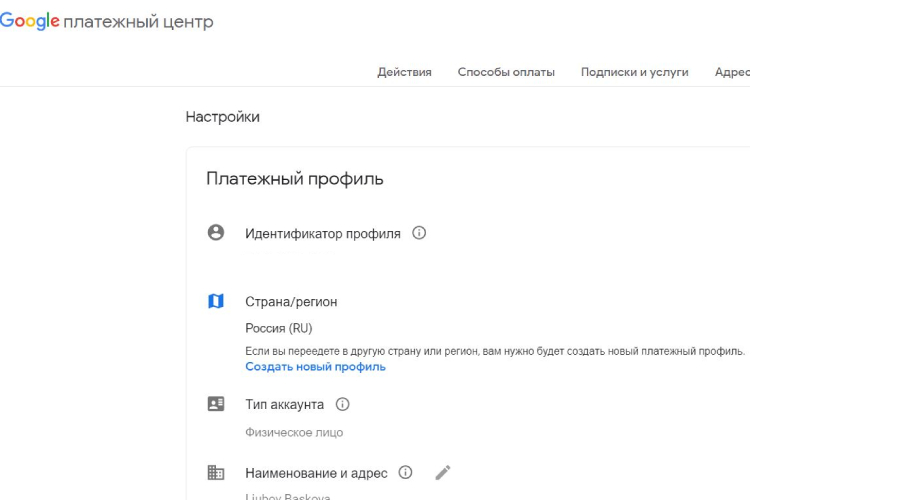


Также добавить сведения о карте зарубежного банка можно и позже – уже после смены страны в приложении Google Play:
- Откройте Google Play и нажмите на значок своего профиля.
- Выберите пункт «Платежи и подписки» — «Способ оплаты» -«Добавить способ оплаты».
- Введите данные нового способа оплаты.
Если до этого момента у вас не было привязанных к аккаунту Google банковских карт или других средств для проведения платежей оплаты, то этот вариант не сработает.
2. Оплачивать покупки через разработчиков
Подписку практически всегда можно продлить напрямую на сайте разработчиков приложения, а не через магазины. Но скачивать какое-либо ПО где-то кроме официальных площадок мы не рекомендуем.
Как платить в AppGallery
На устройствах HUAWEI, вышедших позднее 2018 года, и HONOR, появившихся с 2018 по 2021 год, предустановлен китайский магазин приложений AppGallery.
При желании AppGallery можно установить через APK-файл на любое другое устройство на платформе Android.
Чтобы оплачивать приложения и подписки в AppGallery:
- Тапните на значок в правом нижнем углу и нажмите на свое имя пользователя – появится пункт «Управление аккаунтом».
- Откройте раздел «Платежи и покупки».
- Выберите один из способов оплаты (банковские карты, монеты HUAWEI, купоны, мобильный платеж).

В AppGallery также не работают Visa и Mastercard, но в остальном ограничений для пользователей из России пока нет. Можно добавить карту МИР любого российского банка, а также Unionpay. В последнем случае будьте внимательны: на момент публикации действуют карты Unionpay, выпущенные в РФ Россельхозбанком, Газпромбанком, Восточным и банком Солидарность. Также можно оплачивать покупки со счета мобильного телефона, если у вас Мегафон, МТС, Билайн или Теле2.

Еще один вариант – использовать купоны магазина приложений, которые легко заработать, участвуя в акциях в AppGallery. Также есть монеты HUAWEI, по принципу действия они напоминают внутриигровую валюту: их можно купить и затем использовать для покупки приложений и оплаты подписок и облачного хранилища. В дальнейшем монеты также будут давать за участие в акциях.
Кстати, оплата покупок в AppGallery с помощью HUAWEI Pay не работает — разработчики только планируют добавить эту возможность.
Как оплатить другие сервисы
Рассмотрим несколько самых популярных платформ, которые ограничили пользователям из РФ доступ к своим услугам.
Netflix
На данный момент Netflix недоступен в РФ, а приложение исчезло из App Store и Google Play. Но и в этом случае сервис может вычислить ваш обман и заблокировать аккаунт.

Приложение Netflix все еще можно скачать в App Gallery, но не получится войти в свой аккаунт или зарегистрировать новый. К счастью, на территории России работают и другие онлайн-кинотеатры.
Spotify
Музыкальный стриминговый сервис Spotify отключил подписку Premium на территории России из-за проблем с платежами, но сохранил бесплатную версию.

Можно войти в свой аккаунт либо зарегистрировать новый, не получится только оплатить премиум-доступ. Платежи с помощью подарочных карт и счета мобильного телефона не работают.
Youtube Premium
Платный Youtube Premium также больше не работает в России — осталась только обычная версия.
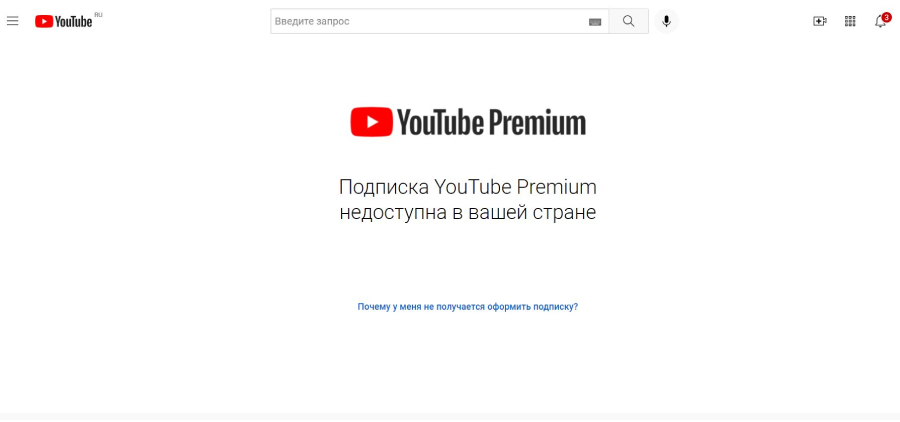
Но все еще может сработать оплата прямо из магазина приложений, если подписка у вас уже была. Если деньги не спишутся автоматически, зайдите в раздел «Подписки» или «Подписки и оплата» в настройках профиля и попробуйте продлить подписку оттуда — на iPhone такой метод еще работает.