Как ограничить время работы компьютера программа
Программа Time Sheriff позволяет ограничивать время, которое ваши дети проводят за компьютером. Отдельно можно ограничивать и конкретные программы или сайты.
Наша практика показала, что наблюдение гораздо эффективнее ограничения. Ограничения вызывают негативные эмоции и желание их как-нибудь снять.
Поэтому мы рекомендуем использовать именно программы для наблюдения — Personal Monitor или Employee Monitor (о них чуть ниже).
Контроль использования компьютера и программ
Мы рекомендуем использовать современные программы для контроля использования компьютера дома и в офисе — Personal Monitor и Employee Monitor.
Они могут незаметно работать на компьютере, не вызывая негативных эмоций. При этом они позволяют быть полностью в курсе того, чем занимается ребёнок, и оградить его от возможных ошибок.
Для дома
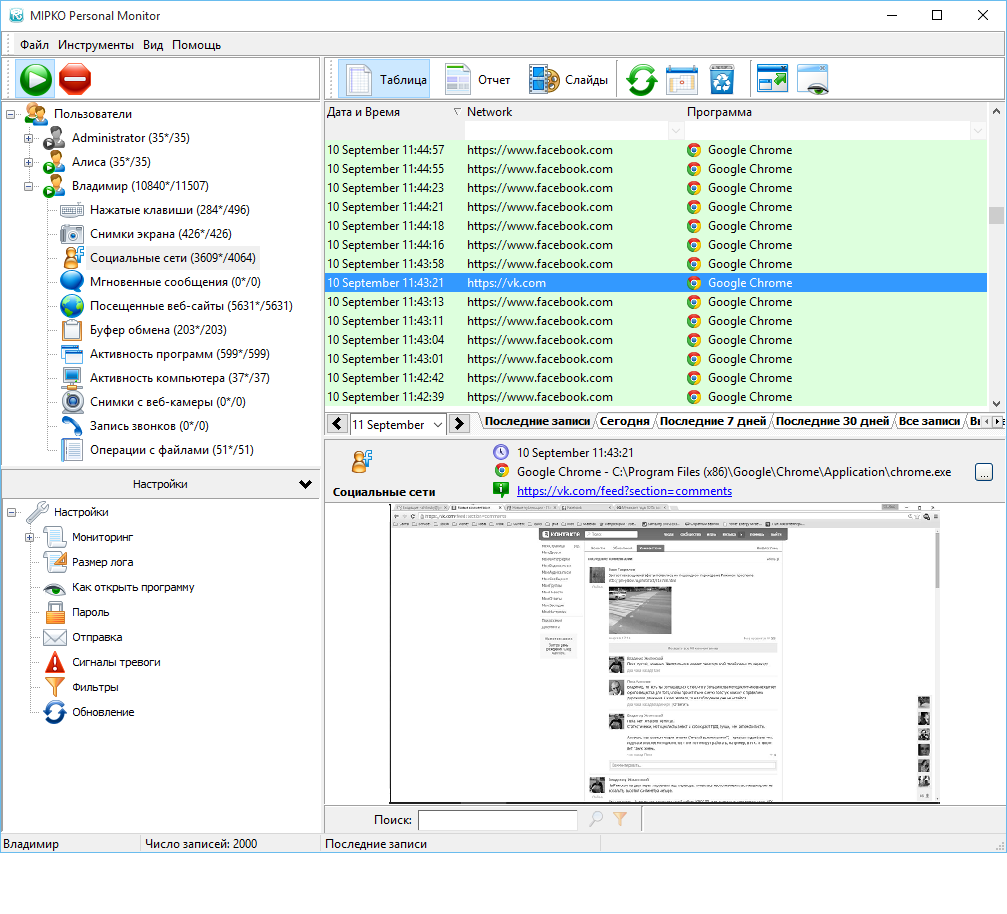
Программа Personal Monitor устанавливается на наблюдаемый компьютер и сохраняет все действия пользователей этого компьютера.
Personal Monitor следует наиболее выигрышной стратегии — скрытное наблюдение без ограничений.
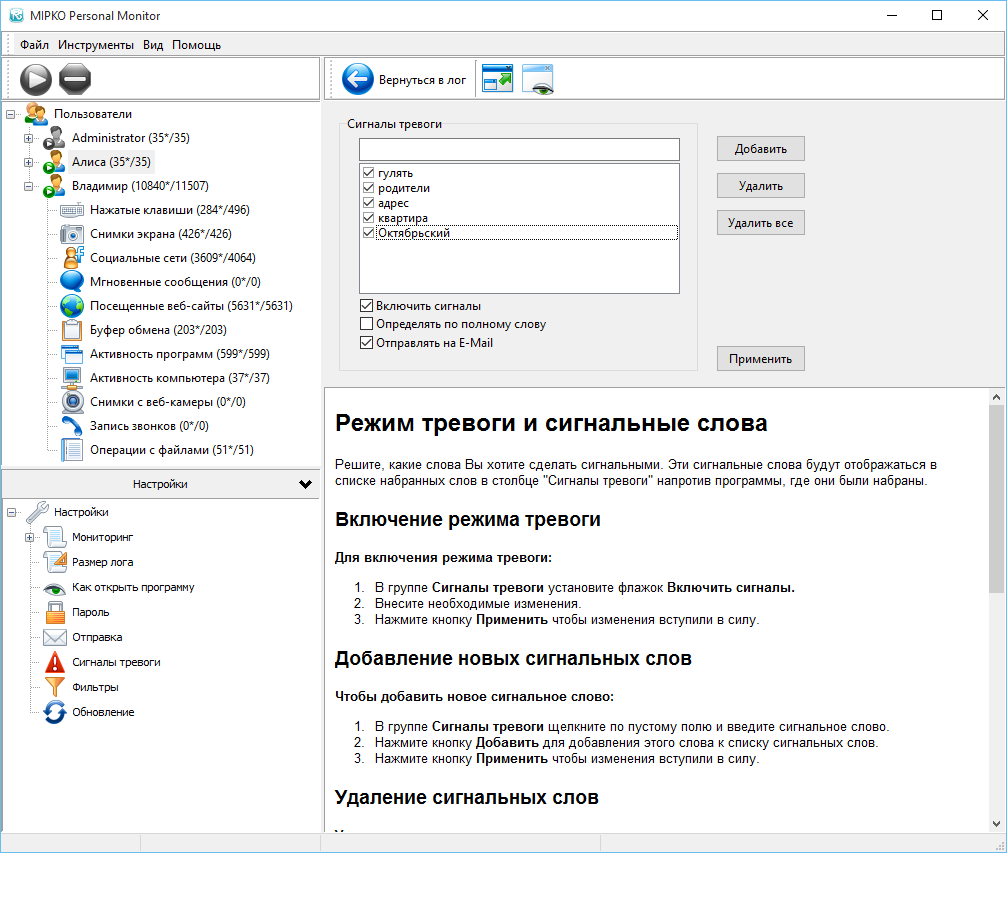
В качестве дополнительных функций доступна периодическая отправка отчётов на электронную почту и «сигналы тревоги» — немедленное уведомление родителей в случае употребления в переписке заранее заданных слов (персональная информация, домашний адрес и тому подобное).
Программа отличается простотой в установке и невысокой ценой.
Personal Monitor
Защита для вашего ребенка
personal monitor для windows
Бесплатная версия
на 3 дня
Для офиса
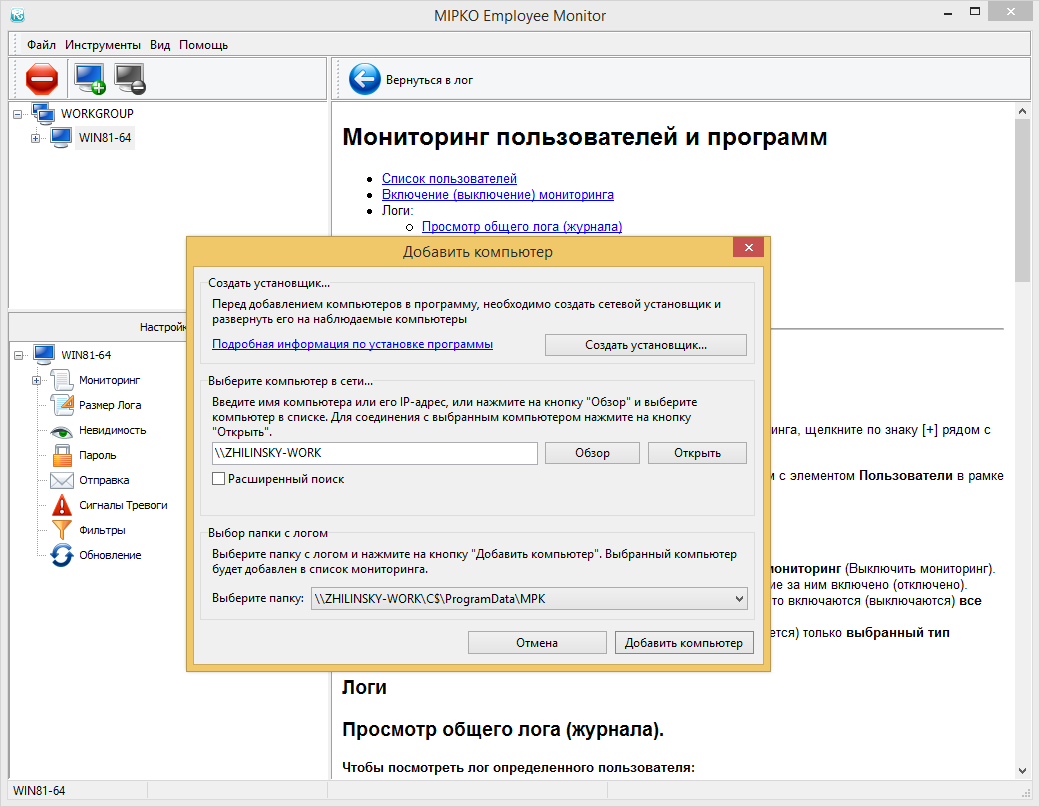
Программа Empployee Monitor обладает всеми функциями Personal Monitor, а так же возможностью наблюдать за работой пользователей в локальных сетях (одноранговых, доменных, терминальных).
Employee Monitor устанавливается только на тот компьютер, с которого родители или руководители будут наблюдать за компьютерами детей или подчинённых.
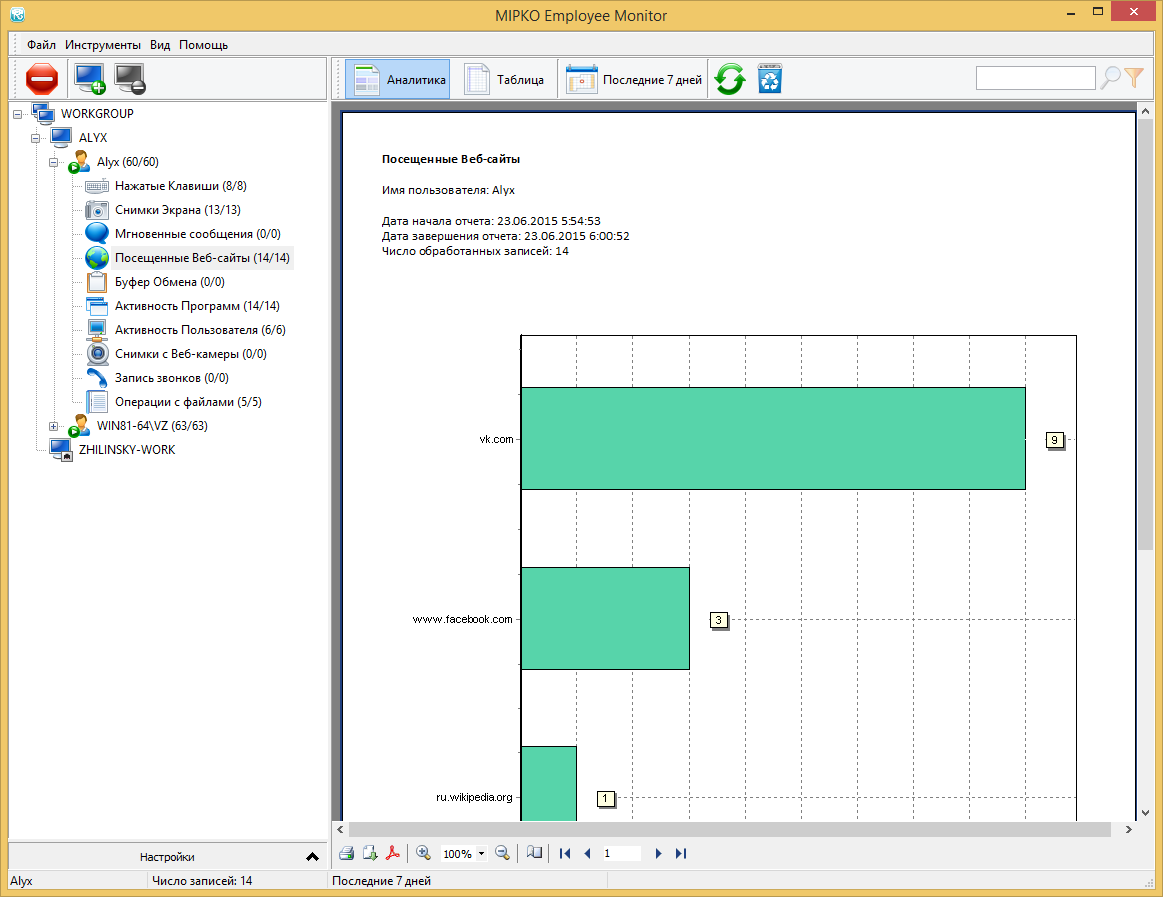
В качестве дополнительных функций доступны графики учёта рабочего времени, использования программ и сайтов.
Empployee Monitor
Попробуйте бесплатно
employee monitor
Демонстрационная версия до 30 дней
Mipko Time Sheriff
Mipko Time Sheriff предназначен для контроля времени, проводимого вашими детьми за компьютером или работы с конкретными программами и сайтами. С помощью этой программы вы, например, сможете быть уверенными, что ваш ребёнок играет в компьютерные игры и общается в социальных сетях ровно столько времени, сколько вы ему разрешили, и не сидит за компьютером по ночам.
Контроль времени работы компьютера, программ и сайтов происходит на уровне операционной системы, основываясь на пользователях Windows. Поэтому вы легко сможете настроить ограничения для детей, которые не коснутся вас самих — достаточно пользоваться компьютером под разными пользователями.
Ограничение времени работы компьютера в сутки может быть двух типов — определённое число часов работы каждый день или разрешённые интервалы использования компьютера, определённые расписанием. Когда разрешённое время заканчивается, компьютер прекращает работу пользователя одним из заранее определённых настройками способов: выключение, выход из системы, спящий режим или блокировка.
Время работы программ ограничивается для любой выбранной программы или для групп программ. Например, в предустановленную группу «Браузеры» входят 6 наиболее используемых программ этого класса. Вы можете добавлять любые программы и создавать из них группы в любой момент использования программы.
Любая программа, сайт или их группа может быть разрешена или запрещена к использованию полностью, а так же ограничена по времени работы расписанием, содержащим разрешающие или запрещающие временные периоды.
Если во время использования программы заканчивается её разрешённое время работы, то за 30 секунд до её закрытия открывается предупреждение, позволяя сохранить результаты работы этой программы. Из меню предупреждения можно продлить время работы с программой, зная родительский пароль.
Программа может быть надёжно скрыта от ребёнка, работая в невидимом режиме: без ярлыков запуска и иконки в трее. Для вывода программы из невидимого режима используется настраиваемое сочетание клавиш.
С выходом операционной системы Windows 8 (а позже и Windows 10) программа Time Sheriff утратила актуальность. Всё её функции вошли в состав пакета родительского контроля для этих операционных систем. Мы убрали её с сайта — на данный момент скачать программу и получить к ней лицензионный ключ невозможно. Рекомендуем использовать программу Personal Monitor.
Personal Monitor для Windows
Прямо сейчас: защитите своего ребенка от опасностей в интернете по специальной цене — всего
1990 рублей!
При этом вы ничем не рискуете — если в течение 7 дней вы разочаруетесь в нашей программе и ее возможностях, то мы вернем деньги без лишних вопросов.
Родительский контроль — ограничение времени работы за компьютером
«Родительский контроль» поможет вам когда вы хотите ограничить время проводимое детьми за компьютером. Этот термин (родительский контроль) подразумевает комплекс ограничительных мер как по доступу к нежелательной информации, так и к ПК в целом.
Я уже писал ранее как обезопасить наших чад он ненужного контента — https://moonback.ru/page/yandeks-domashka-porno.
Теперь пришла пора рассказать как ограничить время проводимое детьми за компьютером.
Как ограничить время проводимое ребенком за компьютером
Проблема бесконтрольного использования компьютера детьми известна давно. И поэтому в современных версиях операционных систем семейства Windows встроен модуль «родительского контроля». Который позволяет настроить временной интервал когда можно пользоваться компьютером и определяет продолжительность для игр и интернета.
Но как и текстовый редактор «Блокнот», встроенный функционал родительского контроля обладает лишь базовыми возможностями. Поэтому на свет появилось множество программ «продвинутого» родительского контроля. В этой статье я рассмотрю одну из лучших из них — TimeBoss.
Программа TimeBoss платная с 30-ю днями пробного периода. Существует в двух версиях, обычная и Pro. Последняя имеет возможность удаленного управления через интернет с помощью программы для ПК (Windows) или приложения для смартфона (Android).
Почему я выбрал именно TimeBoss Pro
Версию Pro я выбрал для себя из-за того, что она позволяет проконтролировать действия ребенка за компьютером удаленно. И при необходимости можно увеличить разрешенное время использования компьютера находясь на работе или даже в дороге, что очень удобно.
Возможности программы TimeBoss
Программа TimeBoss позволяет установить временны́е границы во время которых можно пользоваться компьютером для каждого пользователя.
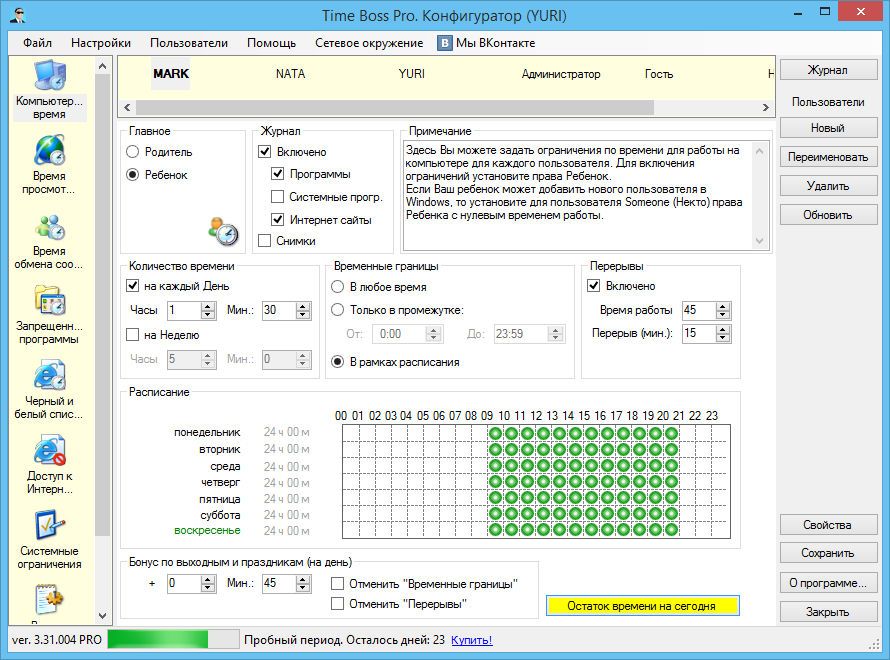
На каждый день можно установить лимит времени. При желании можно запланировать перерывы. И прибавить бонус по выходным.
Возможности (права) пользователя (родитель или ребенок) выбираются в программе TimeBoss и не зависят от типа учетной записи в Windows.
Если у вашего ребенка есть возможность создавать новые учетные записи в операционной системе. То для такого случая в программе TimeBoss есть служебный пользователь SomeOne (Некто), которому вы можете полностью запретить работу на компьютере.
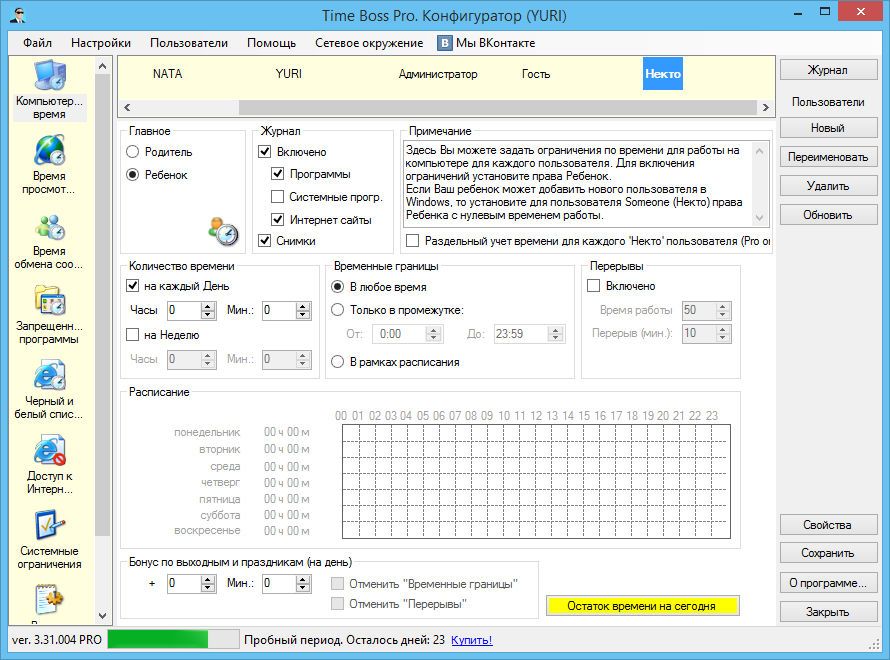
Это хорошая защита от юных хакеров ��
По аналогии ограничения времени работы на компьютере можно ограничить время пользования интернетом, системами обмена сообщениями, составить список запрещенных программ и настроить черный и белые списки интернет сайтов.
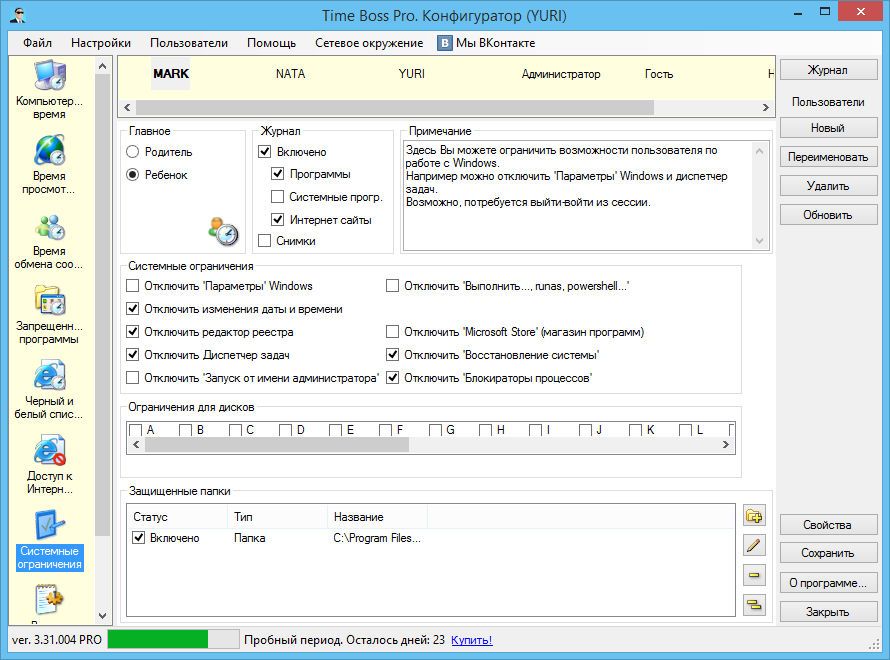
Программа TimeBoss позволяет ограничить доступ к служебным программам и настройкам операционной системы Windows.
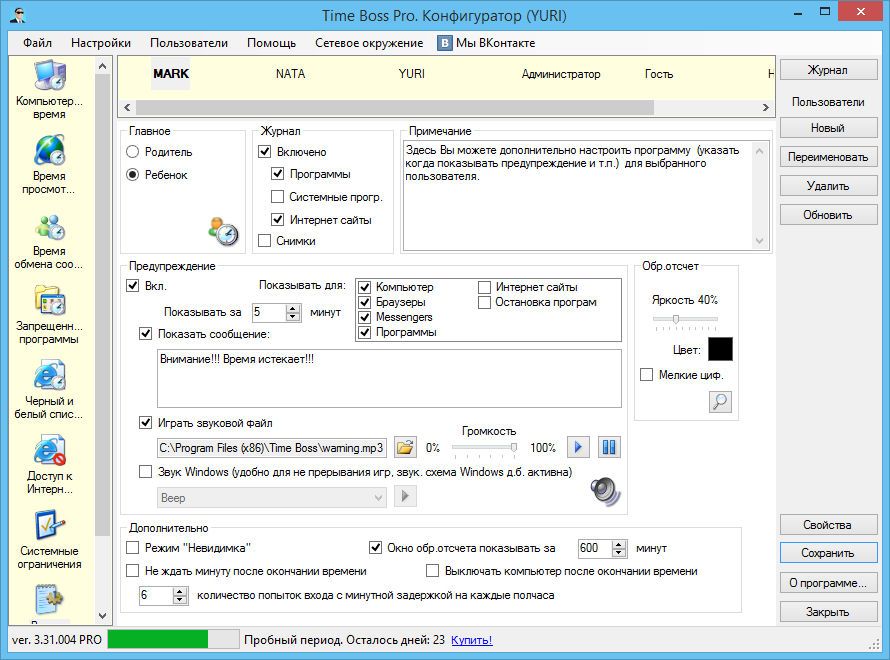
Последний пункт опций позволяет настроить предупреждения и звуковое оповещение об окончании времени работы за компьютером.
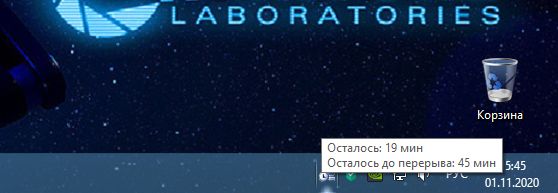
Как выглядит оповещение об остатке времени
Иконка возле часов покажет остаток лимита времени.
Если отрыть программу, то можно увидеть текущие настройки.
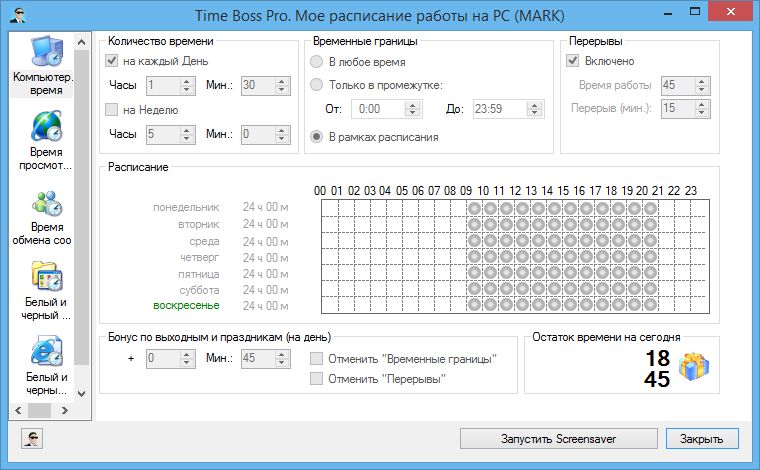
Для остановки таймера можно нажать кнопку «Запустить Screensaver».
А когда время заканчивается, то ребенок увидит соответствующее предупреждение:
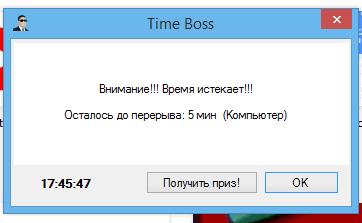
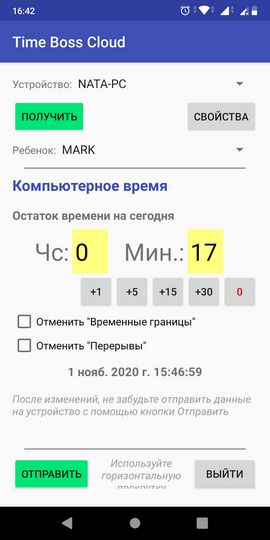
Удаленное управление TimeBoss Pro
Для удаленного контроля можно воспользоваться программой для операционной системы Windows.
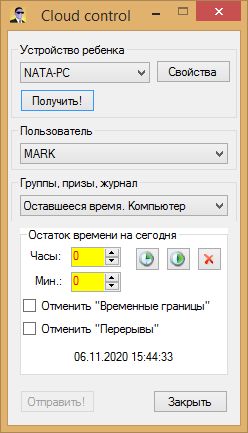
Либо приложение для Android
Плюсы и минусы родительского контроля TimeBoss
Главным плюсом программы TimeBoss (Pro) является обилие настроек и стойкость к обходу блокировок и удаления программы. Пользователь «ребенок» не может повлиять на работу TimeBoss даже загрузив Windows в безопасном режиме.
Версия Pro использует технологию клиент-сервер и позволяет удаленно контролировать время на компьютере ребенка.
К сожалению с помощью удаленного подключения нельзя произвести настройки программы TimeBoss.
Сравнение с конкурентами
Под мои задачи, а именно ограничение работы компьютера с удаленным управлением, единственным достойным конкурентом, на мой взгляд, является приложение Qustodio — https://www.qustodio.com/.
К плюсам Qustodio можно отнести то, что все настройки проводятся удаленно с помощью обычного браузера. То есть вы единожды ставите на компьютер ребенка программу клиент, а дальше настраиваете ее и управляете ею из любой точки мира.
Минусы — это отсутствие напоминаний на экране об окончании лимита времени и цена в $54.95 на 1 год за 5 устройств. TimeBoss стоит значительно дешевле. Стандартная версия — 820 рублей (лицензия на 3 компьютера), а версия Pro — 950 рублей. Так же есть версия Time Boss для Android за 200 руб. (лицензия на 1 устройство на 1 год).
У TimeBoss по сути лишь один недостаток — это невозможность удаленной настройки программы.
Выводы
Эту программу я однозначно рекомендую к использованию. TimeBoss гарантированно ограничит время проводимое вашим ребенком за компьютером. При необходимости вы удаленно можете посмотреть логи и скриншоты, и узнать чем занимается ваше чадо на компьютере в ваше отсутствие.
Сколько времени дети могут безопасно проводить за компьютером
Согласно требованиям СанПиН 2.2.2/2.4.1340-03, пункт 4, «Гигиенические требования к персональным электронно-вычислительным машинам и организации работы»:
| Возраст | На уроке | Вне учебные (до 2-х раз в неделю) | Игры |
|---|---|---|---|
| до 3-х лет | — | — | — |
| 1-4 класс | 15 мин. | 60 мин. | 10 мин. |
| 5-7 класс | 20 мин. | 90 мин. | 15 мин. |
| 8-9 класс | 25 мин. | 90 мин. | 15 мин. |
| 10-11 класс | 30 + 20 мин. | 90 мин. | 15 мин. |
Профилактических мероприятий по профилактике развития утомления глаз
Сохранить здоровье глаз помогут правила, которых стоит придерживаться во время работы за компьютером:
- чаще переводить взгляд на удаленный объект;
- правильно установить экран монитора и постараться предотвратить отсутствие бликов на экране;
- работать при надлежащей освещенности помещения, не работать в темноте;
- моргать каждые 3-5 секунд;
- выбрать правильное расстояние (не менее 50 см) до монитора;
- по возможности сокращать время работы за компьютером;
- делать 2-3-минутные перерывы при работе за компьютером.
Time Boss — нужная программа для родительского контроля
Программа ограничения времени работы на компьютере Time Boss создана чтобы дать родителям возможность ограничить время, которое наши дети проводят играя в компьютерные игры или сидя в интернете. Принцип работы по ограничению компьютерного времени прост: в программе создаются профили для каждого пользователя Windows. Вы — «Родитель», управляете программой. Для профилей Ваших детей Вы сможете указать когда и сколько каждый из них может пользоваться компьютером, сможете указать время работы для конкретных программ (например игрушек) и конкретных сайтов, время для интернета или совсем заблокировать любые программы, папки и сайты.
Time Boss

Time Boss имеет простой дружелюбный интерфейс, множество полезных, выверенных годами функций, использует защиту паролем (по умолчанию пароль 123) и, по желанию, ведет журнал компьютерных событий, журнал скриншотов и полную статистику использования Вашего компьютера (какой пользователь, когда и что делал пока вы отсутствовали).
Скачать zip Скачать MSI installer Установка Скриншоты Купить
Функции программы ограничения времени работы за компьютером Тime Boss
- Используя программу Time Boss Вы сможете указать временное ограничение для работы на компьютере индивидуально для любых пользователей Windows (Ваши дети?), а также ограничения конкретно на работу любых программ (игрушек) и на работу (сайтов) в Интернете. Вы можете устанавливать лимиты на день, неделю или расписанием.
- Родительский контроль Time Boss ведет информативный журнал событий, произошедших на компьютере во время работы пользователя (старт/стоп программ, посещенные интернет сайты и тп.) а также скриншот лог. Time Boss по Вашему желанию запишет статистику использования компьютера любым пользователем и автоматически отошлет ее Вам на почту или по FTP.
- «Стелс» режим позволяет спрятать родительский контроль Time Boss от всех, кроме Родителя (Вас). Также программа поддерживает Windows Sleep mode и Hibernate mode. Вы можете написать текст предупреждений и поменять картинку/отключить spash заставку.
- Time Boss показывает пользователю Ребенку оставшееся время, если не включен «стелс» режим. Вы можете оперативно добавить или уменьшить время любому пользователю из его сессии (надо только вввести свой пароль) или сообщить пользователю (Ребенку) ключ к призу.
- Опция «защита системы» от пользователя (например, от изменения системного времени и даты). Так же Вы сможете полностью закрыть доступ пользователям к любым папкам!
- Черный список ограниченных программ (игр) и сайтов , с возможностью отключить целиком или указать индивидуальное расписание работы для каждой программы, сайта (Например World of Warcraft или *.vk.ru — 1.5 часа в день максимум). Time Boss поддерживает все основные браузеры Edge, Chrome, FireFox, Opera, Brave, но не поддерживает Яндекс браузер. Как отключить Яндекс браузер см. здесь.
- Индикаторы обратного отсчета времени на рабочем столе компьютера для игр, программ, сайтов и тп.
- Защищенность. Time Boss полностью защищен даже от продвинутых пользователей с правами Ребенок. Ваш компьютерный гений не сможет ни отключить программу в Диспетчере задач, ни удалить/повредить ее файлы, ни деинсталлировать Time Boss. Сделать это может только Родитель — это Вы, главный на своем компьютере. Мы регулярно (октябрь 2023) просматриваем интернет (google, youtube. ) — все представленные там видео не помогут ребенку остановить программу.
- Time Boss (Pro) работает на всех версиях Windows (11,10,8,7 32р,64р) и имеет полнофункциональный 30 дневный пробный период.
- Одна лицензия дает право использовать программу на ТРЕХ Ваших компьютерах!
Time Boss Pro

Сетевая версия программы для контроля за компьютерным временем, Time Boss Pro даст вам возможность со своего компьютера управлять использованием любого удаленного компьютера в Вашей локальной сети или в интернет, на котором также установлен Time Boss Pro или воспользоваться бесплатной утилиткой Time Boss Cloud для Windows и Android.
Скачать zip Скачать MSI installer Установка Скриншоты Купить
Особенности Time Boss Pro
- Все функции Time Boss включены.
- Программа дает Вам полный контроль с Вашего компьютера над удаленным компьютером ребенка где установлен Time Boss Pro.
- Time Boss Pro может синхронизировать ограничение времени и настройки пользователей на нескольких компьютерах.
- Вы можете управлять Time Boss Pro на компьютере ребенка через Интернет с помощью небольшой бесплатной программы Time Boss Cloud для Windows и Android.
Time Boss для Android

Time Boss для Android телефонов и планшетов имеет все важные функции версии для Windows: белый и черный списки программ и сайтов, интернет фильтр плохих слов, журнал событий, призы, защиту системных настроек, защиту от удаления и другое. Time Boss не требует постоянного подключения к интернету, регистрации на нашем сайте, не требует прав на просмотр и использование контактов и других личных данных (пароль по умолчанию — 123).
Для тестирования новой версии программы удалите старую версию с устройства полностью (из корзины приложений тоже) и установите новую версию.
Если программа работает, то перед обновлением программы из магазина приложений (Google Play) необходимо остановить программу (используя красную кнопку).
Часто задаваемые вопросы по программе находятся здесь: Вопросы и ответы.
Видео на YouTube: установка, вариант настройки , призы.
Программа не передает никакие данные через интернет. Все настройки и журналы программы хранятся на телефоне (устройстве). Если активна синхронизация через облако, то через интернет передаются только временные ограничения и призы.
Для активации защиты от удаления программы в магазине приложений (Google Play) необходимо дать Time Boss права спец. возможностей (Accessibility). Эти права необходимы также для работы фильтра плохих слов и интернет монитора.
Если ребенок разбирается в телефоне (Андроиде), то рекоммендуем активировать Жесткий режим треминирования (Настройки -> Терминирование) и обязательно дайте Time Boss права спец. возможностей (Accessibility), иначе ребенок сможет удалить Time Boss из магазина приложений.
На устройствах из Китая, Time Boss должен быть разрешен для автозапуска (Устройство -> Настройки -> Разрешения -> Автозапуск). Еще посмотрите здесь .
Программа имеет тестовый 14 дневный период и годовую подписку за 299 руб.
Вы можете управлять программой удаленно с помощью бесплатной программы Time Boss Cloud для Windows и Android.

Скачать timeboss.apk Купить
Мнения пользователей о программе ограничения времени работы за компьютером
“Очень хорошая программа и я ей очень доволен. И вообще это самая лучшая программа для родительского контроля из всех которые я знаю. Спасибо за вашу работу!”
Сергей, Беларусь, город Полоцк, 2018
“Хорошая программа, помогает ограничивать детей во времени игр на компе, и стимулирует делать дела по дому и физические упражнения для развития (с нынешним поколением, это сложно). Успехов вам в развитии, ждем нового функционала. Спасибо.”
Алексей Владимирович, Заводоуковск, 2022
“Программа очень понравилась. Без нее уже как без рук с моим 8 летним «хакером». Просто средства в Windows 10 уже толком не работают, а у Вас все четко. Спасибо.”
Папа, Россия, 2017
“Без Time Boss даже несколько дней плохо живется. Отличный продукт.”
Владимир, Волгоград, 2023
“Хочу поделиться результатами от использования. У меня двое детей, а компьютер один. Теперь я спокойно иду на работу, зная, что дети в это время живут реальной, а не виртуальной жизнью. А главное, ушли синяки и царапины, рваные волосы и одежда — продукты регулярных битв за комп. Спасибо огромное.”
Михаил, Москва, 2023
“По моему мнению, Time Boss — один из наиболее продвинутых продуктов класса «родительский контроль». Использую его вместе с opendns — эффект 100%”
Алексей, Москва, 2020
“Триал уже кончился, и проблемы со скандалами по отрыванию ребенка от компьютера и всеобщей семейной нервотрепкой опять возобновились! Без слов — программа нужная, даже необходимая и плюс ко всему удобная в использовании, и с классическим понятным интерфейсом — в общем просто находка!”
Демин С.В., Москва, 2022
“Программа замечательная! Во время использования триальной прекратились крики и слезы между детьми за право первой очереди.”
Лена, Москва, 2018
“Вообще программа очень крутая, не зря купил. Настроек миллион, хотя мне нужны только несколько. Молодцы!”
Андрей, Москва, 2021
“Отличная программа. Ни в коем случае не бросайте работу над ней! Программа помогает тысячам семей спокойно контролировать свое чадо — без криков и лишних угроз.”
Фархат, Москва, 2022
“Выше всех ожиданий! Предусмотрели всё! Конечно приходится разбираться, но при таких функциях это и не удивительно! Два раза уже запускал демо версию — пока работала был позитивный эффект, а закончилась и всё вернулось в прежнее состояние. Пока ребенок развивается, без этой программы похоже не обойтись. Защита на уровне. А самое важное, дает чувство, что «всё тайное, всегда становится явным». Спасибо!”
Папа, Новосибирск, 2018
“Программа супер :))) спасибо. выделил сыну 40 минут в день и не переживаю, он уже привык — ‘опять эта бешенная кукушка кричит’))))”
Дима, Москва, 2023
Установка
Установить программу может только пользователь с правами администратора.
Программа автоматически устанавливается для всех пользователей Windows (существующих и добавленных позднее), поэтому нет необходимости устанавливать программу каждому пользователю отдельно.
Для установки программы запустите файл установки timeboss(pro)-setup.msi.
Если при установке скаченных с нашего сайта программ, появляется окно защитника Windows с предупреждением, похожими на эти: «Файлы из Интернета могут нанести вред вашему компьютеру» или «Работа этой программы может поставить под угрозу безопасность компьютера». нажмите кнопки «Дополнительная информация» и «Все равно выполнить». Мы гарантируем отсутствие вредоносного кода в наших программах!
Перед началом работы рекомендуем посмотреть небольшое описание программы .
Открыть Конфигуратор (для родителя, пароль по умолчанию — 123) или Окно оставшегося времени (для ребенка) можно в Windows через кнопку Пуск->Все программы->Time Boss->Time Boss.
При необходимости этот ярлык можно скопировать (нажмите Mouse+клавиша Ctrl и «тащите») на рабочий стол любого пользователя Windows.
Если при установке программы Вы получаете сообщение об ошибке «This advertised application will not be installed because it might be unsafe. », распакуйте файл timeboss(pro).zip в новую папку на рабочем столе и запустите timeboss(pro)-setup.msi прямо из этой папки.
Подробнее о решении проблемы здесь .
Скачать
Time Boss Скачать
Time Boss
как MSI installer Скачать
Time Boss Pro Скачать
Time Boss Pro
как MSI installer
Настройка ограничений времени на устройствах
Ограничения экранного времени в Microsoft Family Safety являются отличным способом сбалансировать онлайн-привычки в вашей семейной группе. Вы решаете, когда и как долго члены семьи могут использовать свои подключенные устройства Windows, Xbox и мобильные устройства.
Ограничения могут быть как конкретные, так и должны быть: используйте другое расписание ежедневно или одно и то же на всю неделю, корректировать по мере использования, предоставляя больше времени или принимая решение о том, когда время истек. Вы можете установить ограничения на определенных устройствах, но ограничения на экранное время можно установить только на устройствах, подключенных к вашей семейной группе. Узнайте, как это сделать.
Вы можете настроить параметры экранного времени в Интернете на family.microsoft.com с помощью приложения «Семейная безопасность Майкрософт» или приложения «Параметры семьи Xbox».
Установка ограничений на время экрана в приложении Microsoft Family Safety
- Откройте приложение «Семейная безопасность Майкрософт».
Скачать - Коснитесь имени члена семьи, для который вы устанавливаете ограничения на экран.
- Коснитесь экранного времени карта.
- Чтобы задать экранное время на всех устройствах, включите параметр Использовать одно расписание на всех устройствах. Кроме того, чтобы задать расписание или ограничения только для консолей Xbox или устройств с Windows, включите переключатель для каждой соответствующей категории по мере необходимости.
- Выберите день, чтобы установить диапазоны времени и общее число часов, в течение которых можно использовать устройство.
- После выбора дня можно также применить изменения к другим дням или каждый день.
- Напоминайте членам семьи о выходе, если они не активно используют консоль Xbox— экранное время учитывается, пока они вошли в систему!
Настройка ограничений на время экрана Xbox в приложении «Параметры семьи Xbox»
Примечание: Приложение «Параметры семьи Xbox» может задавать только время экрана для xbox. Чтобы настроить время на экране компьютера, используйте приложение «Семейная безопасность» или перейдите в интернет.
- Откройте приложение «Параметры семьи Xbox».
Скачать - Коснитесь имени члена семьи, для который вы устанавливаете ограничения на экран.
- В разделе Экран карта выберите Параметры, а затем включите переключатель.
- Чтобы задать расписание или ограничения на каждый день, коснитесь элемента Каждый день или, чтобы задать расписание для определенных дней, коснитесь трех полос, чтобы отобразить дни недели.
- После установки ограничений вернитесь к экранному времени карта Добавить время сейчас или Приостановить сейчас, не изменяя все расписание.
- Напоминайте членам семьи о выходе, если они не активно используют консоль Xbox— экранное время учитывается, пока они вошли в систему!
Настройка ограничений экранного времени в сети
- Вход в учетную запись
МайкрософтВход - После входа выберите Семейная безопасность в меню слева.
- Выберите члена семьи, а затем выберите Экранное время в меню слева.
- Чтобы задать экранное время на всех устройствах, включите параметр Использовать одно расписание на всех устройствах. Кроме того, чтобы задать расписание или ограничения только для консолей Xbox или устройств с Windows, выберите Включить ограничения для каждой соответствующей категории по мере необходимости.
- Выберите день, чтобы установить диапазоны времени и общее число часов, в течение которых можно использовать устройство.
- После выбора дня используйте поля проверка, чтобы применить изменения к другим дням недели или каждый день.
- Напоминайте членам семьи о выходе, если они не активно используют консоль Xbox— экранное время учитывается, пока они вошли в систему!