Как очистить историю заказов в гугл плей
Будь в курсе последних новостей из мира гаджетов и технологий
iGuides для смартфонов Apple

Google хранит историю всех ваших покупок в интернете. Где увидеть, как запретить?

Александр Кузнецов — 20 мая 2019, 11:50

Сайт телеканала CNBC обратил внимание на сервис Google под названием «Покупки». В нём хранится список товаров, которые пользователь приобрёл по интернету.
Список пополняется на основе анализа писем с подтверждением заказов, в него попадают товары из любых интернет-магазинов, в том числе российских, а также из магазинов контента (например, Play Маркета и App Store). Если какой-либо заказ подтверждался не через почту, а в приложении магазина, от Google он ускользнул.
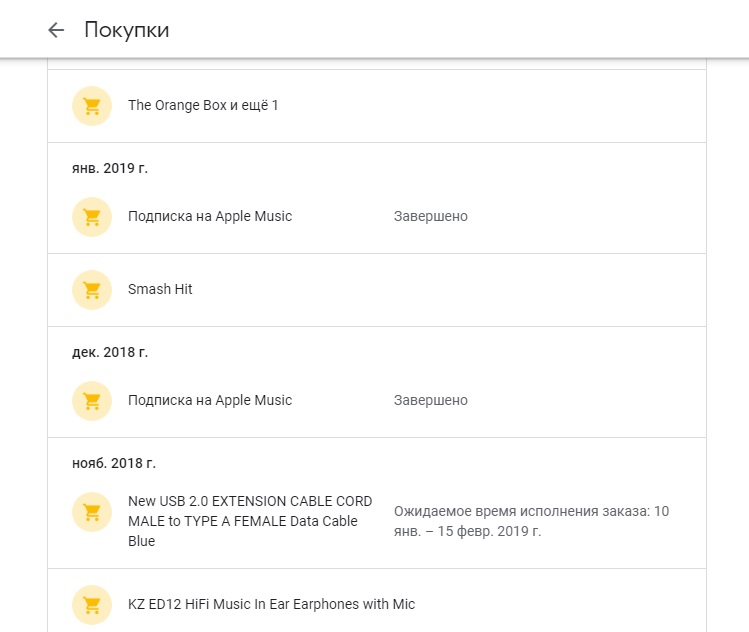
В списке содержится наименование товаров, примерная дата покупки (с точностью до месяца), а также дата доставки и статус исполнения заказов. Можно перейти на страницу отдельной покупки — там гораздо больше подробностей, включая точную дату и время платежа идентификатор заказа, наименование платежа, цену товара, стоимость доставки и адрес доставки или места выдачи товара. Также содержатся примечания, которые покупатель оставлял к заказу.
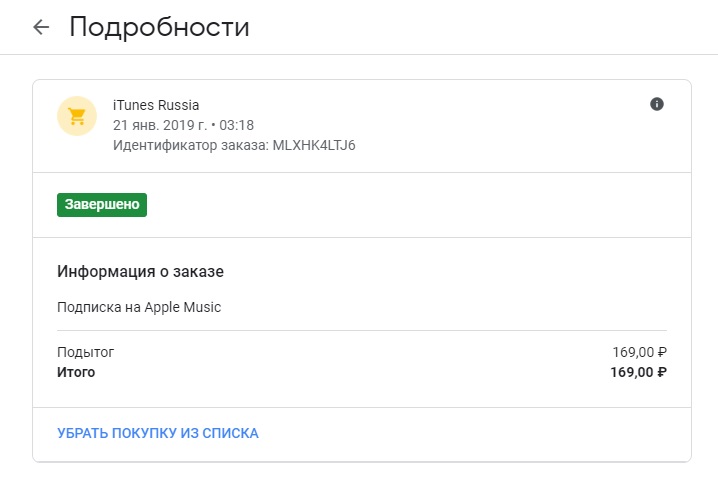
При желании можно очистить этот список, но для этого придётся заходить в каждый заказ и удалять его вручную вместе с письмом о подтверждении оплаты. После восстановления письма покупка снова будет отображаться.
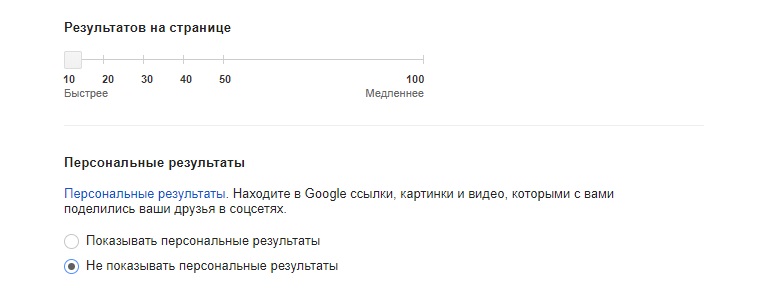
У некоторых пользователей получается отключить сбор данных о покупках через настройки поиска: нужно перейти на эту страницу, выбрать пункт «не показывать персональные результаты» и нажать «Сохранить».
Гаджеты Google и многое другое вы можете купить у наших друзей из Big Geek. Скидка по промокоду iGuides
Как просмотреть историю покупок в Google Play

- Android
 Mac
 Windows
- Устройство отсутствует?
Легко потерять все, что у вас есть приобретаются через Google Play Store с течением времени. Возможно, вам нравилось какое-то приложение в прошлом, но вы не знаете, что это было за приложение, и хотите загрузить его снова. Или вы просто хотите порекомендовать приложение другу, а теперь не можете его найти.

Какой бы ни была причина, Google упрощает просмотр списка ваших покупок. В этой статье мы поговорим о том, как просматривать историю покупок как на устройствах Android, так и на ПК.
Как просмотреть историю покупок Google Play на устройстве Android
Просмотр вашего Google История покупок в игре на устройстве Android довольно проста. Вот как это сделать:
- Откройте приложение Google Play Store.

- Нажмите значок своего профиля на главном экране.

- Выберите “Платежи & подписки.”

- Выберите “Бюджет & история” чтобы просмотреть свои прошлые покупки в Google Play.

Названия предметов и даты покупки можно найти в списке. Стоимость также отображается справа. Приложения с нулевым балансом — это те, которые вы попробовали бесплатно, но отменили до того, как они смогли взимать с вас плату. Нажав кнопку «Просмотр» рядом с приложением, вы перейдете на его страницу в Google Play. Вы можете запустить или удалить программу из этого места.
Возможность установить бюджет находится в самом верху страницы “История покупок” вкладка Эта функция пригодится, если вы боитесь расходовать бюджет приложения. Установите месячный бюджет, выбрав опцию «Установить бюджет» и введя нужную сумму. После этого Google Play покажет вам, сколько денег вы потратили на это приложение на данный момент.
Как просмотреть историю покупок Google Play на ПК
Вы также можете использовать веб-браузер на вашем ПК для доступа к Google Play Store. Вот как проверить историю покупок на ПК:
- перейдите на сайт Google Play с помощью веб-браузера.
- Если появится запрос, войдите в свою учетную запись Google Play. Вы будете перенаправлены на главный экран Google Play.

- Вкл. в левой части экрана нажмите на значок своего профиля.

- Выберите “Платежи & подписки.”

- В меню в верхней части экрана выберите “Бюджет & история заказов.”

В истории заказов вы увидите ваша история покупок в Google Play, а также информация, которую вы обычно видите на своем устройстве Android. Доступная для просмотра информация включает в себя список прошлых покупок приложений и цены на приложения.
Как и при доступе к истории покупок на устройстве Android, вы сможете увидеть все свои приложения, включая приложения с нулевым балансом. Приложения с нулевой балансировкой — это приложения, которые вы тестировали бесплатно, но отменили до того, как они смогли выставить вам счет за использование информации о вашей кредитной карте. Вы можете получить доступ к странице приложения в Google Play, нажав значок просмотра рядом с ним.
Вы также увидите возможность создать бюджет. Выберите параметр «Установить бюджет» и введите сумму денег, которую вы хотите тратить каждый месяц, чтобы контролировать расходы на приложение.
Еще один способ просмотреть историю покупок — использовать учетную запись Gmail.
В своей учетной записи Gmail вы можете просмотреть историю совершенных вами покупок, введя “покупки” в поле поиска Gmail. Вы должны быть в состоянии найти все свои покупки в Play Маркете в своем почтовом ящике, потому что каждая транзакция генерирует уведомление по электронной почте.
Дополнительные часто задаваемые вопросы
Могу ли я Очистить историю покупок?
Покупки и подписки Google Play нельзя удалить из истории покупок или учетной записи Google Play.
Как я могу “Pass” приложение без повторной покупки?
Возмещение может быть запрошено, если приложение было удалено из Play Store и переустановлено. Или вы можете подписаться на Google Play Pass. Для этого выполните следующие действия:
1. Откройте приложение Google Play Store на телефоне или планшете Android.
2. Запустите бесплатную пробную версию или оформите подписку в меню слева, нажав “Меню” а затем “Play Pass”
3. Проверьте цену и способ оплаты.
4. Подпишитесь, нажав кнопку “Подписаться” кнопку.
Можно создать семейную группу, если вы можете это сделать. Перейдите в раздел “Настройка” кнопку под “Добро пожаловать в Play Pass” на главном экране, чтобы приступить к работе.
Знайте свои приложения
С помощью этих методов вы сможете получить более полное представление о своих приложениях и расходах. Это поможет вам управлять своими расходами, когда дело доходит до приложений. Вы также можете перейти в Центр платежей Google, чтобы просмотреть все свои покупки. Однако вы не сможете увидеть приложения, которые вы получили бесплатно или отменили до окончания бесплатного пробного периода.
Отслеживаете ли вы свои покупки в Google Play? Вы когда-нибудь забывали название приложения, которое у вас есть? Дайте нам знать в разделе комментариев ниже!
История покупок Гугл Плей — удаление информации о заказах
Опция «История заказов Google Play» доступна для владельцев любого электронного устройства, подключенного к Мировой сети. Воспользовавшись ею, можно ознакомиться со списком покупок, совершённых с конкретного устройства.
История покупок Гугл Плей — что это такое
Доступ к магазину есть у каждого пользователя персонального компьютера или электронного устройства с программным обеспечением Android.
Раздел «История покупок» — это часть пользовательского интерфейса. Сюда записываются сведения о всех приобретениях и платных подписках, оформленных владельцем устройства или лицами, имеющими доступ к этому устройству.

Магазин приложений Google Play
К сведению! Название «Google Play» портал Android Market получил в результате ребрендинга, проведенного в марте 2012 г.
Просмотр истории заказов в Гугл Плей
Чтобы просмотреть историю заказов, оформленных в течение текущего месяца, пользователь должен авторизоваться в системе Google, указав логин и пароль от своей учётной записи, посетить страницу «Список клиентов», а оттуда перейти на страницу «Сведения о клиенте».
Клик по надписи «Подробнее» даёт возможность ознакомиться:
- с перечнем заказанной продукции;
- с идентификационными признаками конкретного продукта;
- с историей своих действий относительно того или иного приобретения;
- с хронологией платежей и других событий, имеющих отношение к истории заказов.
В приложении Play Market
Для пользователей устройств андроид список покупок, совершённых в рамках приложения Плей Маркет, открывается в разделе «История заказов». Чтобы просмотреть его, необходимо:
- Открыть приложение на устройстве.
- Нажать на значок «Меню» (три горизонтальные полоски) и выбрать «Аккаунт».
- Кликнуть по надписи «История заказов».
Обратите внимание! Номера заказов станут доступными только при оформлении возврата средств.
После оформления покупки клиент получает электронное письмо от продавца с просьбой подтвердить заказ. Письмо будет адресовано владельцу того аккаунта, через который осуществлялась операция. Для просмотра истории купленных продуктов необходимо:
- Открыть приложение Плей Маркет на смартфоне или другом электронном устройстве.
- Отыскать в «Меню» папку «Мой аккаунт». Информация о доступных способах оплаты и история платежей содержится в открывшемся окне.
На сайте Google Play
Список заказов доступен для пользователей, авторизовавшихся на сайте play.google.com и посетивших раздел меню «Аккаунт». Здесь содержится история оформленных заказов и полученных бонусов.
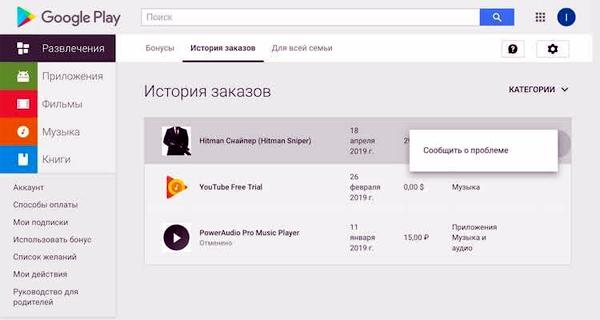
Раздел «История заказов» на сайте Гугл Плей
Обратите внимание! Помимо наименования покупок, клиенту откроется информация о сумме, списанной с пользовательского счёта после совершения очередной сделки.
Чтобы посмотреть в Google Play историю покупок, необходимо посетить сайт https://pay.google.com, выбрать опцию «Другие покупки», а затем — «Просмотреть покупки». Ознакомиться с необходимой информацией смогут пользователи, заполнившие графу «Способ оплаты», то есть, уже приобретавшие что-либо через Гугл Плей. Для них откроется список заказов с прикреплёнными квитанциями об оплате.
Как удалить данные о конкретном приобретении
Для ознакомления с подробным списком товаров, купленных посредством Интернет не только через приложение Гугл Плей, но и другими способами, необходимо зайти на страницу «Покупки» (https://myaccount.google.com/purchases), предварительно авторизовавшись на сайте Google.com.
Важно! Удалить из этого списка всю информацию сразу или несколько пунктов невозможно. Для очистки истории своих покупок пользователю придётся открывать каждый пункт отдельно и удалять по одному.
Чтобы полностью избавиться от информации о наименовании приобретения, дате его оформления и потраченной сумме, владельцу аккаунта придётся избавиться и от электронного письма с подтверждением заказа и копией чека об оплате. Удаляя эти сведения, пользователь лишает себя возможности обменять или вернуть товар.
Удалив платёжные документы из приложения Гугл Плей и со страницы Purchases, юзер всё ещё не очистил личное online пространство от этой информации. Гугл всегда перестраховывается, копируя и сохраняя добытые сведения на других страницах. В данном случае, например, речь идёт о странице https://myactivity.google.com/myactivity.
Как очистить историю покупок в Гугл Плей
Почистить список покупок на Android и персональном компьютере можно несколькими способами:
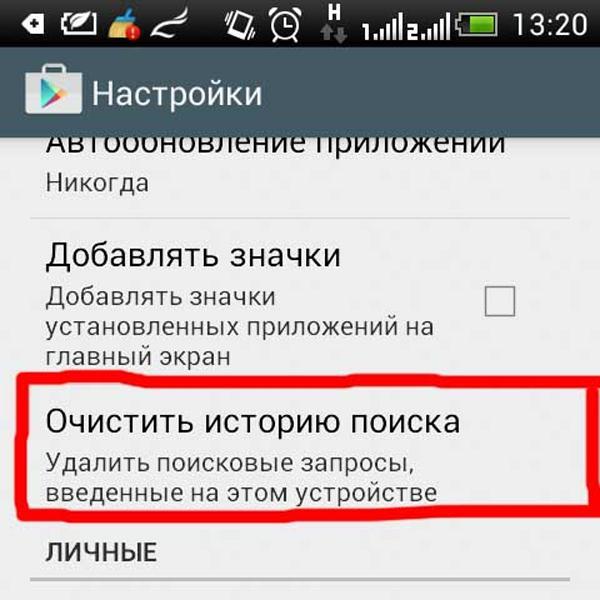
- из приложения Плей Маркет. Чтобы очистить историю покупок, юзер должен иметь в своём распоряжении смартфон. Открыв приложение, необходимо отыскать раздел «Настройки» и выбрать команду «Очистить историю поиска»;
- через электронную почту. После удаления письма с подтверждением оплаты заказа сведения, касающиеся сделки, будут автоматически удалены со страницы «Покупки»;
- из пользовательского аккаунта. Для очистки истории покупок необходимо авторизоваться на сайте Google.com и удалить свой платёжный профиль. При этом будут аннулированы все подписки и, если в будущем продавец попросит владельца аккаунта предоставить квитанцию об оплате, последний не сможет этого сделать. Единственный способ не потерять квитанцию после удаления платёжного профиля — сохранить её в почтовом ящике.
Очистка истории покупок
Как отключить встроенные покупки на Андроид
Система встроенных покупок разработана таким образом, чтобы совершать приобретения мог не только владелец аккаунта, но и доверенные лица, например, члены его семьи. Это может быть платная подписка на контент, приобретение игровых атрибутов или игр. Эта функция раздражает большинство родителей, чьи дети, являясь участниками семейной группы, бесконтрольно тратят деньги родителей.
Обратите внимание! Полностью отключив функцию «Встроенные покупки», администратор семейной группы запретит другим участникам, имеющим доступ к его аккаунту, покупать что-либо в Google Play.
Чтобы частично отключить встроенные покупки на Android, нужно открыть приложение Плей Маркет, нажать на значок «Меню», открыть подменю «Аккаунт», выбрать «Семейная подписка», а затем — «Управление семейной группой». Отсюда можно закрыть (полностью или частично) доступ или отменить ограничения для одного или нескольких участников группы путём установления пин-кода. Пользователь, которому неизвестен пин-код, не сумеет подтвердить свои действия.
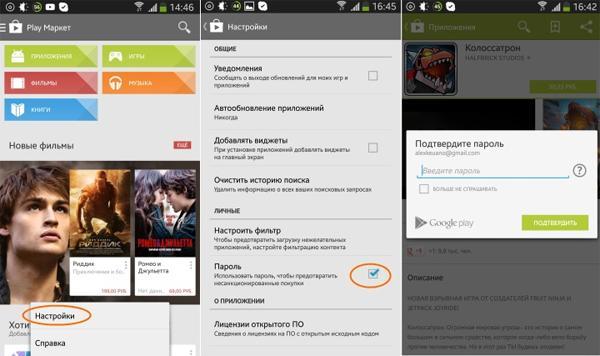
Отключение встроенных покупок на Android
Современные гаджеты настроены так, чтобы администратору семейной группы не составляло труда отключать и включать встроенные покупки в зависимости от обстоятельств.
По умолчанию для всех приобретений, доступных в Гугл Плей, предусмотрена аутентификация, которую можно быстро перенастроить в любой момент. Администратору семейной группы нужно только выбрать:
- для каких покупок аутентификация не нужна;
- приобретение каких продуктов и услуг следует взять под контроль.
Если, например, телефоном родителя, взявшего на себя функции администратора семейной группы, пользуются дети, все их приобретения в играх и приложениях можно будет контролировать из раздела «Для всей семьи». Все финансовые операции, произведённые через этот раздел, проходят аутентификацию по умолчанию, даже если в настройках выбрана опция «Никогда».
Обратите внимание! Вариант «Никогда» предусматривает отсутствие секретного пароля при проведении любых сделок. Чтобы ничего не купили участники семейной группы, совершающие покупки вне раздела «Для всей семьи», им не придётся вводить пароль.
Также возможна периодическая идентификация покупок Google Play. Например, если выбрана опция «Каждые 30 минут», система будет высылать запрос на идентификацию покупок в Гугл Плей с периодичностью 30 мин. Администратор может включить или отключить эту опцию в любой момент.
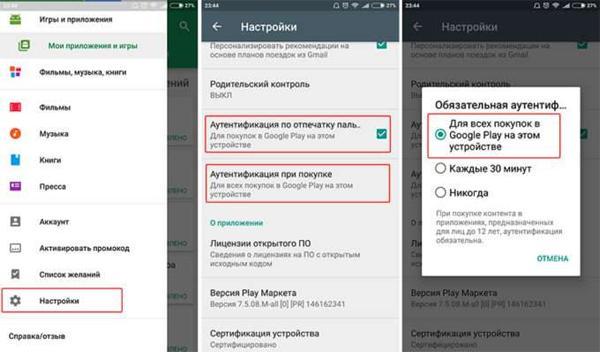
Идентификация приобретений Google Play
Таким образом, покупки в Гугл со смартфона можно держать под контролем: просматривать историю, анализировать данные и запрещать для детей. Это очень полезно не только для родителей, но и всех остальных, кто выбирает защиту своих данных и денег на карте, привязанной к магазину.
Как удалить историю в Плей маркете

Как очистить историю в Плей Маркете: основные методы, описание и пошаговая инструкция, преимущества и недостатки, возможное трудности и способы их решения.
Что хранится в истории Плей Маркет
Скорей всего, большинство из пользователей и не предавали этому значение, торопясь загрузить и попробовать новую игрушку. Но Плей Маркет хранит все запросы в памяти на мобильном устройстве и предлагает указать их во время очередного нажатия на поисковое поле в приложении. Здесь не сохраняется то, какие игры были открыты (не загружали, просто просматривали), как, к примеру, в истории браузера. Лишь запросы, и все.
Но кроме этого раздела находится и еще один – «Мои приложения и игры». Здесь показываются данные обо всех загруженных приложениях: их обновлениях, про все программы, которые пользователь скачал и удалил.
В отличие от истории поиска, эта часть памяти связана не только со смартфоном, а соединяется с облачным хранилищем. Так, если пользователь загрузил программу на одном телефоне, то она тут же будет видна в библиотеке на ином оборудовании, если на нем указана такая же учетная запись Гугл. Это удобно, когда требуется восстановить перечень приложений после приобретения нового телефона или сброса до заводских настроек.
Как почистить историю в Play Market
Для конфиденциальности либо же просто из-за того, что подсказки раздражают, скорей всего, большинство пользователей хотя бы раз задумывались: Как это можно удалить? Какие-либо крестики отсутствуют, и простым смахиванием также не убираются.
Это объясняется тем, что Плей Маркет чуть нестандартно сделал свой магазин. Почистить историю поиска различного контента здесь можно лишь с помощью установленных настоек.
Очищаем историю поиска при помощи настроек приложения
Наиболее простейший и доступный вариант очистки поиска в Google Play Market — использовать установленные в этот магазин возможности. При использовании этого способа он гарантированно даст возможность очистить историю, и при этом рекомендован непосредственно создателями.
Для очистки запросов на Android нужно соблюдать следующие действия:
- зайдите на телефоне в Плей Маркет;
- кликлите на фотографию аватарки профиля сверху с правой стороны;
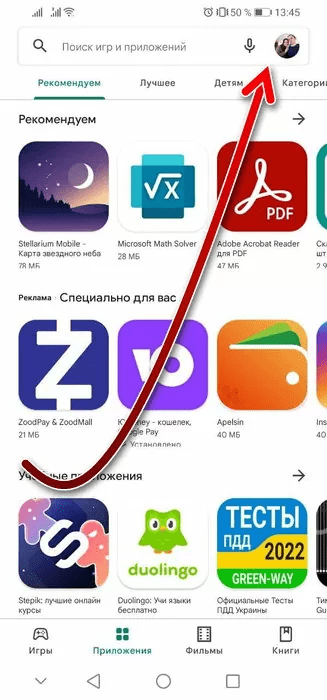
- далее нажмите на меню «Настройки»;
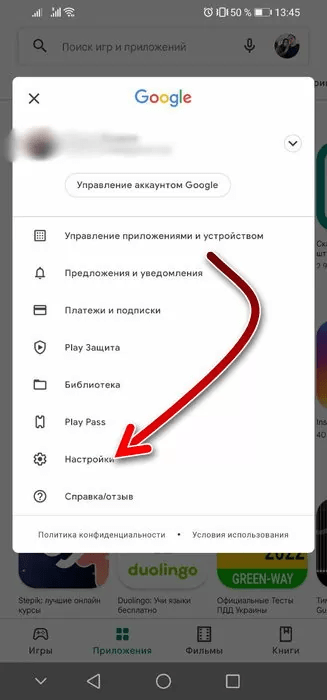
- после выберите графу «Общие»;
- теперь зайдите в «Настройки учетной записи и телефона»;
- пролистайте чуть к низу это поле и укажите «Почистить поисковую историю на телефоне»;
- всплывет уведомление, где необходимо подтвердить свое решение, тапнув «Почистить историю».
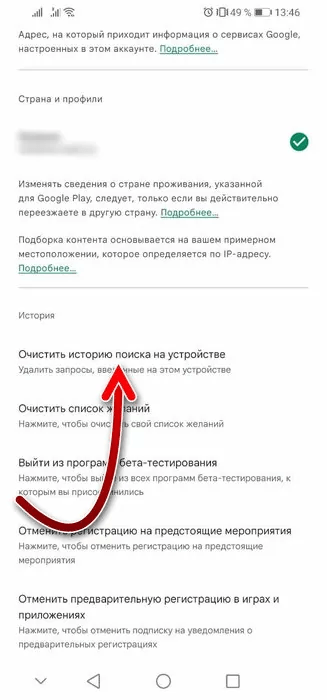
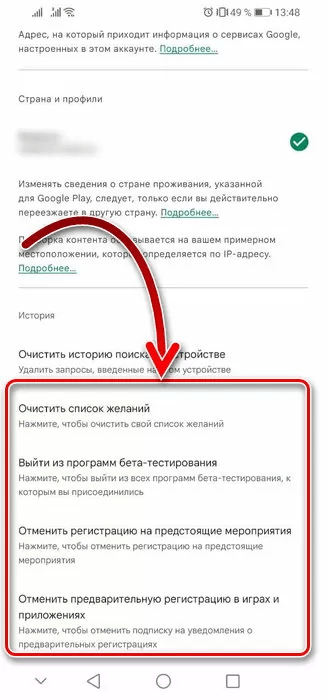
Между прочим, в этом разделе так же можно выйти из приложений тестирования, почистить перечень желаний, удалить предварительную регистрацию в программах и на будущее мероприятия.
Как очистить историю в настройках системы
Обычно для удаления данных в Маркете вышеописанный способ помогает каждому пользователю. Но если он по определенным обстоятельствам не работает, существует другой метод. С учетом варианта Андроид и прошивки оборудования определенные шаги могут различаться, но смысл одинаковый:
- Войдите в меню телефона.
- После необходимо зайти в перечень загруженных программ. На каждом оборудовании это выполняется по-разному. К примеру, нажмите «Приложения».
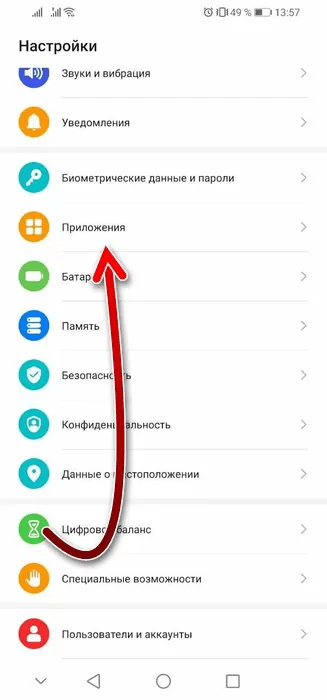
- Далее заново на «Приложения», так можно зайти в список.
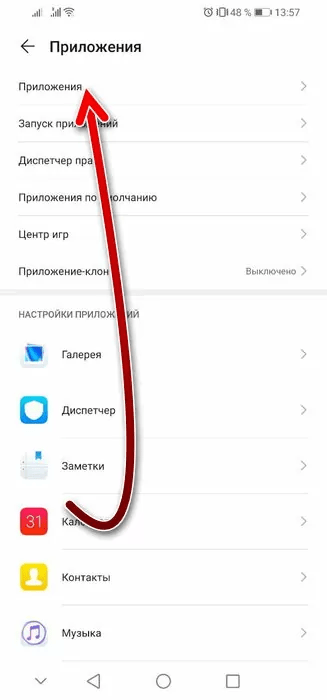
- Здесь отыщите приложение Маркета. Программы в разделе сортируются по алфавиту. При этом можно использовать поисковую строку.
- Дальше зайдите в меню «Память».
- После кликните на клавишу «Управлять местом».
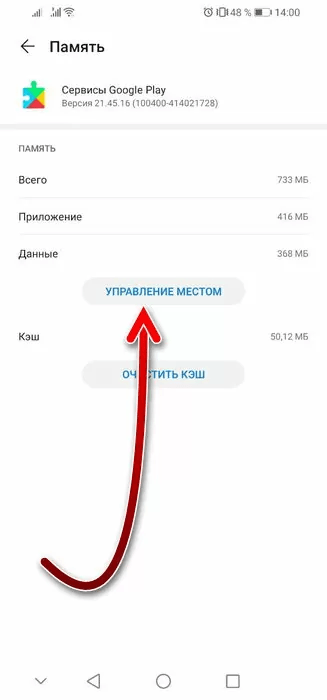
- Затем выберите «Удалить всю информацию».
- Всплывет сообщение, где необходимо подтвердить свои действия по удалению информации. Кликаем «Ок».
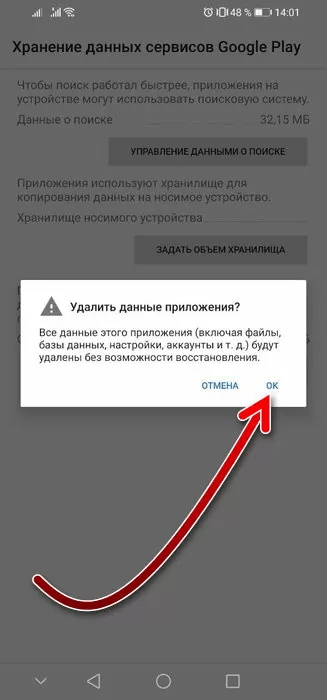
Сведения очистятся, и поисковая история будет пустая. Помимо истории очистится и определенная иная информация магазина. Потому если необходимо почистить только поисковую историю, то данный метод не подходит, рекомендуется использовать первый. А если требуется убрать максимально личной информации, такой подход будет лучше. Однако, невзирая на это, учетная запись в профиле Гугл в магазине никуда не денется.
Как почистить историю в Плей Маркет, смотрите на видео:
Как сделать, чтобы не сохранялась история
Если пользователь не хочет, чтобы информация о его действиях сохранялись в разделе «Мои действия», соблюдайте следующую инструкцию:
- перейдите в раздел «Отслеживание действий», если нужно, зайдите в учетную запись;
- поставьте переключатель в режим «Откл» рядом со всеми данными, которые не требуется хранить;
- выберите «Отключить».

Несколько лет работал в салонах сотовой связи двух крупных операторов. Хорошо разбираюсь в тарифах и вижу все подводные камни. Люблю гаджеты, особенно на Android.
Задать вопрос
Вопрос эксперту
Как убрать аккаунт из Плей Маркет?
Ссылка для удаления аккаунта чаще всего расположена справа снизу или сверху в углу на одной из страниц Плей Маркет либо в перечне опций и настроек учетной записи. Фактически, как правило, функция удаления находится в настройках аккаунта.
Где я могу отыскать всю историю заказов?
Войдя в «Личный кабинет», пользователь сможет посмотреть историю заказов. Раздел «Отслеживание заказа» дает возможность узнать статус заказа и отыскать документы, которые связаны с ним.
Как можно отписаться и удалить аккаунт?
Для этого:
• кликните на иконку профиля;
• зайдите в меню «Мой аккаунт»;
• выберите «Удалить профиль»;
• укажите почтовый адрес, который связан с аккаунтом и пароль, после подтвердите действие на дальнейшем этапе.
Как восстановить удаленную историю
Невзирая на то, что сделать очищение истории «случайно» очень сложно по причине большого количества манипуляций, в некоторых случаях пользователи выполняют это неосознанно. Затем, естественно, пробуют восстановить информацию о поисковых запросах для удобства.
Но, если это все же произошло, то новости неутешительные – после очистки локальной поисковой истории, восстановить данные уже не получится. Никакого соединения с облачным хранилищем нет, а поэтому нужно будет принять эту потерю.
Но это правило не относится к библиотеке загруженных и удаленных приложений. Ее удалить всю сразу не получится, а доступ к ней открывается с любого оборудования с учетной записью Гугл.
Как просмотреть историю платежей в Play Market на телефоне
Для владельцев мобильных телефонов Android перечень покупок и платежей, которые были совершены в рамках магазина Play Market, может быть доступен в меню «История заказов». Чтобы зайти в этот раздел, требуется:
- Зайти в Плей Маркет на мобильном телефоне.
- Кликнуть на иконку «Меню» (троеточие) и нажать «Аккаунт».
- Выбрать раздел «История заказов». Не забывайте, что номера заказов будут доступные лишь во время оформления возврата денег.
- После оформления заказа пользователю отправляется уведомление от продавца на электронку с просьбой подтвердить совершенную покупку.
- Сообщение адресуется хозяину той учетной записи, через которую производилось приобретение.
Чтобы посмотреть истории покупок и платежей, нужно:
- зайти в магазин Play Market на телефоне либо ином оборудовании;
- найти в «Меню» раздел «Мой аккаунт»;
- все данные о возможных вариантах оплаты и история платежей находится в появившемся новом окне.
Как посмотреть историю платежей в Плей Маркет, смотрите на видео:
Как очистить историю платежей
Для удаления истории платежей в магазине можно воспользоваться функцией «Мои действия» в учетной записи Гугл. Помимо очистки истории в этом разделе существуют также и иные дополнительные варианты действий:
- Зайдите в меню «Мои действия». Есть возможность это выполнить как на смартфоне в браузере, так и с помощью ПК. Самое важное, войти в ту учетную запись в Гугл, в которой будет необходимо почистить историю.
- Нажмите на функцию «История приложений и вэб-поиска».

- Тут есть возможность полностью выключить запись истории. Однако это коснется как Гугл Плей, так и иных приложений Гугл, в частности браузера Гугл Хром. Для чего необходимо выбрать «Выключить».

- А после пролистайте страничку вниз и кликните «Приостановить».

- Если этот метод не подошел, можно воспользоваться самим Гугл Плей. Для чего нажмите на иконку этого приложения в перечне.

- Выберите графу «Удалить» для очищения истории платежей.

- И укажите необходимый период, а после очистите.

- При этом можно установить автоматическую очистку платежной истории в Гугл Плей. Для чего просто выберите кнопку «Автоматическое удаление».

- Укажите действие «Автоматически удалять данные», а затем выберите период очистки от 3 месяцев до 3 лет и кликните на клавишу «Далее».
Как ясно, такой вариант является функциональным, поскольку дает возможность работать как с историей поиска и платежей Гугл Плей, так и с иными приложениями, при этом существует возможность настройки автоматического удаления.