Как удалить данные, кэш и куки из браузера Xiaomi

Браузеры хранят данные, такие как кэш и куки, для того, чтобы улучшить работу пользователя. Тем не менее, хранение этой информации может занимать место в памяти в результате чего на вашем Xiaomi остается меньше свободного места для приложений, фотографий и т.д.
Хотя иметь эти данные полезно, также рекомендуется стереть эти данные, чтобы освободить место в памяти Если у вас возникли проблемы с загрузкой портала, или даже если формат и дизайн сайта отображается некорректно. В любом случае, на этот раз мы научим вас как удалить данные и cookies из предустановленных браузеров вашего Xiaomi.
Очистить данные и куки Chrome от Xiaomi
Google Chrome — один из самых используемых браузеров на устройствах Android. Удаление данных и файлов cookie, которые хранит Chrome, не является сложным процессом. Однако необходимо соблюдать определенный порядок действий:
- Войдите в Google Chrome и нажмите на значок с тремя вертикальными точками в правом верхнем углу
- Затем заходим в Настройки> Конфиденциальность и безопасность> Очистить данные просмотра
- После этого достаточно будет выбрать, какие элементы мы хотим удалить из браузера, а затем нажать на кнопку «Удалить данные «.
Удалить данные и файлы cookie из браузера Mi Browser
Mi Browser — это родной браузер Xiaomis, отличная альтернатива . чьи функции завоевали сердца многих пользователей. Процесс удаления данных и файлов cookie из Mi Browser так же прост, как и в Google Chrome, и имеет те же последствия. Если вы хотите продолжить, просто выполните следующие шаги:
- Войдите в Мой браузер, а затем нажмите на значок своего профиля. Он находится в правом нижнем углу.
- Далее переходим к значку гайки, который находится справа от вашего имени пользователя в верхней части меню.
- Продвигаемся почти до конца меню, чтобы войти в опцию «Другие «. Отсюда мы нажмем на «Чистые данные «.
- Чтобы удалить информацию по частям или удалить всю, просто нажмите на «Очистить все «.
Смартфоны 05 августа 2022 0 
 (1 713 голосов)
Как удалить файлы cookie и данные с вашего устройства Android

Когда дело доходит до навигации, мы оставляем следы всего, что делаем, то, что вам, вероятно, не нужно, если вы хотите сохранить свою долю анонимности в Интернете. Файлы cookie, как известно, представляют собой файлы, которые страницы используют для регистрации каждого человека, и которые желательно со временем удалять.
Любой веб-сайт использует это, но стоит отметить, что именно пользователь решает, когда они были, удалить файлы cookie и историю всего. Желательно сделать это и очистить кеш некоторых приложений если вы хотите, чтобы ваш телефон был чистым, а вместе с ним и ваша конфиденциальность.
Мы объясняем как удалить куки с телефона андроид, используя Google Chrome, Firefox, Opera или другой из многих браузеров, доступных в системе. Всегда рекомендуется следовать полному руководству, в дополнение к удалению всей истории до этого момента.

Теме статьи:
Как заблокировать файлы cookie и сообщения о конфиденциальности с помощью браузера Opera
- 1 Для чего нужны куки?
- 2 Как удалить куки
- 3 Очистите кеш и данные браузера
- 4 Протрите телефон, чтобы удалить файлы cookie, данные и многое другое
Для чего нужны куки?

Файлы cookie присутствуют на всех веб-страницах, чтобы записывать все шаги, которые совершал человек в данный момент. Это запоминает визит пользователя, запоминает предпочтения и предлагать интересующий вас контент в любое время, все на основе посещенных ссылок.
Файл cookie с веб-сайта запомнит доступ и учетные данные, использованные до этого момента., например, запоминание имени пользователя, если оно было. Пароль в этом случае будет зависеть от браузера, он подскажет, хотите ли вы его добавить и быстро получить доступ без ввода логина и пароля.
По этой причине файлы cookie будут знать поведение пользователей на странице, если это магазин купли-продажи, они смогут напомнить пользователю, добавили ли они что-то, и, таким образом, завершить покупку. Но это не единственное, что делает cookie.Имеет хороший набор функций.
Как удалить куки

Главное — удалить куки из вашего мобильного браузера., что бы это ни было, Google Chrome, Firefox, Opera, внутренняя часть вашего телефона или любая другая. Во всех них процесс становится одинаковым, всегда входя в конфигурацию, которая будет несколько различаться в зависимости от того, который вы используете.
Как только вы удалите эти известные информационные файлы cookie, некоторые вещи он не запомнит, хотя, вероятно, вам придется удалить информацию из приложения и почистить кеш. При всем этом он заставит вас войти как новый пользователь, всегда снова принимая файлы cookie веб-сайта.
Если вы хотите удалить файлы cookie, выполните следующие действия на своем мобильном устройстве:
- Откройте приложение браузера, которое вы используете по умолчанию., один из многих доступных, будь то Chrome, Firefox, Opera, встроенный в один из ваших терминалов или другой из доступных
- Введите три точки и нажмите «Настройки».
- В «Дополнительных настройках» нажмите «Конфиденциальность» (это можно изменить для конфиденциальности и безопасности) и дождитесь загрузки всех доступных параметров.
- Перейдите к «Очистить данные браузера». и выберите поле «Удалить файлы cookie», включая удаление данных просмотра и тех, которые нам не служат.
- В зависимости от каждого браузера сторонние файлы cookie блокируются, но он принимает те, которые могут быть у самого сайта, которые в этом случае необходимо принять, чтобы
Пользователь — это тот, кто должен решить, удалять ли всю историю, желательно, чтобы вы сделали это, но да, помните, что вы должны помнить имя пользователя и пароль. Возможно, что иногда нам это делать не удобно, но рекомендуется начать с нуля и все удалить.
Очистите кеш и данные браузера

Еще одна формула для браузера, чтобы удалить все до сих пор, включая файлы cookie и данные. навигация заключается в удалении данных рядом с кешем. Любое приложение со временем накапливает большой объем данных, в том числе и браузер накапливает приличное количество мегабайт, иногда более 150-200 мегабайт.
Этот шаг так же важен, как удаление файлов cookie из вашего браузера, и, как только вы это сделаете, вы начнете с нуля, всегда рекомендуется делать это время от времени. Как только вы решите сделать этот шаг, как только вы войдете на сайты Вы должны принять файлы cookie и ввести данные каждой страницы.
Чтобы очистить кэш и данные браузера, выполните следующие действия:
- Первое, что нужно знать, какой браузер вы используете больше, если это, например, Google Chrome, сосредоточьтесь на этом, а не на других, известных как альтернативы
- Войдите в «Настройки» и перейдите в «Приложения», нажмите на последний
- Откройте приложение, которое вы используете в качестве браузера, в нашем случае Google Chrome на устройстве Huawei
- Внутри него отметьте опцию «Хранилище», нажмите на нее и нажмите «Удалить данные», в других написано «Управление пространством», здесь один раз внутри нажмите «Удалить все данные».
- Наконец, нажмите «Очистить кеш»., это заставит его выполнить быстрый сброс, и приложение улучшит скорость процесса при просмотре различных страниц, к которым вы обычно обращаетесь ежедневно.
После удаления как данных, так и памяти, если вы снова откроете приложение, оно спросит вас на каждой странице принимать куки с нуля. Это удобно, что вы делаете это во всем, эти известные «куки» предоставляют информацию, и сайт будет действовать быстро с тем, что вы искали именно в этот момент.
Протрите телефон, чтобы удалить файлы cookie, данные и многое другое

Инструментов при уборке у вас много, каждый из производителей решил включить свои собственные для их использования, чтобы исключить все и освободить место. Это приложение обычно быстрое, оно также выполняет общую очистку, будь то браузер, телефон и эти дубликаты фотографий.
У Huawei, например, есть внутреннее приложение, оно называется «Оптимизатор» и в нем есть разные настройки для очистки, хотя мы остановимся на первом. Например, если у вас есть Xiaomi, если вы активируете параметры разработчика У вас будет приложение, хотя оно также видно на главном экране.
Содержание статьи соответствует нашим принципам редакционная этика. Чтобы сообщить об ошибке, нажмите здесь.
Полный путь к статье: Androidsis » Учебники » Как удалить файлы cookie и данные с вашего устройства Android
Будьте первым, чтобы комментировать
Что такое файлы cookie: как их настроить в 4 популярных браузерах
В переводе с английского cookie — это печенье. Есть сказка, в которой дети нашли путь в лесу по заранее оставленным крошкам. В современном мире с помощью «печенек» сайты отслеживают предпочтения пользователей, занимаются сбором данных, анализом контента, которым интересуются люди.

Поэтому так важно знать хотя бы минимум информации о файлах cookie, что это за метки, как они влияют на работу операционки.
Файлы cookie: что это
Непосвященный пользователь, глядя на рекламу в браузере, может подумать, что интернет читает его мысли. Мол, вчера изучал в каталогах интернет-магазинов ноутбуки, а сегодня на разных сайтах выскакивают баннеры с лэптопами. На самом деле, реклама демонстрируется с учетом файлов cookie, которые появляются на компьютере пользователей в результате их деятельности в Сети.
Куки — это не только персонализированная реклама, но и удобство использования веб-сайтов. В этих маленьких текстовых файликах хранятся логины и пароли. Пользователю не нужно каждый раз вводить их, что удобно, если он регулярно посещает одни и те же сетевые ресурсы. Также cookie дают возможность быстрее шопиться в интернет-магазинах: при закрытии ресурса можно не опасаться, что товары исчезнут из корзинки, не придется каждый раз вводить свои данные при оформлении заказа. Вот что такое служебные файлы cookie. Читайте далее, как управлять ими.
Как включить или отключить файлы cookie в браузере
Основные браузеры, работающие в Windows, дают возможность пользователям включать/выключать куки полностью или частично. С софтом для смартфонов не все так однозначно: многое зависит от операционки.
Chrome
Чтобы настроить куки в Хроме, нужно клацнуть справа вверху по трем точкам. Затем в «Настройках» раскрываем «Конфиденциальность и безопасность». Перемещаемся в раздел, посвященный файлам cookie. В нем можно:
- Разрешить все куки.
- Блокировать cookie сторонних веб-ресурсов в режиме инкогнито.
- Запретить сторонние куки.
- Заблокировать все куки.
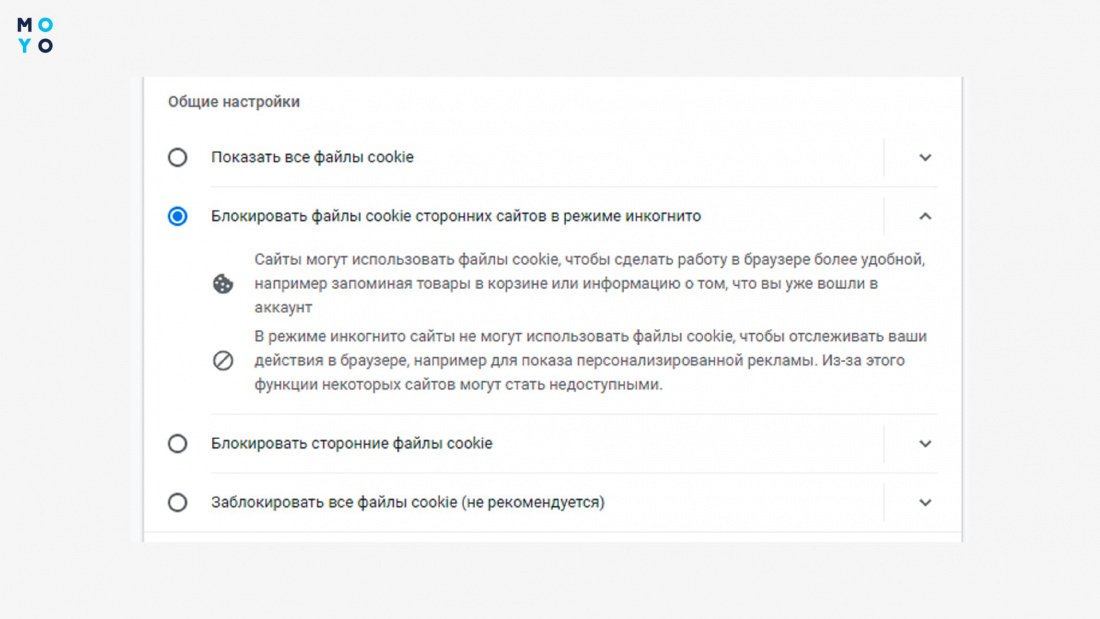
С первым и четвертым пунктом все понятно. С их помощью можно как включить все файлы cookie, так и запретить браузеру использовать этот инструмент. Со вторым и третьим пунктами сложнее. Под сторонними куками подразумеваются файлы, играющие на руку не только сайту, на который зашел пользователь. Они имеют отношение к другому ресурсу или службе: к Google Analytics, Facebook, Google AdSense и прочим. От таких «подарков» можно полностью или частично отказаться. Хром не рекомендует активировать только четвертый пункт.
Opera
Путь к изменению параметров cookie в Опере: Настройка — Дополнительно — Безопасность. Содержимое раздела «Конфиденциальность и Безопасность» по части управления куками не отличается от интерфейса Хрома. Там есть те же 4 пункта с переключателями. Также можно открыть список cookie и удалить ненужные. Управление конкретными сайтами тоже аналогично Хрому. Есть возможность:
- разрешить/запретить куки для списка введенных пользователем ресурсов,
- использовать только временные cookie.
Здесь стоит уточнить, что куки бывают постоянными и временными. Первые остаются на компе пользователя, а вторые автоматически удаляются при выходе из браузера. Теперь рассмотрим, как включить или вырубить файлы cookie в браузере, сотворенном не на основе Chromium.
Safari
Сафари работает под MacOS и Windows. Рассмотрим оба варианта:
- На компьютерахApple. Заходим в настройки в меню «Safari». Переходим в «Конфиденциальность». Выбираем один из четырех вариантов, два из которых означают полную блокировку/разблокировку, еще два — полумеры.
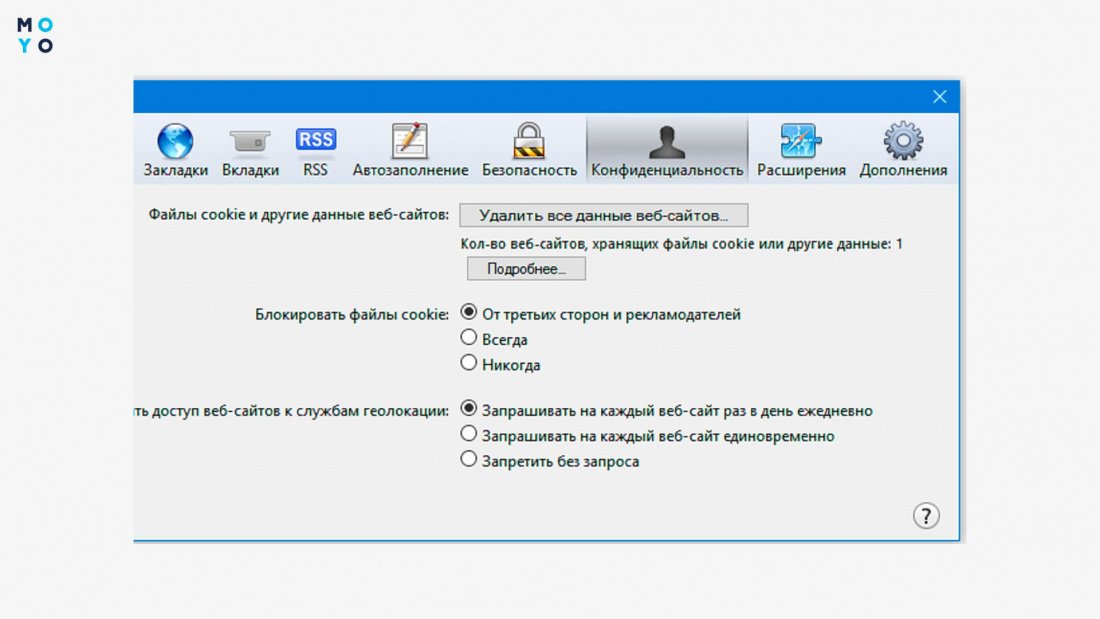
- В Windows. Клацаем справа вверху на шестеренку и заходим в настройки. Выбираем раздел «Конфиденциальность» и переходим в меню блокировки. В нем можно заблокировать куки рекламодателей, всех сайтов или не устанавливать никаких ограничений. Также там можно ограничить доступ сайтов к службам геолокации.
Mozilla Firefox
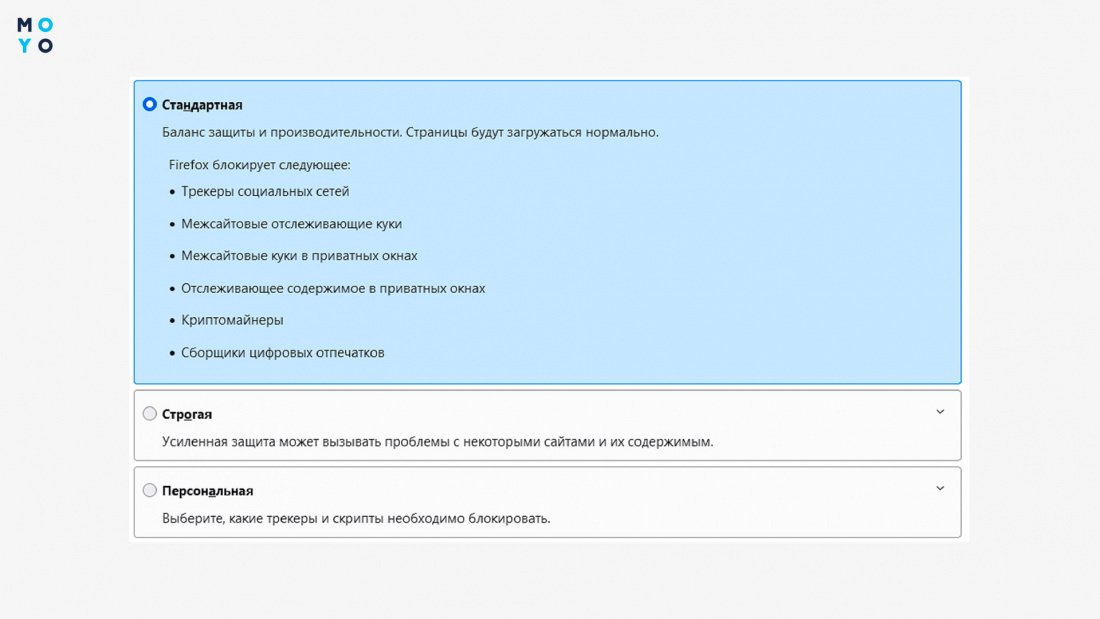
В случае Мозилы нажимаем на «гамбургер» справа вверху, заходим в настройки. Выбираем «Приватность и защита». Браузер предлагает на выбор 3 варианты защиты:
- Стандартная разработана с расчетом, чтобы страницы открывались нормально и трекеры, собирающие информацию, не докучали. Под блокировку попадают отслеживающие куки, криптомайнеры, собиратели цифровых отпечатков и прочие.
- Строгая защита блокирует все cookie. При таком выборе с некоторыми сайтами нормально поработать не получится.
- Персональная защита для энтузиастов, которые предпочитают все до мелочей настраивать самостоятельно.
Ниже браузер показывает сколько мегабайт занимают cookie и другие мусорные файлы, дает возможность просмотреть их названия, запустить выборочное или полное удаление. С точки зрения обеспечения конфиденциальности, Мозила — лучший из наиболее распространенных браузеров. Его выбирают пользователи, которые хорошо знают, что такое куки, как файлы, порой доставляющие беспокойство, блокировать и удалять.
Android
На Android-смартфонах устанавливают различные браузеры, но наибольшей популярностью пользуется Хром. Для настройки куков в нем необходимо:
- Тапнуть по 3 точкам и перейти в «Настройки».
- Отыскать на экране «Настройки сайтов», в котором есть раздел «Файлы cookie».
- Передвинуть переключатель в нужное положение.
В этом же экране можно включить/выключить блокировку левых куков, добавить исключение. У смартфонов меньше памяти, чем у компьютеров, поэтому имеет смысл тщательнее следить за настройками, которые относятся к мусорным файлам.
iPhone
Айфон в этом плане настроить просто. Алгоритм действий зависит от браузера:
- Safari. Заходим в настройки приложений, выбираем Сафари. В разделе «Конфиденциальность и безопасность» ставим переключатель в нужное положение.
- Chrome. В эпловской версии Хрома куки всегда включены, отключить их не получится. Единственное, что можно сделать — очистить историю, избавившись таким способом от мусорных файлов.
- Firefox. Тут тоже в настройках нет пункта, позволяющего заблокировать все куки, но есть защита от слежки, которая может быть стандартной или строгой. Во втором случае возможны проблемы с доступом к части функционала сайтов.
Таким образом, вопрос о том, как включить или вырубить файлы cookie на iPhone актуален в основном для Сафари.
Как почистить куки: избавляемся от лишнего
Необходимость удаления cookie может возникнуть, если устройство стало притормаживать при посещении веб-страниц. Также удаление лишнего может потребоваться при ошибках в работе сайтов. Во втором случае, возможно, стоит прибить «печеньки» конкретного веб-ресурса, а не всех сразу. Читайте далее, как очистить куки на ПК и телефоне.
Чистка в Хроме
Способы как по-быстрому почистить куки в Хроме:
- Через историю браузера. Жмем на 3 точки, заходим в историю. Нажимаем «Очистить историю». В открывшемся меню можно поставить 3 галочки, которые соответствуют истории просмотрщика, кукам и кэшу. Хром напишет, сколько места на диске освободится после очистки кэша. Можно оставить все галочки или ограничиться удалением cookie. Также можно выбрать период, за который будет произведена чистка: от последнего часа до полного удаления.
- Активируем автоочистку. Заходим в раздел с 4 пунктами, о котором упоминалось в части статьи, посвященной включению/выключению куков в Хроме. Ниже будет параметр, при активации которого cookie будут удаляться автоматически при закрытии браузера. Такой вариант неудобен тем, что придется логиниться на сайтах вручную.
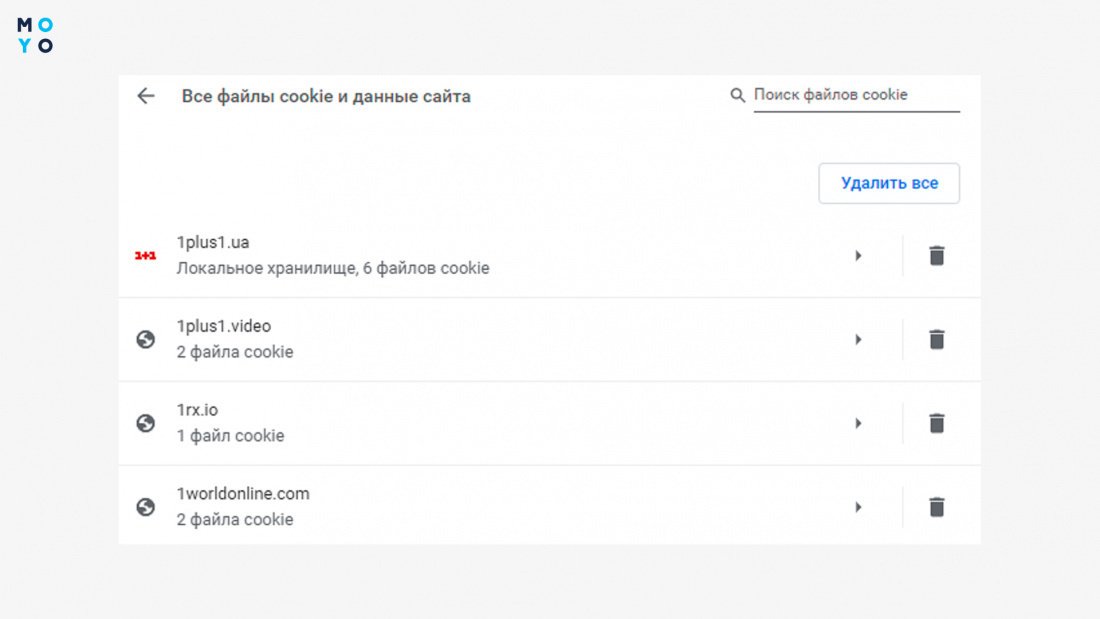
- Выборочное удаление. Еще ниже — переход ко всем кукам. Клацаем по нему и видим длинный список мусорных файликов, которые хранятся на ПК. Можно удалять их по одному, все сразу или после фильтрации. Выборочное удаление удобно, когда забарахлил какой-то один сайт, и нужно сделать чистку именно его «печенек».
Чистка в браузере Opera
Первые шаги, предшествующие очистке, такие же как и в случае, когда нужно включить/выключить куки. Затем в разделе «Конфиденциальность и безопасность» заходим в меню, посвященное файлам cookie. Клацаем на «Все файлы cookie. ». Жмем «Удалить все» или прибиваем отдельные «печеньки».
Интерфейс Оперы по части очистки повторяет то, что есть в Хроме. Если знаете, как удалить cookie в одном из браузеров, то и со вторым разберетесь без проблем. Способ перехода в «Конфиденциальность и безопасность» немного отличается, а в остальном все одинаково.
Чистка в Safari
По аналогии с включением/выключением cookie в Сафари, рассмотрим 2 варианта в зависимости от операционки:
- MacOS. Клацаем Safari — Настройки — Конфиденциальность. Выбираем «Управлять данными…». В открывшемся окне можно прибить все куки или ограничиться выборочным удалением.
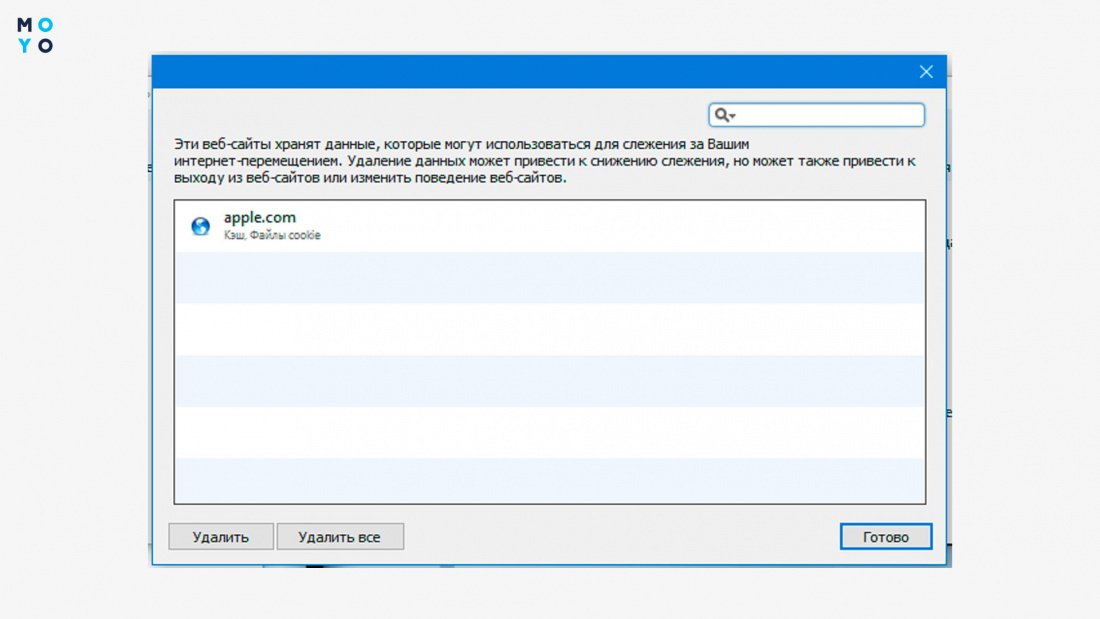
- Windows. Для перехода в настройки жмем на шестеренку. В разделе «Конфиденциальность» есть кнопка для удаления всех мусорных файлов. Если нужно прибить куки для конкретного сайта, жмем «Подробнее…» и выбираем провинившихся.
Чистка Mozilla Firefox
Жмем на «гамбургер», в настройках выбираем «Приватность и защита». В разделе, посвященном кукам, клацаем «Удалить данные…». Появится меню, в котором нужно выбрать, что нужно отправить в утиль: куки или кэш. Обе эти разновидности считаются мусорными файлами, но «печеньки» передают инфу с вашего ПК сайтам, а кэш просто ускоряет открытие знакомых веб-страниц.
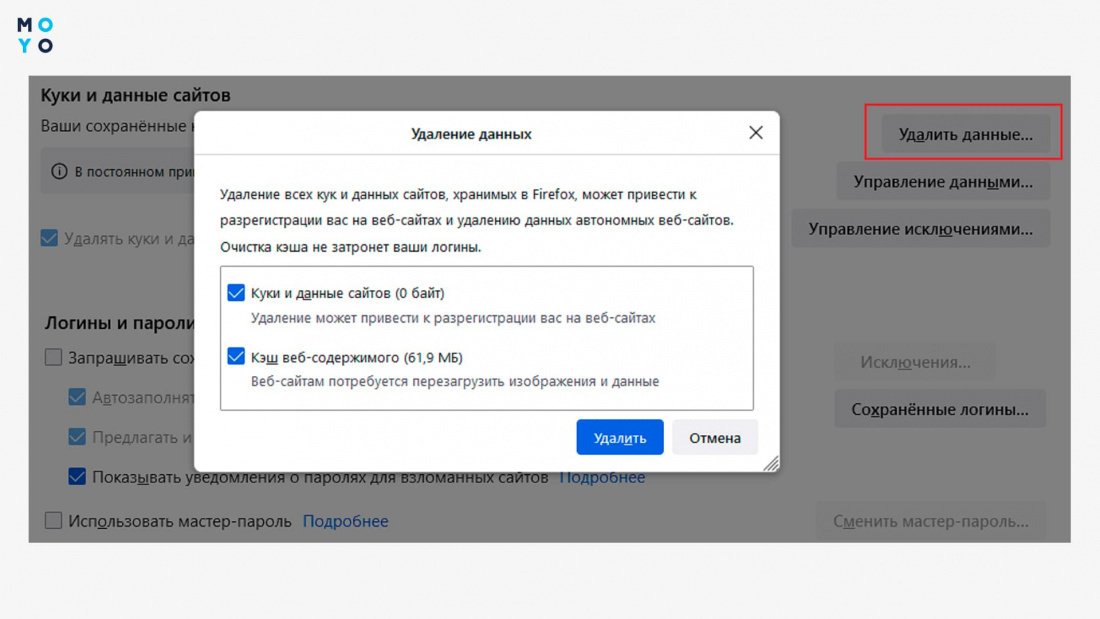
В этом же разделе имеется кнопка «Управление данными…», с помощью которой можно сделать выборочную чистку или прибить всё. Чтобы попасть в «Приватность и защиту», необязательно нажимать «гамбургер»: можно клацнуть на значок, расположенный левее имени сайта, рядом с замочком, если он есть, и выбрать настройки.
Чистка Android
В качестве примера браузера на Андроид возьмем Хром. В нем нужно:
- тапнуть по 3 точкам;
- зайти в настройки, затем — в личные данные;
- выбрать очистку истории;
- нажать «Удалить данные», предварительно проследив за включением чекбокса напротив куков.
Пользователям, которые освоили этот нехитрый алгоритм, не составит труда разобраться, как удалить расплодившиеся файлы cookie на Андроид в Опере и Мозиле. В этих браузерах нужно делать практически то же самое, что и в Хроме.
Чистка iPhone
В зависимости от браузера, алгоритм действий немного отличается:
- Safari. Жмем в настройках айфона по Safari. Далее: «Дополнения» — «Данные сайтов». Откроется список веб-ресурсов, с которыми связаны куки на смартфоне. Можно по каждому из них удалить cookie, или прибить все сразу.
- Chrome. Давим на 3 точки, заходим в настройки. В личных данных выбираем очистку истории. При необходимости ставим/убираем галочки напротив истории, куков, кэша. Запускаем очистку.
Напоследок небольшая сравнительная табличка 4 популярных браузеров. Сравнение проведено с точки зрения безопасности:
Если сравнивать браузеры по этим 4 пунктам, наиболее предпочтительно выглядит Мозила.
Как очистить кэш на Xiaomi Redmi (Android)?

На Xiaomi, как и других смартфонах, в процессе эксплуатации кэш постепенно занимает внутреннюю память для хранения временных и дополнительных файлов различных приложений.
Если их периодически не удалять, работоспособность мобильного устройства со временем снизится. Поэтому, в этой статье мы расскажем вам как очистить кэш на Xiaomi с Android и освободить внутреннюю память.
Комплексная очистка
Очистить кэш на смартфоне можно двумя способами. Первый предполагает полное удаление временных и дополнительных файлов, а второй – устранение ненужных данных в отдельных приложениях.
Для комплексной очистки кэша:
- Войдите в настройки телефона;
- Промотайте до категории « Система и устройство » (может называться « Память »)
- Нажмите на кнопку « Очистить » (возможно перед этим потребуется сначала открыть раздел « Хранилище »);
- Теперь можно удалить либо ненужные файлы, включая кэш системы на Xiaomi и кэш приложений, либо сразу все данные приложений.
Например, вот такой объём памяти можно освободить удалив ненужный кэш на нашем телефоне:

Выбирайте что удалять в зависимости от того сколько памяти хотите освободить. Удалять кэш сразу всех приложений не всегда хорошо.
Кстати, недавно мы писали что делать если автоматически меняется яркость на смартфоне Xiaomi. Надеемся эта инструкция окажется для вас полезной.
Очистка кэша в отдельных приложениях
В кэш иногда сохраняются важные данные из игр и приложений (например, музыка и игровой прогресс).
Для того чтобы не удалять сами приложения с Xiaomi, чтобы освободить место можно очистить кэш в отдельных приложениях.
- Войдите в настройки и промотайте до категории « Приложения »;
- Откройте графу « Все приложения », после чего выберете любую программу, в которой хотите удалить ненужные файлы;
- Нажмите на « Память » и кликните по кнопке « Очистить », расположенной в нижней части экрана;
- В предложенных вариантах выберете « Очистить кэш » и подтвердите операцию, нажав « Ок ».

Если числовое значение напротив надписи « Кэш » уменьшилось или стало равно «0», задача выполнена успешно.