iPhone постоянно требует обновления настроек оператора, что делать?
Денис
Есть iPhone 7+ из Швейцарии и каждый раз при подключении к Mac iTunes предлагает обновить настройки оператора. Как уже наконец обновить настройки оператора?
Скорее всего, проблема на стороне оператора.
Для начала попробуйте сбросить настройки сети Настройки – Общие – Сброс – Сбросить сетевые настройки, а после этого подключить iPhone к компьютеру.
Если это не поможет – следует обратиться к представителю оператора. Такие случаи часто имеют место, когда тот или иной оператор неверно указывает параметры для нового iPhone.
Обновление настроек оператора сотовой связи на iPhone и iPad вручную
Обновление настроек оператора сотовой связи позволяет оператору обновлять сеть и соответствующие настройки для улучшения связи и повышения производительности сотовой сети. Также обновление настроек оператора сотовой связи может добавить поддержку таких функций, как 5G или вызовы по Wi-Fi.
- Убедитесь, что устройство подключено к сети Wi-Fi или сотовой сети.
- Перейдите в меню «Настройки» > «Основные» > «Об этом устройстве».
- Следуйте инструкциям на экране, чтобы установить обновление оператора.
Если вы настраиваете новую карту eSIM или вставляете новую SIM-карту в свой iPhone или iPad, вам может потребоваться загрузить настройки для нового оператора сотовой связи.
Чтобы узнать версию настроек оператора на устройстве, выберите «Настройки» > «Основные» > «Об этом устройстве» и просмотрите раздел «Оператор». Для просмотра дополнительных сведений оператора нажмите номер версии. Чтобы проверить, установлена ли последняя версия настроек оператора, обратитесь в службу поддержки оператора сотовой связи.
Информация о продуктах, произведенных не компанией Apple, или о независимых веб-сайтах, неподконтрольных и не тестируемых компанией Apple, не носит рекомендательного или одобрительного характера. Компания Apple не несет никакой ответственности за выбор, функциональность и использование веб-сайтов или продукции сторонних производителей. Компания Apple также не несет ответственности за точность или достоверность данных, размещенных на веб-сайтах сторонних производителей. Обратитесь к поставщику за дополнительной информацией.
Сообщения «Нет сети», «Поиск» или SOS на iPhone или iPad
Если в строке состояния iPhone или iPad (Wi-Fi + Cellular) отображается сообщение «Нет сети» или «Поиск», ваше устройство не подключено к сотовой сети. Если в строке состояния отображается сообщение SOS или «Только SOS», с устройства все еще можно совершать экстренные вызовы.
Проверка зоны покрытия
- Убедитесь, что вы находитесь в зоне покрытия сотовой сети.
- Отключите и снова включите передачу данных по сотовой сети. Перейдите в меню «Настройки», затем нажмите «Сотовая связь» или «Мобильные данные». На iPad выберите «Настройки» > «Сотовые данные».
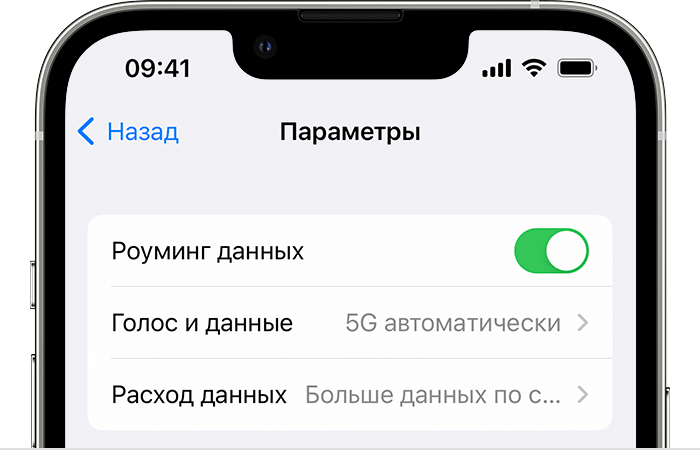
- Если вы находитесь за рубежом, убедитесь, что на устройстве включен роуминг данных. Выберите «Настройки» > «Сотовая связь» > «Параметры данных» > «Роуминг данных».

Сообщения SOS или «Только SOS»
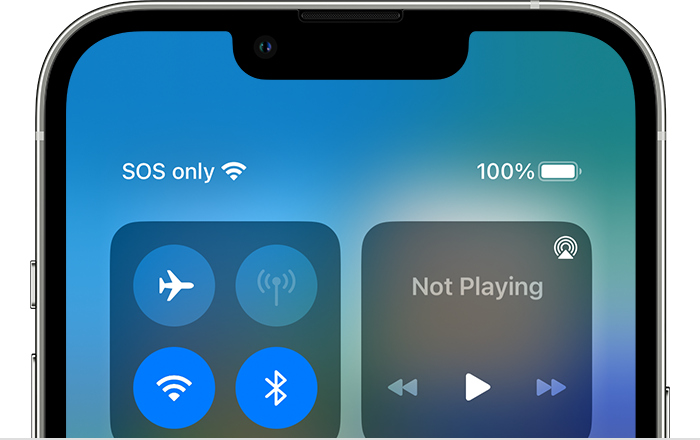
Если в строке состояния отображается сообщение SOS или «Только SOS», устройство не подключено к сети, но с него все еще можно совершать экстренные вызовы. Эта функция доступна в Австралии, Канаде и США.
Если вы подключены к сети 3G компании AT&T
Компания AT&T прекращает эксплуатацию сети 3G. Если в строке состояния вашего iPhone 5s, iPhone 5c или более ранней модели либо iPad 2 (Wi-Fi + Cellular) или более ранней модели отображается сообщение «Нет сети», обратитесь к своему оператору связи для обсуждения доступных вариантов. Если у вас iPhone 6 или более поздней модели либо iPad (3-го поколения) или более поздней модели, выполните следующие действия.
- Обновите iPhone или iPad до последней версии iOS или iPadOS.
- Выберите «Настройки» > «Сотовая связь». Затем выполните следующие действия.
- На iPhone нажмите «Параметры данных», затем «Включить LTE».
- На iPad включите LTE.
Если после выполнения этих действий по-прежнему отображается сообщение «Нет сети», обратитесь к оператору связи.
Прекращение эксплуатации сетей 3G не повлияет на устройства iPhone и iPad, поддерживающие сети 5G.
Перезапуск iPhone или iPad
Перезапустите устройство. Если вы не знаете, как это сделать, выполните следующие действия, чтобы перезапустить iPhone или перезапустить iPad.
Проверка наличия обновлений настроек оператора
Чтобы вручную проверить наличие обновлений оператора сотовой связи и установить их, выполните следующие действия:
- Убедитесь, что устройство подключено к сети Wi-Fi или сотовой сети.
- Откройте «Настройки» > «Основные» > «Об этом устройстве». Если обновление доступно, вам будет предложено обновить настройки оператора сотовой связи.
- Чтобы узнать версию настроек оператора на устройстве, выберите «Настройки» > «Основные» > «Об этом устройстве» и просмотрите раздел «Оператор».
Если устройство iPhone или iPad будет использоваться с новой SIM-картой, необходимо загрузить настройки для нового оператора сотовой связи.
Выключение и повторное включение линии сотовой связи
Перейдите в раздел «Настройки» > «Сотовая связь» и проверьте, включена ли линия сотовой связи. Если линия сотовой связи выключена, включите ее. Затем проверьте, появился ли сигнал сотовой сети.
Если вы не видите свою линию сотовой связи в разделе «Настройки» > «Сотовая связь», вам нужно настроить eSIM или вставить физическую SIM-карту. Если вы используете физическую SIM-карту, извлеките ее, а затем вставьте обратно.
Если ваша SIM-карта повреждена, не помещается в лоток SIM-карты, или вы перенесли физическую SIM-карту с другого устройства, обратитесь к своему оператору сотовой связи за новой SIM-картой.
Узнайте больше об извлечении SIM-карты iPhone или SIM-карты iPad.
Сброс настроек сети
Перейдите в меню «Настройки» > «Основные» > «Перенос или сброс [устройство]» > «Сброс» > «Сбросить настройки сети». При этом сбрасываются сети Wi-Fi и пароли, настройки сотовой сети, а также параметры VPN и APN, которые использовались ранее.
Обновление настроек оператора в iOS устройствах
Ниже приведены инструкции о том, как на iOS устройстве обновить настройки оператора.
Файлы обновления настроек оператора содержат настройки и параметры как от самой компании Apple, так и от оператора мобильной связи. В них могут входить такие данные, как различные обновленные настройки, новые параметры сети, параметры модема и другие.
Обновление настроек оператора сети производится следующим образом:
- Подключите свое iOS устройство к сети Интернет.
- На домашнем экране откройте пункт «Настройки», в нем выберите подпункт «Основные». Далее откройте раздел «Об этом устройстве». Если будут доступны обновления, они будут предложены для скачивания.
Обратите внимание. Некоторые обновления, выпускаемые операторами мобильной связи, могут быть обязательными для установки. Такие обновления устанавливаются автоматически.
В диалоговом окне «Об этом устройстве» в поле «Оператор» можно узнать версию последних установленных операторских настроек.
Важная информация
Обратите внимание. При первом использовании на iOS устройстве новой SIM карты необходимо загрузить настройки оператора. В отдельных случаях может потребоваться ручная установка этих настроек. Чтобы получить консультацию по этому вопросу, обратитесь к своему оператору мобильной связи.