Что нужно сделать, если старый айпад не обновляется до iOS 15/14
Обновить iOS до последней версии возможно разными способами, и каждый пользователь предпочитает тот, который нравится и подходит лично ему. Однако иногда при установке обновления может возникнуть какая-либо ошибка, и обновить систему не удается. В этом случае необходимо, прежде всего, проверить, соблюдены ли все необходимые условия для успешного проведения обновления iOS. Если все условия выполнены, но iOS 15, по-прежнему, не устанавливается, Вы можете попробовать провести процедуру установки ОС иным способом. В данной статье мы представили возможный список причин подобной ситуации, а также наиболее полный перечень доступных решений, как обновить айпад, если он не обновляется. Не забудьте перед началом работы сделать резервную копию всех Ваших данных на планшете.
- Почему не обновляется айпад до iOS 15
- Как обновить iOS 15 на iPad
- Как обновить iPad до iOS 15 с помощью Tenorshare ReiBoot
Почему не обновляется айпад до iOS 15
Существует несколько самых распространенных причин, вследствие которых обновление операционной системы iPad оказывается невозможным. Для того, чтобы установка обновления прошла наиболее успешно, перед тем, как приступить к данной процедуре, необходимо проверить, исключены ли все факторы, препятствующие успешному обновлению iOS.
Фактор 1. Слабый сигнал сети или нестабильное подключение
Если Ваше подключение к сети не отличается стабильностью или транслируемый сигнал недостаточно силен, то об успешной загрузке файла прошивки не может быть и речи. Проверьте, корректно ли работают другие приложения, требующие подключения к Интернету, или попробуйте подключиться к другой беспроводной сети. Кроме того, Вы также можете использовать безлимитный мобильный Интернет LTE.
Фактор 2. Перегруженность серверов Apple
Если Вы решили установить iOS 15 в первые же дни ее выхода, то Вы можете столкнуться с проблемой перегруженности серверов компании. Из-за того, что большое количество фанатов «яблочных» гаджетов стремятся как можно быстрее обновить свои устройства, загрузка обновлений может серьезно зависнуть на какое-то время. В этом случае просто подождите пару часов или даже дней и попробуйте загрузить прошивку снова.
Фактор 3. Недостаток свободного места на iPad
Для того, чтобы скачать и установить новую версию iOS, Вы должны предварительно убедиться в том, что на Вашем планшете есть достаточное количество свободной памяти, куда будет установлено обновление. В любом случае, не лишним будет освободить устройство от ненужных файлов, неиспользуемых приложений, накопившегося кэша и т.д.
Фактор 4. Низкий уровень заряда аккумулятора у планшета
Если Ваш планшет выключился в ходе обновления ОС, то, возможно, все дело в том, что у него закончился заряд батареи. Перед тем, как начать установку iOS 15, проверьте уровень заряда своего iPad. Показатель должен быть не менее 50-70%. Вы также можете подключить планшет к зарядному устройству на все время проведения обновления iOS.
Фактор 5. Сбой в работе устройства
Если при попытке установить iOS 15 появляется ошибка, возможно, в работе системы произошел какой-то сбой. Если это небольшой сбой, то помочь в данной ситуации может простой перезапуск устройства (через слайдер «Выключить» или жесткая перезагрузка с помощью кнопок на корпусе устройства). После включения планшета попробуйте провести обновление системы еще раз.
Как обновить iOS 15/14 на iPad
Если Вы хотите узнать, как обновить iOS 15 на iPad 2 или любой другой модели iPad, то в данном разделе Вы сможете найти 4 лучших решения. Вы можете выбрать из них тот, с которым удобнее работать именно Вам. А если вдруг один из способов не сработает на Вашем планшете, просто перейдите к следующему.
Решение 1. Как обновить iOS 15 на iPad через настройки
Данный способ является стандартным и самым легкодоступным. Чтобы обновить версию iOS через настройки самого iPad, выполните следующие действия.

- На Вашем iPad откройте приложение «Настройки» и перейдите в раздел «Основные». Далее выберите меню «Обновление ПО».
- Теперь нажмите на опцию «Загрузить и установить». Дождитесь завершения процесса установки iOS 15 на Ваш iPad, и после автоматической перезагрузки планшета Вы сможете начать пользоваться всеми нововведениями данной версии ОС.
Решение 2. Как обновить iPad до iOS 15 с помощью Tenorshare ReiBoot
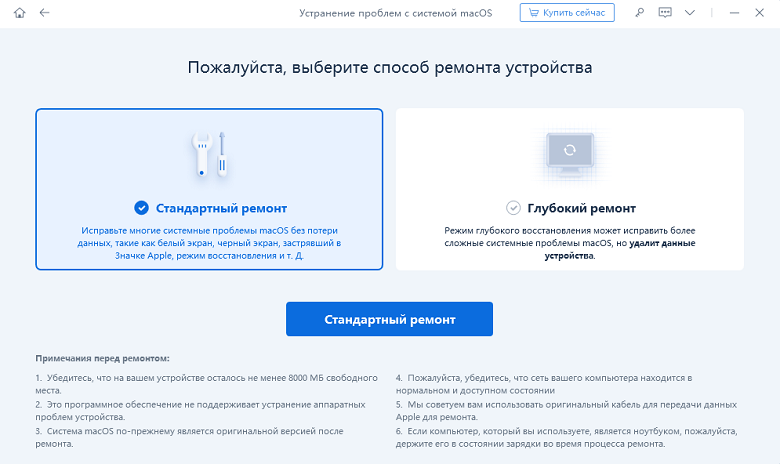
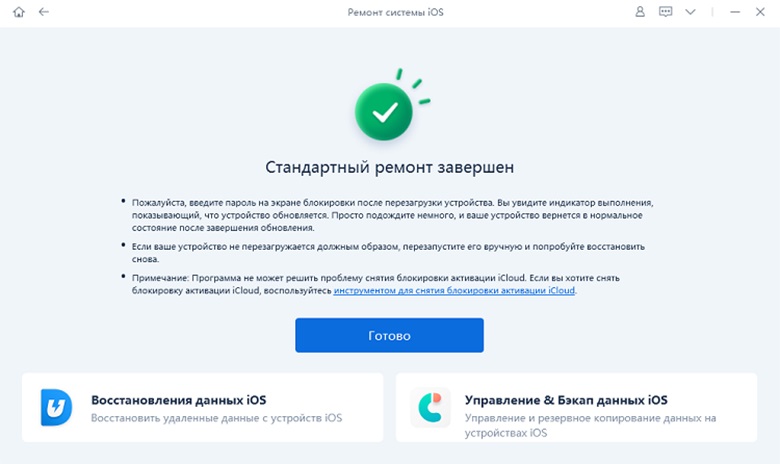
Если по каким-либо причинам Вы не можете обновить операционную систему через настройки iPad, то сделать это легко и быстро Вы сможете с помощью программы Tenorshare ReiBoot. Данная утилита позволяет установить последнюю официальную версию iOS на iPhone и iPad без особого труда. Кроме этого, программа также предлагает пользователям возможность входа в режим восстановления и выхода из него всего одним кликом, а также исправление более 50 различных типов ошибок системы iOS. Чтобы использовать ReiBoot для обновления ОС Вашего планшета, ознакомьтесь со следующей инструкцией, а затем приступайте к ее выполнению.
-
На Вашем ПК запустите любой браузер и перейдите на официальный сайт разработчика tenorshare.
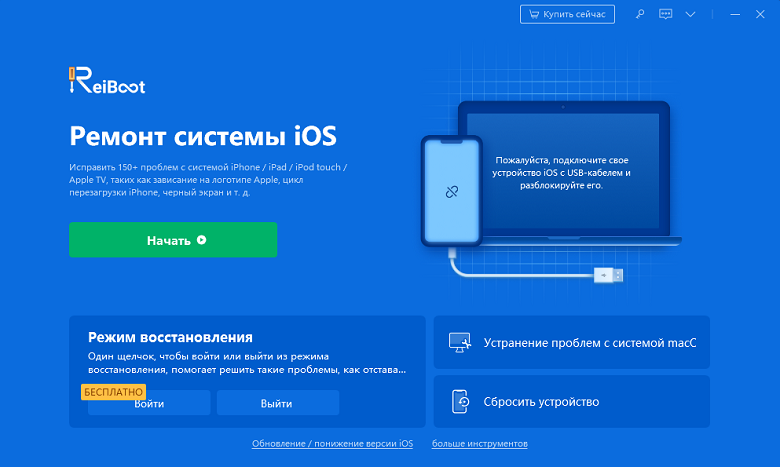
После завершения загрузки данного файла запустите его и установите программу согласно подсказкам Мастера установки. Затем подключите iPad к Вашему ПК с помощью соответствующего кабеля USB. На самом планшете введите пароль разблокировки экрана.
Решение 3. Как обновить версию ОС на iPad с помощью iTunes
Еще один способ обновления ОС с помощью специализированных программ – это использование всем известной программы iTunes. Для данного метода Вам также понадобятся компьютер и USB-кабель. Итак, чтобы обновить iPad до iOS 14 через iTunes, следуйте приведенному далее руководству.
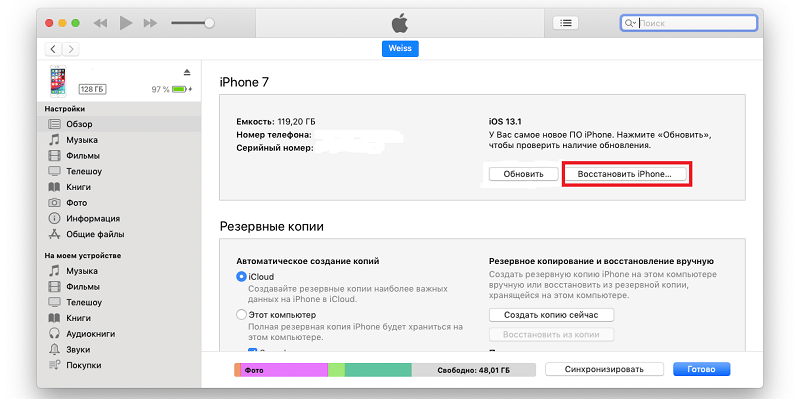
- Убедитесь, что на Вашем компьютере установлена последняя версия iTunes. При необходимости обновите ее.
- Теперь откройте программу iTunes и подключите Ваш айпад к компьютеру с помощью соответствующего кабеля USB.
- Когда iTunes обнаружит Ваш планшет, нажмите на его иконку, а затем перейдите на вкладку «Обзор».
- В правой части раздела выберите опцию «Обновить».
Решение 4. Как установить последнюю версию iOS на iPad с помощью файла IPSW
Кроме вышеперечисленных методов существует еще один способ установки на Ваш iPad обновления ОС. Данный метод кажется несколько сложнее, так как требует от пользователя самостоятельной работы. Тем не менее, при соблюдении всех указанных в инструкции шагов данный вариант также поможет Вам достичь желаемого результата.
- На Вашем компьютере или ноутбуке с подключением к сети Интернет откройте браузер и скачайте с надежного сайта IPSW-файл прошивки. При выборе прошивки крайне важным является подбор необходимого файла в соответствии с конкретно Вашей моделью iPad.
- Далее на планшете откройте приложение «Настройки» и перейдите в раздел «Apple ID». Выберите меню «Локатор» (в версиях ниже iOS 13 необходимо выбрать «iCloud»).
- Далее откройте на ПК программу iTunes (если Вы работаете на macOS Catalina 10.15 или выше, откройте Finder). Затем подключите Ваш iPad к ПК с помощью соответствующего кабеля USB.
- Зажмите клавишу «Shift» (в Windows) или «Option» (в Mac) и, удерживая данную клавишу, в окне программы нажмите опцию «Восстановить iPad».
- В диалоговом окне выберите загруженный IPSW-файл прошивки и нажмите опцию «Открыть». После этого просто дождитесь завершения процесса.
Итак, в данной статье мы собрали для Вас полную информацию о том, почему не обновляется айпад и как можно установить iOS 15 на планшет различными способами. Для Вас доступны варианты обновления через настройки, с помощью профессиональных программ (iTunes, ReiBoot), а также используя файл IPSW. Если у Вас не обновляется iOS 15 с первой попытки, просто попробуйте использовать иной метод. Кроме того, не забывайте выполнять простые правила подготовки к обновлению ОС, описанные в первой части нашей статьи. Именно данные факторы часто становятся причиной неудач при обновлении iOS, а исправить их при этом достаточно легко.
Обновление 2021-09-22 / Обновление для iOS 14
Как установить iOS 14 и iPadOS 14. Полная инструкция

В закладки
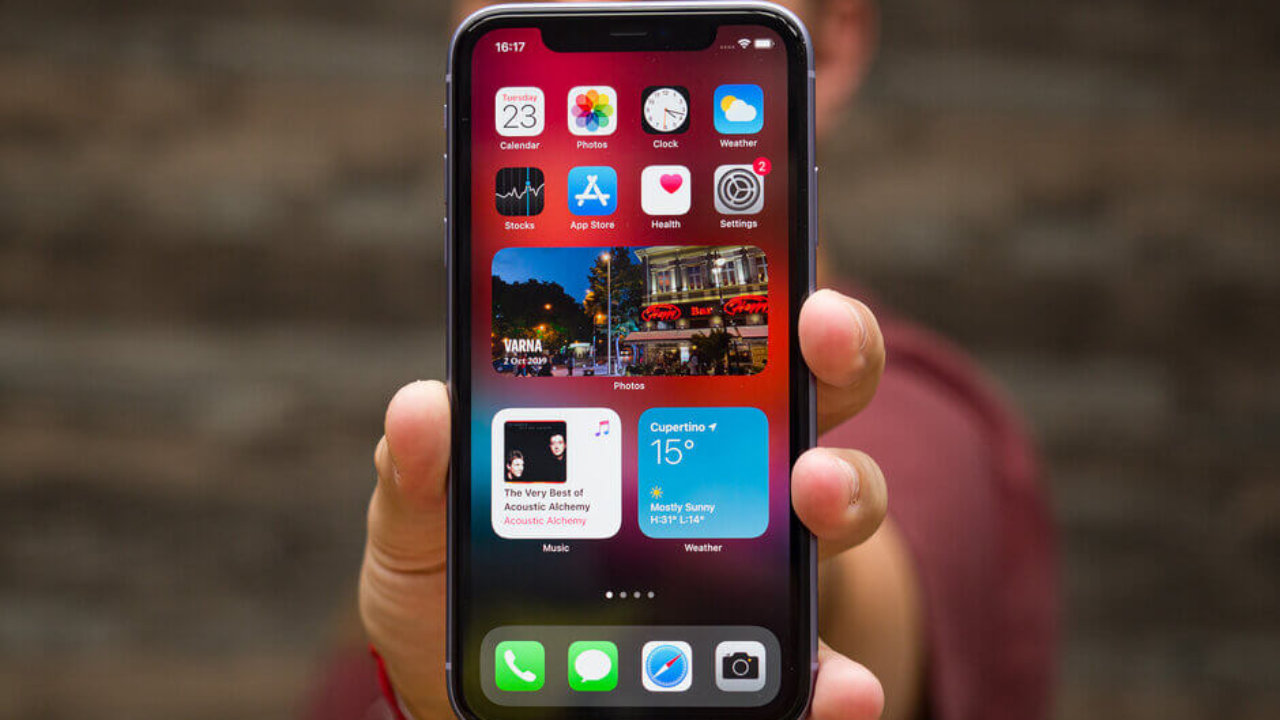
Сегодня Apple наконец-то выпустит iOS 14 и iPadOS 14 для всех желающих.
В этом обновлении компания внесла ряд изменений, включая виджеты, обновлённую «звонилку», переработанный рабочий стол и многое другое. Ознакомьтесь со всем списком изменений в нашем подробном материале.
Размер апдейта составляет 4,5 ГБ. Настало время обновиться.
Какие устройства поддерживают iOS 14 и iPadOS 14

iPhone
▪️ iPhone 6s
▪️ iPhone 6s Plus
▪️ iPhone SE
▪️ iPhone SE 2020
▪️ iPhone 7
▪️ iPhone 7 Plus
▪️ iPhone 8
▪️ iPhone 8 Plus
▪️ iPhone X
▪️ iPhone XR
▪️ iPhone Xs
▪️ iPhone Xs Max
▪️ iPhone 11
▪️ iPhone 11 Pro
▪️ iPhone 11 Pro Max
iPod touch
iPad
▪️ 12.9 iPad Pro (1-е поколение)
▪️ 12.9 iPad Pro (2-е поколение)
▪️ 11 iPad Pro (1-е поколение)
▪️ 11 iPad Pro (2-е поколение)
▪️ 9.7 iPad Pro
▪️ 10.5 iPad Pro
▪️ iPad (8-е поколение)
▪️ iPad (7-е поколение)
▪️ iPad (6-е поколение)
▪️ iPad (5-е поколение)
▪️ iPad Air 2020
▪️ iPad Air 2019
▪️ iPad Air 2
▪️ iPad mini 5
▪️ iPad mini 4
Что почитать перед обновлением
Что делать, если установлена iOS 14 или iPadOS 14 beta
Переходим в Настройки –> Основные –> Об этом устройстве и смотрим в строку Версия ПО.
Важно: если хотите и дальше пользоваться бетами iOS 14/iPadOS 14, не удаляйте профиль. Сейчас у вас установлена предрелизная версия ОС, которая не отличается от релизной. А так вы сможете и дальше качать бета-версии.
При установленной iOS 14 делаем следующее:
1. Открываем Настройки –> Основные –> Профили и удаляем профили для установки публичных версий или систем для разработчиков.
2. Перезагружаем устройство.
3. Убеждаемся, что смартфон не видит доступных обновлений (Настройки –> Основные –> Обновление ПО).
4. Делаем резервную копию в iTunes или в iCloud.
Теперь вы готовы к выходу финальной версии iOS 14, обновление прилетит ближе к 20:00 по московскому времени.
Подготовка устройства
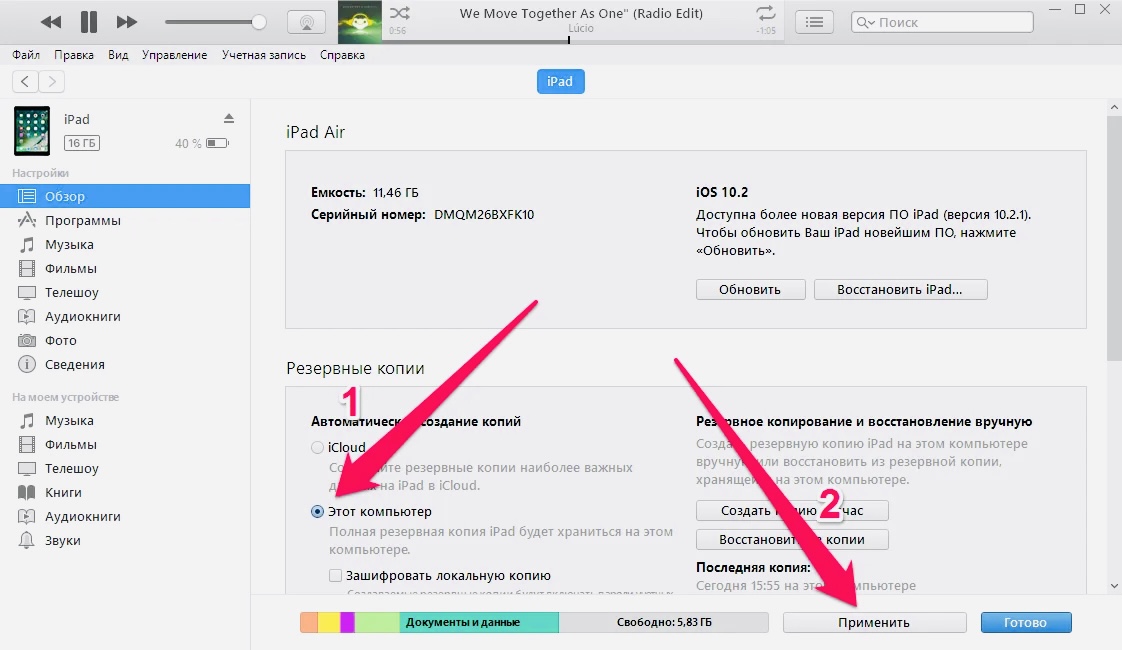
Перед установкой iOS 14 или iPadOS 14 советуем сделать резервную копию устройства. Это необходимо на случай, если что-то пойдёт не так во время установки либо вы решите откатиться на iOS 13.
Операционка может не встать с первого раза.
На самом устройстве
Шаг 1. Переходим в Настройки —> Apple ID —> iCloud —> Резервная копия.
Шаг 2. Включаем тумблер Резервная копия iCloud и ждём завершения.
Через iTunes
Шаг 1. Подключаем iPhone или iPad к компьютеру по проводу и открываем iTunes.
Шаг 2. Переходим в верхней части программы в раздел с вашим устройством.
Шаг 3. В разделе Автоматическое создание копий выбираем Этот компьютер.
Шаг 4. Нажимаем Создать копию сейчас и ждём окончания создания резервной копии.
Вот и всё, мы подготовились к плохому исходу.
Ставим iOS 14 и iPadOS 14
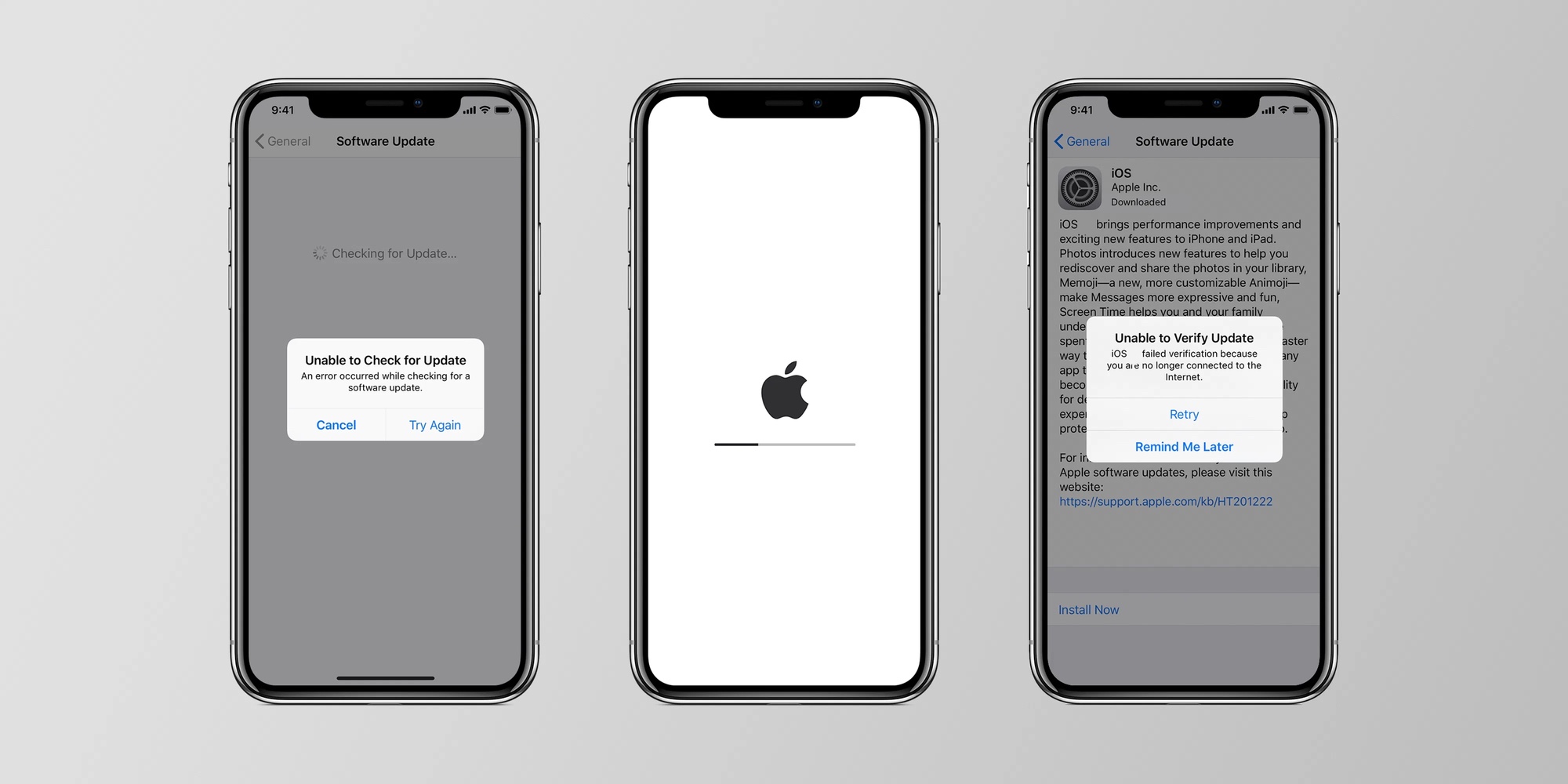
Осталось самое простое — установить iOS 14 и iPadOS 14.
1. Переходим в Настройки -> Основные -> Обновление ПО.
2. Выбираем Загрузить и установить.
3. Дожидаемся окончания загрузки и установки новой операционной системы.
Enjoy!
Как обновить старый iPad до последних версий
Устройства Apple, в том числе iPhone и iPad, очень популярны, когда дело доходит до получения обновлений, поскольку производитель является одним из самых поддерживающих их в индустрии мобильных устройств и планшетов, а также в других секторах. Именно из-за этого терминалы с несколькими годами эксплуатации по-прежнему имеют право на последние обновления, хотя, как и у всего, у этого есть предел, так как время поддержки от 5 до 6 лет.
Если у вас более старый iPad, возможно, он не смог обновиться до последних версий iPadOS из-за своего возраста. Тем не менее, можно попробовать несколько способов, чтобы подтвердить, действительно ли он не может быть обновлен или, в лучшем случае, окончательно обновить его до последней версии, доступной для планшета, и на этот раз Мы расскажем, что нужно сделать, чтобы этого добиться.
Если на вашем iPad нет последней версии программного обеспечения, потому что его нельзя обновить, это повлияет на его производительность. В то же время это повлияет и на пользовательский опыт, поскольку в обновлениях есть улучшения и исправления, а также различные новые возможности и функции, позволяющие получить больше от устройства, которым в данном случае является ваш iPad. Вот почему важно обновиться до последней версии, выпущенной Apple.
Перейдите в настройки и проверьте, доступно ли обновление для iPad.
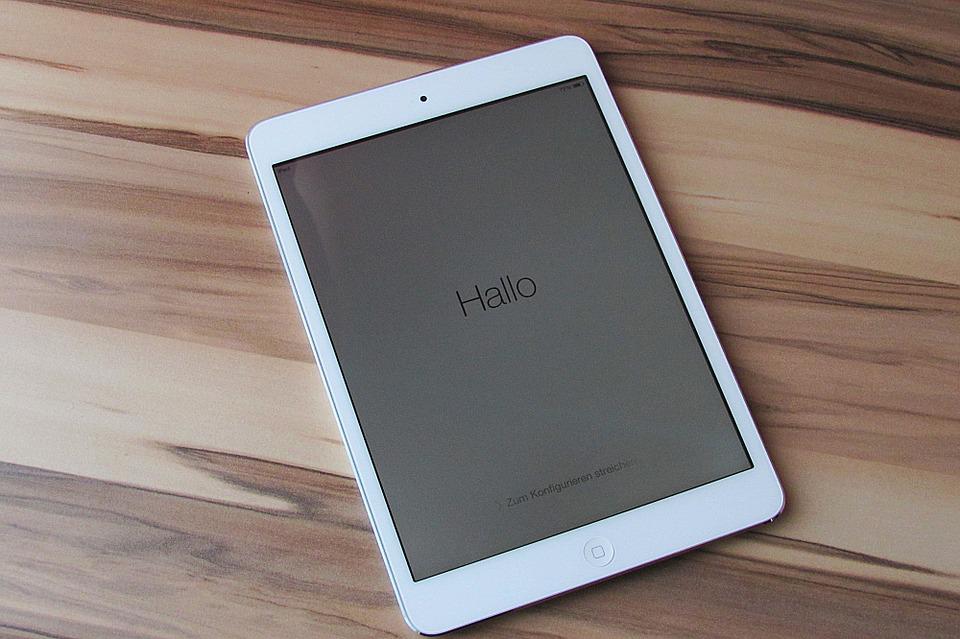
Первый способ проверить, доступно ли обновление для вашего iPad, — самый простой и быстрый способ сделать это. Кроме, Для этого не нужен компьютер или что-то в этом роде. Тем не менее, рекомендуется, чтобы планшет был подключен к стабильной, быстрой и безопасной сети Wi-Fi, чтобы избежать нежелательного потребления пакета данных, поскольку онлайн-проверка должна выполняться через настройки системы.
Во-первых, Вы должны открыть приложение «Настройки», который обозначен значком шестеренки. Затем вам нужно получить доступ к разделу «Общие», в котором мы найдем раздел «Обновление программного обеспечения», куда вы должны войти. Оказавшись там, вы должны дождаться, пока iPad проверит, доступно ли обновление iPadOS или iOS для загрузки и установки, для чего требуется подключение к Интернету. После завершения проверки, если есть более свежая версия ПО, готовая к установке, приступайте к ее запуску, но не ранее наличия у планшета хорошего уровня заряда, так как при очень низком заряде батареи обновление прошивки не будет выполнено. И дело в том, что он должен быть загружен не менее чем на 50%.
Обновите iPad через iTunes
Еще один способ обновить старый iPad до последней версии программного обеспечения — через iTunes, программа для ПК который, среди прочего, также служит для организации и воспроизведения музыки и видео, которые у вас есть; воспроизводить или скачивать неограниченное количество песен с помощью Apple Music (при наличии платной подписки); Найдите бесплатную музыку, фильмы, телешоу, аудиокниги, подкасты и многое другое в iTunes Store; настройте свой iPhone, iPad или iPod и добавьте в него музыку, видео и другой контент. Однако в данном случае нас интересует обновление планшета, поэтому мы должны сделать следующее:
- Прежде всего, Вы должны загрузить iTunes на свой компьютер. Это можно сделать через ссылку; Там вы должны нажать на ссылку для загрузки, которая соответствует версии Windows, которая у вас есть, будь то Windows 10 или 8, и если ее архитектура 64 или 32 бита.
- Теперь, когда iTunes загружен и установлен на ПК, вам нужно подключить iPad к компьютеру, без лишних слов. Вы можете подключить его с помощью кабеля USB или USB-C или через соединение Wi-Fi, хотя наиболее рекомендуется использовать кабель.
- Позже, в программе iTunes на ПК, вы должны нажать на кнопку «Устройство» который расположен в левом верхнем углу окна iTunes.
- Затем нужно нажать на кнопку «Резюме» нашел в том разделе.
- Затем нужно нажать на кнопку «Проверить обновления.»
- Теперь, наконец, чтобы установить доступное обновление, Необходимо нажать «Обновить». При этом процесс начнется мгновенно. Разумеется, компьютер должен быть подключен к быстрой и стабильной сети Wi-Fi.
Наконец, следует отметить, что следующие модели iPad, перечисленные ниже, не могут быть изготовлены с последними версиями iOS и iPadOS, потому что они очень старые и больше не поддерживают обновления. Поэтому уже указанные способы не сработают, если они уже были проделаны с самыми последними версиями ПО для них.
- iPad (1-го поколения)
- IPad 2
- iPad (3-го поколения)
- iPad (4-го поколения)
- iPad Air (1-го поколения)
- IPad Air 2
- iPad mini (1-го поколения)
- IPad мини 2
- IPad мини 3
С другой стороны, если эта статья была для вас полезной и вы хотите узнать больше об iPad, iPhone и других сервисах Apple, взгляните на некоторые из перечисленных ниже пунктов, которые являются лишь частью того, что мы опубликовали. в MovilForum ранее:
- Как получать SMS на iPad, как на мобильный
- Как выключить Apple Watch и какие это имеет последствия
- Стоит ли использовать iCloud? Преимущества и недостатки
- Почему я не могу делиться Интернетом с iPhone: решения
- Беспроводная зарядка iPhone: как это сделать и как это влияет на аккумулятор
- Как поставить видео в качестве обоев на iPhone
- Как безопасно сохранять пароли на iPhone
- Как отключить Find My iPhone
- Как эмулировать iPhone на вашем ПК с помощью этих простых программ
- Как активировать NFC на iPhone и совместимых моделях
- Как отразить экран iPhone на телевизоре
- Как узнать, есть ли у меня вирус на iPhone, и как его удалить
Содержание статьи соответствует нашим принципам редакционная этика. Чтобы сообщить об ошибке, нажмите здесь.
Полный путь к статье: Мобильный форум » Операционные системы » Как обновить старый iPad до последних версий
Будьте первым, чтобы комментировать
3 способа обновить ваш iPhone до iOS 14
Итоги
Хотите обновить свой iPhone до iOS 14? Вот три способа обновить iPhone с iOS 13 до iOS 14, вы можете легко установить iOS 14 на свой iPhone 11, iPhone 11 Pro, iPhone 11 Pro Max, iPhone XS, iPhone XS Max, iPhone XR, iPhone X, iPhone 8, iPhone. 8 Plus, iPhone 7, iPhone 7 Plus, iPhone 6s, iPhone 6s Plus, iPhone SE (1-го поколения), iPhone SE (2-го поколения) и iPod touch (7-го поколения).
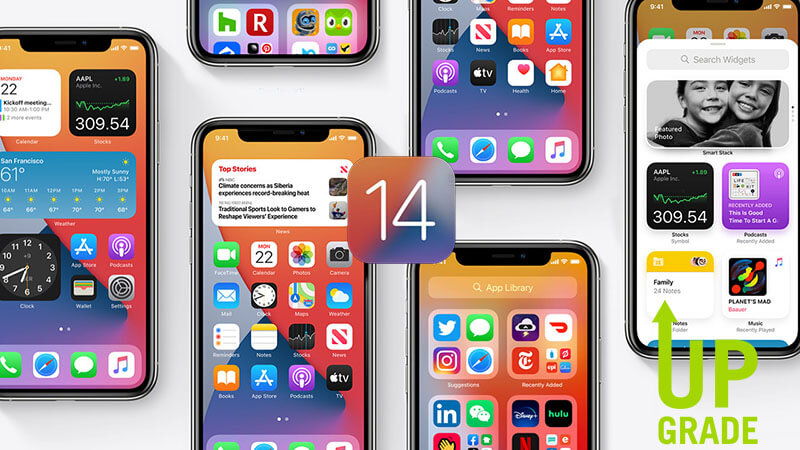
Apple выпустила последнюю версию iOS 14 в Театре Стива Джобса в Apple Park, а публичная бета-версия iOS 14 прибыла в августе, теперь пользователи Apple могут обновить iPhone и iPod touch 7th до публичной бета-версии iOS 14, iOS 14 сделает ваш iPhone и iPod прикоснуться еще более умно, лично и конфиденциально. Однажды ты обновить iPhone до iOS 14, вы обнаружите, что на вашем iPhone появилось множество новых функций. Давайте посмотрим, какие интересные новые функции в iOS 14, и вы также можете узнать как установить iOS 14 на свой iPhone или iPod touch без потери данных.
Три способа обновить iPhone до iOS 14
iOS 14 Новые возможности
От дизайна пользовательского интерфейса до системных функций и уровня приложения — в iOS 14 появилось множество новых вещей, которые отличаются от iOS 13. По этой причине мы скомпилировали некоторые полезные новые функции iOS 14, вы можете прочитать эту часть, чтобы найти узнайте, что нового в iOS 14.
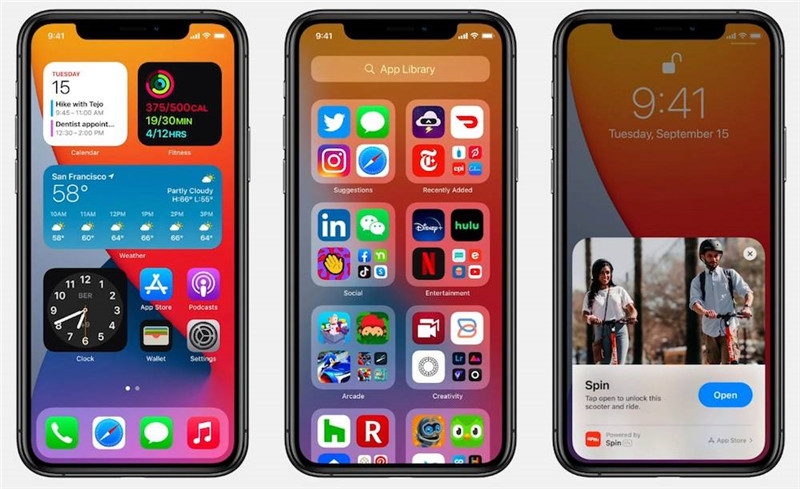
Виджеты на главном экране iPhone: Виджеты могут быть размещены в любом месте на рабочем столе, помогая просматривать информацию с первого взгляда, подходят для отслеживания поездок на работу, записей фитнеса, событий календаря или отчетов новостей.
Легко добавлять виджеты на главный экран:
1. нажмите на главном экране на 2 секунды
2. нажмите «+» в верхнем левом углу, чтобы выбрать различные типы виджетов.
3. Просто нажмите «Добавить виджеты», чтобы добавить выбранные виджеты на главный экран. В настоящее время большинство из них являются системными приложениями, такими как фотографии, погода, часы, заметки, задачи, время использования экрана и т. Д.
Советы: Если вы хотите удалить виджеты с главного экрана, нажмите на виджеты в течение 2 секунд, затем нажмите «удалить виджеты».
Если вы считаете, что на рабочем столе слишком много виджетов, вы можете перетащить один виджет поверх другого, чтобы создать стек, и перевернуть вверх и вниз для просмотра, чтобы максимально использовать пространство на главном экране.
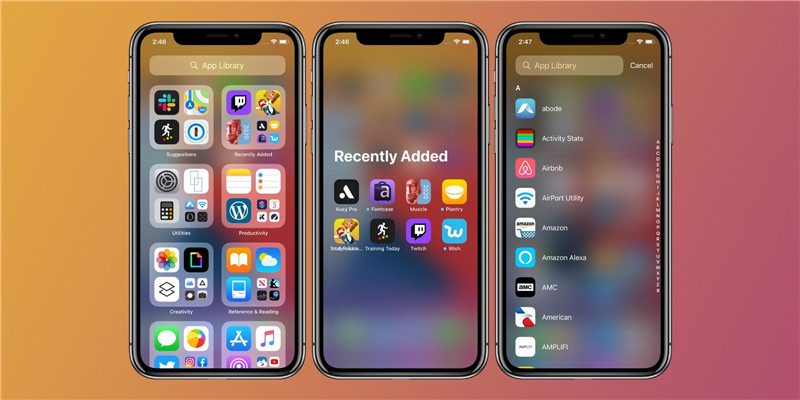
Новая библиотека приложений: В iOS 14 появилось новое пространство «Библиотека приложений», которое отображается в виде папок, оно автоматически классифицирует и организует все приложения разумно, приложения будут отсортированы по категориям для удобного просмотра.
«Компактный интерфейс» для пользовательского интерфейса входящего вызова и Siri: В iOS 14 Apple обновила пользовательский интерфейс входящих вызовов и полностью переработала Siri. Оба этих представления теперь занимают часть экранного пространства и построены на том, что Apple называет «компактным пользовательским интерфейсом». Вы также можете легко удалить вызов или кнопку Siri, чтобы отклонить его.
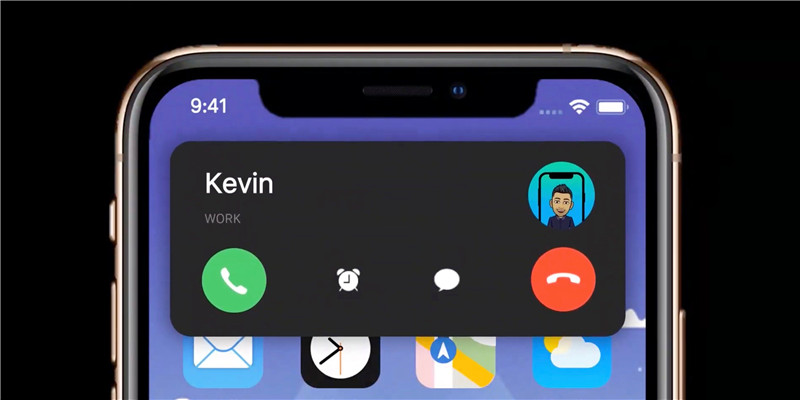
Советы: Если вы не хотите отвечать на звонок и не хотите вешать трубку, просто проведите по баннеру вверх, чтобы игнорировать его. Другой абонент все еще набирает номер, и это никак не влияет на вас; если вы хотите ответить, нажмите зеленую кнопку ответа или проведите пальцем вниз. Баннер обеспечивает доступ ко всем расширенным функциям телефона.
Новые функции сообщений: iOS 14 добавляет много новых и интересных функций в сообщения, такие как закрепленные беседы, групповые фотографии, упоминания, встроенные ответы, новые Memoji, палочки и т. д. Более того, голосовое сообщение также было улучшено в iOS 14, вы можете позвонить Siri для отправки голосовые сообщения другим пользователям Apple через iMessages.
Обновленное приложение «Карты»: iOS 14 дополнительно обновила данные карты, добавив знакомство с конкретными живописными местами и ресторанами, а данные карты также охватывают больше регионов и городов. Кроме того, вы также можете открывать новые места с новыми добавленными функциями, такими как велосипедные маршруты и путеводители.
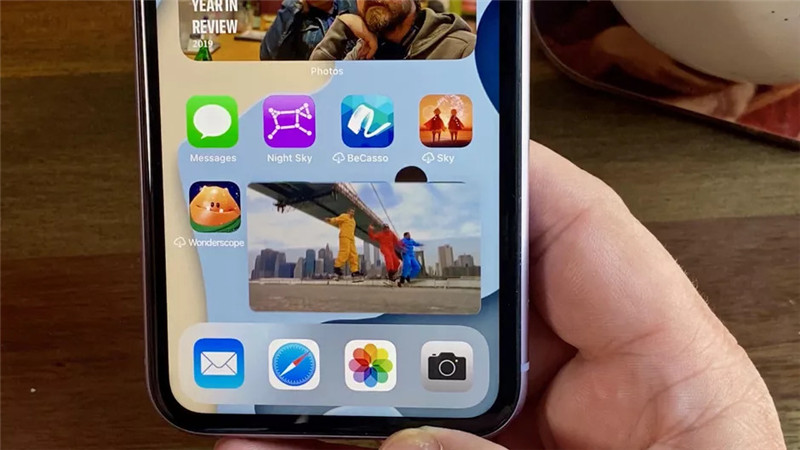
Изображение в режиме изображения: После обновления iPhone до iOS 14 эта функция «Картинка в картинке» доступна и для iPhone, позволяя пользователям делать такие вещи, как смотреть видео и отправлять сообщения, одновременно занимаясь другими делами на iPhone.
iOS 14 Функция обратного нажатия: Скрытая функция в большом новом обновлении iPhone от Apple позволяет управлять телефоном, не касаясь его экрана. Вы можете использовать пользовательские элементы управления iPhone «Back Tap» для ярлыков, специальных возможностей и системных действий. Например, вы можете сделать снимок экрана, нажав на iPhone сзади.
Как установить функцию «Back Tap» на iOS 14?
Откройте «Настройки»> «Универсальный доступ»> «Касание»> «Назад» и измените «Двойное касание» на «Снимок экрана», чтобы просто заменить физическую клавишу «Клавиша блокировки экрана + клавиша громкости».
Кроме создания снимков экрана, есть такие опции, как возврат на главный экран, открытие центра управления и блокировка экрана. Инструкции обширны, и действие щелчка можно распознать даже в чехле для телефона.
Советы: Функция iOS 14 «Back Tap» работает только на iPhone 8 и новее.
Браузер по умолчанию можно изменить: Google Chrome, Microsoft Edge в сети
Поставляется с приложением «Перевод»: Приложение «Перевод» подходит для перевода между 11 языками, такими как английский, китайский, японский, корейский, испанский, немецкий, французский, итальянский, русский, бразильский португальский и арабский.
Добавляйте подписи к фотографиям и видео: Новая iOS 14 позволяет добавлять подписи к фотографиям и видео в приложении «Фото» на iPhone. После добавления подписи к фотографии, которая поможет вам запомнить ее, вы можете выполнить быстрый поиск на вкладке «Поиск».
Как добавить подписи к фотографиям в iOS 14?
1. Просто нажмите, чтобы просмотреть любую фотографию в полноэкранном режиме на iPhone
2. Проведите пальцем вверх, чтобы перейти к полю заголовка.
3. Коснитесь поля, введите заголовок и нажмите ввод.
Tips: Подписи в iOS 14 синхронизируются на всех устройствах, если включена библиотека фотографий iCloud.
iOS 14 совместима с какими iPhone и iPod Touch?
Могу ли я обновить iPhone 6s до iOS 14? Получит ли iPhone 7 plus iOS 14? Как мне обновить мой iPhone 11 до iOS 14? Многие люди спросят, могут ли они перейти на iOS 14 со своими относительно старыми устройствами, iOS 14 может быть совместима с iPhone 6s и новее, что является такой же совместимостью, как iOS 13. Перед обновлением вашего iPhone до iOS 14 давайте посмотрим на iOS 14 теперь совместим с моделями iPhone и узнает, получит ли ваше устройство iOS 14:
iOS 14 совместима со следующими устройствами iPhone и iPod touch:
iPhone 11, iPhone 11 Pro, iPhone 11 Pro Max, iPhone XS, iPhone XS Max, iPhone XR, iPhone X, iPhone 8, iPhone 8 Plus, iPhone 7, iPhone 7 Plus, iPhone 6s, iPhone 6s Plus, iPhone SE (первый поколения), iPhone SE (1-го поколения) и iPod touch (2-го поколения).
Способ 1: обновите iPhone до iOS 14 через OTA (по беспроводной сети)
Apple выпустила iOS 14 для широкой публики. Если ваше устройство поддерживает iOS 14, теперь вы можете напрямую установить iOS 14 на свой iPhone 6s или новее с помощью метода OTA. Вы можете либо дождаться, когда ваш iPhone напомнит вам всплывающими новостями об обновлении, что доступна iOS 14, либо вы можете принудительно выполнить обновление вручную. Выполните следующие простые шаги, чтобы установить iOS 14 на свой iPhone или iPod touch 7th.
Что нужно сделать перед обновлением до iOS 14.
Прежде чем скачать программное обеспечение iOS 14 и установить его на свой iPhone, обратите внимание на следующие моменты:
- Подключите iPhone к источнику питания, убедившись, что на устройстве достаточно энергии.
- Подключите свой iPhone к локальной сети Wi-Fi, чтобы не платить за загрузку обновления по сотовой сети.
- Убедитесь, что на вашем устройстве iPhone достаточно места для хранения, если на вашем устройстве iOS недостаточно места, вы получите сообщение с просьбой временно удалить некоторые данные. В настоящее время вам нужно нажать «Отмена» и вручную удалить приложения, прежде чем вернуться к обновлению.
- Советы: вы можете выборочно удалять ненужные приложения, фотографии, видео и другие данные в пакетном режиме с помощью профессионального iOS Data Eraser. В UkeySoft FoneEraser могу помочь тебе освободить место для iPhone / iPad / iPod с 1 нажмите.
- Перед загрузкой и установкой iOS 14 на свой iPhone через OTA мы предлагаем сделайте резервную копию данных вашего iPhone на компьютер, чтобы избежать потери данных из-за сбоя обновления.
Шаг 1: Подключите iPhone к локальной сети Wi-Fi, откройте Настройки приложения, и нажмите Общие > Обновление ПО. Он автоматически проверит наличие последней версии программного обеспечения iOS и сообщит вам, что доступно обновление программного обеспечения iOS 14.
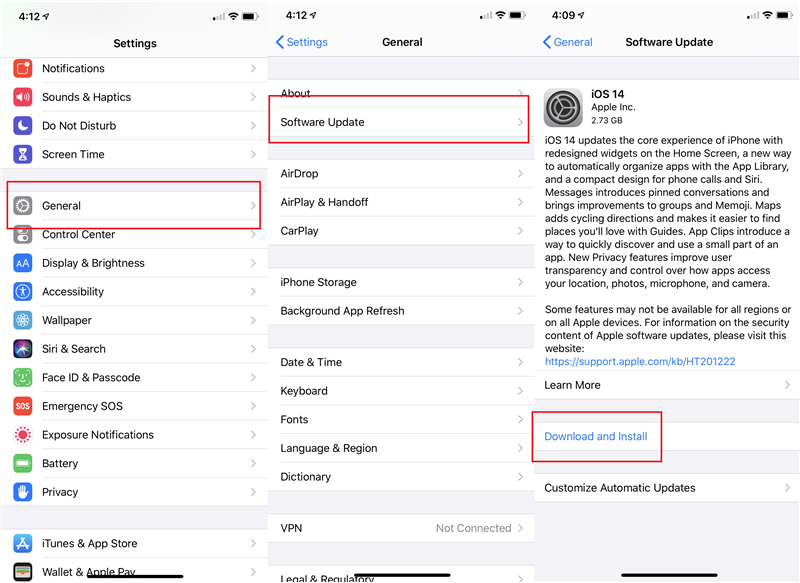
Шаг 2: Если вы установили код доступа к экрану блокировки, вам будет предложено ввести код доступа к экрану и «Принять условия Apple», а затем . подождите. Теперь он начинает загружать программное обеспечение iOS 14 на ваш iPhone.
Советы: Если вы устали ждать завершения загрузки (это может занять некоторое время), займитесь чем-нибудь другим. Ваш iPhone продолжит загружать программное обеспечение iOS 14.
Шаг 3: После завершения загрузки он отправит вам уведомление о том, что обновление iOS 14 готово. Вернитесь в «Настройки»> «Основные»> «Обновление ПО» и затем нажмите установить сейчас чтобы установить iOS 14 напрямую на устройство iPhone.
Способ 2: обновите iPhone до iOS 14 через iTunes или Finder
Если на вашем устройстве недостаточно места для OTA-обновления; Если вы не получаете обновление программного обеспечения iOS 14 по беспроводной сети (OTA). Вы можете загрузить соответствующий файл iOS 14 ISPW для своего iPhone по официальным ссылкам для загрузки, а затем вручную установить iOS 14 на устройство iPhone или iPod touch с помощью iTunes / Finder или стороннего программного обеспечения для восстановления системы iOS, такого как UkeySoft FoneFix.
- Для Mac с macOS Mojave 10.14 или более ранней версии или пользователей ПК с Windows вы можете использовать iTunes для установки iOS 14 или iPadOS 14 на свой iPhone, iPad и iPod touch. Если вы используете iTunes, убедитесь, что у вас установлена последняя версия iTunes.
- На Mac с macOS Catalina 10.15 вы можете использовать Finder для ручной установки iOS 14 / iPadOS 14 на ваше устройство.
- Для всех пользователей Windows и Mac (включая Catalina 10.15) UkeySoft FoneFix может помочь вам обновить iPhone / iPad / iPod до iOS 14 / iPadOS 14 или понизить версию iOS 14 до iOS 3, без потери данных. В третьей части мы расскажем, как легко обновить или понизить версию iOS с помощью UkeySoft iOS System Recovery.
Советы: восстановление / обновление iOS с помощью iTunes могут привести к потере данных, но не с программным обеспечением для восстановления системы UkeySoft iOS.
Шаг 1: Запустите iTunes и подключите ваш iPhone к вашему Mac или ПК. Если вы впервые подключаете iPhone к компьютеру, введите пароль и разрешите подключение.
Шаг 2: После того, как iTunes обнаружит устройства iPhone, нажмите на логотип iPhone в правом верхнем углу боковой панели. Если вы используете Finder, проверьте свое устройство в разделе «Местоположение».
Шаг 3: Нажать на » Проверить обновления», Не удерживая нажатой клавишу Option или Shift. Если доступно обновление iOS 14, оно будет автоматически загружено и установлено.
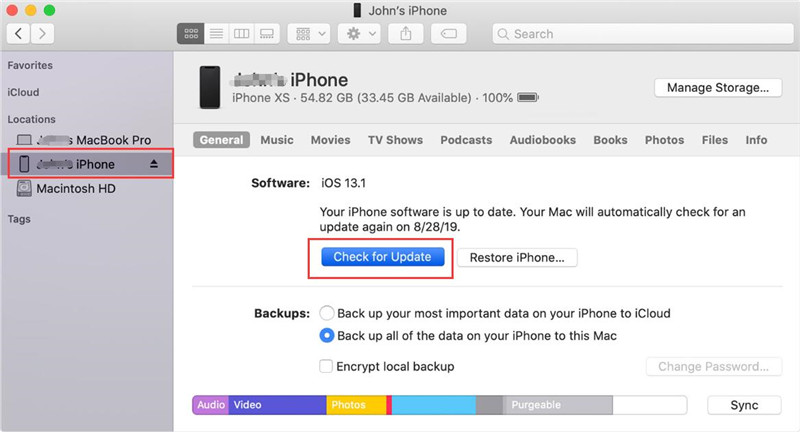
Шаг 4: Вы получите всплывающее сообщение, информирующее о наличии нового обновления. Нажмите на Скачать и Обновление ПО кнопка. Иногда требуется некоторое время для развертывания обновления программного обеспечения на всех серверах.
Советы: Если iTunes сообщает, что версия iOS все еще является последней версией, и не предлагает программное обеспечение iOS 14 для вашего устройства. Перейдите к приведенным ниже спискам загрузки программного обеспечения iOS 14 и следуйте подробному руководству по использованию iTunes для ручного обновления вашего устройства iOS.
Шаг 5: ITunes / Finder начинает загрузку файла прошивки iOS 14 (это может занять много времени в зависимости от вашего интернет-соединения, так как он может достигать 2.0 ГБ).
Шаг 6: После загрузки файла отобразятся примечания к выпуску iOS 14. Щелкните по кнопке Далее. Затем нажмите кнопку «Согласен», чтобы ознакомиться с условиями.
Шаг 7: Он обработает его, извлечет программное обеспечение, подготовит устройство к обновлению программного обеспечения и начнет установку iOS 14 на ваше устройство. Во время процесса обновления продолжайте подключать iPhone к компьютеру до завершения обновления. Это может занять несколько минут. Ваш iPhone будет перезагружен один или два раза в процессе обновления iOS 14.
Шаг 8: После успешного обновления iPhone до iOS 14 ваш iPhone перезагрузится в обычном режиме и отобразит экран Hello. Следуйте инструкциям на экране, чтобы настроить устройство и пользоваться всеми функциями iOS 14.
Как загрузить файл iOS 14 IPSW и вручную установить его на iPhone с помощью iTunes или Finder?
Примечание: Если он говорит, что версия iOS по-прежнему является последней версией, загрузите соответствующий файл прошивки для своего iPhone, нажав следующие ссылки для скачивания:
Загрузите файл ISPW для iOS 14 на свой iPhone:
Шаг 1): После завершения загрузки файла iOS 14 IPSW нажмите и удерживайте SHIFT [Windows] or ALT [Mac] ключ и нажмите «Обновление ПО». В открывшемся окне выберите файл iOS 14 IPSW, который вы скачали ранее, iTunes / Finder обнаружит и проанализирует файл iOS 14 IPSW.
Шаг 2): ITunes / Finder начинает установку файлов iOS 14 IPSW на устройство. Ваше устройство будет обновлено до iOS 14 и перезагрузится один или два раза во время процесса. После этого вы увидите экран Hello, затем настройте свой iPhone, устройство переведет вас в новый интерфейс пользовательского интерфейса iOS 14.
Способ 3: легко обновить iPhone до iOS 14 через UkeySoft FoneFix (без потери данных)
Если вам не удалось получить обновление программного обеспечения iOS 14 по беспроводной сети (OTA), iTunes или Finder, или вы беспокоитесь о потере данных после обновления через iTunes / Finder. Можешь попробовать UkeySoft FoneFix — Восстановление системы iOS чтобы обновить iPhone / iPad / iPod до iOS 14 или iPadOS 14, это не повлияет на существующие данные на вашем устройстве. Примечательно, что это восстановление системы iOS сделало этот процесс настолько простым, что любой может обновить или понизить версию iOS без каких-либо навыков.
UkeySoft FoneFix — профессионал Восстановление системы iOS и Восстановление системы iPadOS, он может легко исправить любые системные проблемы iOS, такие как зависание iPhone / iPad в режиме восстановления, режим DFU, логотип Apple, черный экран, белый экран или зацикливание при запуске и т. д., так что вы можете легко установить файл ISPW для iOS 14 / iOS 13 на свой iPhone, iPad или iPod touch вручную, обновитесь до iOS 14 или перейдите на iOS 13, так просто!
Если ты хочешь обновите iPhone до последней версии iOS 14, просто переведите iPhone в режим восстановления, программное обеспечение автоматически определит модель устройства и предложит соответствующий пакет прошивки iOS 14, затем загрузит прошивку iOS 14 и обновит ваше устройство iOS за считанные минуты. Если хочешь понизить iOS 14 до iOS 13, просто загрузите iOS 13 IPSW по официальным ссылкам для скачивания Apple и используйте UkeySoft FoneFix, чтобы вручную установить файл iOS 13 IPSW на ваше устройство iOS, без потери данных в стандартном режиме.
Ключевые особенности UkeySoft FoneFix
- Легко переустановите iOS 14 / iOS 13 / iOS 12.
- Исправить зависание iPhone в режиме восстановления, режиме DFU, белом логотипе Apple, цикле загрузки и т. Д.
- Исправляйте различные системные проблемы iOS без потери данных.
- Предложите загрузить последнюю версию прошивки iOS / iPadOS / tvOS (бесплатно).
- Обновите или понизьте версию iOS менее чем за 10 минут.
- Установите соответствующие файлы IPSW вручную, без потери данных.
- Войдите или выйдите из режима восстановления одним щелчком мыши.
- Работает со всеми моделями iPhone, iPad и iPod touch. iOS 14 поддерживается.
- Совместимость с Windows 10/8/7 / XP; Mac OS X 10.9 — Mac OS X 10.15 или новее.
Следующие шаги научат вас обновлять iPhone до iOS 14 без потери данных.
Видео-гид: Обновите iPhone до iOS 14 и исправьте зависание iPhone на логотипе Apple / iTunes / BootLoop с помощью UkeySoft FoneFix
Легко обновить iPhone / iPod touch до iOS 14 с помощью UkeySoft FoneFix
Шаг 1: Установите UkeySoft FoneFix– iOS System Recovery и запустите его на своем компьютере> подключите iPhone к компьютеру, а затем выберите «Стандартный режим«.
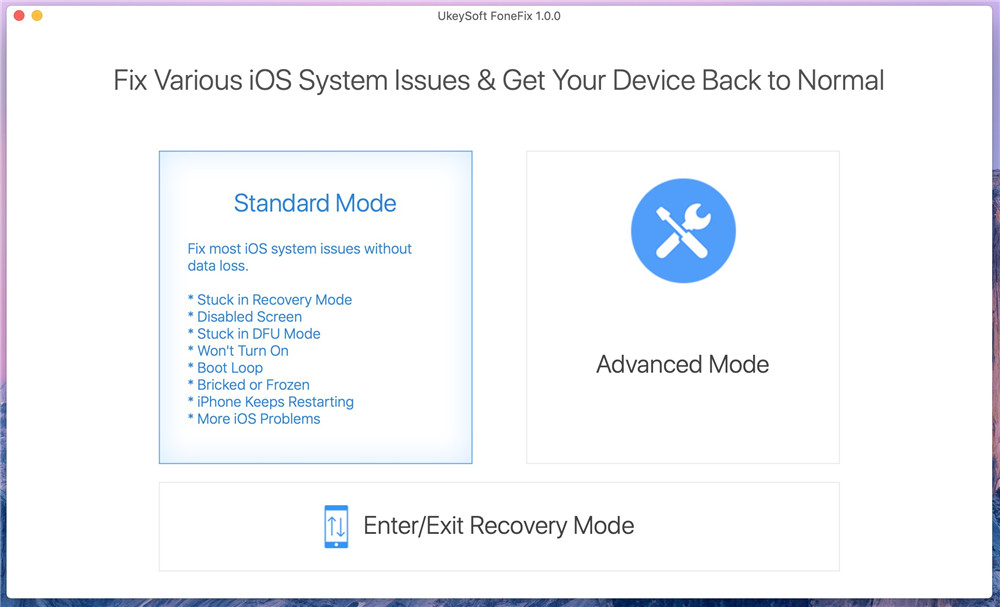
Стандартный режим UkeySoft FoneFix поможет вам обновить устройство до iOS 14 или iPadOS 14 без потери данных.
Шаг 2: Переведите iPhone в режим восстановления. Если ваш iPhone завис в режиме восстановления, программа обнаружит устройство автоматически, пропустите этот шаг.
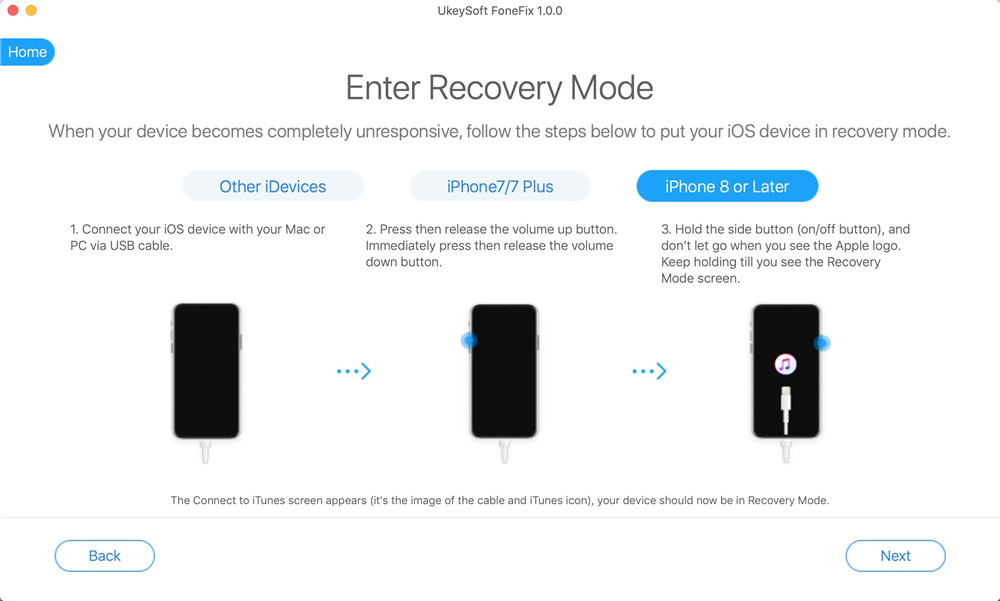
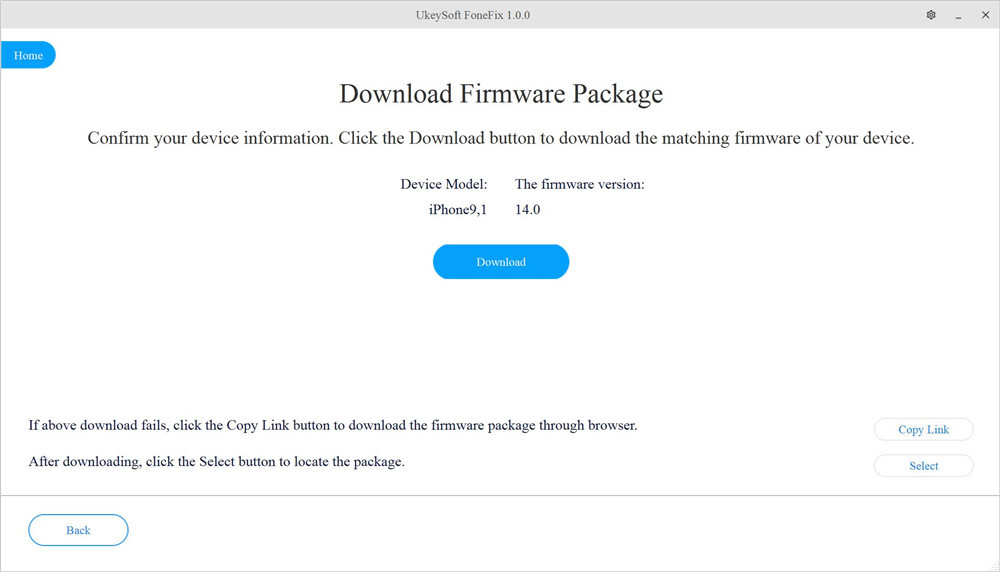
Шаг 4: После входа в режим восстановления программа определяет модель устройства и предлагает для загрузки последнюю версию прошивки iOS 14.
# Функция понижения версии iOS: переход с iOS 14 на iOS 13
Советы: UkeySoft FoneFix также может помочь вам перейти с iOS 14 на Система IOS 13.7, Система IOS 13.6, Система IOS 13.5. Вам необходимо вручную загрузить файлы iOS 13 IPSW из официальный сайт загрузки IPSW. После сохранения файлов IPSW на вашем компьютере, а затем использования UkeySoft FoneFix — «Стандартный режим» для ручной установки пакета прошивки iOS 13, просто нажмите «Выберите«, чтобы загрузить загруженный файл iOS 13 IPSW в программное обеспечение, это поможет вам перейти с iOS 14 на iOS 13 без потери данных.
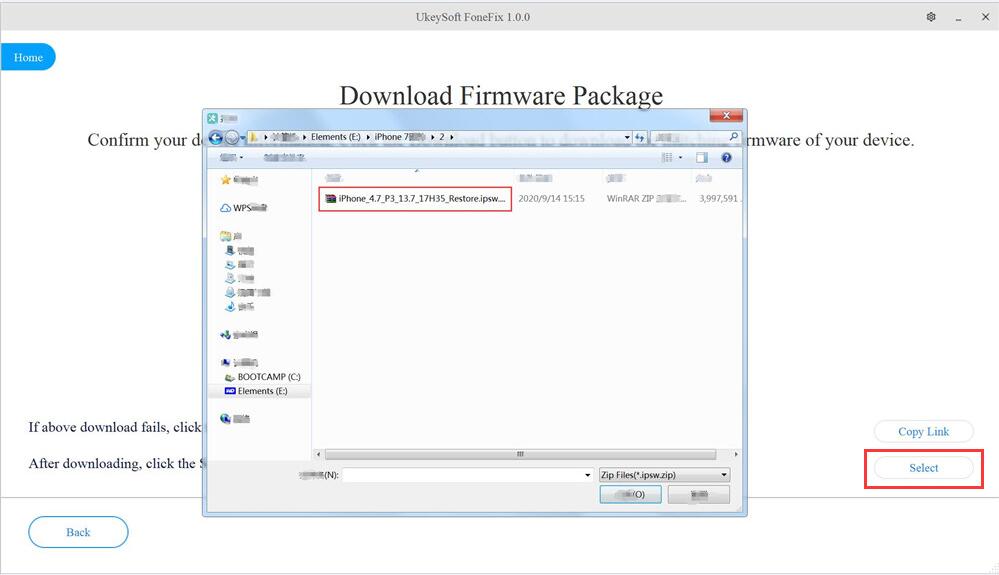
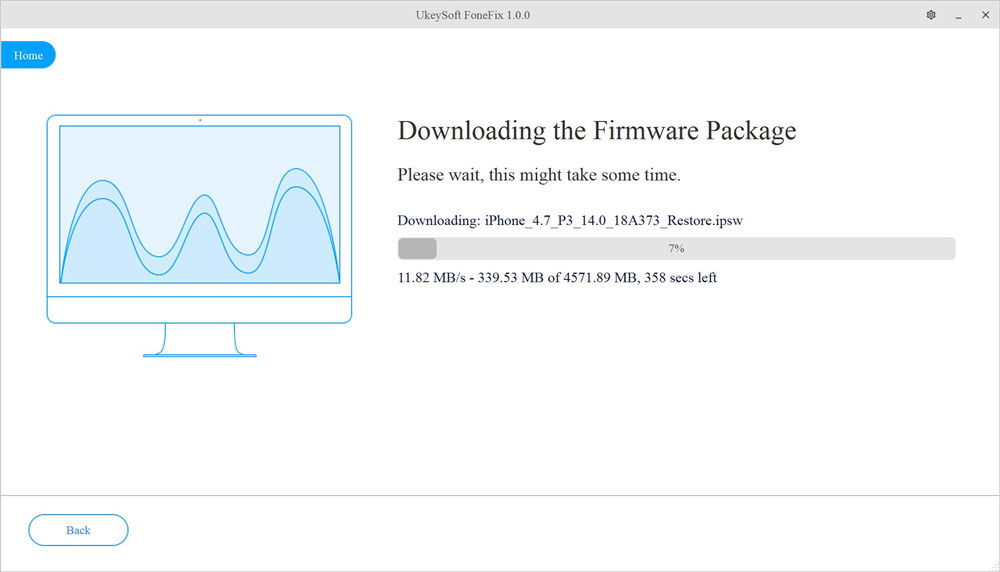
Шаг 5: Нажмите «Скачать«начать загрузку пакета прошивки iOS 14.
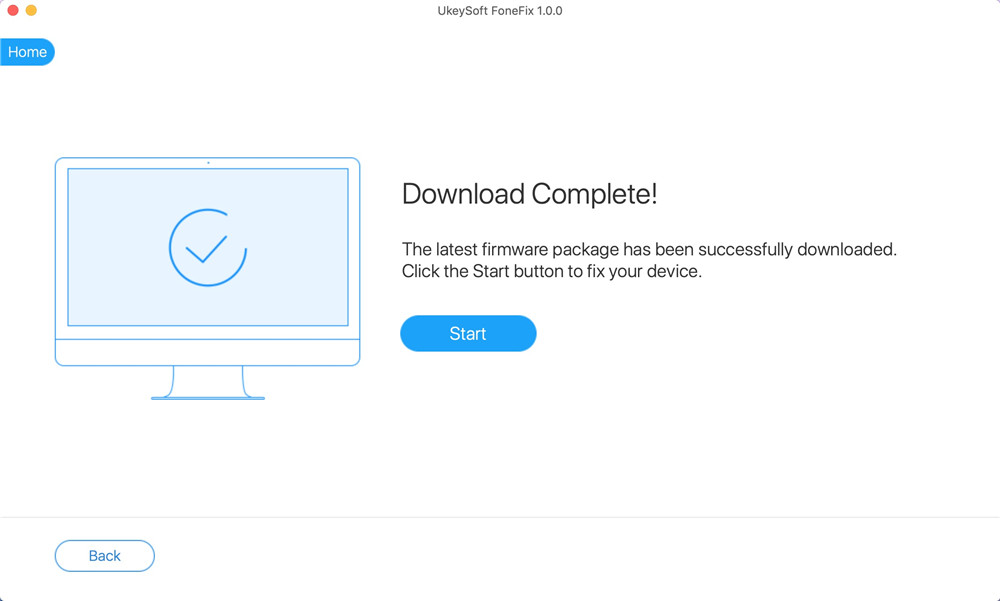
Шаг 6: Последний пакет прошивки iOS 14 был успешно загружен, нажмите «Начать«, чтобы обновить iPhone до iOS 14.
Шаг 7: Он это обработает, извлечь программное обеспечение, подготовьте устройство к обновлению программного обеспечения и установите обновление.
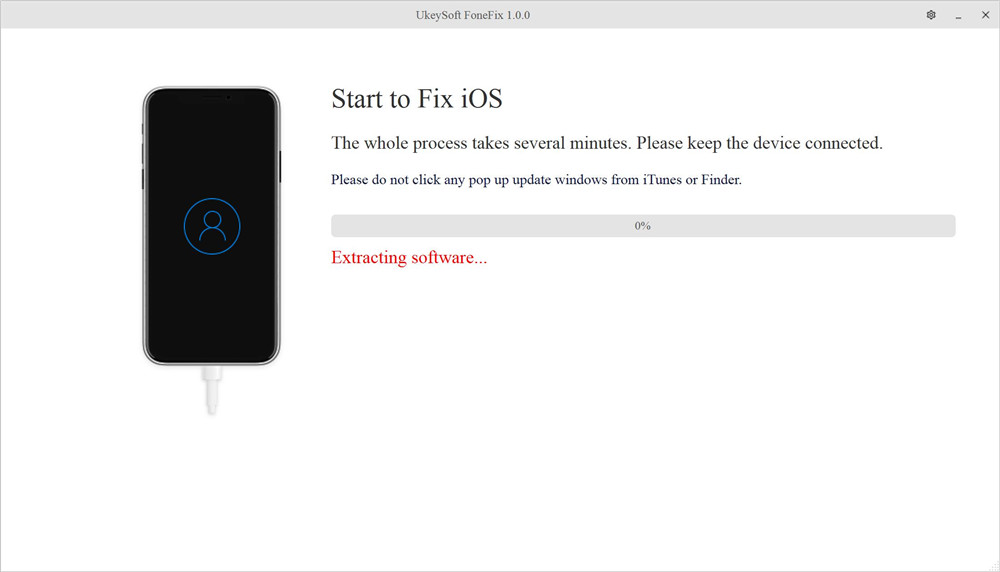
Вы по-прежнему подключаете iPhone к компьютеру до завершения обновления. Не нажимайте всплывающие окна обновления из iTunes или Finder.
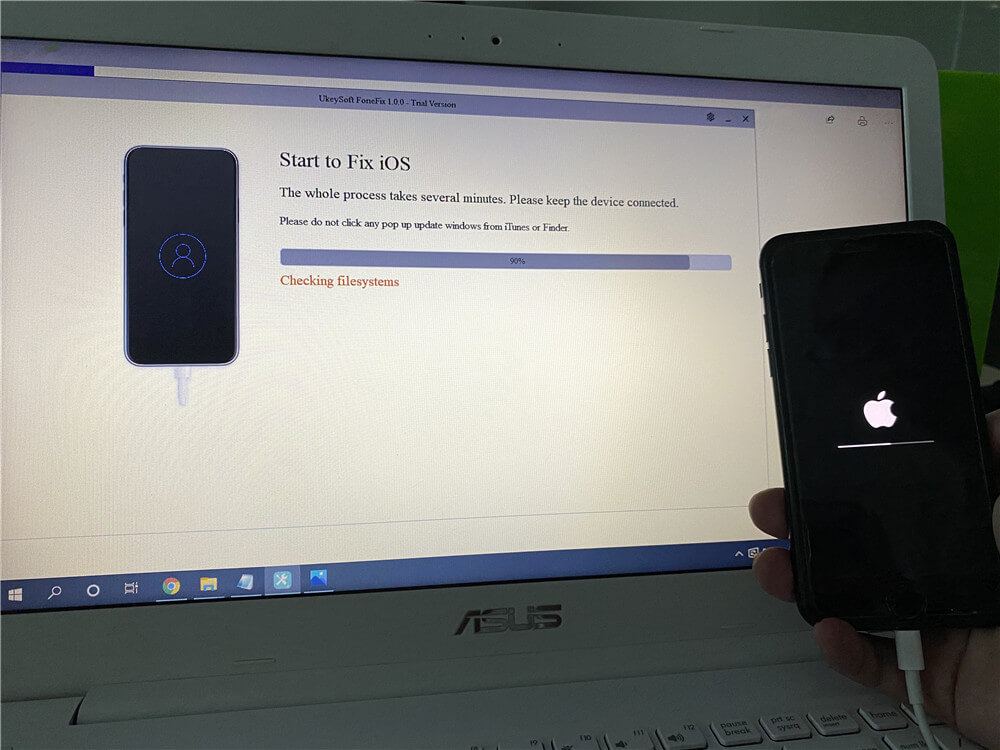
Это может занять несколько минут. Ваше устройство будет обновлено до iOS 14 и перезагрузится один или два раза во время процесса. Когда индикатор выполнения достигнет 100%, вы увидите, что индикатор выполнения на экране iPhone все еще меняется.
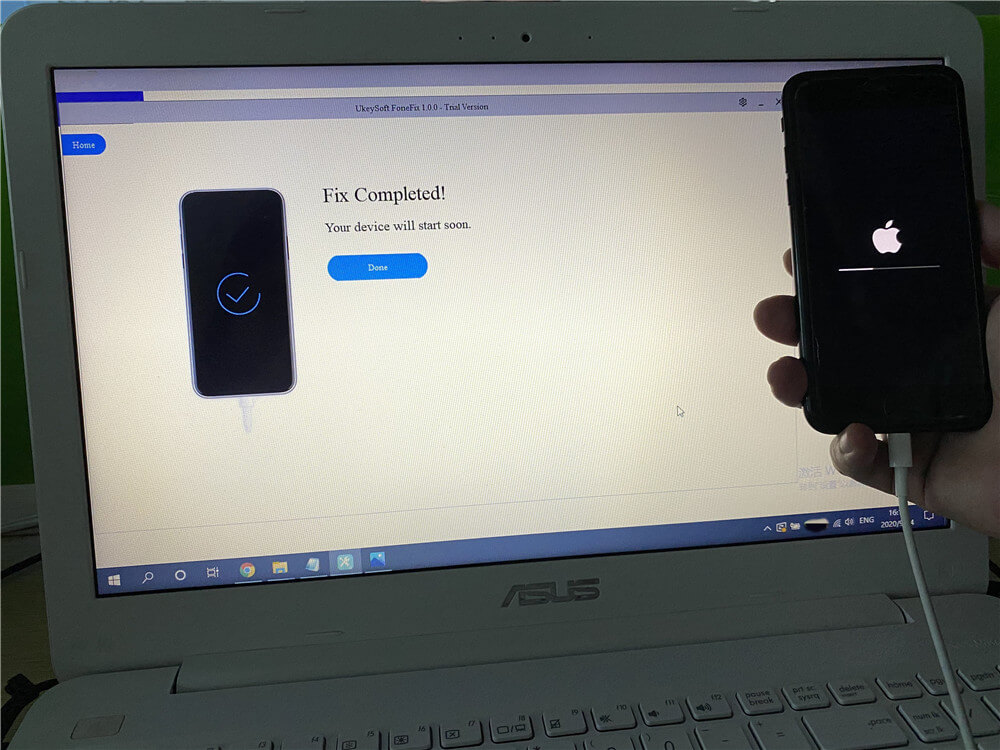
Вы увидите экран Hello после успешного обновления до iOS 14.
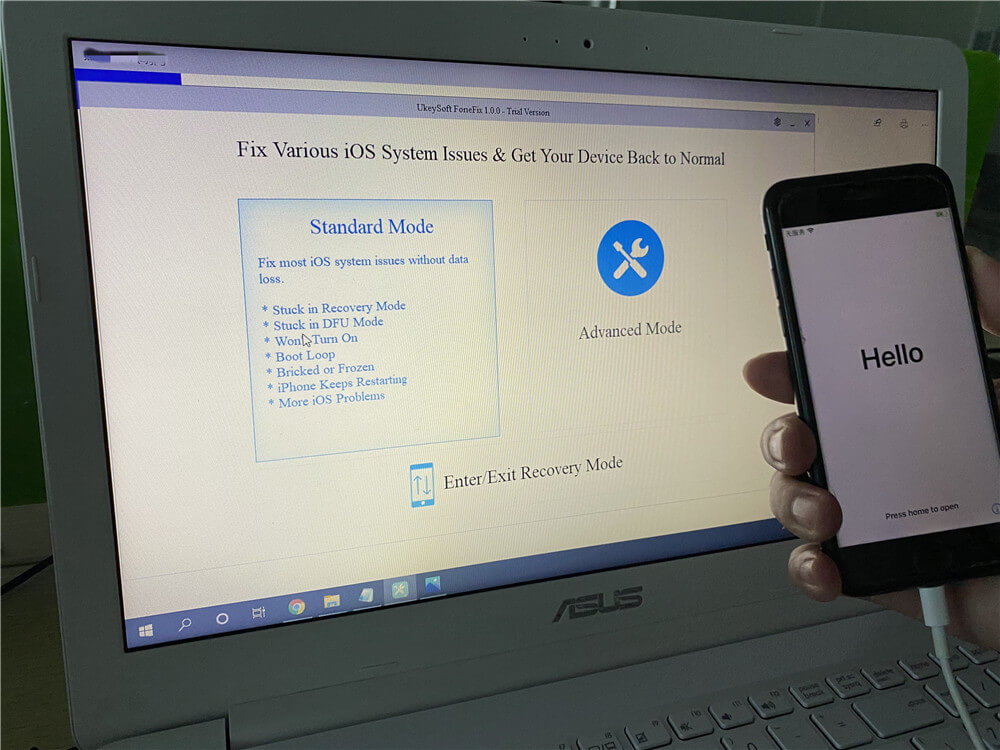
Следуйте инструкциям на экране, чтобы настроить устройство и ознакомьтесь со всеми новыми функциями iOS 14.
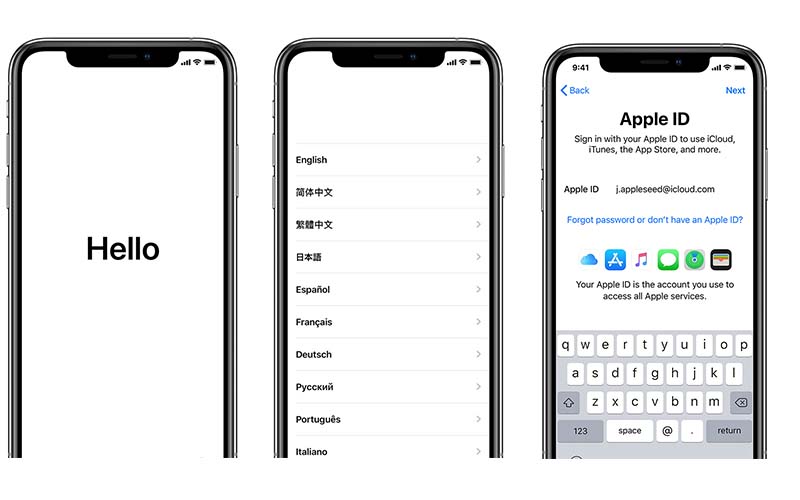
Исправить зависание iOS 14 в режиме восстановления, логотип Apple, цикл загрузки и т. Д.
iOS 14 заблокировала ваш iPhone? iPhone завис в режиме восстановления, загрузке или логотипе Apple при переходе с iOS 14 на iOS 13.7? iPhone завис в режиме восстановления после обновления iOS 14? Не волнуйся, UkeySoft ФонеФикс может помочь вам легко исправить различные системные проблемы iOS при обновлении / понижении версии iOS 14.
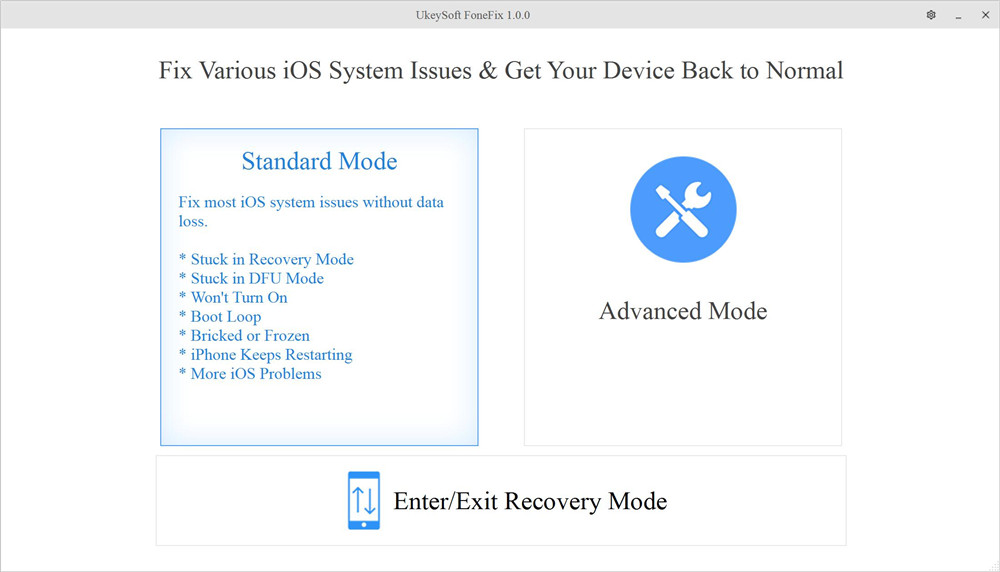
Вы также можете попробовать UkeySoft FoneFix– iOS System Recovery, чтобы вернуть ваш iPhone в нормальное состояние, если устройство:
- iPhone завис на экране проверки обновления iOS 14
- iPhone застрял на белом логотипе Apple после обновления iOS 14
- iPhone завис в режиме цикла загрузки / восстановления после понижения версии iOS 14
- iPhone не включается после обновления iOS 14
- iPhone завис при «подключении к экрану iTunes» после обновления iOS 14
- Экран iPhone завис при обновлении iOS 14
- iPhone застрял на черном экране смерти
- …и больше
Бесплатно загрузите UkeySoft FoneFix — iOS System Recovery на свой ПК или Mac, чтобы восстановить нормальную работу системы iOS без потери данных.
Выводы
Теперь вы уже знаете три разных способа обновления iPhone до iOS 14. Если вы хотите обновить iPad Pro / Air / Mimi до iPadOS 14, способ установки такой же, как указано выше. Метод OTA является наиболее простым для загрузки и установки iOS 14 на iPhone, но iOS 14 довольно большой по размеру — около 4-5 ГБ, вам нужно освободить достаточно места и подключить iPhone к источнику питания и быстрому Wi-Fi. Сеть Fi для процесса обновления. Таким образом, это хороший выбор для загрузки и установки iOS 14 на iPhone с помощью компьютера, но если установить iOS 14 на iPhone через iTunes или Finder, это может стереть все данные и настройки на iPhone. Настоятельно рекомендуется обновить или понизить версию iOS на устройствах iPhone и iPad с UkeySoft FoneFix — Восстановление системы iOSв большинстве случаев можно установить iOS без потери данных.