Как объединить картинки на iPhone и Android
Вы можете часто делать снимки с помощью телефона iPhone или Android, чтобы сохранить определенные моменты в вашей повседневной жизни. И вы с большей вероятностью поделитесь фотографиями с друзьями в социальных сетях, таких как Facebook, Twitter, Instagram и т. Д. Много раз вы хотите объединить две или более картинки в новую, но не знаете, как это сделать.
Здесь, в этой статье, мы покажем вам, как объединить фотографии все вместе. Хотите ли вы объединить iPhone фото или объединить две картинки на AndroidПолезный способ вы найдете после прочтения.
- Часть 1. Как объединить фотографии с Pic Stitch на iPhone
- Часть 2. Как объединить фотографии с Photo Grid на Android
- Часть 3. Как комбинировать и редактировать картинки на Android с помощью Photo Editor
- Часть 4. Как комбинировать изображения для создания видео с помощью Best Photo Collage Maker
- Часть 5. Часто задаваемые вопросы по объединению картинок
Часть 1. Как объединить фотографии с Pic Stitch на iPhone
Если вы являетесь пользователем iPhone, вам следует обратить внимание на эту часть. Мы не будем говорить вам, используйте Adobe PhotoShop для объединения изображений на компьютере. Вместо этого мы представим простое в использовании приложение для объединения фотографий на вашем iPhone, Pic Stitch.
Pic стежка, является одним из самых популярных приложений для объединения фотографий для вас, чтобы объединить две или более фотографий iPhone вместе. Благодаря простому дизайну и мощным функциям редактирования, вы сможете быстро сделать ваши фотографии потрясающими. Кроме того, он хорошо работает с фотографиями и видео. После объединения фотографий вы можете легко делиться ими в своих любимых социальных сетях, включая Facebook, Twitter и Instagram. Во-первых, вы должны установить его из App Store.
Шаг 1. Запустите Pic Stitch.
Загрузите и установите этот комбайнер изображений на iPhone, а затем коснитесь его значка, чтобы открыть его.
Шаг 2. Выберите узор.
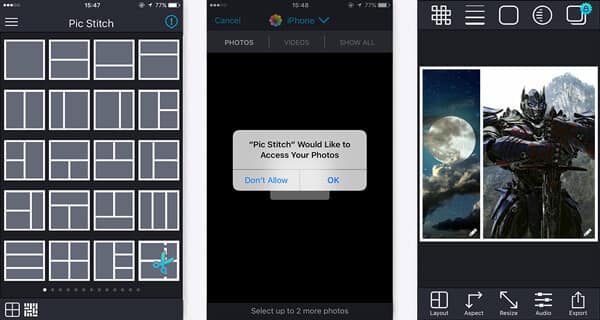
Он предоставляет все виды шаблонов для вас на выбор. Вы можете выбрать предпочтительный, как вам нравится.
Шаг 3. Добавьте фотографии iPhone
Нажмите одну из пустых серых областей, чтобы добавить свою фотографию iPhone. Будет предложено решить, разрешить ли Pic Stitch доступ к вашим фотографиям. Нажмите «ОК», чтобы выбрать фотографии в «Фотоальбом». Таким образом, вы можете добавлять фотографии в другие пустые серые области.
Шаг 4. Объедините картинки на iPhone.
Когда вы добавляете все необходимые изображения в этот фотокомбинатор, вы выполняете некоторые другие операции редактирования изображений. И вы можете выбрать предпочитаемую фотографию границы. Затем вы можете нажать кнопку «Экспорт», чтобы экспортировать объединенное изображение в Фотоальбом, iMessage, Instagram или поделиться им на Facebook, Twitter, Pinterest и т. Д.
Часть 2. Как объединить фотографии с Photo Grid на Android
Как насчет объединения двух фотографий Android вместе? Если вы используете устройство Android и вам нужно объединить фотографии. Вы можете попробовать Photo Grid.
Фотосетка — Фото коллаж редактор является одним из самых популярных фото коллажей для Android. С его помощью вы можете легко комбинировать картинки и украшать картинки, применяя фантастический фильтр, добавляя наклейки и текст. Он предоставляет несколько функций редактирования для вас, чтобы настроить изображение и настроить выходные эффекты. Вам действительно нужно скачать его и попробовать.
Откройте Photo Grid и выберите подходящий режим. Здесь мы берем «Grid HD» в качестве примера.
Нажмите на фотоальбом, чтобы выбрать фотографии из.
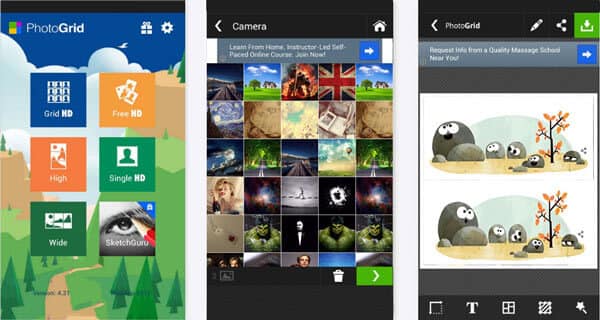
Выберите фотографии, которые вы хотите объединить, и все выбранные фотографии появятся в нижней части экрана. Нажмите зеленую стрелку в правом нижнем углу экрана, чтобы продолжить.
После того, как вы поместите свои изображения Android в это приложение, вы можете редактировать изображение и добавлять к нему эффекты. Если вы хотите сохранить фотографию, просто нажмите на зеленую стрелку в правом верхнем углу экрана. Выберите разрешение для выходной фотографии, и коллаж будет сохранен в альбом PhotoGrid в галерее.
Часть 3. Как комбинировать и редактировать картинки на Android с помощью Photo Editor
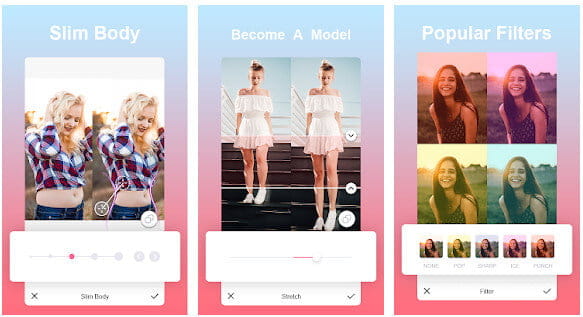
Редактор фото (https://play.google.com/store/apps/details?id=com.photoeditor.beauty.camera.sticker&rdid=com.photoeditor.beauty.camera.sticker) — это приложение, сочетающее красоту селфи, стикеры и фильтры. . Функция объединения изображений — одна из самых привлекательных функций этого приложения для редактирования фотографий Android. Это приложение для красоты, которое поможет вам скорректировать ваше лицо и тело. Благодаря поддержке более 100 эффектов фильтров вы можете создавать свои изображения в различных стилях перед расчесыванием. Поставляя вам неоновые \ эмодзи \ мультяшные стикеры, вы можете специально создать свою картинку.
Скачайте этот apk на свой телефон Android, установите и откройте его немедленно.
Выберите фотографию, которую хотите отредактировать, из своего фотоальбома.
Выберите эффекты редактирования, которые вы хотите, такие как лицо, тело и т. Д.
Объедините фотографии, которые хотите показать, в одно изображение и сохраните его на свой телефон.
Часть 4. Как комбинировать изображения для создания видео с помощью Best Photo Collage Maker
Чтобы лучше обмениваться фотографиями с друзьями и семьей, просто объединить их вместе недостаточно. Объединение ваших фотографий в видео — хороший и приятный способ сохранить эти воспоминания.
Здесь мы настоятельно рекомендуем лучшую фотографию для создания видеоколлажей — Aiseesoft Video Converter Ultimate чтобы помочь вам создавать собственные фильмы с изображениями, видео и музыкой. Он может объединять ваши фотографии, превращая их в видео и добавляя фоновую музыку. Это не только лучший видео конвертер, но и отличный инструмент для создания фото и видео коллажей. Кроме того, вы можете выбрать макеты разделенного экрана, фильтры и другие функции редактирования видео.

- Превратите фотографии в свои собственные видео с музыкой, чтобы поделиться своими историями и воспоминаниями.
- Поддержка любых форматов фотографий, включая JPG, JPEG, PNG, BMP, TIF, EMF, GIF и другие.
- Оснащен различными и мощными функциями редактирования видео / фото / музыки.
- Поворачивайте, обрезайте видео и добавляйте водяные знаки, добавляйте эффекты и фильтры, добавляйте субтитры.
- Предоставьте различные фильтры, чтобы сделать фотоколлажи идеальными.
Шаг 1. Загрузите бесплатно Aiseesoft Video Converter Ultimate.
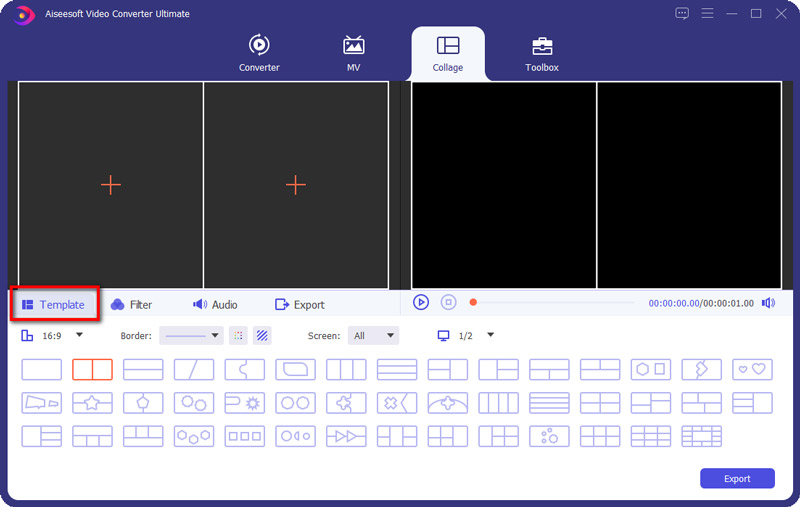
Бесплатно загрузите Aiseesoft Video Converter Ultimate на свой компьютер. Установите и запустите этот редактор фотоколлажей на своем компьютере. Выбрать Коллаж функцию и перейдите к шаблон вкладку, чтобы выбрать макет разделенного экрана.
Шаг 2. Добавьте фото и видео в редактор фотоколлажей.
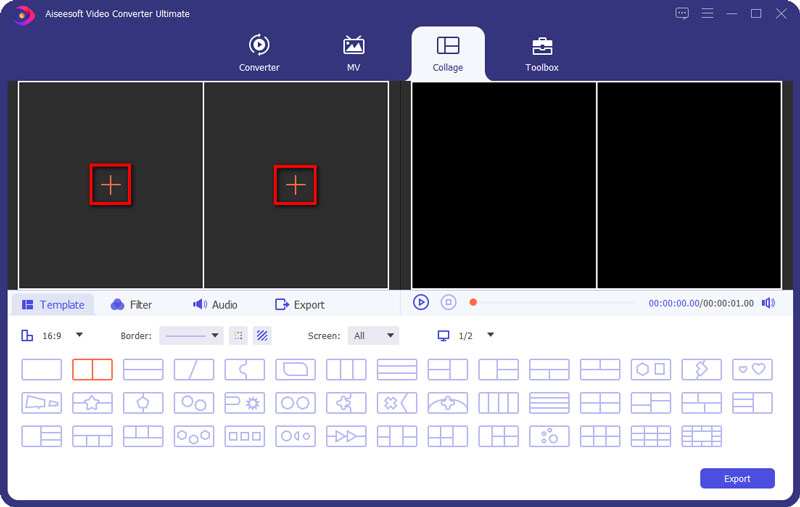
Щелкните +, чтобы добавить фотографии, которые вы хотите поместить в выбранный фотоколлаж. Вы можете настроить размер экрана фото и видео, перетащив линию разделения.
Шаг 3. Отредактируйте видеоклип.
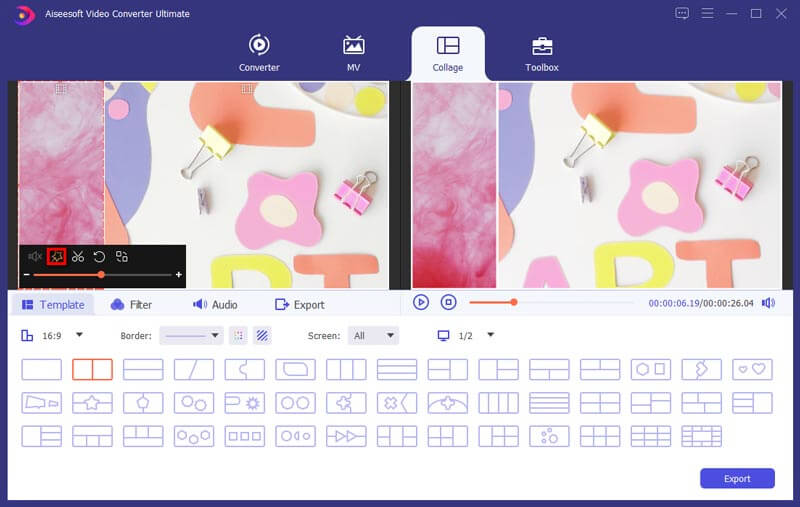
Этот создатель фотоколлажей также позволяет редактировать видеоклипы. Выберите видеоклип, который хотите отредактировать, и нажмите кнопку Редактировать значок. Затем вы можете кадрировать, вращать, добавлять водяной знак, добавлять субтитры и многое другое. После редактирования видеоклипов вы можете перейти к Фильтр и выберите фильтр для создателя фотоколлажей.
Шаг 4. Добавить фоновую музыку
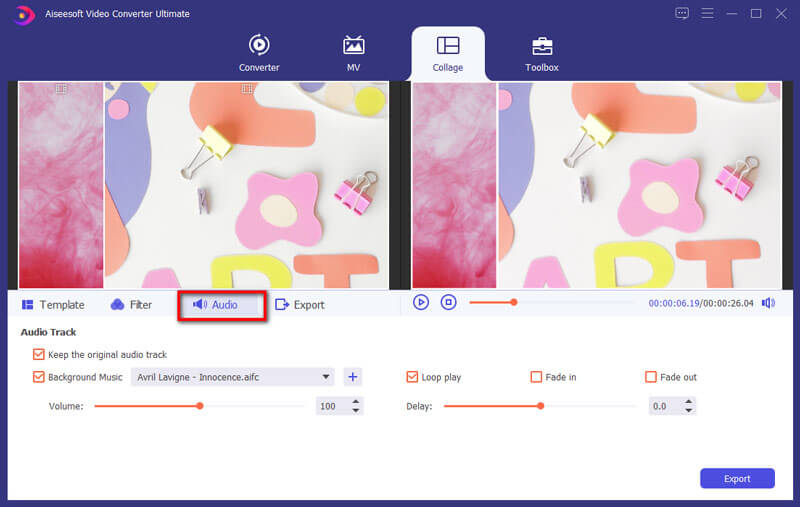
Перейдите в Аудио вкладка и добавьте песню в качестве фоновой музыки. Вы можете установить флажок рядом с Фоновая музыка а затем выберите песню на своем компьютере. Вы также можете настроить воспроизведение звуковой петли, нарастание или исчезновение, громкость и т. Д.
Шаг 5. Экспортируйте видео.
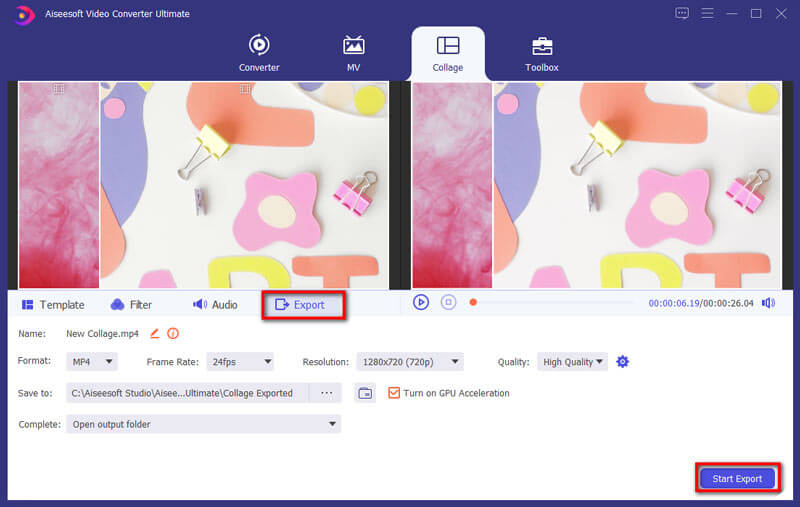
Когда вы закончите с вышеуказанными шагами, нажмите кнопку Экспортировать Вкладка, чтобы изменить имя проекта, выбрать выходной формат, разрешение, папку назначения и включить ускорение графического процессора. Затем нажмите Начать экспорт кнопка для успешного сохранения видео, сделанного с музыкой и изображениями. Экспортированное видео будет сохранено в форматах MP4, MOV, WMV, AVI, MKV для удобного воспроизведения и обмена.
Часть 5. Часто задаваемые вопросы по объединению картинок
1. Могу ли я обрезать и изменять размер изображения?
Да. Вы можете кадрировать картинки с помощью программы Paint в Windows. Откройте программу Paint и выберите «Файл»> «Открыть», чтобы открыть изображение, которое вы хотите обрезать. Нажмите «Выбрать», чтобы нарисовать нужную область, и нажмите «Обрезать», чтобы обрезать изображение. Затем нажмите «Изменить размер» и выберите «Пиксели». Вы можете ввести желаемый размер и нажать кнопку «ОК», чтобы изменить размер изображения.
2. Могу ли я объединить фотографии в Интернете?
Да. С помощью онлайн-объединения изображений, такого как Pinetools, вы можете объединить несколько фотографий в Интернете. Перейдите на официальный сайт PineTools Merge Images Online, нажмите «Обзор», чтобы загрузить свою первую фотографию. Щелкните Обзор в другой области, чтобы загрузить второе изображение. Затем выберите положение изображений по вертикали или горизонтали. Нажмите кнопку PNG / JPG / BMP в области «Выходное изображение», чтобы сохранить объединенное изображение.
3. Как создать коллаж из моих фотографий?
Открыть с помощью производитель коллажей, вы можете создать фотоколлаж, выполнив простые действия. Откройте Collage Maker и нажмите «Открыть»> «Компьютер», чтобы загрузить изображение. Перетащите фото в нужную область и расположите макет. Затем нажмите кнопку раскрывающегося меню «Сохранить», чтобы сохранить изображение на компьютере, на Google Диске или в Google Фото.
В этой статье мы в основном говорим о том, как совместить картинки на Android и iPhone. Независимо от того, являетесь ли вы пользователем iPhone или Android, вы можете использовать предлагаемое приложение или пакеты приложений, чтобы объединить свои фотографии. Кроме того, приложения предлагают множество фантастических функций для украшения ваших фотографий. Вы можете бесплатно загрузить средство объединения изображений для iOS или Android, чтобы попробовать. Если вы хотите компилировать изображения в видео, стоит попробовать Aiseesoft Video Converter Ultimate.
Что вы думаете об этом посте.
Рейтинг: 4.9 / 5 (на основе голосов 465) Подпишитесь на нас в
Более Чтение

Оставьте свой комментарий и присоединяйтесь к нашему обсуждению

Видео конвертер Ultimate
Video Converter Ultimate — отличный видео конвертер, редактор и энхансер для преобразования, улучшения и редактирования видео и музыки в 1000 и более форматах.
Как объединить фотографии в одну
Шаг 1: выберите фотографию из галереи.
Выберите фотографию из своей галереи или снимите новую с помощью камеры телефона. Если вы не хотите использовать свою собственную оригинальную фотографию, вы можете найти красивые бесплатные изображения в библиотеке стоковых фотографий Bazaart.
Убедитесь, что выбранная вами фотография высокого качества. Вы также должны выбрать фотографию, которая вероятнее всего будет хорошо сочетается с другой фотографией. Кроме того, вы должны выбрать фотографию, где объект находится в центре внимания.
Шаг 2: автоматически удалите фон
Коснитесь значка «Волшебство» в нижнем меню и наблюдайте, как фон исчезает (пуф!). Теперь у вас есть фотография с новым прозрачным фоном, которую можно легко совместить с любой фотографией по вашему выбору.
Шаг 3: добавьте стоковые изображения в свой проект
Теперь выберите новый фон для своего изображения. Удивительная библиотека стоковых фотографий Bazaart предлагает десятки профессиональных высококачественных изображений, что гарантирует, что у вас никогда не закончатся идеи для товаров, селфи или фонов для портрета.
Шаг 4: поэкспериментируйте с настройками режима наложения
«Режим наложения» — это функция, которая объединяет пиксели двух изображений вместе для создания новой стильной многослойной фотографии.
Не знаете, как использовать режимы наложения? Просто просмотрите меню Bazaart, нажмите, чтобы увидеть быстрый предпросмотр и найдите то, что вам подходит. Когда есть так много вариантов на выбор, вы можете получать вдохновение, создавать любой образ и добавлять уникальный штрих к своей творческой работе.
Was this article helpful?
Какие программы помогут соединить фотографии в одно изображение
Необходимо уместить в одной публикации в социальной сети огромное количество фотографий? Или показать другим пользователям личные достижения в коллаже «До и после»? Для этого потребуется просто совместить две или более картинки в одну.
А как соединить фотографии с одно изображение рассказано ниже.
Возможно ли объединение
Безусловно, при желании пользователь может объединять несколько фотографий в одно изображение. Для этого не требуется установка сложных программных обеспечений для редактирования фотографий. За помощью можно обратиться к простым утилитам, которые имеются на персональном компьютере практически каждого пользователя.
Три способа
Существует несколько способов соединения фотографий в одно изображения. Пользователь может сделать это как при помощи всевозможных графических редакторов, так и в программе Paint 3D, которая по умолчанию установлена в операционной системе Windows 10.
Adobe Photoshop
Несмотря на то, что представленный графический редактор платный, он является одним из самых популярных в мире. Главной особенностью редактора Adobe Photoshop считается то, что разработчики смогли внедрить в программу все необходимые для работы инструменты, благодаря чему процесс соединения нескольких фотографий в одну не занимает у пользователя много времени и не вызывает сложностей.
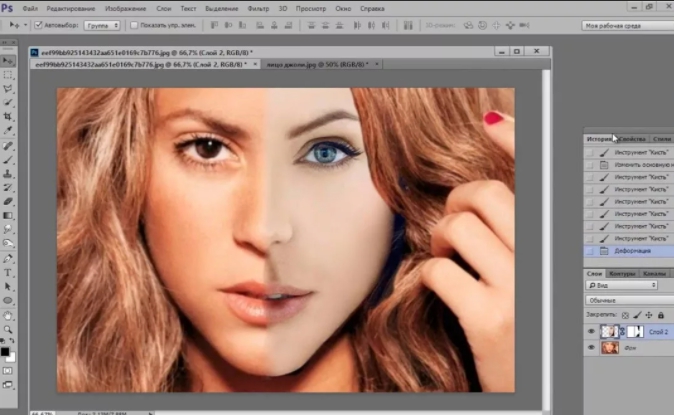
Для создания общего изображения потребуется две исходные фотографии и простая маска слоя. Затем потребуется следовать ниже представленной инструкции:
- Сперва нужно увеличить размер холста в два раза для того, чтобы разместить на нем второе изображение. Для это потребуется перейти в меню под названием «Изображение» и выбрать строку «Размер Холста»;
- Откроются настройки размеров холста, в которых необходимо указать в графе «Ширина» показатель в два раза больше нынешнего. Также, в графе «Расположение» потребуется указать направление расширения (влево или вправо);
- Затем, используя простое перетаскивание потребуется переместить в появившуюся чистую область второе изображение. Далее при помощи функции «Свободного трансформирования» (комбинация клавиш CTRL+T) необходимо изменить его размер;
- Теперь потребуется немного увеличить размер фотографий для того, чтобы они слегка заходили друг на друга. Делается это также при помощи функции «Свободного трансформирования» (комбинация клавиш CTRL+T). В случае, если фоновый слой не поддается редактированию, пользователь должен дважды нажать на него, а после кликнуть на кнопку «ОК» в появившемся диалоговом окне;
- Нужно перейти на верхний слой и создать для него новую маску в белом цвете, после чего потребуется выбрать инструмент «Кисть» и настроить ее: цвет – черный, форма – «Мягкая круглая», «Непрозрачность» — 20%;
- Полученной кистью пользователь должен аккуратно стереть границы между двумя изображениями, открыв маску верхнего слоя.
GIMP
GIMP – это альтернативный бесплатный редактор для фотографий, который также обладает достаточно расширенным функционалом. Процесс соединения фотографий очень похож на выше представленный способ.
А делается это следующим образом:
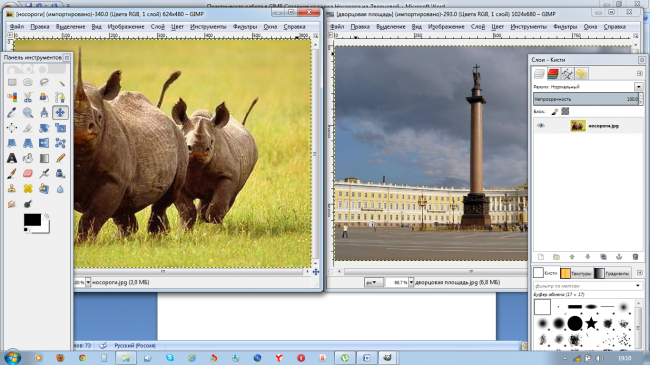
- Сперва нужно запустить утилиту и навести курсор мыши на пункт «Файл», после чего на экране появится окно, в котором потребуется выбрать строку «Открыть как слои».
- Откроется новое окно под названием «Открыть изображение» — в нем пользователь должен выбрать фотографии для соединения, выделить и подтвердить их добавление.
- После этого в рабочем окне изображения будут наложены друг на друга в виде отдельных слоев. Для правильного расположения каждого снимка потребуется выбрать инструмент «Трансформирование».
- Далее потребуется выделить первый слой и, используя появившиеся точки, переместить объект в интерфейсе так, как он должен выглядеть в результате.
- Те же самые действия необходимо проделать и со вторым изображением. Стоит отметить, что пользователь должен убедиться в том, что картинка не была искажена в процессе растяжки или сужения.
- После этого снова потребуется открыть пункт «Файл» и нажать на строку «Сохранить как».
- Появится окно «Сохранение изображения» — в нем пользователь должен выбрать путь и указать формат, в котором будет сохранена фотография.
Paint 3D
В случае, если предыдущие способы соединения фотографий не подошли по определенным причинам, например, из-за того, что требуется устанавливать дополнительное программное обеспечение, то рекомендуется воспользоваться утилитой Paint 3D, которая по умолчанию встроена в операционную систему Windows 10. В данной утилите представлена большая часть инструментов для работы как с двухмерной, так и с трехмерной графикой.
Процесс соединения фото в данном случае выглядит следующим образом:
- Сперва потребуется открыть меню «Пуск» и ввести в поиск название утилиты «Paint 3D». Утилиту необходимо запустить;
- После ее запуска на экране компьютера появится 2 окна – «Создать» и «Открыть». Пользователь должен выбрать второй вариант;
- Откроется новое окно, в котором необходимо нажать на кнопку «Обзор файлов». Далее потребуется сначала выбрать первое фото;
- После того как первая фотография отобразится в окне для редактирования, потребуется перейти в раздел «Холст». Там потребуется увеличить размер холста так, чтобы вторая картинка смогла поместиться при соединении. Кроме того, необходимо убрать галочку с пункта «Изменение размера изображения в соответствии с размером холста»;
- Нужно нажать на кнопку «Выбрать» и, зажав левую кнопку мышки, выделить всю картинку. После этого фото необходимо переместить так, чтобы его можно было соединить со вторым;
- Используя «Проводник», пользователь должен найти второе фото, выделить его и скопировать при помощи сочетания клавиш Ctrl+C;
- В окне графического редактора нужно нажать на кнопку «Вставить». После этого потребуется изменить размеры вставленной фотографии;
- В конце нужно нажать на кнопку «Меню» и выбрать строку «Сохранить», формат – «Изображение».
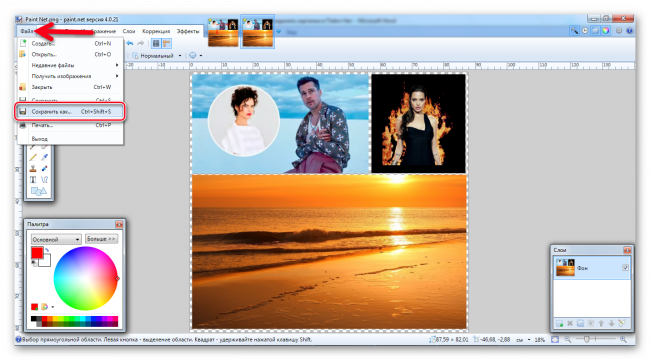
Наложение одной картинки на другую
Соединить два изображения можно еще одним необычным способом –наложив одну картинку на другую. При таком соединении второе изображение немного перекрывает первое. Принцип наложения в таком способе достаточно прост: пользователь должен открыть в редакторе необходимое изображение, а после в проводнике скопировать второе. Далее нужно вернуться в графический редактор и вставить поверх изображения вторую картинку. При желании можно изменить размеры.
Создание коллажа
Коллаж – это несколько фотографий, размещенных на одном холсте. Зачастую коллажи выделены в цветные рамки, расположены на ярком фоне и описывают определенную последовательность действий. Создать коллаж можно как в стандартном графическом редакторе, так и в специальной программе, в которой будут представлены шаблоны для коллажей.
В данной статье было рассказано о том, как можно соединить несколько фотографий в одно изображение. Наиболее удобным способом считаются утилиты для персонального компьютера, поскольку благодаря им пользователь может соединить две картинки за считанные секунды.
Какими еще способами можно воспользоваться расскажет видео:
Как склеить две фотографии в одну онлайн
Онлайн-сервис Pinetools предоставляет пользователю исключительно те функции, которые пригодятся для объединения двух фотографий. Сначала выбираются сами снимки, затем настраивается тип их объединения и указывается режим масштабирования, что актуально в тех случаях, когда фотографии имеют разный размер. Давайте остановимся на этом процессе более детально.
- Щелкните по ссылке выше, чтобы сразу перейти на требуемую страницу сайта. На ней вы найдете кнопки «Выберите файл», которые как раз и предназначены для загрузки исходных изображений. Вам понадобится по очереди нажать на каждую из них, чтобы выбрать снимки.
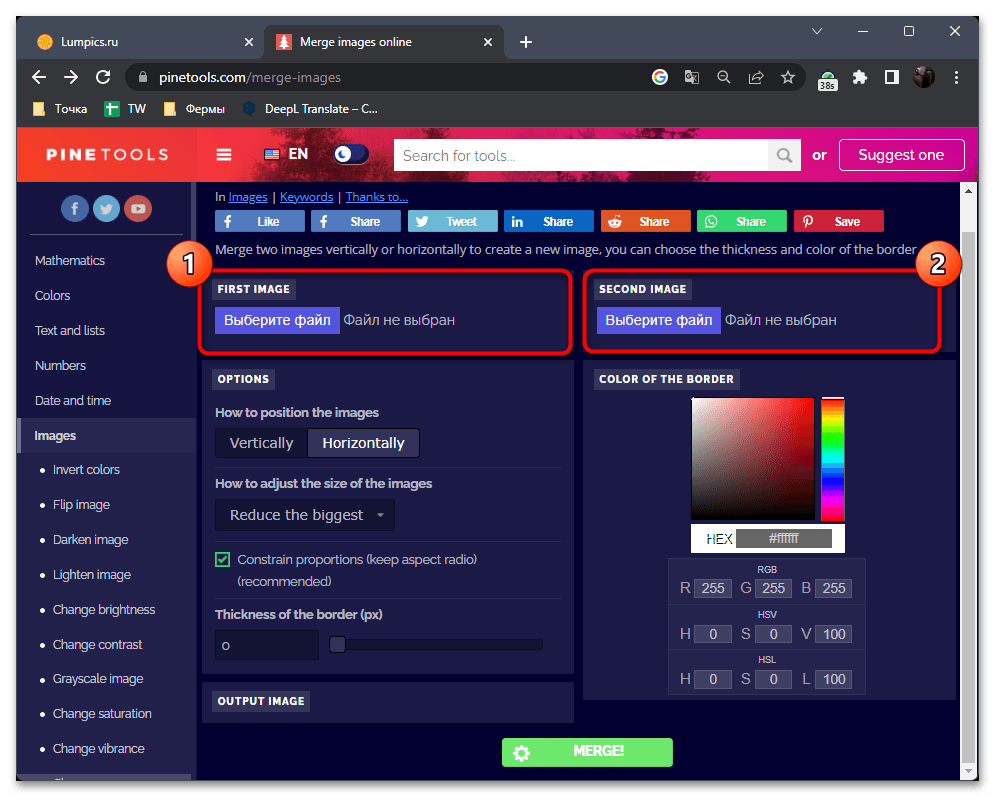
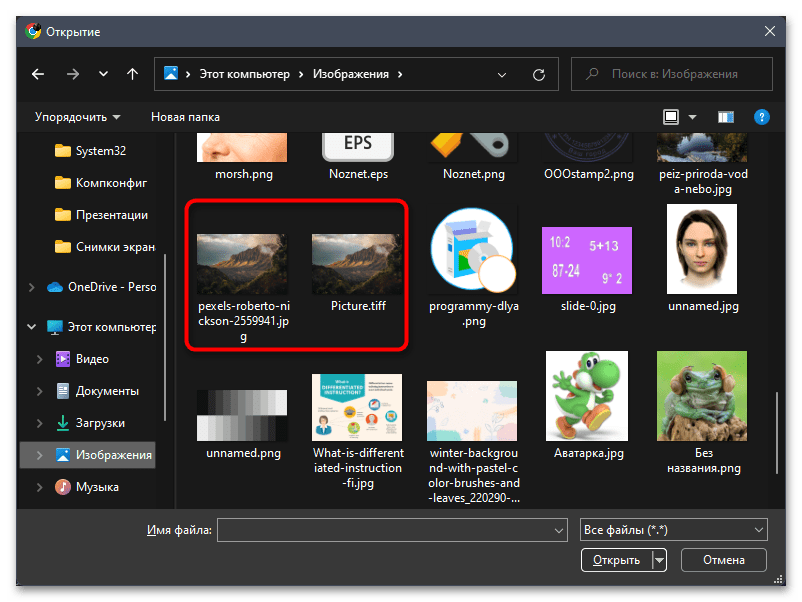
- Осуществляется это через «Проводник», поэтому просто найдите нужную фотографию и дважды кликните по ней левой кнопкой мыши, после чего сделайте то же самое со вторым снимком.
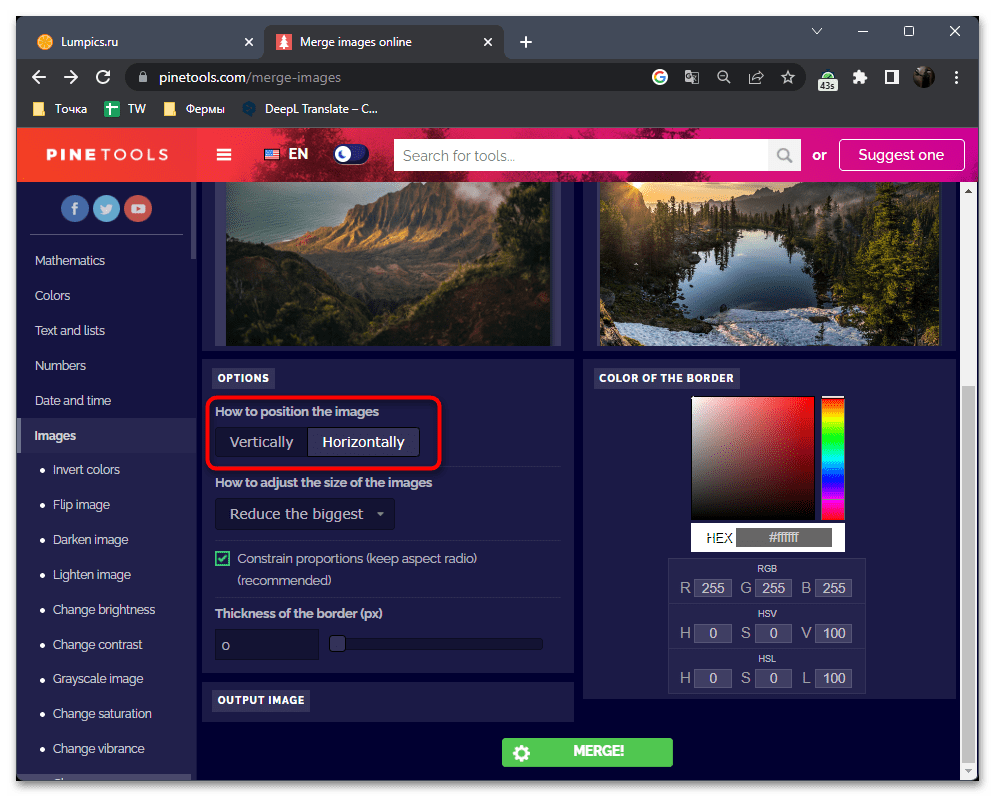
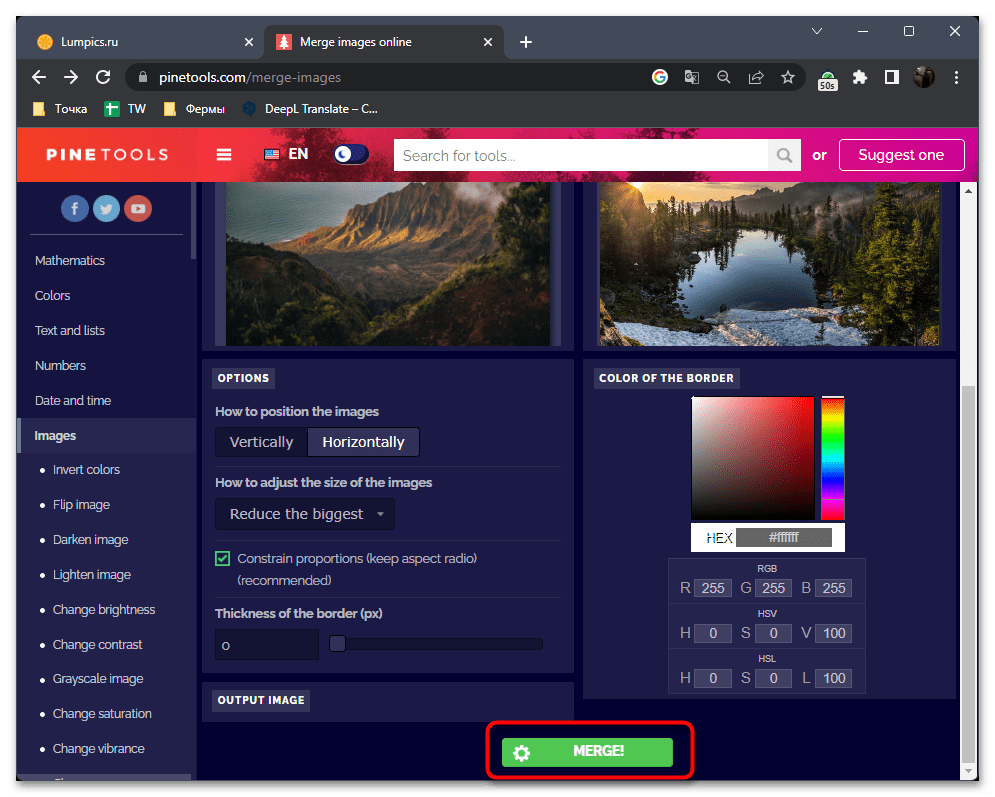
- Следующий этап — выбор подходящего позиционирования снимков. Здесь вы выбираете вертикальное расположение, щелкнув по «Vertically», или горизонтальное — «Horizontally».
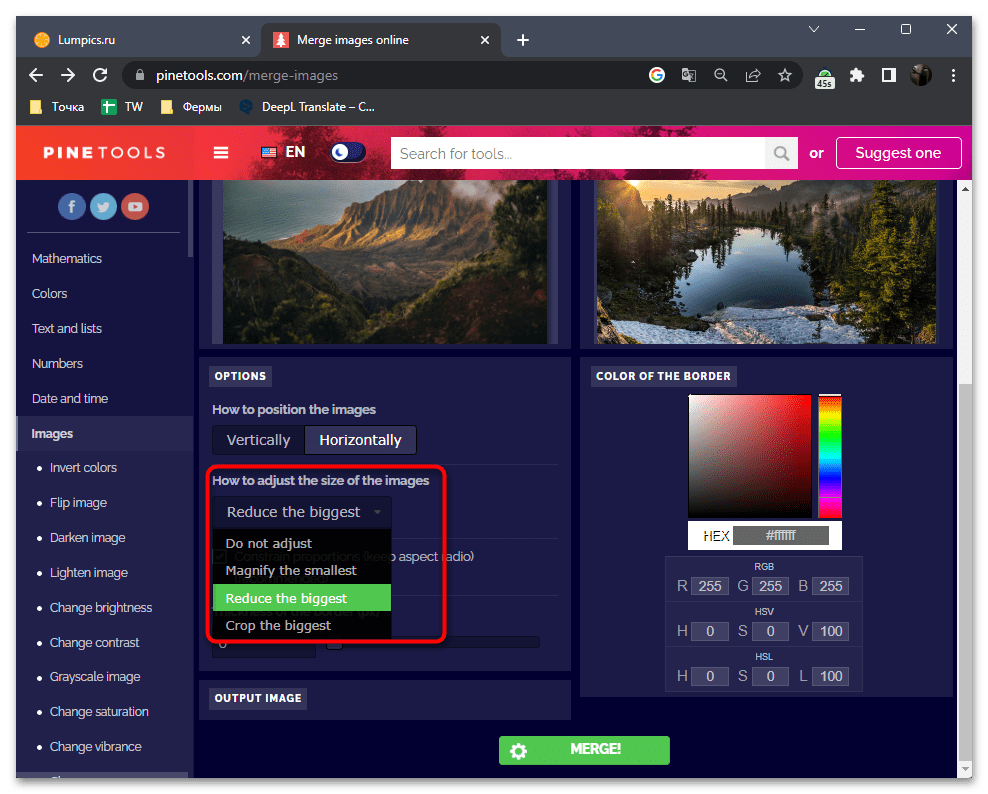
- Разверните список «How to adjust the size of the images», чтобы определиться с типом изменения размеров изображений. Вы можете оставить оригинальные размеры, увеличить меньший снимок до размеров второго, уменьшить большой или обрезать его до размеров маленького. Каждый из вариантов подразумевает разное отображение итогового холста с объединенными кадрами, поэтому выбирайте вариант, отталкиваясь от собственных снимков и их размеров.
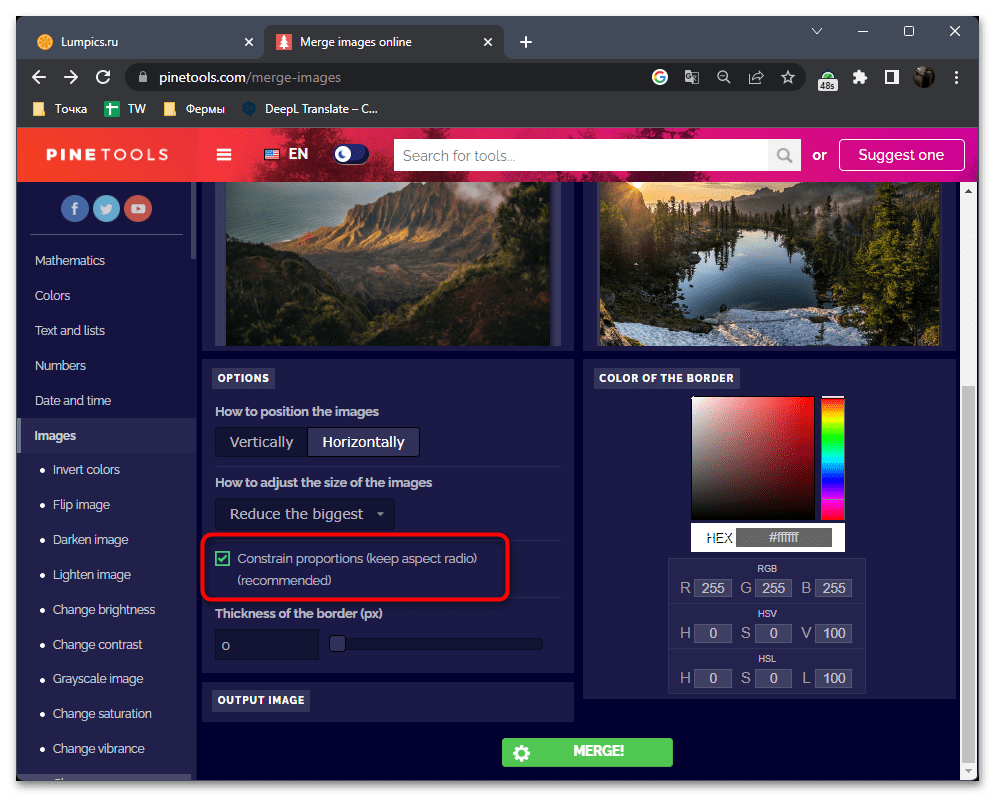
- Вместе с этим рекомендуется поставить галочку возле пункта, отвечающего за соблюдение пропорций при изменении размера. Это нужно, чтобы снимки не получились растянутыми или сплющенными.
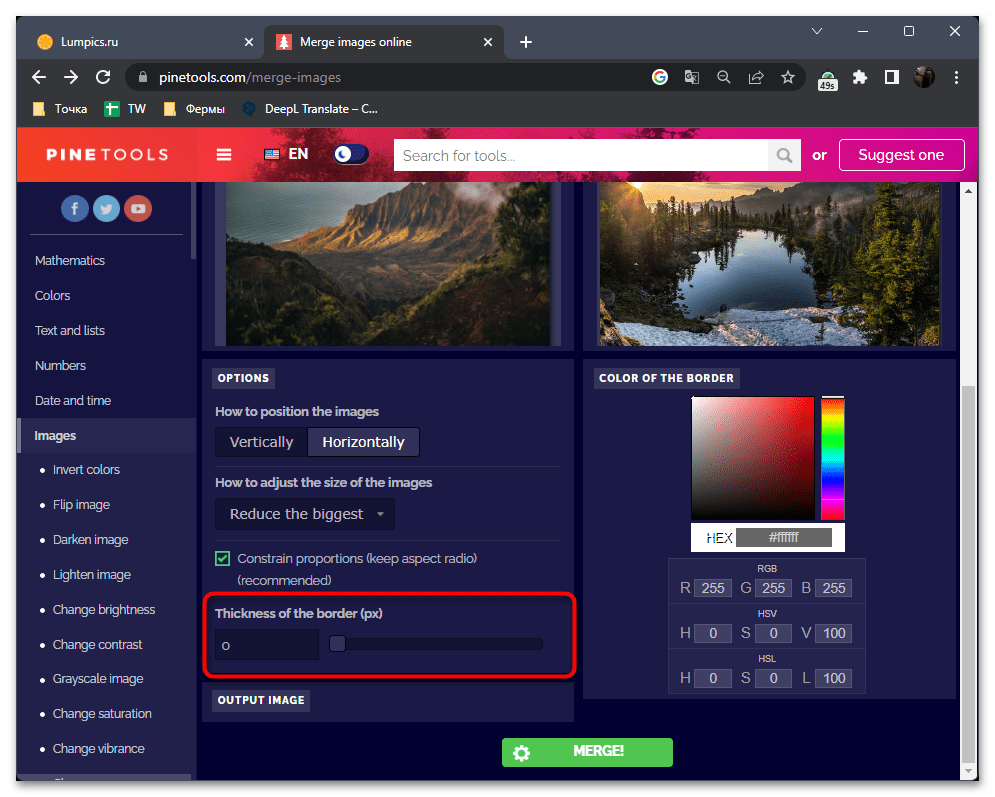
- Остается только выбрать, нужно ли добавлять границу в виде рамки по бокам снимков. Если да, настройте ее размер, передвигая ползунок, отвечающий за размер этой рамки в пикселях.
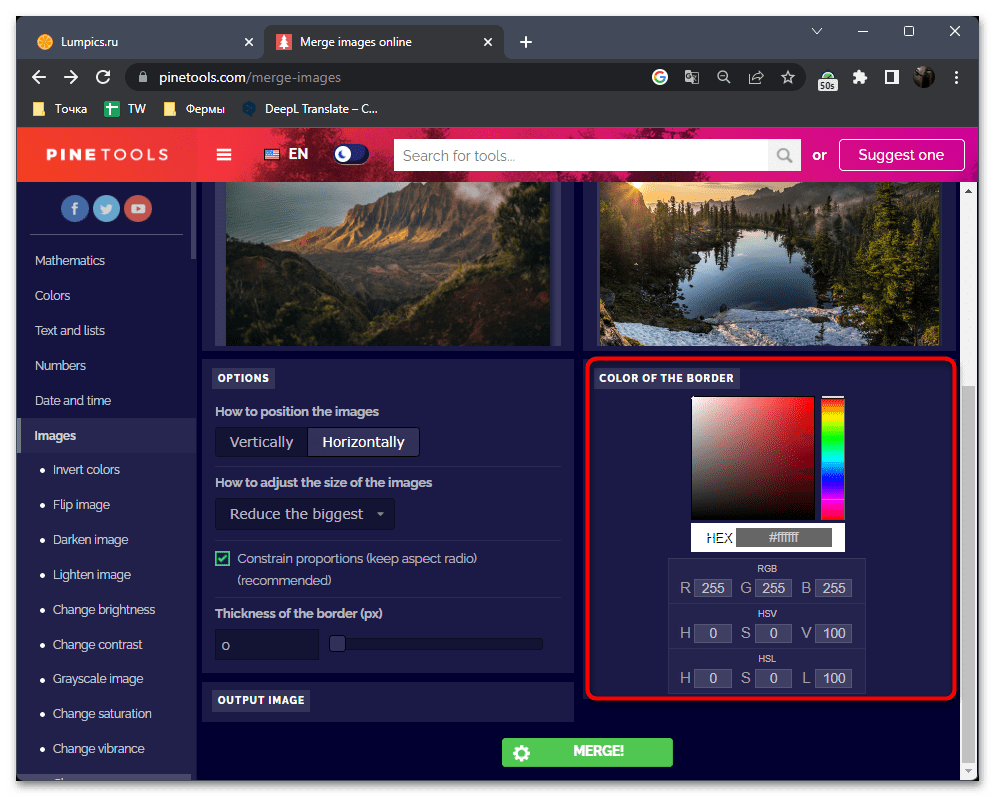
- Затем выберите подходящий цвет для рамки и переходите далее.
- Щелкните по «Merge!», подтверждая тем самым запуск объединения двух файлов, но перед этим обязательно убедитесь в правильности настройки.
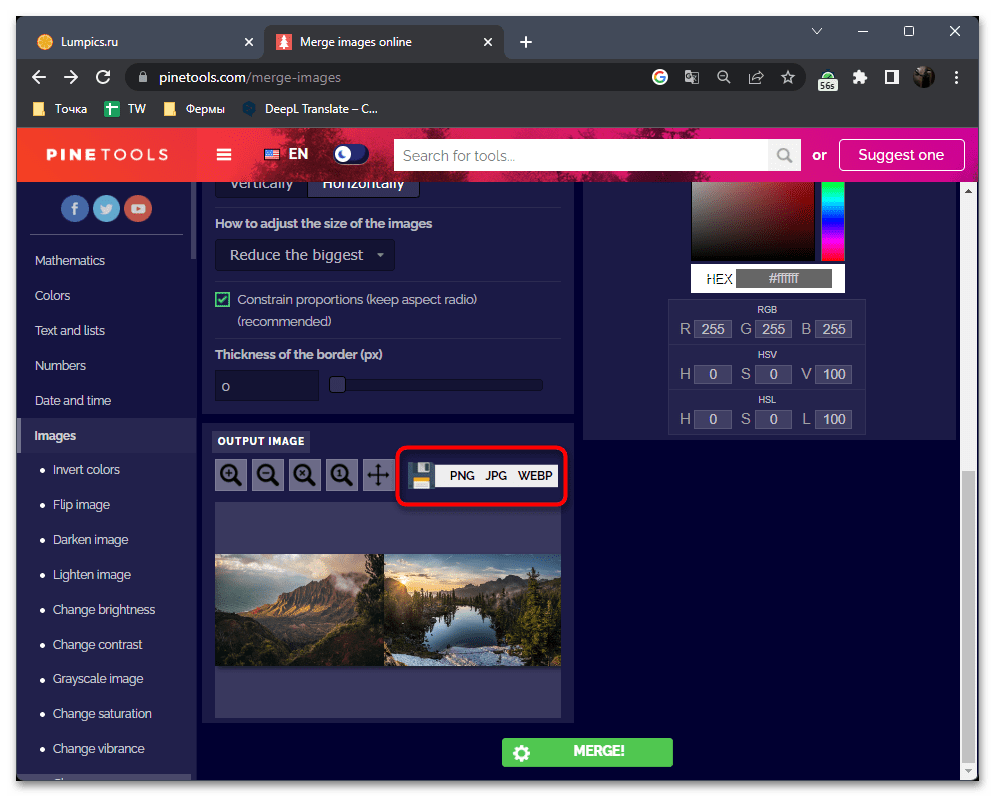
- Через несколько секунд на экране отобразится миниатюра, при помощи которой уже можно выяснить, каким получился холст с объединенными фотографиями. На панели сверху есть инструменты масштабирования и открытия кадра во весь экран, если вы захотите изучить его более детально.

- К настройкам объединения можно неоднократно возвращаться, и каждый раз после этого применять объединение, кликая по «Merge!». Это поможет вам достичь желаемого результата. Если он устраивает, выберите один из трех доступных форматов и скачайте файл на компьютер.
Способ 2: ASPOSE
Если описанный выше пример объединения фотографий вам показался сложным, весь процесс можно еще больше упростить, используя онлайн-сервис ASPOSE. В нем присутствует минимальное количество настроек, а размер кадров останется оригинальным после объединения. При подготовке понадобится выбрать исключительно тип объединения кадров и формат для сохранения.
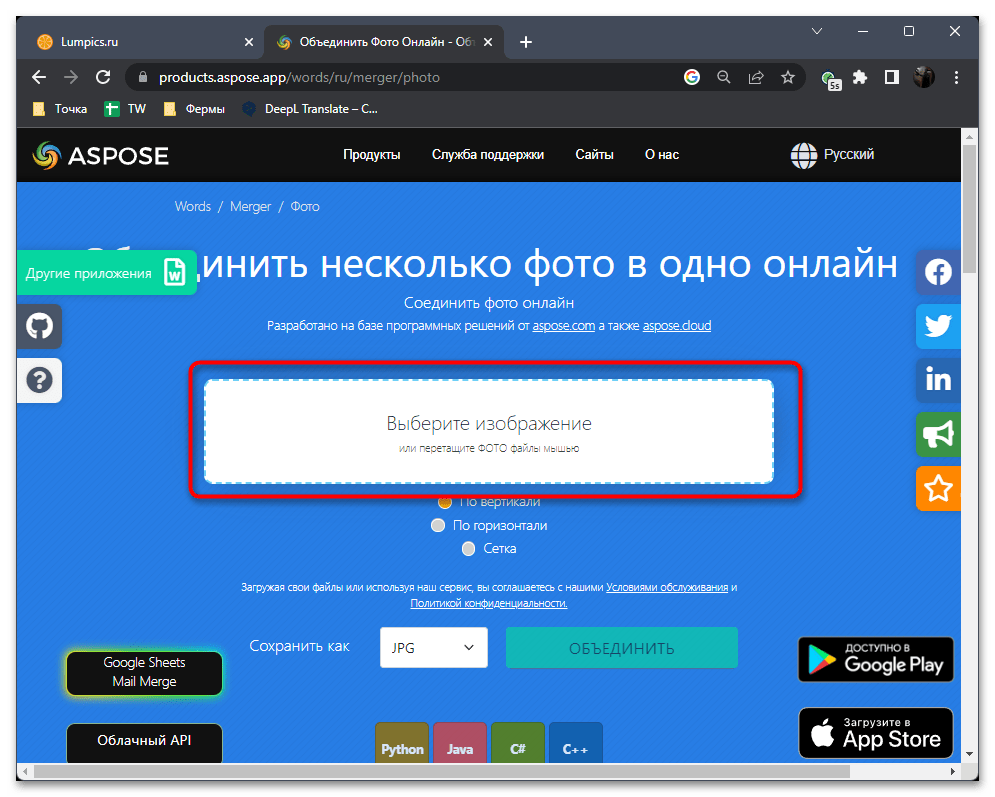
- На странице с инструментом в веб-сервисе ASPOSE нажмите по «Выберите изображение» или сразу перетащите картинки для объединения в выделенную область.
- Далее зажмите второй файл левой кнопкой мыши и перетащите его влево, если хотите, чтобы при объединении он находился первым.
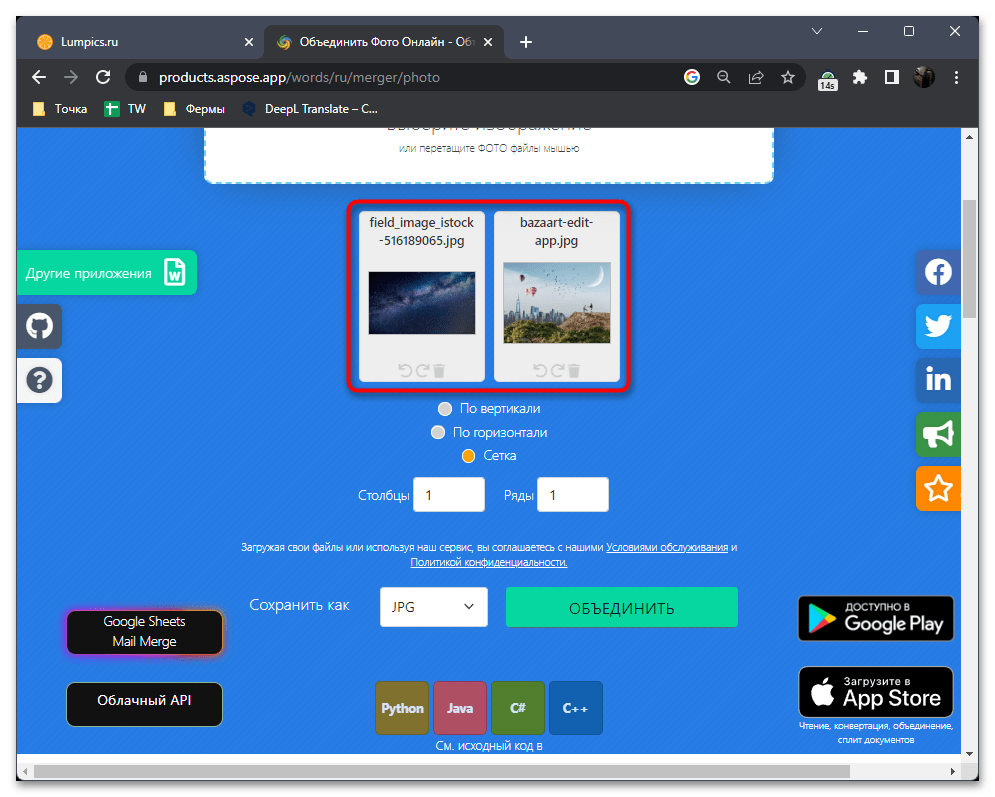
- После этого отметьте галочкой подходящий режим объединения. ASPOSE предлагает соединение по горизонтали, вертикали и в виде сетки.
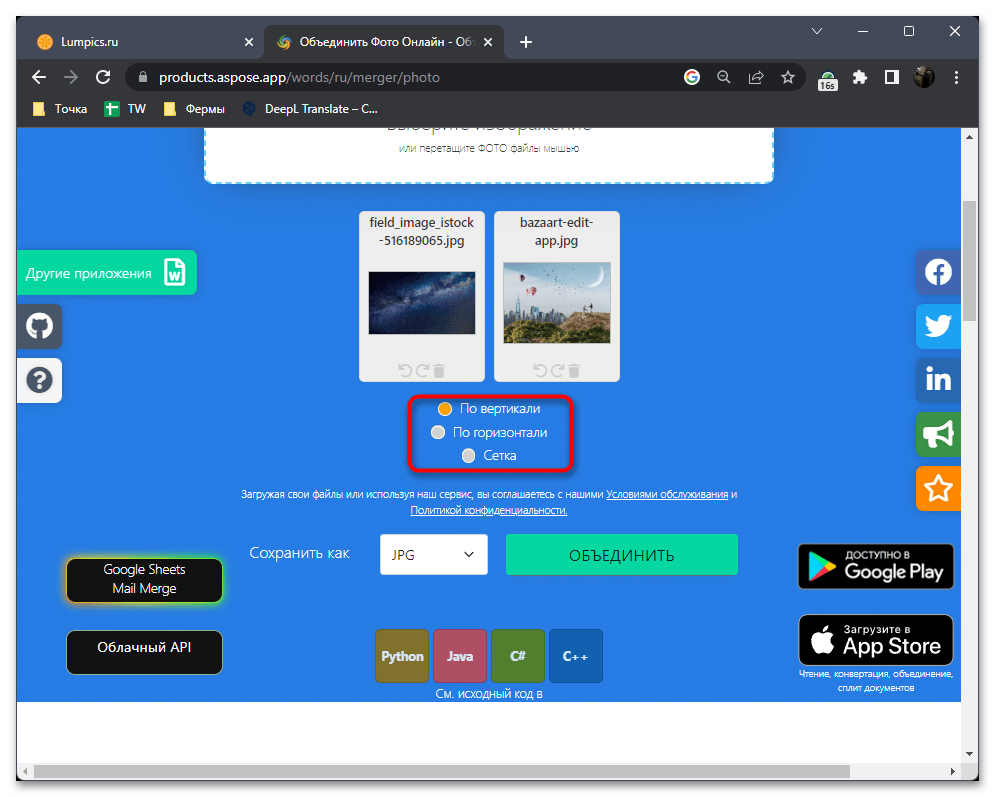
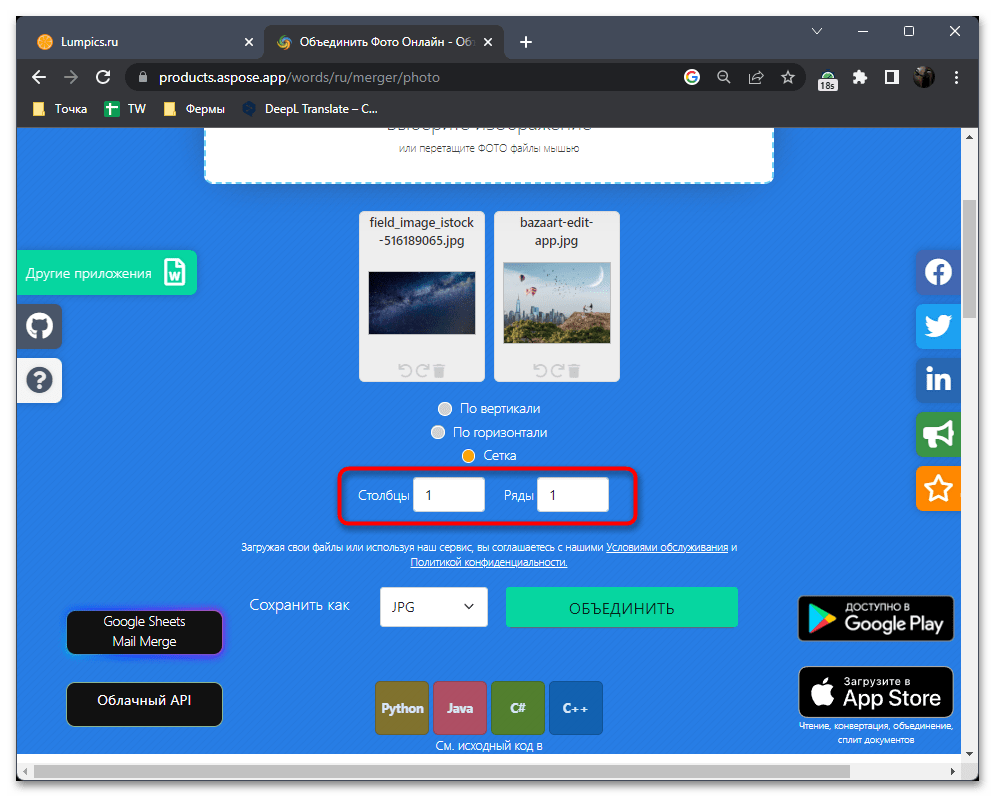
- Последний вариант подходит только в том случае, если вы объединяете больше двух снимков. Тогда выбирается количество столбцов и рядов, что в итоге создает клетки, в каждых из которых и располагаются изображения.
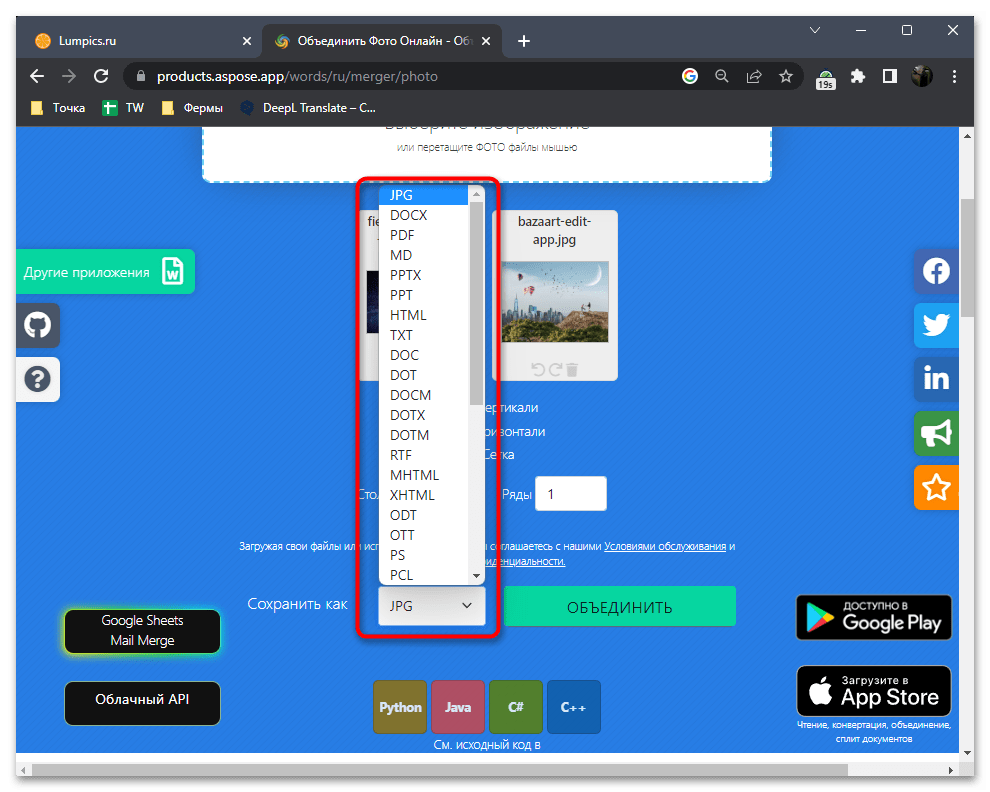
- Перед запуском объединения разверните список с форматами и выберите подходящий, в котором бы хотели сохранить объединенный кадр на ПК.
- Нажмите «Объединить», запуская тем самым процесс обработки.
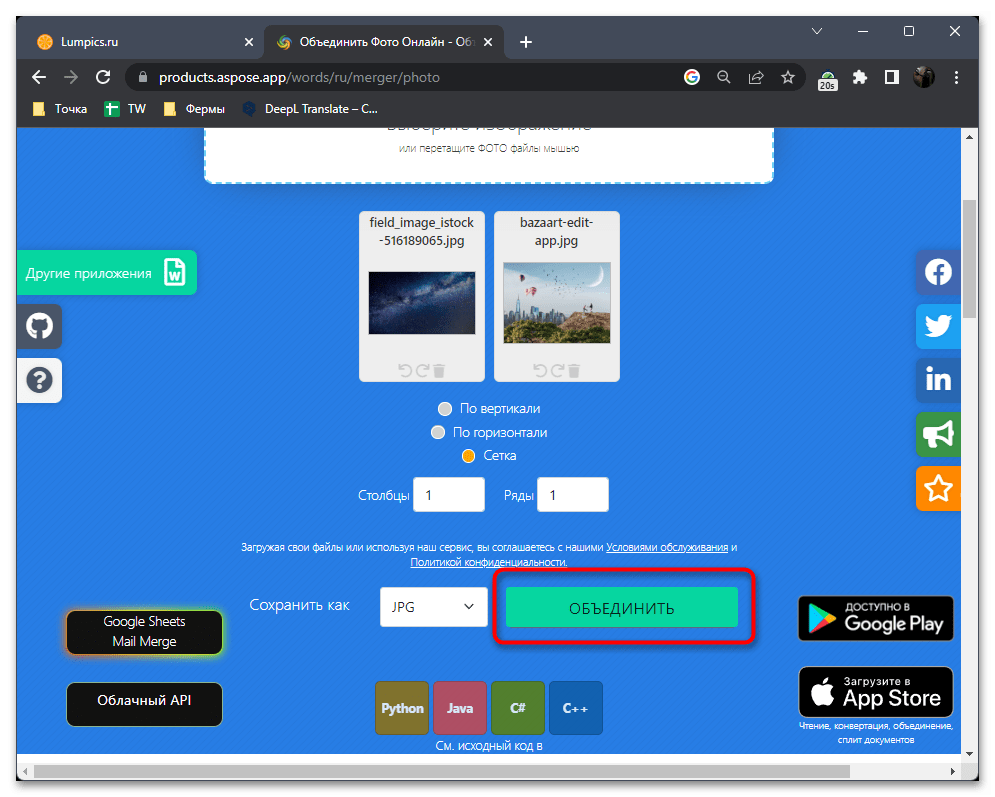
- Через несколько секунд страница обновится, и отобразится кнопка «Скачать». Нужно нажать по ней для начала загрузки файла.
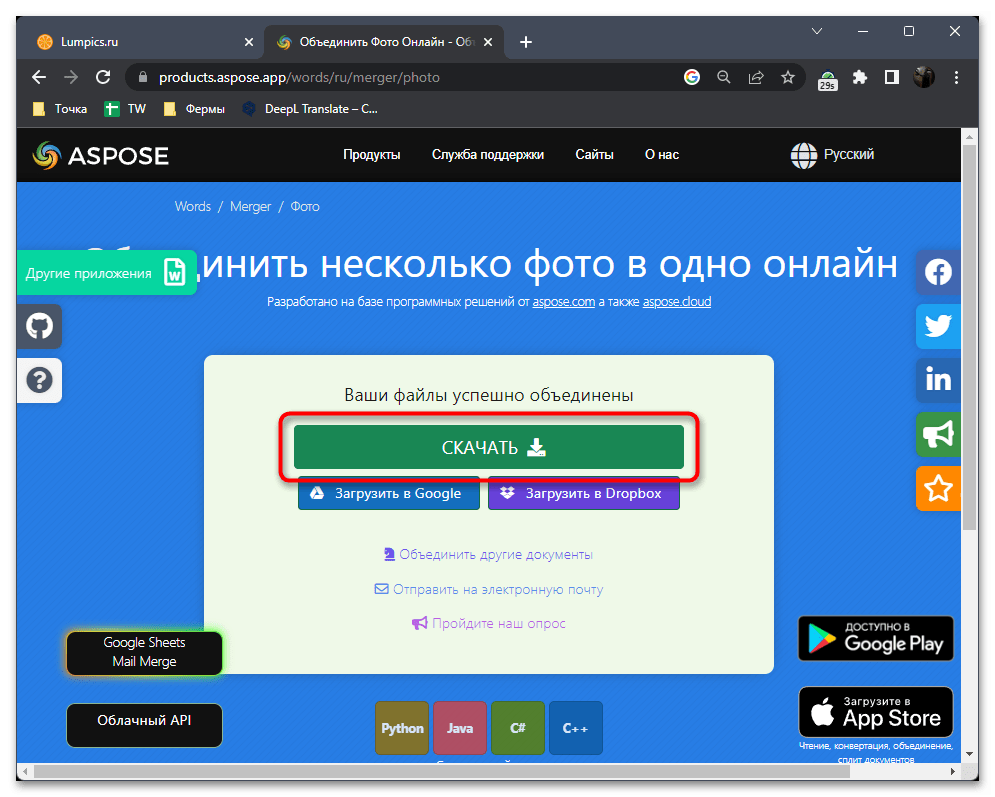
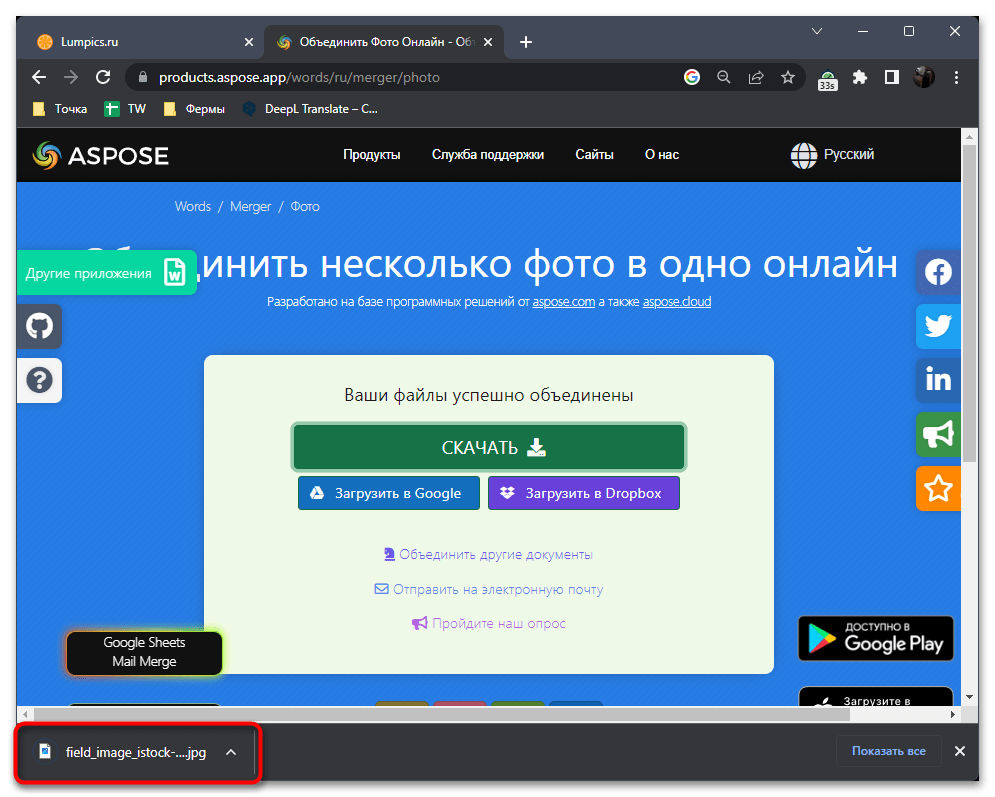
- Если вы планируете выкладывать эту фотографию в социальные сети или кому-то отправлять, сначала рекомендуем открыть результат для просмотра, чтобы убедиться в корректности объединения снимков через ASPOSE.
Способ 3: PhotoJoiner
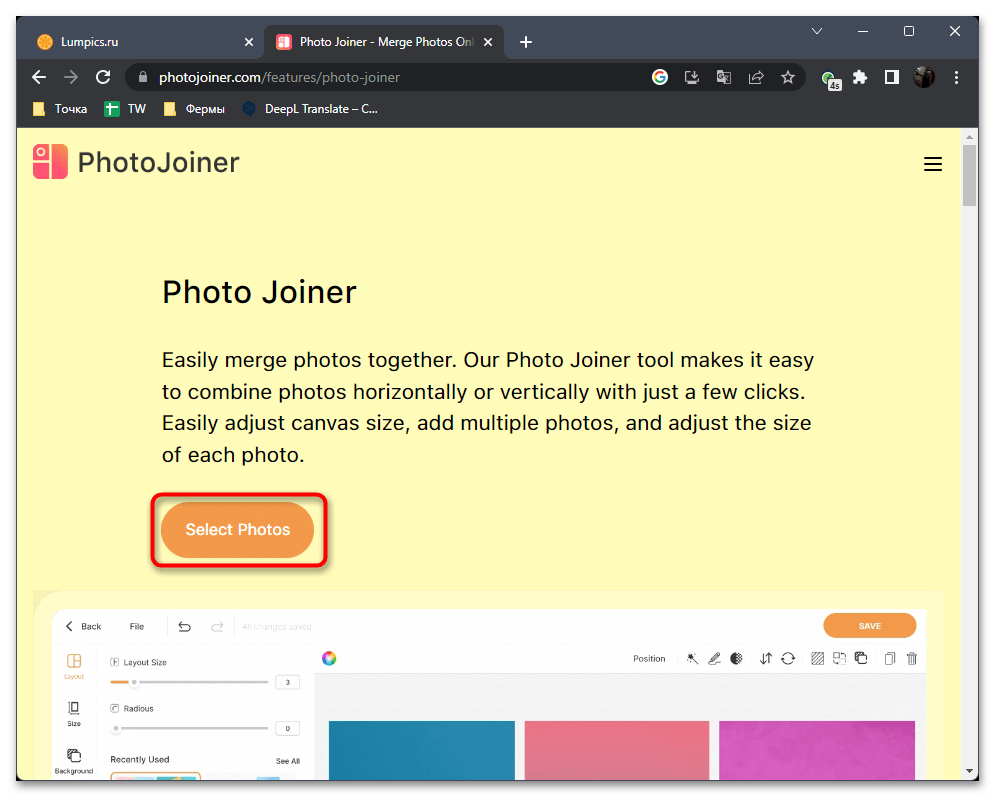
Не всегда пользователю требуется простое и быстрое объединение кадров с минимальными настройками для проекта. В некоторых случаях хочется добавить рамки, наложить текст, эффекты или самостоятельно задать размер каждого снимка на холсте. Для этого идеально подойдет онлайн-сервис с названием PhotoJoiner, который и будет разобран в следующей инструкции.
- Откройте главную страницу сайта и на ней нажмите кнопку «Select Photos».
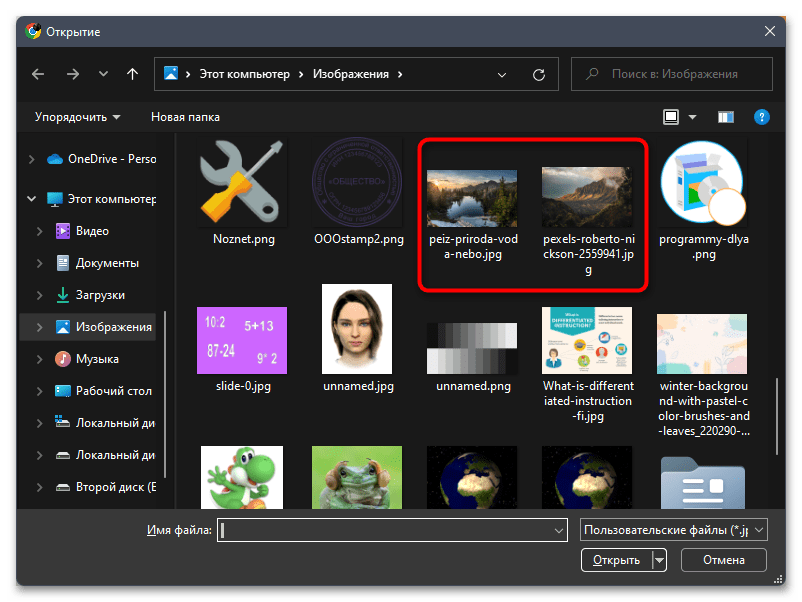
- Сразу же на экране отобразится окно «Проводника», в котором выберите сразу все фотографии для объединения, затем подтвердите их добавление.
- В редакторе вы увидите регулятор, при помощи которого изменяется размер каждого кадра. Их расположение меняется в соответствии с пропорциями, что позволяет избежать растягивания и сплющивания кадров.
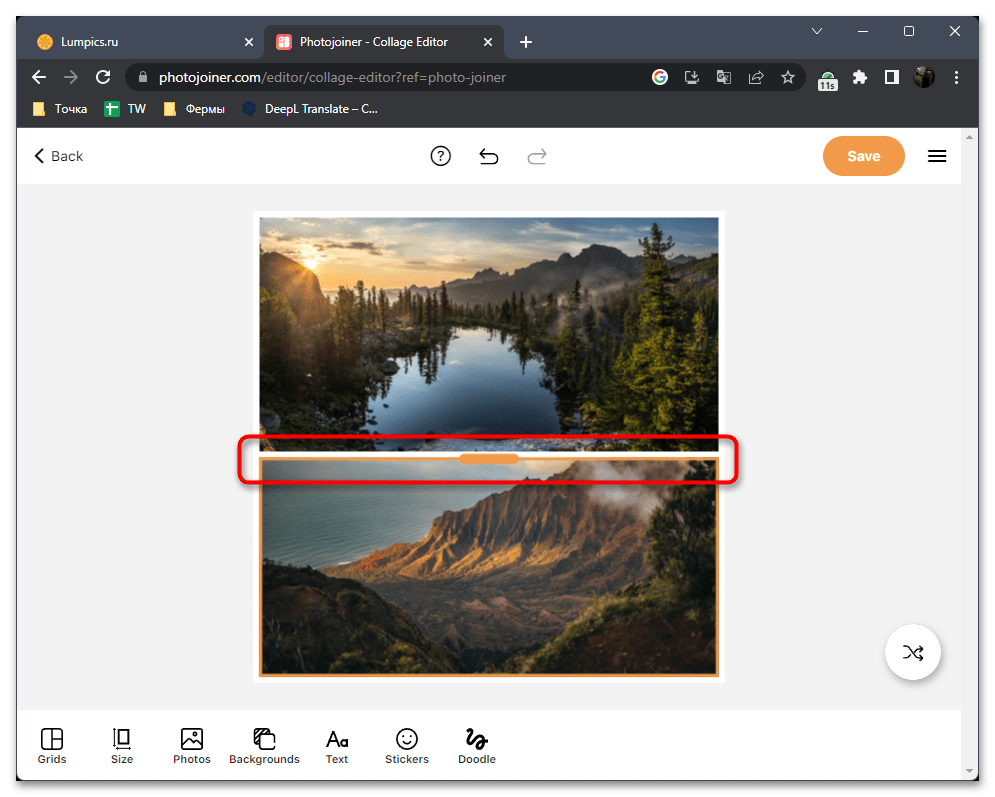
- Для изменения одного из снимков нажмите по нему левой кнопкой мыши, затем щелкните по появившемуся полупрозрачному значку с карандашом.
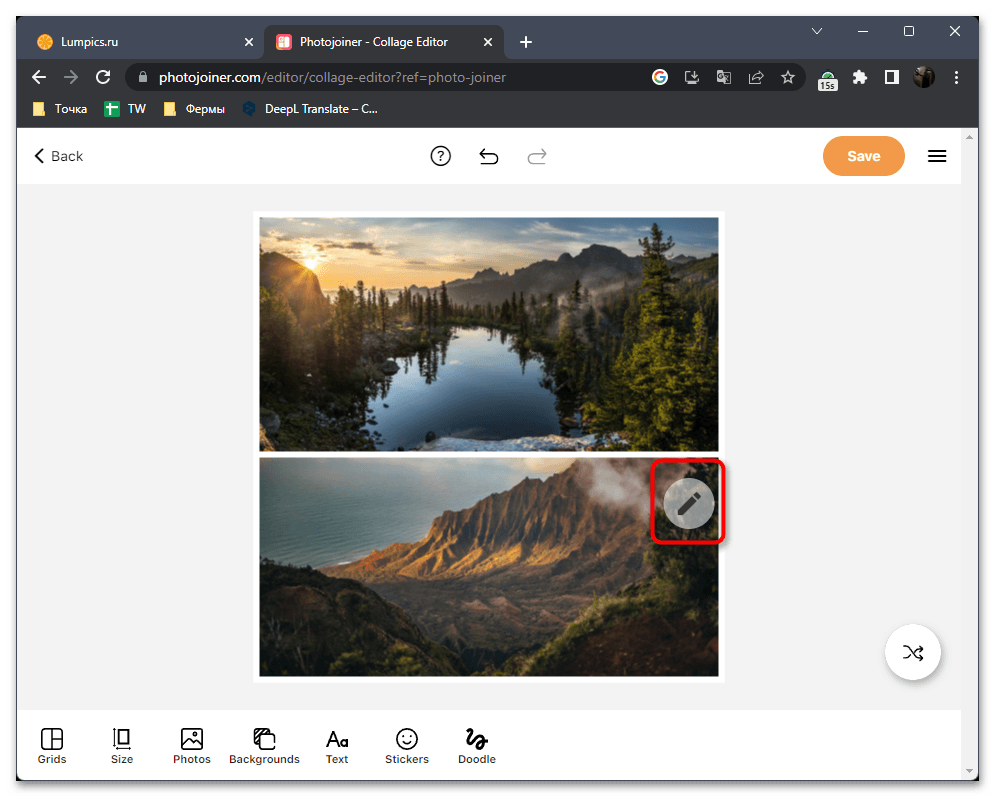
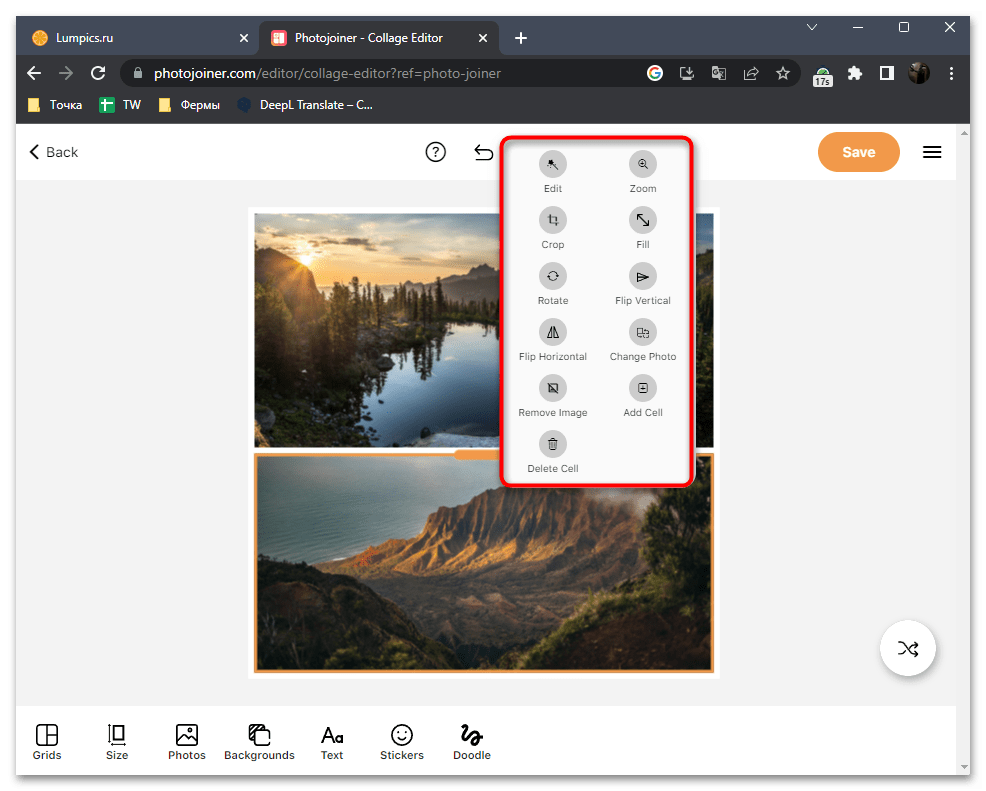
- На экране отобразится целый список с доступными инструментами. Снимок можно будет увеличить, обрезать, растянуть на весь экран, повернуть, отразить по горизонтали или вертикали, добавить рамку или заменить на другой файл.
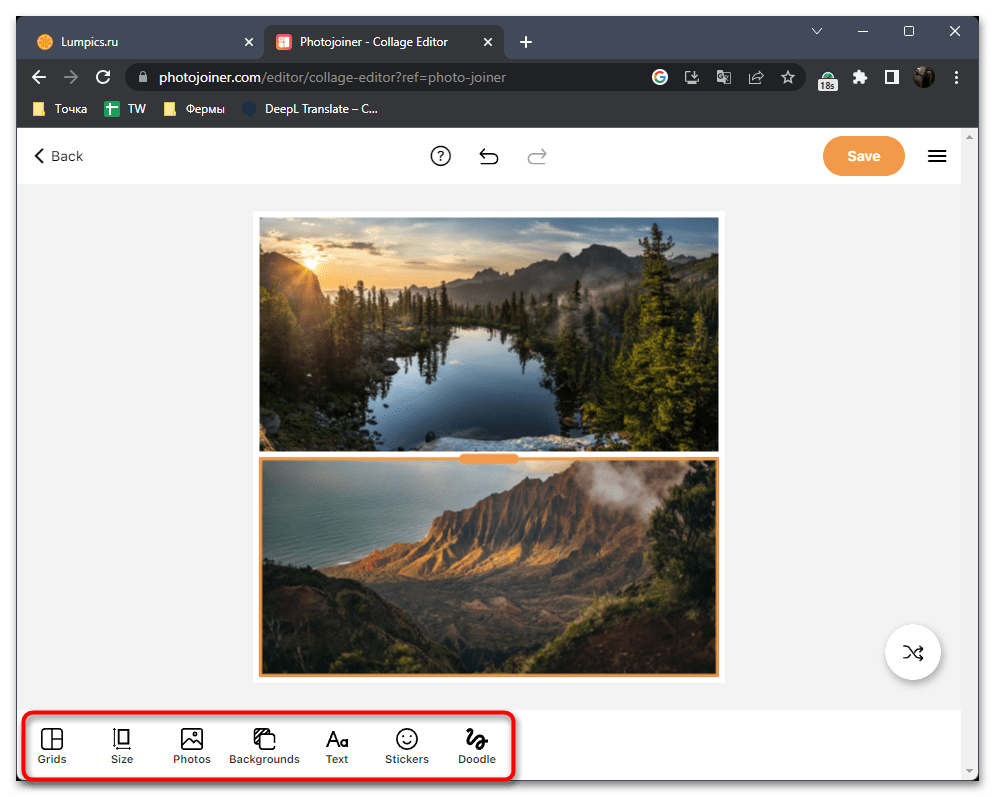
- Дополнительно на панели снизу вы найдете инструменты общего изменения проекта. Поддерживается изменение фона, добавление текста, стикеров и рисование. Используйте каждую из возможностей в соответствии со своими потребностями, если интересует не только банальное объединение картинок.
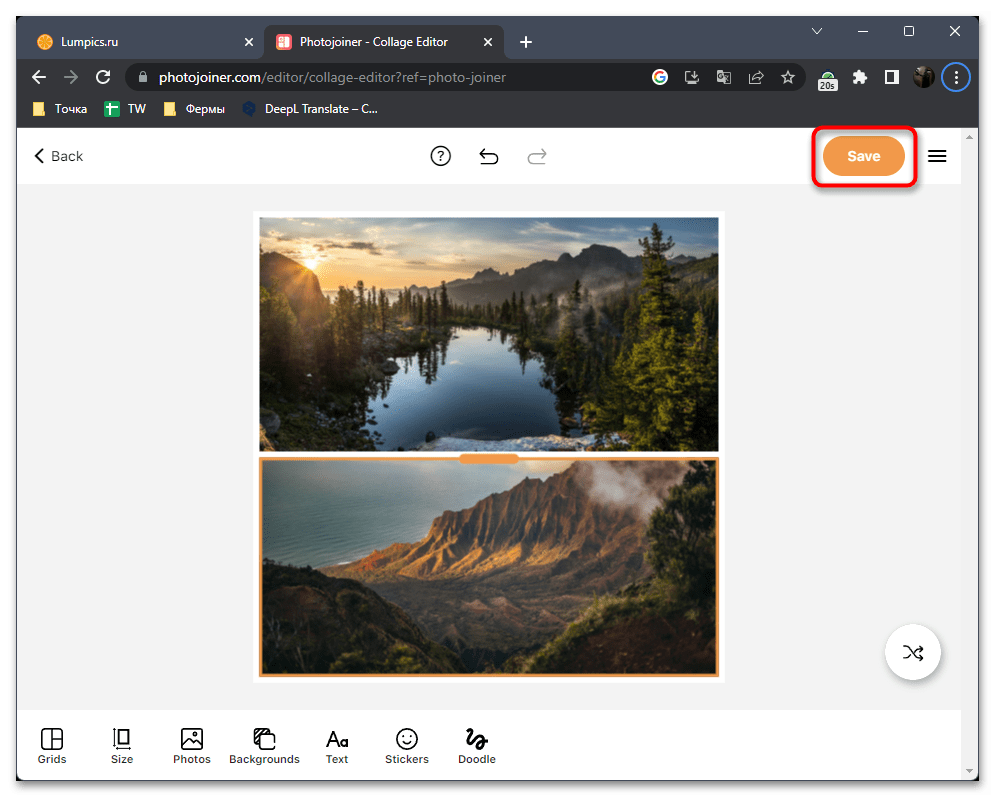
- По завершении работы с PhotoJoiner нажмите кнопку «Save» в правом верхнем углу.
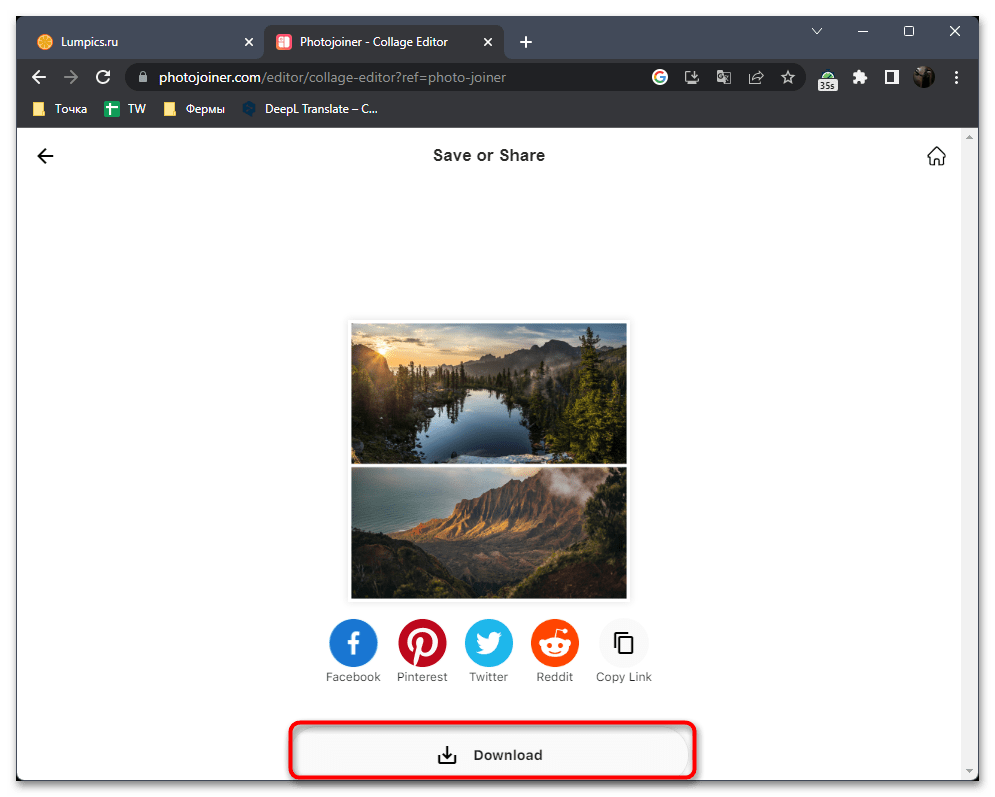
- Проект будет обработан и доступен для скачивания на компьютер, за что отвечает кнопка «Download» на новой странице.
Способ 4: Kapwing
Онлайн-сервис Kapwing тоже предоставляет своим пользователям довольно обширный набор инструментов, при помощи которых можно всячески редактировать изображения. В рамках этой статьи мы разберем взаимодействие с данным сайтом в плане объединения двух фотографий в одну, с чем он тоже прекрасно справляется.
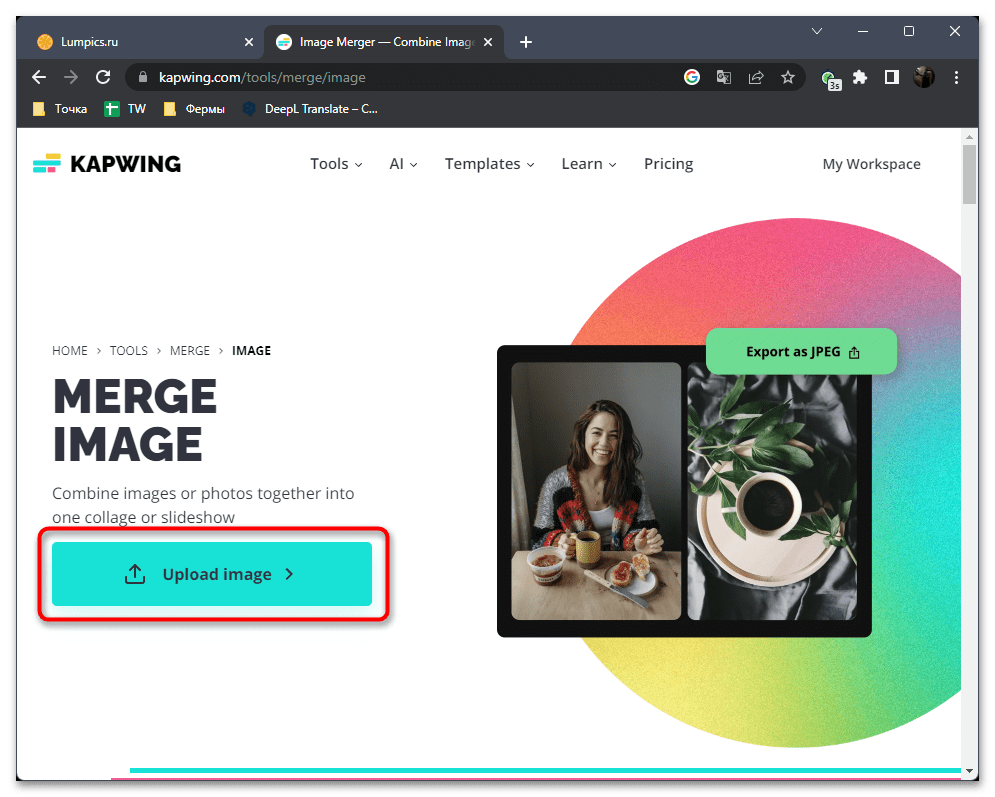
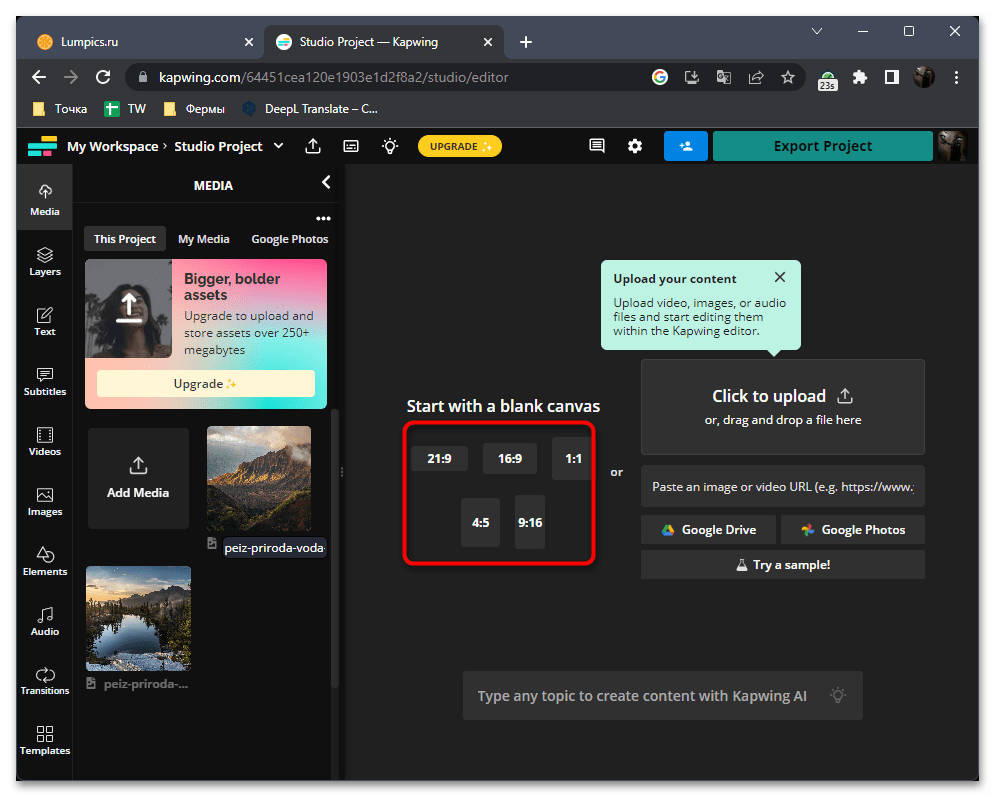
- Откройте сайт на странице графического редактора, воспользовавшись ссылкой выше, затем нажмите «Upload image», чтобы сразу перейти к самому редактору.
- В нем вам нужно использовать кнопку «Add Media» или просто перетащить в эту область фотографии для будущего объединения.
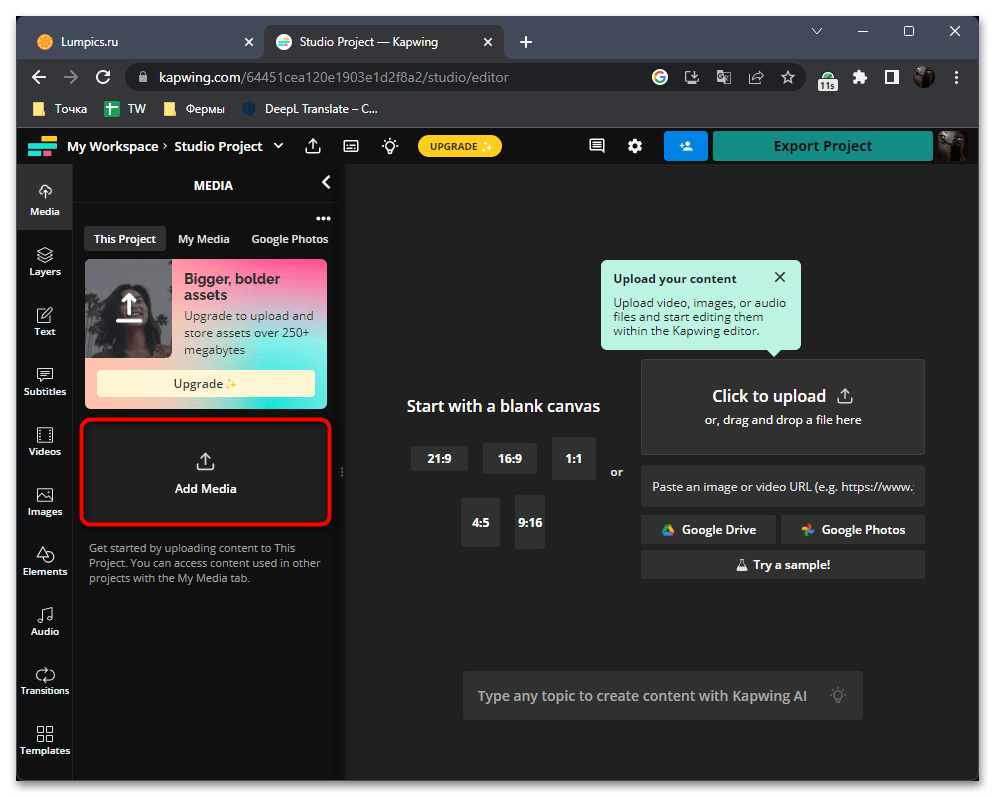
- Затем рекомендуем начать работу с создания пустого холста нужного размера. Kapwing предложит самые популярные варианты, среди которых у вас точно получится найти подходящий.
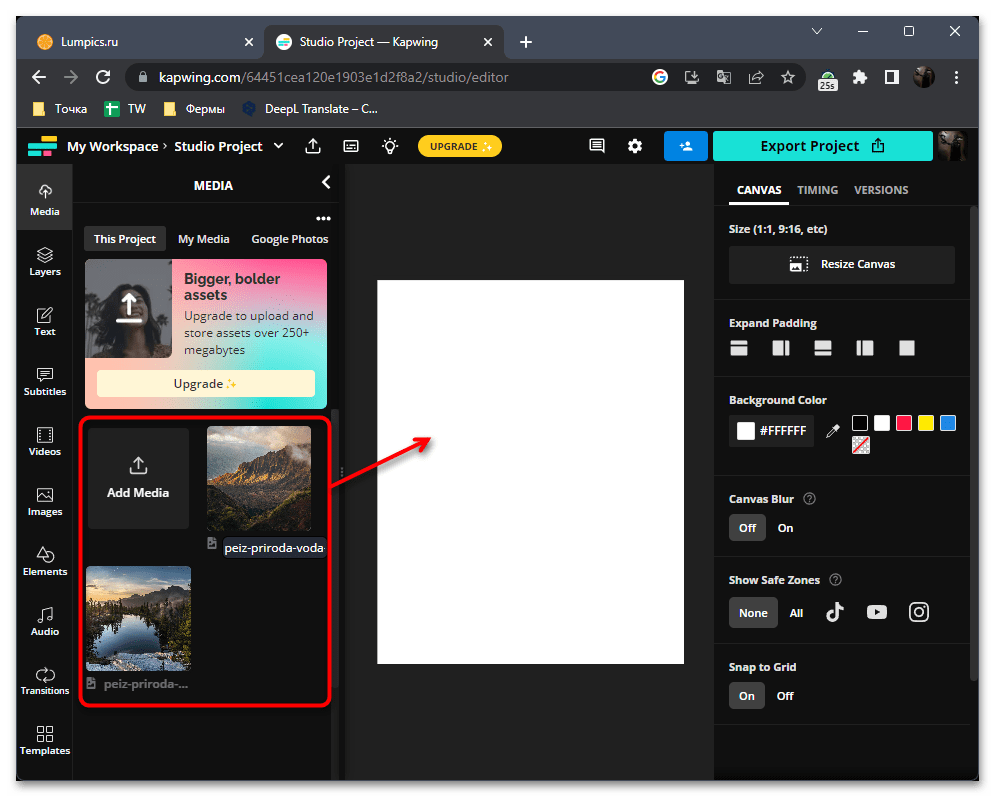
- Зажмите одну из фотографий левой кнопкой мыши и перетащите ее на холст для подходящего расположения.
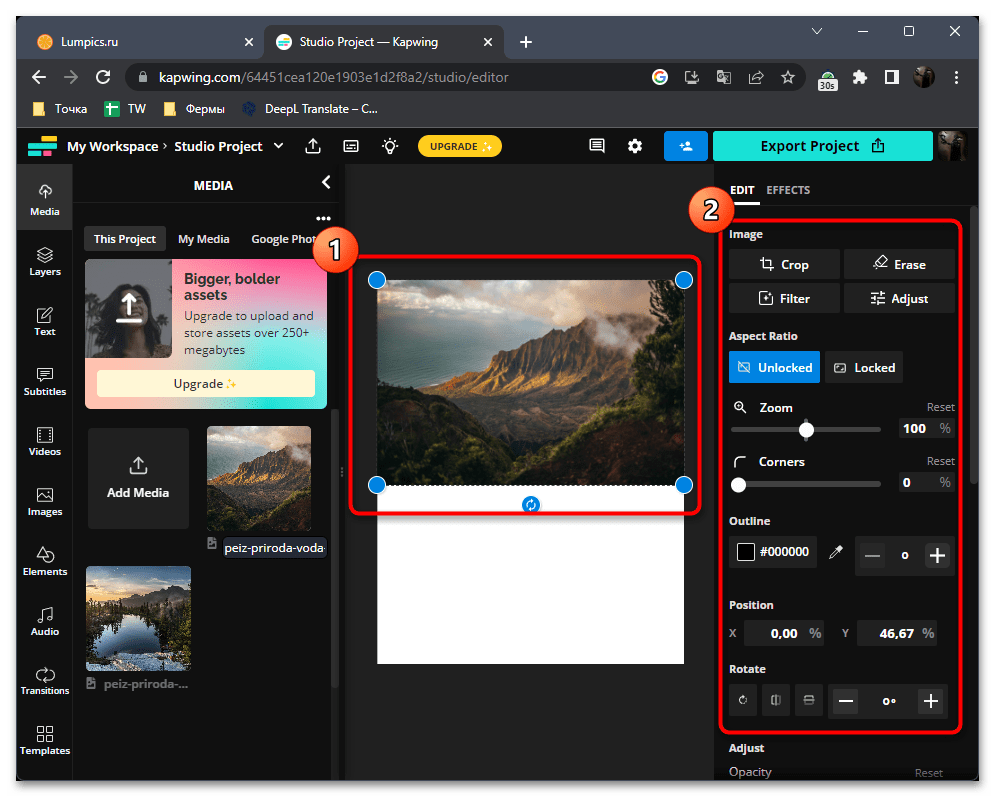
- Используйте появившиеся прямоугольник и точки по краям снимка, чтобы редактировать размер и положение. Вместе с этим обратите внимание на набор инструментов справа. С их помощью осуществляется обрезка лишнего, добавление фильтров, изменение масштабирования и фокусировки камеры на снимке.
- То же самое сделайте со вторым файлом, расположив его в удобном месте. Как только редактирование в Kapwing будет завершено, щелкните по «Export Project» в правом верхнем углу.
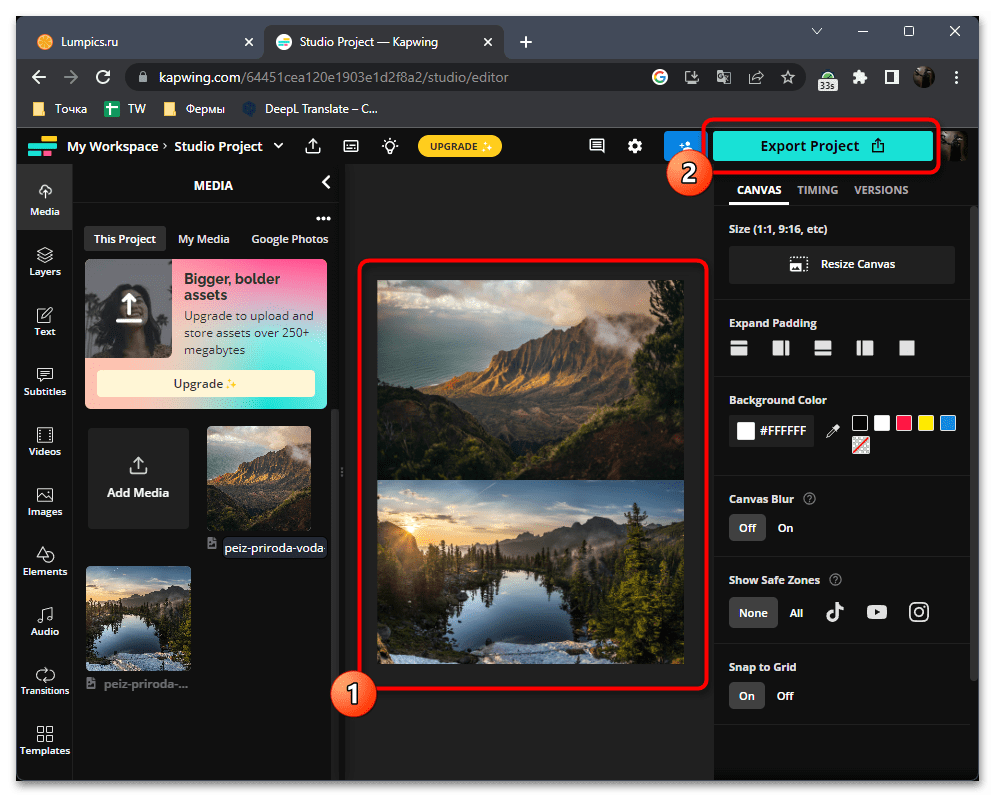
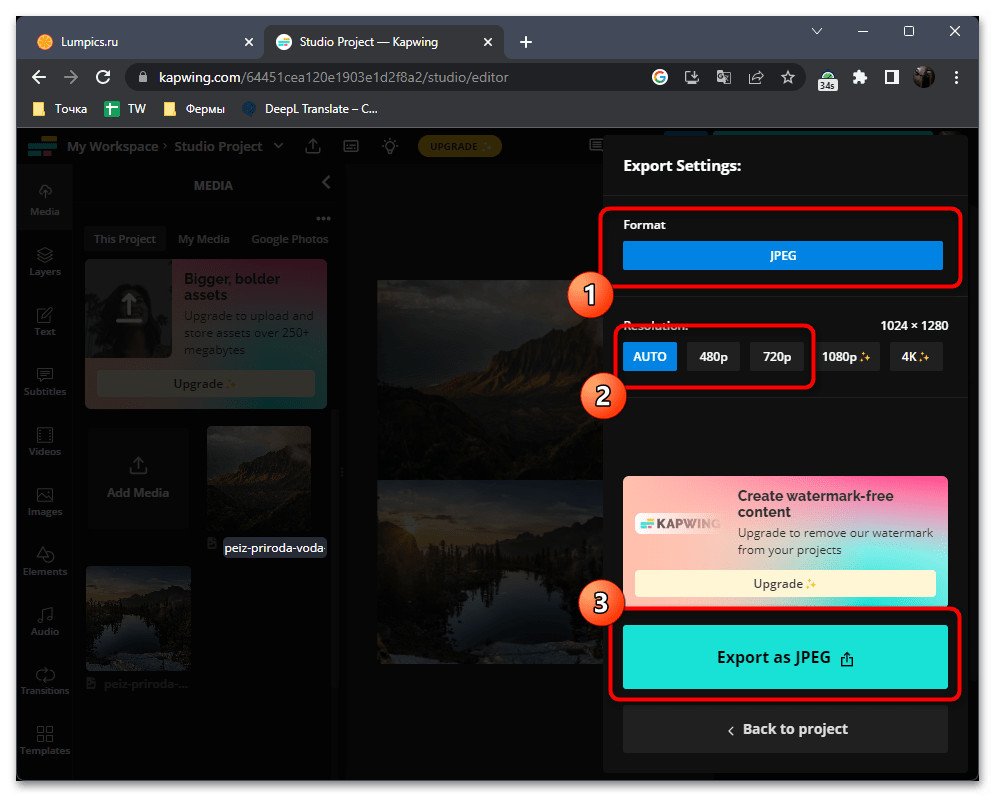
- Выберите подходящий формат файла, бесплатный вариант качества (лучше всего 720p), после чего подтвердите экспорт и ожидайте окончания скачивания изображения на ПК.
Способ 5: Canva
Canva представляет собой продвинутый графический редактор, работающий в режиме онлайн. Соответственно, с его помощью пользователь может всячески изменять изображения и создавать полноценные проекты с визуальными элементами и объединением нескольких кадров на одном холсте. Ниже мы покажем возможности Canva исключительно как средства объединения двух фотографий.
- На главной странице сайта нажмите «Объединить фото», после чего выберите вариант создания аккаунта и следуйте инструкциям на экране.

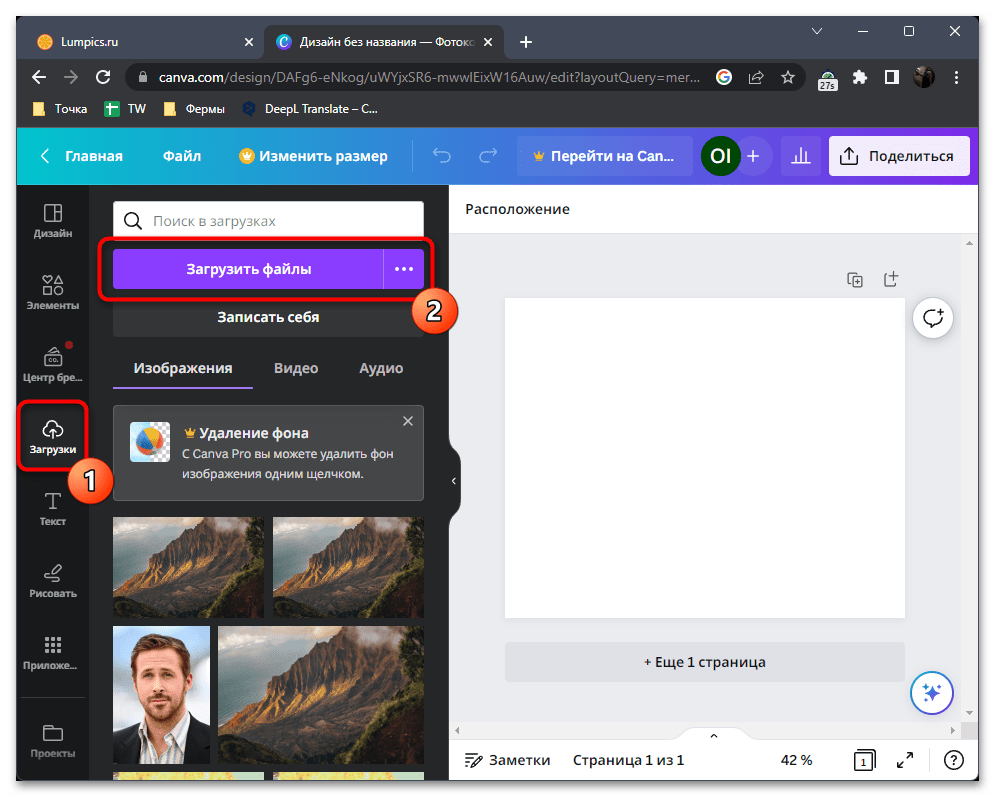
- Как только вы войдете в профиль, сразу можно приступать к работе с редактором. В нем выберите раздел «Загрузки» и нажмите по кнопке «Загрузить файлы».
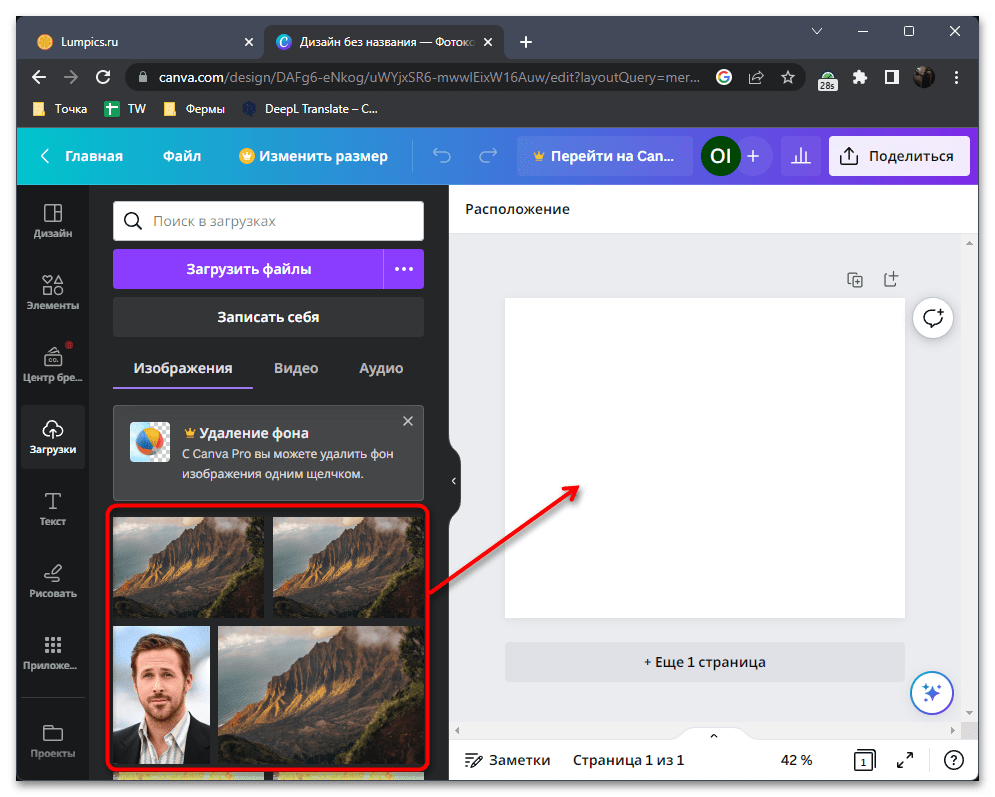
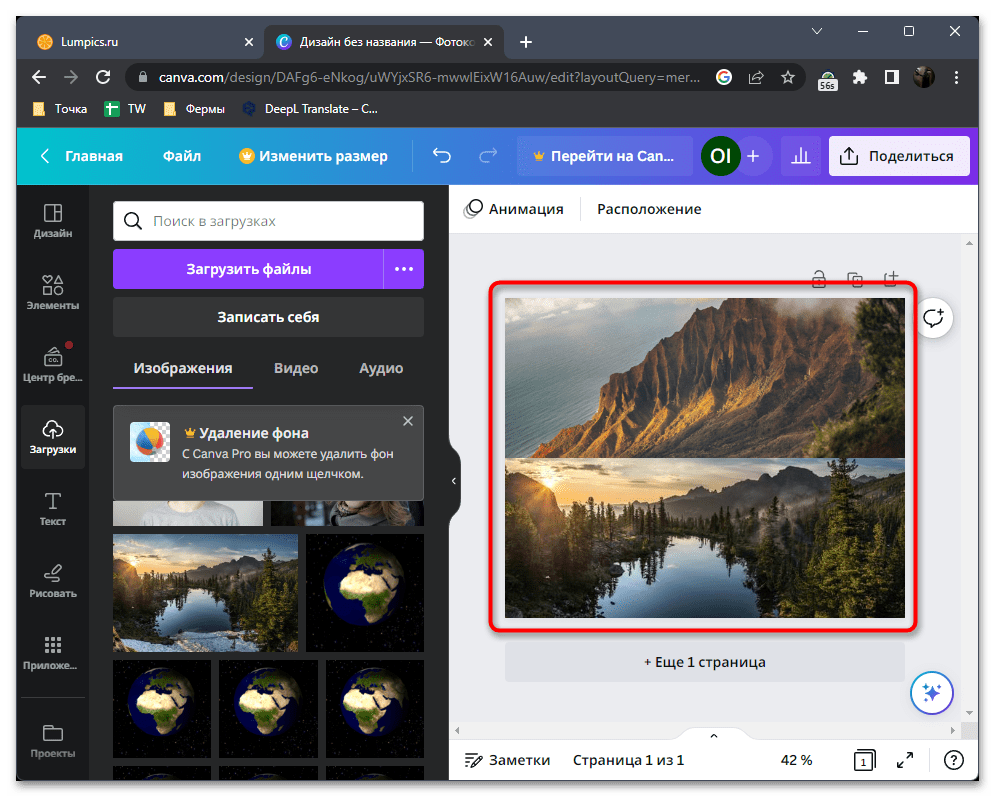
- После выбора снимков перетащите каждый из них по очереди на автоматически созданный холст.
- Используйте появившуюся рамку, чтобы регулировать размер каждого кадра в соответствии с вашими требованиями и размером холста.
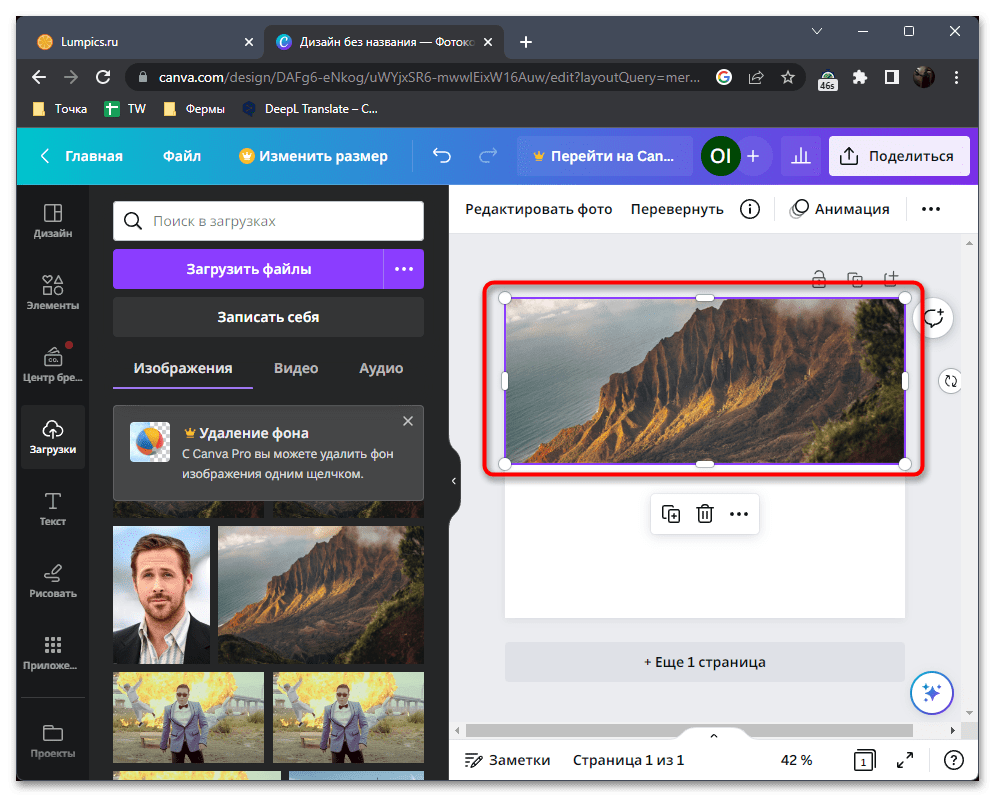
- Расположите удобно два кадра и переходите к следующему шагу. Постарайтесь сделать так, чтобы они не были сильно обрезанными или растянутыми. Иногда для этого нужно просто немного изменить общий размер каждого снимка.
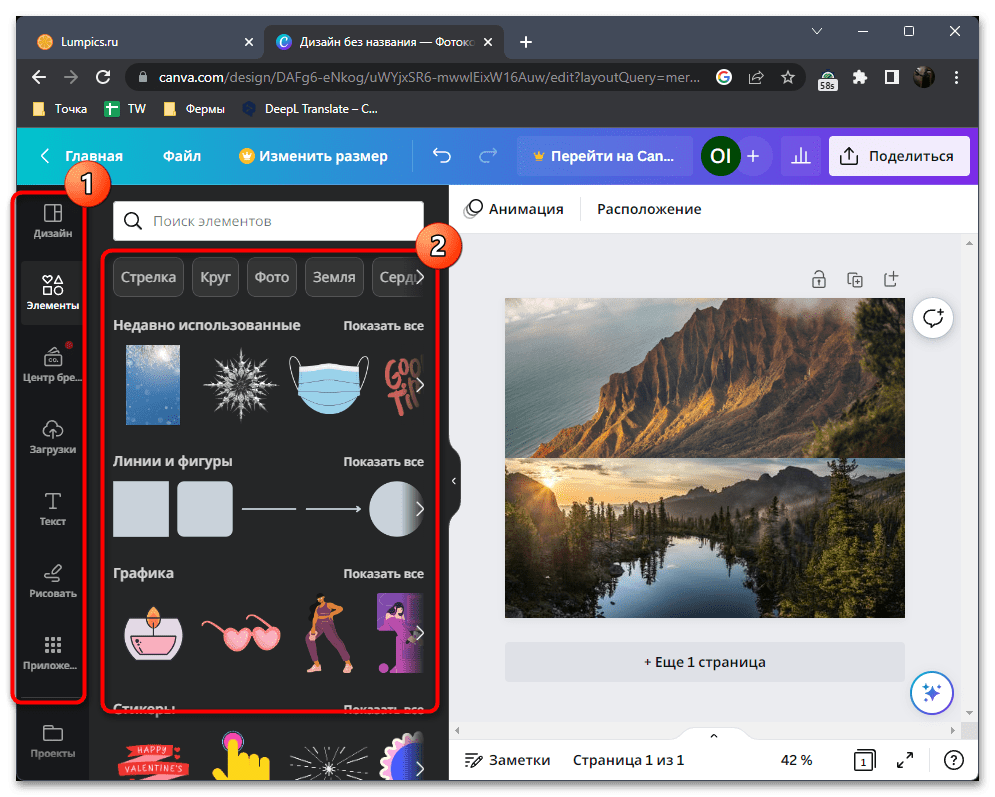
- Дополнительно на панели слева можете ознакомиться с другими доступными разделами в Canva, чтобы добавить на картинки текст, наложить эффекты и какие-либо визуальные элементы.
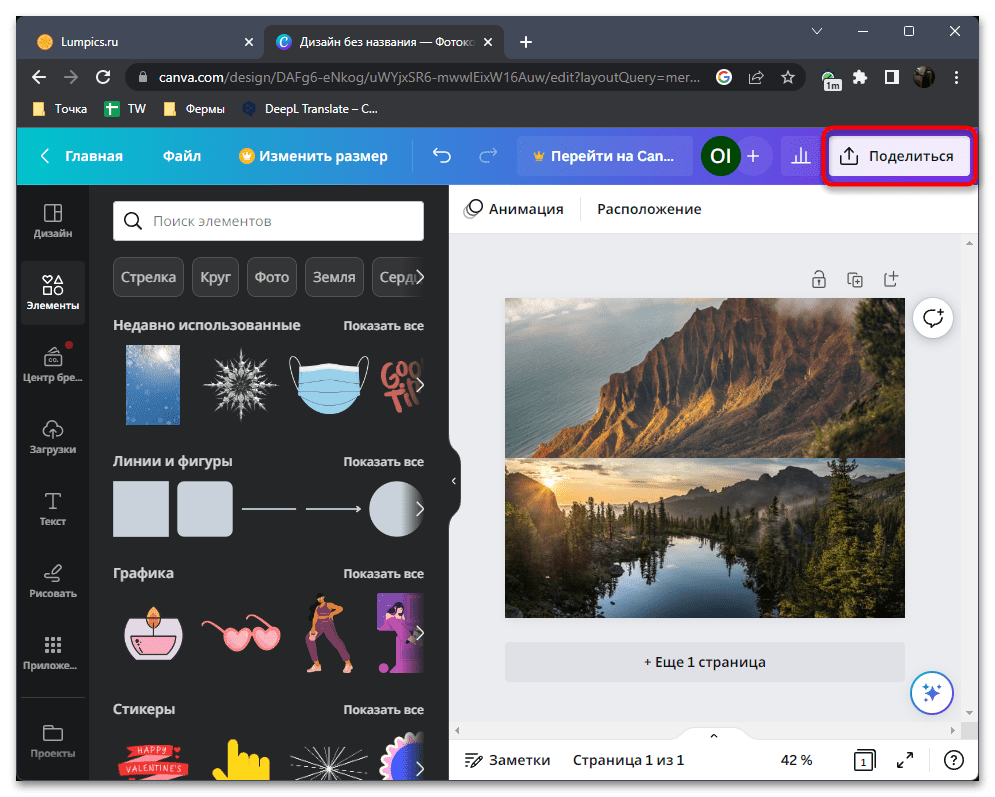
- По завершении на верхней панели нажмите кнопку «Поделиться».
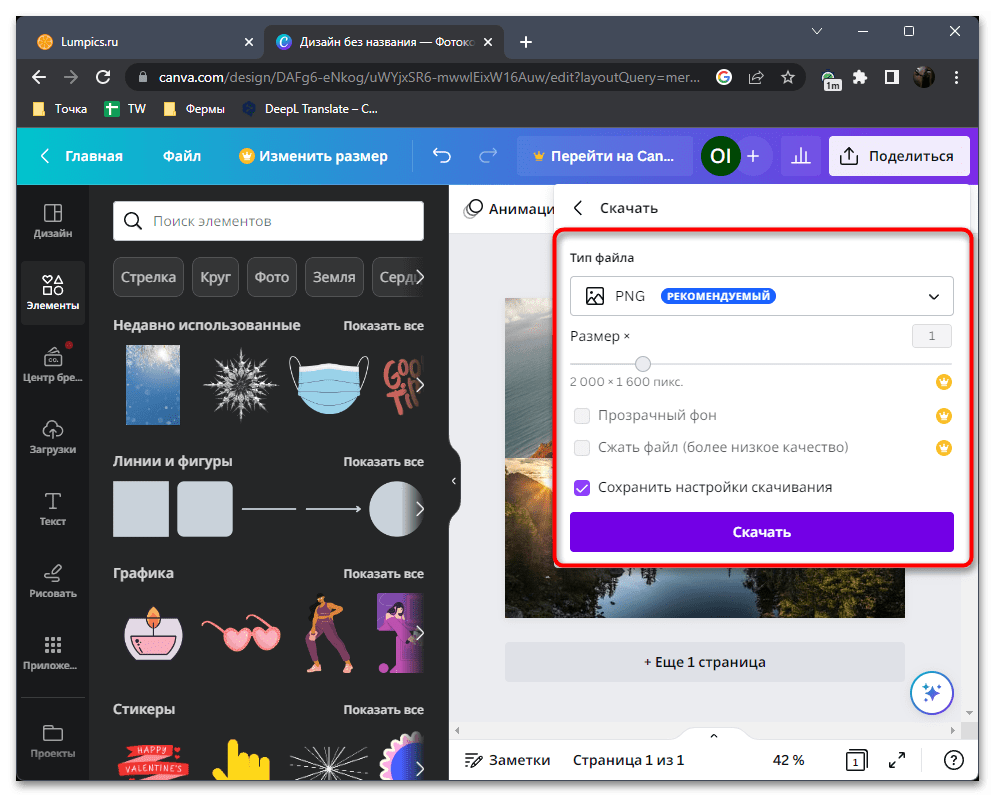
- Из появившегося меню выберите пункт «Скачать».
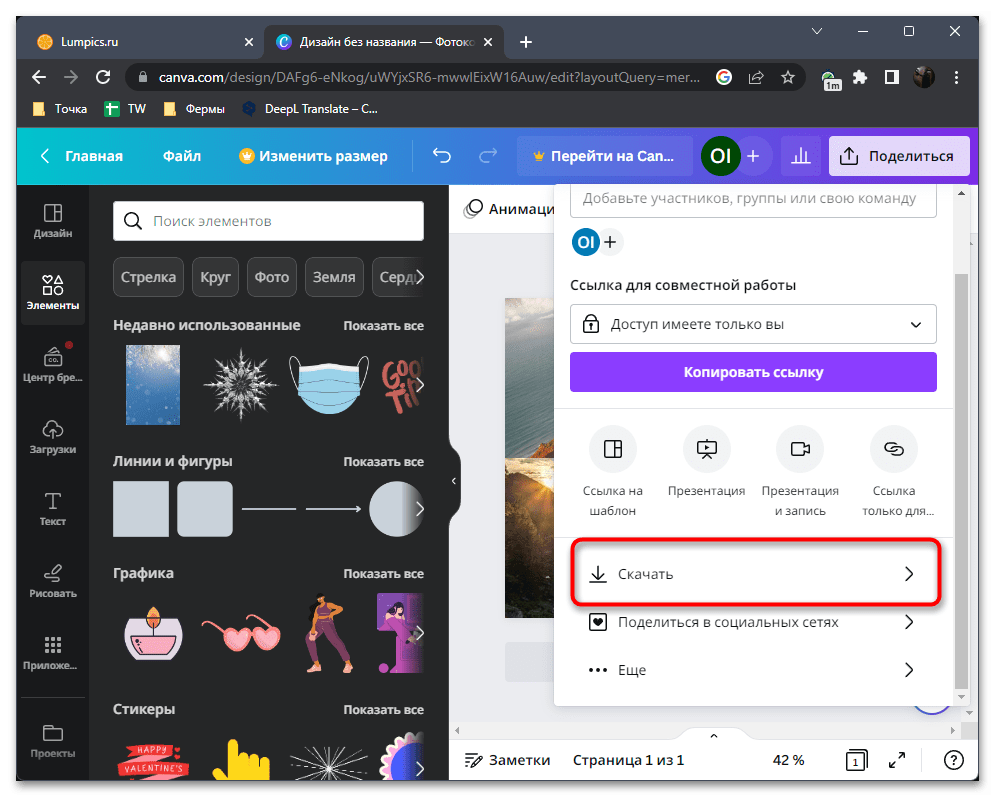
- Укажите формат снимка, задайте его размер и подтвердите загрузку. На этом взаимодействие с Canva можно считать успешно завершенным.