Назван популярный способ «выключения» ноутбука, который вредит устройству

Как правильно выключить ноутбук (freepik)
Все люди относятся к своим ноутбукам по-разному. Некоторые очень осторожны, тогда как другие довольно халатно отнесся к устройству, что приводит к его поломке. Однако, наибольшей ошибкой является закрывание крышки ноутбука, не выключая его.
Что произойдет
Закрыть крышку компьютера — это простой и эффективный способ мгновенно приостановить его работу. Но многие не знают, что на самом деле происходит, когда они так делают.
Когда вы закрываете крышку, компьютер переходит в спящий режим. Он разработан таким образом, чтобы потреблять очень мало энергии, сохраняя при этом все необходимые для его работы компоненты.
Поэтому, открыв крышку, вы увидите, что все запущенные программы на ноутбуке все еще активны.
Кроме того, если аккумулятор поврежден или имеет очень низкий заряд, компьютер выключится. Тогда вы потеряете все сохраненные данные, особенно если это старый компьютер. У новых устройств благодаря режимам ожидания все данные будут сохранены на жестком диске до того, как компьютер автоматически выключится.
Как правильно выключить компьютер
Лучший способ — перейти в меню «Пуск», затем «Питание» и «Выключить»
К тому же каждый человек может контролировать происходящее, когда крышка компьютера закрыта. Операционная система Windows, являющаяся самой распространенной операционной системой в мире, ведь позволяет легко настроить широкий спектр параметров на ноутбуке. Вот как это сделать:
- Введите «панель управления» в строке поиска Windows;
- Нажмите кнопку «Оборудование и звук», затем «Параметры питания»;
- Слева отобразится новый список, нажмите «Выберите действие, следующее за закрытием крышки»;
- Выберите «Выключить» для обоих режимов питания.
Благодаря этому вы можете закрыть крышку компьютера и транспортировать его без риска.
Также мы писали, как понять, что сайт безопасен.
Почему мой компьютер отключается, когда я закрываю его крышку?
Когда вы закрываете крышку ноутбука, он переходит в режим ожидания для сохранения электроэнергии. Это означает, что компьютер не выключается — он просто «засыпает». Можно вернуть его в рабочий режим, открыв крышку. Если компьютер не «просыпается», попробуйте нажать клавишу мышки или клавиатуры. Если это тоже не помогает, нажмите кнопку питания.
Некоторые компьютеры не способны правильно переходить в режим ожидания, обычно из-за того, что их компоненты не полностью поддерживаются операционной системой (например, вследствие несовершенства драйверов для Linux). В таком случае вы можете обнаружить, что компьютер не возвращается в рабочий режим после закрытия крышки. Можно попробовать устранить эту проблему или предотвратить переход компьютера в режим ожидания при закрытии крышки.
Запрет перехода компьютера в режим ожидания при закрытии крышки
Эти инструкции сработают только если в системе используется systemd . Свяжитесь с разработчиками вашего дистрибутива для получения дополнительной информации.
Чтобы изменить этот параметр, на вашем компьютере должно быть установлено приложение Доп.настройки .
Если вы не хотите, чтобы ноутбук переходил в режим ожидания при закрытии крышки, можно изменить соответствующие настройки.
Будьте осторожны при изменении этого параметра. Некоторые ноутбуки могут перегреваться, если оставить их включёнными с закрытой крышкой, особенно если они находятся в замкнутом пространстве, например, в рюкзаке.
- Откройте Обзор и начните вводить: Доп. настройки .
- Нажмите Доп. настройки , чтобы открыть приложение.
- Выберите вкладку Основное .
- Переведите переключатель Режим ожидания при закрытии ноутбука в положение «выключено».
- Закройте окно приложения Доп. настройки .
Как закрыть ноутбук чтобы он не выключился
При закрытии крышки ноутбук переходит в сон, а вы желаете, чтобы он продолжал функционировать в обычном режиме, выполняя текущие задачи? Читайте приведённые ниже советы, и вы узнаете, как закрыть ноутбук, чтобы он не выключился.
Почему так происходит
Дело в том, что по умолчанию в операционных системах установлены настройки, в которых заданы определённые действия на каждое событие. При закрытии крышки в зависимости от версии ОС включается режим сна либо гибернация.
В чём отличие
Очень часто пользователи путают эти две функции либо вовсе считают, что это одно и то же. Чтобы окончательно разобраться в вопросе, стоит внести пояснения, актуальные для ОС Windows, начиная с версии Vista и выше.
Режим сна предназначен для экономии электроэнергии за счёт снижения уровня её потребления и позволят быстро возобновить работу в обычном режиме при нажатии любой клавиши. Если проводить аналогии, то этот режим очень похож на функцию паузы в видеопроигрывателе – система останавливает все операции, но при этом полностью не прекращает подачу питания и готова немедленно вернуться в обычный режим по требованию пользователя.
Гибернация требует наименьшего количества энергии, так как при переходе в этот режим система сохраняет открытые документы и данные всех действующих программ на жёсткий диск, а затем отключает поступление питания. По первому требованию пользователя компьютер снова включается, и ОС загружает сохранённые данные в оперативную память, что позволяет начать работу с того места, где она прекратилась.
Как сделать, чтобы ноутбук работал закрытым
Для решения проблемы вам потребуется максимум пять минут. Операция очень простая и не требует специальных знаний и навыков. В зависимости от версии ОС, которая у вас установлена, переходите сразу в нужный раздел.
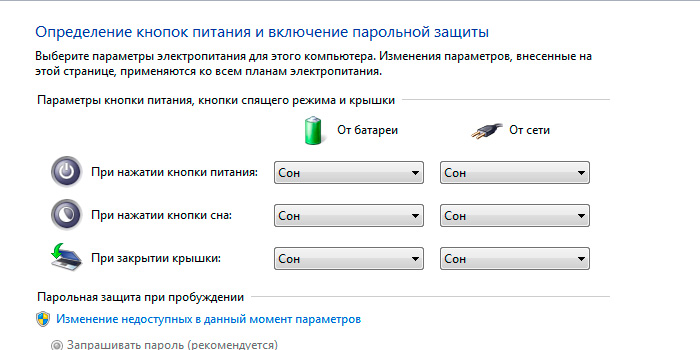
Отключение режима сна/гибернации при закрытии крышки в Windows 10
- Нажмите «Пуск» и включите «Параметры».
- Перейдите в первый раздел, который называется «Система».
- В левом вертикальном меню найдите строку «Питание и спящий режим».
- Справа внизу в разделе «Сопутствующие параметры» щёлкните «Дополнительные параметры питания».
- В открывшемся новом окне найдите в вертикальном меню слева строку «Действия при закрытии крышки» и кликнете по ней.
- Найдите пункт «При закрытии крышки» и установите значение «Действие не требуется». Не забудьте сохранить изменения, нажав соответствующую кнопку.
Как закрыть ноутбук, чтобы он работал – Windows 8
- Зайдите в Проводник, в левой колонке найдите строку «Компьютер» и щёлкните по ней.
- На панели сверху будет находиться значок «Панель управления», куда необходимо перейти.
- В открывшемся окне выберите вкладку «Оборудование и звук».
- Перейдите в раздел «Электропитание».
- В меню слева кликните по строке «Действия при закрытии крышки».
- В строке «При закрытии крышки» установите значение «Действие не требуется».
- Сохраните изменения.
Как оставить ноутбук включенным при закрытой крышке – Windows 7
- Зайдите в «Пуск» и выберите «Панель управления».
- Перейдите в раздел «Электропитание»;
- В левой части окна выберите «Действия при закрытии крышки»;
- Найдите строку «При закрытии крышки» и установите значение «Действие не требуется».
- Сохраните внесённые изменения.
Читайте далее

Планшеты с поддержкой GSM и 3G модулей, уже ни для кого не является [. ]

Некоторые достаточно скептически относятся к необходимости установки на операционную систему Андроид, дополнительную антивирусную [. ]

Перед тем как удалить антивирус с компьютера необходимо понимать, что удалять антивирусные программы, [. ]

Многие впадают в ступор и не знают, как сделать скриншот на Макбуке из-за [. ]
(Windows 10) Как заставить ноутбук работать с закрытой крышкой.
Многие из нас подключают ноутбуки для удобства и производительности к большим внешним мониторам. После подключения ноутбука к внешнему монитору многие пользователи предпочитают использовать внешнюю клавиатуру и мышь.
После подключения ноутбука к внешнему экрану многие из нас оставляют крышку ноутбука открытой, поскольку закрытие крышки ноутбука отключает ноутбук.
В Windows 10 и более ранних версиях, когда вы закрываете крышку ноутбука, система по умолчанию переходит в спящий режим. Из-за этого большинство пользователей не закрывают крышку даже при использовании внешнего монитора (второй экран).
По правде говоря, в Windows 10 есть настройка, позволяющая ноутбуку работать даже с закрытой крышкой, не входя в спящий режим.
Данная функция пригодится, когда вы хотите подключить ноутбук к второму экрану и использовать внешнюю клавиатуру и мышь.
- Откройте панель управления.
- Найдите «Параметры электропитания» в панели управления.
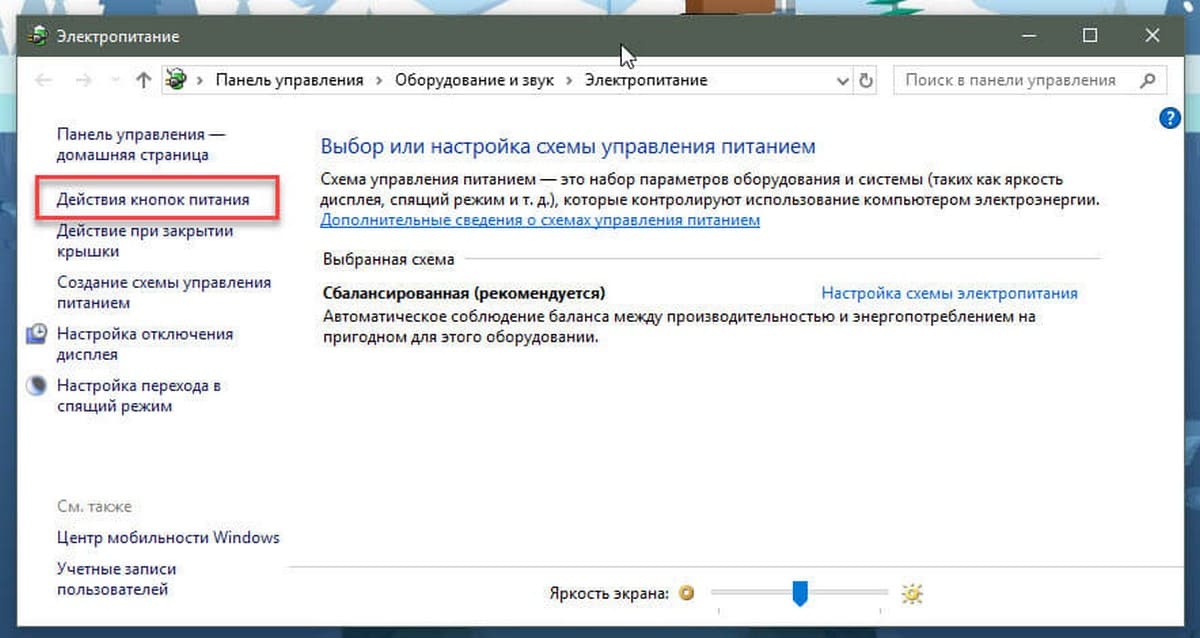
- Нажмите «Действия кнопок питания».
- В параметрах кнопки питания найдите опцию — «При закрытии крышки».
- Выберите «Действие не требуется».
- Нажмите на кнопку «Сохранить изменения».
Чтобы узнать больше об этих шагах, читайте дальше.
Ноутбук Windows 10 может работать с закрытой крышкой.
Шаг 1: Кликните правой кнопкой мыши значок аккумулятора на панели задач и выберите «Электропитание».
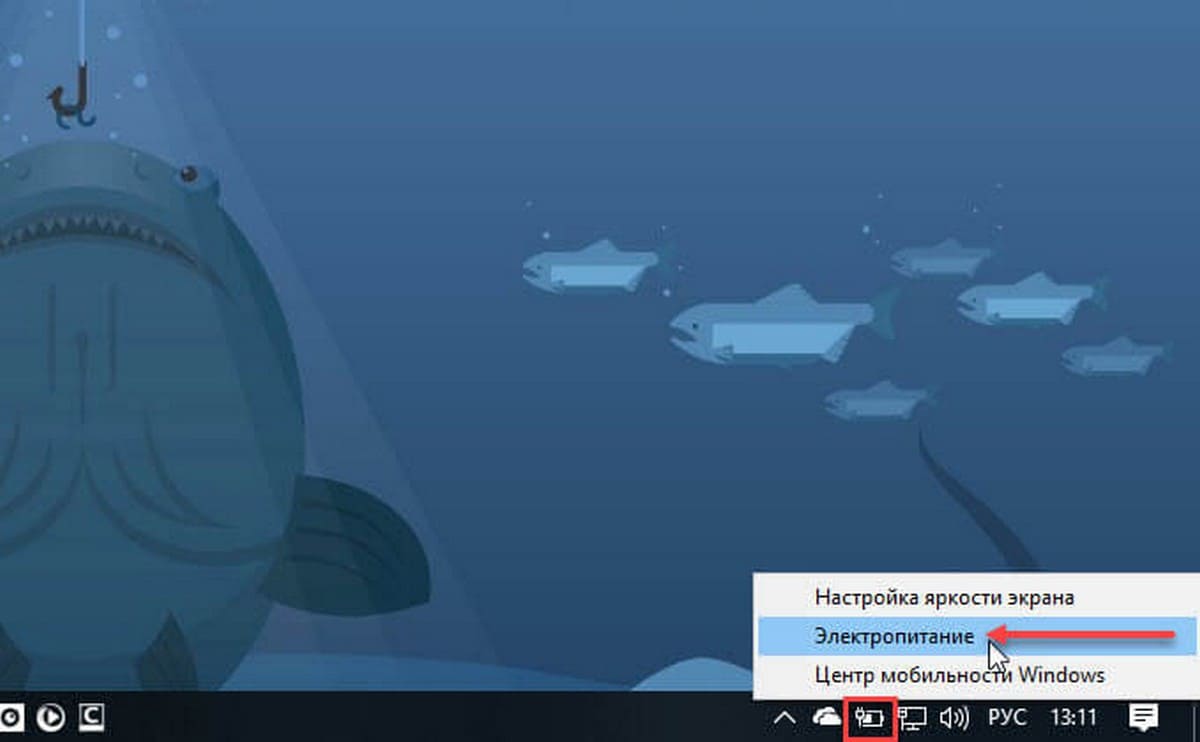
Шаг 2: В левой панели окна «Параметры электропитания» нажмите на ссылку «Действия кнопок питания». Это откроет окно «Системные параметры».
Шаг 3: Здесь, в разделе Параметры кнопки питания, кнопки спящего режима и крышки, напротив опции — «При закрытии крышки», в раскрывающемся списке выберите «Действие не требуется» для пунктов «От батареи» и «От сети». см. скрин:
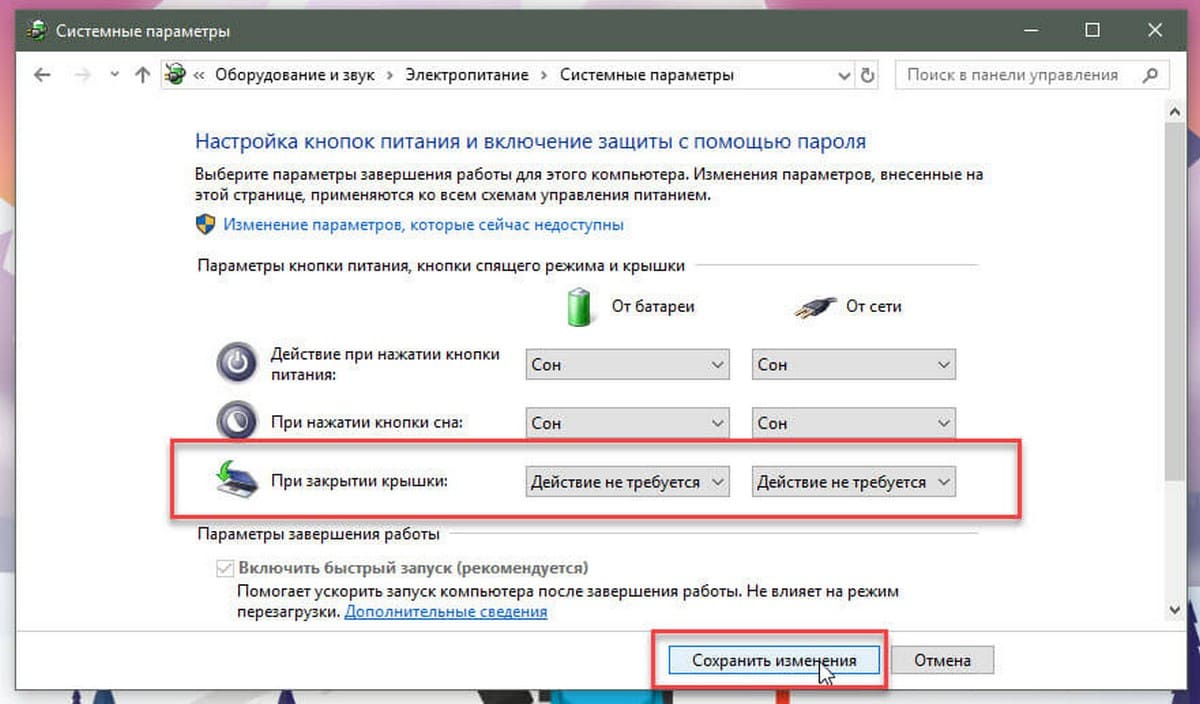
Нажмите кнопку «Сохранить изменения». Все!
Вы можете подключить ноутбук к внешнему монитору, телевизору, подключить внешнюю мышь и клавиатуру, а затем закрыть крышку, чтобы продолжить работу с ноутбуком.
Когда вы хотите выключить или перевести ноутбук в режим сна, используйте внешний монитор, клавиатуру и мышь.
Рекомендуем: