Не работают клавиши F1 F12 на клавиатуре
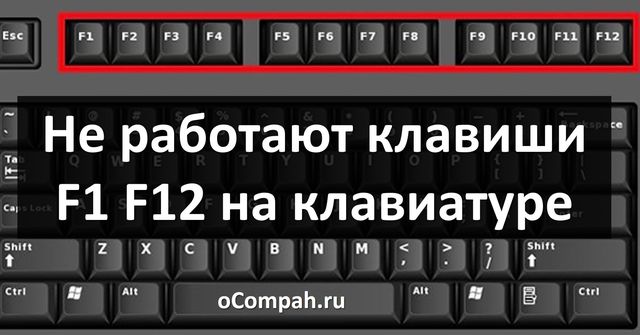
Если вы обнаружили, что у вас не работают клавиши f1 f12 на клавиатуре, первое, что нужно сделать, это перестать паниковать. Это довольно распространенная проблема, которая решается очень просто.
В этой статье мы расскажем, как починить функциональные клавиши (так называются клавиши от F1 до F12).
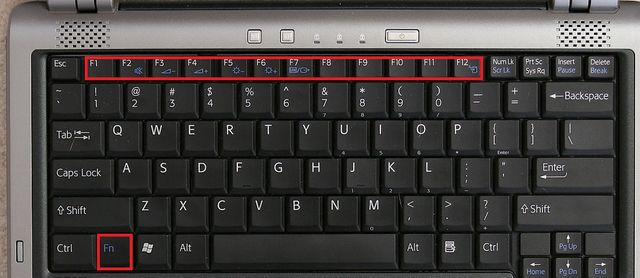
Напомним: клавиши f1 f12 на клавиатуре ноутбука работают при одновременном нажатии комбинации клавиши fn + необходимая клавиша f1 f12. На стационарном компьютере не нужно нажимать клавишу fn, чтобы работала одна из клавиш f1 f12.
Решение 1.
Во-первых, посмотрите на свою клавиатуру. Многие клавиатуры имеют отдельную клавишу с надписью F Lock или F Mode. Данная клавиша предназначена для блокировки функциональных клавиш из-за чего не работают клавиши f1 f12 на клавиатуре.
Если у вас есть одна из таких клавиш, тогда нажмите на нее, чтобы функциональные клавиши снова заработали.
Решение 2.
Многие пользователи сообщают, что простое нажатие клавиши F11 или F12 решает проблему с тем, что не работают все функциональные клавиши. Попробуйте нажать F11 или F12, после чего проверьте работу остальных функциональных клавиш.
Решение 3. Обновить драйвера функциональных клавиш
Если драйвера функциональных клавиш несовместимы с вашей операционной системой, они также могут не работать. Таким образом, убедитесь, что у вас установлены последние драйверы на функциональные клавиши.
Откройте сайт производителя вашего ноутбука, перейдите в центр загрузки драйверов и скачайте драйвера для вашей клавиатуры. Установите новые драйвера, после чего перезагрузите компьютер и проверьте работу f1 f12 клавиш.
Решение 4. Установить драйвер BIOS Update
Обратите внимание: установка BIOS Update Driver может нести небольшой риск для компьютера, поэтому лучше обратиться к помощи специалистов.
Если у вас не работают клавиши f1 f12 на клавиатуре, вы можете попробовать установить обновления BIOS. Для этого нужно загрузить драйвер BIOS Update с веб-сайта производителя вашего ноутбука. Мы возьмем ноутбук HP в качестве примера.
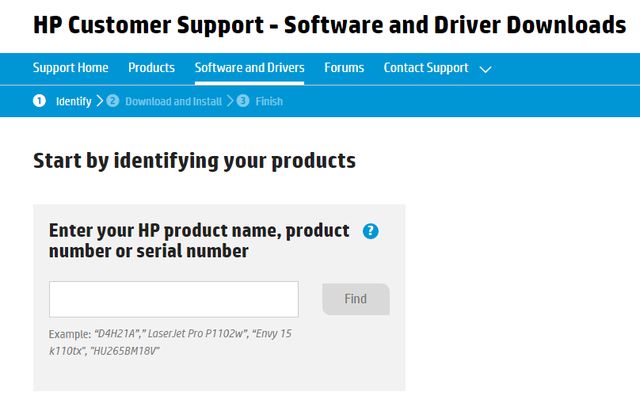
2. Затем найдите свою модель ноутбука.
3. Выберите свою операционную систему.
4. Найдите и разверните раздел BIOS.
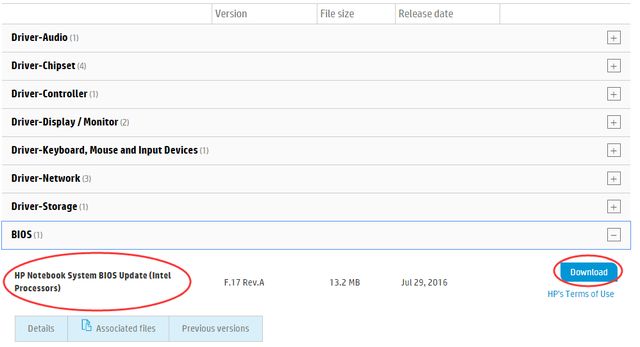
5. Затем нажмите «Загрузить».
6. Когда загрузка будет завершена, дважды щелкните загруженный файл .exe, чтобы установить драйвер.
7. Перезагрузите ноутбук, чтобы изменения вступили в силу, и проверьте, работают ли клавиши f1 f12.
Вот и все! Мы рассмотрели наиболее популярные решения проблему, когда не работают клавиши f1 f12 на клавиатуре.
Значение клавиш F1-F12: на обычной клавиатуре и на ноутбуке
Доброго времени суток!
Сегодняшняя заметка будет носить справочный характер (предназначена в первую очередь для не искушенных пользователей, да и мне будет куда сослаться, чтобы подсказать при вопросах с клавиатурой. ).
Так вот, к теме. Практически на любой клавиатуре, помимо алфавитно-цифровых клавиш, присутствует ряд функциональных F1-F12 (см. фото ниже ��). Предназначены они для ускоренного обращения к некоторым функциям Windows (да и ПК/ноутбука в целом), а в некоторых случаях — без них и не туда, и не сюда.
Ниже я приведу все основные их значения, а также краткие примеры, когда и в каких случаях их стоят задействовать. Освоив их, вы сможете куда быстрее работать за ПК, и меньше использовать мышь ��.
На обычной классической клавиатуре
Под «классической» клавиатурой понимается самая обычная типовая модель, у которой на функциональных клавишах нет никаких доп. значков (т.е. всё по «дефолту»).
Отмечу, что перечисленные ниже функции актуальны в том числе и для ноутбучной клавиатуры (только у них, как правило, есть доп. возможности, но об этом во второй части статьи).
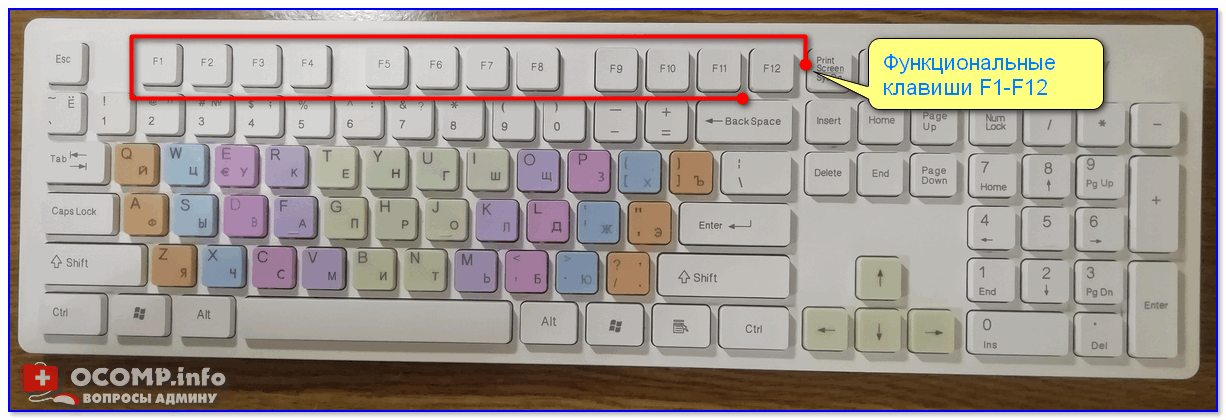
Функциональные клавиши F1-F12 на типовой клавиатуре
F1-F4
F1
- в любых программах — вызов справки, помощь, поддержка;
- в Windows — открытие браузера Edge со справкой и помощью;
- при загрузке ПК/ноутбука (не для всех моделей) — вход в BIOS/Boot Menu (это бывает необходимо при установке Windows).
F2
- в проводнике Windows (Win+E) — переименовать файл или папку;
- на этапе загрузки компьютера — вход в BIOS (на подавляющем большинстве ПК и ноутбуков).
F3
- вызов строки поиска (в большинстве программ);
- в командной строке — повторить предыдущую команду;
- в Word и текстовых ПО — в сочетание с клавишей Shift позволяет менять регистр букв.
F4
- в сочетании с Alt — закроет текущее окно/программу (если нажать Alt+F4 на рабочем столе — появится окно для выкл. компьютера);
- вызов окна поиска (аналогично F3);
- MS Office — повтор последнего набранного символа или действия.
F5-F8
F5
- в браузерах — обновить страничку (данные в форме). Если нажать в сочетание с Ctrl — то обновиться в т.ч. и кэш странички;
- в файловых менеджерах (Total Commander, например) — копировать файл/папку;
- в MS Office — вызов окна поиска и замены.
F6
- функция для перемещения курсора;
- в браузере: выбор адресной строки;
- в Windows: выбор значка программы на панели задач;
- в MS Office: выбор листа.
F7
Мало-используемая клавиша, в основном нужна в прикладных программах. Например, в MS Office с помощью этой клавиши можно проверить орфографию документа, в файловых коммандерах — создать новый каталог.
В некоторых BIOS/UEFI — переключение с расширенного меню на обычное (и обратно).
F8
- в некотором ПО — удаление папки/файла (под курсором);
- в некоторых BIOS/UEFI — вход в раздел настроек Boot Menu.
F9-F12
F9
- в Excel — перерасчет формулы;
- в BIOS/UEFI — загрузка безопасных настроек (не везде!);
- в ряде другом ПО — вызов доп. панелек инструментов.
F10
- вызов меню программы (например, это полезно, если вам нужно перейти в ее параметры);
- в BIOS/UEFI — сохранить введенные настройки и перезагрузить ПК/ноутбук;
- в ряде ПО — вызов доп. панелек инструментов.
F11
- в браузерах и некоторых играх — открыть полно-экранную версию отображения (все меню будут скрыты);
- в Excel — создать диаграмму (не во всех версиях).
F12
- в браузере — открыть код странички (в некоторых случаях — Ctrl+Shift+F12);
- в MS Office — сохранить документ/файл;
- в ряде ПО — вызов панельки быстрого доступа.
Разумеется, в добавок к выше-перечисленному в некоторых приложениях могут быть доп. свои значения (которые на них «повесели» разработчики). Кстати, вы также можете на них добавить нужные вам �� функции, например, с помощью приложения Volume 2.
На клавиатуре ноутбука
На ноутбуках, помимо выше-оговоренных функций, есть дополнительные. Чтобы они сработали, клавиши Fn-F12 нужно нажимать совместно с FN.
Разумеется, на каждую модель ноутбука — производитель добавляет свои фишки (здесь нет никакой стандартизации). Обращайте в первую очередь внимание на значки на этих клавишах, в большинстве случаев — по ним все становится ясно.
Я в качестве примера взял ноутбук ASUS (см. скрин ниже ��).
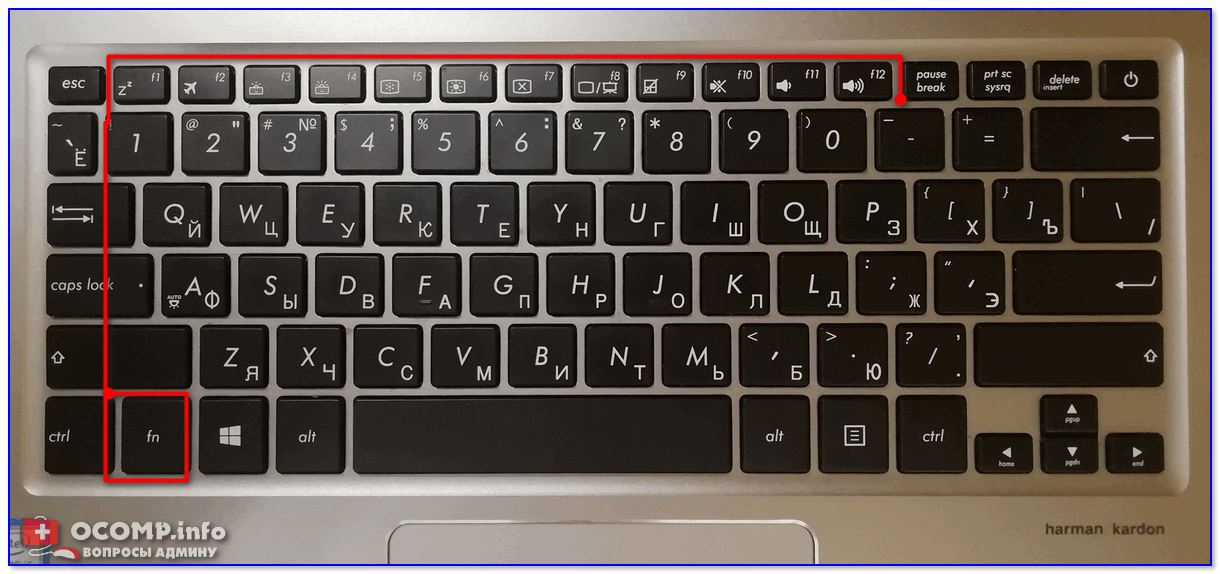
Фото клавиатуры ноутбука Asus (ZenBook 310)
F1
Значок с буквой «Zz»
Подобный знак означает отправку ноутбука в сон (режим гибернации, в зависимости от предустановок).
F2
Значок с самолетом
Предназначена для быстрого включения режима «в самолете» (все сети будут откл.). Полезна только для тех, кто часто летает на самолетах.
F3-F4
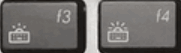
Значок с клавиатурой и «солнышком»
Прибавить/убавить яркость подсветки клавиатуры (есть не на всех ноутбуках). Полезно при работе в темноте.
F5-F6
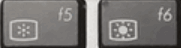
Значок с прямоугольником и «солнышком» по центру
Регулировка яркости экрана (часто-используемая штука, особенно для ноутбуков, которые нередко приходится переносить из одного помещения в другое).
F7
Значок прямоугольника и крестика внутри
Быстрое выключение экрана. Например, чтобы никто не увидел, чем вы сейчас занимаетесь.
F8
Значок с двумя прямоугольниками
Быстрая настройка изображения при подключении ноутбука к ТВ или доп. экрану/проектору.
F9
Значок с тачпадом
Быстрое включение/отключение тачпада (иногда он очень мешает, например, при наборе текста).
F10-F12
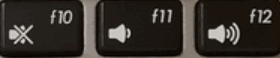
Значки с динамиками
Отключение звука, регулировка громкости. Очень полезные функции, когда у вас открыто какое-нибудь приложение и до ползунков регулировки в Windows (аудио-плеере) добраться нелегко.
Также нередко на F1-F12 размещают функции для быстрого включения/отключения адаптеров Wi-Fi, Bluetooth, регулировки системы охлаждения (это на игровых ноутбуках) и пр.
Все функции клавиш F1-F12 на клавиатуре
Функциональные клавиши или как их ещё называют F-клавиши на клавиатуре используются не так уж часто, хотя, по большому счету, именно кнопки F1-F12 позволяют значительно ускорить ряд типовых операций выполняемых на компьютере в повседневной работе. На мой взгляд, основная причина того, почему функциональные клавиши используются не часто — как раз в их «много»-функциональности.
Дело в том, что почти все из них могут по-разному работать в зависимости от того, какое приложение или программа открыты на компьютере в данный момент. Привыкшие к «однонаправленности» горячих клавиш пользователи просто не хотят тратить время на запоминание того, как та или иная F-клавиша ведет себя в этом случае, и в итоге… тратят ещё больше времени :).
Чтобы исправить это недоразумение, я составил для вас список наиболее «общих» функций выполняемых клавишами F1-F12 в Windows на MacOS. К сожалению, не могу не отметить, что даже самые «стандартные» функции функциональных клавиш (например F1 это «справка») работают не во всех приложениях. Но к счастью, пока это все же скорее исключение, чем правило.
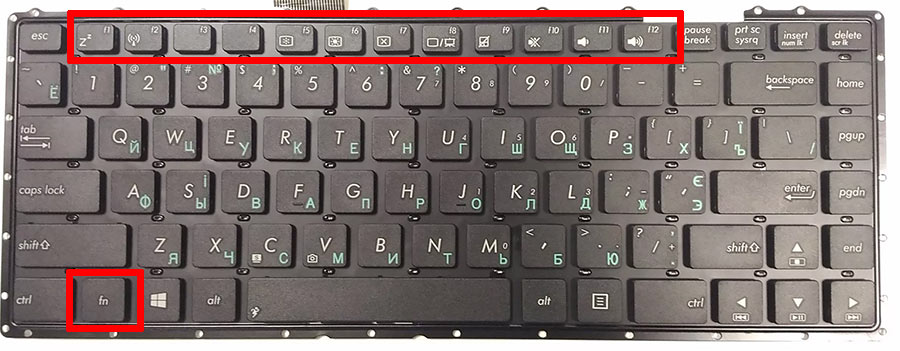
Функциональные клавиши на клавиатуре ноутбука и управляющая клавиша Fn.
Клавиши F1-F12 на ноутбуках и кнопка Fn
Клавиатуры нетбуков и ноутбуков имеют укороченную клавиатуру и функциональных клавишам F1-F12 приходится нести дополнительную нагрузку — с их помощью регулируется звук, яркость экрана, включается Wi-Fi, Bluetouch и т.п.
Чтобы разделить эти «ноутбучные» и «стандартные» функции функциональных клавиш, на клавиатурах подобных устройств всегда присутствует кнопка Fn (функции). Однократное нажатие на эту клавишу как правило перевод клавиатуру в «стандартный» режим, а двукратное — в «ноутбучный». Впрочем, иногда режимы меняются не нажатием, а удерживанием клавиши Fn.
Функции клавиши F1
- Почти во всех программах и приложениях нажатие клавиши F1 открывает окно справки по этому приложению.
- Нажатие Ctrl+F1 в Windows открывает или закрывает панель задач текущей папки.
- Сочетание клавиш Windows+F1 открывает центр справки и поддержки Windows вне зависимости от того, какое приложение у вас активно в данный момент.
Функции клавиши F2
- В Windows позволяет переименовать выделенный ярлык, файл или папку.
- В программе Excel открывает для редактирования активную ячейку.
- В MS Word сочетание клавиш Ctrl+F2 открывает окно предварительного просмотра печати.
- При включении компьютера, позволяет изменить установки CMOS (на некоторых моделях системных плат)
Функции клавиши F3
- В Windows и приложениях для Windows нажатие кнопки F3, как правило открывает окно поиска.
- В МЅ-DOS или в режиме командной строки Windows клавиша F3 позволяет повторять последнюю выполненную команду.
- В Outlook нажатие Windows+F3 открывает «расширенный поиск».
- В MacOS запускает Mission Control
Функции клавиши F4
- В проводнике Windows и браузере Интернет Эксплорер нажатием F4 переместит курсор в адресную строку.
- В MS Word версии старше 2000 нажатие F4 позволяет повторить последнее действие.
- Сочетание клавиш Alt+F4 закрывает активное окно программы, а выполненное на рабочем столе — выведет приглашение к выключению или перезагрузке компьютера.
- В большинстве браузеров нажатие Ctrl+F4 закрывает текущую вкладку.
Функции клавиши F5
- Во всех современных интернет-браузерах, нажатие клавиши F5 приведет к перезагрузке (обновлению) текущей страницы.
- В папках Windows F5 позволит обновить список содержимого папки.
- Нажатие Ctrl+F5 в браузере приведет к сбросу (очистке) кэша страницы и её полному обновлению.
- В PowerPoint нажатие F5 запустит режим показа слайд-шоу.
- В Word нажатие F5 откроет окно «Найти и заменить».
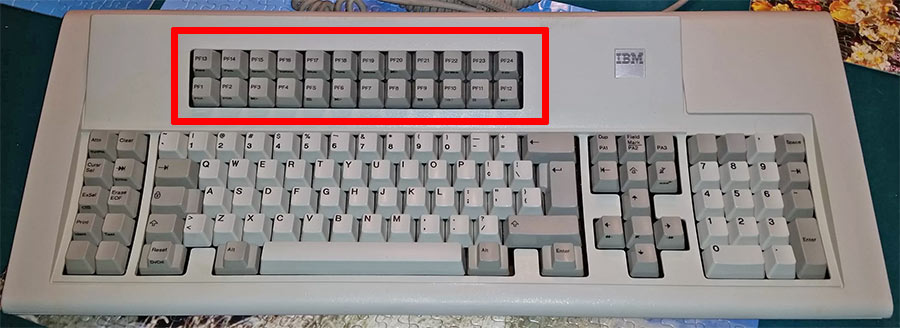
Некоторые «старинные» клавиатуры имеют 24 функциональные клавиши, как эта M3193 keyboard, образца 1988 г
Функции клавиши F6
- Нажатие F6 переместит курсор в адресную строку в большинстве современных интернет-браузеров.
- На (некоторых) ноутбуках служит для уменьшения громкости динамика (Fn).
Функции клавиши F7
- В программах MS Office используется для проверки орфографии и правописания.
- В MS Word сочетание клавиш Shift+Ф7 запускает проверку тезауруса для выделенного слова.
- В Mozilla Firefox включает режим активного курсора.
- На (некоторых) ноутбуках служит для увеличения громкости динамика (Fn).
Функции клавиши F8
- F8 используется для входа в загрузочное меню Windows, позволяя выбрать режим загрузки операционной системы (безопасный режим, с поддержкой командной строки и т.п.). В Windows нужно нажимать Shift+Ф8.
- В MacOS нажатие F8 включает отображение миниатюр, а Control+F8 переносит курсор в область «меню состояния».
Функции клавиши F9
- Клавиша F9 позволяет «обновить» окно документа в MS Word (непонятно зачем), а при сочетании с клавишей Ctrl — вставить в документ пару фигурных скобок.
- В MS Outlook клавиша F9 выполняет полезную функцию — запускает процесс отправки и получения электронной почты со всех ящиков.
- На (некоторых) ноутбуках служит для уменьшения яркости экрана (Fn).
- В MacOS 10 с помощью клавиш Fn и F9 можно открыть Mission Control.
Функции клавиши F10
- В Microsoft Windows активирует управление открытыми приложениями с помощью клавиатуры (без мыши).
- Сочетание клавиш Shift+F10 действует также как нажатие правой кнопки мыши, т.е. открывает контекстное меню для выделенного объекта.
- При включении компьютера, позволяет изменить установки CMOS (на некоторых моделях системных плат)
- На (некоторых) ноутбуках служит для увеличения яркости экрана (Fn).
- В MacOS 10 показывает все открытые окна активной программы.
Функции клавиши F11
- F11 вход и выход из режима полноэкранного просмотра — доступен во всех современных интернет-браузерах.
- F11 во время запуска компьютера позволяет получить доступ к разделу восстановления на компьютерах фирмы Lenovo.
- Сочетание клавиш Ctrl+F11 во время запуска компьютера позволяет получить доступ к разделу восстановления на компьютерах фирмы Dell.
- В MacOS 10.4+ сворачивает все окна и показывает рабочий стол.
Функции клавиши F12
- В текстовом редакторе Word открывает окно «Сохранить».
- Сочетание клавиш Ctrl+F12 в MS Word открывает окно открытия документа.
- Shift+F12 в MS Word открывает окно «Сохранить как…».
- Сочетание клавиш Ctrl+Shift+F12 в Word открывает окно «Печать».
- В большинстве браузеров открывает режим отладки.
- В MacOX показывает или скрывает панель «дашборд».
- При включении компьютера (на некоторых моделях) позволяет выбрать с какого устройства производить загрузку (жесткий диск, CD или DVD-дисковод, флоппи-дисковод, USB-накопитель и т.п.).
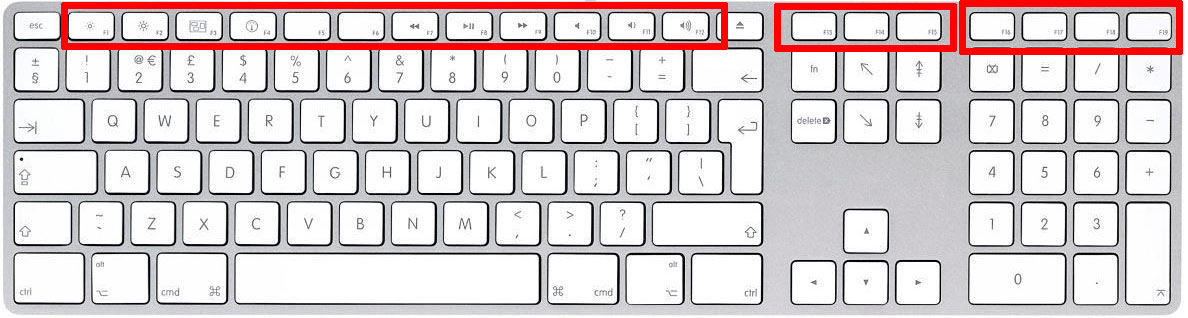
Функциональные клавиши на клавиатурах Apple имеют не 12, а 19 F-клавиш
Клавиши F13-F15 (MacOS)
На новых полноразмерных клавиатурах от Apple клавиши F13, F14, F15 заменяют привычные PrintScreen, Scroll lock, Pause. Это «свободные» клавиши на которые можно «повесить» любые функции… ну да, например PrintScreen, Scroll lock, Pause :).
Клавиши F16-F19 (MacOS)
На новых полноразмерных клавиатурах от Apple клавиши F13, F14, F15 заменяют привычные PrintScreen, Scroll lock, Pause. Это «свободные» клавиши на которые можно «повесить» любые функции.
Клавиши F13-F24 («древние» версии IBM-совместимых компьютеров)
Когда-то давно, когда ещё и Windows не было, IBM-совместимые компьютеры комплектовались клавиатурами на которых было не 12, а целых 24 функциональных клавиши. Те времена давно ушли в прошлое, а назначение пропавших 12 кнопок, пожалуй, помнят только инженеры IBM. Но если «откопаете» клавиатуру такого типа — не удивляйтесь!
Автор: Александр «Мэлфис К.» ФРОЛОВ, для сайта bussoft.ru
Не работают клавиши F1–F12 на ноутбуке: что делать

На клавиатуре, помимо основных, есть ряд клавиш от F1 до F12, которые запускают разные функции. Например, F1 обычно открывает справку в программах, а с помощью F2 можно переименовать файл или папку в Windows. Но иногда эти клавиши не срабатывают — нажимаешь F5, а ноутбук не перезагружает страницу в браузере, а вместо этого меняет яркость экрана или громкость. Дело в том, что у большинства ноутбуков ряд клавиш F1–F12 по умолчанию работает не в стандартном режиме, а мультимедийном — служит для переключения музыки, управления громкостью или яркостью экрана. Разберемся, как сделать стандартные функции клавиш F1–F12 основными.
Нажмите на клавишу F с зажатой Fn
Обычно этого достаточно, чтобы перейти в режим стандартных функций. Клавиша Fn, как правило, находится в нижней левой части клавиатуры.

Клавиша Fn на клавиатуре MacBook
В зависимости от модели ноутбука набор мультимедийных команд для F-клавиш может отличаться — например, клавиша F5 может уменьшать яркость, отключать микрофон или тачпад. Так, на MacBook клавиша F5 снижает или отключает подсветку клавиатуры, а с зажатой клавишей Fn обновляет страницу в браузере.

Дополнительные значения клавиш обозначаются пиктограммами
Даже в ноутбуках одного производителя у F-клавиш могут быть разные мультимедийные функции. Например, на MacBook Air 2013 года та же клавиша F5 уменьшает яркость подсветки клавиатуры, а на модели 2022 года — отключает микрофон.
Измените значения F-клавиш по умолчанию
Если стандартными функциями F-клавиш пользуетесь чаще, чем мультимедийными, можно сделать их основными. А с зажатой Fn будет включаться управление громкостью и яркостью подсветки. Для Windows Нажмите Fn + F-lock. Эта клавиша есть не у всех ноутбуков. Обычно клавиша объединена с Esc и обозначена надписью FnLock, FnLk или пиктограммой замка. Если на вашем ноутбуке клавиша F-lock вообще никак не обозначена, нажмите Fn + Esc и проверьте, переключился ли режим. Нажмите Fn. Это особенность ноутбуков HUAWEI: при нажатии на клавишу загорится индикатор и режим работы сменится. Установите значения F-клавиш в BIOS или UEFI. Чтобы войти в BIOS или UEFI, при включении ноутбука нажмите Del или F2 (Fn + F2). На разных устройствах кнопки входа отличаются — вот еще несколько вариантов:
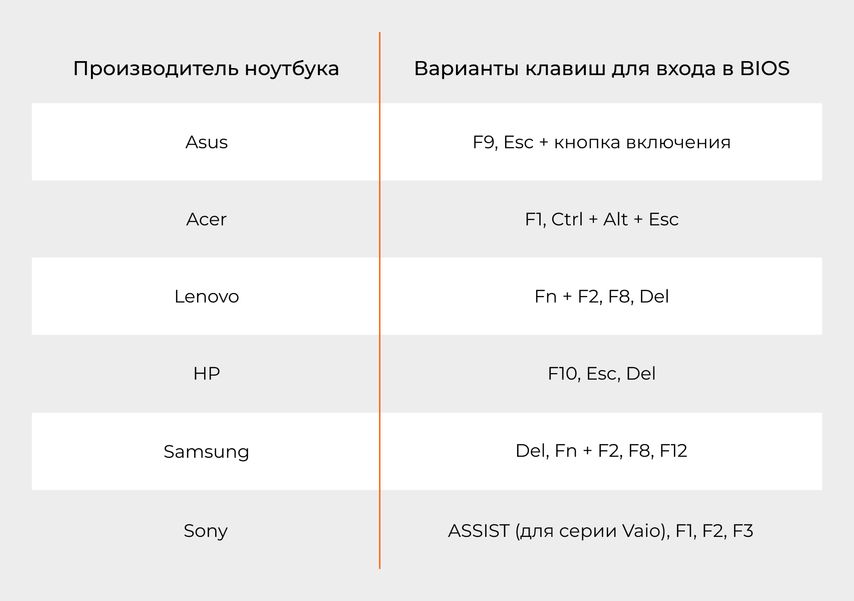
Откройте в BIOS или UEFI раздел Advanced, System Configuration или Main. Найдите строку Action Keys Mode (в разных версиях — HotKey Mode, Function Keys Mode или Function Key Behavior). Выберите значение Enabled или Function Key. Нажмите F10 и подтвердите перезагрузку.
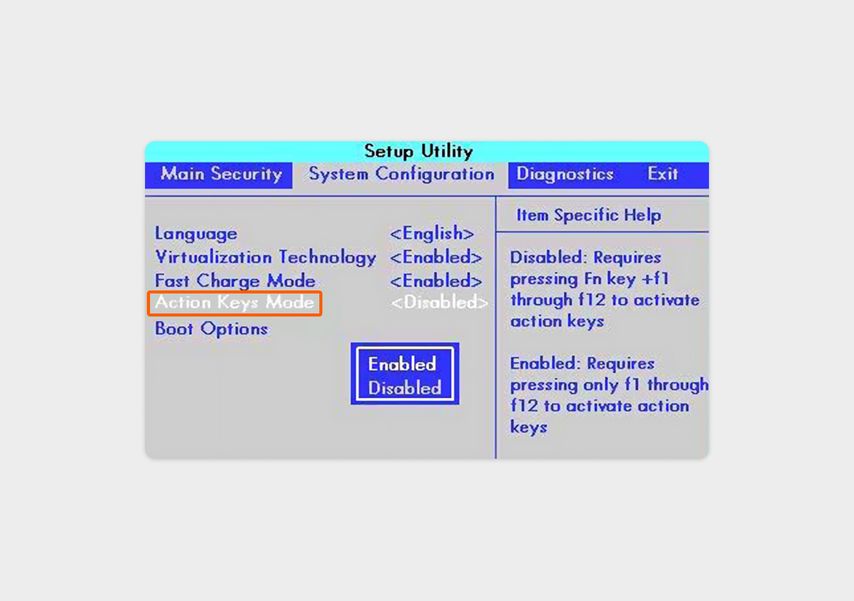
Скриншот интерфейса BIOS
Для macOS Откройте «Системные настройки» и перейдите в раздел «Клавиатура» → «Сочетание клавиш» → «Функциональные клавиши». Поставьте отметку в чекбоксе «Использовать функциональные клавиши F1, F2 и другие как стандартные».