Настройка почты Mail.ru для отправки писем из Tallanto
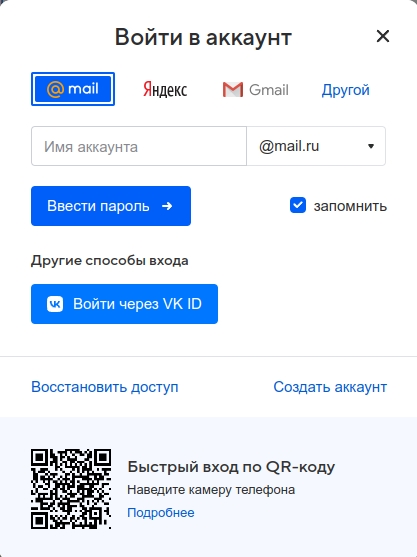
В открывшимся окне нажмите Добавить
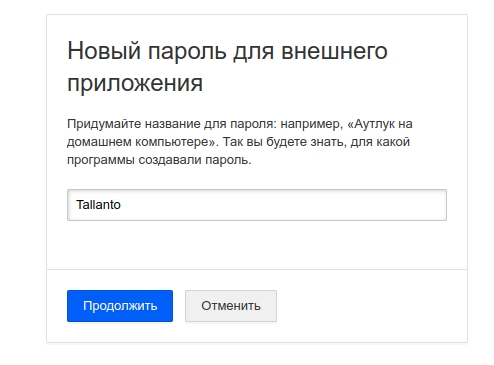
Введите:
— название программы, название может быть любым, например можно ввести Талланто
— после этого введите новый пароль.
Этот пароль будет использоваться ТОЛЬКО для отправки почты из Талланто, для входа в Ваш аккаунт Mail.ru пароль останется прежним.
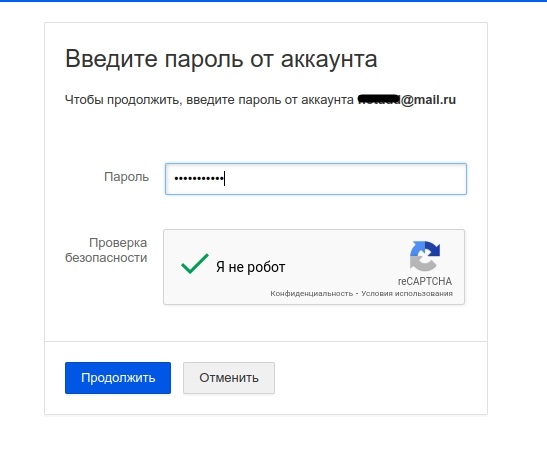
На следующей странице введите Ваш текущий пароль от аккаунта Mail.ru
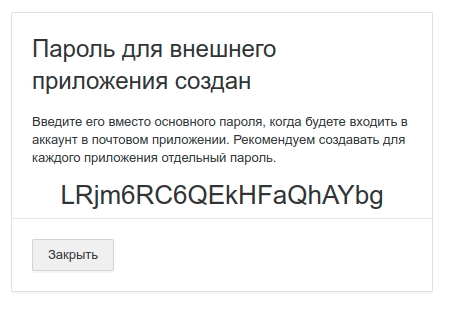
В результате получаем пароль который нужен для отправки писем из Талланто
2. Настройка почты Mail.ru в Tallanto
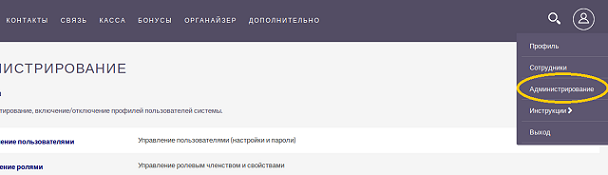
Зайдите в Администрирование
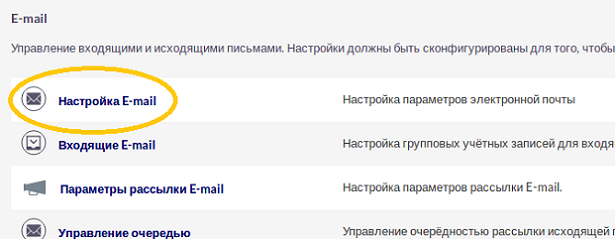
В разделе E-mail выберите пункт Настройка E-mail
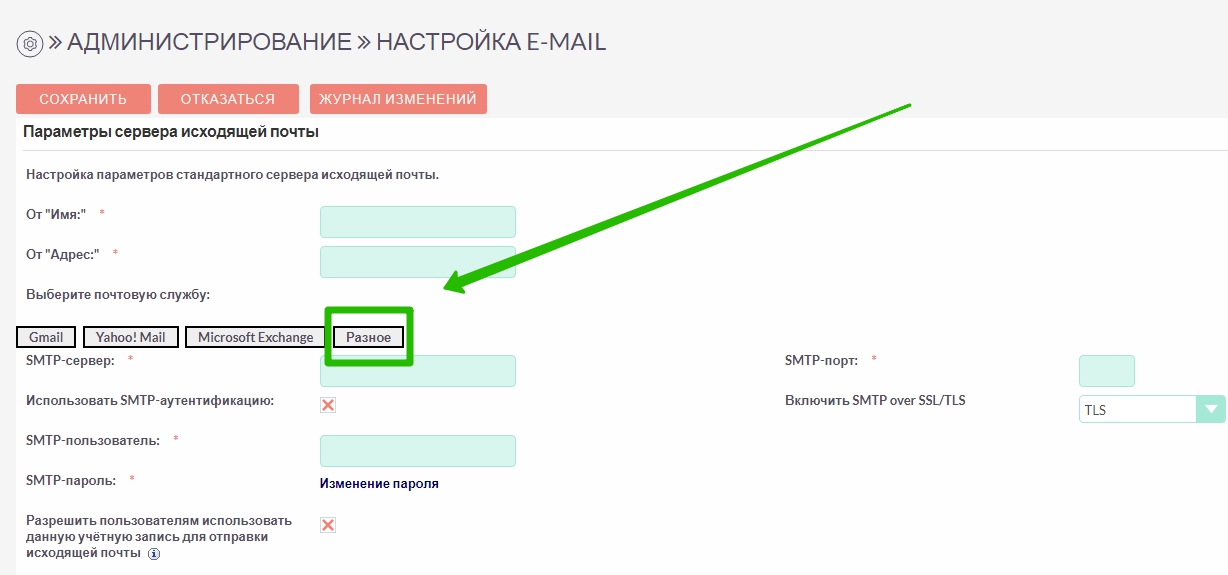
Нажмите кнопка Разное
На открывшейся странице заполните поля, отмеченные символом * (для Mail.ru будут следующие параметры):
— От «Имя:» имя, от которого будет отправляться почта, обычно это название учебного центра
— От «Адрес:» Ваш адрес Mail.ru
— SMTP-сервер smtp.mail.ru
— Использовать SMTP-аутентификацию = Да
— SMTP-пользователь Ваш адрес Mail.ru
— SMTP-пароль Пароль полученный в первой части этой инструкции
— SMTP-порт 465
— Включить SMTP over SSL/TLS SSL
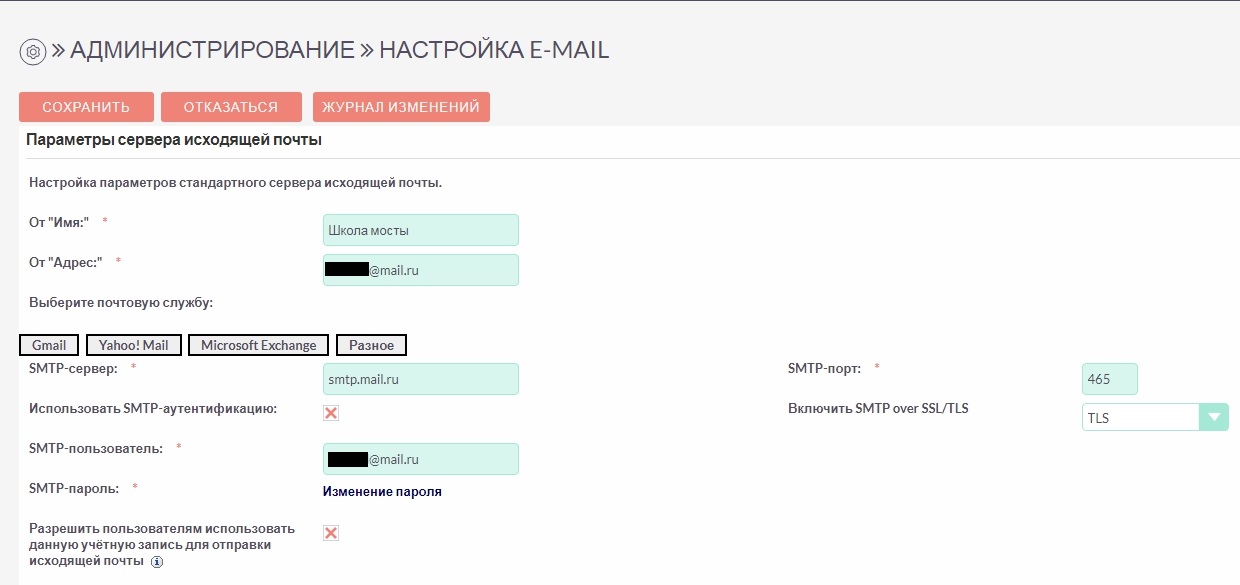
Поля От «Адрес» и Ваш Mail.ru-адрес должны совпадать, иначе будут проблемы с доставкой писем через Mail.ru.
В глазах Mail.ru вы превратитесь в спаммера, пытающегося подделать адреса.
Настройте входящую почту.
Групповая почта и Обработка возврата настраивается одинаково.
Групповая почта используется в модуле email, для переписки и обработки почты.
Так же используется для отчетов о доставке, регистрации на занятии и т.п.
Обработка возврата используется в основном для работы с маркетинговыми компаниями, рассылками, регистрациями.
Зайдите в Администрирование >> Входящие E-mail

Отrроется список почтовых учетных записей.
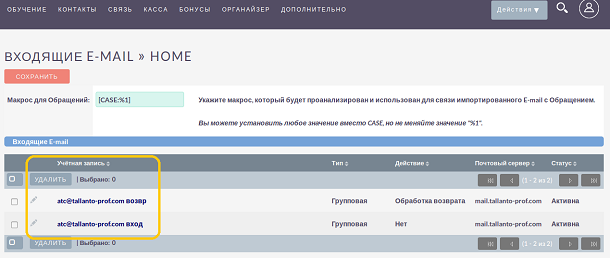
Если ранее записи не были созданы – список будет пустой. Создайте учетную запись для входящей почты.
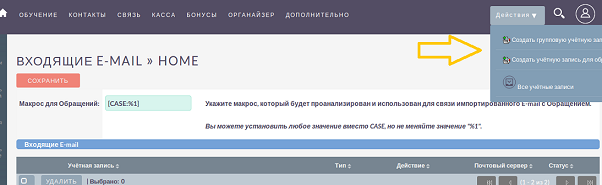
В открывшемся окне укажите необходимые настройки
Заполните поля:
Имя: название школы.
Логин: e-mail адрес (Ваш Mail.ru ящик)
Пароль: пароль который создали в первом пункте инструкции
От имени и Ответить на имя: название школы.
С адреса и Ответиь на адрес: Mail.ru адрес.
Нажмите Сохранить
Стартовая страница
При открытии новой вкладки появляется страница быстрого доступа к часто посещаемым сайтам. На этой странице вы можете сохранять любимые сайты в визуальных закладках, менять фон для браузера, добавлять заметки, настраивать отображение ленты новостей, поисковой строки и виджетов.
Настройка стартовой страницы
Чтобы перейти к настройке стартовой страницы, нажмите в правом верхнем углу.
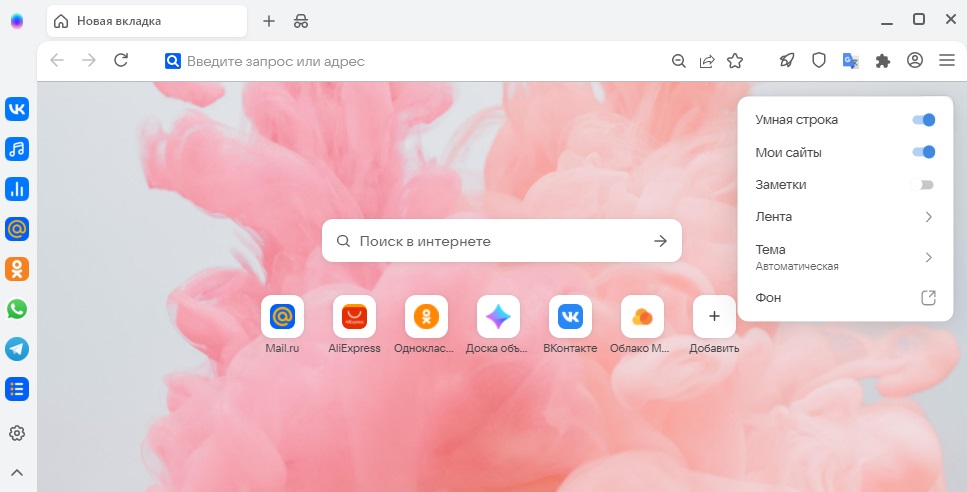
Изменение фона
Чтобы сменить фон или загрузить собственный, нажмите в правой верхней части страницы → «Фон». Выберите картинку из любой коллекции фонов или загрузите свою.
Чтобы фон менялся каждый день, передвиньте переключатель напротив пункта «Случайный фон».
Также вам доступна коллекция анимированных фонов. Чтобы установить анимированный фон, выберите категорию «Видео».
Визуальные закладки
Визуальные закладки — это мини-эскизы сайтов, которые расположены на стартовой странице снизу от поисковой строки. Сайты, которые вам нравятся и которые вы часто посещаете, можно добавить в визуальные закладки для быстрого доступа.
Добавление сайта
- Откройте новую вкладку, нажмите «Добавить» рядом с уже существующими визуальными закладками.
- В открывшемся окне введите адрес сайта, который вы хотите добавить.
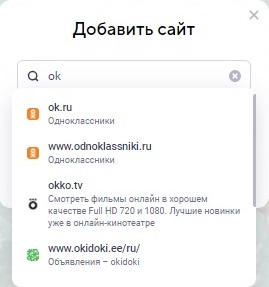
Удаление сайта:
- Откройте новую вкладку, наведите указатель мыши на мини-эскиз сайта, который хотите удалить;
- В верхней части мини-эскиза появится панель с тремя точками — нажмите на три точки → «Удалить» ;
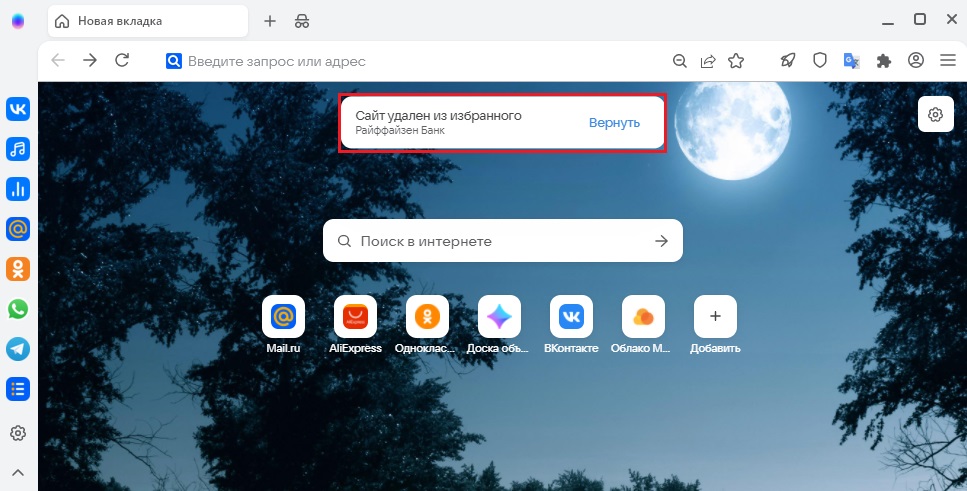
- Если вы случайно удалили сайт — нажмите «Отменить» во всплывающем окне над поисковой строкой;
Перемещение и редактирование закладки
Чтобы изменить порядок визуальных закладок, мышью перетащите один мини-эскиз на место другого.
Чтобы заменить один сайт на другой:
- Нажмите на значок с тремя точками в правом верхнем углу закладки.
- Введите новый адрес сайта в соответствующее поле и при желании измените имя закладки в поле «Подпись».
Лента рекомендаций Пульс и YouTube
Внизу страницы быстрого доступа можно включить рекомендации Пульс и видео YouTube. Лента Пульс подстраивается под интересы пользователя — реагирует на ваше с ней взаимодействие, и со временем в ней появляется максимальное количество статей на интересные темы, а все лишнее отфильтровывается автоматически. В ленте YouTube можно найти популярные видео.
Чтобы включить Пульс и YouTube:
Нажмите в правом верхнем углу страницы новой вкладки → «Лента». Передвиньте переключатели напротив нужной ленты или включите сразу обе.
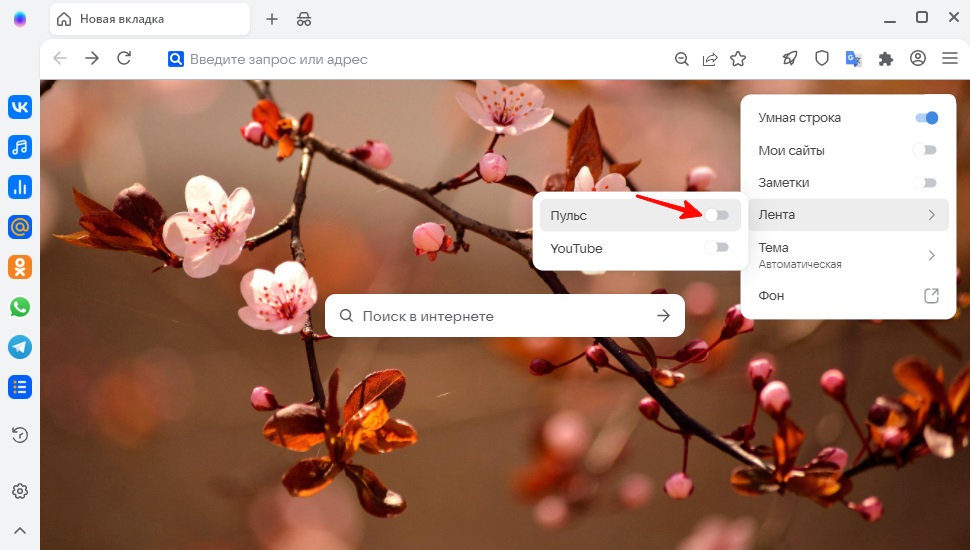
Аналогичным образом вы можете отключить отображение поисковой строки и заметок. Чтобы сделать это, передвиньте переключатели напротив соответствующих пунктов в настройках страницы быстрого доступа.
Заметки
На стартовую страницу можно добавить стикеры-заметки для напоминаний о предстоящих событиях или важных мелочах, которые нужно не забыть сделать.
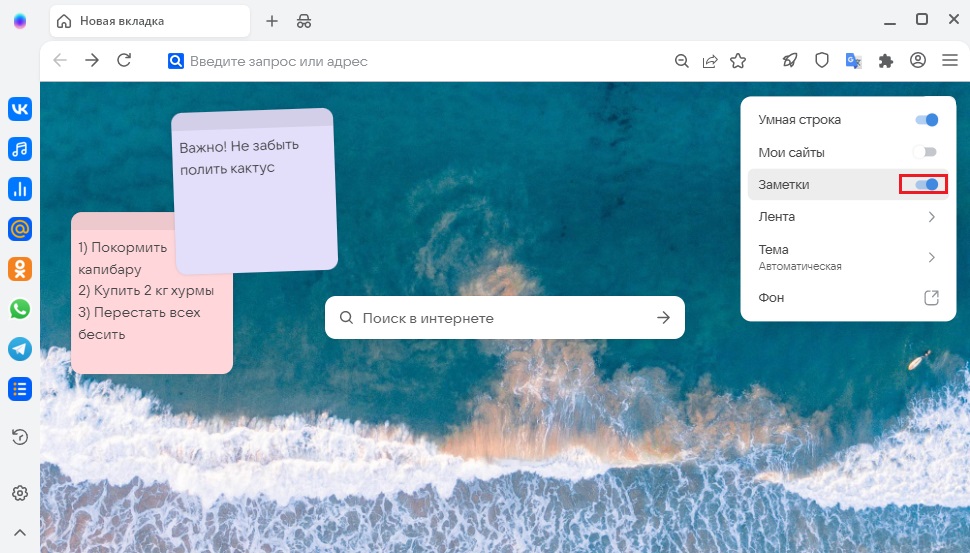
Чтобы добавить новую заметку, нажмите в правом верхнем углу стартовой страницы.
Если вы не видите значка, нажмите и напротив пункта «Заметки» передвиньте переключатель в активное положение.
На стикере вы можете писать любой текст, менять заметки местами, а также выбирать стиль и цвет.
Чтобы изменить порядок заметок, перетащите мышкой одну заметку на место другой.
Для изменения стиля и цвета наведите указатель мыши на заметку и нажмите значок с красками.
Чтобы удалить заметку, нажмите на крестик в правом верхнем углу заметки.
Виджеты
Виджеты помогут быть в курсе новостей, погоды, а также смотреть, что ищут в интернете другие пользователи.
Чтобы добавить виджеты на стартовую страницу:
- Откройте новую вкладку и нажмите в правом верхнем углу.
- Кликните на раздел «Виджеты».
- Передвиньте переключатели в активное положение для виджетов, которые вы хотите видеть на стартовой странице.
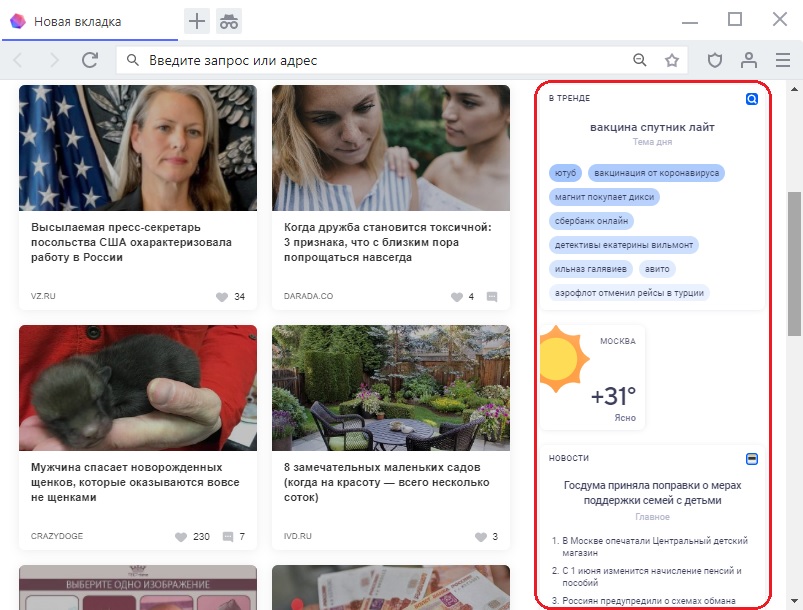
После активации виджеты появятся в правой части ленты новостей.
Виджет «В тренде»
Виджет показывает популярные поисковые запросы — то, что чаще всего ищут другие пользователи. Если происходит какое-то событие, пользователи начинают интересоваться подробностями и искать дополнительную информацию в интернете. Виджет показывает, какие запросы сейчас в тренде.
Если кликнуть на тег с запросом, вы попадете в поисковую выдачу, где собрана вся доступная информация о событии, явлении или персоне. Виджет помогает оставаться в курсе последних событий и быстро узнавать подробности.
Виджет «Погода»
Показывает погоду в вашем городе в режиме реального времени. Чтобы выбрать другой город, наведите указатель мыши на виджет, нажмите на три точки → Город.
Далее вы попадете на сайт Погода Mail.ru, где вам предложат список доступных населенных пунктов. Выберите наиболее близкий к вашему местоположению, чтобы получать актуальную информацию о погоде.
Виджет «Новости»
Найдет актуальные новости и покажет их заголовки. При клике на заголовок вы сможете прочитать полный текст новости на сайте Mail.ru.
Выбор темы браузера
В браузере предусмотрена тёмная тема для комфортной работы в темное время суток. Чтобы включить тёмную тему:
- Откройте новую вкладку и нажмите в правом верхнем углу.
- Нажмите на пункт «Тема» и выберите тёмную, светлую или автоматическую тему. Автоматическая тема наследует настройки вашей операционной системы. Это значит, что цвет браузера будет соответствовать выбранному в настройках Windows.
Как сделать Поиск Mail.Ru стартовой страницей в Google Chrome?
Вы можете настроить наш поиск как первую страницу, которая будет показываться по умолчанию, когда вы открываете браузер.
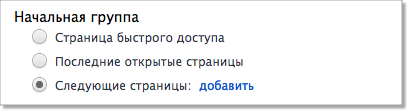
- Зайдите в настройки браузера Chrome -> Настройки
- Укажите в «Начальная группа» -> Следующие страницы:добавить
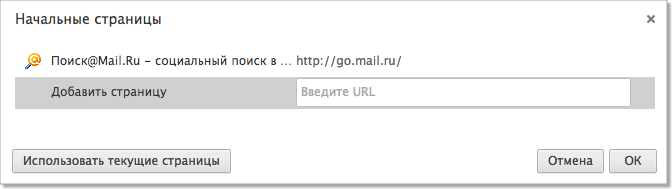
3. В открывшемся окне укажите //go.mail.ru/.
Обновлено 3 февраля 2021 г.
Главная
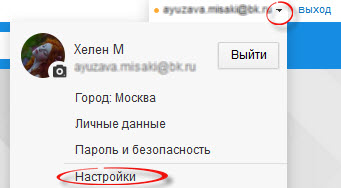
В данном разделе настроек вы можете настроить внешний вид вашей страницы в Моем Мире, а также удалить свою страницу с проекта. Чтобы перейти к редактированию, нажмите на стрелочку, расположенную в правом верхнем углу рядом с вашим e-mail и выберите пункт “Настройки”, затем перейдите на вкладку «Главная».
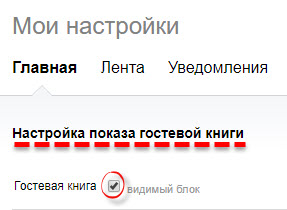
Гостевая книга
Установите галочки напротив данного блока, чтобы она отображалась на вашей странице.
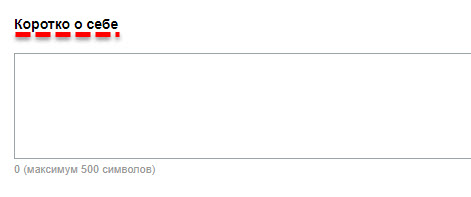
Коротко о cебе
Введите краткую информацию о себе, которой вы хотите поделиться с теми пользователями, которые будут посещать ваш Мой Мир.
После того, как все параметры из трех предыдущих разделов настроены, нажмите «Сохранить».
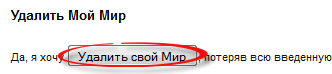
Удалить Мой Мир
Если вы хотите удалить свой Мир, нажмите кнопку «Удалить свой Мир».
На открывшейся странице, установите галочки напротив всех параметров, внимательно с ними ознакомившись.
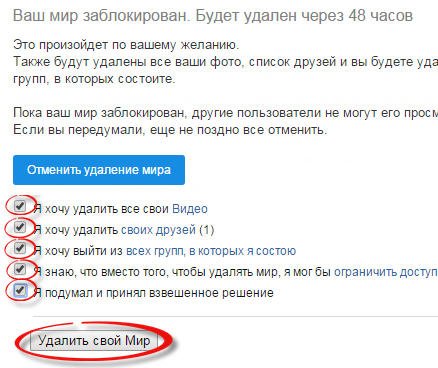
Обратите внимание, что удаляя свой Мир, вы удаляете все свои Фото, Видео, лишаетесь всех друзей и выходите из всех сообществ.
Если вы приняли твёрдое решение — нажмите «Удалить свой Мир». Через 48 часов ваша страница на проекте Мой Мир, а также все сопутствующие данные, будут удалены.
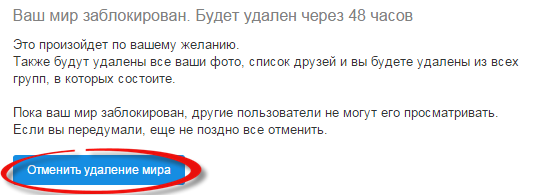
В течение этих 48 часов вы все еще можете восстановить свою страницу. Для этого перейдите в свой Мир и нажмите «Отменить удаление мира»
Если Вам не помогла данная статья, пожалуйста, напишите в службу поддержки.
Очень жаль, если вы решите удалить свою страницу!